

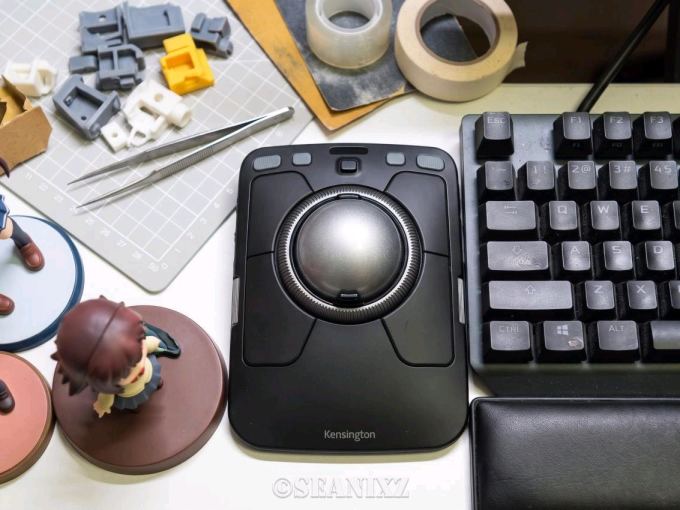
平时高频 Blender 里肝 3D打印多色分件模型,又要剪辑 B 站和短视频,每天高强度握鼠标超过10小时,右手腕确实难受。这次有幸中选了值得买众测的旗舰新品——肯辛通 TB900 EQ 轨迹球,作为肯辛通迄今为止规格最顶的旗舰款,实测一周下来,直接聊聊它在重度生产力场景下的真实爽点与痛点。
桌面空间解放:55mm大球 + 双传感器的指尖微操
首先是使用姿势上的差别,传统鼠标是“移动整个手掌与小臂”,需要固定的桌面固定的坐姿和操作空间,在桌面稍微摆点手办、切割垫和键盘就局促得施展不开,使用时间长了还容易疲劳;
TB900 EQ 的逻辑是固定手柄式,手掌可以稳稳的搭在机身上,靠手指拨动那颗 55mm 超大轨迹球和功能键操作,这版还是无线版本,可以放在任何舒适的位置,不太占用桌面空间,也不需要固定的使用姿势,这点对于需要改变使用姿势缓解疲劳的用户来说非常友好。
精准度超预期:DIAMONDEYE™ 双传感器循迹技术,配合 55mm 大球带来的充足惯性,光标滑动丝滑跟手。在驱动里调好动态加速度后,大幅度跨屏甩动很方便,低速下又能做到像素级的细腻微操,完全没有廉价轨迹球那种“发飘、丢帧”的廉价感,体验很好。
清洁维护省心设计:轨迹球用久了轴承难免积灰,TB900 EQ 的大球无需任何工具就能直接取出,纸巾擦一下内部支撑点就能满血复活,重度高频使用的耐用性还不错,不是个昂贵的玩具,不过拆球擦干净这套操作有点儿梦回2000年的感觉。
生产力提升:Blender 拆件与视频剪辑实测
普通办公用它没有太大必要性,纯属性能过剩,真正的灵魂在于“55mm 大球 + 可调节滚动环 + 侧滚轮 + 16 枚自定义按键”这套组合拳对专业软件的深度优化适配能力:
Blender 3D 建模与多色拆件视角 最近经常用 Blender 3D打印模型分件,巨量的鼠标操作,还不是常规的左右键,每天要按上千次“中键”来旋转缩放视角,中间又属于非常用键,食指和中指极易疲劳。把 TB900 EQ 接入工作流后,我直接通过驱动将 16 枚自定义按键 做了深度映射:把高频的视图旋转、框选、隐藏局部网格、合并顶点、布尔差集快捷键全部分配到指尖周围,手指基本不用离开球体就能完成大部分拆件操作。尤其是调整零件装配公差、微调边缘倒角时,用食指和中指双指配合拨动 55mm 大球稳准狠,彻底告别手抖误触。左右两个滚轮还可以设置一个横滚一个俯仰,用来精细化的调整视角方向非常方便,熟悉之后操控精度和效率比普通鼠标确实要高不少。
音视频剪辑时间轴视角 剪辑长视频最烦的就是在密密麻麻的音视频轨道里来回横移。TB900 EQ 不仅保留了经典的外圈滚动环(支持阻尼调节,拨动时做逐帧微调、精准踩点极其解压),侧滚轮也是非常受用。时间轴纵向缩放与横向长距离拖曳尤其方便,不用再配合键盘按住 Shift 或 Alt 了,双滚轮联动一滑到底,快速且精准剪辑效率肉眼可见地提速,还能躺着单手完成,很舒服。
客观优缺点总结:谁该冲,谁该劝退?
【核心爽点】
零桌面位移,彻底拯救腱鞘炎:手腕完全零负担,哪怕桌面杂物堆成山也能高效干活。
定制上限极高:双传感器精准循迹 + 阻尼可调滚动环 + 侧滚轮 + 16 键全自定义,针对 Blender、PR/剪映等专业软件配置好专属方案后,指尖操作效率堪比小型控制台。
【真实痛点与不足】
学习曲线陡峭:习惯传统鼠标的玩家,前 3 天一定会经历“肌肉记忆打架”的阵痛期,需要耐心调教 DPI 与加速度曲线,改变使用习惯。
盲操记忆门槛与价格高昂:16 枚按键初期容易按混,需要结合软件分区逐步适应,得至少一周才能改善,一两个月才能流畅适应;此外 999 元的定价确实不便宜,属于典型的专业投资级外设。
如果你是日常刷网页、轻度办公或游戏玩家,建议直接绕道;但如果你是重度 3D 建模师、视频剪辑师、平面设计师,或者已经出现明显“鼠标手”症状的桌面生产力党,这台把硬件规格和自定义按键拉满的肯辛通 TB900 EQ,绝对是能陪你稳稳战斗好几年的桌面效率神器。
#高颜值键盘推荐 #桌面美学新趋势 #打工人桌面改造 #告别鼠标手痛 #轨迹球真香吗
当前文章无评论,是时候发表评论了