

 深耕数码兴趣领域






64
61
iPad11屏幕发糊发暗?调试教程收好
2026-08-21 17:18:51
入手iPad11之后很长一段时间,总觉得屏幕观感不对劲,画面灰蒙蒙、亮度偏暗,一度以为是视力下降,纠结了好久。慢慢才发现,并不是设备本身无法使用,很多观感问题都可以依靠系统设置优化调整。
入手256G版本之后,日常用来无纸化学习、追剧娱乐,整机运行流畅,基础使用体验足够满足学生群体的需求。最困扰的屏幕模糊问题,按照步骤调整之后,画面观感提升十分明显。
✨屏幕清晰调试步骤
第一步,打开设置里的显示与亮度,关闭原彩显示功能。
第二步,进入显示与文字大小,开启降低透明度,如果画面依旧不够通透,可以继续打开增强对比度。
第三步,找到色彩滤镜,调整色调参数,按照自身视觉感受微调即可。
iPad11采用非贴合屏幕,出厂默认设置下容易出现画面发灰的情况,完成整套调节之后,文字边缘会锐利很多,屏幕昏暗的问题也能得到改善,日常记笔记、浏览课件观感舒服不少。
整理了日常使用的实用小技巧,包含续航优化和防尘处理。
🔋续航优化操作
打开设置,找到显示与亮度,关闭锁定解锁相关选项;清理全部后台程序,关闭软件自动更新。电量剩余百分之十几的时候关机充电,持续充电六小时以上再开机,能够优化电池使用表现。
🪄简易防尘小妙招
剪下口罩长条材料,对应音量孔尺寸裁剪好,堵住音控缝隙,能够减少灰尘进入屏幕内部,长期使用也不容易出现进灰问题。
配套手写配件方面,这款机型适配一代手写笔,原装配件入手成本偏高。对比多款产品之后选择平替手写笔,书写手感顺滑,记笔记的时候阻尼感合适,能够满足无纸化学习需求。保护膜选用了钢化膜,AR膜、类纸膜还在体验对比,后续可以分享不同膜材的上手感受。
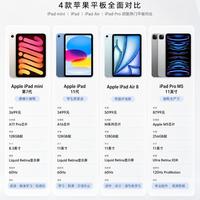
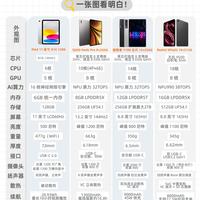
这款设备算不上全能完美,没有高刷屏,屏幕硬件规格存在取舍,但应对网课学习、文档批注、休闲追剧,以及不依赖高帧率的手游都完全够用。预算有限,想要尝试无纸化学习,是很合适的选择。
无纸化学习,大家更喜欢钢化膜还是类纸膜?
#iPad11 #iPad设置 #大学生ipad #ipad配件 #iPad电容笔 #平替笔