
















2
2
飞牛NAS(fnOS)完整使用指南+实用进阶技巧
2026-07-17 11:17:14
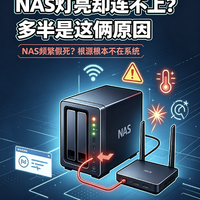
飞牛fnOS是免费开源的NAS系统,既可以安装在成品NAS硬件上,也能将闲置旧电脑、迷你主机改造为私有云,兼顾文件存储、影音库、手机备份、远程访问等功能,下面从入门使用到高阶技巧完整介绍。
一、前期安装与初始化(新手必做)
1. 系统安装方式
1. 成品NAS机型:设备通电、插上网线,开机后等待系统自检,屏幕会显示NAS的内网IP地址,无需手动装系统。
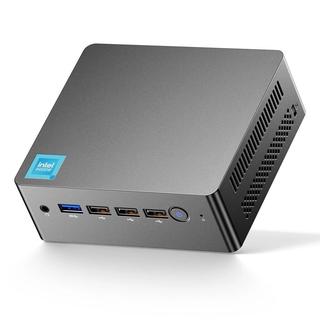
2. DIY旧电脑安装:
◦ 官网下载fnOS镜像,用Rufus工具写入8G以上U盘制作启动盘;
◦ 主机设置U盘优先启动,进入安装界面,选择SSD作为系统盘(建议64G及以上),数据盘单独预留空间;
◦ 安装完成拔掉U盘重启,记录屏幕输出的局域网IP。
2. 首次初始化设置
1. 同一局域网内电脑浏览器打开:http://NAS内网IP:5666,进入管理面板。
2. 设置设备名称、管理员账号(用户名只用英文/数字,密码8位以上,大小写+数字组合)。
3. 关键第一步:固定静态IP
默认是路由器自动分配IP,重启后地址容易变动。两种设置方法:
◦ 系统内:【网络设置】手动填写静态IP、子网掩码、网关、DNS;
◦ 路由器后台:给NAS网卡绑定固定IP,后续管理地址永久不变。
4. 硬盘存储空间创建:
◦ 单块硬盘:新建普通存储池,直接格式化使用;
◦ 多块硬盘:重要数据建议选择RAID1(两块硬盘互为备份),大容量仓库盘选择JBOD模式,空间利用率最高;不推荐普通用户使用RAID5,重建风险较高。
二、基础核心功能日常使用
(一)文件存储与局域网共享
1. 文件夹权限划分
进入【用户管理】,新建家人账号,分别设置不同共享文件夹:
◦ 公共文件夹:所有人可读可写;
◦ 私人文件夹:仅本人有权限访问,管理员也可设置只读权限。
2. 电脑挂载访问:
◦ Windows:此电脑地址栏输入NASIP,输入账号密码即可访问;推荐开启SMB3协议,传输速度更快。
◦ Mac:访达使用Command+K,输入smb://NASIP连接。
◦ 手机:安装官方「飞牛APP」,随时随地浏览、上传、下载文件。
(二)手机相册自动备份(高频用途)
1. 手机登录飞牛APP,开启「相册自动备份」,设置仅Wi‑Fi下同步,节省流量。
2. 开启AI相册分类:系统会自动按照人物、风景、截图、视频自动归类照片,支持时间线浏览。
3. 技巧:开启增量备份,只同步新增照片,不会重复上传旧文件;可设置自动删除手机原图,释放手机存储空间。
(三)飞牛影视:搭建私人影音库
1. 在应用商店安装【飞牛影视】,新建媒体库,分别划分电影、剧集、动漫文件夹。
2. 刮削元数据:系统自动联网匹配封面、简介、分集信息,电视端打开和正规视频软件界面一致。
3. 播放拓展:电视安装飞牛TV,也可以在Apple TV、盒子上用Infuse软件挂载NAS影视库,支持4K硬解、字幕自动加载。
4. 权限技巧:为孩子单独创建影视账号,限制可观看的文件夹内容。
(四)数据备份策略(防止文件丢失)
1. 飞牛同步:设置双向同步任务,电脑重要文件夹和NAS实时同步,修改文件两端自动更新。
2. 异地备份:开启定时冷备份,每周将关键资料复制到第二块硬盘,避免单盘损坏全部数据丢失。
3. 重要文件开启文件夹加密,输入密码才能打开,即使硬盘被取出也无法读取数据。
三、系统优化实用技巧(提升速度+降低功耗)
技巧1:SSD缓存加速机械硬盘
如果设备装有固态硬盘,开启SSD读写缓存:
进入【存储管理】→缓存设置,将SSD设置为加速盘。机械硬盘打开大文件、批量拷贝文件时,速度可以提升3~5倍,频繁访问的文件会自动存放在SSD中。
注意:缓存盘不要存放原始资料,仅做加速使用。
技巧2:硬盘自动休眠,省电降噪
机械硬盘长时间空载时,设置休眠时间(推荐20~30分钟):
无文件读写时硬盘停转,降低噪音和功耗;手机/电脑访问文件时自动唤醒,兼顾静音和使用体验。
不要设置太短(5分钟以内),频繁启停会缩短硬盘寿命。
技巧3:远程访问设置,外网随时随地用NAS
1. 简易方案(无公网IP):开启系统自带的FN Connect,绑定账号后,APP可自动外网连接,无需配置路由器端口映射,新手首选。
2. 进阶方案(有公网IP):配置DDNS域名+端口转发,在外网可以直接用域名访问管理后台,上传下载速度更快。
3. 安全提醒:外网访问时,关闭管理端口的公网直接访问,仅使用官方通道,避免被暴力破解。
技巧4:系统安全加固
1. 开启登录二次验证,每次网页登录需要手机验证码;
2. 修改默认5666管理端口,自定义端口号,减少扫描攻击;
3. 定期开启系统自动更新,修复安全漏洞;闲置时段可设置NAS定时开关机,进一步节能。
4. 外接UPS不间断电源:断电后自动保存任务并关机,防止硬盘异常断电损坏文件。
四、高阶玩法:Docker拓展NAS能力
fnOS内置Docker图形化面板,不用命令行,一键安装各类应用,拓展NAS功能:
1. 下载工具:部署迅雷、qBittorrent,24小时挂机下载电影、资源,下载完成自动归入影视库。
2. 私人工具箱:部署网盘同步工具,实现百度网盘、阿里云盘和NAS双向同步。
3. 家庭服务:搭建私人笔记、密码库、日历服务,所有数据保存在本地,不上传第三方服务器。
4. 使用小技巧:所有Docker的文件路径统一挂载到数据盘,重装应用数据不会丢失;低配主机尽量少同时运行容器,避免内存不足。
五、日常避坑小贴士
1. 不要频繁强制断电:NAS运行中突然断电,极易造成文件系统损坏,优先使用系统内的关机按钮;
2. 存储池不要随意扩容/降级硬盘,操作前务必备份重要数据;
3. 内存分配建议:基础文件备份4G内存足够;如果要运行Docker、影视实时转码,建议8G及以上内存;
4. 定期查看硬盘健康状态:系统自带SMART检测,出现坏道预警时及时更换硬盘。
六、日常使用流程总结
工作日:手机照片自动备份→电脑文件定时同步NAS;
休闲时间:NAS挂机下载资源→电视播放私人影音库;
外出期间:通过外网远程调取文档、照片。
















校验提示文案
校验提示文案
校验提示文案
校验提示文案
校验提示文案
校验提示文案