

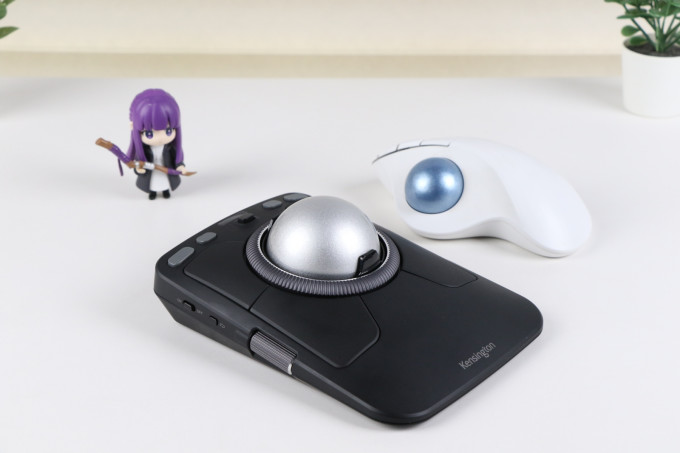
因为工作关系,我每天有大量时间需要使用电脑,主要涉及文字处理、表格计算、图片编辑和视频会议等。长时间操作鼠标,手腕和手臂难免会有疲劳感,因此我一直想换一款更符合人体工学、也能提升操作效率的设备。
最近,我把主力鼠标换成了肯辛通 Expert Mouse™ Pro TB900 EQ 轨迹球。经过一周左右的适应和熟悉,它在精准操控、滚动操作和快捷功能等方面,确实给我带来了不少惊喜。今天就结合实际使用体验,和大家聊聊这款旗舰轨迹球到底好不好用。
不过,为什么我花了差不多一周才完全适应?这背后还有一点特别的原因,后面再揭晓。以下简称肯辛通 TB900 EQ 轨迹球。
一,精准操控:DIAMONDEYE 双传感器光学循迹技术
肯辛通 TB900 EQ 轨迹球不愧是旗舰级生产力工具。开箱时,最先吸引我注意的就是那颗单独收纳的大尺寸轨迹球,直径达到55mm,比乒乓球大上一圈。第一次拿在手里,确实有些惊喜,甚至可以说相当震撼。
如果把它与我之前使用的另一款轨迹球放在一起对比,球体大小的差异就更加直观了:右侧小球直径只有约33mm,而 TB900 EQ 的55mm大球明显更大。大尺寸球体带来的操控手感,也成为这款产品很有辨识度的特点。
在循迹技术方面,肯辛通 TB900 EQ 采用了 DIAMONDEYE™ 双传感器光学循迹技术。通过双传感器协同追踪球体运动,配合55mm大尺寸轨迹球,能够实现更加灵敏、稳定的光标控制。
对于日常办公和专业创作来说,这种精准操控尤其重要。无论是表格中的单元格定位、图片编辑时的细节调整,还是视频时间轴上的精细操作,都需要光标移动足够顺滑,同时又能准确停在目标位置。接下来就结合我的实际使用情况,看看这款轨迹球应该如何设置,才能更快适应。
二,推荐设置:为了快速移动和精确定位指针
由于轨迹球与传统鼠标在指针控制方式上有很大区别,刚开始使用时,可能会觉得光标移动不够听话。为了降低适应难度,让新手更快找到顺手的操控感觉,我把自己目前使用的参数整理出来,供大家参考。
首先打开 Kensington Konnect 软件,切换到【指针】页面。这里我采用的设置是:
- 默认速度:4。这是 Konnect 中的指针速度设置。
- 启用加速:勾选。加速等级起初使用默认的1,经过几轮对比后,我最终调整到3,目前感觉最适合自己的操作习惯(见上图右侧)。
再切换到Win11的控制面板-鼠标页面,建议先采用下面这组参数:
- 鼠标指针速度:设为6。
- 增强指针精度:关闭。
- 其他选项:保持默认。
为什么我会这样设置?主要是为了兼顾两种不同的操控需求。
日常使用中,拨动轨迹球的速度并不总是一样的。比如需要让光标快速跨越整个屏幕,或者从一个显示器移动到另一个显示器时,希望光标能够迅速到位;而当需要点击小图标、浏览器标签页,或者在视频和音频时间轴上进行细微调整时,又希望光标移动得更加平稳、容易控制。
开启 Konnect 的加速功能后,可以根据拨球速度改变指针移动表现:快速拨球时,光标能够移动较远的距离;缓慢拨球时,则更方便进行精细定位。这也是我最终选择加速等级3的主要原因。
友情提醒:每个人的手型、拨球习惯和肌肉记忆都不一样,上面这组参数只是我的实际使用设置,并不代表最佳答案。刚接触 TB900 EQ 时,如果觉得光标不太听话,不妨先从 Konnect 的指针速度和加速设置入手,再结合 Windows 的鼠标设置慢慢调整。只在 Windows 控制面板里修改指针速度,有时未必能解决所有操控问题。
现在可以揭晓:为什么我花了大约7天时间才能对肯辛通轨迹球完全上手。
其实原因很简单,之前我已经使用了多年的友商轨迹球,它采用小球体,功能键也较少,在手指分工、球体转动、指针定位、操作习惯等方面我已经形成了肌肉记忆,结果切换到肯辛通 TB900 EQ 轨迹球时,过去的经验反而变成了我的学习负担。换个角度想想,没用过轨迹球的用户,反而没有这些历史习惯需要纠正,应该更容易切换和入门了。
三,快速响应:1000Hz回报率,迅速与精细兼备
作为一款旗舰级生产力轨迹球,TB900 EQ 在连接性能方面也有不错的配置。通过 USB-C 有线或2.4GHz无线连接时,最高支持1000Hz回报率。
通过机身按键或 Kensington Konnect 软件,可以对相关参数进行设置。
上图中,我将回报率设为1000Hz,使用最高档位;DPI则可以根据自己的习惯调整,数值越高,拨动相同距离时光标移动得越远。刚开始使用时,可以多尝试几组参数,找到适合自己的组合。
经过一段时间的调校和适应,在需要长距离拖拽对象、精细调整音视频时间轴,或者连续选择多个文件时,TB900 EQ 都能满足我的操作需求,快速移动与细节定位兼顾。
四,高效工作:滚动环、双侧滚轮与Kensington Konnect软件
在浏览网页、阅读文档时,肯辛通 TB900 EQ 轨迹球通过环绕大球的滚动环实现垂直滚动。根据使用习惯,可以用拇指、食指或无名指拨动,操作方式比较灵活。
滚动环支持逐行滚动和平滑滚动两种模式。来福君更喜欢平滑模式,转动时几乎没有阻力,松开手指后还能依靠惯性继续滚动。浏览较长的网页和文档时,轻轻拨动一下就能快速翻阅很长一段内容,手感非常流畅。相比之下,逐行滚动更接近传统鼠标滚轮的操作习惯,但个人更推荐尝试平滑模式。
除了滚动环,肯辛通 TB900 EQ 还在左右两侧分别配置了滚轮。
左侧滚轮主要用于水平滚动,对于经常处理超宽 Excel 表格、大型设计图、思维导图和高分辨率图片的用户来说非常实用。以前使用普通鼠标时,我只能在部分软件中通过 Shift 键配合滚轮或其他操作实现横向浏览,现在直接拨动侧滚轮就方便多了。
右侧滚轮则用于缩放。在支持相关操作的软件中,可以用它放大或缩小图片、网页以及音视频时间轴。比如图片编辑时,既可以缩小画面调整整体构图,也可以放大查看局部细节,操作起来更加顺手。
除了机身按键提供的功能,来福君还强烈建议安装官方的 Kensington Konnect 软件。通过它,TB900 EQ 最多可以设置16组可编程功能,进一步扩展操作方式。
软件主要提供按钮、指针和滚动三大类设置,建议进入【高级模式】,可以进行更细致的个性化配置。
例如,我把右侧两个大按键的组合设置为 Alt+Tab。查阅资料、整理笔记时,不用再把手移到键盘上,就能快速切换当前应用程序。
再看上图,左下角显示当前电量为90%,连接模式为2.4G无线(接收器)。
然后,我把左边上下两个大按键的组合,设为代码段3,其内容为:“肯辛通 TB900 EQ 轨迹球”,方便我写作时快速输入这段高频文字。
最后,我把左上大按键从默认的【(鼠标)中间键】,改为【向前】,因为平时在浏览网页、资源管理器等场景中,我早已习惯了用【向前】/【后退】,轻松浏览。
五,多设备连接、跨平台协作
翻过来看一下肯辛通 TB900 EQ 轨迹球的底部,这里也是暗藏玄机:左上方A、B、C三个开关,分别用于控制滚动环和左右侧滚轮,可以根据需要单独关闭,减少误触。
打开下方的收纳仓盖,里面是Type-C接口的无线接收器。外出携带时可以直接收纳在机身内,不用担心单独存放容易丢失。
肯辛通 TB900 EQ 轨迹球支持USB-C 有线(同时充电)、2.4GHz 无线(需接收器)、蓝牙1、蓝牙2共四种连接方式,即能同时连接四台主机设备。需要切换时,通过机身上的连接按键即可完成操作。
正前方的显示屏,以彩色符号来显示当前的连接模式,比如白色-有线、绿色-无线、蓝色-蓝牙1/2。
此外,还能通过指示灯颜色/闪烁次数查看当前的充电状态、回报率和 DPI 档位,方便随时确认设备状态。
虽然iPad Pro支持蓝牙,但我专门把接收器插入C口,肯辛通 TB900 EQ 轨迹球也能被正常识别和支持;再用蓝牙连接到右边的折叠屏手机,这里展示了肯辛通轨迹球的跨平台支持。
无论是 Windows、macOS、iPadOS 还是 Android 设备,TB900 EQ 都能通过相应的连接方式实现跨平台使用。最多连接四台设备后,可以在办公电脑、个人电脑、平板和手机之间灵活切换。一颗轨迹球就能满足多台设备的操控需求,不仅减少了桌面外设的重复配置,也让跨设备办公和多任务协作更加方便。
六,总结与推荐:专业办公与创作用户的进阶之选
经过这一周左右的体验,肯辛通 TB900 EQ 给我的最大感受是:它不仅是一款轨迹球,更是一套面向专业办公和创作场景的操控工具。
55mm大尺寸轨迹球配合 DIAMONDEYE™ 双传感器,让日常指针控制有了不错的基础;环绕球体的滚动环、左右侧滚轮,以及 Kensington Konnect 软件提供的16组可编程功能,则进一步拓展了它的使用场景。再加上有线、2.4GHz无线和双蓝牙多模连接,最多可连接四台设备,能够满足多设备、多平台办公的需求。
人体工学方面,TB900 EQ 采用左右手通用设计,适合中等至较大手型的用户。轨迹球固定在桌面上,操作时不需要像传统鼠标那样反复移动整个设备,也能节省桌面空间。内置可充电电池,官方标称单次充电最长可使用约4个月,日常使用也比较省心。
如果你每天需要长时间使用电脑,经常处理大型表格、图片设计、音视频剪辑,或者同时使用多台电脑和平板,那么 TB900 EQ 值得重点考虑。尤其是已经在使用轨迹球、希望进一步提升操控效率和自定义能力的进阶用户,更容易体会到它的价值。
如果你也在考虑从传统鼠标升级到专业轨迹球,不妨把肯辛通 TB900 EQ 轨迹球列入首选生产力工具。
请大家以点赞、收藏、评论、转发来支持作者来福君,谢谢!
#高效办公装备 #人体工学鼠标 #轨迹球鼠标推荐 #办公神器测评 #肯辛通新品
轨迹球应该是20年前玩过,不过感觉自己不太适应
没有更多了