




















7
10
V-linker无线同屏分享器初步开箱使用
匿名用户
2015-07-03 23:46:43
19点赞
89收藏
20评论
去年花了2000多买了个宏基的投影仪,每次使用都要用到VGA的接口,比较麻烦,所以一直想入手个类似蓝牙连接的接收器之类的东西,后来偶然在大taobao上看到了这个无线同屏分享器,就入手一个。
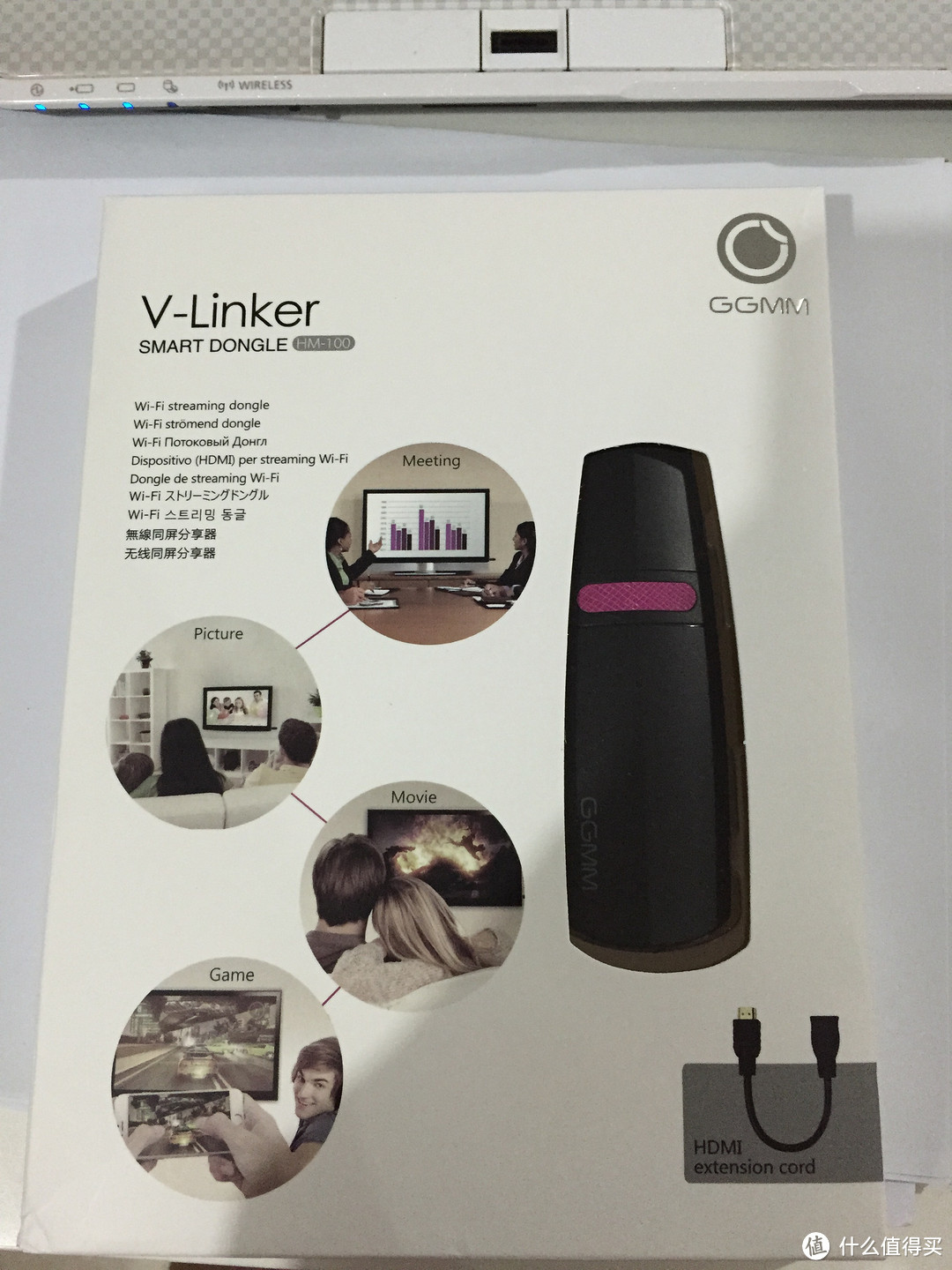
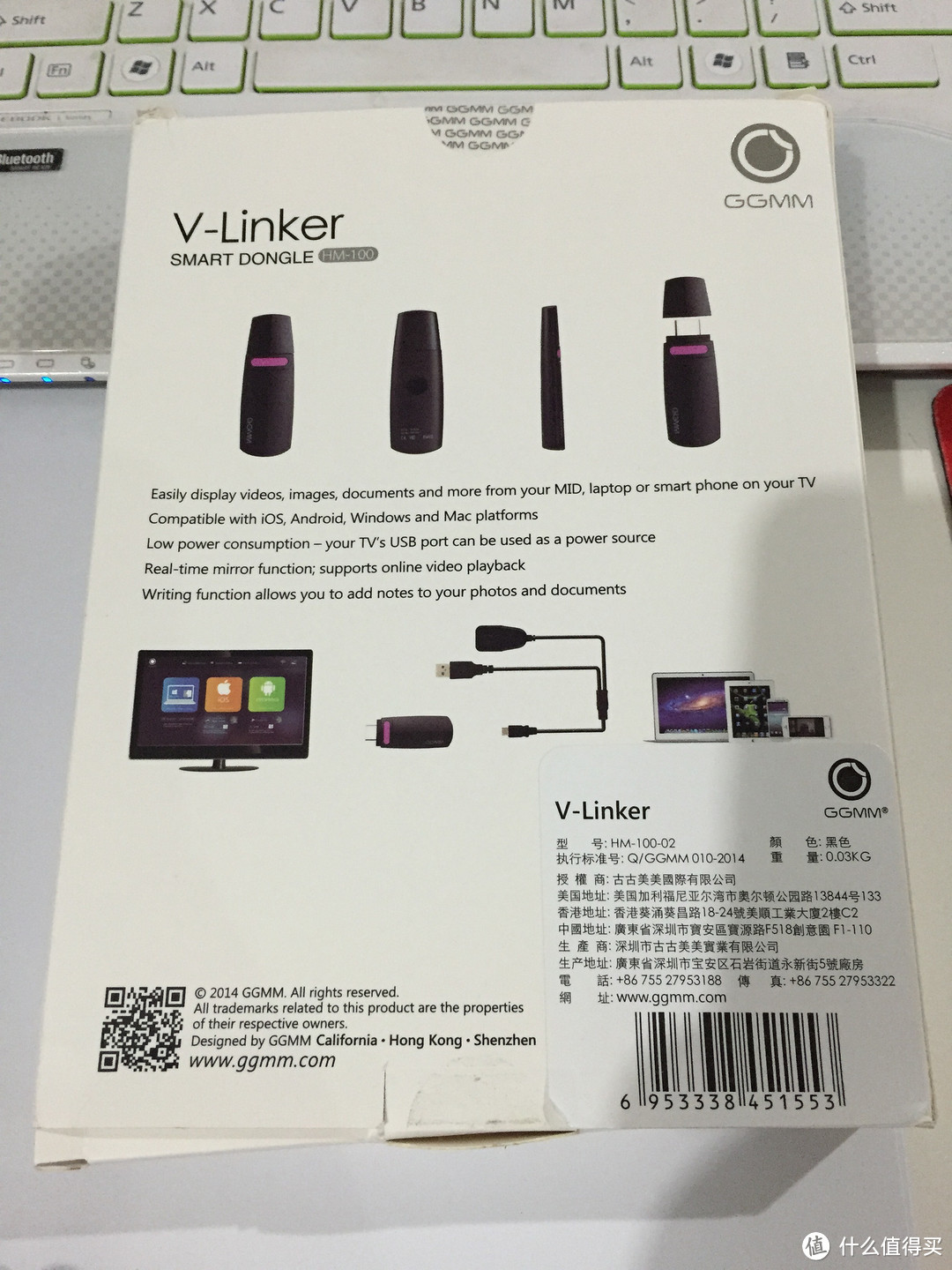
下图是包装盒的正反面,还有全家福
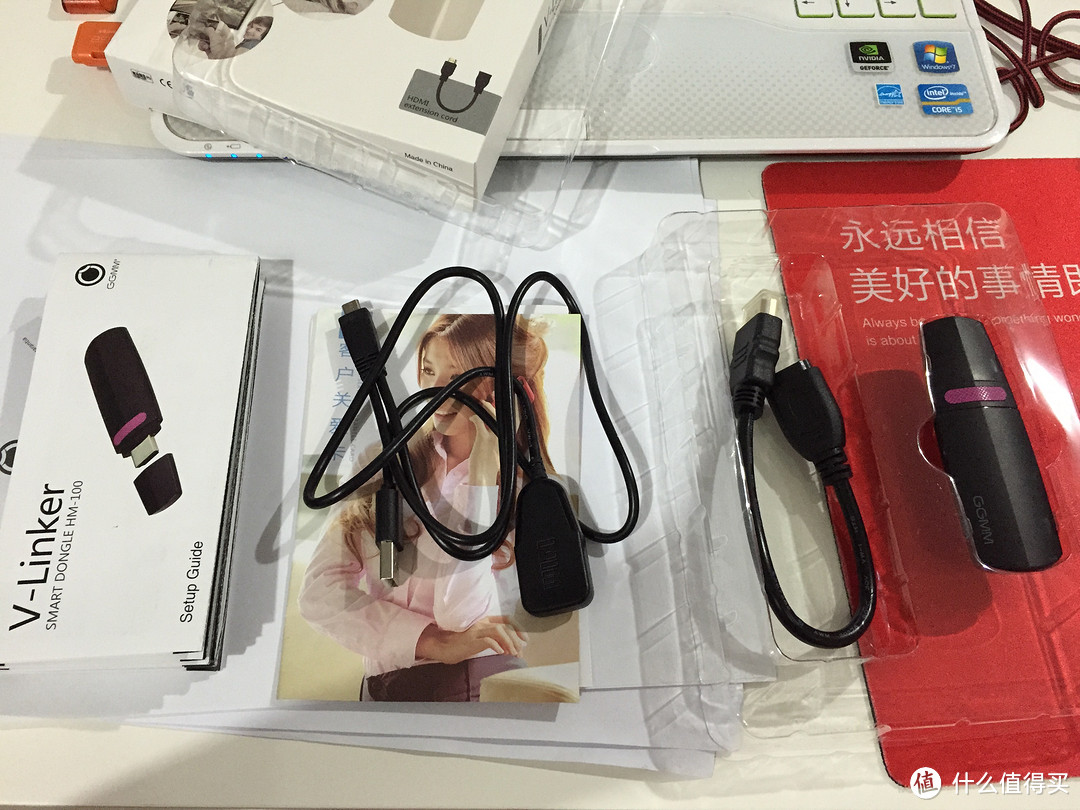
一个带HDMI的主体,一根HDMI延长线,一根WIFI-usb接收线,还有若干说明书。
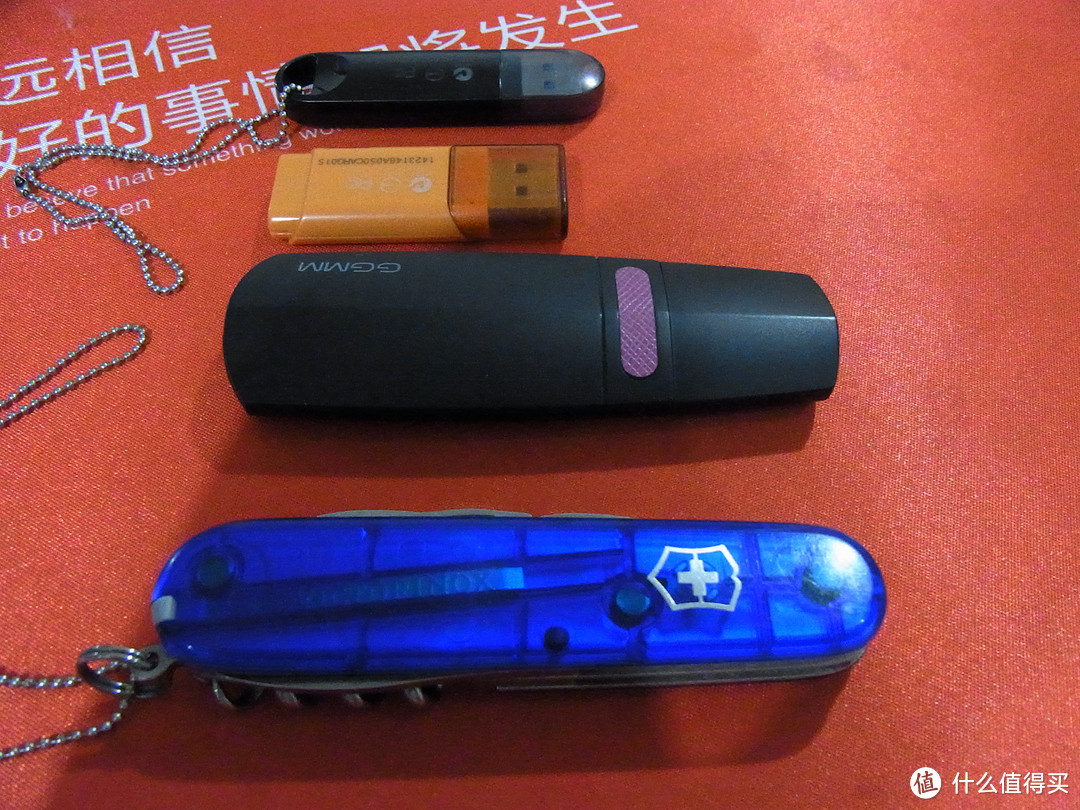
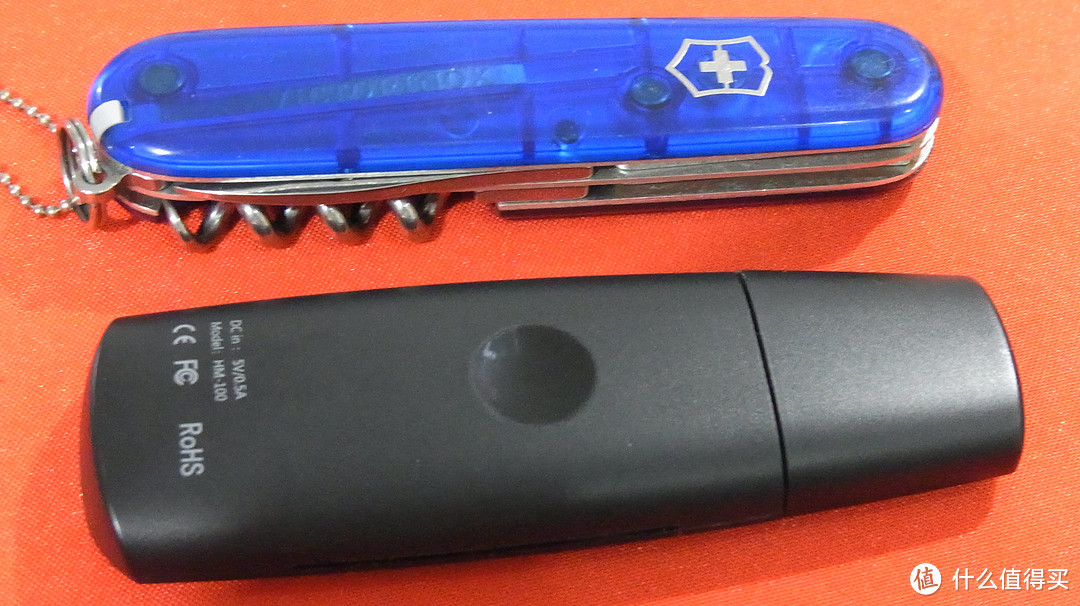
和瑞士军刀比较下:
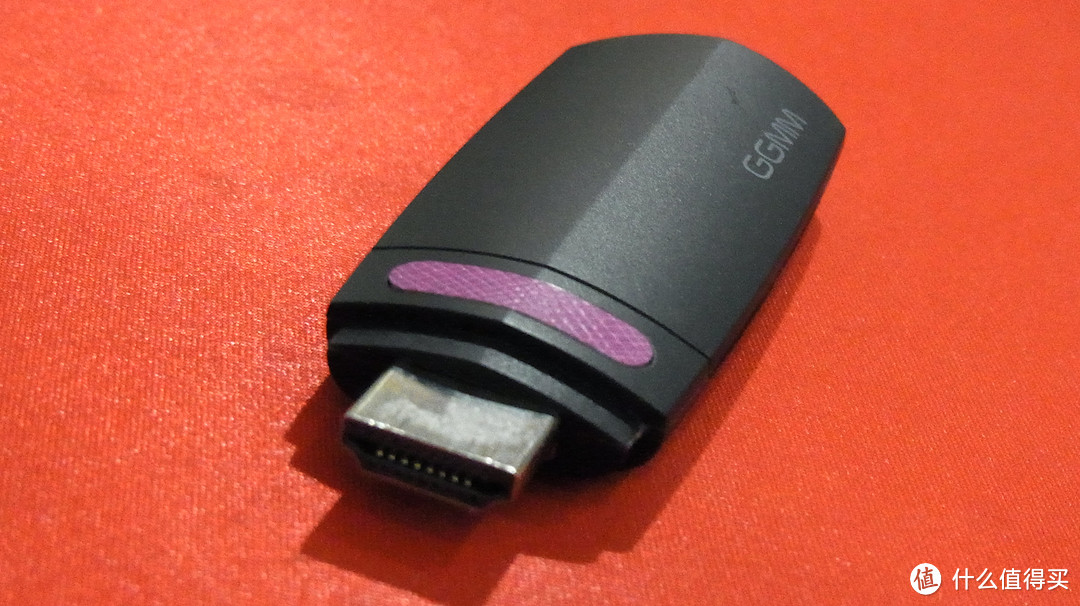
HDMI接口:
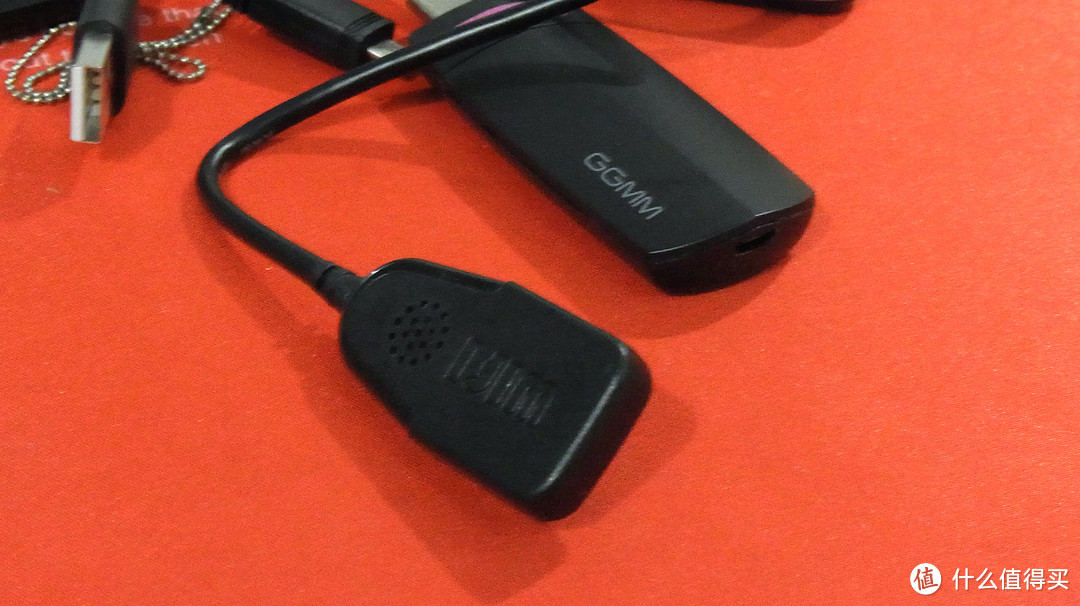
wifi-USB接收器:
先拿我的投影仪试一下:
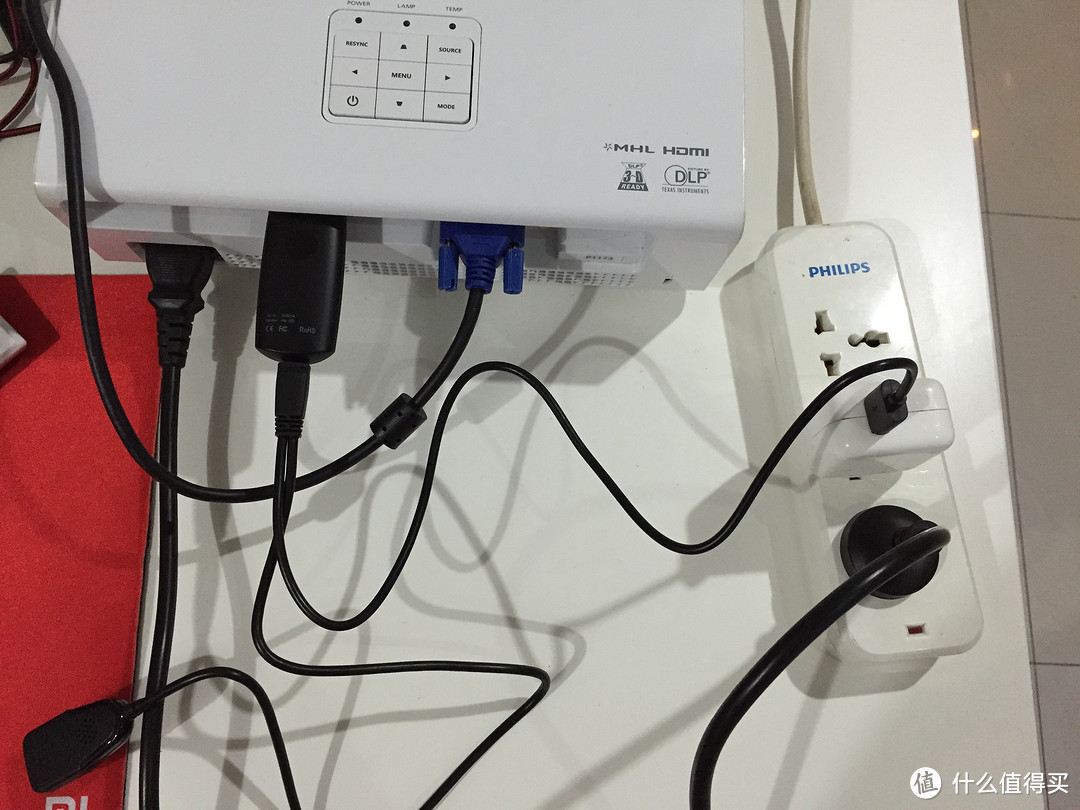
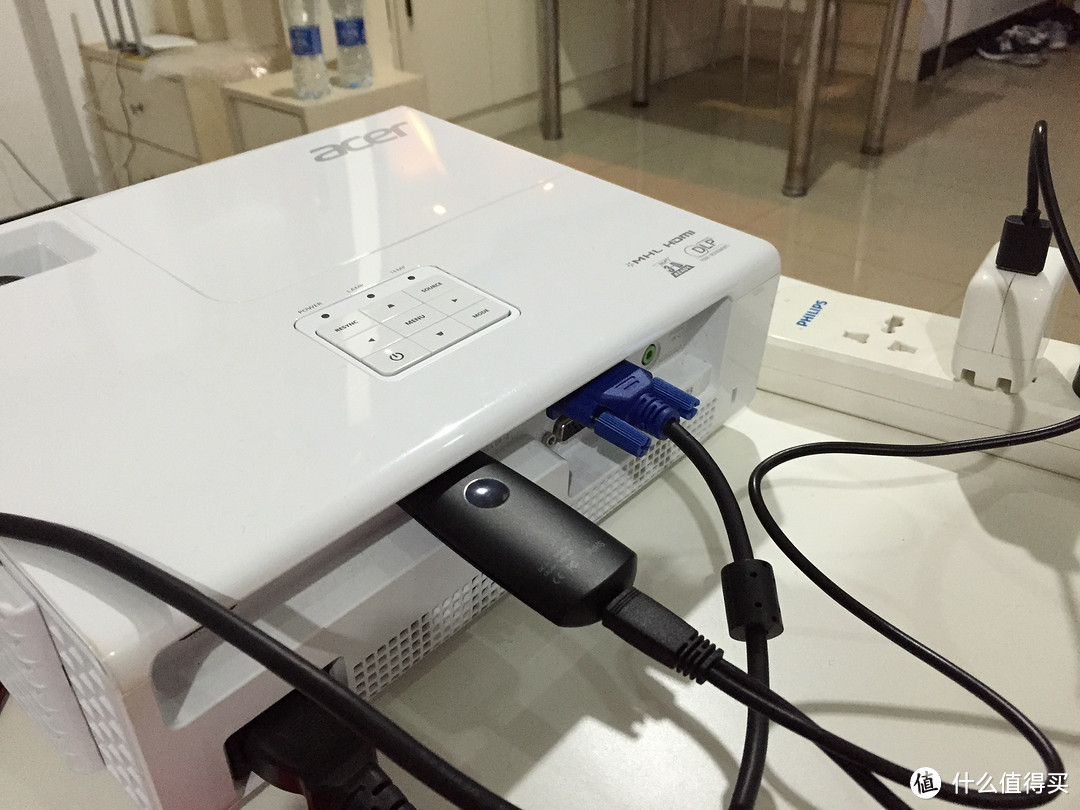
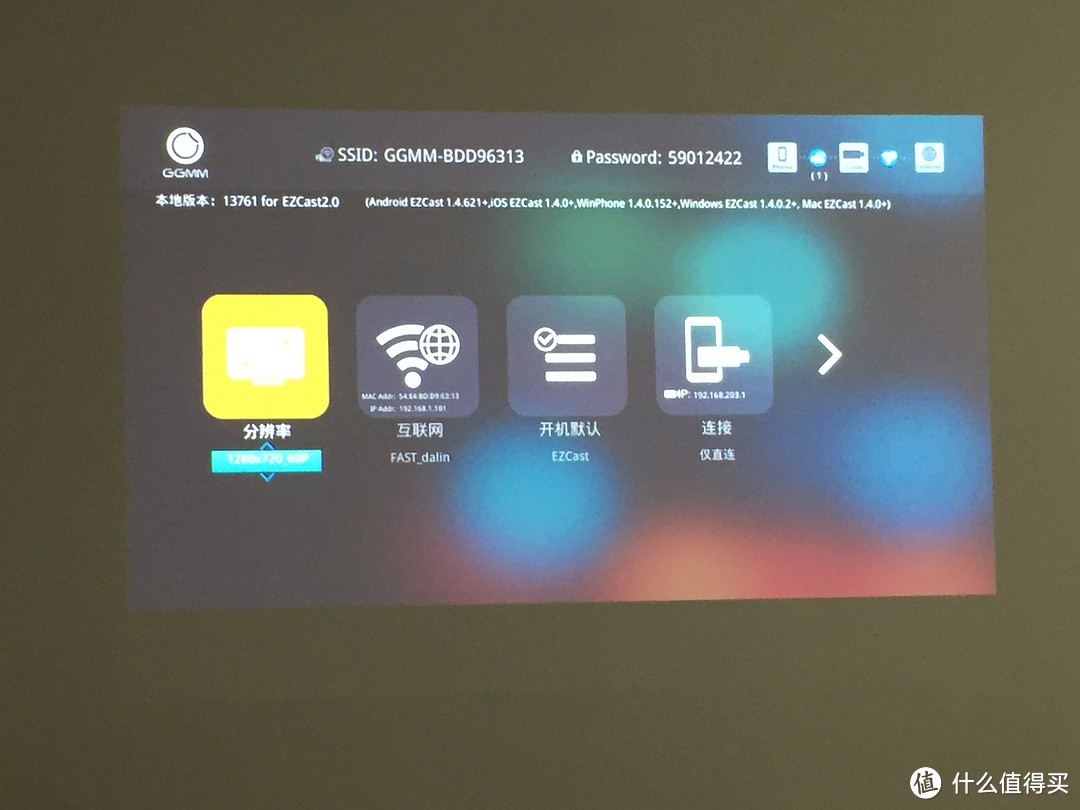
开机,调到HDMI 输入源,画面如下:
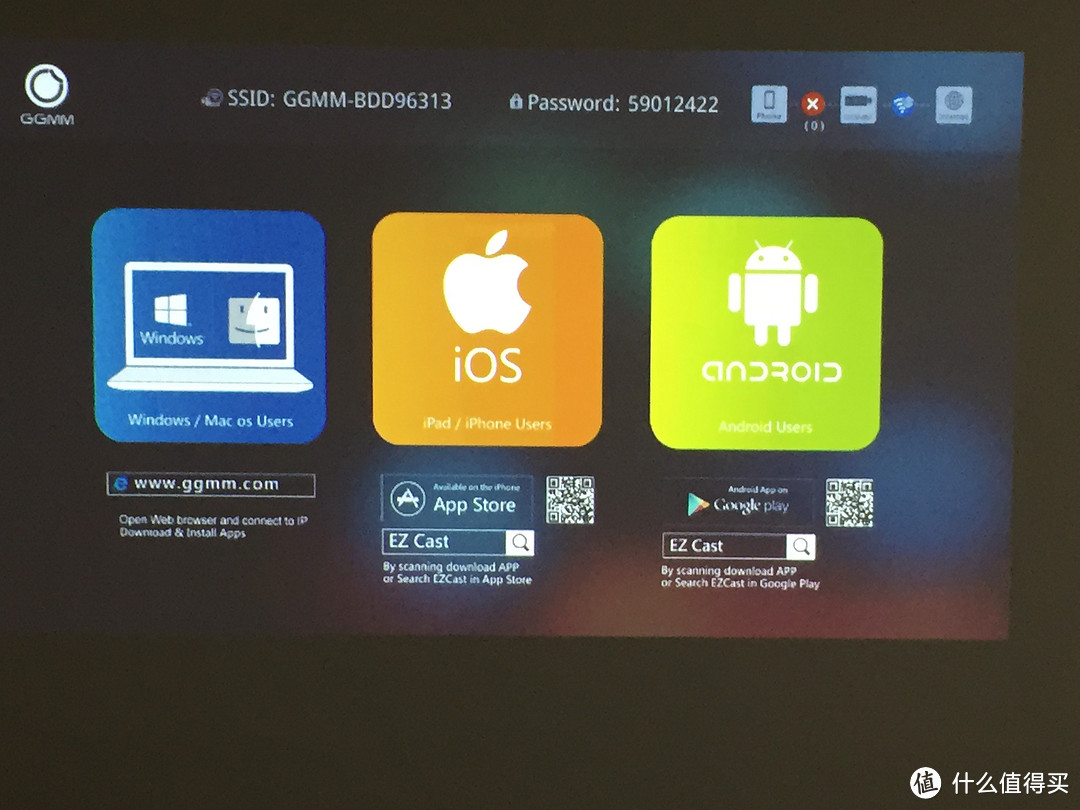
首先,需要你在无线局域网选择上找到用户名和GGMM一直的,如上图显示的,输入上述密码,就可以连接上了。
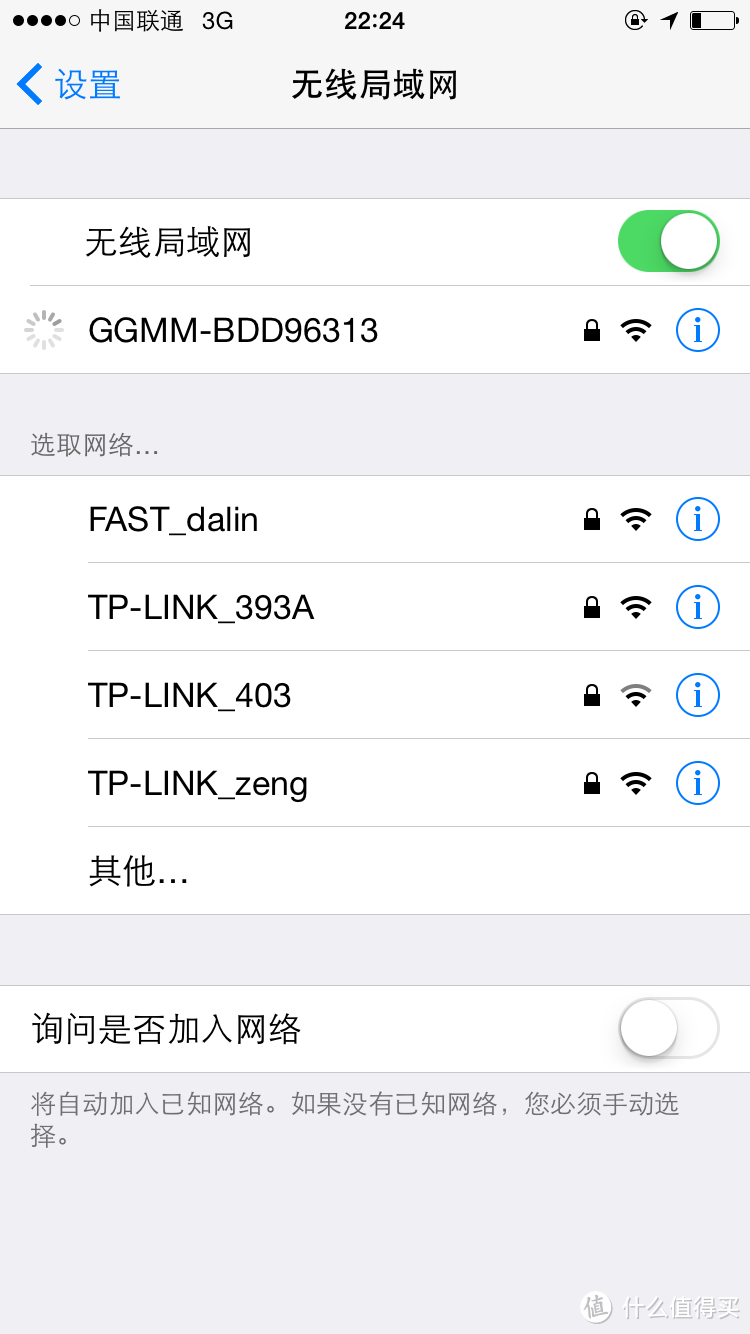
另外说明下,配合这个无线分屏器的软
 件叫做 EZCast,支持ios,windows,mac os, 还有安卓系统,我只使用了windows,和ios的,第一次比较麻烦,熟悉之后,发现还是比较简单的。
下面就用ios 先演示一下分屏,就是将手机界面或者电脑桌面直接显示在第二屏上(投影仪、显示器等)
ios先打开airplay
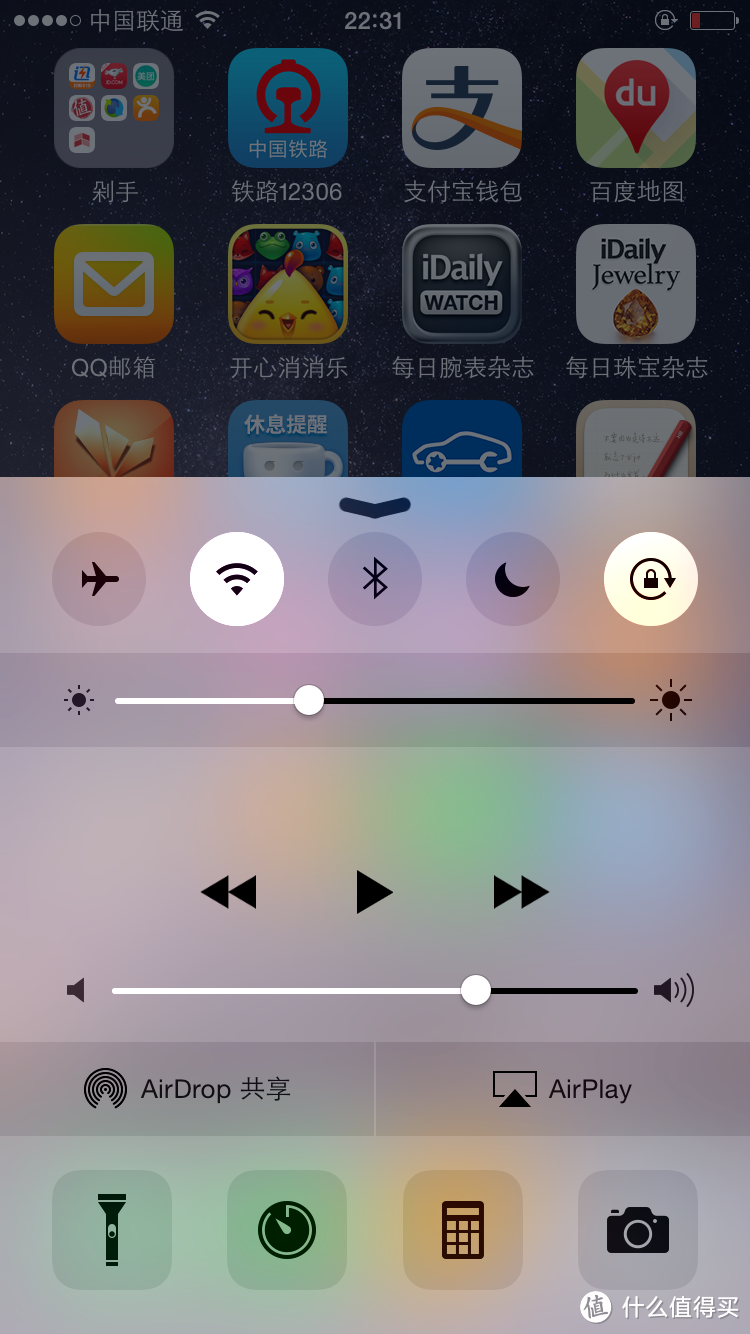
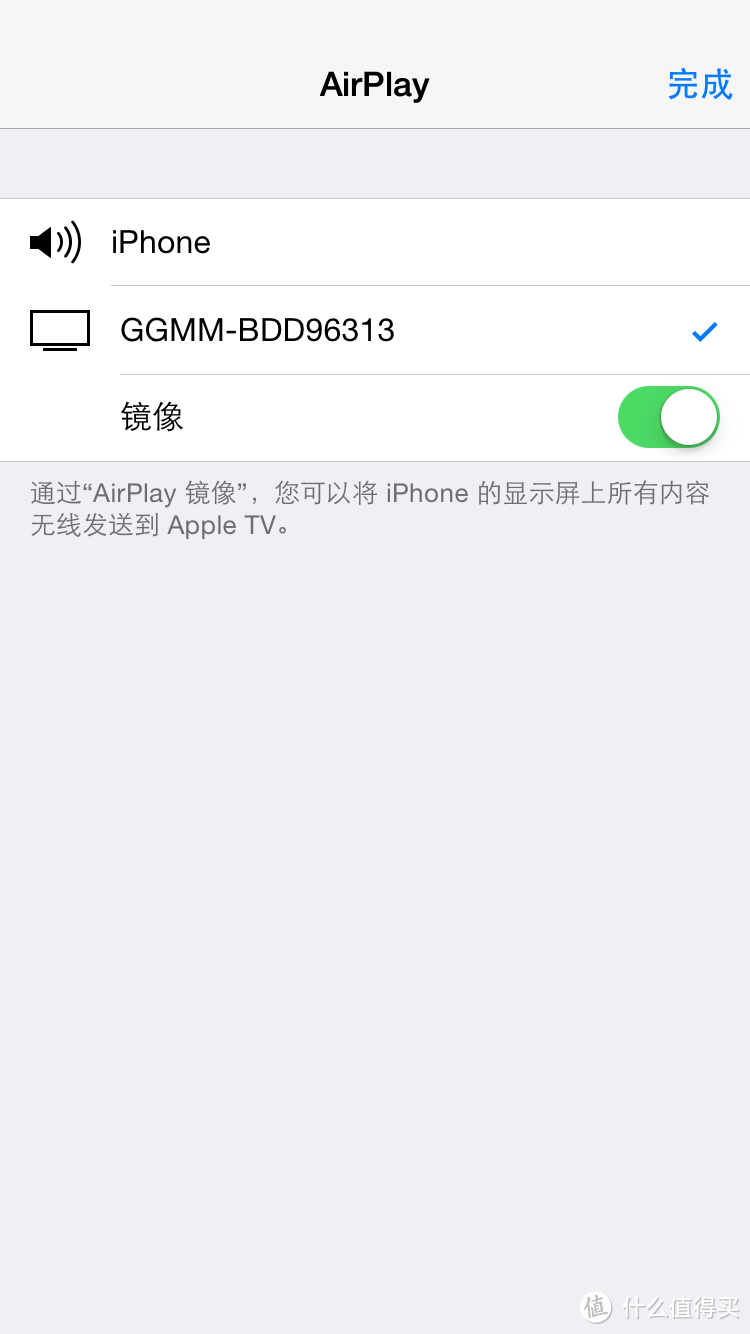
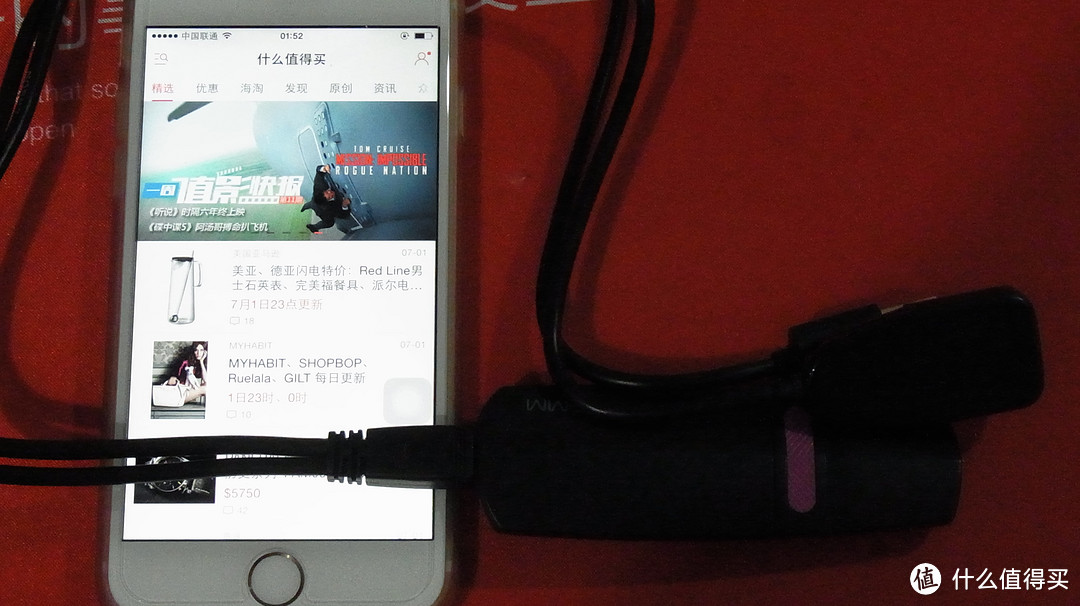
找到GGMM这个,打开镜像,然后: 我就拍张照把
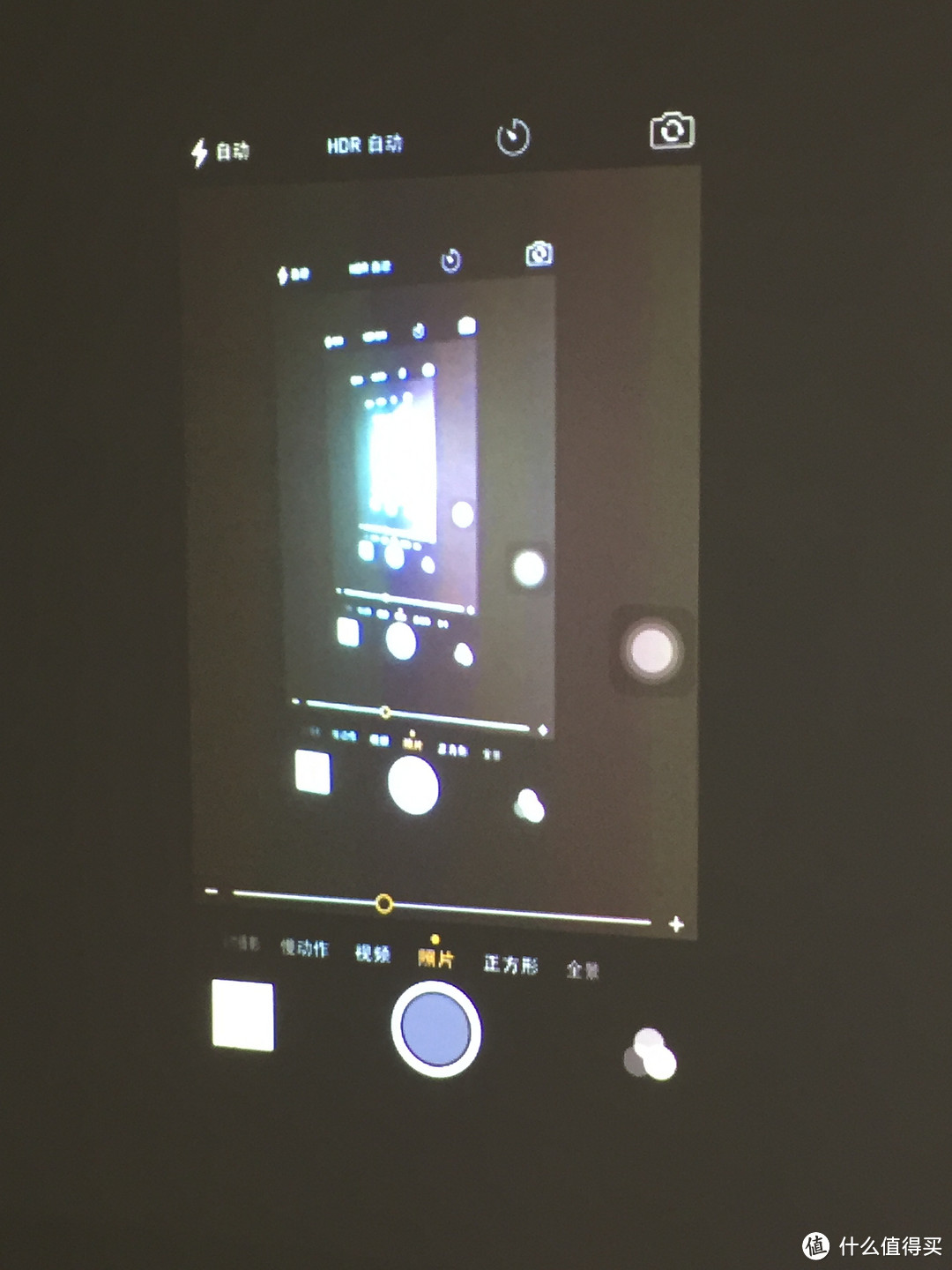
因为拍照用的同一部手机,没法拍摄其他的照片了,见谅~~
这个分屏的好处 就是想要演示手机上的操作的时候,非常直观的显示在投影仪上,这个,我觉得还是不错的。
下面,打开那个EZCast 软件:
界面如下
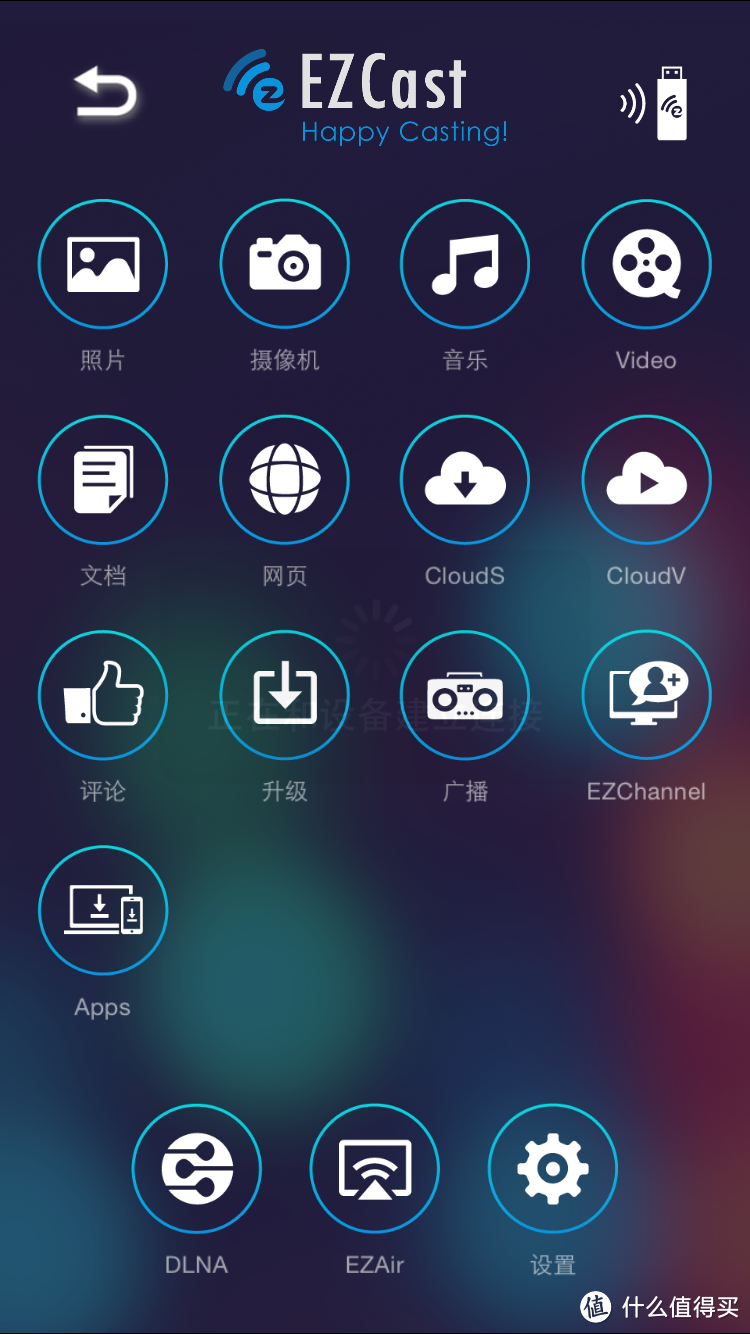
先进入设置里,看到一个遥控器,可以按照投影仪显示的再接入家里的无线网,然后,你的手机就可以继续上网了
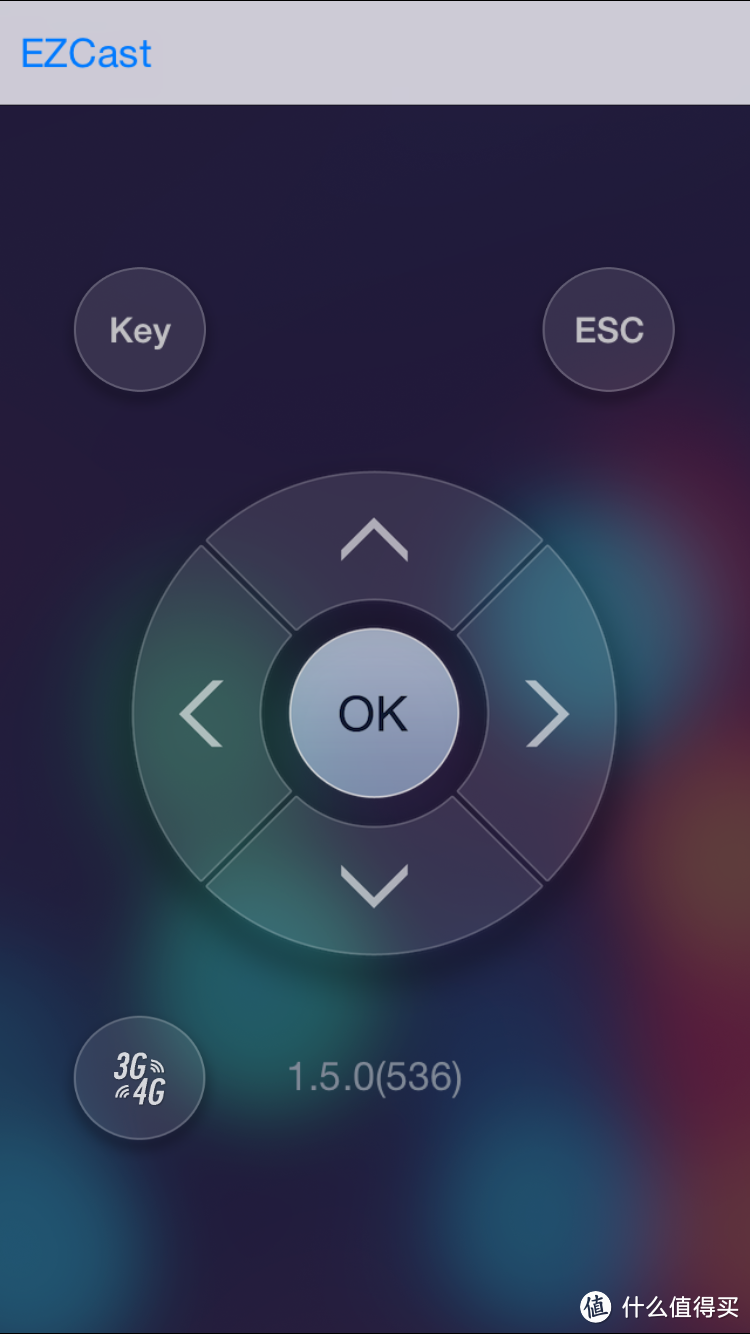
然后,再回到主界面,你就可以随便展示你的图片,歌曲啊,如下图所示,之类的东西。
综上:优点有以下:
1、无线的,不用连接那么多线;只要有HDMI 接口就好用;
2、支持我的windows、和我的苹果手机;
缺点也有2点:
1、带了个要接电源的usb无线头,不知道移动电源能不能用;
2、第一次操作比较复杂,要琢磨琢磨。
PS:大家买投影仪的话,一定要买带wifi的!
Over!












校验提示文案
校验提示文案
校验提示文案
校验提示文案
校验提示文案
校验提示文案
校验提示文案
校验提示文案
校验提示文案
当然 安卓手机可能支持不太好。
其他都不错
校验提示文案
校验提示文案
校验提示文案
校验提示文案
校验提示文案
校验提示文案
校验提示文案
当然 安卓手机可能支持不太好。
其他都不错
校验提示文案
校验提示文案
校验提示文案
校验提示文案
校验提示文案
校验提示文案
校验提示文案
校验提示文案