






































13
10
WAVLINK 睿因 复刻版 300Mbs 无线中继器
2015-03-26 18:44:28
43点赞
129收藏
26评论
一直想买一个无线中继器给自己,因为坐的位置距离交换机有点远,WIFI信号一直不好。怎奈楼主是懒癌晚期,直到有一天,楼主发现整个办公区,只有楼主一台笔记本连不上网的时候,实在忍无可忍,逛了逛京东,经过多番对对比之后,把我的小帮手带回家,它叫做,睿因复刻版300Mbs无线中继器。下面就是它在京东上的链接啦:
[商品:睿因(Wavlink) WL-WN560N2 300M复刻版无线WiFi中继器]
其实楼主也找了天猫商城的链接,但无奈链接复制总是出错,这里就不提供给大家了,只顺便带一句,天猫上比京东上要便宜一些(15元左右),但是本着“买电器上京东”的原则,楼主买电器的时候,只要能在京东自营上找到对应商品,就会在京东上买。各位看官,我是不是已经被成功植入了“京东自营=正品行货”的顽固思想。好了废话不多说,这就献上几张图片哈。
盒子外观照:
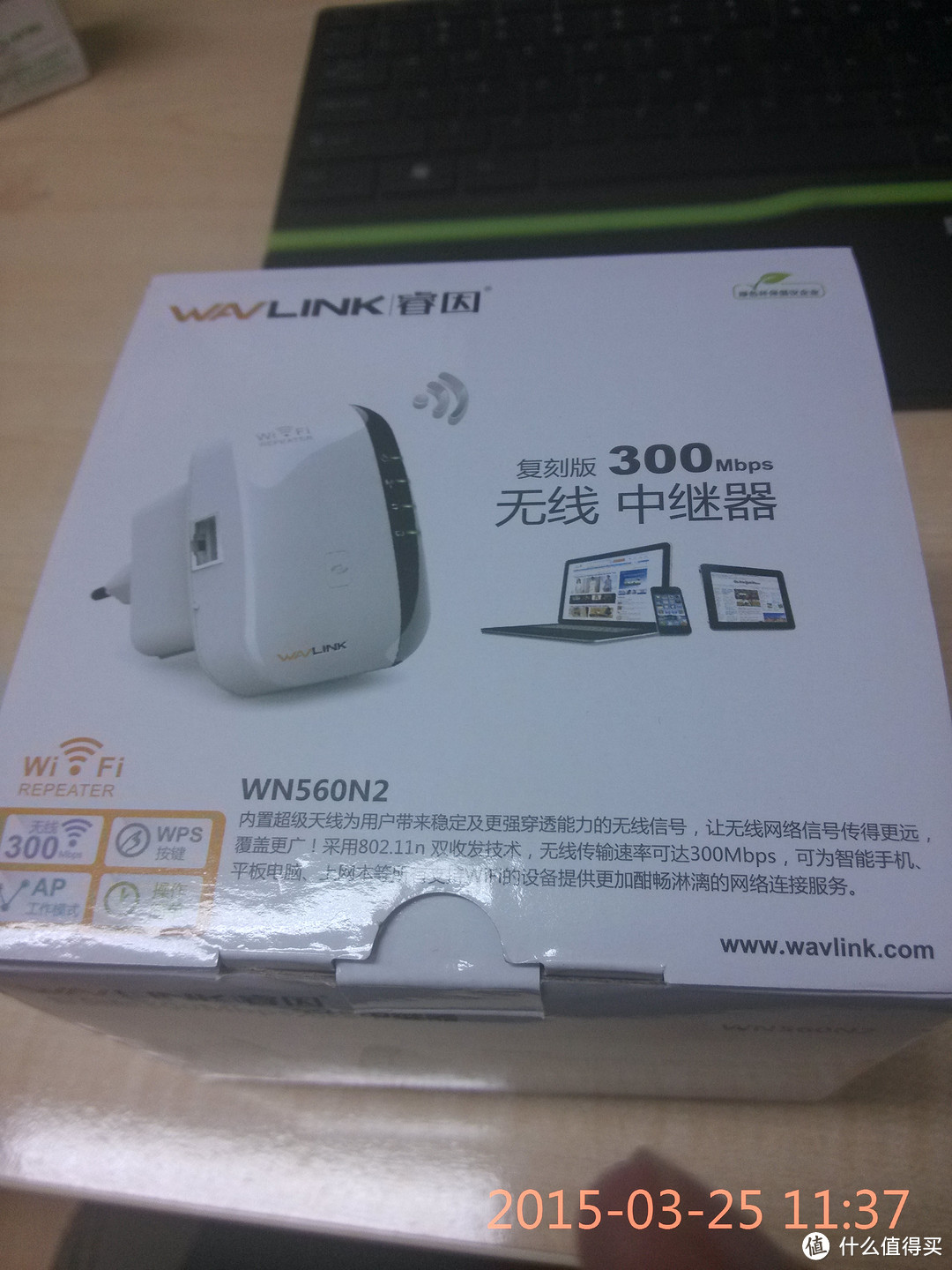 正上方
正上方
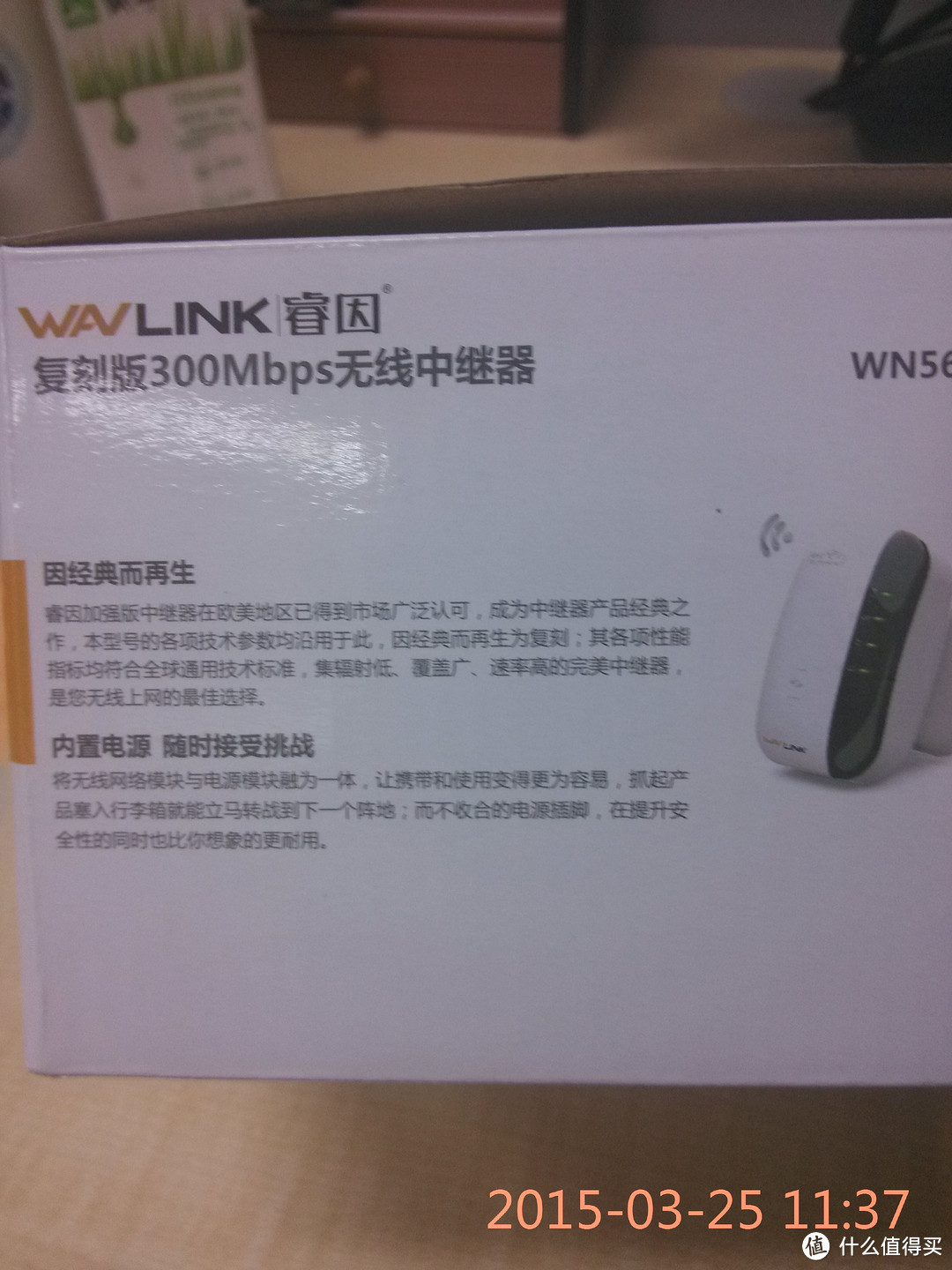 四周1
四周1
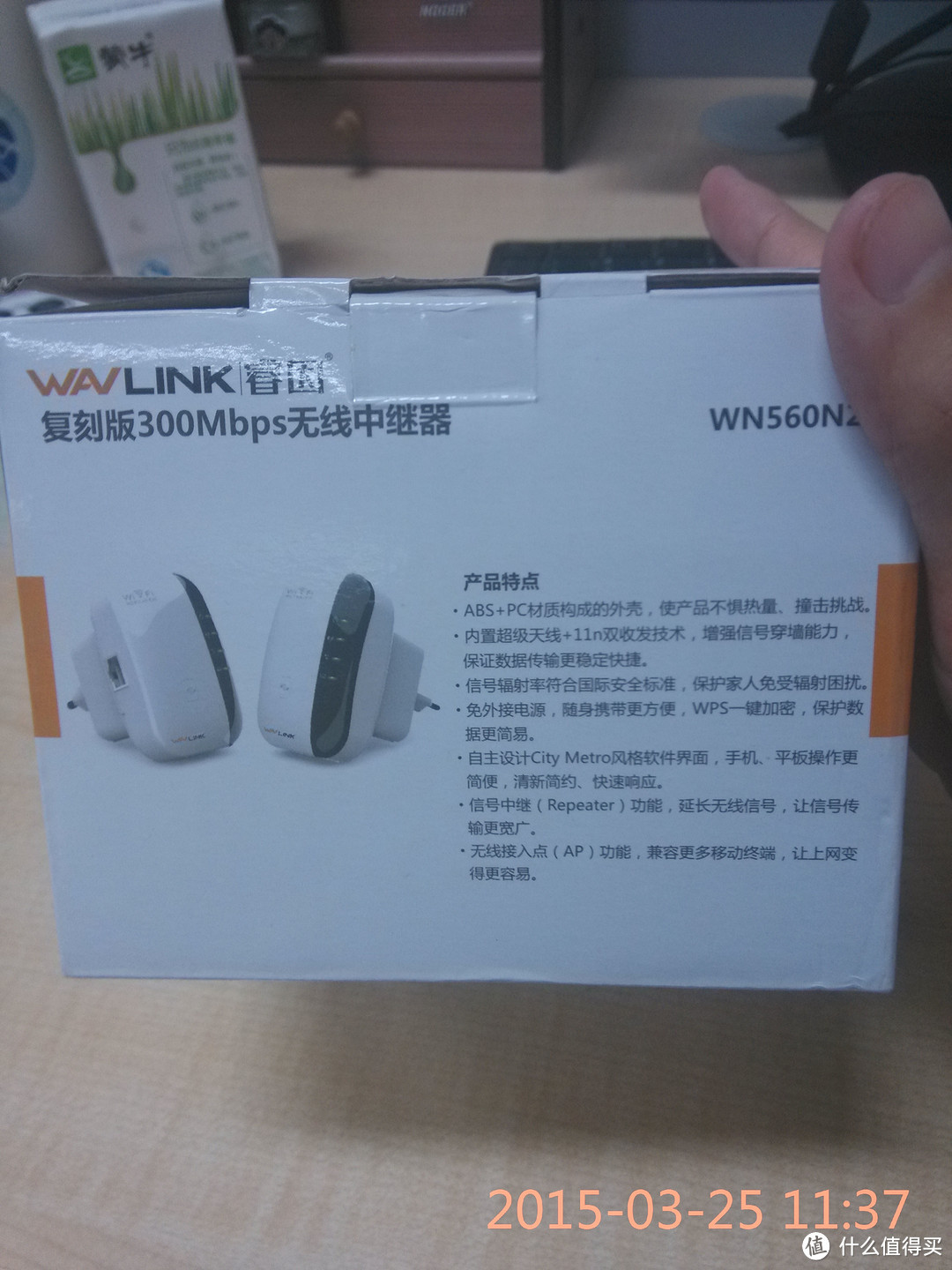 四周2
四周2
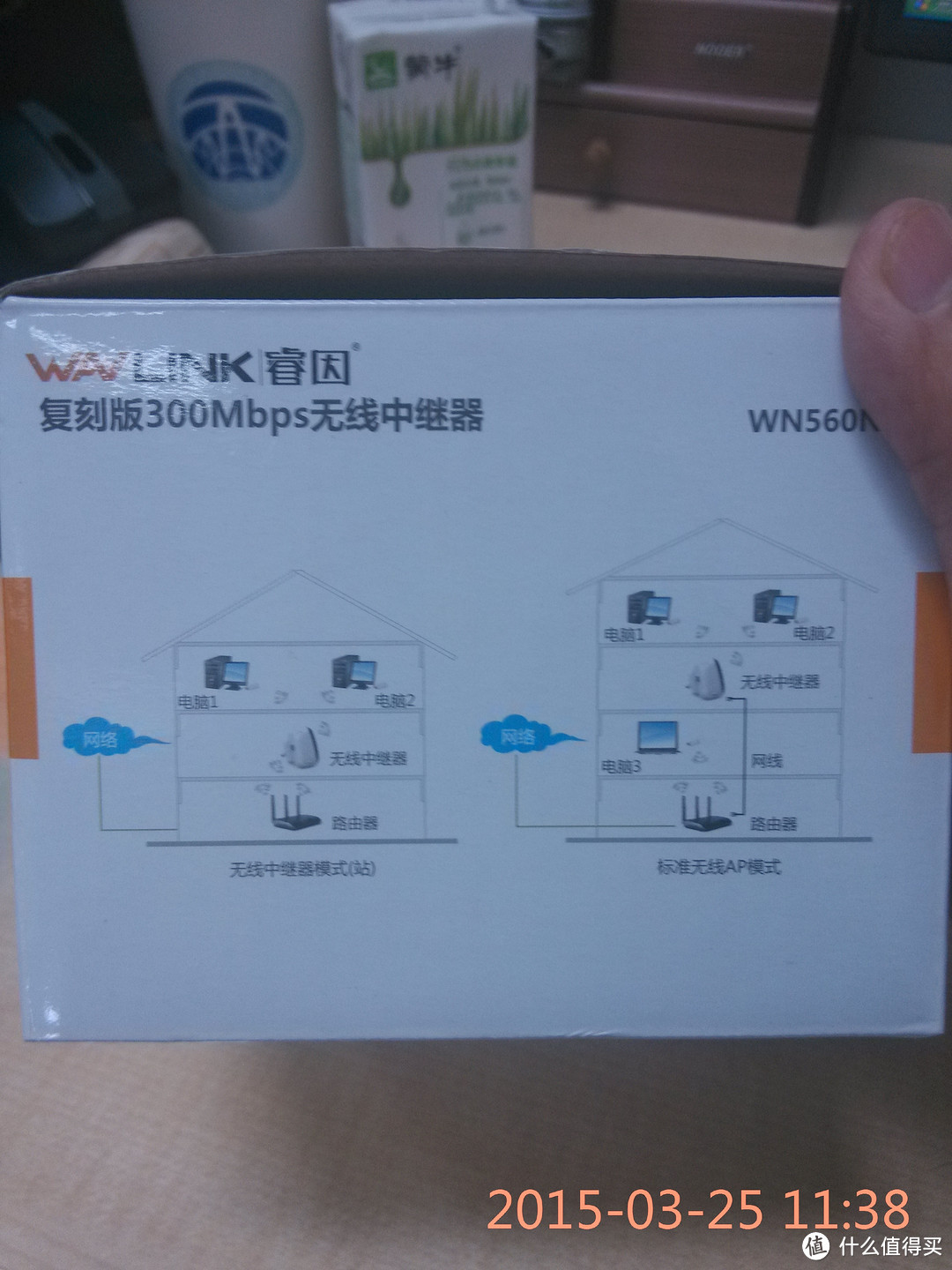 四周3
四周3
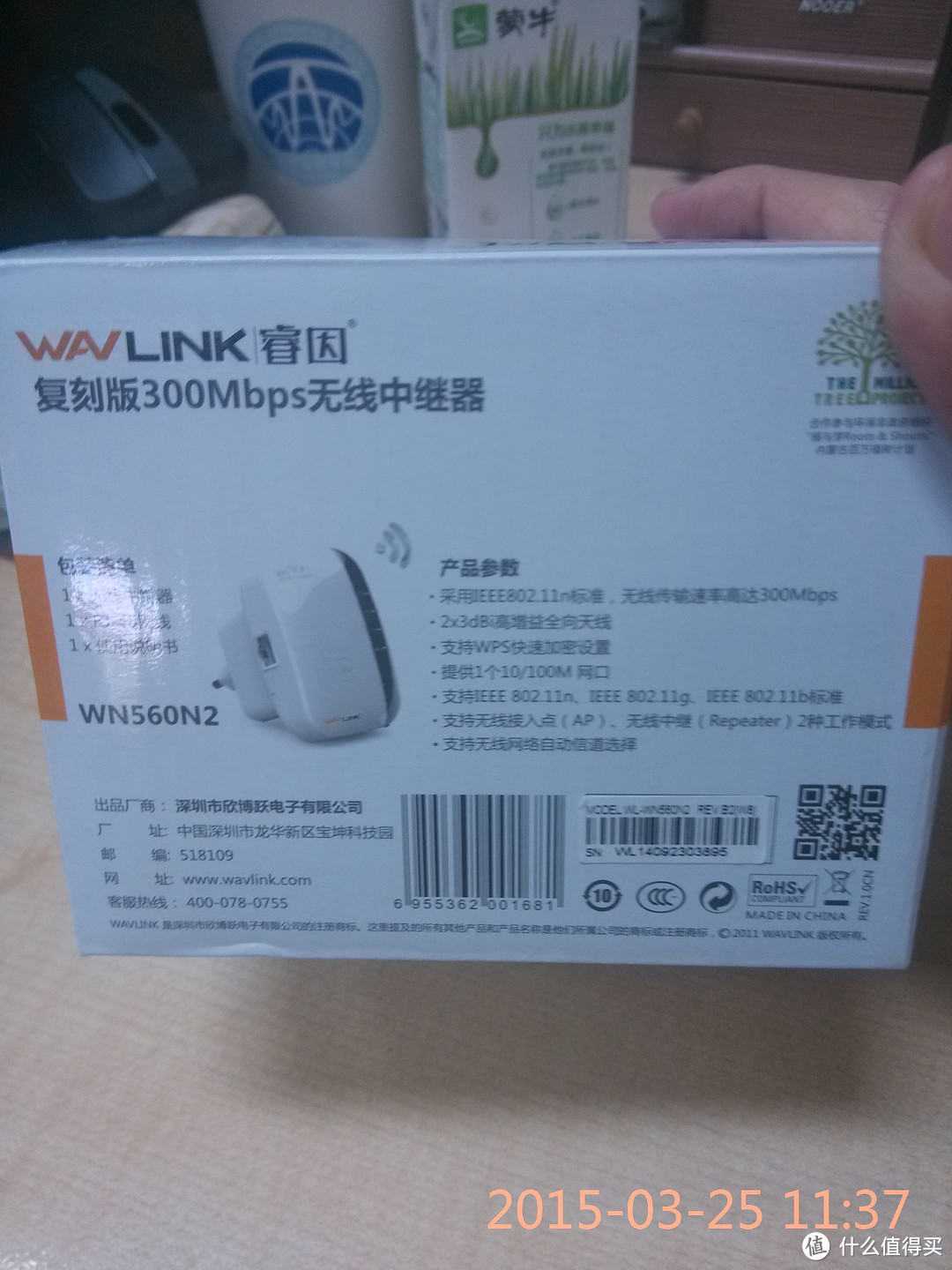 四周4
四周4
实物图:
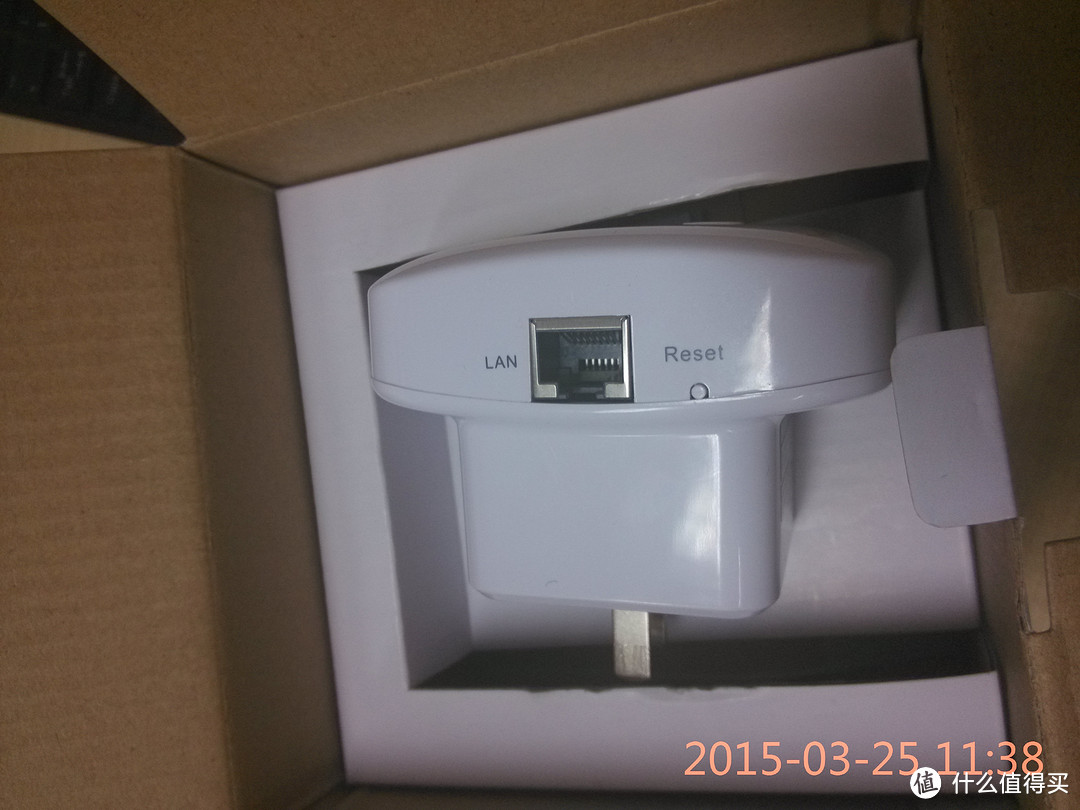 躺在盒子里
躺在盒子里
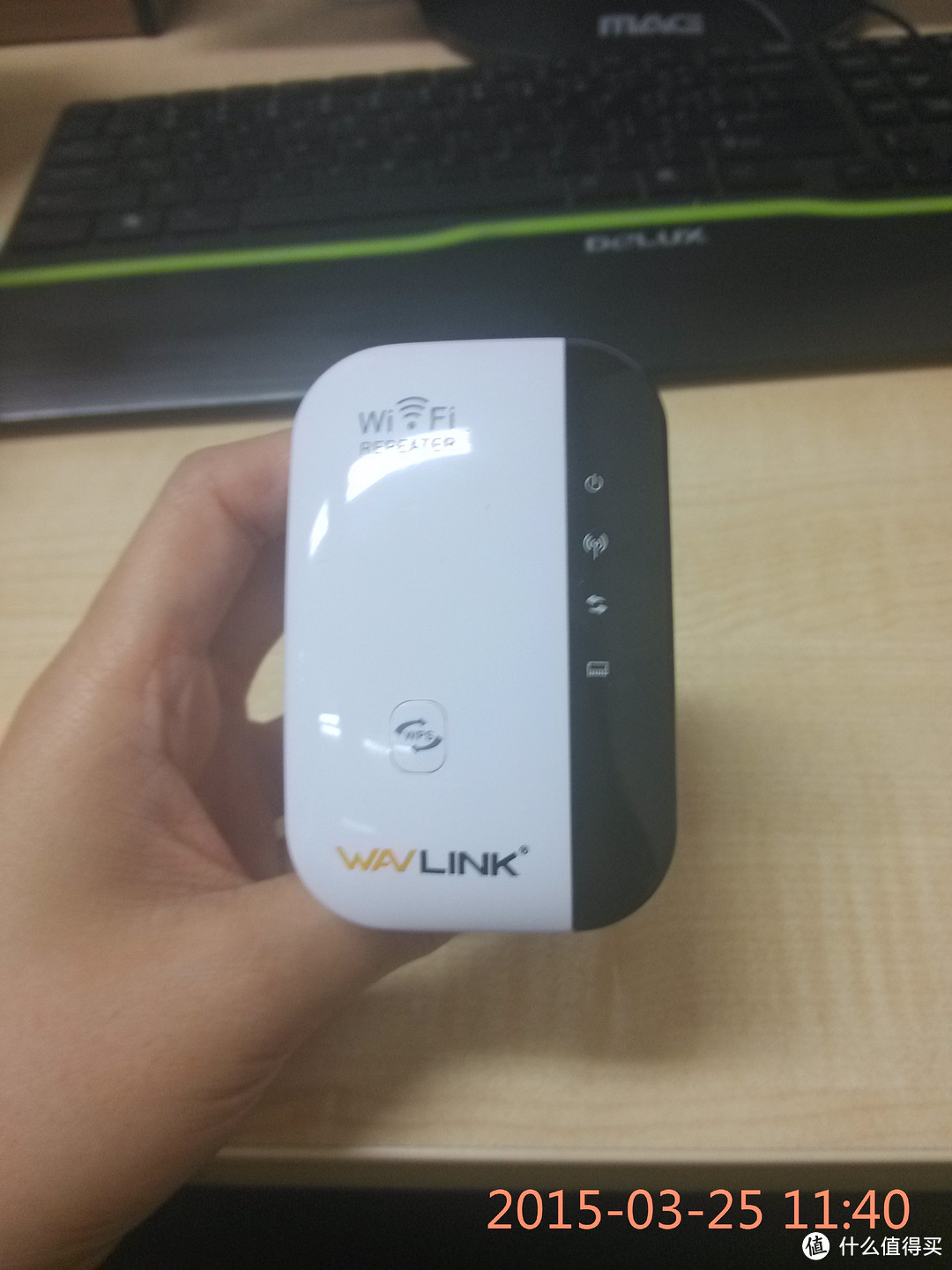 正面
正面
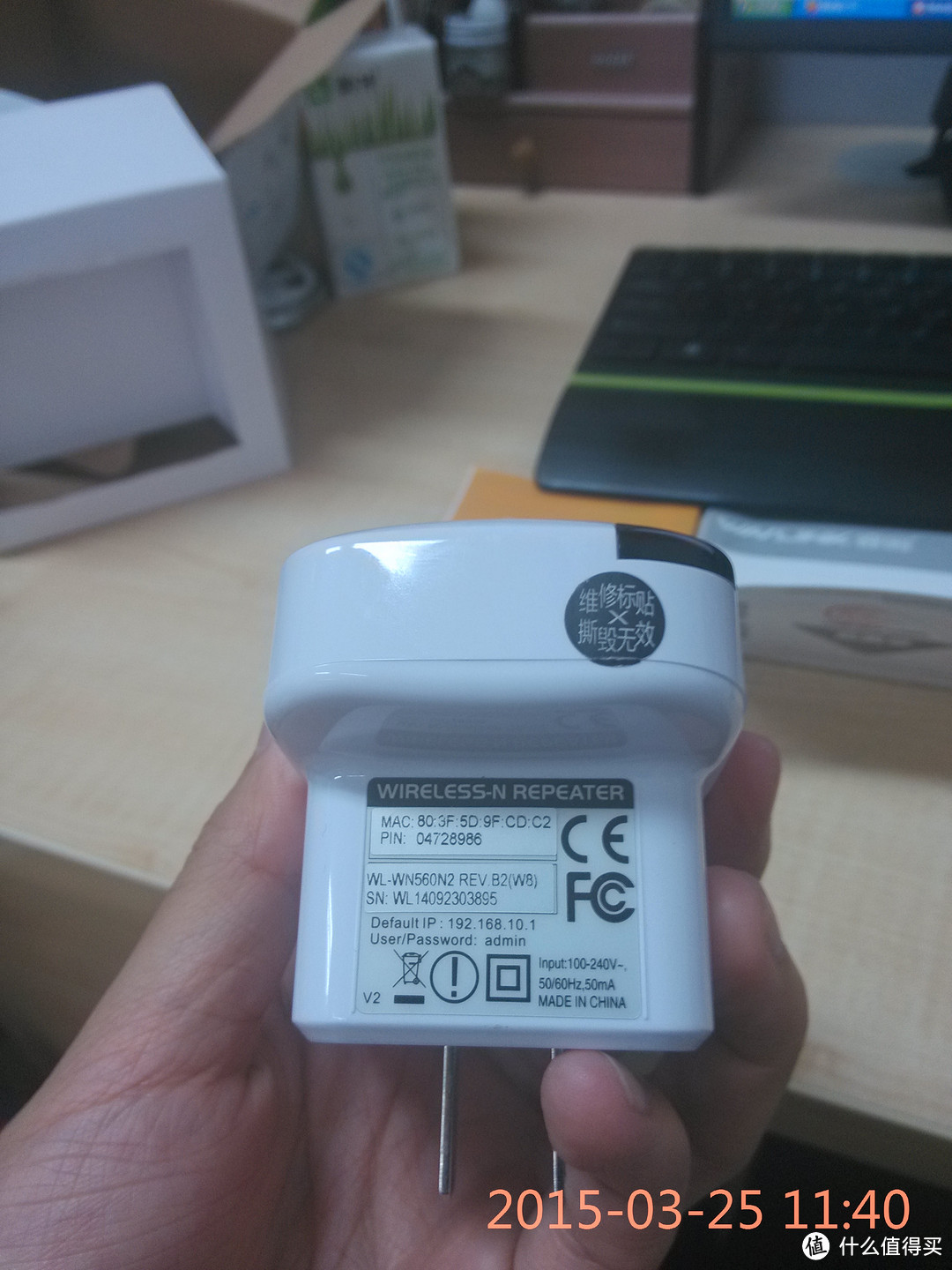 内嵌电源
内嵌电源
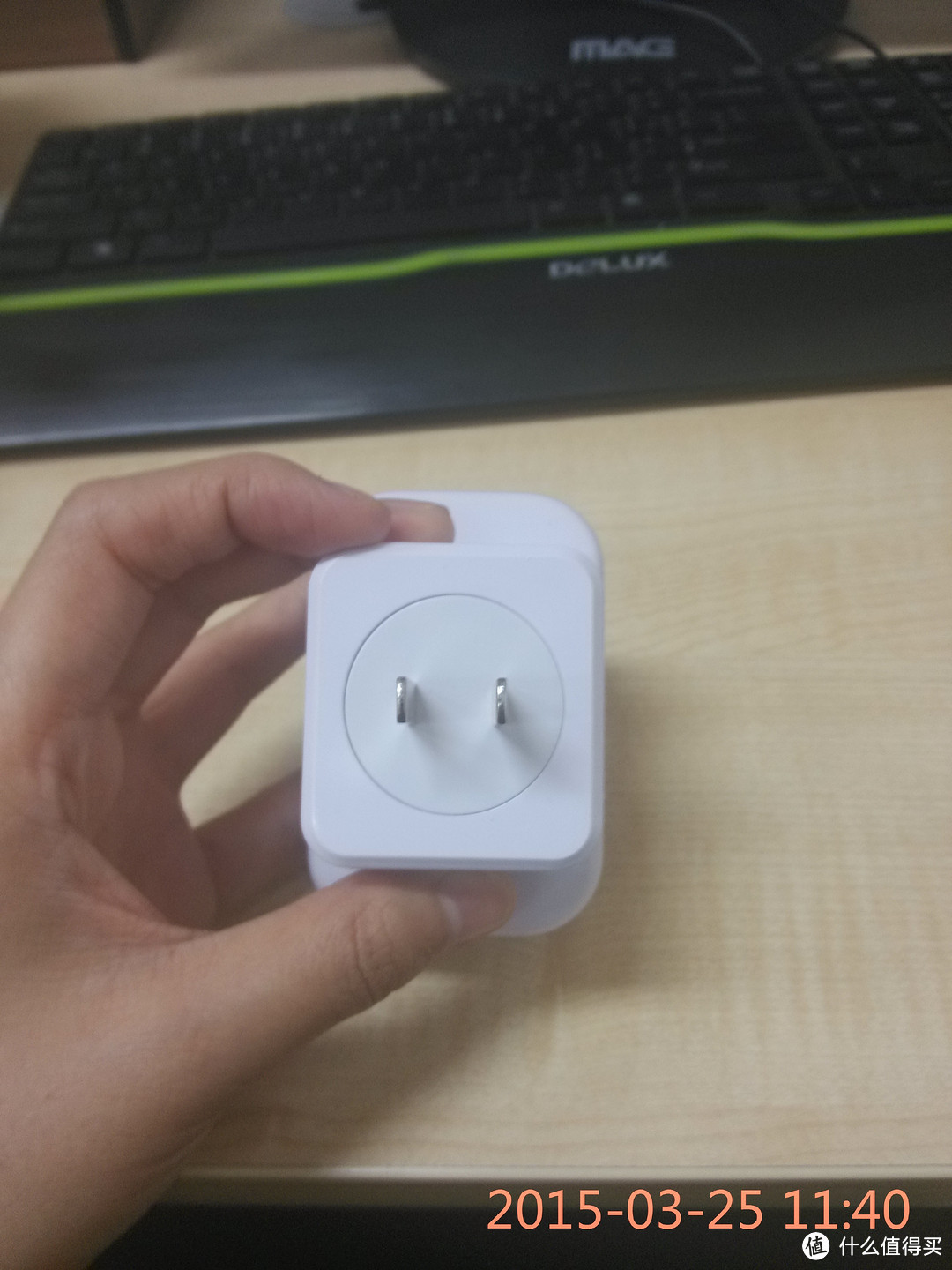 插头
插头
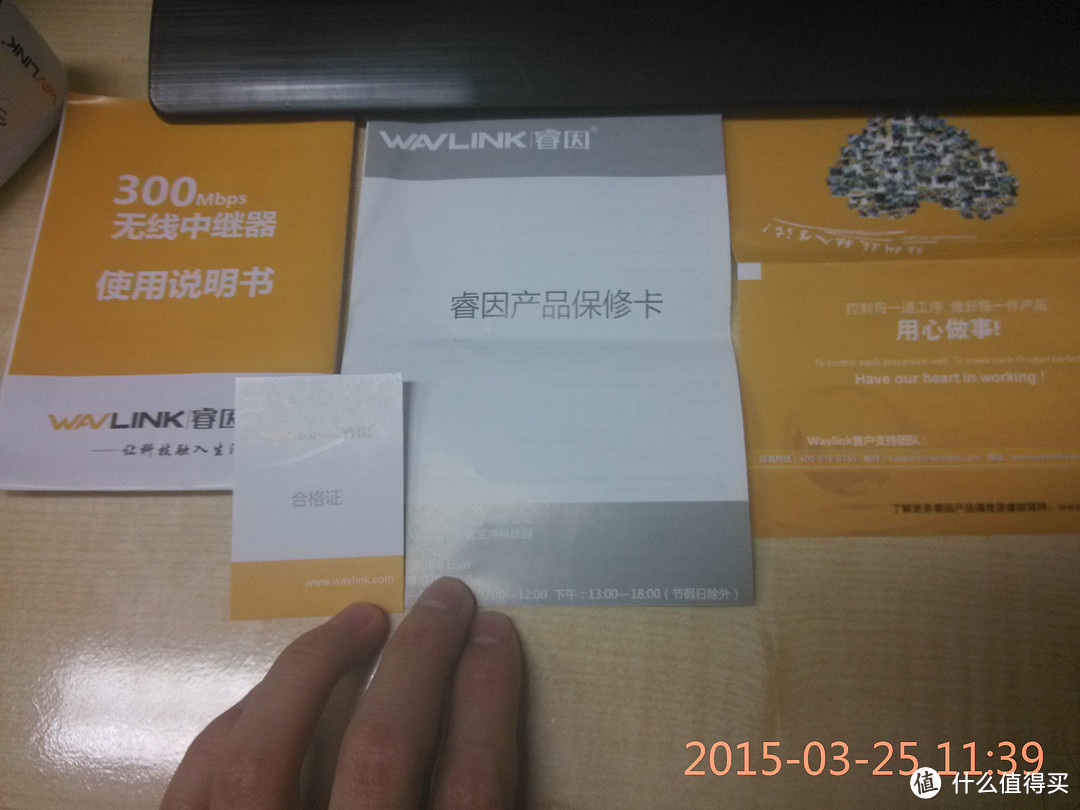 文字说明
文字说明
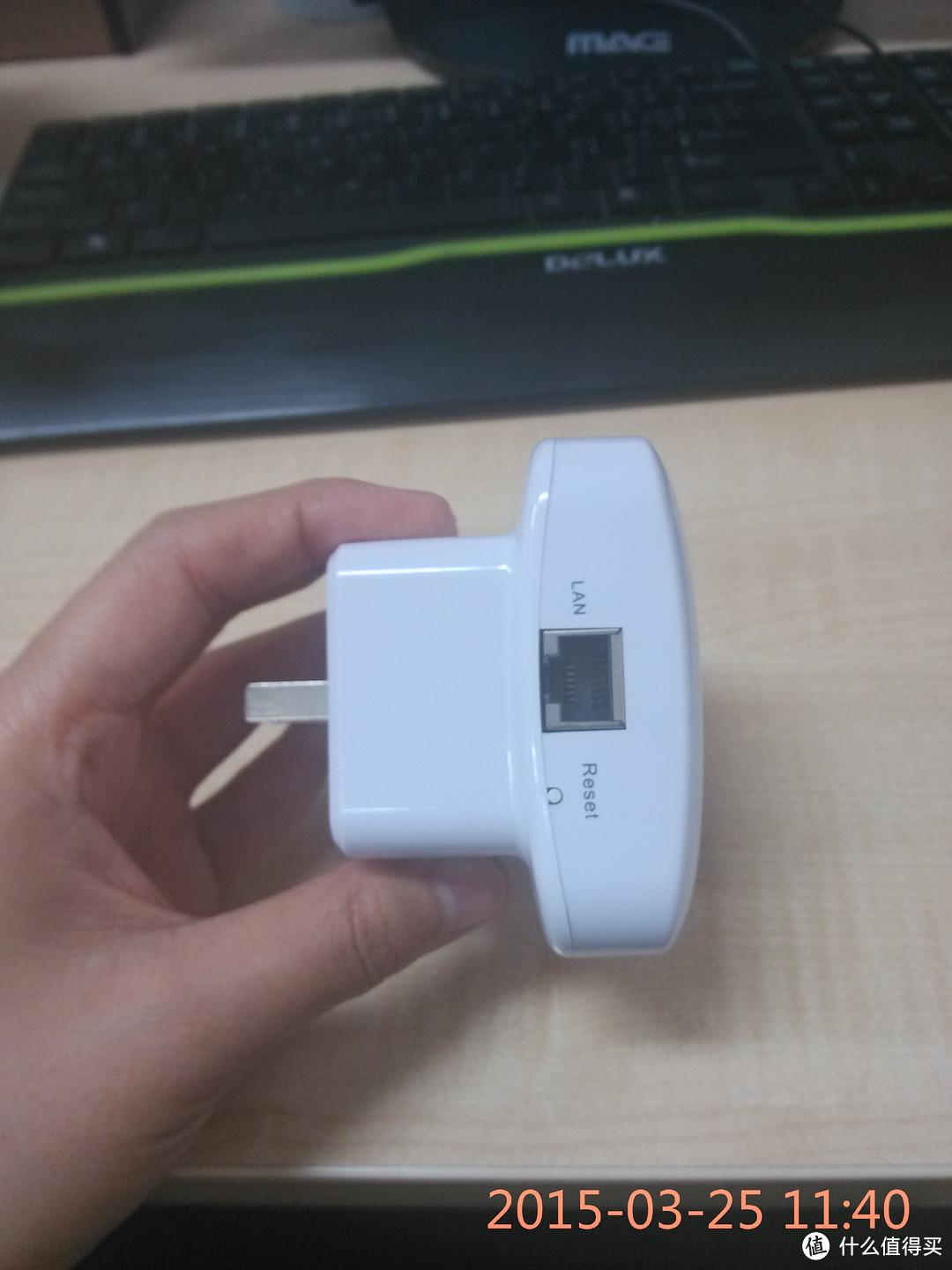 LAN口
LAN口
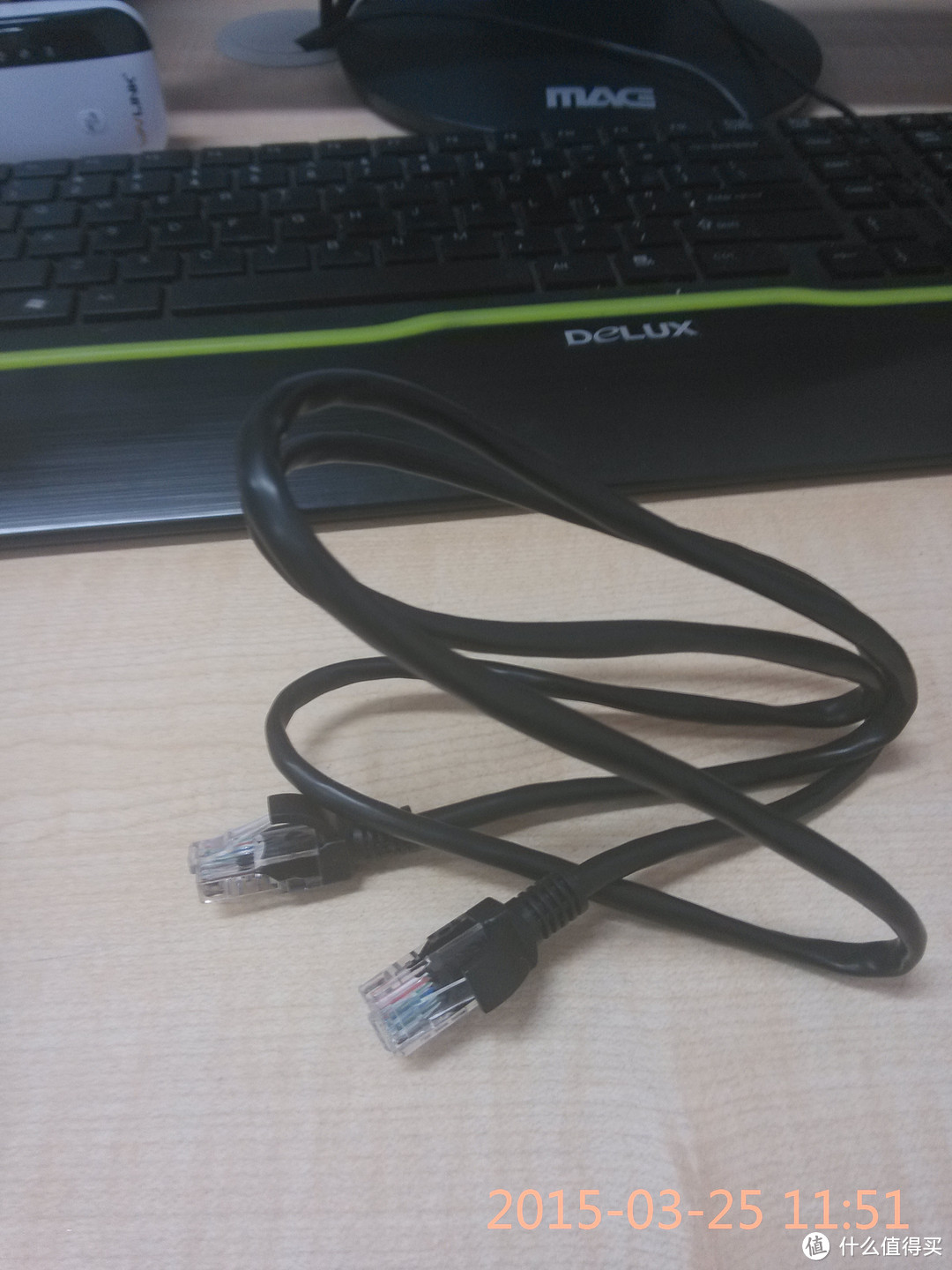 网线
网线
说明一下,其上的几个按钮和指先示灯:
1.大家可以看到其正面有一个WPS按钮,证明其有WPS加密功能,在配合使用具有WPS/QSS功卡或者路由器的时候,可以同时按下WPS键,建立比以往WEP加密更为安全的WEP2级别的加密,保证数据安全传输的同时也可以防止他人蹭网。
2.LAN网口的右侧有一个Reset按钮,需要重新设置的时候,按住此键10秒既可以恢复出厂设置。
3.正面,黑色区域有四个指示灯,第一个为电源灯,插电常亮;第二个为网络显示灯,搜索到网络即间歇性闪烁;第三个为WPS指示灯,启用了WPS功能后该灯亮;第四个是LAN信号指示灯,有线网络接入或通过网线将中继器接入其他设备时,该灯亮。
下面说一下,它有3种工作模式(官网说有3种工作模式,说明书说有2种工作模式,为了验证官网是否夸大其词,本人经过亲自测试得出最终结论:确实有三种工作模式)。
功能1:WIFI无线转无线,中继模式。
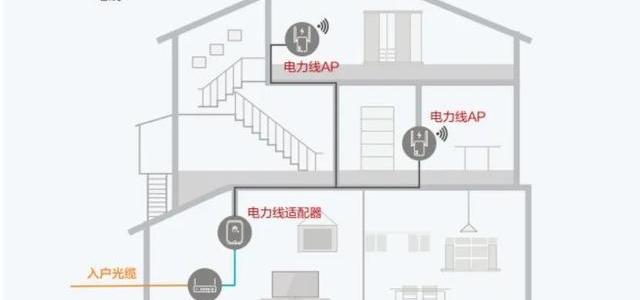
这种功能有什么用呢?就比方说,你家的无线路由器放在了你平时工作的书房,但是你住的卧房跟书房之间又隔着偌大的客厅,WIFI信号在穿过墙壁的时候信号会变弱,在卧室里信号变得很弱,上网变得很慢,这时候,这个小宝贝就派上用场了。您可以把它安置在您的客厅,它可以把原来的信号进行中继转发,这样新的WIFI信号就可以穿过墙壁到达卧室,信号较强,上网流畅,不易掉线。
功能2:WIFI无线转有线,中继模式。
这种功能又有什么用呢?就比方说,您家的台式机,智能电视机等没有无线接收器,需要为它重新布置网线,或者想给他们搬到其它地方又苦于新地方没有有线网络。这时,这个小宝贝又可以出马帮您解决问题啦。您可以把它安置在您的台式机或智能电视机等需要有线网络的机器旁,利用网线将机器与这个小宝贝链接,这时候它的作用就相当于一个有线路由器。
功能3:有线转无线,AP模式。
这又是一种什么功能呢?打个比方来说。你们家,按了有线网络,但是您想用手机上网,这时候怎么办呢,这时候这个小东西就派上用场了,您可以将它与您的有线网口直接连接,这时候它就相当于一个无线路由器。您就可以方便的用手机、Ipaid等上网啦!
全部功能介绍完毕后就来简单说一下操作吧,因为这款中继器的操作非常简单,3种功能的操作方式都有共通之处,这里就仅介绍一下它的无线转无线,中继功能吧。(当然,您完全可以买回来以后照着说明书操作,这里仅用来说明操作的方便性)
第一步:打开您的电脑,将你的无线中继器插在您与交换机之间的电源上,这时电源灯常亮(从上至下的第一个灯)。
第二步:等待约15秒,WIFI指示灯间歇闪烁,(从上至下第二个灯)。
第三步:打开您的电脑,左键点击网络连接。注意:WHU_HF_2.4G是原来WIFI网络,而WHU_HF_ZG1是原WIFI信号经中继器放大之后网络(这里,之前我进行过改动,它初始的名字叫WavLink-Repeater),当您的电脑在未联网的情况下也会出现这个经中继器放大的网络哟。
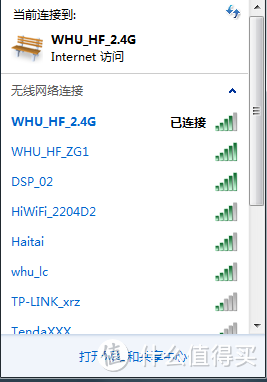 图1
图1
第四步:我们的目的就是连到这个新的网络,您看,新的网络的信号明显比原有网络信号高一格。要怎么连接呢,咱们接着往下看第五步。
第五步:点击上图中的网络与共享中心,然后点击更改适配器设置,再点击无线网络连接(当然如果是有线转无线时,要点本地连接呦,之后方法类似)。点击后得到如下对话框:
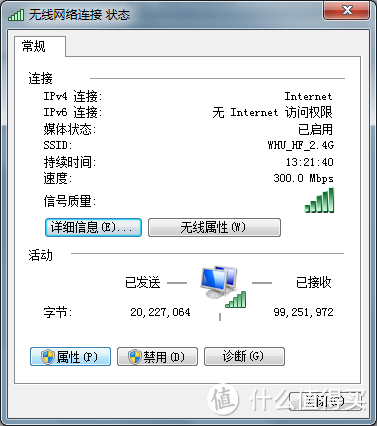 图2
图2
之后点击属性,得到如下对话框:
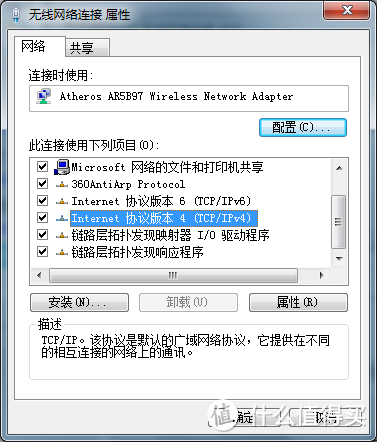 图3
图3
选择Internet版本4后,点击属性,得到如下对话框,按下图所示选择自动获取IP及DNS服务器地址:
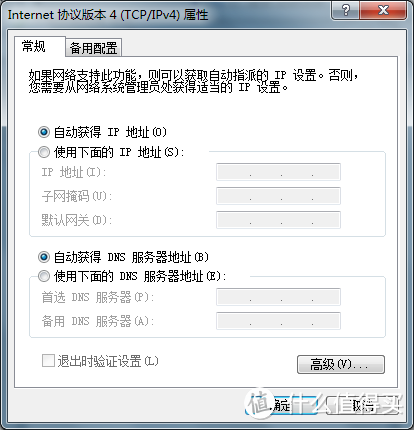 图4
图4
之后点确定按钮,直至回到图2对话框,点击详细信息出现如下对话框:
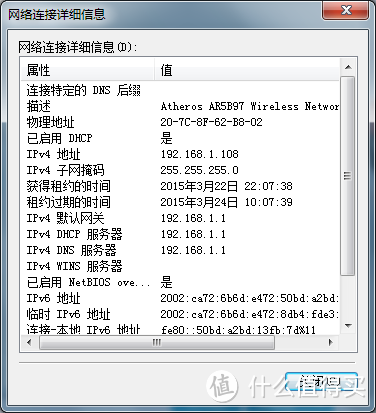 图5
图5
我们看到网关是192.168.1.1,我们就可以登录这个网址,像设置路由器一样去设置中继器啦!默认的用户名和密码都是admin哦!
可以设置的项目有:工作模式、想要连接的网络、修改中继器名称、中继器密码等。这些都设置好后,查看无线中继设备是否已连接,然后点击重启设备就好了哦。后面的步骤没有一一列出,主要是因为应用中文界面操作,非常简单方便。如果嫌我说的啰嗦,大家可以去看“乐视”上的视频教程哦!
最后补充说明几点,在京东近190余种无线中继器中我选择它的原因。
三种功能(一般只有1-2种功能)。
材质很好,阻燃,高耐热,高抗冲哦。
携带方便,大概只有手掌大小。
操作方便,中文界面,友好。
WPS加密,更加方便。
下面说说缺点吧:
1.其实真心不算好看,去京东上对比一下华为的中继器,一对比就见分晓了,华为的确实好看些。
2.给的网线也太短了吧,有的时候真心不够长呀,万一电源离电视等设备远怎么办,还要自己另买一根网线,这一点,有些不贴心哦。
3.另外,就是一点小建议啦,要是能在手机客也端上有操作软件,方便网络的设置就会更加方便,毕竟如今移动端的应用越来越多,厂家应该学会与时俱进不是!














校验提示文案
校验提示文案
校验提示文案
校验提示文案
校验提示文案
校验提示文案
校验提示文案
校验提示文案
带wps的才能ping好吧。
校验提示文案
校验提示文案
校验提示文案
校验提示文案
校验提示文案
校验提示文案
校验提示文案
校验提示文案
校验提示文案
校验提示文案
校验提示文案
校验提示文案
校验提示文案
校验提示文案
校验提示文案
校验提示文案
校验提示文案
校验提示文案
校验提示文案
带wps的才能ping好吧。
校验提示文案
校验提示文案
校验提示文案
校验提示文案
校验提示文案
校验提示文案
校验提示文案