









































13
21
Netgear 网件 R6300 V2版 DD-WRT 固件/远程下载
2015-03-26 13:28:42
192点赞
985收藏
243评论
一直心动了很久的路由器。由于价格经常出现不稳定。又抢不到优惠券的缘故一直没有入手(其实还是没钱)。这次移动端下来500以内。果断忍痛下手。尝试奢侈一回。第一次买如此贵的一个路由器。
[商品:美国网件(NETGEAR) R6300v2 1750M 双频千兆 802.11ac无线路由器]
由于smzdm上R6300晒单很多。所以我来一篇不太一样的。主要为大家介绍如何刷DD-WRT固件,以及迅雷脱机下载USB挂载等。 (突发奇想把路由器接到智能插座上,让路由器完全成为一个可远程操控的远程下载神器。)后面连带一个智能插座晒单。
一:产品介绍
先为大家介绍一下高达上路由器的硬件配置,部分人略微关心这个问题。
采用BCM4708 A8CPU,频率800MHz,并采用256MB RAM+128MB Flash ROM的组合
网络标准无线标准:IEEE 802.11n、IEEE 802.11g、IEEE 802.11b、IEEE 802.11a、IEEE 802.11ac
频率范围双频(2.4GHz,5GHz)
网络接口1个10/100/1000Mbps WAN口
4个10/100/1000Mbps LAN口
USB接口1个USB 2.0接口
1个USB 3.0接口
天线为内置天线6根.
配置介绍到此结束.
奶茶东送货速度确实提升了不少啊。前晚下的单,第二天早上10点多就送货过来了。开开心心收快递去喽。

辣么贵的路由器, 当然要先开bao看看会不会出现问题再刷卡签收啊。
由于全程手机拍摄。 画质太渣或者角度等一系列拍摄问题请大家自觉无视。
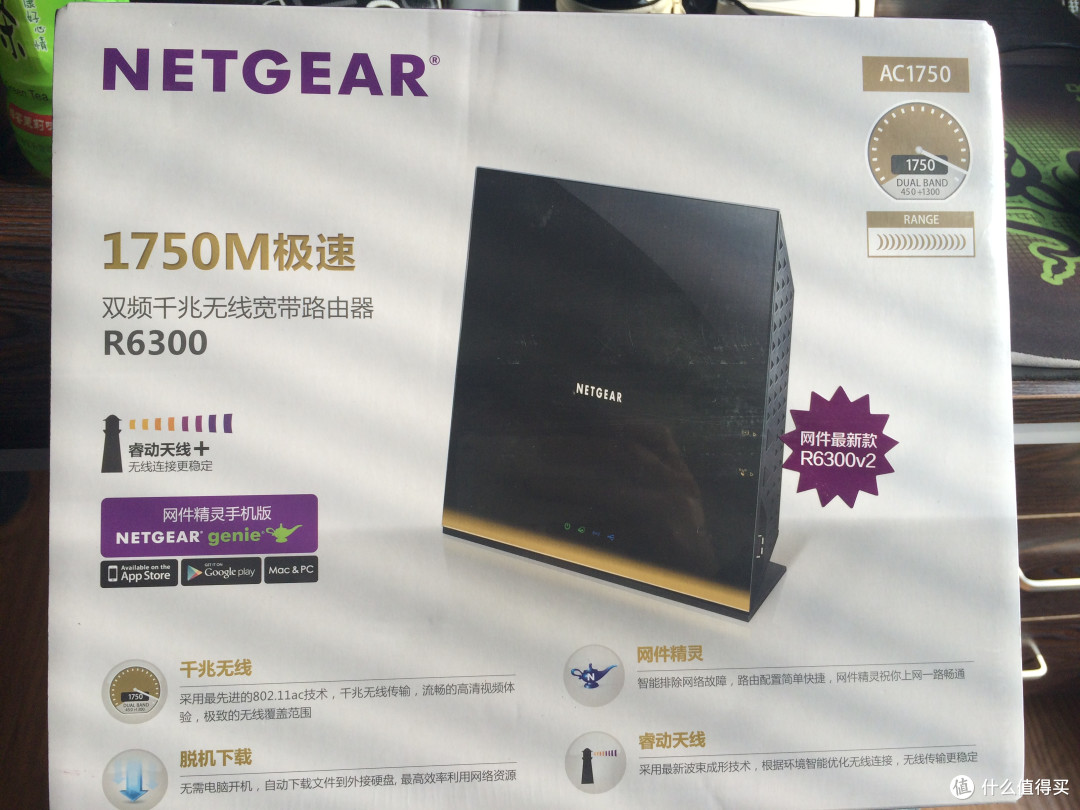
京东没有什么一层一层的包装。直接是袋子装起来的。打开直接就是R6300盒子。上图乃正脸。
正面写了支持802.11ac技术,脱机下载等一些支持功能。
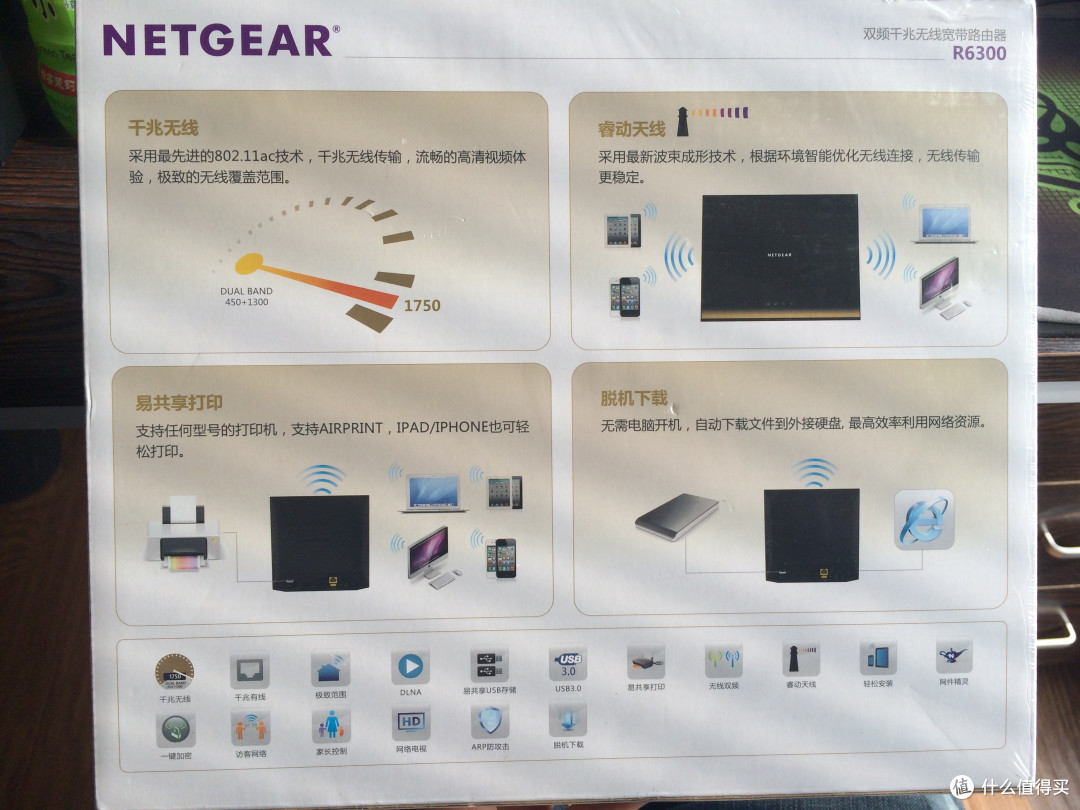 此乃盒子菊花。下面画了一大堆一大堆的功能。主要几点就是千兆无线(1750M),千兆有线,DLNA,USB3.0,无线双频,访客网络,脱机下载...就不一一介绍了。点开大图既可看到。
 盒子打开的地方一堆标识物体.看懂的就那么几个.产地:越南.
下面开始开箱...满怀期待..长这么大没见过这么高大上的路由器

打开瞬间觉得这个包装对不起这个价格。 右边iPod乱入.
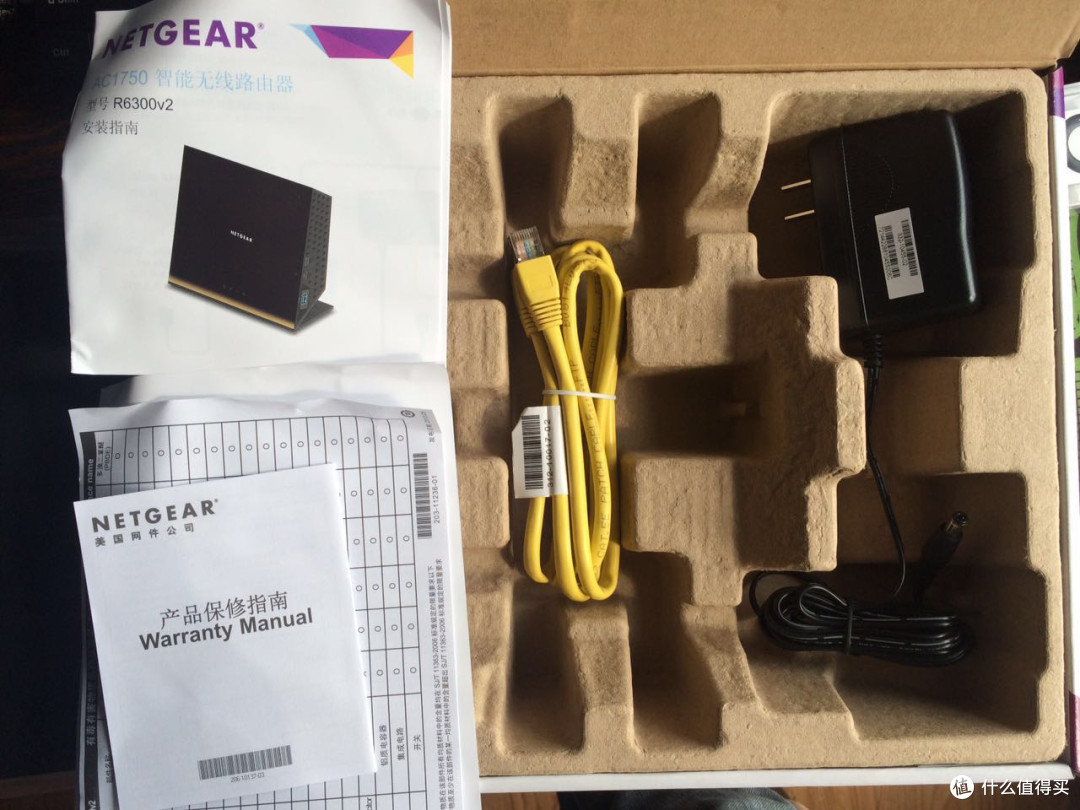
打开之后,使用说明,保修卡,电源线.以及附带了一根超五类线 还好我自己有两根超六的线。
开箱到此结束.下面看下路由器整体身材.

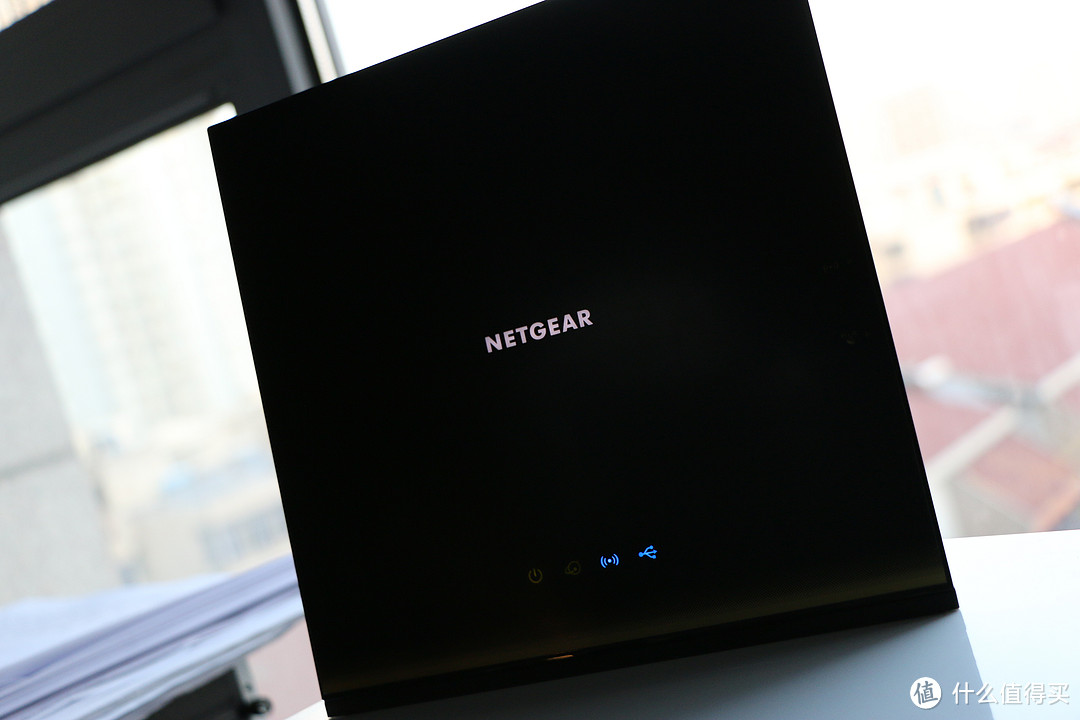
正面,(高清的图用单位的70D拍的。拍了几张就没电了,后面就放弃了。继续手机)标示着各种状态,以及侧边的wifi开关和一个wps. 拿到手之后总觉得面板很脏.右上角有一个红色的小胶带,但是撕下来没用! 不知道做什么用处的。
不知道是不是只是我的问题,正面左下角盖子用手按的话会发现扣合不紧。松的。也许是个例吧。不过不影响整体。
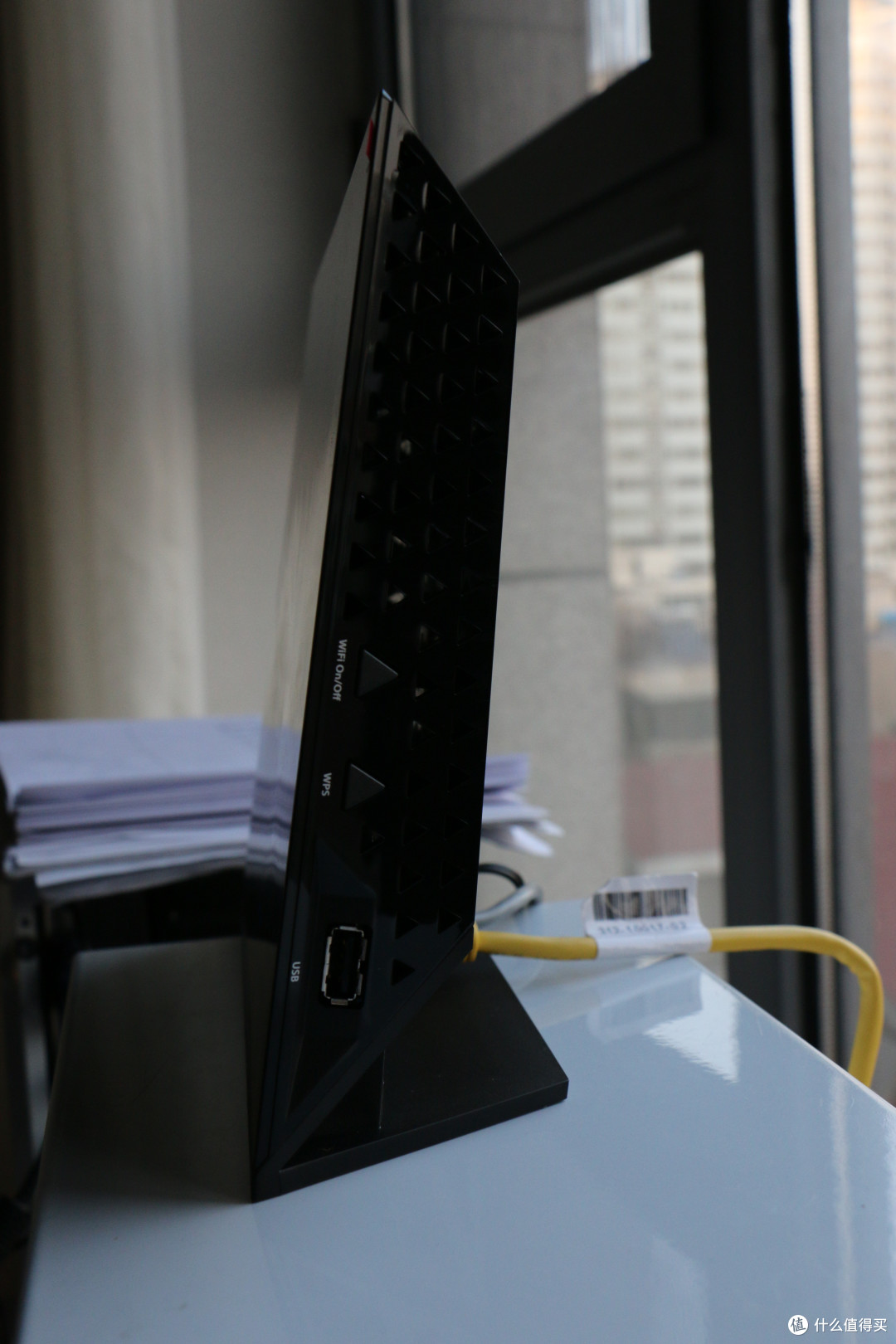
侧边按钮以及一个USB插口,(这里这个不是3.0插口)

路由器背面底部依次从左往右 USB 3.0 1-4LAN口 黄色WAN口 Reset 电源开关 电源插口。
4个lan口足够满足家庭使用了。

值得一提的是背面的设计。每个三角格子全部都是镂空的,也就是可以直接看到路由器主板等里面的构件。完全开放式的散热,但是如果这样的话就要考虑一点问题了。 落灰!!! 时间久了里面肯定会很脏很脏很脏!

路由器菊花这里写着密码等一些列比较有用的东西。
国际惯例结束。下面开始步入正题,刷DD-WRT固件。
为什么要刷固件。首先从很多帖子中也觉得官方固件完全没办法发挥出此路由器的强劲性能。刷第三方固件扩展性和可玩性更强大。
二:DD-WRT固件简单介绍
介绍一下DD-WRT
DD-WRT是一个基于Linux的无线路由固件,以GNU通用公共许可证(GPL)V2授权发布。
DD-WRT提供了许多一般路由器固件所没有的功能,例如支持XLink Kai游戏协议、基于守护进程的服务、IPv6、无线分布式系统(无线网桥和无线中继)、RADIUS、先进服务质量控制、无线输出功率控制、超频能力,以及SD卡的硬件配置提供软件支持。
DD-WRT固件由BrainSlayer维护,放在dd-wrt.com。从第一个版本直至V22版本都是基于Sveasoft Inc公司的Alchemy开发出来,而Alchemy又是基于以GPL发放之Linksys固件及许多其它开放源程序。由于后来人们需要向Sveasoft支付$20才能下载Alchemy固件,于是从V23开始的DD-WRT几乎完全重写,linux核心部分基于OpenWrt核心。
——以上介绍摘自维基百科
总而言之, DD-WRT 可以把你手中的普通低端路由器变成一台运行着 Linux 系统的小主机,通过挂载USB存储设备,还可以实现离线下载、Samba文件共享等只有 NAS 或高端路由器才具有的功能。
DD-WRT 有很多版本,让很多新人眼花缭乱,下面我就介绍一下主要的几个版本:
Micro (最小版) 只能用于 2MB FLASH
Mini (迷你版) 可用于 4MB FLASH
Standard ( STD 标准版) 可用于 4MB FLASH
VOIP (带 VOIP 功能版)
Mega (完整版) 只能用在 8MB FLASH (推荐)
三:R6300 V2 刷DD-WRT固件
插上路由器。打开https://192.168.1.1会自动配置。并且会跳转到官网输入邮箱激活设备。
激活完成后进入后台。帐号admin 密码password 路由器底部有写。

登录之后界面。下面开始和大家说怎么刷DD-WRT以及注意事项。大家一定要仔细看每一个字(包括错别字)
DD-WRT固件的bin文件命名规则:从r23770开始采用了新的命名规则,一共有4个版本,OLDD采用的是老一点但是稳定的驱动,NEWD采用的是最新的驱动,BT是带transmission的版本,STD是标准版,举个例子,dd-wrt.v24-K3_AC_ARM_BT_OLDD.bin就是带transmission并且采用的老驱动,以此类推,请根据各自喜好选择更新。也可自行查阅大家刷的是什么版本固件。
附上固件下载地址 (需翻墙,我用的这个,而且这个很多人反映这个修改版比较好用一些.)
各位看官,下面开始进入刷固件步骤。

打开高级-管理-路由器升级 浏览dd-wrt.K3_R6300V2.chk文件 然后开始上传。

开始上传之后会看到路由器升级过程。不用管他就行了。等会自动进行重启。

升级完成,开始自动重启。这个过程也比较漫长。10-20秒左右。

如果你看到这里。恭喜你DD-WRT固件已经刷好,但是是英文的界面。下面和大家说下怎么改成中文。

点击“Administration”中“Management”页面,在该页面下选择语言为“Chinese simplified”,点击“save”进行设置保存,之后重新进入DD-WRT界面,语言即转换为简体中文了。另外说明下:我刚改好中文直接乱码了。这时候不要心急。把你网页编码改成UTF-8就会是中文了。

虽然你已经看到DD-WRT界面了但是并没有完全结束。现在刷入BIN文件才是真正的完全刷好。管理-固件升级-选择dd-wrt.v24-K3_AC_ARM_STD.bin文件-开始。

这里等待的时间显示略久,其实没那么久。1分钟左右就结束了。

结束之后再次进入重启过程。这次重启就是完整了整个刷DD-WRT过程了。
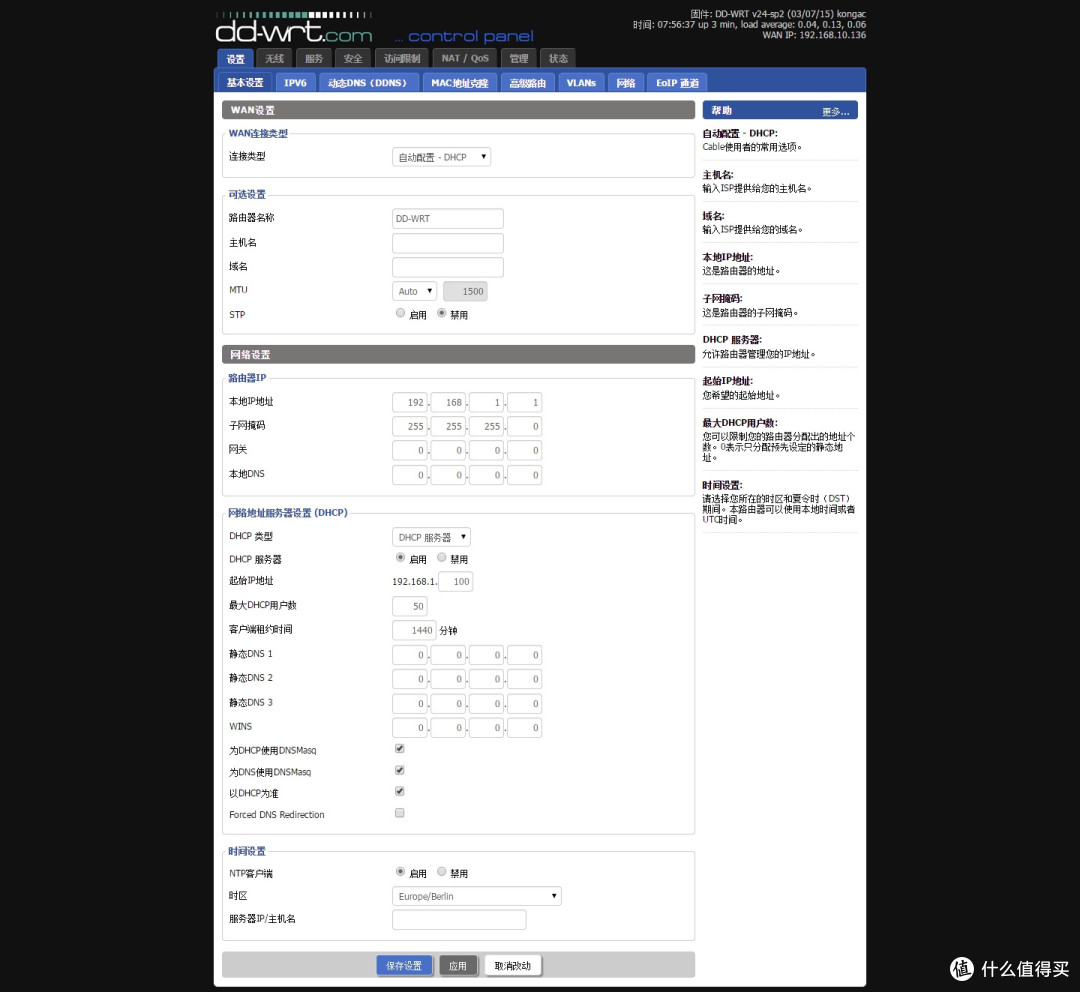
重启完了之后会进入到这个界面,需要做的就是自行设置下WAN和LAN就可以了。
四:DD-WRT设置
之后我看到了一个设置无线的帖子。有关刷完固件之后的无线设置,下面把图片给大家附上。大家直接照着图片来改也是可以的。

更改无线安全。主要是安全模式和算法这里要一样。密码自己写。两个密码可以区分开来。
重点说一下无线这里的信道,很多人不太明白这个信道怎么设置合理,下图上的信道我是从某论坛上看到的信道,当然你也可以用笔记本下一个wirelessmon来看下你附近的信道情况。来选择一个没有人使用的信道,防止干扰。

这里主要改的是2.4G里面的设置。频道宽度20+20.

这里5G的就比较麻烦了。
注意:5g信道请设置149,原因是36这个通道和军方有冲突,容易受干扰(似懂非懂的改了149)
无线频道改成149.宽度改为80+80之后宽频在保存之后自动会出现了lower lower所以这里只需要设置宽频为80+80既可。
维基百科发现的一个WLAN信道列表:维基百科信道列表 大家可以上去看看这个信道列表,2.4G和5G都有。
你们认为到这里就结束了吗? 怎么可能. 既然刷DD-WRT目的就是为了将折腾进行到底.怎么能到此结束呢?
下面开始为大家继续介绍如何刷迅雷远程下载. 
五:迅雷远程下载安装
迅雷远程下载固件下载地址
找到Xware1.0.31_netgear_6300v2.zip下载既可。
目前迅雷远程下载出现问题,在官方论坛找到了xware1.0.16版本。大家先暂止下载这个版本来安装。
接下来.下载winscp和putty.winscp是需要安装的.putty是绿色版.
准备好外接硬盘(移动硬盘、硬盘盒、硬盘座都是一样的),格式化硬盘为路由器支持的文件系统,支持NTFS和EXT4,推荐使用EXT4。
将外接硬盘插到路由器USB3.0的接口上
浏览器输入192.168.1.1(如果修改过路由器默认IP,就输入修改过的),登陆路由器的管理页面,通过相关设置来要挂载硬盘、开启ssh以及jffs2,步骤如下:
“服务”---》“USB”下,开启USB支持,按图例设置即可,USB打印机支持这一项根据自己的需要开启或者关闭。

设置完成,点"保存设置",如果磁盘信息里有类似图中的信息,就意味着磁盘挂载成功了,具体内容因人而异。
“服务”---》“服务”下,找到“Secure Shell”,按图设置,开启SSH后,后面步骤中用到的winscp才能登录到路由器后台。
 “管理”---》“管理”下,找到“jffs2支持”,按图设置,开启jffs2支持,才能将迅雷固件的3个文件放到路由器的jffs中。

不知道为何我这里JFFS2总共才18.38M.我查都是96M.. 难道我这路由器有问题么!这个可以尝试清楚下JFFS2再重启下(把清除JSFFS2启用,直接点击应用。然后重启之后禁用。)
以上设置都需要在设置完成后点击"保存设置",即时生效,不需要手动重启路由器。
打开winscp,主机名填写:192.168.1.1,端口号默认,用户名填写:root,密码填写自己路由器的登录密码,然后登陆,如果ssh开启不正确,会报错。

如果都填写正确,登录过程会弹出一个保存密钥到缓存的对话框,点是就可以,还有一个认证栏提示对话框,里面的信息为路由器dd-wrt的相关信息,不用管它,点继续就可以,登陆成功的页面如下:

点击红框部分,改为/<root>,或者快捷键“Ctrl+”,进入根目录,右侧显示为路由器的系统文结构,能看到jffs目录,见下图红框:

点击进入jffs目录,右键点击新建目录,或者快捷键“F7”,会弹出一个设置窗口,新建文件夹命名为xunlei,如图设置,只需要更改名字,其他权限暂时不需要更改。因为不是在这里更改。

将下载好的迅雷固件的4个文件上传到xunlei目录里,弹出的对话框不用理会,效果如图:

在winscp窗口下,点击“选项”---》“选项”,或者快捷键“Ctrl+Alt+P”,弹出的选项窗口中,点击集成---》应用程序,按图设置,将上面红框内的路径改成你自己的putty存放的路径。这样可以省去再打开PUTTY,然后再登录一次。

下面红框的√要选上,winscp可以直接调用putty。
在winscp窗口下,点击“命令”---》“在PuTTY中打开”,或者快捷键“Ctrl+P”,如果上一步路径设置正确,winscp会直接调用putty,弹出如下窗口:

在绿色光标处,输入:cd /jffs/xunlei,进入xunlei目录:

进入目录之后,再次输入chmod 777 * -R 给迅雷这个目录一个执行权限。
现在要做的就是启动迅雷,输入:./portal 正确就是如下图 (害怕打错的话,在这里复制,在putty里面摸一下你的鼠标右键,就复制上去了. )

启动结束之后是这样的,上图中红框框起来,用了一堆淫乱的箭头指向的这6位,是远程下载的激活码,一定要记下来哟,亲!
使用迅雷帐号登录迅雷远程下载页面,点“添加”,选择“路由器”并填入激活码,点“确定”即绑定成功。

绑定成功后,可以修改设备名称及相关设置,如下载路径等。这里就不演示了,那个界面大家都会用的。
下面这两个是启动和停止迅雷的命令。如果需要可以留起来,或者收藏。以便以后使用。
停止迅雷的命令:./portal
-s
重启迅雷的命令:./portal
但都要先输入:cd
/jffs/xunlei,先进入xunlei目录。
现在找一个下载连接测试下效果如何.


速度还可以.30M宽带基本维持在3M左右上下,只是这个速度并不是时时的,也就是说,网页不是时时看到下载速度的.但是这个并不影响下载.
现在还有一个没有完成.就是让远程下载随着路由器开机自动启动.
自启动命令:/jffs/xunlei/portal,在“管理”---》“命令”下 ,在“指令”窗口添加此命令,点”保存为启动指令"即可。如图设置:


这样远程下载就会随着路由器开机自动开启了.当然.这里安装远程下载就结束了.
六:硬盘共享(小型NAS)
现在重头戏来了.不然即使你开启了远程下载.你总不能把硬盘拔了插电脑上,再拔了插路由器上.
”服务“--》”nas“,打开samba;workgroup一项填写WORKGROUP,然后增加一个用户名和密码,后面的两个对勾 记得 打勾.我用红框框起来的都要注意.

保存..应用....现在继续下面的工作. 页面不需要切换,还是在这个页面的上方.一个FTP服务器,一个DLNA.

这几个步骤...先保存,再应用..最后再重启下.服务才可以生效.
到这里所有设置工作全部完成。再整理一些常见的问题给大家以防万一出现问题。(采集于网络,由于本人遇到的问题也很少,所以整理一些问题到这里来)
七:常见问题
关于jffs2剩余容量为0而无法解决时的解决办法:
1、打开cmd。
2、输入“telnet 192.168.1.1”(命令不带引号),登陆路由(login为用户名,password为密码,就是你的路由登陆用户名和密码。)
3、进入路由后输入“cat /proc/mtd ”(命令不带引号,cat后有个空格),看看‘ddwrt’一项的编号是几?一般都是5,请直接按下面的内容输入;如果是其他数字,请把数字改为对应的数字即可(略感文字功底无力)。
4、输入”flash_eraseall /dev/mtd5“(命令不带引号,eraseall后有个空格),回车后你会看到正在格式化,格式化完会自动结束。
5、输入”mount -t jffs2 /dev/mtdblock/5 /jffs "(命令不带引号,空格较多注意,5后有个空格注意),输入后没有任何反应是正常的,到你的路由管理界面刷新看看,jffs2有容量了,可使用93MB左右。
以上步骤必然成功。如果不行,请自己思过后再来。
再次附上固件地址:
如何保障r6300v2无线工作在最高速率:德国的kong在2014-2-12专门写了一篇关于新手无线设置的文章,非常不错,大家可以详细参考一下,2.4g最快450mb,5g最快1300mb。Wireless starters guide for first time dd-wrt users by kong (需自行准备梯子 )
5g无线网络信号设置(注意:5g信道请设置149或者自行检测下周围信道,原因是36这个通道和军方有冲突,容易受干扰)
(参考自:【科普】Wi-Fi的5G频段与802.11AC背后那些事儿)
好像也没有别的什么了。就先这样吧。做一个小小的总结。
优点:
1、R6300V2性能确实提升不少,在对于有NAS需求的很有帮助(一个USB2.0一个3.0)
2、外观漂亮,整体做工不错
3、刷了DD-WRT固件之后扩展性大大增强
缺点:
1、耗电量比普通路由器大一些(这个张大妈里面看到的评论,平均2天还是4天就是1度电)
2、5G信号不是特别稳定。所以我基本很少用5G,全部都是用的2.4G
3、背部镂空的设计 时间久了内部必然很多灰,而且不好清理。
只想到这么多,就先这样吧。谢谢各位值友收看本节目。无奈文字功底不到位。只能这样了,但是图片基本我都有标记,大家完全可以对着图片去一步一步照着做就可以了。








主要也就这两点,话说在外没事使用手机下个种子,家里远程在下,回去就能看,真的很爽啊。和外人提起,也算是个挺装B的事情了
校验提示文案
校验提示文案
校验提示文案
校验提示文案
校验提示文案
校验提示文案
校验提示文案
校验提示文案
校验提示文案
校验提示文案
校验提示文案
校验提示文案
校验提示文案
校验提示文案
校验提示文案
校验提示文案
校验提示文案
校验提示文案
校验提示文案
校验提示文案
校验提示文案
校验提示文案
1. 怎么设置硬盘休眠; 2.为什么每次插拔硬盘后硬盘路径会变成sda1、sdb1、sdc1,这怎么办; 3.我的没有5g信号,是丝毫没有,有没有办法。
校验提示文案
校验提示文案
校验提示文案
校验提示文案
校验提示文案
校验提示文案
校验提示文案
校验提示文案
校验提示文案
校验提示文案
校验提示文案
校验提示文案
校验提示文案
校验提示文案
校验提示文案
校验提示文案
校验提示文案
校验提示文案