










































11
20
“买一得十”:ASUS 华硕 U305 超极本 Windows 10升级体验
2015-07-31 17:02:01
168点赞
139收藏
196评论
前言
大概在半年之前,我在众测频道中,我试用过华硕的ZenBook U305(众测报告在此)。当时这款电脑搭载的是Windows 8.1中文版,而这款系统的表现仍有不尽如人意的地方 。在众测的时候我已经非常期待U305升级到Windows 10的表现。后来也参加了Insider的体验活动,只是因为U305是主力机。所以一直是在别的电脑上试用Windows 10,没敢再U305上升级,担心会有各种兼容或者激活的问题。Windows 10发布的日子渐渐临近。终于在23号的时候,华硕公布了一张兼容Windows 10的电脑名单:

可以看到ZenBook系列基本都可以升级到Windows 10 ,其实只要不太旧的电脑都可以升级。相关的驱动也准备好了。想必也不会有太大的问题了。于是下定决心,29号当天果断升级!那接下来就是漫长的等待了
升级

在几个月前已经收到了推送 ,预约了升级Windows 10(这么早推送,这次微软真的是只许成功不许失败啊)。所以29号傍晚的时候就收到了升级的推送。下载了大约3G的升级文件,开始几遍都出现不同花样的错误。在卸载掉几个不兼容的软件(比如杀毒软件、旧版驱动)之后。终于成功开始安装
 。
。

升级大概花了1个小时(机械硬盘可能会更久一些)。中间的操作基本和Windows 8.1一样。登陆自己的微软账号,设置一下PIN值即可。由于自带的系统是Windows 8.1中文版(全称“核心中国特别版”)对应升级之后的版本就成了Windows 10 家庭中文版 。其实对于绝大部分用户,家庭版已经足够有余了。当然你想升级到专业版的话,应用商店有售,升级仅需¥728。
体验
升级完,基本上所有应用、桌面图标、文档等等都保留了下来,包括自己常用的Photoshop CC、Lightroom、DxO OpticsPro 10等大型软件可以运行 。比较可惜的是Windows 10修改了一部分安全类的API。目前还有不少安全防护软件不兼容。包括我自己最喜欢的BitDefender还不能完美兼容,坐等2016版。
驱动方面,华硕提供了两个驱动分别是ATK Package和Smart Gusture。升级之后更新这两款驱动,就可以解决键盘和触控板的问题。而其他硬件的驱动直接沿用Windows 8.1的。运行起来还比较顺畅。

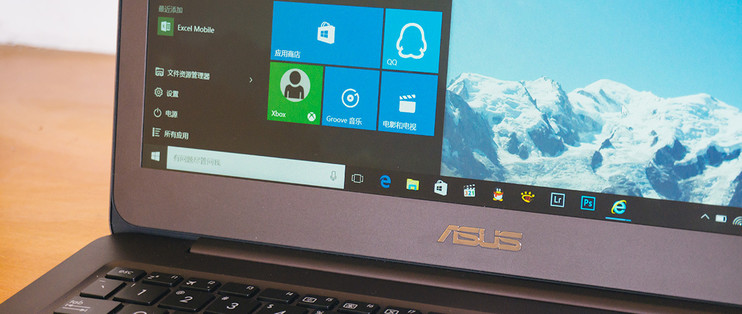
看看Windows 10的桌面,开始菜单终于回归(此处应有掌声 ),而且是和动态磁贴融为一体。其实我对Windows 8.1中的开始屏幕和动态磁贴都没有很抗拒,只是觉得不够实用。现在这种形式我觉得是达到了非常完美的平衡
 。比起被人遗忘的Windows桌面挂件,动态磁贴毕竟更加合理。也能显示许多有用的信息,比如天气、新闻等等。
桌面上一个新的亮点是加了如操作中心(Action Center),点击右下角的图标或者四指触击就可以调出来。作用类似于手机里面的通知中心。重点是下面的快捷操作!蓝牙、WiFi终于可以一键开关了!方便程度必须赞 !

Windows 10的另一个重要的亮点是语音助手小娜(Cortana),点击左下角的搜索框或者三指触击可以调出来。她的智能程度比Siri应该是持平或稍高一点 。一般的日程提醒、天气、新闻、股票都不在话下。能唱流行歌曲、会模仿甄嬛、最近还加上了买火车票的功能。不过遇到更难的问题,就会跳转到必应搜索。为了给大家解闷,Cortana还有个妹妹小冰(Bing)。输入小冰可以开始聊天。聊了两句,虽然感觉很智能,但是总觉得有些怪怪的,好像微软中出了个叛徒
 。
。

Windows应用商店内的程序似乎一直都不太受欢迎,可能是因为这些程序只能全屏运行。而在Windows 10里这个限定终于解除。应用商店的程序可以窗口化运行 。而且加入了强化的多任务分屏模式。一屏最多分成4格。将窗口拖到屏幕边缘,可以自动占据1/2。拖到边角则自动占据1/4。更加人性化的是,当停靠一个窗口之后。空余空间会出现其他窗口的缩略图。点击缩略图,空域部分就会被所选的窗口占满。总而言之就是可以很快速地开始多任务工作。如果还嫌不够的话,还可以再创建虚拟桌面。

新功能之一,Microsoft Edge浏览器,主打亮点是涂鸦笔记功能和阅读模式。不过我更喜欢Edge浏览器和Cortana的配合 。在浏览网页的时候,我们遇到不了解的东西,大都会选择搜索一下。而Edge浏览器加入了“询问Cortana”的功能。这个功能的强大之处在于它可以在当前页面展示你需要的内容,而且显示的信息不是单纯的搜索结果,而是经过归纳汇总的,最有价值的信息。实在是提高效率的利器!

说了那么多优点,也该说说缺点了。Windows 10在高DPI屏幕上的表现是很多人关注的。从目前的体验来看,由于通用应用的引入。部分DPI缩放的问题算是解决了。但是有些残留的字体缩放模糊问题还是没有变,比如上面这个网络设置窗口,在Windows 8.1的时候就已经有字体缩放模糊的问题,到了Windows 10同一个地方,依然没有改善。如果说第三方软件不支持微软的DPI缩放,导致模糊那还情有可原。可是Windows自己的组件竟然也会出现这样的问题,是不好接受的 。
。
Office

在Windows 10发布前不久,有媒体报道说通用版Office将会和Windows 10一同发布,而且将是完全免费的 。作为最重要的生产力工具。如果Office免费的话将极具杀伤力!当时我在使用Insider的时候也体验了一下。随着Windows 10的正式发布。通用版Office也发布了。一起来看看这款Office!

在应用商店里面可以找到通用版Office,依然是经典的5个组件:Word、Excel、PowerPoint、Outlook和OneNote。每个大约100M左右。值得一提的是,现在应用商店下载速度相当给力。10M宽带基本可以满速。

打开一个Excel看看吧!没错,你没看错,微软又变卦了 !在正式发布之前,通用版Office确实是完全免费的,而现在变成了10.1寸以下设备免费。超过10.1英寸的,必须使用Office 365账号。否则就只能读取,不够创建、修改文档!那就是一般的笔记本电脑都是无缘了。

用自己的Office 365账号登陆之后,通用版Excel就可以创建文件了。可以和旁边的桌面版Excel 2013对比一下。有种在功能上明显有种以卵击石的感觉 。不过胜在大按钮,为触屏优化。作为简单使用应该是足够的。只可惜微软还没彻底放开手脚。如果将这个简化版的Office完全敞开免费的话,肯达对Windows生态系统有不小的帮助。
游戏

Windows 10在游戏方面也增加了许多新玩法,比如Xbox串流。由于我没有Xbox就不能给大家演示了 。不过有另一个有意思的功能。在游戏时按下Win+G可以启动内置的游戏录像工具。或者用Win+Alt+R直接开始录制。非常方便的一个小功能。
其他
Windows 10的最低配置要求相当低,1GHz处理器,1G 内存,16G硬盘空间。实际用下来,和Windows 8.1的资源占用相差无几。而比7略少一点(因为没有了Aero特效)。启动比8.1略慢2秒左右。使用一段时间下来,感觉电池续航、发热量等与Windows 8.1并无太大区别。
总结

优点:
开始菜单回归,动态磁贴加入
操作中心可以快速开关WiFi、蓝牙等
语音助手Cortana脱离花瓶状态,有实用价值
商店应用可以窗口化运行
强大的分屏和虚拟桌面,提高多任务效率
Windows 7/8.1用户可以免费升级
缺点:
DPI缩放问题还没彻底解决
通用版Office没有彻底免费
对于这次在U305上升级Windows 10,总体体验也是相当愉悦的。对于Windows 7/8.1来说,他的改进相当明显。加上免费升级,可以说是诚意之作。对于一般家用电脑,值得推荐升级 !
!








校验提示文案
校验提示文案
校验提示文案
校验提示文案
校验提示文案
校验提示文案
校验提示文案
校验提示文案
校验提示文案
校验提示文案
校验提示文案
校验提示文案
校验提示文案
校验提示文案
校验提示文案
校验提示文案
校验提示文案
校验提示文案
校验提示文案
校验提示文案
校验提示文案
校验提示文案
校验提示文案
校验提示文案
校验提示文案
校验提示文案
校验提示文案
校验提示文案
校验提示文案
校验提示文案
校验提示文案
校验提示文案
校验提示文案
校验提示文案
校验提示文案
校验提示文案
校验提示文案
校验提示文案
校验提示文案
校验提示文案