





















29
38
宿命的轮回—Logitech 罗技 MX MASTER 无线鼠标 开箱体验
2015-11-04 11:30:32
20点赞
42收藏
63评论
轮回
虽然本剁椒手一直固执地认为罗技的鼠标是同价位最好用的(并没有太多实际体验支持),但我买的第一个价格上了三位数的鼠标却是巨硬家的初代Arc 毕竟300多的身段配上当年风骚到炸引发无数山寨跟风的造型,要啥自行车呀。可惜在随我浪了一年之后脆弱的滚轮不堪虐待挂掉了(CAD制图员,相信同行都懂)。正好罗技推出了炫酷到没朋友的Darkfield和飞速滚轮技术加持的Performance/Anywhere MX两款鼠标,几乎毫不犹豫就入手了价格相对较低的Anywhere MX。有Arc在前面垫底,MX的滚轮真是让我爽到不要不要的
上人人网翻到一张当时给它们拍的合照,顺带看到无数当年的回忆,不仅感慨万千。。。不过,这张合照是这样的
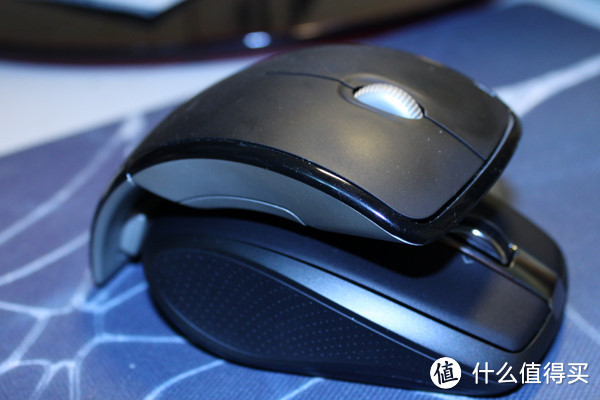
然而好景不长,爽了一年MX的滚轮之后,丫左键开始连击了,而且上网查到其使用的两脚微动属于另类选择,修都不好修(何况我连电烙铁都不会用 )虽然万分不舍,也只好入手巨硬牌的Arc Touch作为替代。为什么又回到巨硬的怀抱,因为罗技当时没有新品推出,而Arc Touch的风骚比起它的前辈有过之而无不及,Pia Da一声拍扁塞电脑包里的感觉实在太棒了!
换了工作之后,需要拎着电脑到处跑着办公的时间越来越少,对鼠标的便携性要求大为减少。而Arc Touch较差的按键和握持手感甚至让我宁愿用触摸板也懒得把它拿出来(Touch:当年叫人家小甜甜,现在叫我牛夫人 )还有一个原因是,现在的本本都被苹果带坏了,USB接口恨不得抠到一个都不给。我的大法Pro 13仅有两个USB还挨在一起,插了接收器的话肥一点的优盘都戳不进去。这时候,奸商罗技带着一脸淫笑推出了Unifying+蓝牙通吃的新一代MX Master和Anywhere,暗杀掉我的节操,让我只能死守着“穷”这道最后的防线苦苦拒绝剁手。
帮它补刀的队友,叫做二手东。
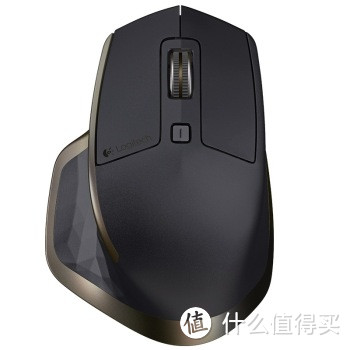 罗技(Logitech)MX MASTER 蓝牙优联双模无线鼠标【罗技MX MASTER】京东JD.COM提供罗技MX MASTER正品行货,全国价格最低,并包括LogitechMX MASTER网购指南,以及罗技MX MASTER图片、MX MASTER参数、MX MASTER评论、...
618的时候二手东599-120键鼠神券偏偏排除了MX Master,被无数剁友吐槽,这次该来的终于还是来了。同样是599-120,居然可以用了!Shut up and take my money!
抽丝剥茧
虽然一度显示无货,但机智的我硬是半小时一刷逮到放货一台,立刻拿下。奶茶东的送货速度还是无可挑剔的,第二天一早便送上门来,让我细细剥开她的外衣。
外包装一如既往地罗技,塑封裸模+纸盒,旗舰产品的待遇就是。。多加了个带写真的盖子
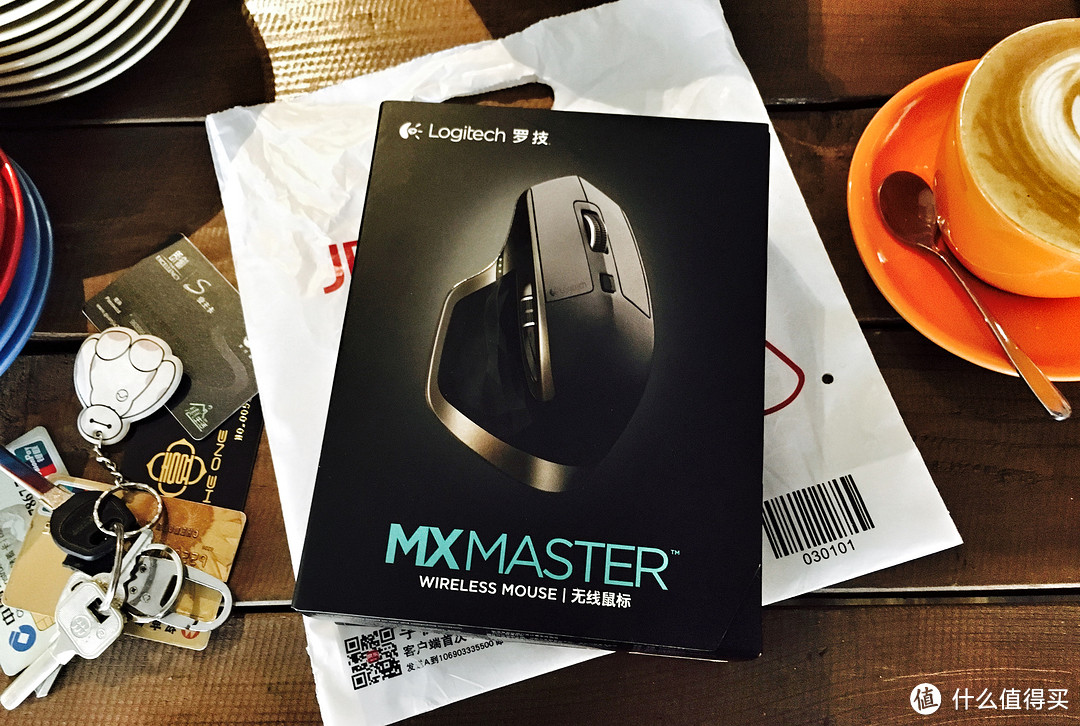
不过奶茶东的简洁包装在环保方面的努力还是值得肯定的,省去了额外的纸盒,塑料袋还可以抠成多次使用的手提袋,比起用完就甩的普通包装更加有心。
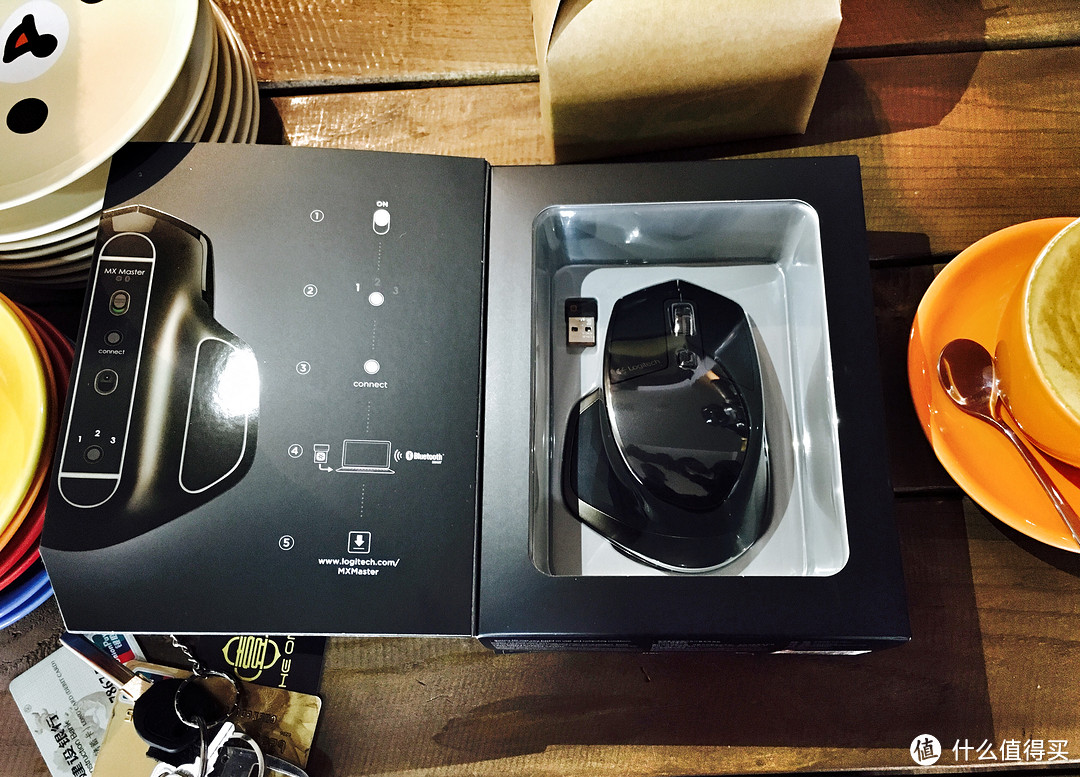
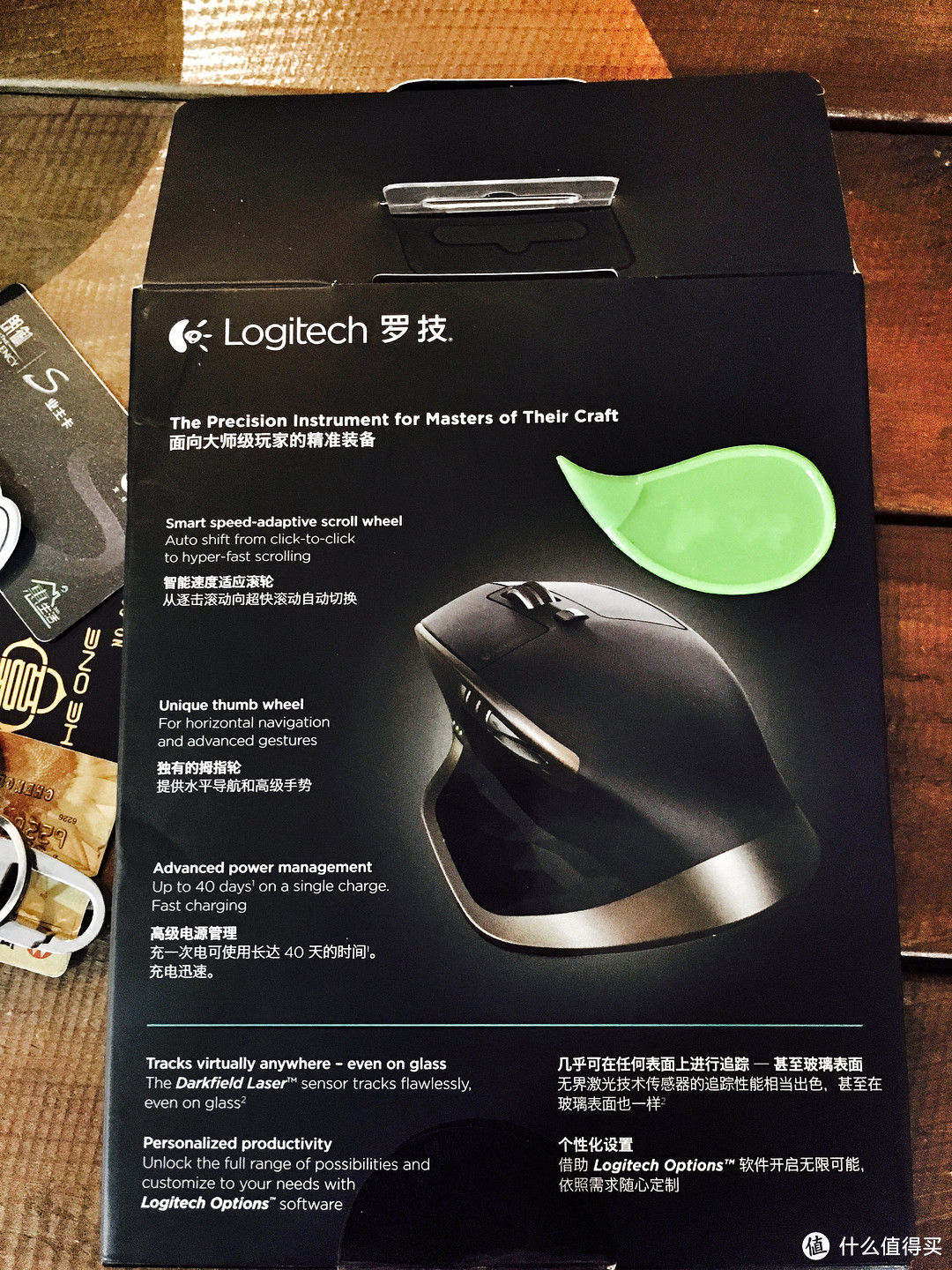
看看包装盒背面,能吹捧的都写上去了,包括用户。呵呵我才不会因为你夸我是大湿级弯家就信
对了那片绿色是某次卖茶叶送的开封利器,灰常好用~
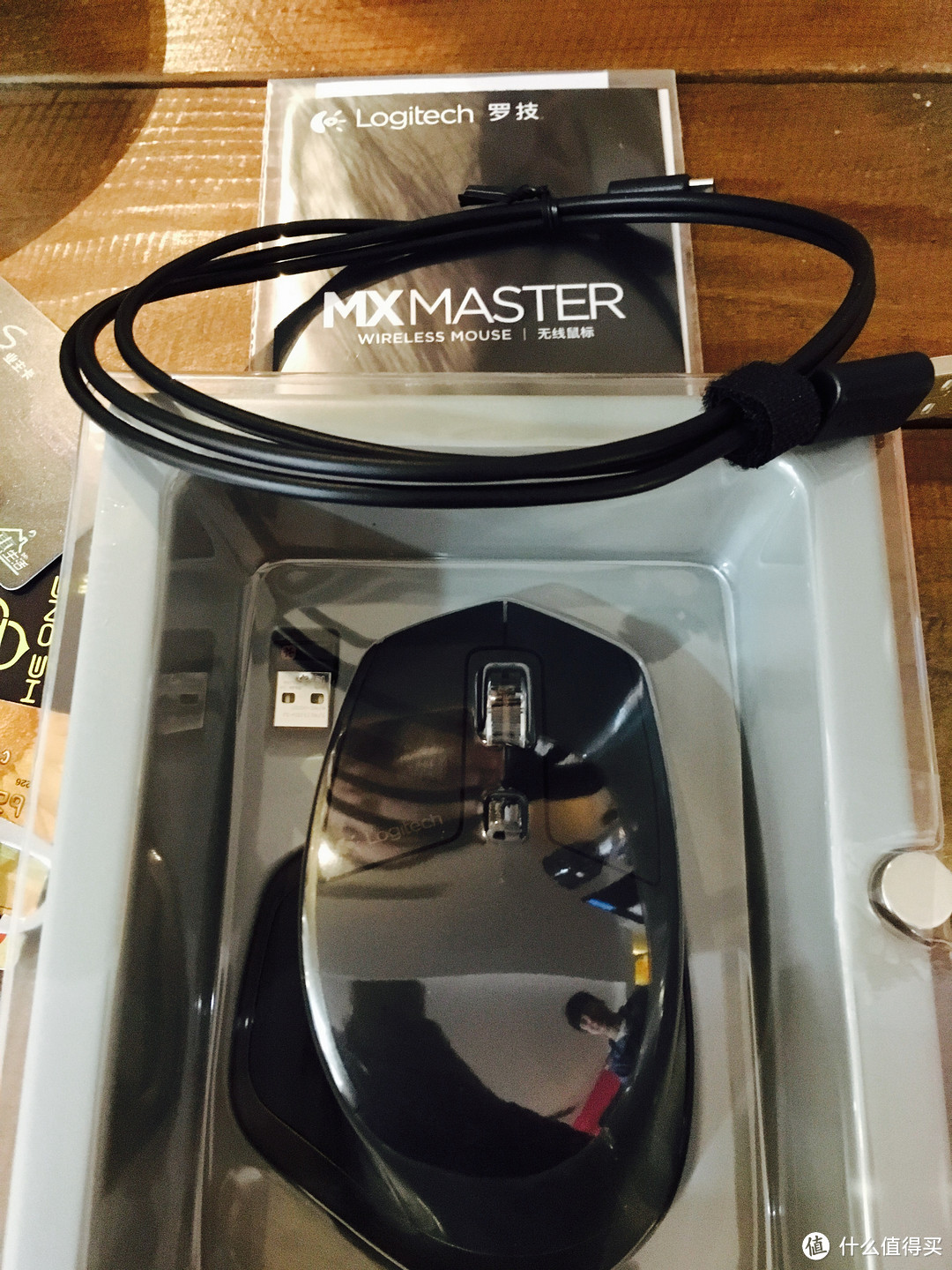
取出内包装,所有附件一览无余,一个接收器,一根USB线,一份说明书保修卡。作为大湿级弯家,看到USB线上附带束线带还是很欣慰的。
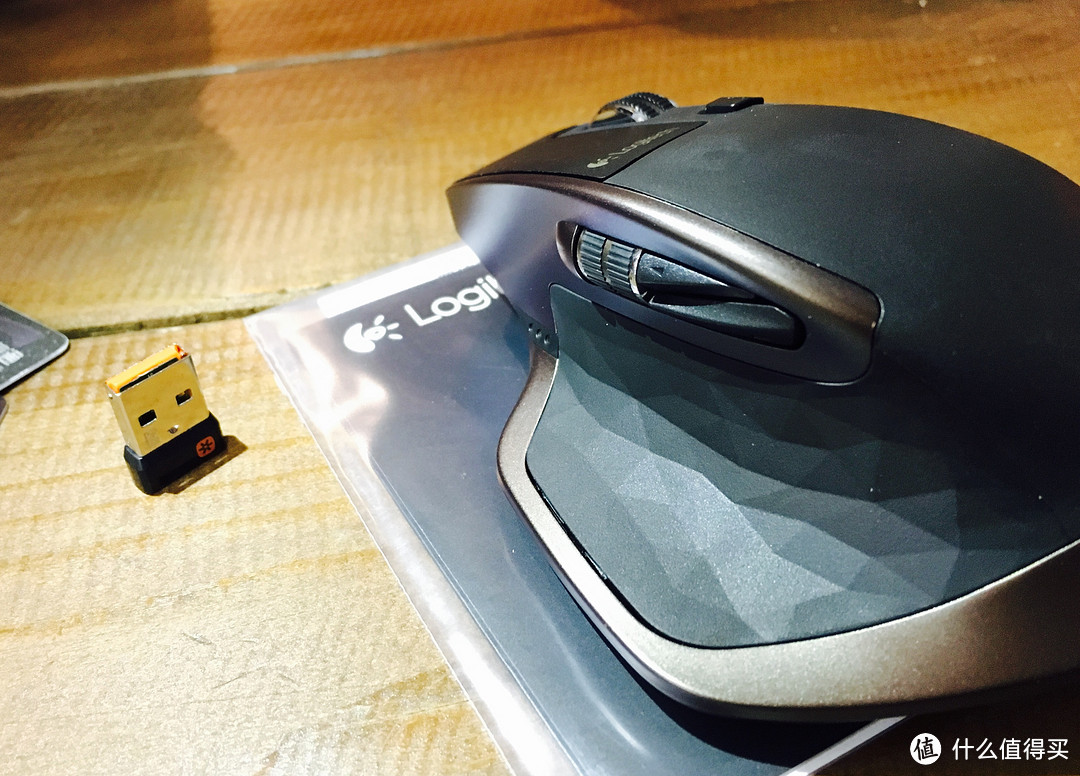
终于出来了 先打个光,展示一下土豪金包边和侧面光怪陆离的肤质表面,对于增加握持摩擦力蛮有效果。
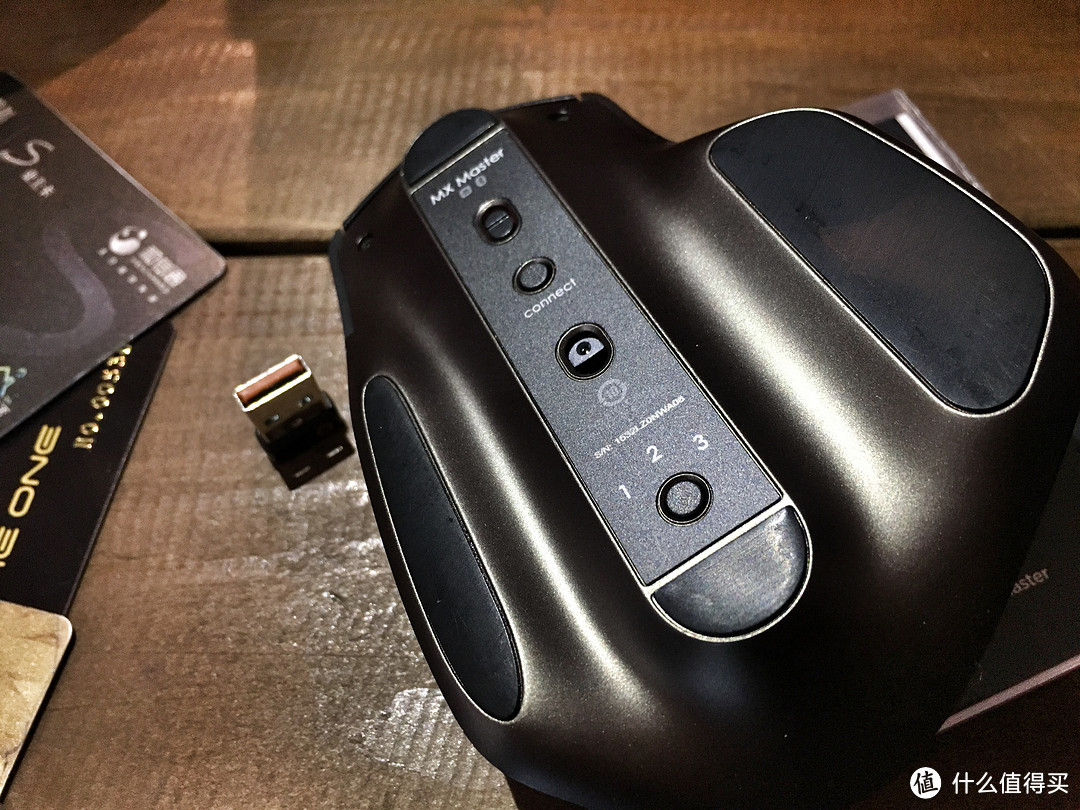
翻过来看看,从上至下分别是开关,配对按钮,不发光的Darkfield光头,设备切换钮。
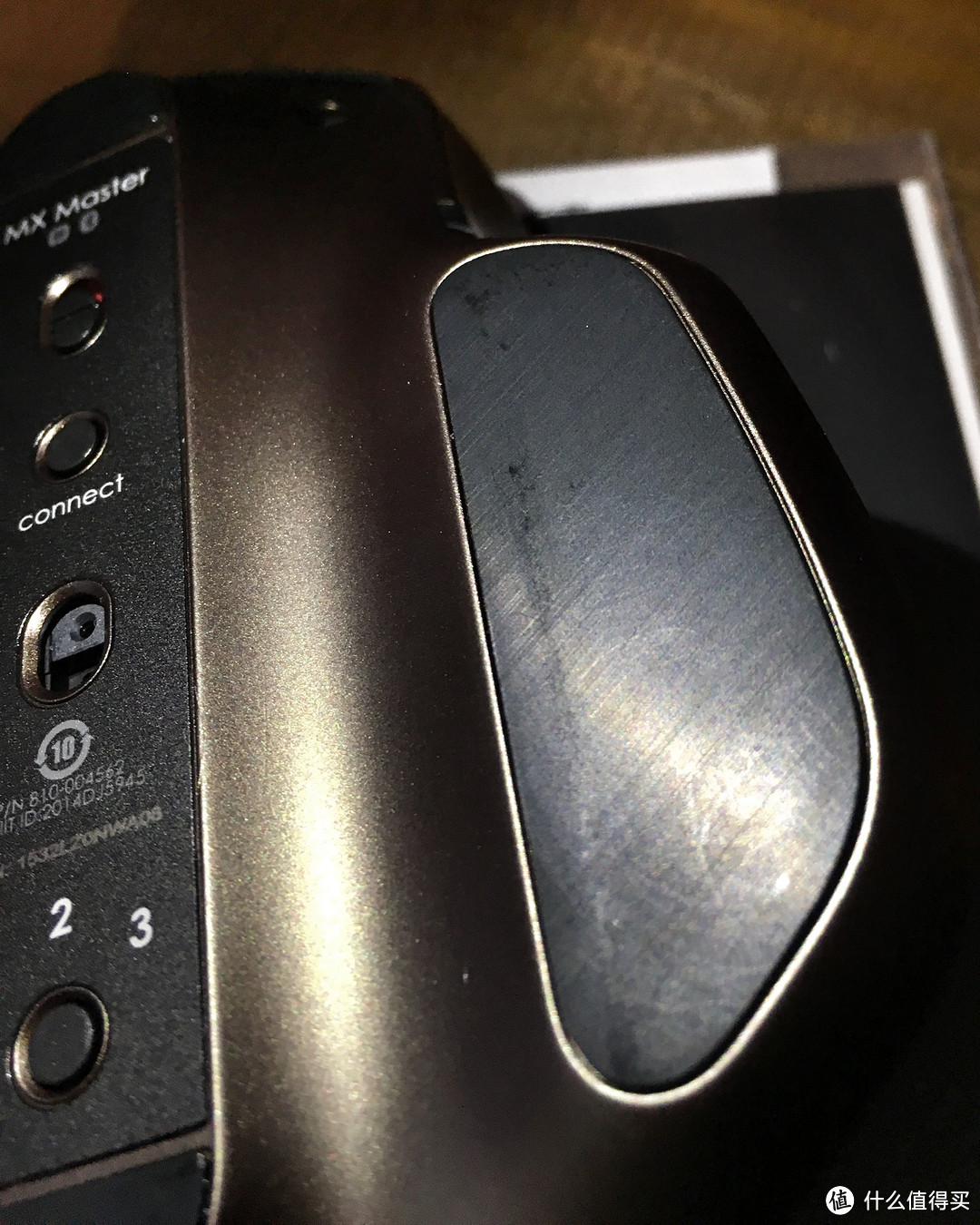
由于二手东的评论页面有无数人吐槽到手就有使用痕迹,让我们凑近Lo一眼。果然还是。。。让我们假设这是工厂测试的痕迹吧
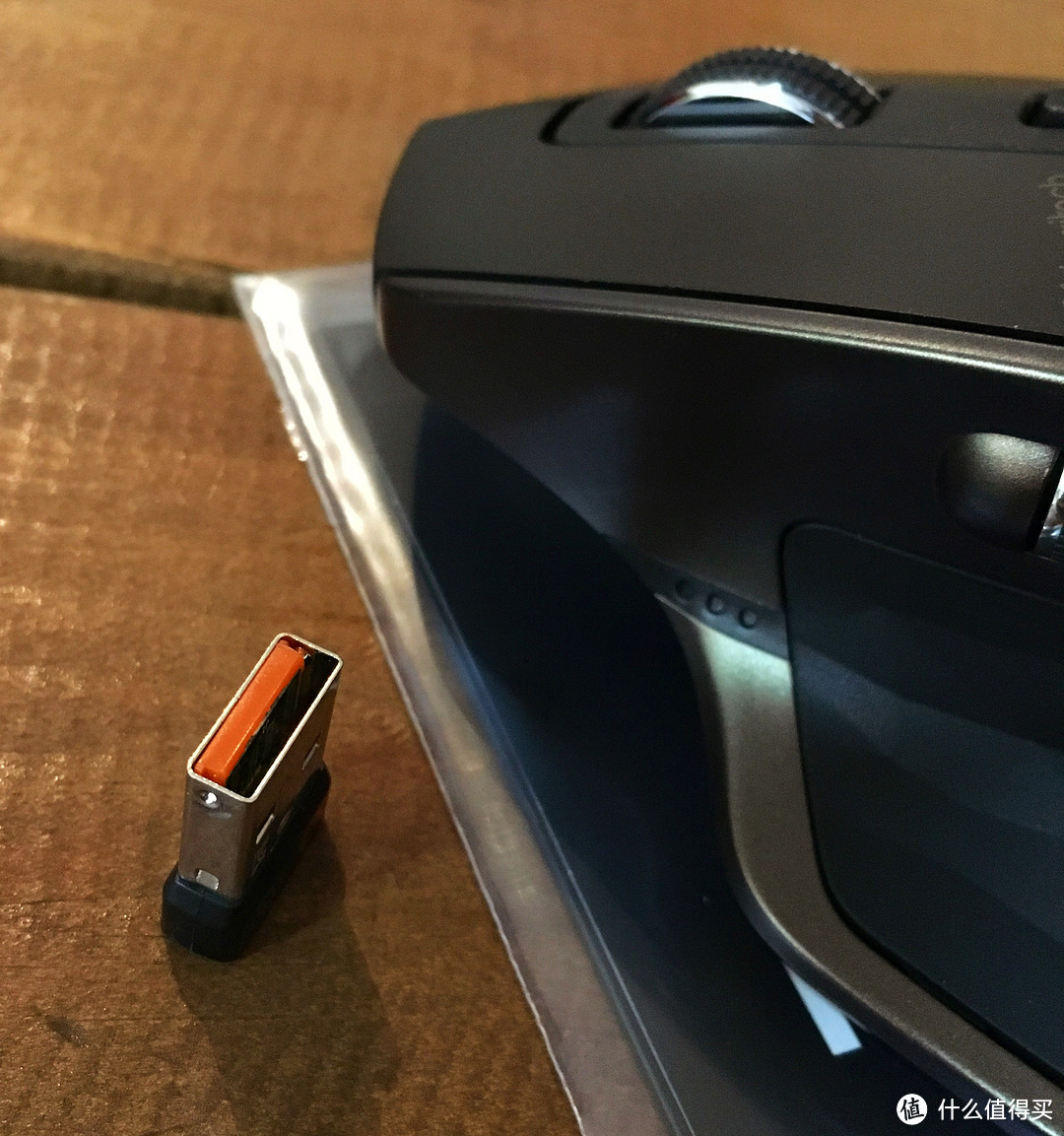
好了,给接收器一个特写先。橙色的插口标志着Unifying身份,最多可以同时连接6个设备。但对MX Master来讲,这个接收器也是可选项,毕竟寸USB寸金的本子能省一个是一个。
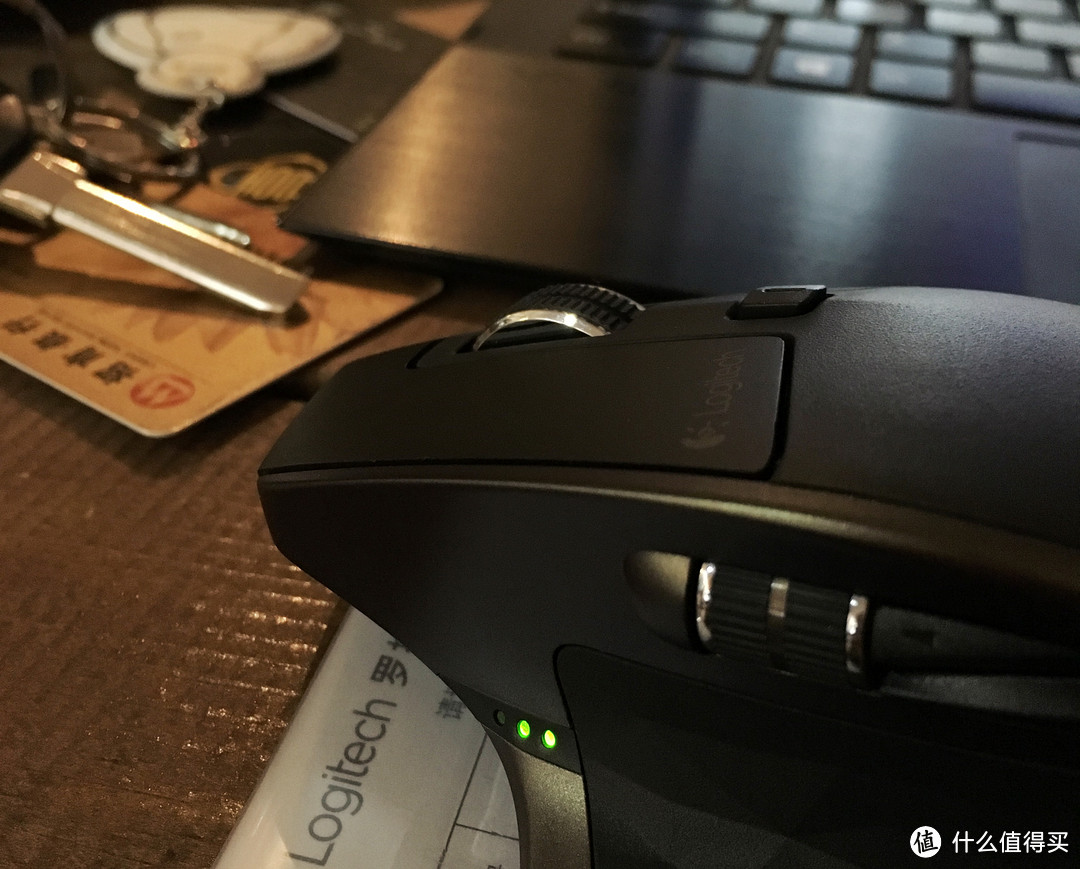
左侧包边的尽头是三颗电源指示灯,拿到手有两颗灯的电量,号称充满可以用40天,下次再试。
说到这里顺带说说比较**的一个问题。由于是充电式,不再有Anywhere MX那种可以卸下来的底盖,也就没了收纳接收器的地方 而且!好歹是当家花旦为毛连个便携袋都不给配,当年二当家都有个量身定做的人造皮套子好吗
再翻过来看看连接过程。MX Master最多可以跟三台电脑配对(好想把它的名字改做“一头母猪”)。先按最下面的钮切换到想要的序号,再按下上面的Connect,数字就开始快速闪烁。此时在电脑上添加新的蓝牙设备,双击图标,稍等几秒便完成对接,鼠标的数字也呈现常亮白灯。
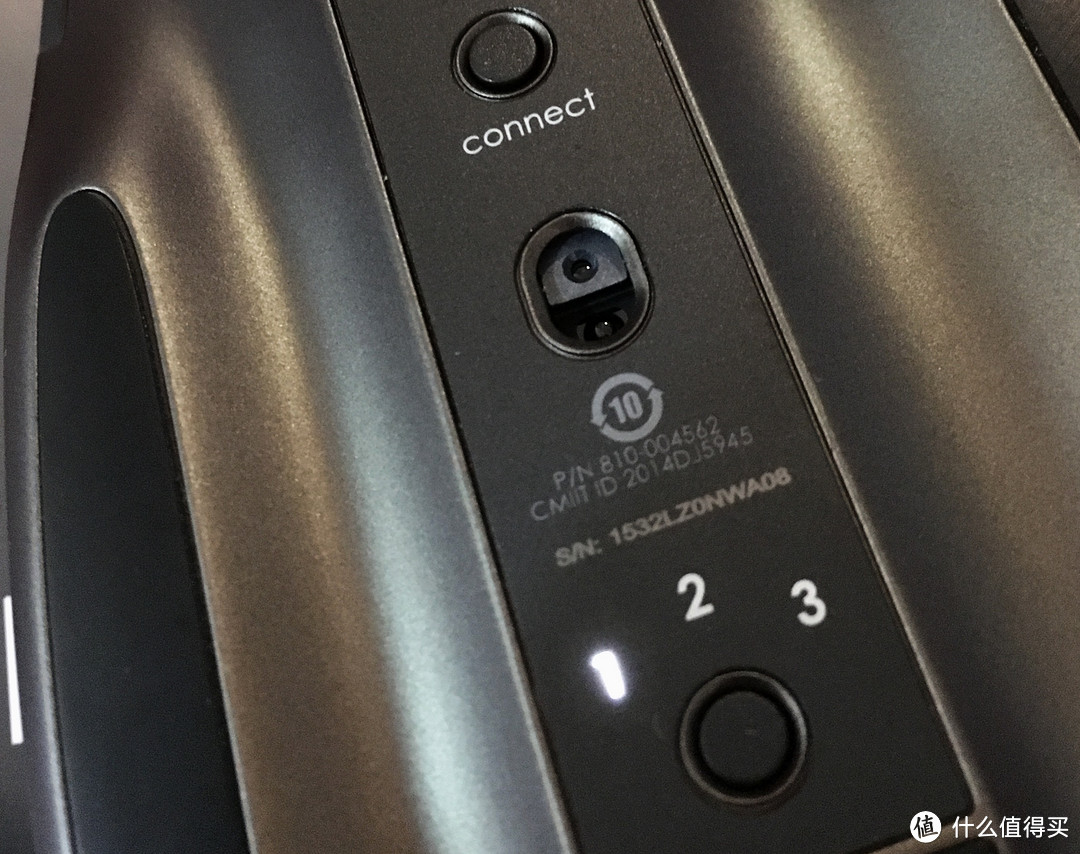
拔下接收器合影以示清白(并没有什么意义,照片又不会动 )
)
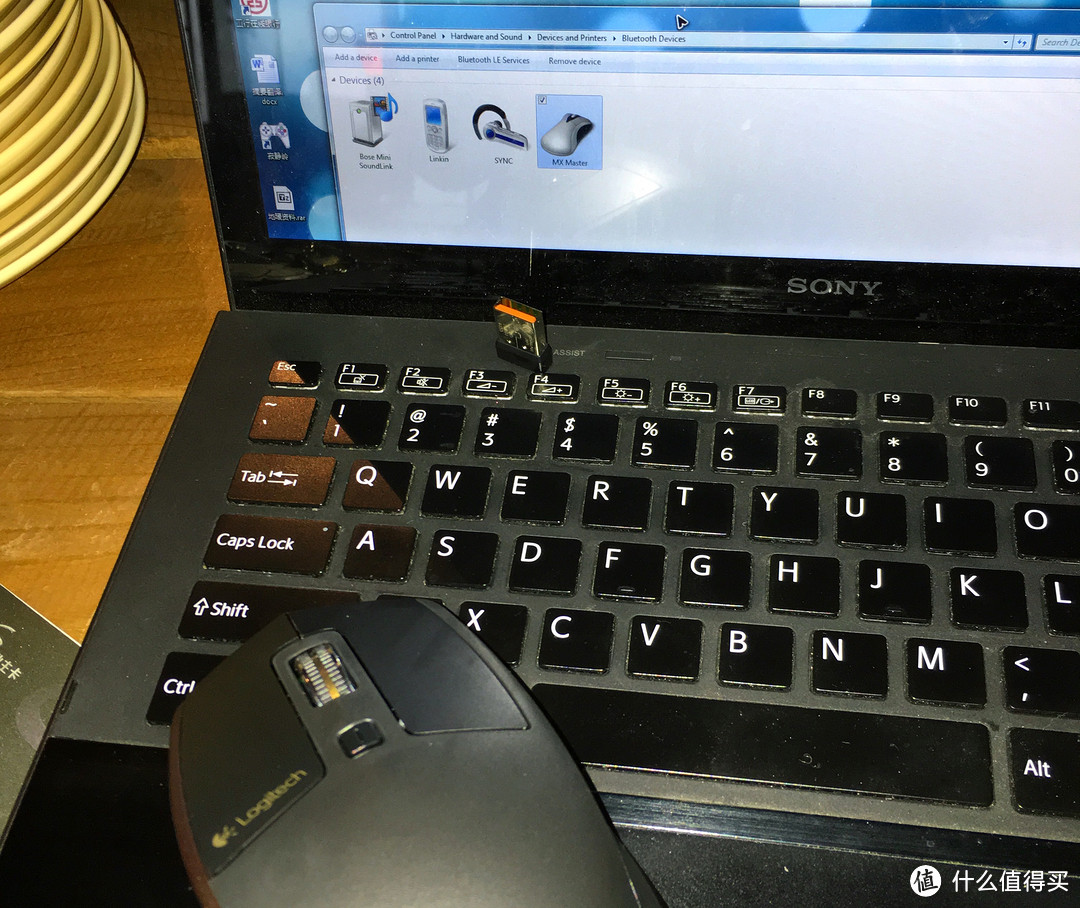
换个角度展示一下银光闪闪的滚轮和侧面滚轮及按键,这样看感觉是自带鼠标垫一样。。。
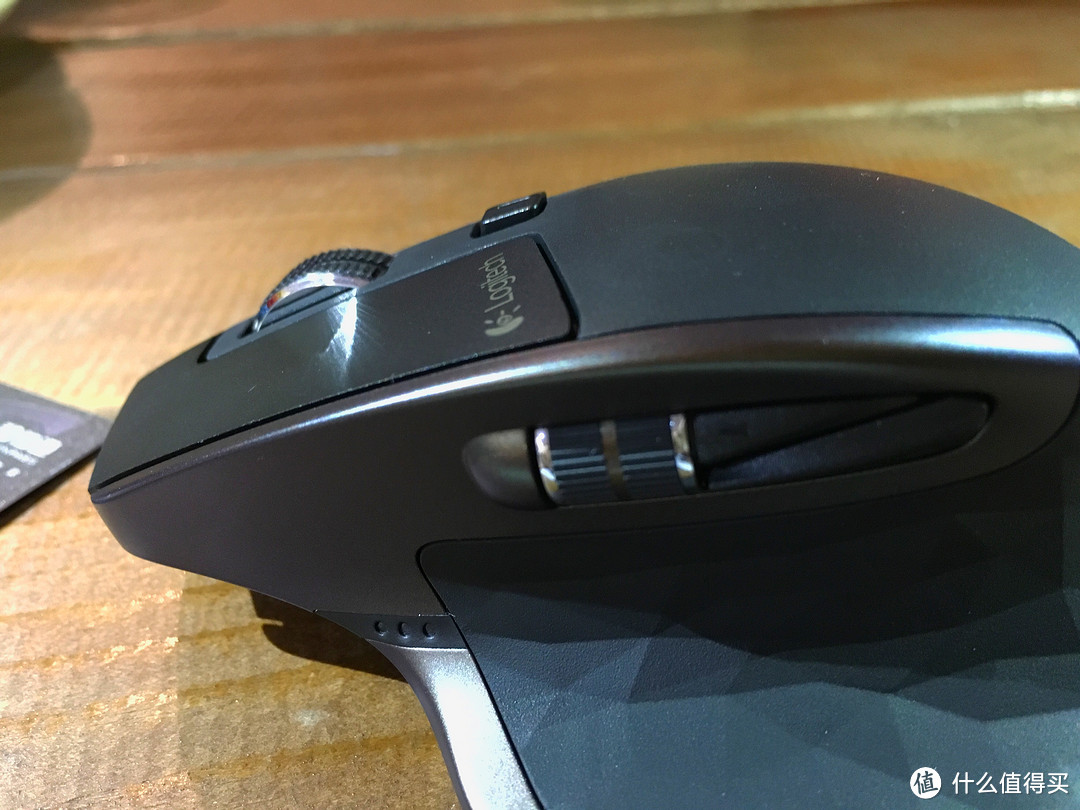
拇指托外侧隐藏了一个辅助按钮,就在看起来有道豁儿那里。默认是程序切换键,还可以在罗技的Option软件里设置手势,比如按住上移最大化窗口之类。但这个按钮的位置实在比较反人类,摁着它还要挪动鼠标各种费劲不自然,所以就当没有吧 辣个,灯光那么巧正好打在大法标上真的不是摆拍啦
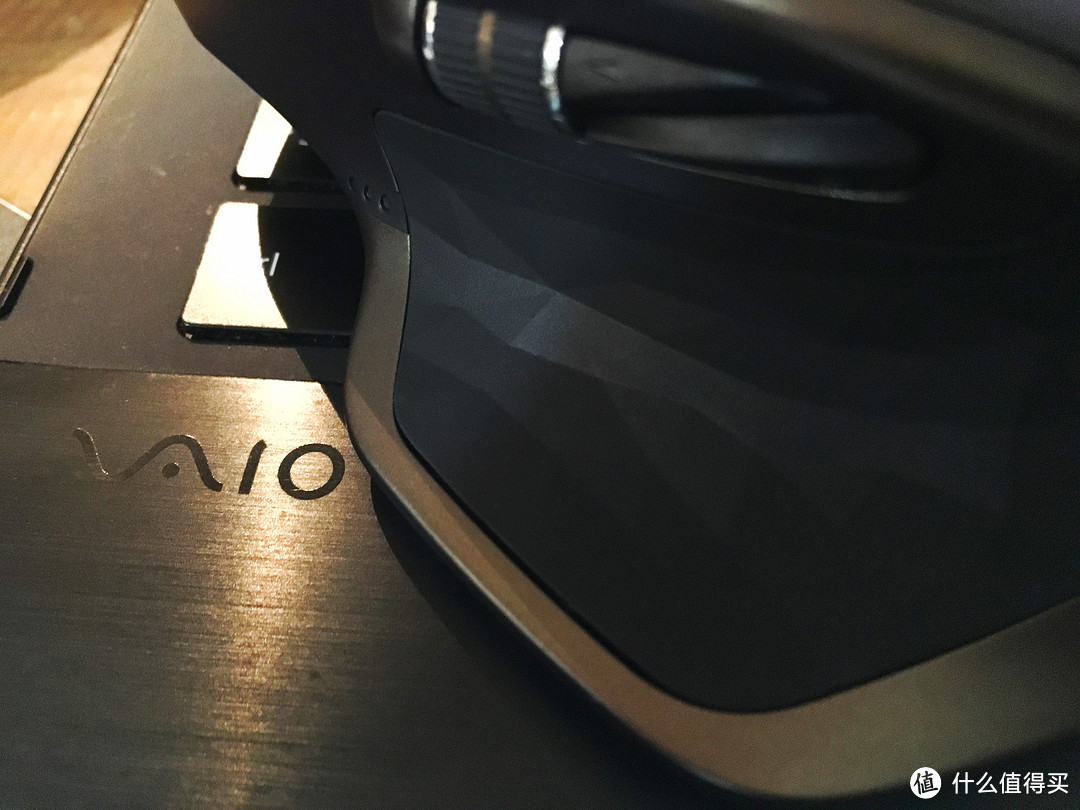
研究完了它的七七八八,就让我们坐下来静静地装[哔--]吧~~才怪!接下来是吐槽时间
简短使用体验
先放一张暖暖的摆拍图镇楼,因为总体来说MX Master给我的感受还是很满意的~
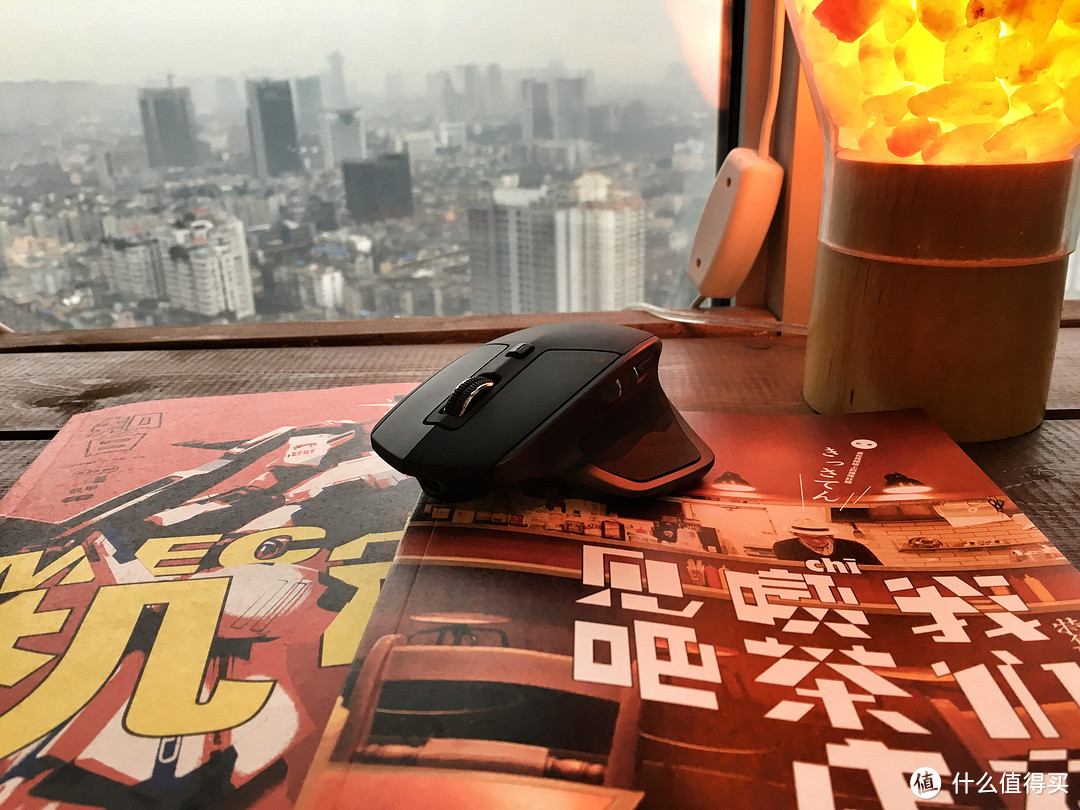
优点:1. 手感充盈,重量适中,当然手小的铝孩子可能稍微觉得有点大;
2. 移动速度精度非常满意,感觉很“跟手”,跟Arc Touch比起来就像MacBook和PC的触控板的差别;
3. Darkfield的适应性非常棒,无论木桌,麻布垫子还是玻璃茶几,影响几乎可以忽略;
4. 滚轮非常爽,非常爽,非常爽!前代通过按压滚轮切换分段式和飞速模式的滚轮到这里升级成为自适应,拨动速度超过预设阈值就会自动切换到飞速模式,一旦停下来又咔哒一声切回分段模式。当然也可以用滚轮下方按钮改为手动切换。
然后,我们开始吐槽吧
从这里开始:
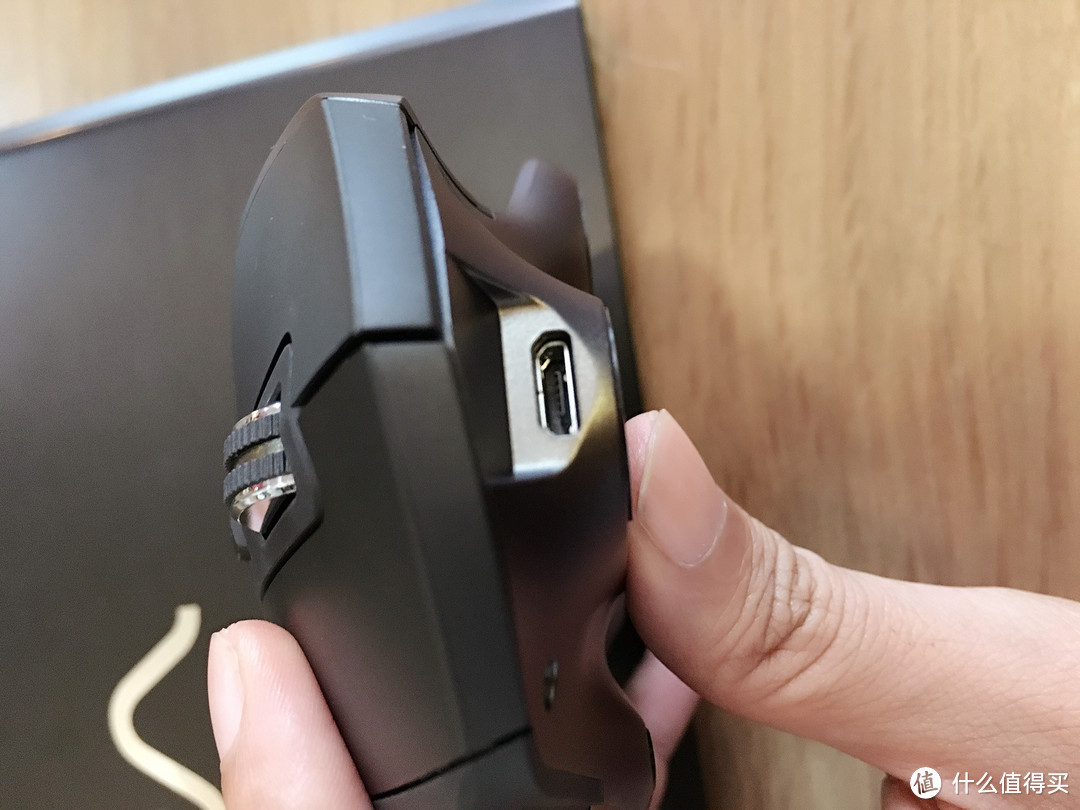
没错充电线。怀揣着“啊鼠标没电的时候插上数据线当作有线鼠标边充边用”的同学可以洗洗睡了。因为这个口是纯充电用的,并不会给你传输数据 下面这张图大概说明这个问题

上面这个状态跟下面这个状态,其实是一回事(充电宝没在手边所以用大法充电器代替,请自行开脑洞替换 )
)
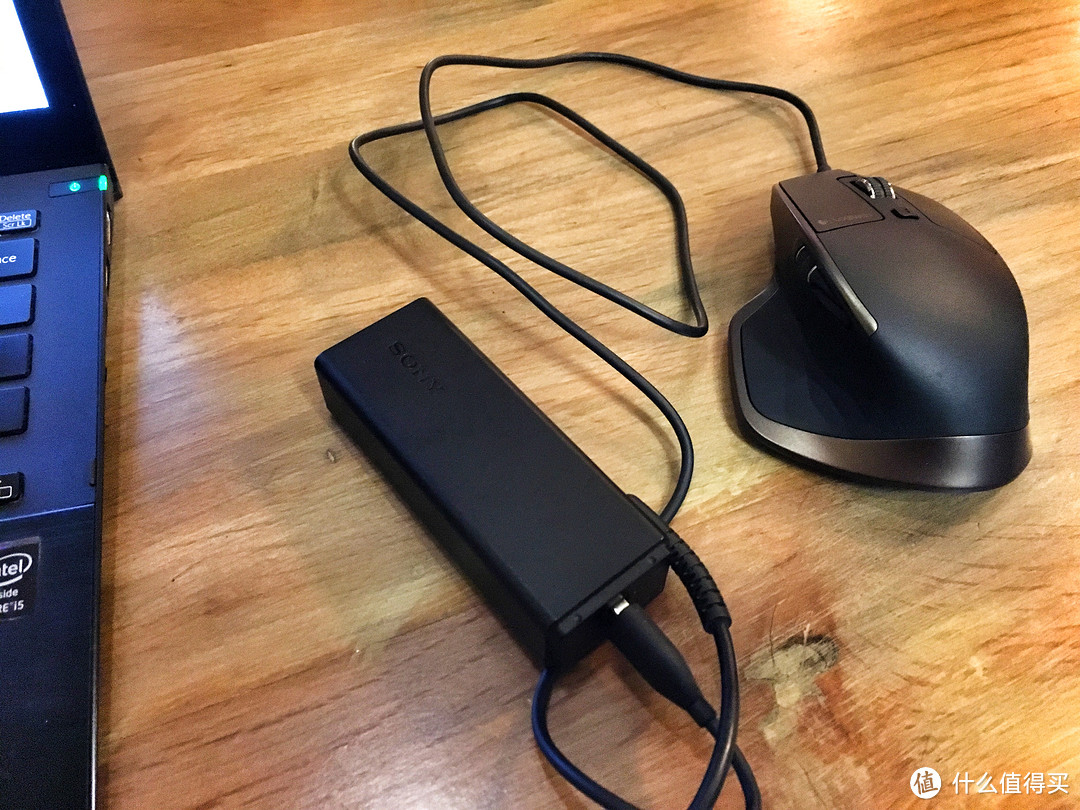
所以如果要用Unifying接收器并给鼠标充电的话,两个USB接口就都没有了。。。
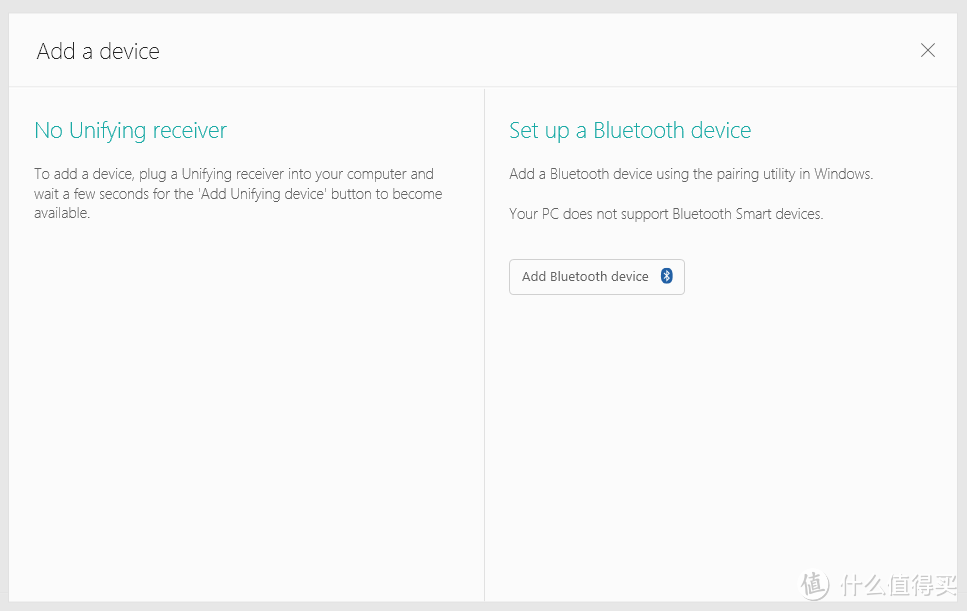
第二个问题跟蓝牙息息相关。虽然电脑自带的蓝牙驱动可以轻松连上鼠标,但只能实现默认功能,所有按键自定义啥的都无法使用。貌似是因为Windows 7不支持Bluetooth Smart,所以Option软件也不能通过蓝牙配置鼠标。
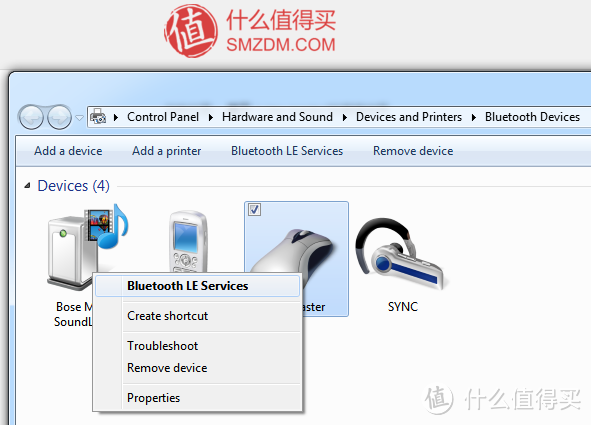
此外,如果使用时鼠标和电脑任意一方关闭要再激活连接,就必须到蓝牙设备里通过Bluetooth LE Services手动连接。估计这也是Windows 7不支持Smart造成。。。
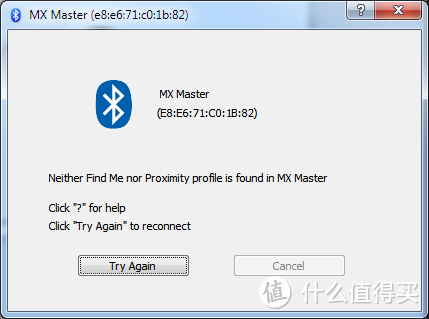
估计为了省电,鼠标静止几分钟之后会很快进入待机模式,重新挪动鼠标会有零点几秒延迟,强迫症请参考
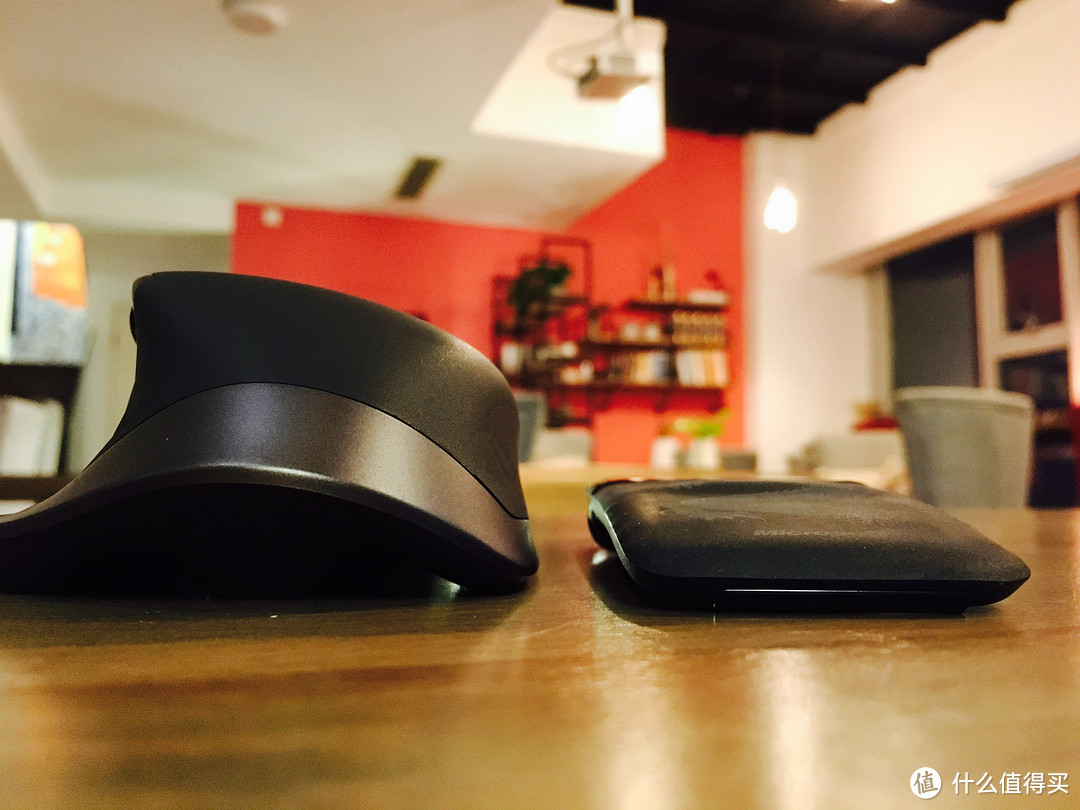
作为桌面鼠标,舒适手感的代价自然是便携性较差。从下面两张图可以看出MX Master与Arc Touch体积上的巨大差异。。

总结
我在考虑升级到Windows 10。。。














校验提示文案
校验提示文案
校验提示文案
校验提示文案
校验提示文案
校验提示文案
校验提示文案
校验提示文案
校验提示文案
校验提示文案
校验提示文案
校验提示文案
校验提示文案
校验提示文案
校验提示文案
校验提示文案
校验提示文案
校验提示文案
校验提示文案
校验提示文案
校验提示文案
校验提示文案
校验提示文案
校验提示文案
校验提示文案
校验提示文案
校验提示文案
校验提示文案
校验提示文案
校验提示文案
校验提示文案
校验提示文案
校验提示文案
校验提示文案
校验提示文案
校验提示文案
校验提示文案
校验提示文案
校验提示文案
校验提示文案