

























9
7
技嘉凤凰wifi+G3258自组性价比ITX&超频实录
2015-10-11 16:42:30
92点赞
335收藏
177评论
把自己用了五年半的Thinkpad SL410卖了,RMB750~ 家里一个500g的机械硬盘、一个60g的固态硬盘、两根2g的内存条闲置着。于是整了一台迷你桌面机箱~ 就硬件选购、装机、超频三部分和大家分享。要是有说的不妥之处,还望各路大神指点。
第一部分:硬件选购
基本需求是这样的: ·机箱尽可能小、最好能放在桌面上; ·性能满足办公上网偶尔运行Photoshop、Autocad、甚至3Dsmax等软件;
·有一定的性能升级空间;
·能把家里闲置的配件(HDD、SSD、内存条)都用上;
·总价不过2k!!! 花钱少才是关键。
于是在大妈和京东看了很多ITX机箱帖子,曾一度想某宝上买套Macmini壳子搞一台山寨MacMini黑苹果的,介于自己手拙、升级困难、散热差等弊端果断放弃该想法。有兴趣的可以上X宝搜下“Macmini DIY”。
最后再张大妈这看到了下面的帖子,点击链接。各位看官可以直接拉到该贴的 最后一张图,BOSE!!!有没有!! 瞬间觉得帅爆了,**爆棚~ 果断拿下,机箱选定完毕~
 合适即最好,ITX主板变形记 — V6 ITX/E3 1230 V3/N760 ITX/M6S/作为一名被张大妈毒害好多年的剁手一族,每天从不同终端访问张大妈早已成为习惯。某天夜里睡不着觉,打开张大妈的APP刷刷看,无意中看到了一...
盗张图给大家看看:
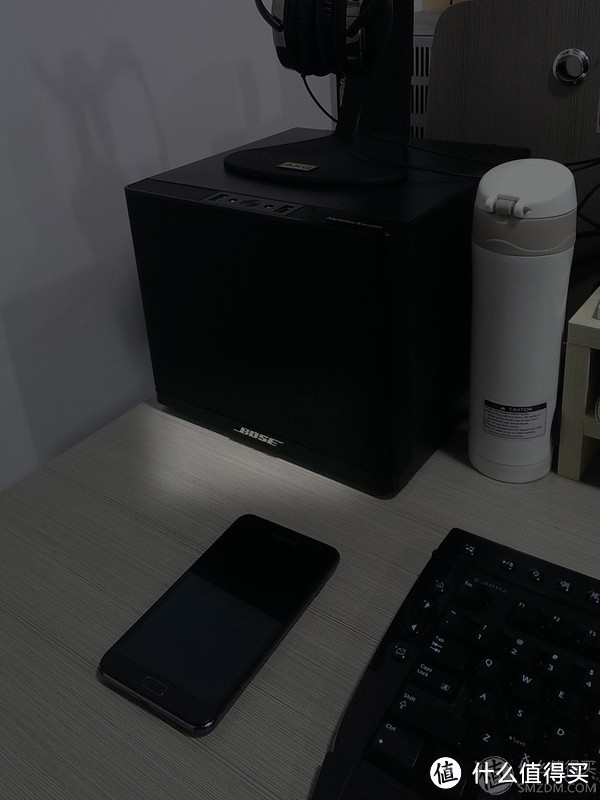
于是机箱就这么顺理成章地选定了(JD降价219拿下的)。接下来就找能塞得进去的主板了
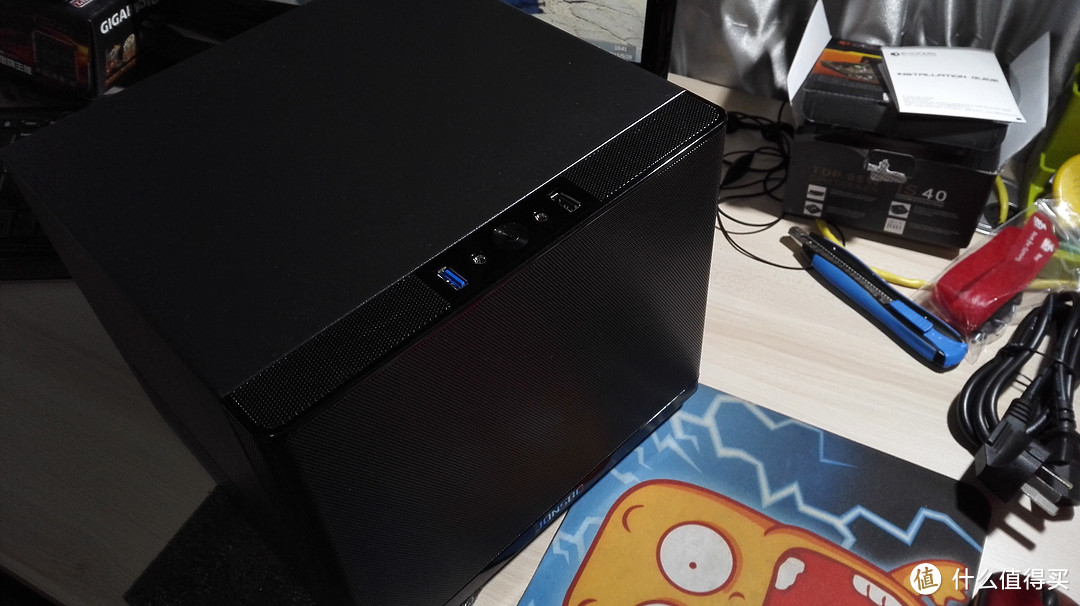
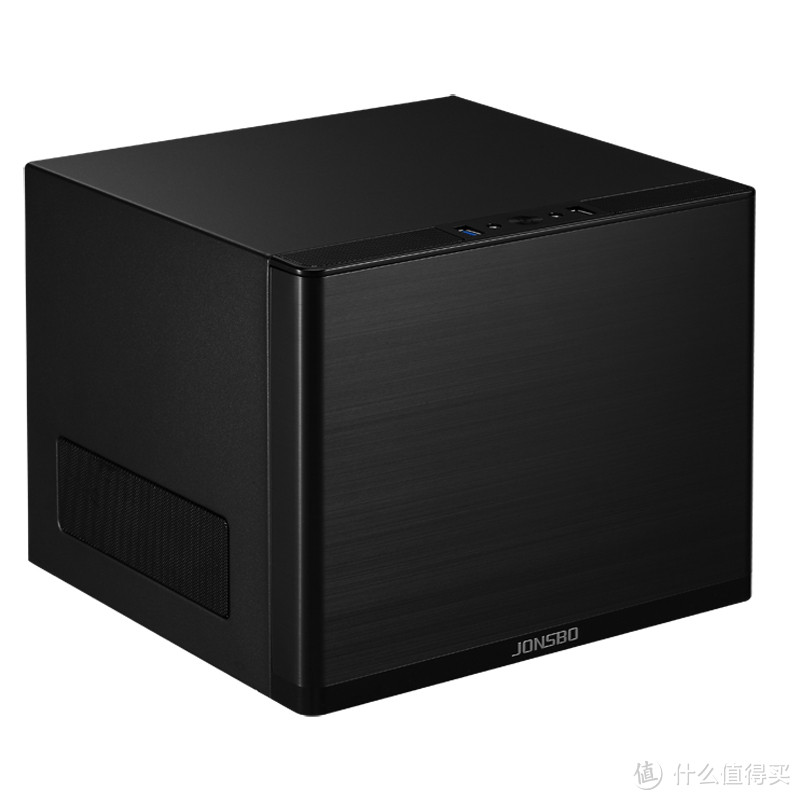 乔思伯(JONSBO) V6+黑色 ITX机箱我是在京东买的当时搞活动219拿下
实物图:
主板选择:
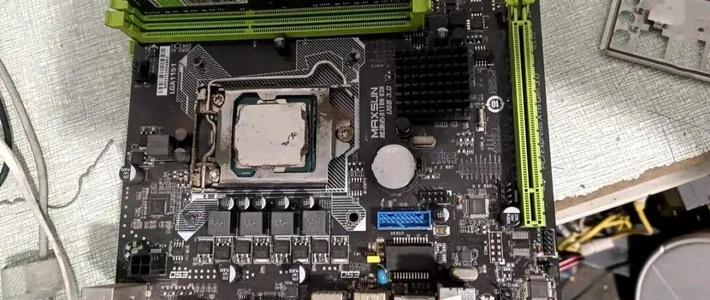
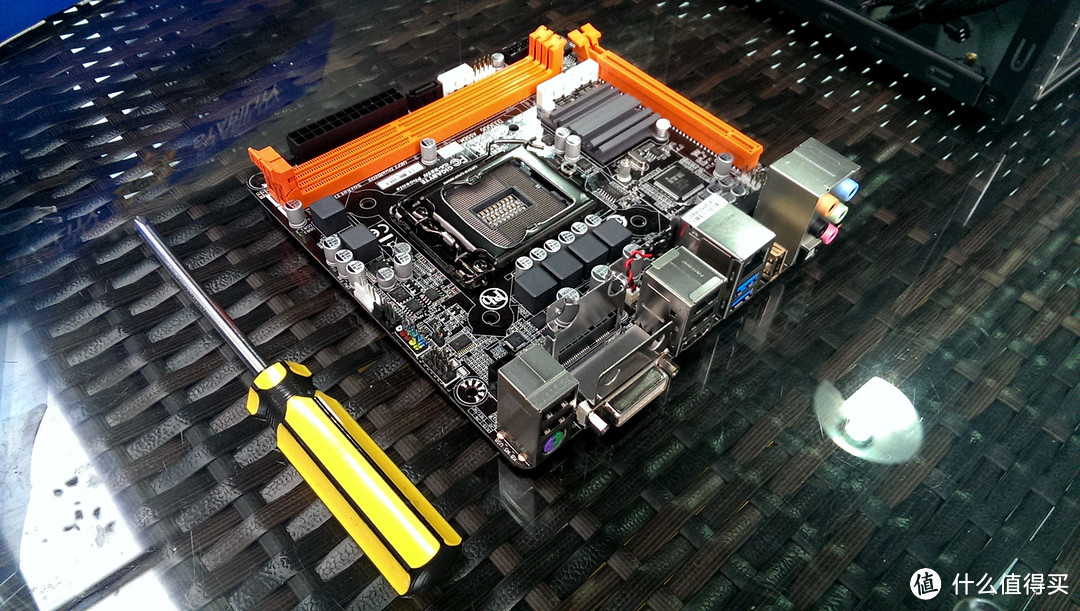
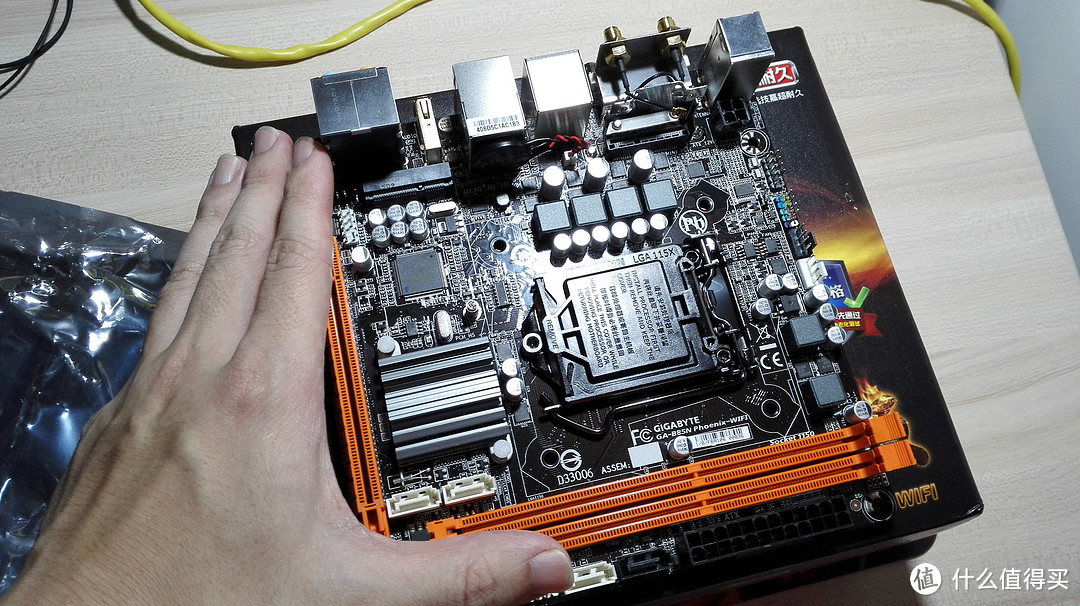
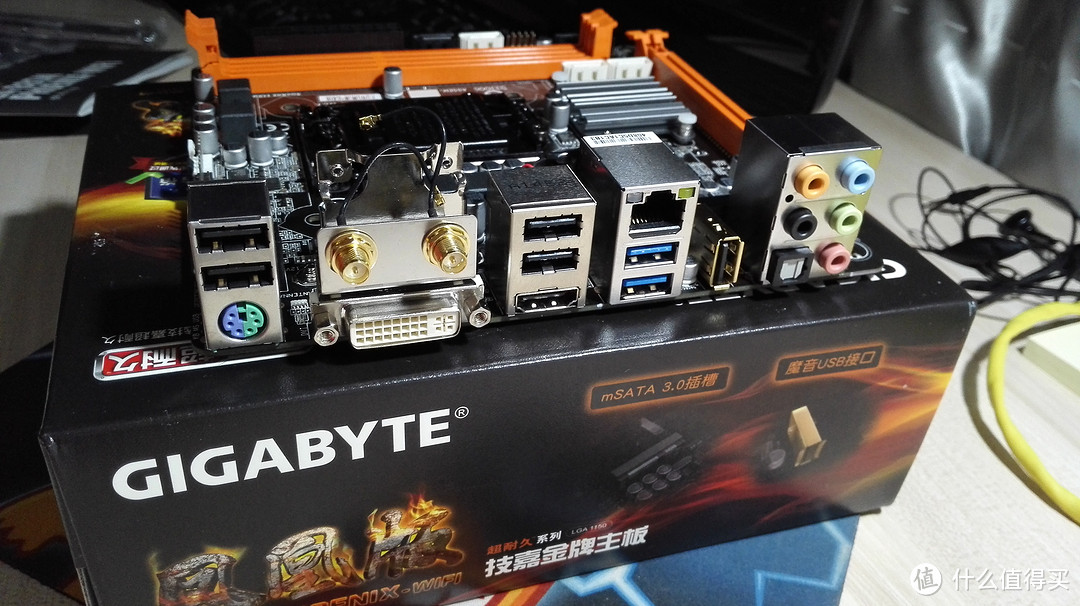
追求性价比的同时也考虑到质量和性能,所以在就接了华擎B85-ITX和技嘉(GIGABYTE)B85N Phoenix wifi 凤凰主板比较之后,果断选择了后者。橙色呼吸灯、外观酷炫,USE3.0、魔音USB接口,mSATA接口和mini PCI-E接口、无限模块,并且在背板接口可以连接天线,无需安装驱动就能直接连接WiFi网络,该有的都有了。并且支持超频设置!wifi模块对我来说略显多余,而且699的价格感觉贵了点,本着能省则省的原则我上某宝买了阉割wifi模块的板子,到手579~ 链接就不放上来了,有需要的自己搜吧。
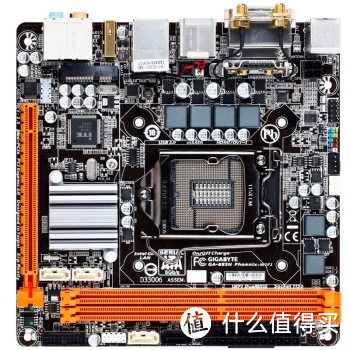 技嘉(GIGABYTE)B85N Phoenix wifi 凤凰主板 (Intel B85技嘉(GIGABYTE)B85N Phoenix wifi 凤凰主板 (Intel B85图片、价格、品牌样样齐全!【京东正品行货,全国配送,心动不如行动,立即购买享受更多优惠哦!...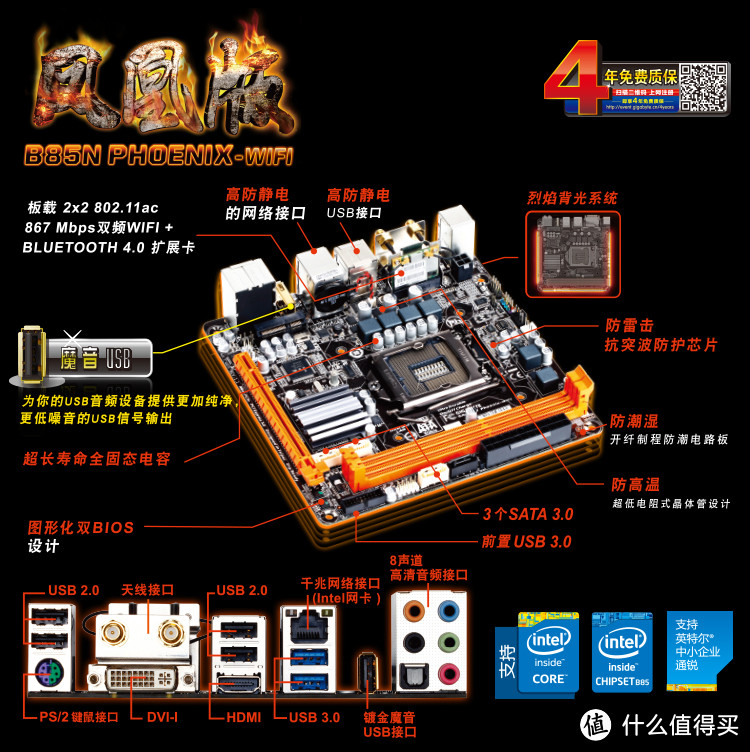
实物图:
CPU选择:
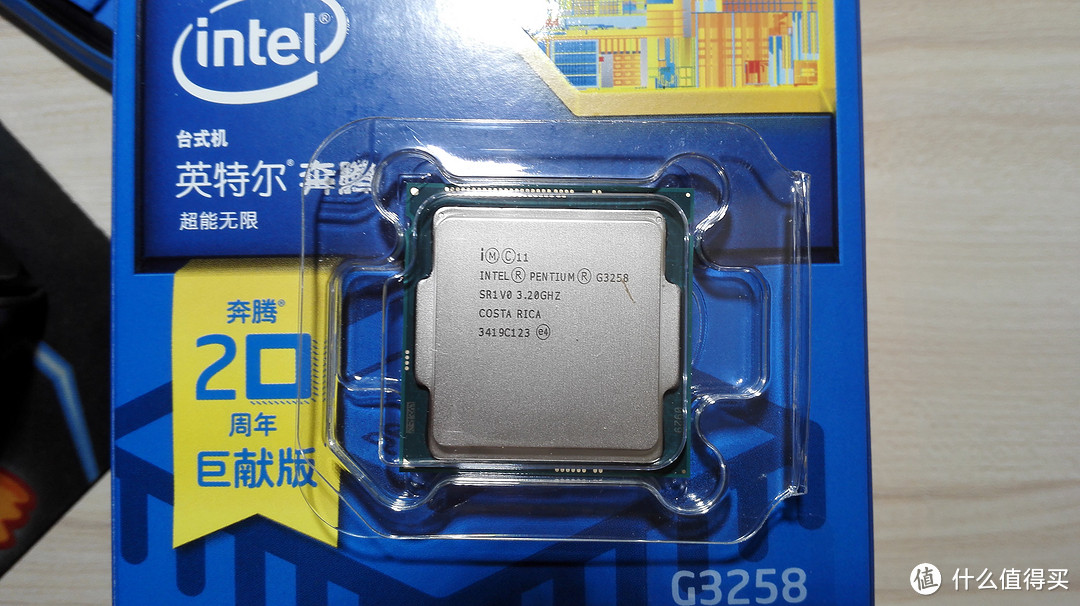
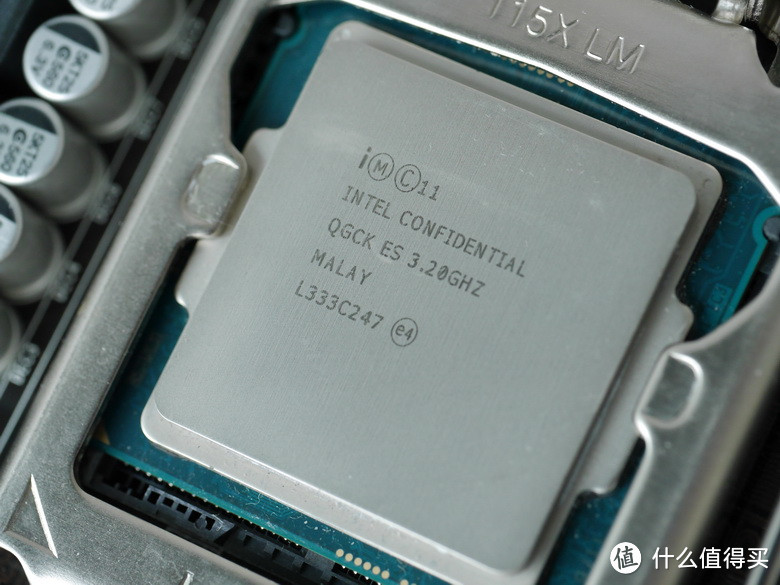
CPU的选择因为预算摆在那里,在i3和奔腾之间纠结了很久,最后选择了超频之后更具性价比的奔腾20周年纪念版G3258不锁倍频 。理由嘛,400多的价格超频之后性能直逼i3-4130。
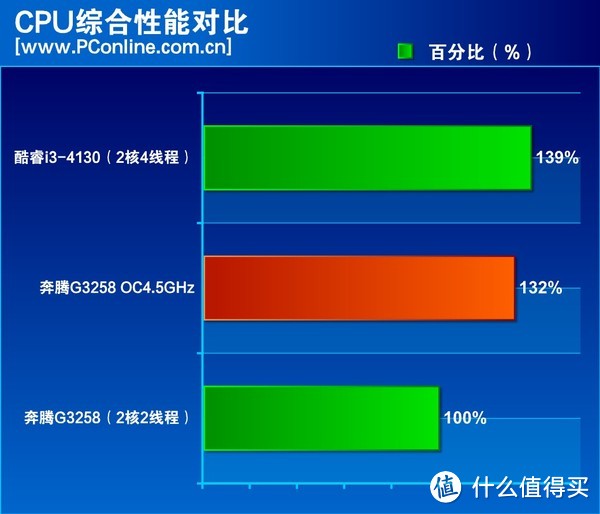
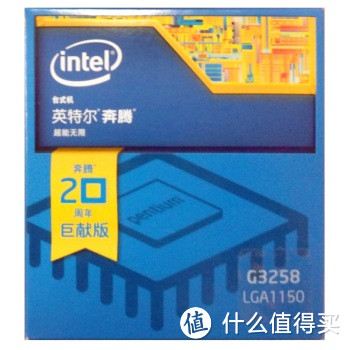 英特尔(Intel) 奔腾双核G3258 CPU处理器 (LGA1150/3.2GHz/3M三级缓存/53W/22纳米...【英特尔奔腾双核G3258 CPU】京东JD.COM提供英特尔奔腾双核G3258 CPU正品行货,全国价格最低,并包括Intel奔腾双核G3258 CPU网购指南,以及英特尔奔腾双核...
实物图:
散热器选择:
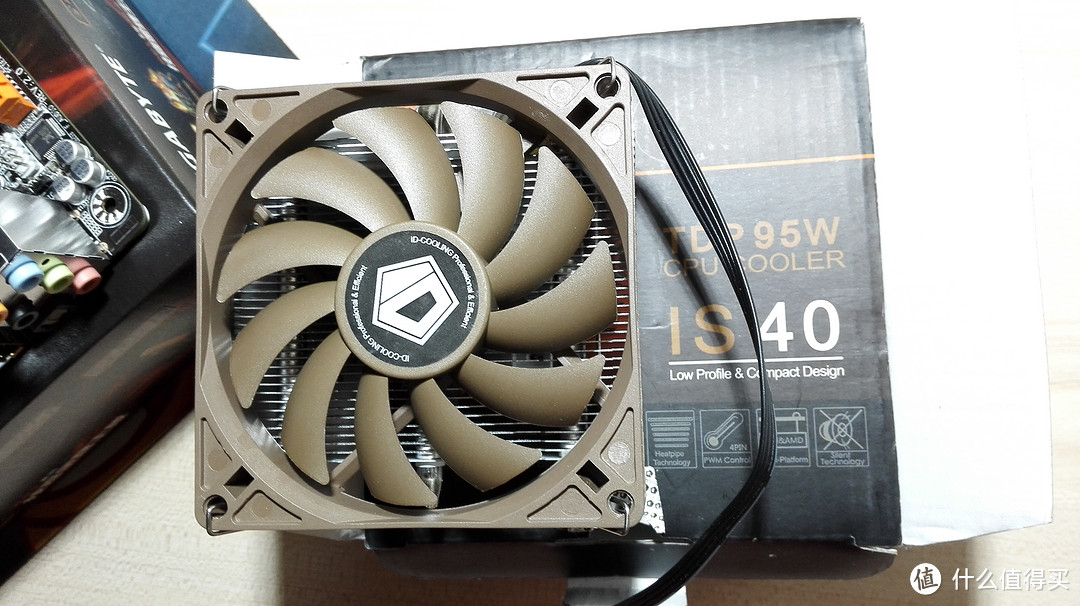
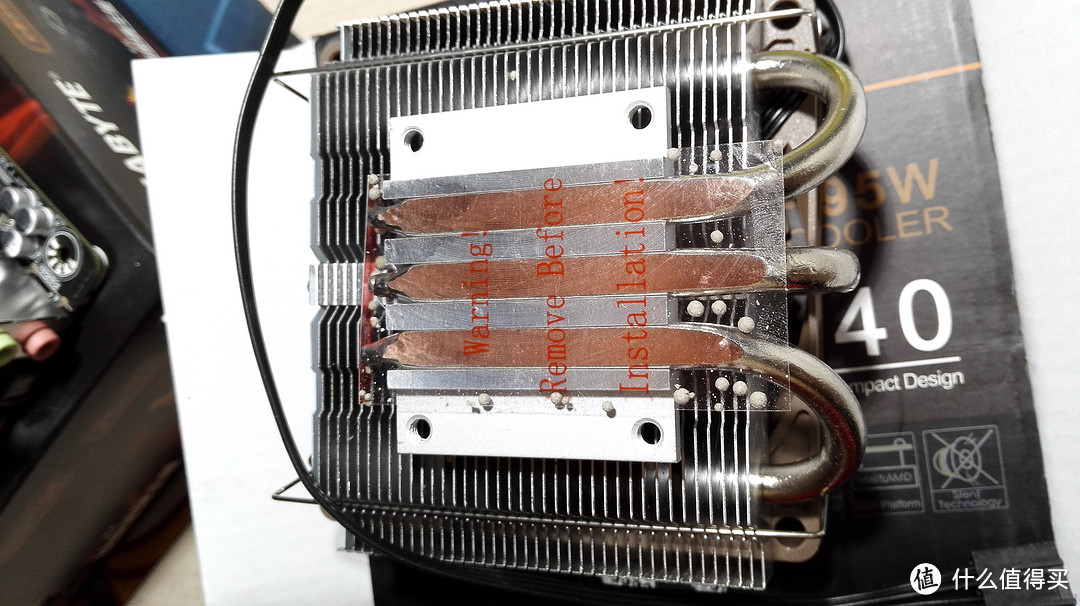
怕cpu自带散热器超频之后散热性能不给力,于是换了ID-COOLING IS-40散热器;选择理由不是因为他散热管散热有多强,而是因为他够薄,够静音! 因为乔司伯V6 对散热器限高65mm!
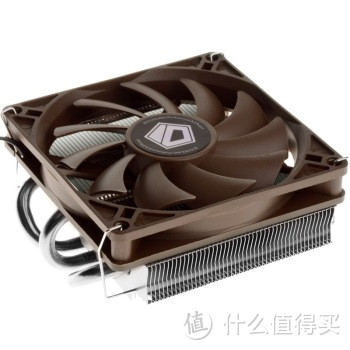 ID-COOLING IS-40静音版 多平台薄型下吹CPU散热器 三热管9cm温控静音风扇兼容I...【ID-COOLINGIS-40静音版】京东JD.COM提供ID-COOLINGIS-40静音版正品行货,全国价格最低,并包括ID-COOLINGIS-40静音版网购指南,以及ID-COOLINGIS-40静音版图片、IS...
实物图:
电源选择:
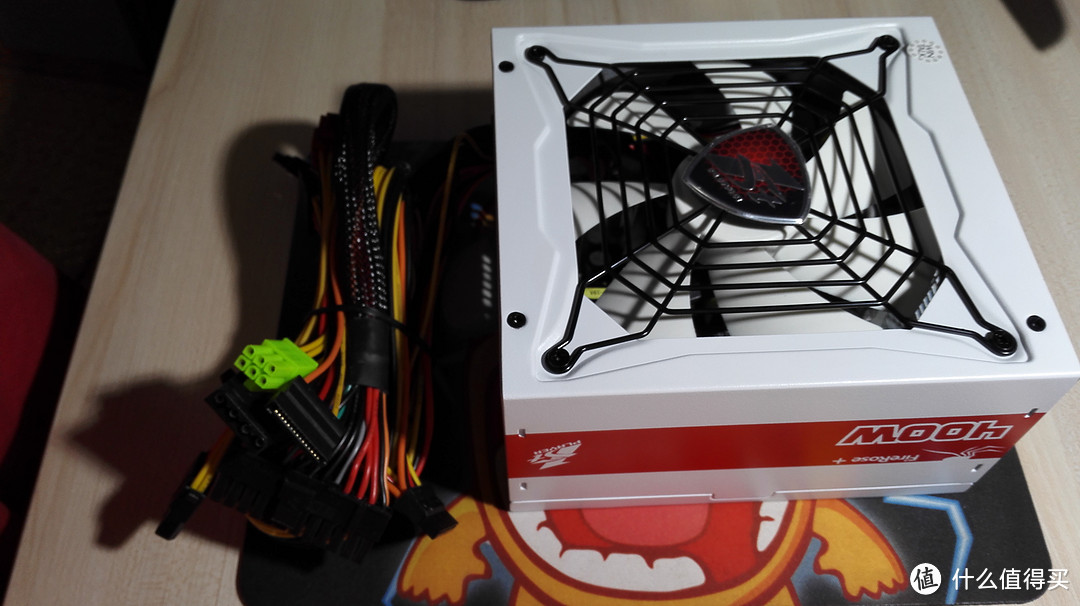
依旧追求性价比,首席玩家 400W电源;
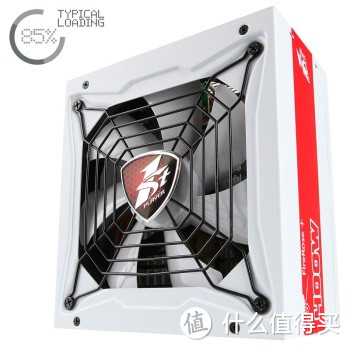 首席玩家(1st player)额定400W 火玫瑰400 电源(85%效率/14CM液压风扇/支持背...【首席玩家火玫瑰400】京东JD.COM提供首席玩家火玫瑰400正品行货,全国价格最低,并包括1st player火玫瑰400网购指南,以及首席玩家火玫瑰400图片、火...
实物图
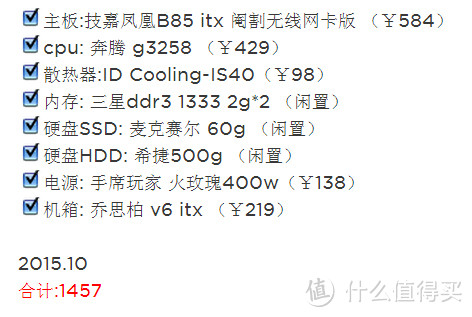
配置到位晒下清单:
--------------------------------------------------------------------------------------------
第二部分:装机
先晒一下全家福
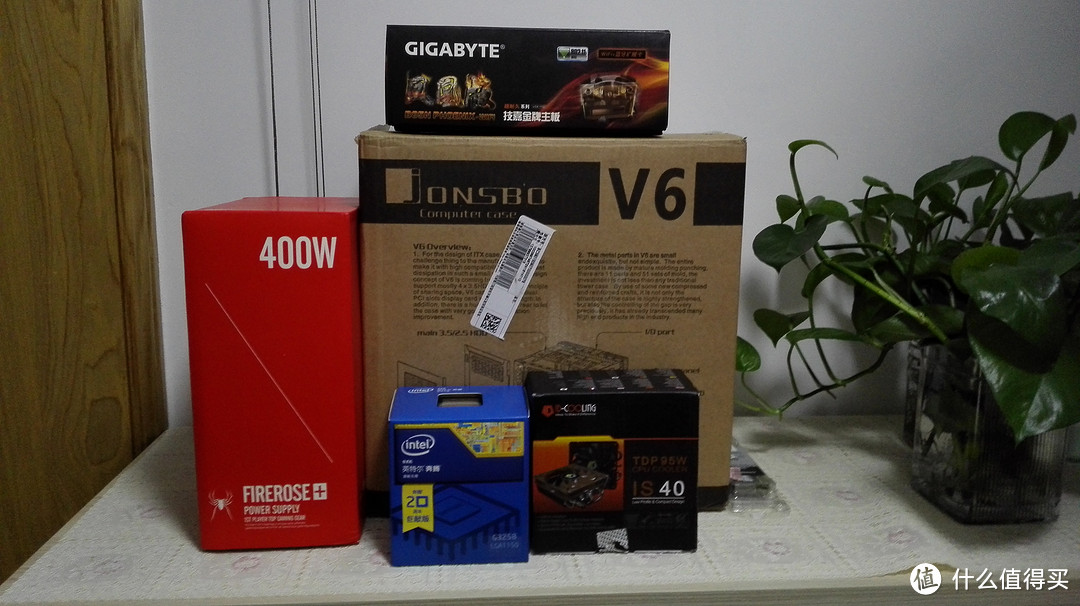 全家福
全家福
1、在主板上安装cpu、散热器、内存条、固态硬盘、插上电源;
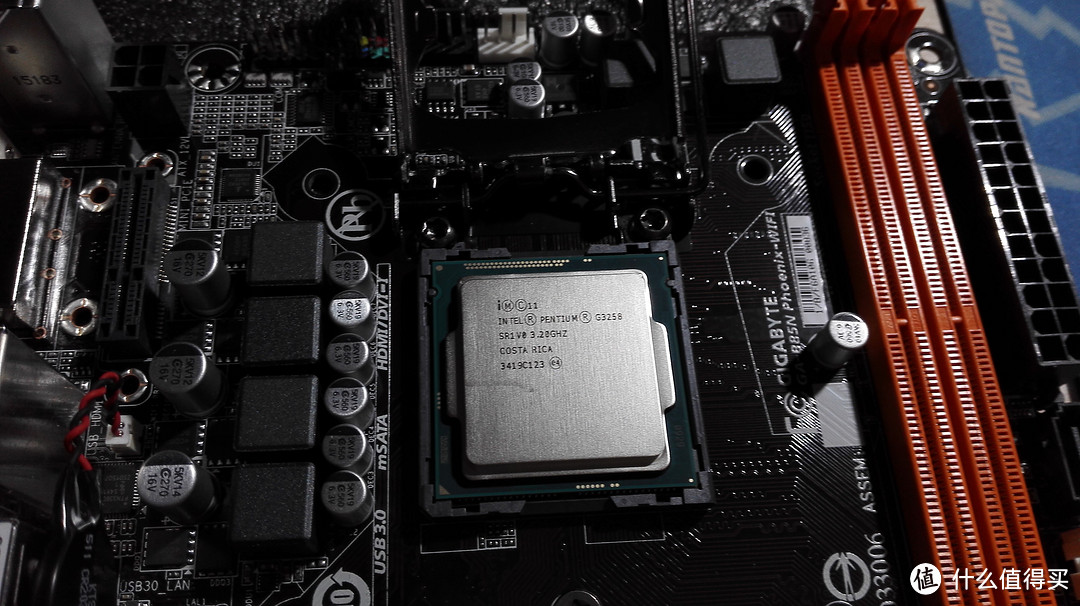
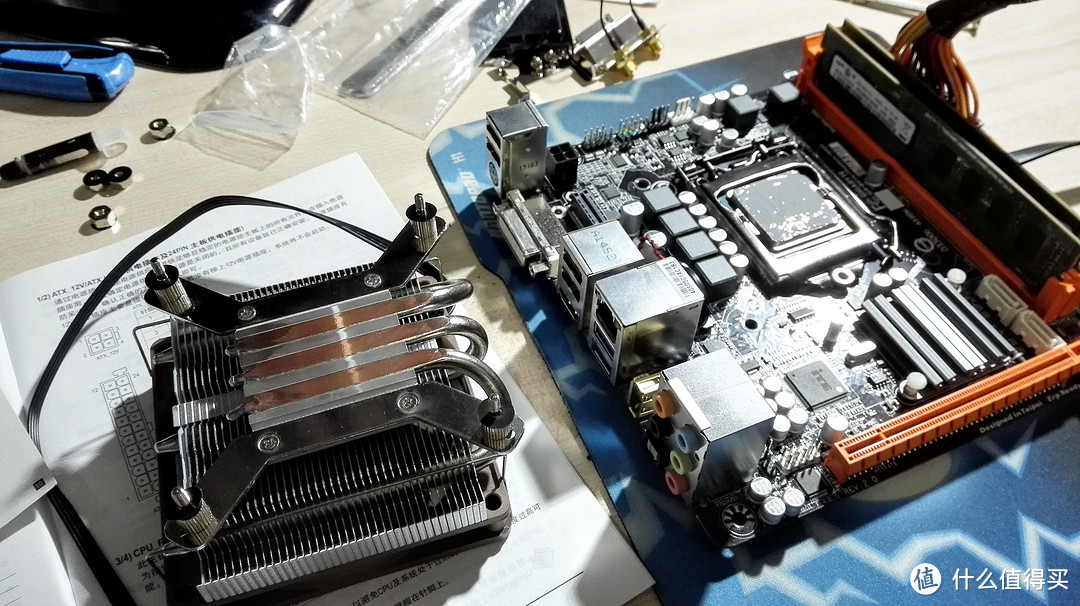
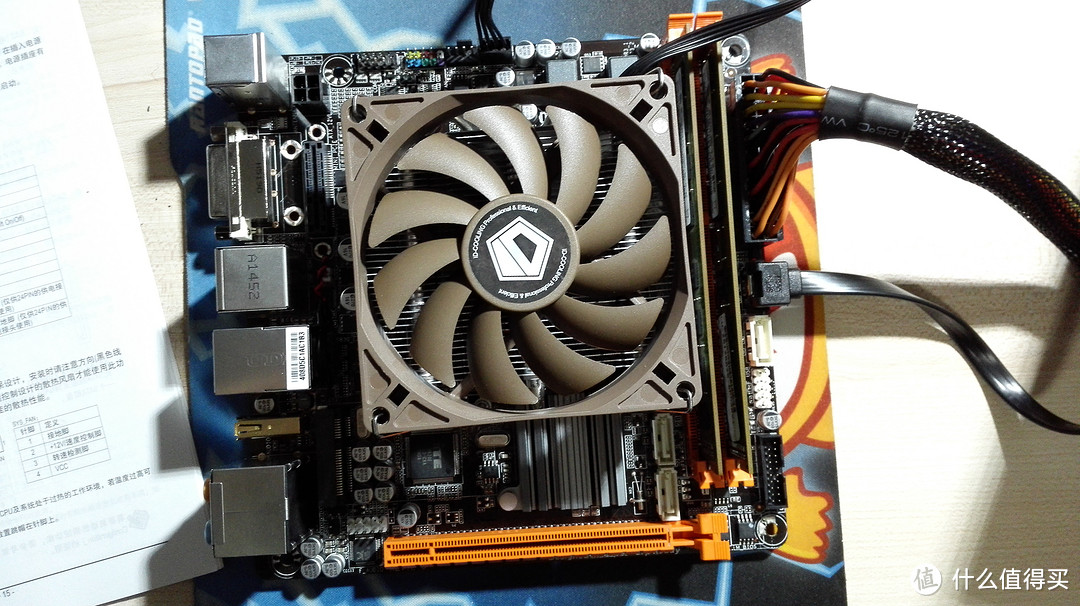
2、接上显示器、短接主板上开机触点,开机测试。(呼吸灯效果不错,有没有)。
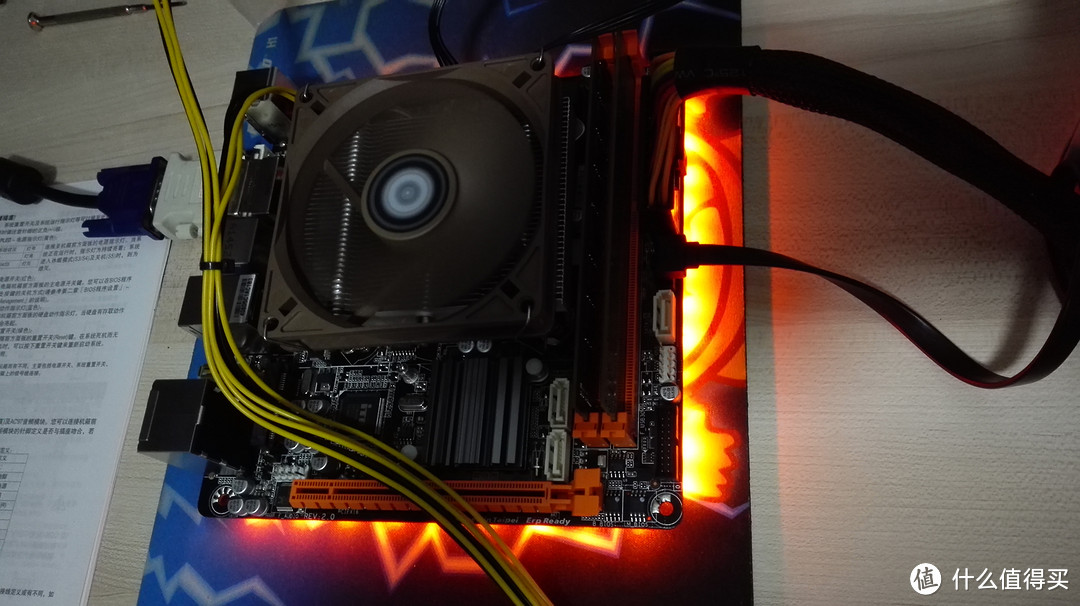
3、拔掉电源线和硬盘之后将板子装入机箱;
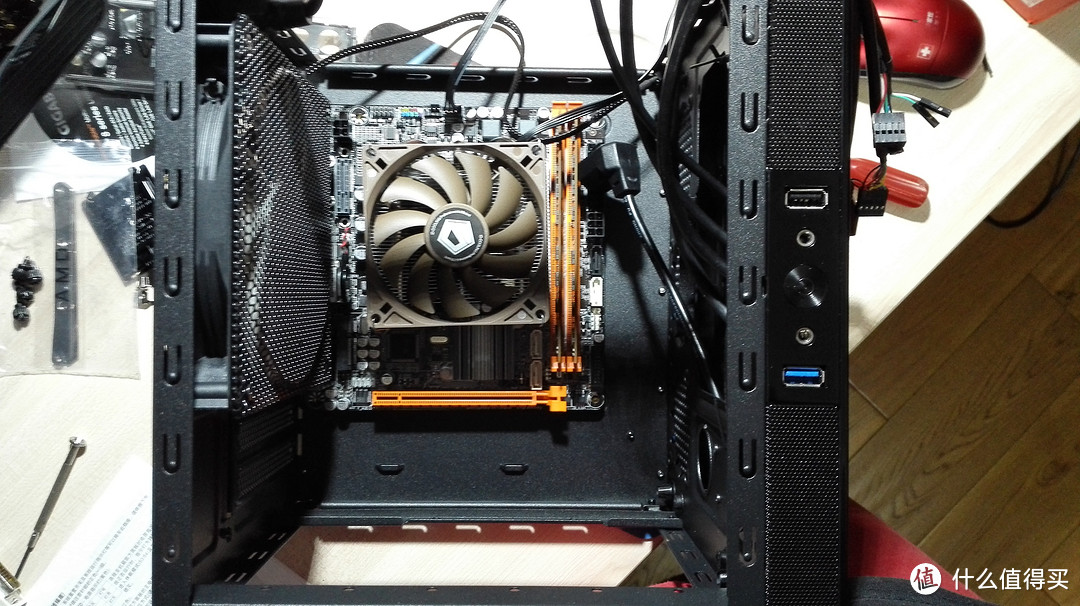
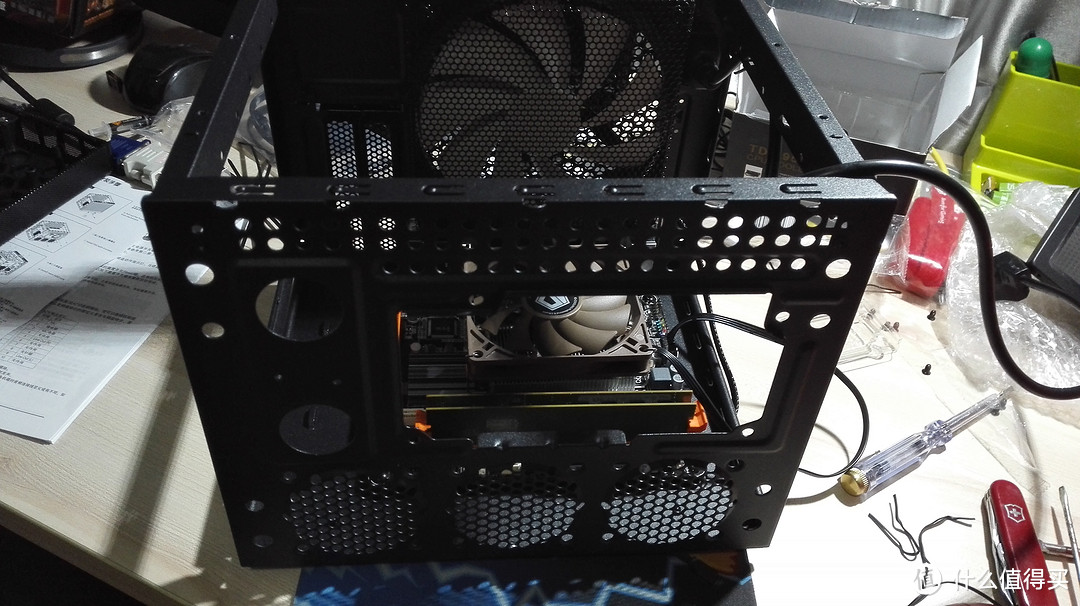
4、插完各种链接线之后,装入电源。  瞬间挤爆机箱;
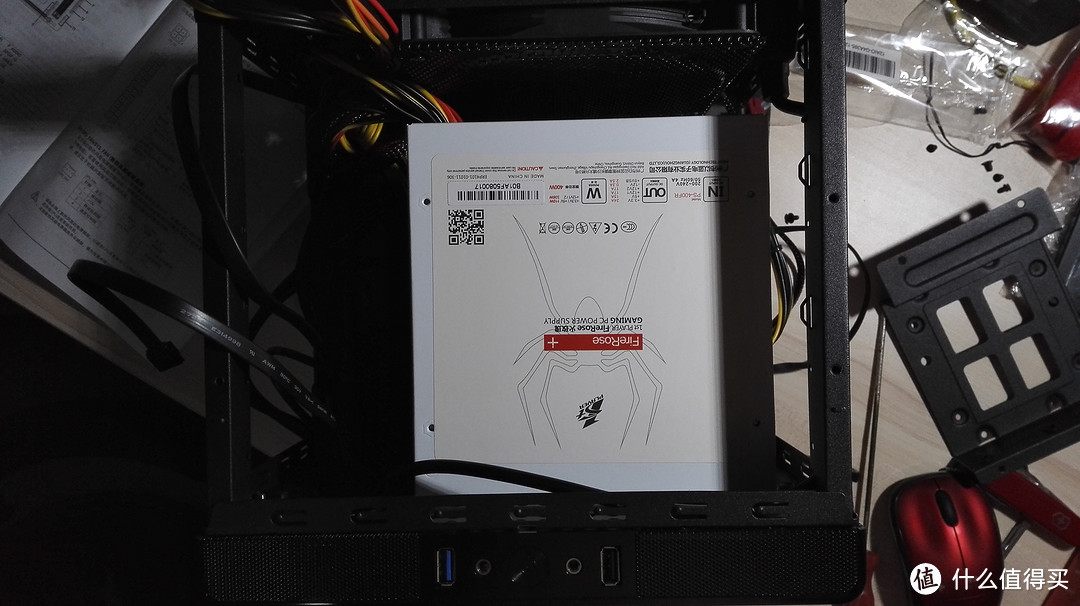
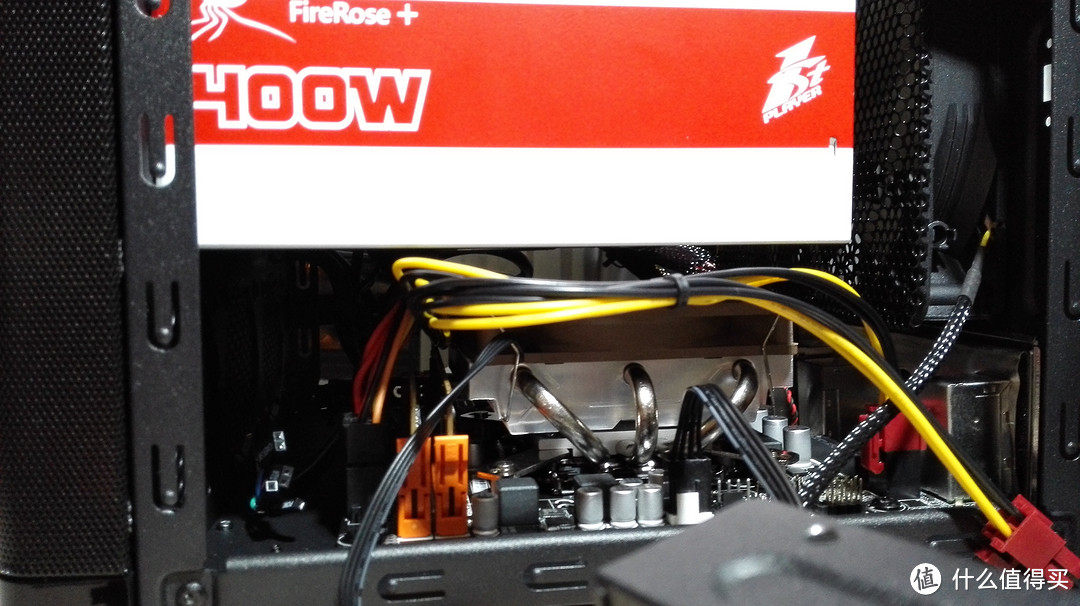
5、装上硬盘,点亮测试。
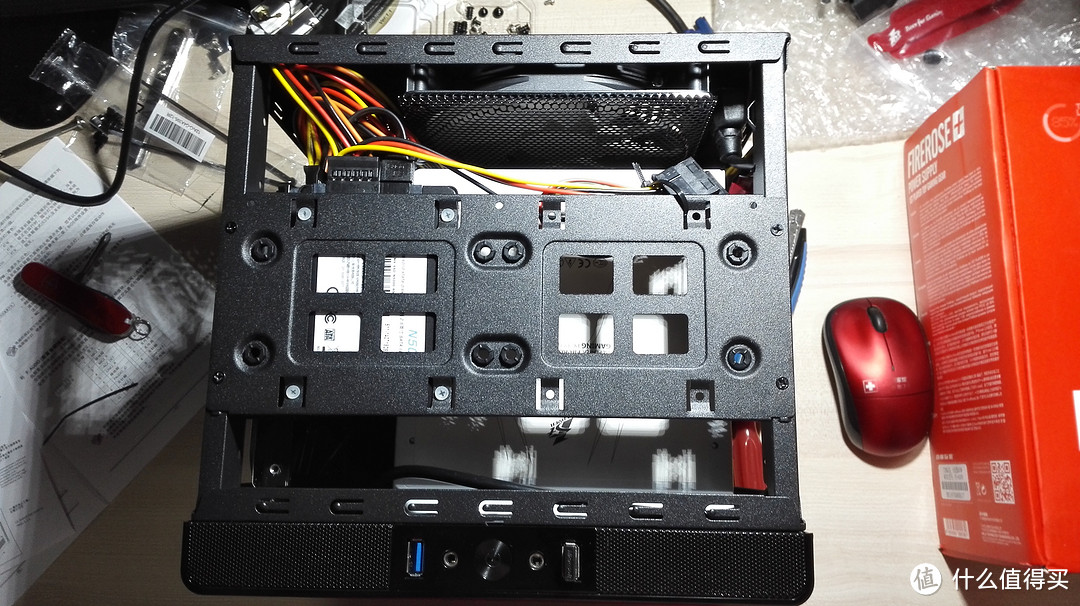
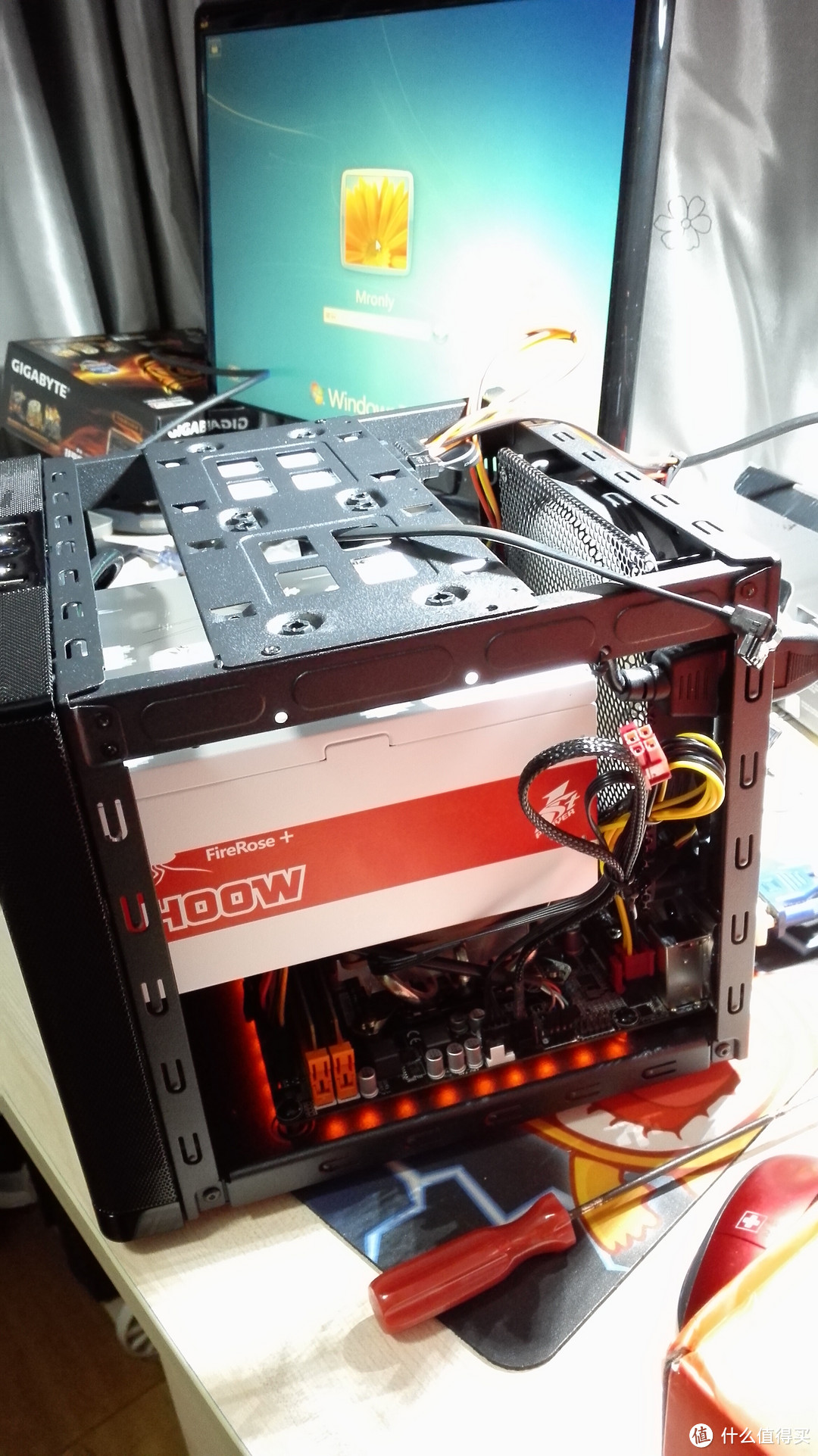
6、安装新系统、大功告成。
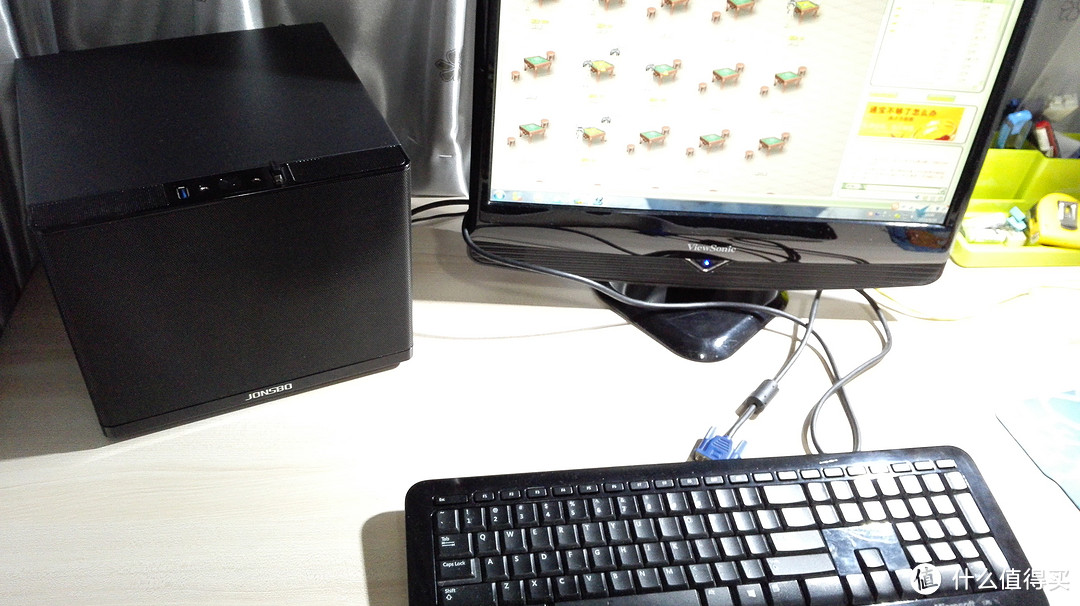
-------------------------------------------------------------------------------------
第三部分:超频设置
本人也是第一次尝试超频,直接效仿了下面的贴子(超频4.3G 电压1.2V),分享给大家看看,点击链接。
 久违的灯,等灯,等灯:Intel 英特尔 G3258 奔腾双核CPU 测试超频体验因为A社的不济,I社的作死,OC,这个以前最吸引DIY玩家的话题,现在越来越弱化,甚至讨论性可能还不如ITX平台搭建所以个人也几乎是一颗神U走天下...
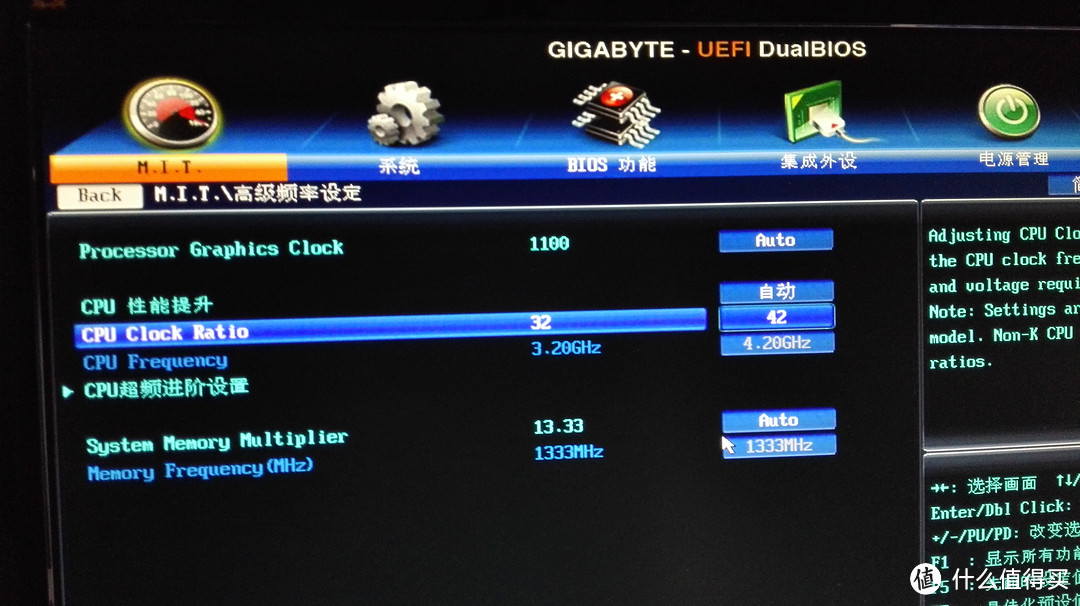
开机画面按Delete进入BIOS---M.I.T---高级频率设定----CPU CLOCK RATIO----按键盘“+”键调整频率(本人调制4.3即将cpu频率调制4.2Ghz)。
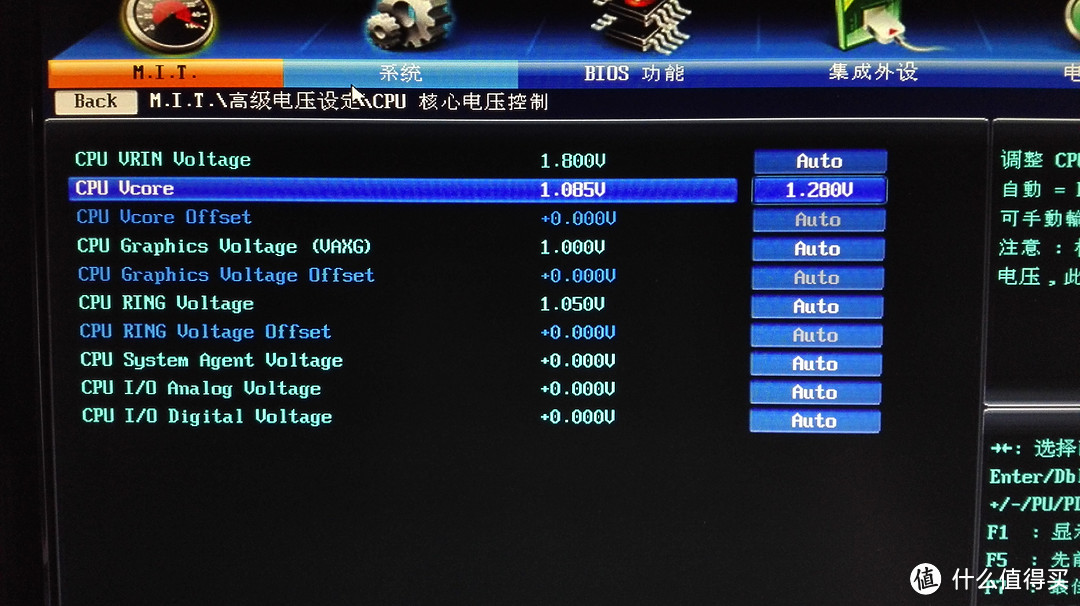
M.I.T----高级电压设定----CPU核心电压设定----按“+”调整cpu电压(本人调制1.2V,电压越高CPU温度会越高,所以重要的是找到最佳的主频和电压的匹配点)
保存重启即可。
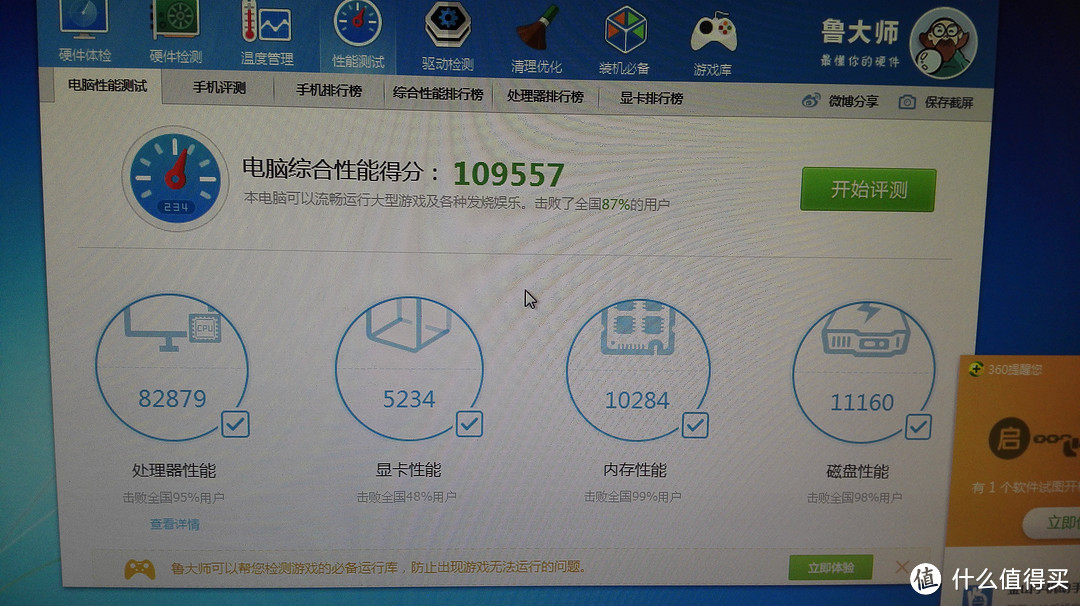
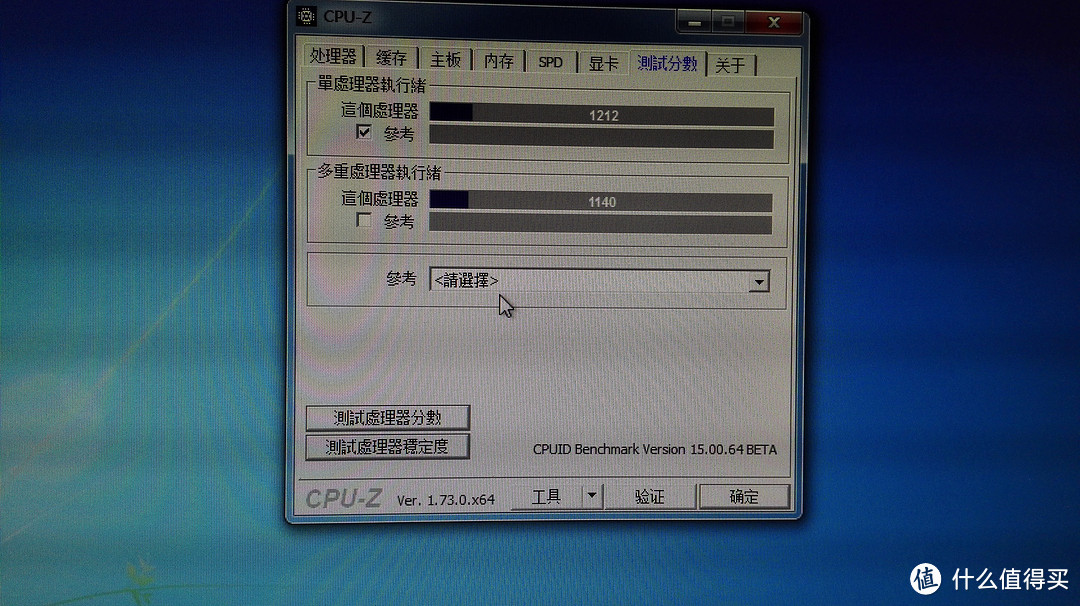
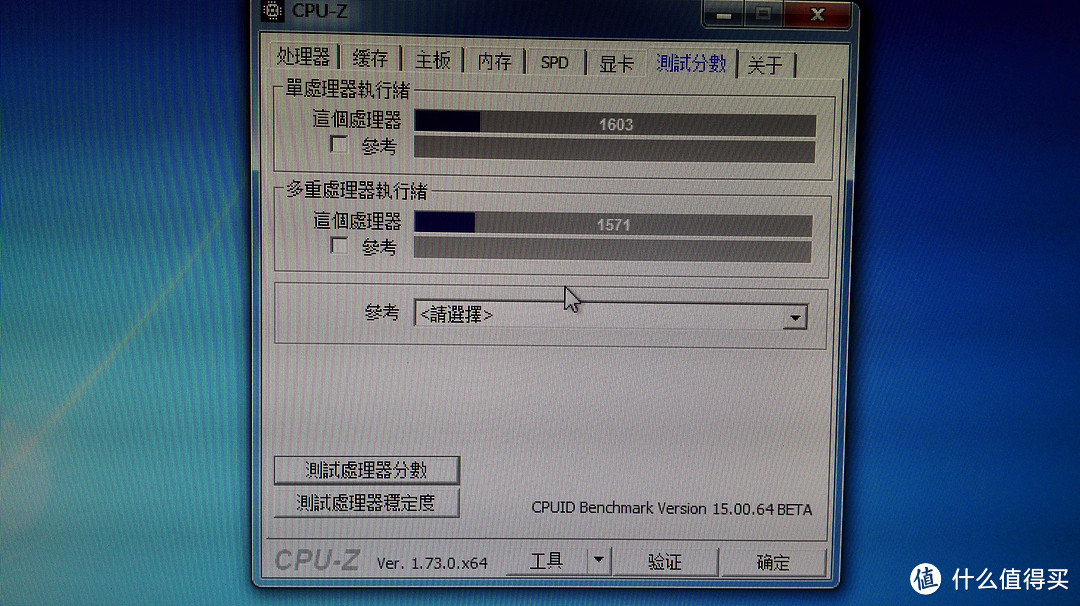
超频前后比较:
鲁大师评分:处理器性能从74106至82879
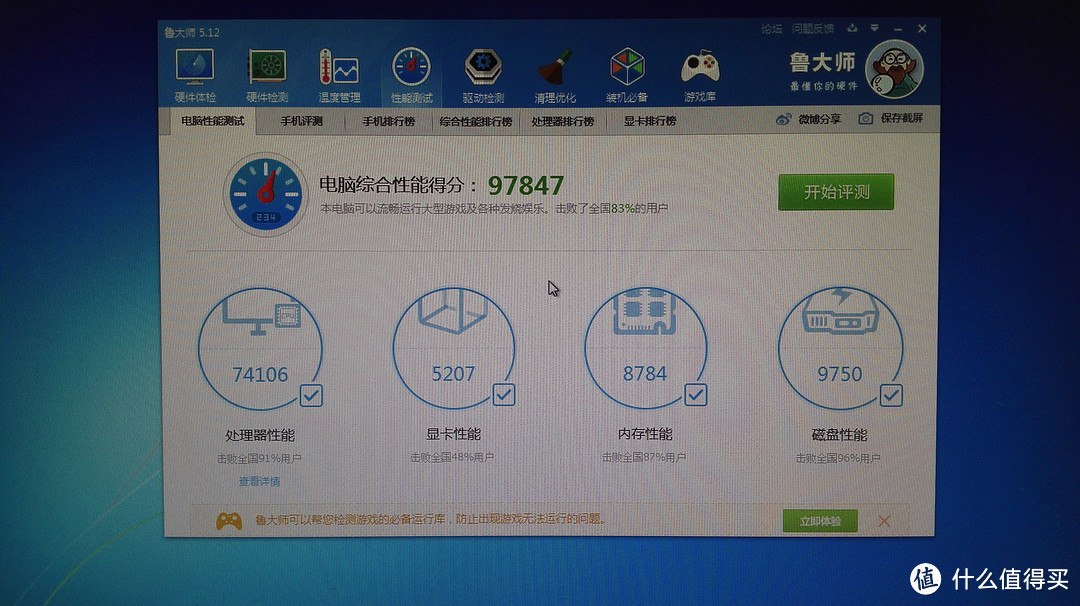
cpu-z:1212至1603
---------------------------------------------------------------------------------------
谈谈使用体验,用到现在一周左右g3258超频(4.3Ghz 1.2V)后性能稳定没有出现过蓝屏现象。系统装在60g的SSD上所以开机用时10秒左右。运行Photoshop Autocad 妥妥滴。升级方面,未来可以用E3-1230把G3258换掉,加一个显卡、把换上骇客神条将其升级成小钢炮也是不错的选择。















校验提示文案
校验提示文案
校验提示文案
校验提示文案
校验提示文案
校验提示文案
校验提示文案
校验提示文案
校验提示文案
校验提示文案
,这价格能用?
校验提示文案
校验提示文案
校验提示文案
校验提示文案
校验提示文案
校验提示文案
校验提示文案
校验提示文案
校验提示文案
校验提示文案
校验提示文案
校验提示文案
校验提示文案
校验提示文案
校验提示文案
,这价格能用?
校验提示文案
校验提示文案
校验提示文案
校验提示文案
校验提示文案
校验提示文案
校验提示文案
校验提示文案
校验提示文案
校验提示文案
校验提示文案
校验提示文案
校验提示文案
校验提示文案
校验提示文案