





















21
31
Logitech 罗技 Mx Master & Mx anywhere 2 详细对比评测
2015-11-04 10:07:36
47点赞
81收藏
55评论
再更新:当我习惯finger tips grip后,发现palm grip和finger tips grip,各有优点;palm grip,配合大鼠,整个手掌贴合,主要靠手臂带动鼠标移动,适合需要小范围精准操控或者少量移动;精准操作主要是设计工作、FPS、ARPG游戏(例如CS、Fallout),少量移动的操作主要是浏览文章和浏览网页。
不过设计师需要精准操控的,最好是使用轨迹球鼠标。
Finger tips grip配合小鼠,比较适合频繁、快速、大范围移动;主要有RTS游戏(例如LOL),以及Excel操作。
不过专业的RTS玩家一般采用 Claw Grip,这种拿法除了有Finger tips grip快速移动的优点,同时两个手指立起来,能更快地进行点击,不过也是最易疲劳的拿法。
我的日常以浏览文章和excel编辑为主,然后发现excel使用小鼠真的很轻便;而浏览文章和网页的时候使用MX Master放在上面很舒服。
如果二选一的话,我最终选择了Anywhere 2,用于excel。而浏览网页我使用了chrome的hotkeys插件,将Q设置为“后退”,E“前进”,W“上滚”,S“下滚”,A“左标签页”,D“右标签页”,X“关闭标签”,Z“重新打开标签”,以及Alt+D“地址栏输入”;基本上就像玩游戏一样用键盘操作就行了;如果需要点开链接,就用小红点或者触控板偶尔移动下,配合trackpad的实体左右键(好多触控板的左右单击都不是实体键,手指会比较累),感觉很舒适。
最后的决定是,出手 MX MASTER,如果考虑游戏的话,应该会入手一个Razer Mamba。
更新:用了整整一天 anywhere 2,感觉很纠结了。功能上,mx master更强大,有拇指滚轮,以及滚轮模式自动切换,如果鼠标进行大范围移动比较少的话,掌心放在上面很舒服。 但是因为Mx master比较重而且大,如果大范围移动比较多就觉得累。
anywhere 2十分轻巧,我稍微调整下自己的使用习惯成finger tip之后,发现移动起来十分轻松;另外在使用鼠标中键比较多的浏览器上,我将中键自定义到了滚轮向左摆动,很方便。 感觉唯一不舒服的地方,就是因为小,手掌不动的时候,掌心空空,有点不舒服。
另外,笔误,原文的Mx wireless都换成Mx anywhere 2.
我先是入手了Mx Master用了几个月,想试试Mx anywhere 2,于是也入手了,正好可以做一个对比。
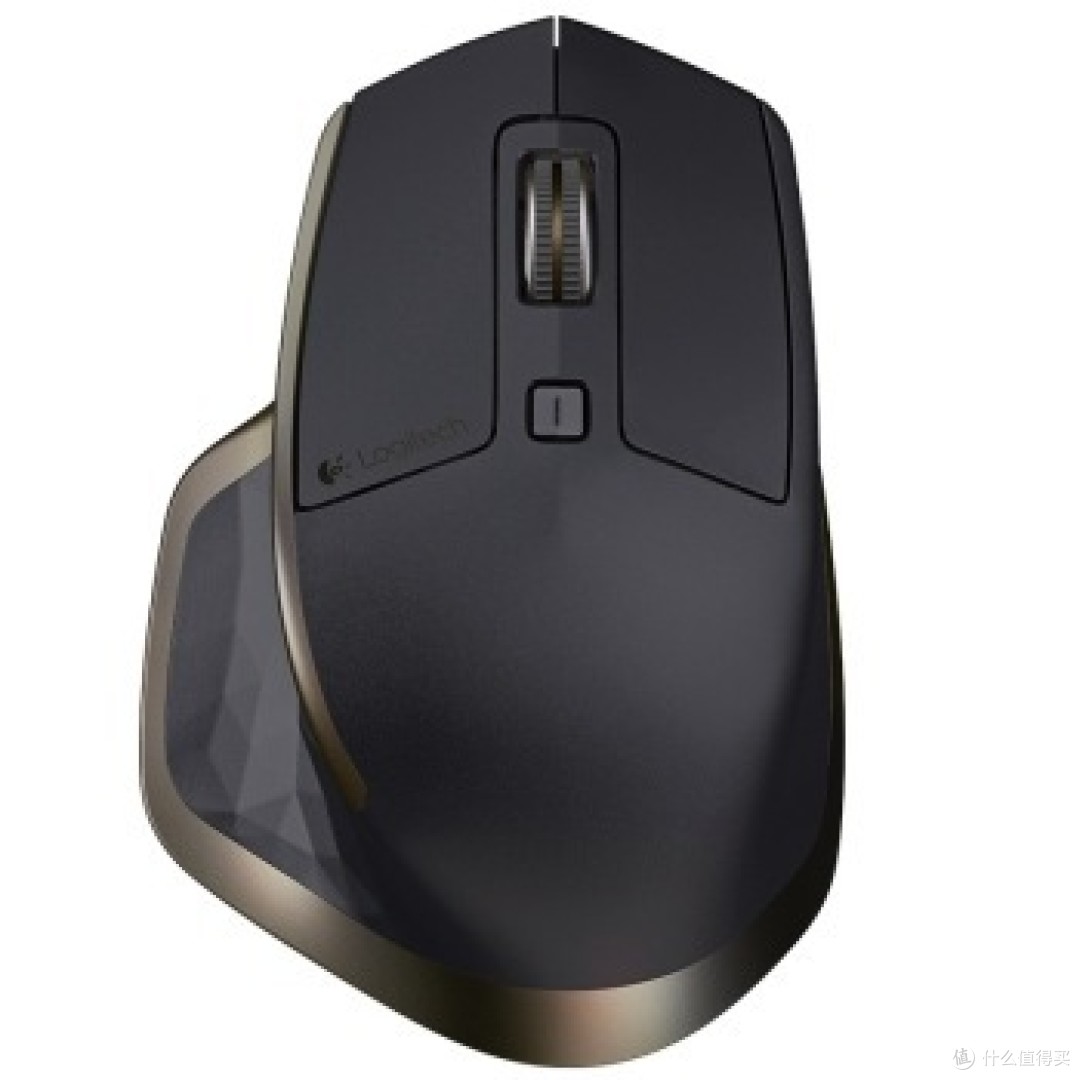 罗技(Logitech)MX MASTER 蓝牙优联双模无线鼠标【罗技MX MASTER】京东JD.COM提供罗技MX MASTER正品行货,全国价格最低,并包括LogitechMX MASTER网购指南,以及罗技MX MASTER图片、MX MASTER参数、MX MASTER评论、...
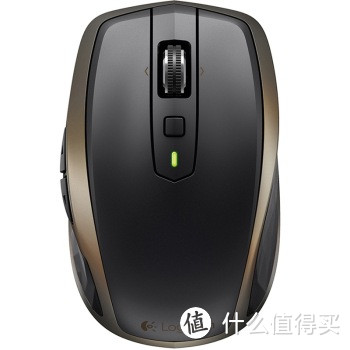 罗技(Logitech)无线便携鼠标MX Anywhere2 蓝牙优联双模式【罗技无线便携鼠标MX Anywhere2】京东JD.COM提供罗技无线便携鼠标MX Anywhere2正品行货,全国价格最低,并包括Logitech无线便携鼠标MX Anywhere2网购指南,以...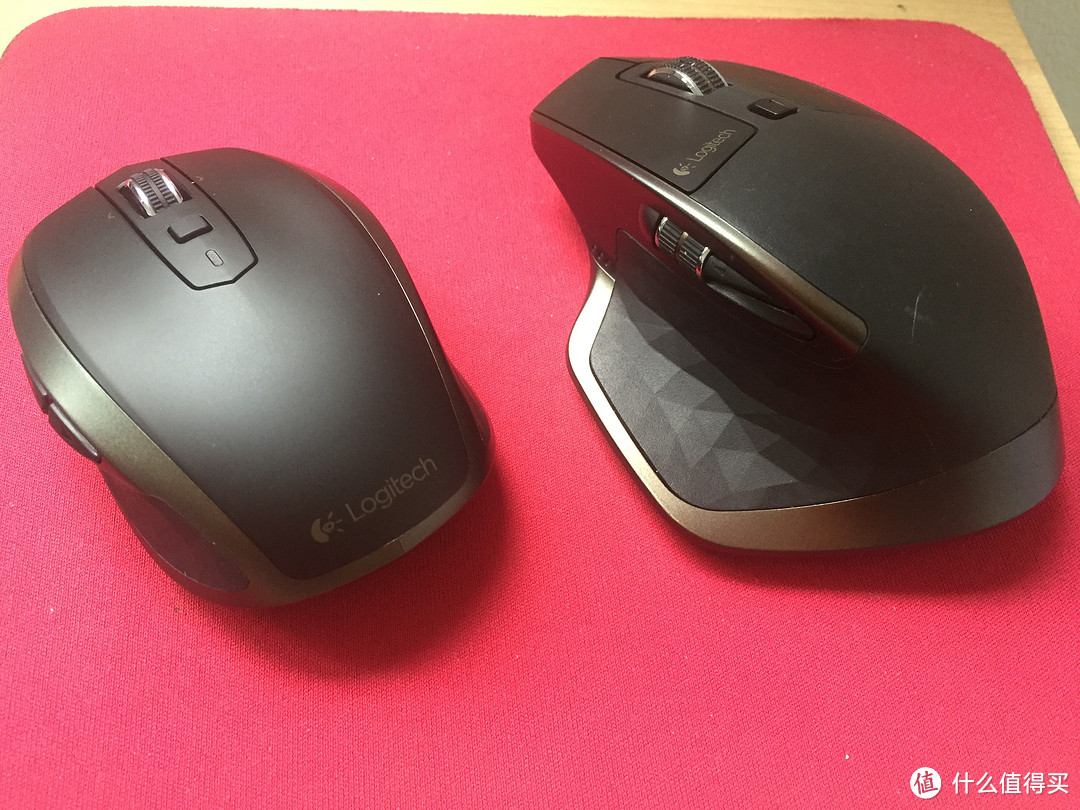
共同的优点:
蓝牙4.0 (Bluetooth LE): 省电,Mx Master日常使用了3个月才需要充电一次,而且充电随便拿一根Micro Usb线插到USB接口就行。 精准,以前用过其他蓝牙鼠标,有一个问题,就是鼠标延迟很明显,而这两款鼠标,就日常办公使用,蓝牙模式和使用有线鼠标体验一样。另外,也支持罗技的传统的Unify连接,如果你的设备不支持蓝牙4.0,可以把连接器插到USB接口上使用。如果设备支持蓝牙4.0,对于笔记本来说,可以少占用一个USB接口,还是不错的。
可以在三个设备间快速切换
都可以在玻璃上使用
共同缺点:保质期都只有一年(之前的高端鼠标都是三年)。滚轮噪音比较大,特别是切换模式的时候,“咔哒”一声。
手感:我对比这两款鼠标以及以前使用的MX 518
三维:
Mx 518: width(70mm),length(130mm), height(36mm), Weight: 106 Grams
Mx anywhere 2:(width x length x height): (61.6 mm) x (100.3 mm) x (34.4 mm), Weight: (106 g)
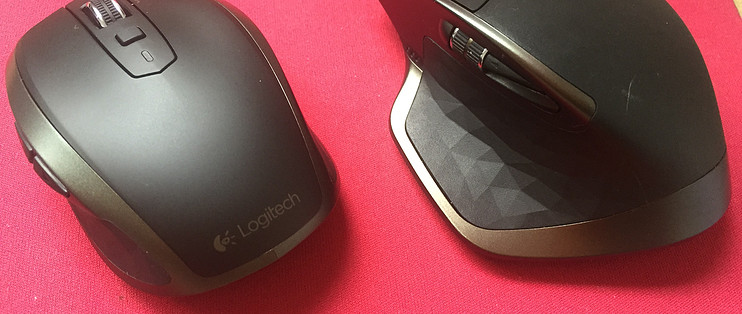
Mx master: (width x length x height): (85.7 mm) x (126.0 mm) x (48.4 mm), Weight(145 g)
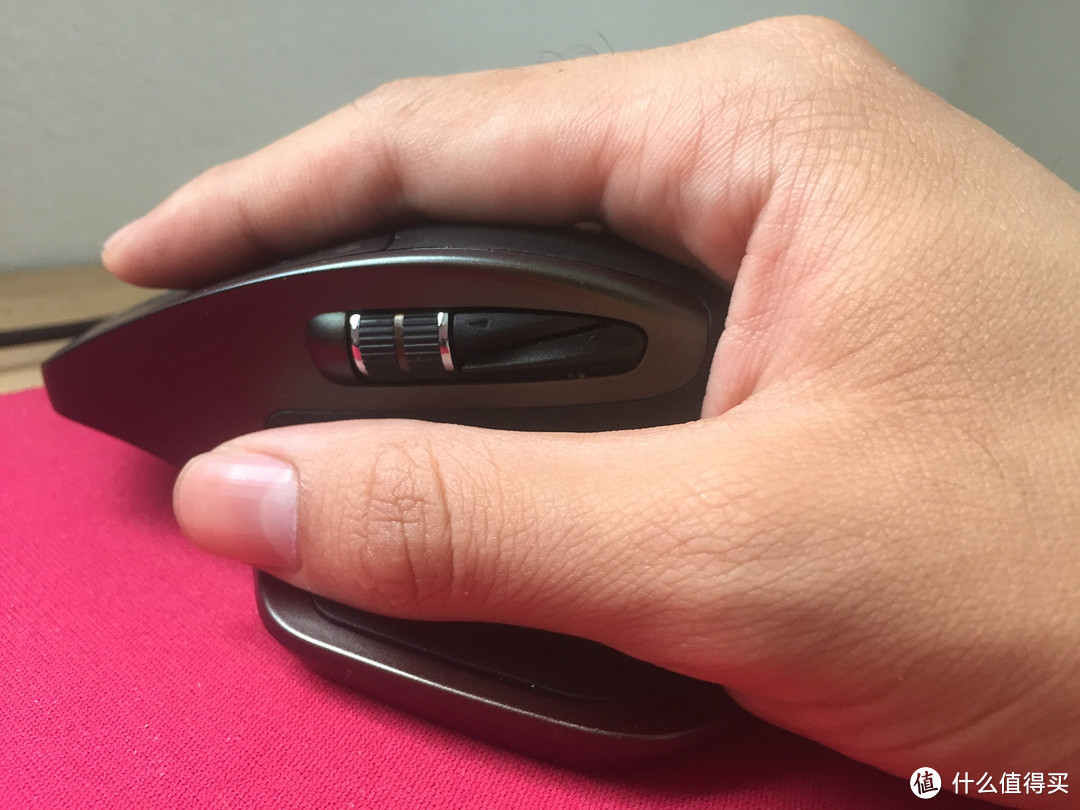
我身高180cm,手在亚洲男性中,应该属于中等大小,或者中等偏大。这三款鼠标中,感觉手感最好的是Mx518,使用人体工学设计,握上去,整个手掌刚好包裹住鼠标,很舒服,同时留有一点点空隙,移动起来也不费力。 Mx Master我感觉有点过大,特别是感觉过高(比mx 518多的这12.4mm高度,让我感觉最不舒服;感觉razer的43mm左右高度最合适),手掌中部拱起得比较厉害,要稍微调整一下才能找到最舒服的握感,手掌和鼠标间紧紧贴合,毫无空隙,很难变换姿势,感觉大范围移动有点不便,使用时间久了觉得整个手掌都是僵硬的。可能比较适合欧美男性比较大的手掌。
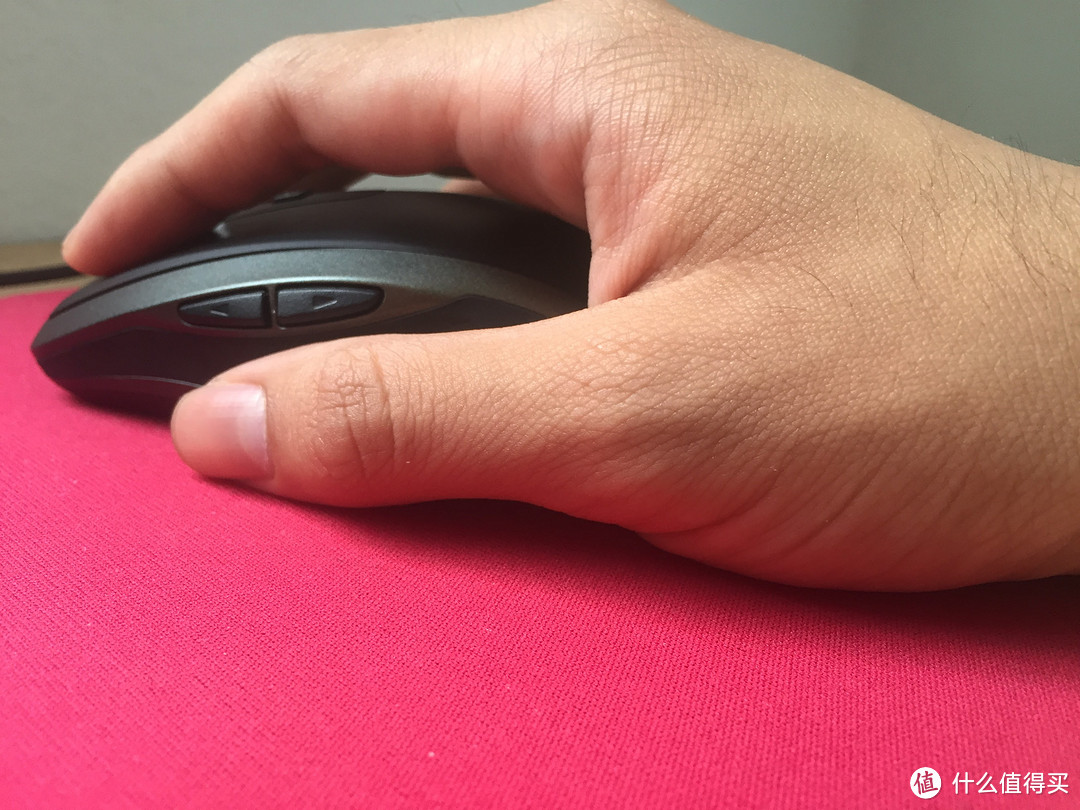
而 Mx Anywhere 2 就是典型的小鼠,整个手掌都是空的,感觉更像是抓鼠标,而不像Mx 518和Mx Master那样贴合手型,比较适合手掌小的亚洲女性。
移动起来,Mx Master感觉比较笨重,多了40g的重量,在鼠标上还是很明显的,能明显感觉到鼠标和鼠标垫之间存在比较大阻力,特别是远距离移动,感觉费力;而Anywhere 2 和 518感觉就很轻巧,大范围移动起来很轻松。
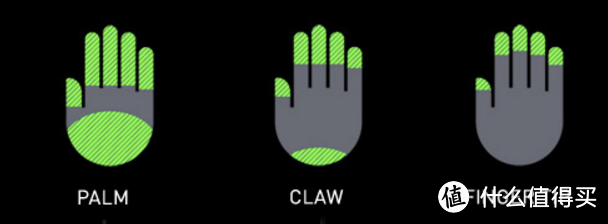
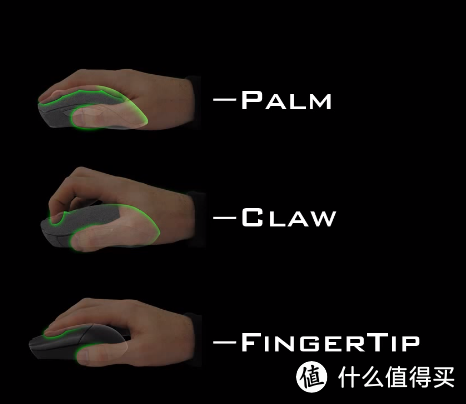
总体上来说,Mx Master对于亚洲男性来说,比较适合Palm grip user,整个手掌完全贴合,一点缝隙不留,主要靠手臂动作来进行大范围移动,如果手掌比较大的欧美男性,Claw grip User应该也行。
而Mx Anywhere比较适合Finger Tip grip user, 鼠标和手掌完全无贴合,留有很大空间,可以使用手指进行大范围移动,如果是手掌较小的亚洲女性的话,Claw grip User应该也行。
而我偏偏是Claw grip User,喜欢一定程度上贴合手掌,又留有一点空间用手指和手腕移动鼠标,不喜欢使用手臂动作,因此这两个鼠标对于我来说,用起来都有点难受。
滚轮:
Anywhere 2 和 Master都有freespin(无级)和Ratchet(刻度)两种滚轮模式,在freespin模式,滚轮感觉不到任何阻力,可以快速滚动,适合快速浏览网页或者文档;而Ratchet模式则是慢速地一行一行滚动。 Ratchet模式下,这个两个鼠标的滚轮噪音都比较大,而切换模式的时候“咔哒”声更大,在安静环境下,噪音都比较大,但是习惯了还好。
Master可以自动从Ratchet模式切换到Freespin模式,设置好敏感度,只要快速滚动滚轮,就会进行切换,同样的,切换的时候发出挺大声的“咔哒”声。而Anywhere 2 只能手动切换,按下滚轮就能切换,这里要说一下,Anywhere “按下滚轮”这个动作无法进行自定义,也就是说无法当成传统的鼠标中键进行使用,如果要使用鼠标中键的话,只能把其自定义到其他按键,例如滚轮底下的按键(下文会具体说)。
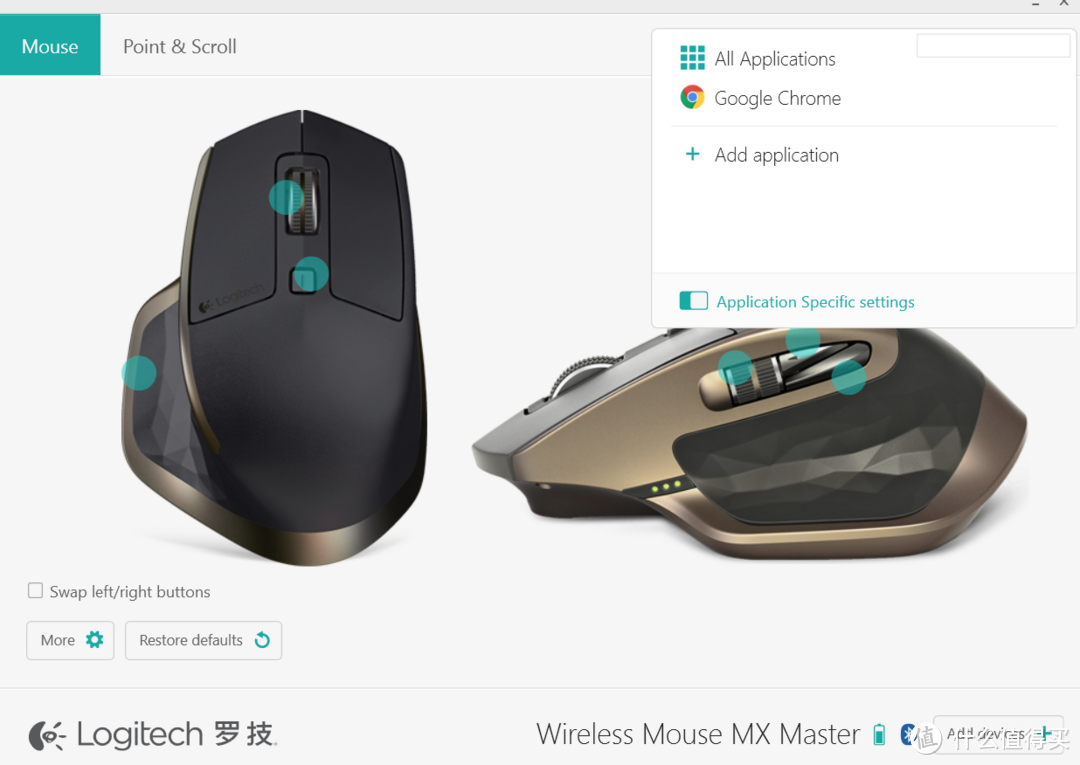
其他按键:
Mx Master可以自定义的按键有滚轮中键,滚轮偏下的按键,左侧的拇指滚轮,和两个前进后退按键,以及拇指下方的按键。这些按键都可以使用罗技的程序设置,为不同的软件适配不同的按键功能。
左侧的拇指滚轮默认是左右滚动,位置刚好在大拇指自然放置处,可以调节敏感度,手感像是略带阻力的freespin模式,个人感觉这个手感十分好,完全可以放到主滚轮上。我使用的时候,是设置为在浏览器滚动切换标签页,十分好用。
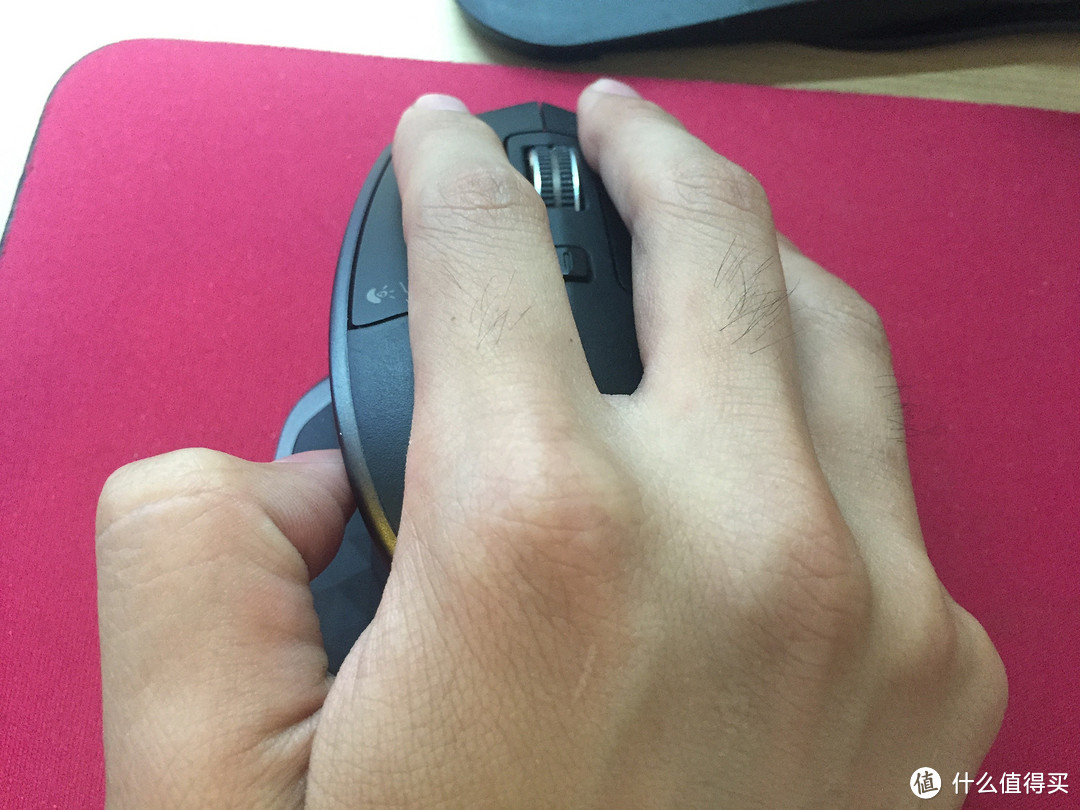
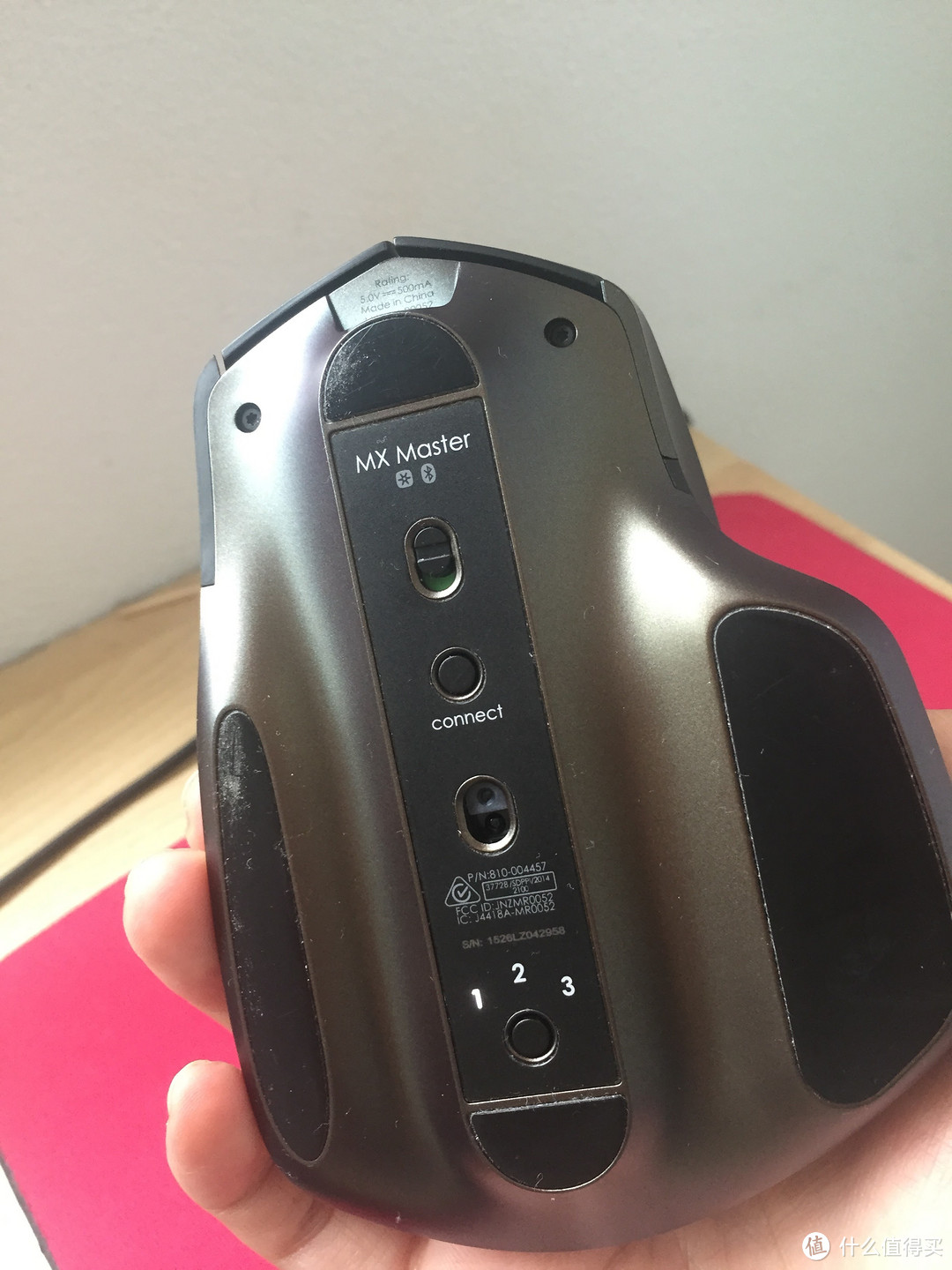
左侧的前进后退按钮比较小,而且位置比较靠后(如上图),按的时候需要拇指往后缩,很容易按错,感觉有一点鸡肋。
最底下大拇指下方的按键也很鸡肋,默认是手势按键,需要大拇指用力向下按然后再拉动鼠标,十分费劲。如果把这块区域设置成触控的手势会好很多。建议如果要使用手势的话,把手势按键设置到鼠标滚轮下方按键。
Mx Anywhere 的滚轮是四方向的,滚轮左右摆动对应的功能可以进行自定义(默认是左右滚动),滚轮按下去是切换滚轮模式,无法进行自定义;另外就是滚轮底下的按键以及左侧的前进/后退按钮
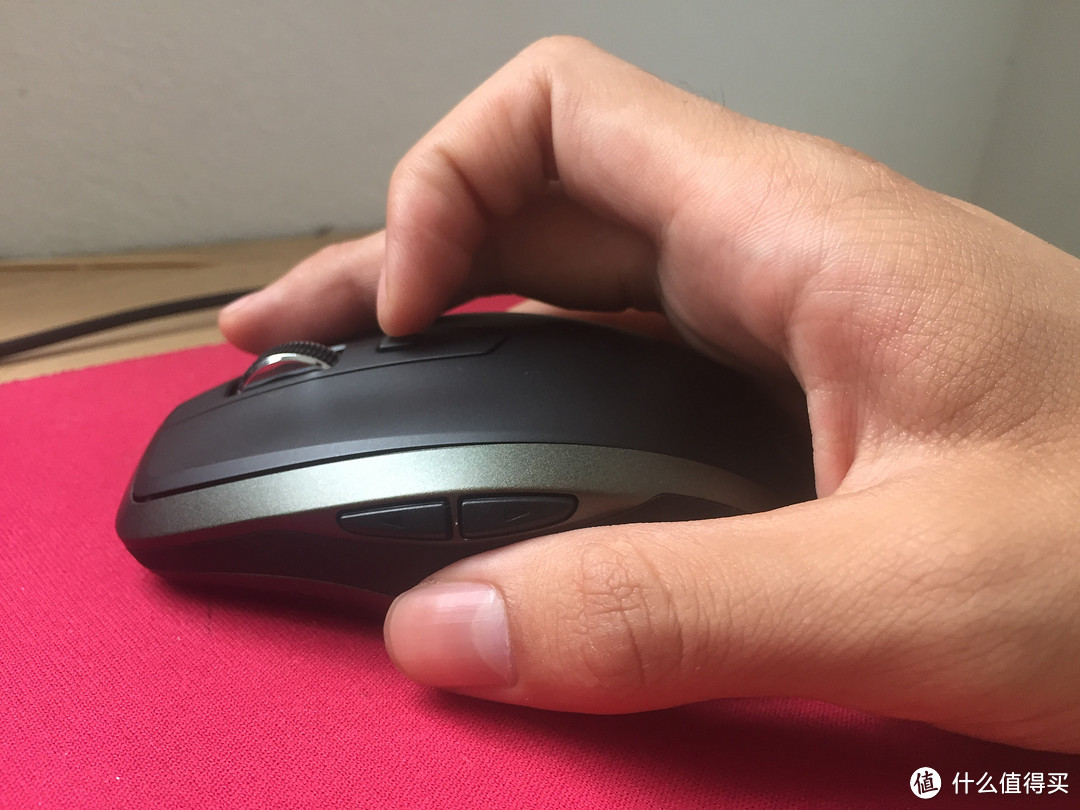
由于滚轮按下的动作无法自定义,如果要使用中键的时候只能设置到滚轮偏下的按键,而因为Anywhere 2 比较小,不贴合手型,这个按键按的时候,食指要缩回很多才能按到,比较别扭(如上图),在使用浏览器(经常要使用中键关闭标签页,或者打开标签页)时,就很不顺手。
左侧的两个按键比Master大,按起来还比较精准。 另外鼠标滚轮的左右摆动无法像Master的拇指滚轮一样设置成切换浏览器标签页,感觉不方便。
携带方面,我觉得两者没有差别,Mx Master当然占空间些,但都是直接往包里一扔就是了。
总体来说,这两个鼠标都不完美,有不少改进空间,特别是对于亚洲男性来说,这两个鼠标的手感都达不到最好。但是目前能选择的支持BLE的可充电鼠标确实不多;如果觉得使用电池也没关系,可以下Mad Catz的一款蓝牙鼠标,可以自行调整大小。 微软也出了几款蓝牙4.0鼠标,但是大小都和Mx Wireless差不多。对于亚洲女性而言,Mx Wireless应该挺舒服。 就舒适度而言,我个人觉得Razer的鼠标最舒服,期待什么时候Razer出一款BLE的办公鼠标吧。
最后,我个人是选择Master,因为不习惯Finger Tip Grip的用法,用Anywhere 2久了之后,感觉更累;另外浏览网页,有鼠标中键和拇指滚轮的Master更方便些。










校验提示文案
校验提示文案
校验提示文案
校验提示文案
校验提示文案
校验提示文案
其实携带方面跟楼主说的一样,反正是往包里扔,但手感功能就差别大了
我手大,觉得master还不够长,高度挺喜欢
校验提示文案
校验提示文案
校验提示文案
校验提示文案
校验提示文案
校验提示文案
校验提示文案
校验提示文案
校验提示文案
校验提示文案
校验提示文案
校验提示文案
校验提示文案
校验提示文案
校验提示文案
校验提示文案
校验提示文案
校验提示文案
校验提示文案
校验提示文案
其实携带方面跟楼主说的一样,反正是往包里扔,但手感功能就差别大了
我手大,觉得master还不够长,高度挺喜欢
校验提示文案
校验提示文案
校验提示文案
校验提示文案
校验提示文案
校验提示文案
校验提示文案
校验提示文案
校验提示文案
校验提示文案
校验提示文案
校验提示文案
校验提示文案
校验提示文案