




















13
10
我就不信邪:自己动手强刷Dell 5676 BIOS让5675主板支持二代锐龙
2019-08-31 17:36:56
48点赞
92收藏
125评论
大家看到这个题目的时候可能会觉着比较迷茫,楼主为什么废个毛劲让Dell Inspiron 5675 主板支持2代锐龙呢?要么就是手里有一套主机,想升级二代锐龙?
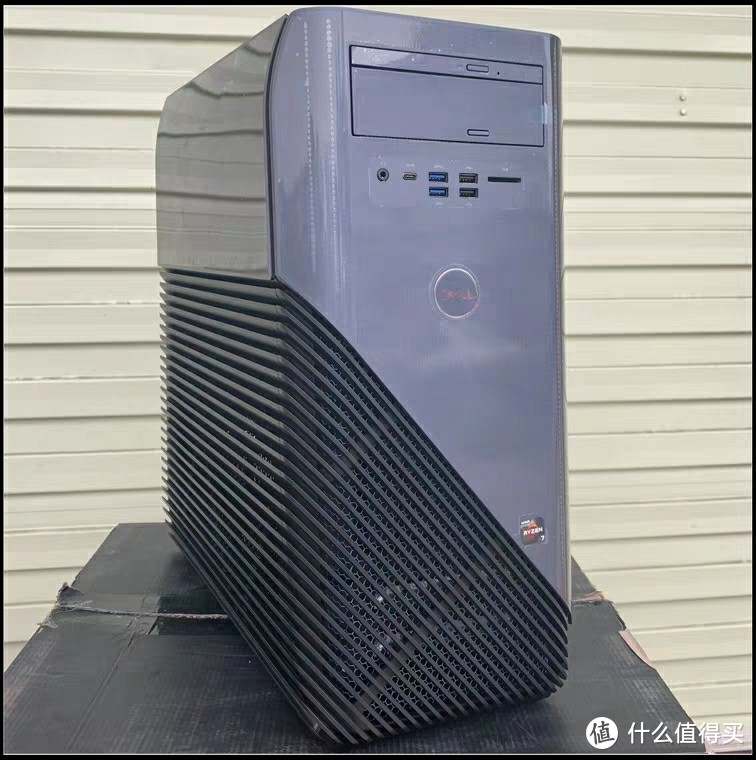 借一张网络图 Dell inspiron 5675
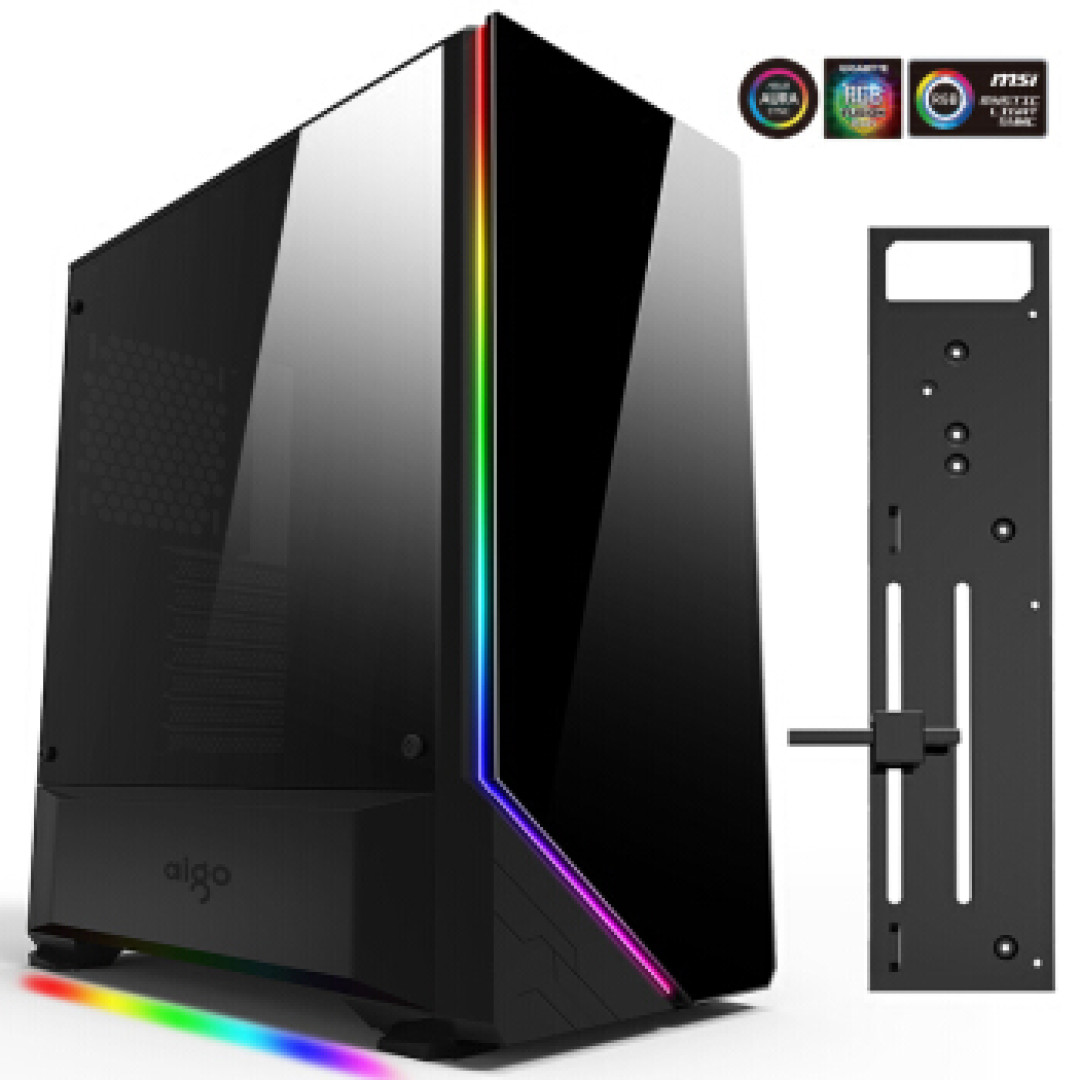
其实我手里没有这台机器,原因有下:一是我现有的平台是AMD R5 2600/微星 X370 gaming plus/海盗船DDR4 2*8G/三星 256 nvme/1+2T硬盘/讯景 R9 390 8G/500W电源。大概就这个配置吧,但是单位的桌子属实比较坑,独立出的主机位置有限制,而且后面直接封死,导致空气不流通,最后选了一款机箱就是以下这货:
CPU散热器没有用自带的,自带的太垃圾,用的是以下这款:
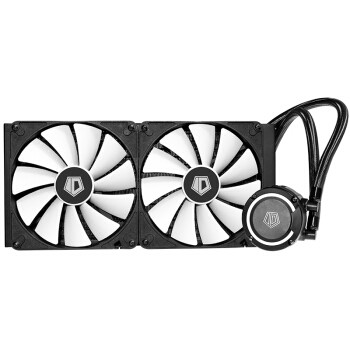
如果看到的值友也想打算这两款组合的我想提前劝告一下,此款散热器很有可能和主板内存条冲突,需要提前确定好尺寸。
写到这里可能会有疑问,唠叨这么多和主题有什么关联?可能有的值友已经发现我写到这里的用意,就是散热太差,整个一个大闷罐,而且热气从前方传出,夏天我整个人都不好了。本来合计上马云家淘一套Dell 5675的准系统,但是发现机箱无法放入我的办公桌,只能作罢。因为本人平时就喜欢折腾这些东西,所以主机也比较多,所以就把手里现有的这款机箱:
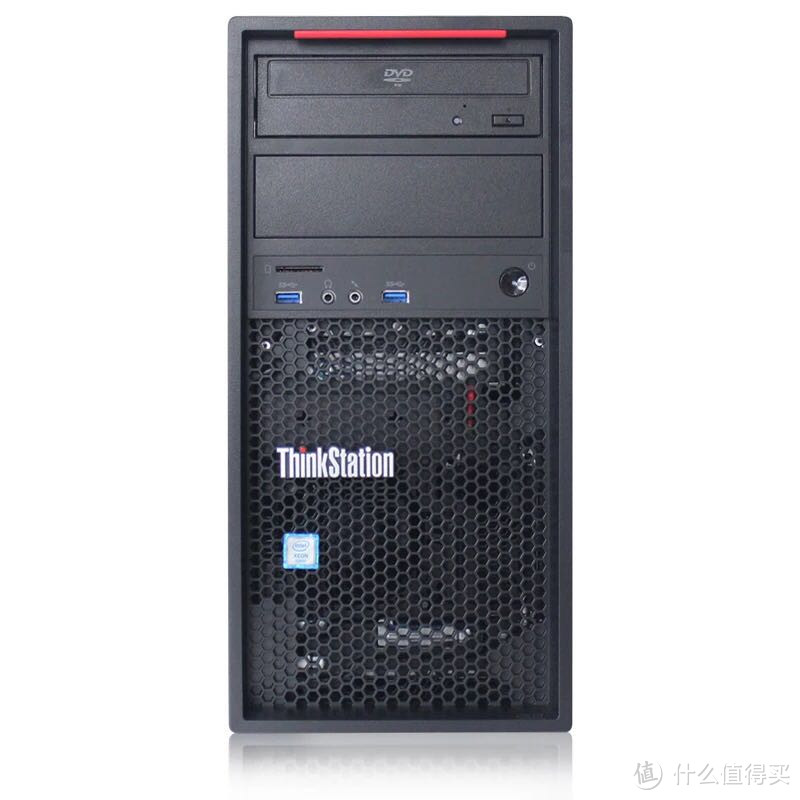 联想 Thinkstation P300
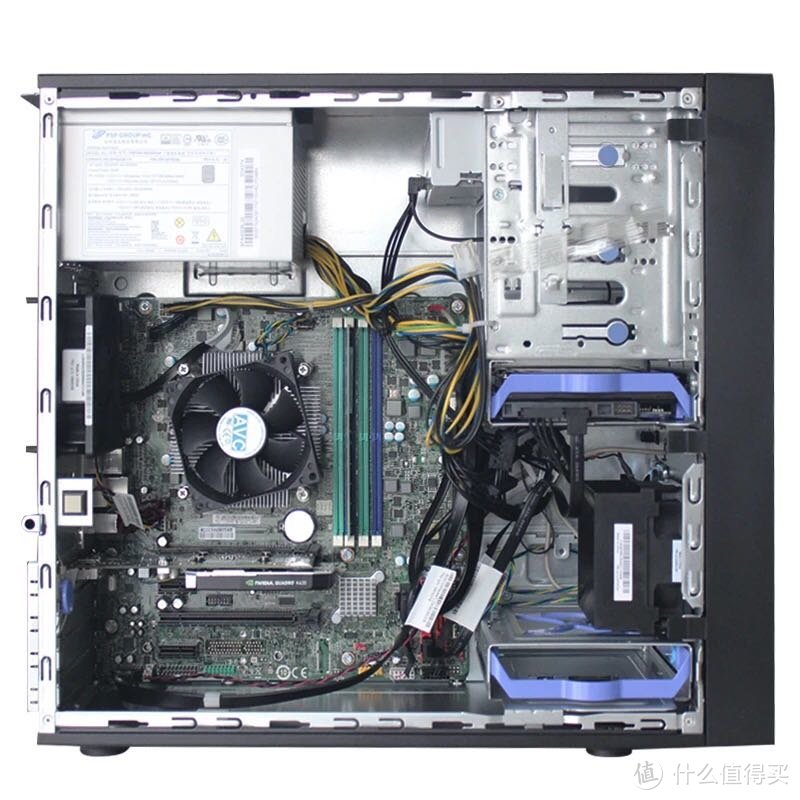 联想 Thinkstation P300 内部
说点题外话,本人玩机也有很多年了,市面上从百元左右到无限价位的机箱数不胜数,但是品牌机的机箱不管从设计到品质,到实用性,都是非常不错的。肯定会有些人狂喷品牌机,什么样子丑,扩展性差等。但是品牌机的理念就是稳定,稳定,稳定。扩展性不是没有,而是不那么夸张,坚固稳定隔音效果好,我这里所指的品牌机机箱是偏向于服务器和发烧级别的,不是指整机三四千的品牌机机箱。至于喜欢烧灯本人不喜欢,请不要喷我。
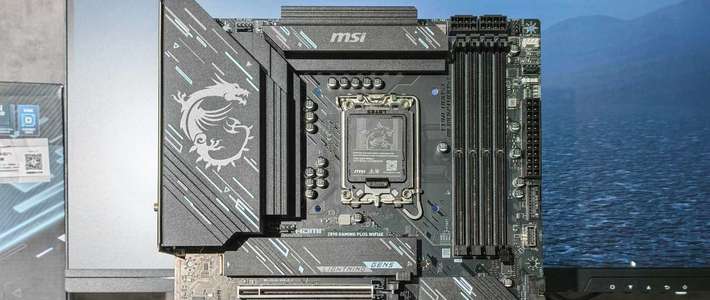
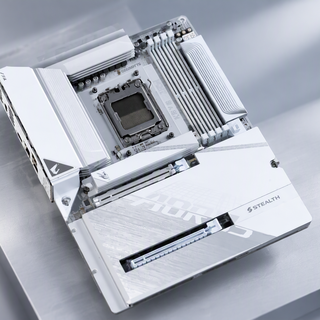
机箱确定了,那就看主板,主板类型只能上ATX以下尺寸,什么类似微星迫击炮类型的主板都看了,不选择还是因为穷,就差那几百,所以就看到网上的Dell 5675的主板。这款主板扩展性不错,原机支持灯厂,缺点就是显卡插槽带宽是X8而不是X16,再就是默认bios只支持一代锐龙。
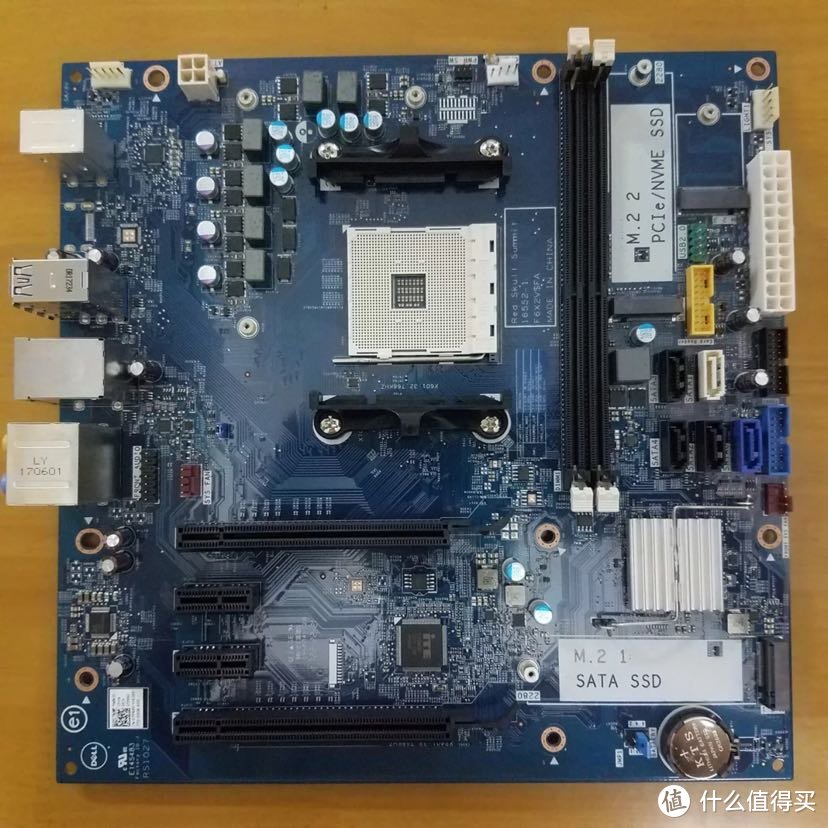 Dell 5675 主板正面
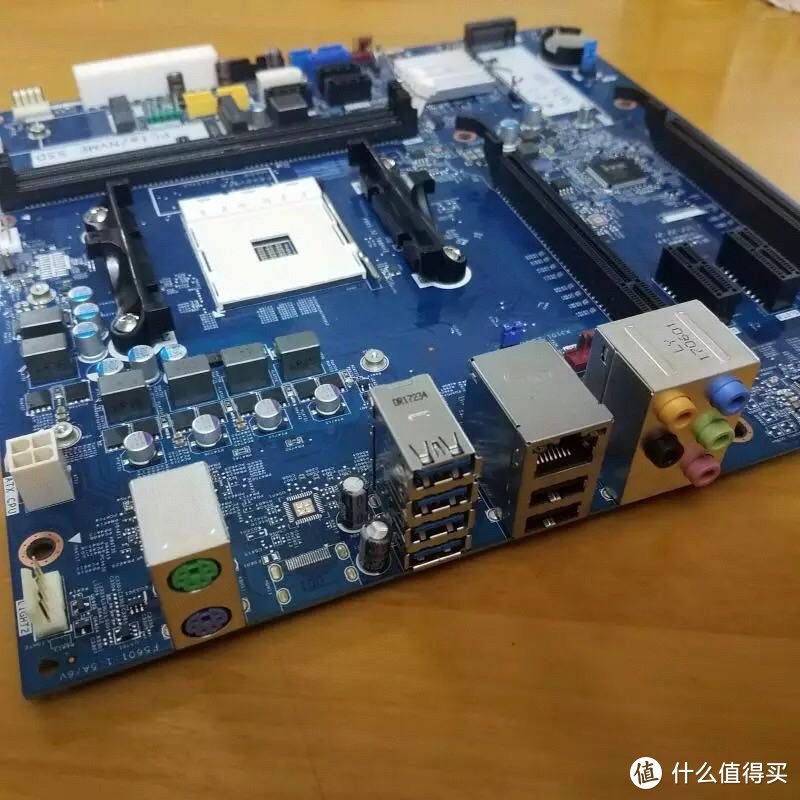 主板后侧接口
马云家的价格不到三百就可以拿下,功能对我来说完全够用了,只拿来办公用。这款主板才用的芯片是X370,Dell后来出了款升级版的5676,升级款的机型可以支持2代锐龙,主板确实一样的,也是这款主板,也验证了网上说可以强刷5676的bios,5675的主板就可以上2代锐龙。
下面我就详细说一下怎么进行操作,因为我搜遍了所有网络,国外除外,也许是我没有找到地方,反正没有针对这款主板的强刷教程。我在研究这款主板强刷过程中折腾了很久,最让我气愤的是咨询马云家的两个地方,甚至我出钱都爱答不理的,那好,我自己研究,而且我免费共享出来,还有商家来咨询我怎么提取bios?这篇文章出来可能会被一些商家利用并收费,也希望大家仔细甄别。
强刷这款bios需要以下几个条件:
1、独立显卡
2、bios编程器
3、winhex软件
4、电脑
这款主板的bios是可拆卸的,根据bios的型号来选择bios编程器,马云家几十块的一堆。
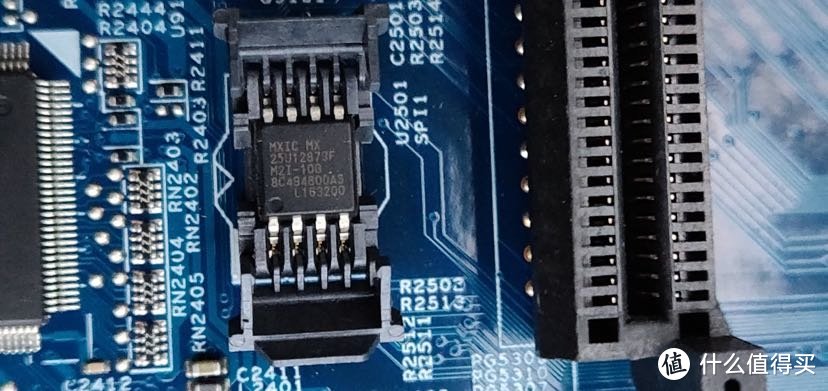 这个是我这款机器的bios
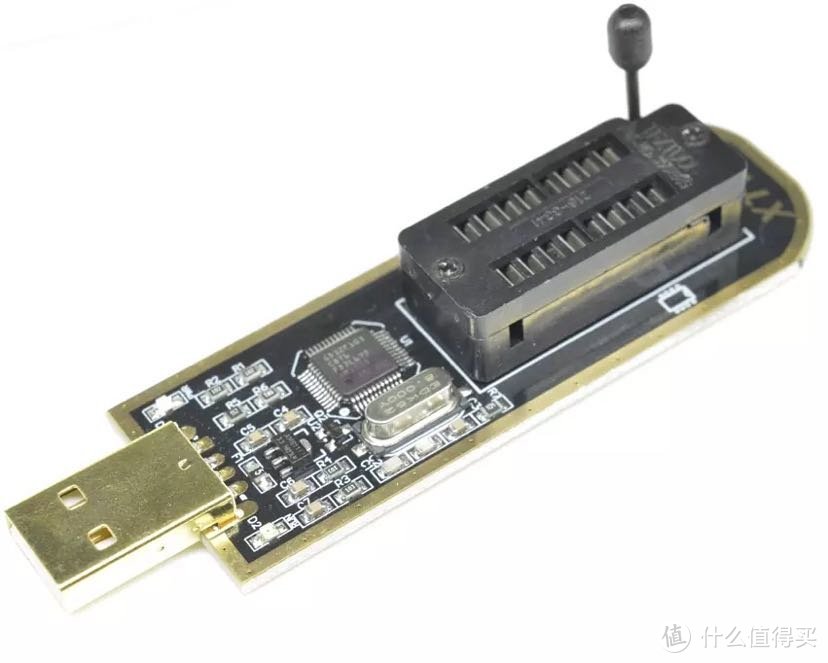 这是我选择的一款bios编程器
Dell的bios可以从官网下载到,直接下载5676的bios就可以,在你强刷bios之前一定要备份、备份、备份重要的事情说三遍,防止失败可以再还原回来。
我把5676的bios的链接分享出来,下载的是一个可执行文件,实际是一个压缩文件,右击这个文件解压就会解压出很多文件。其中你会看到一个isflash.bin文件,大小应该是16.6mb,而大神们应该知道,这款bios容量只有16mb,我之前直接用这个文件强刷可以刷进去,但是无法开机。后来还花了我8元钱买了个5675原bios,通过对比我才发现原来还是容量的问题,说明官方文件里还有其他东西,直接强刷的时候软件也会提示容量过大,我也没在意。
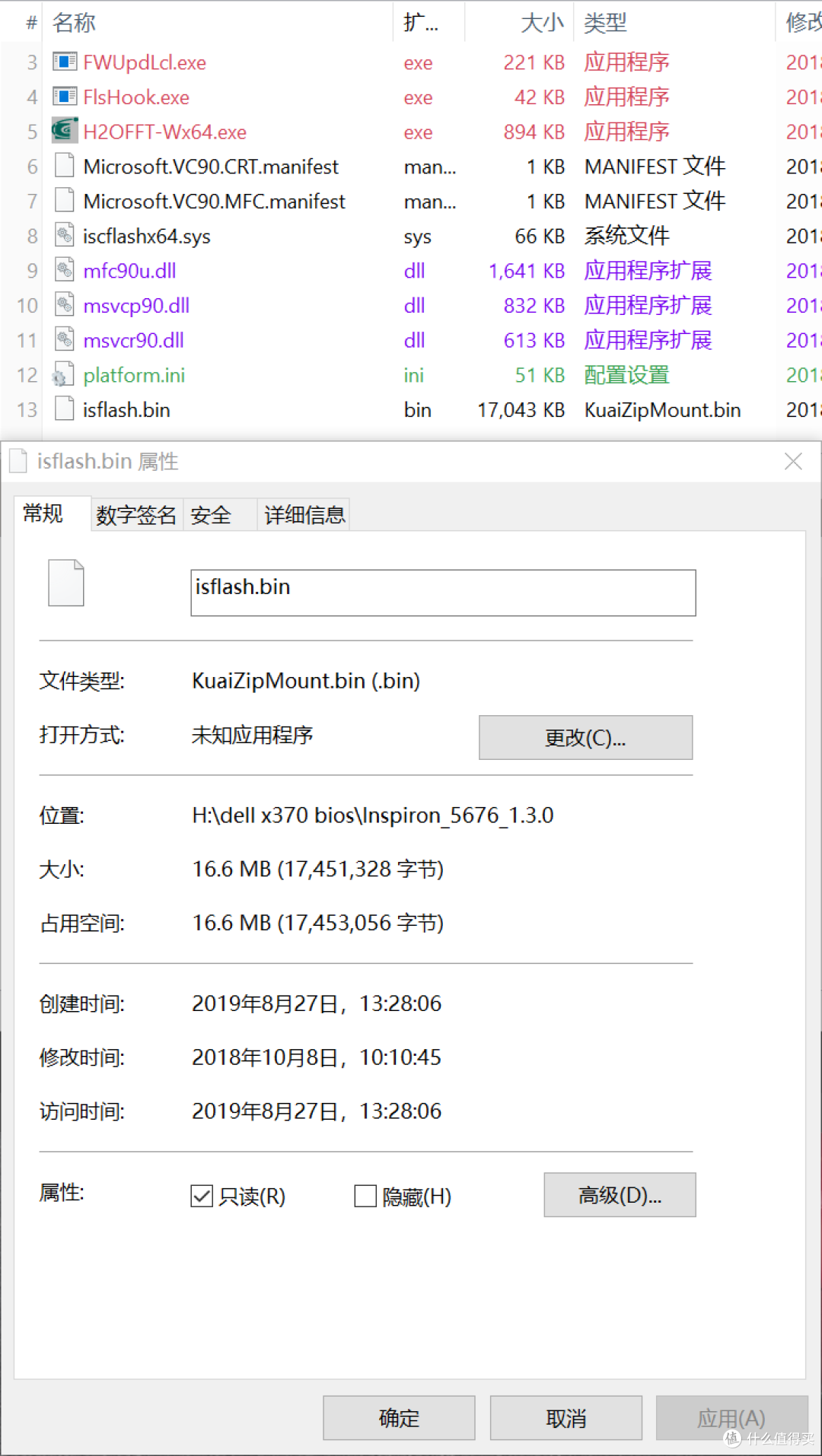 Dell 5676 官方bios解压后文件目录
下面就需要请出winhex这款强大的编辑器软件,建议大家可以去吾爱下载。
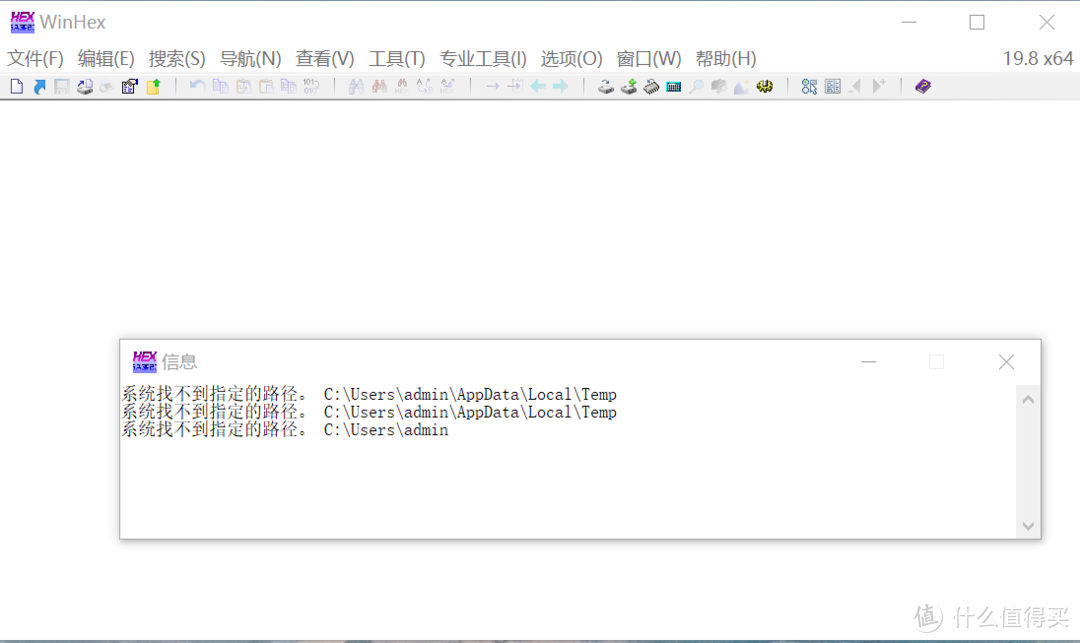 WinHex编辑器界面
打开这款软件之后,点击打开,然后选择你刚才解压出的5676 isflash.bin文件,显示如下:
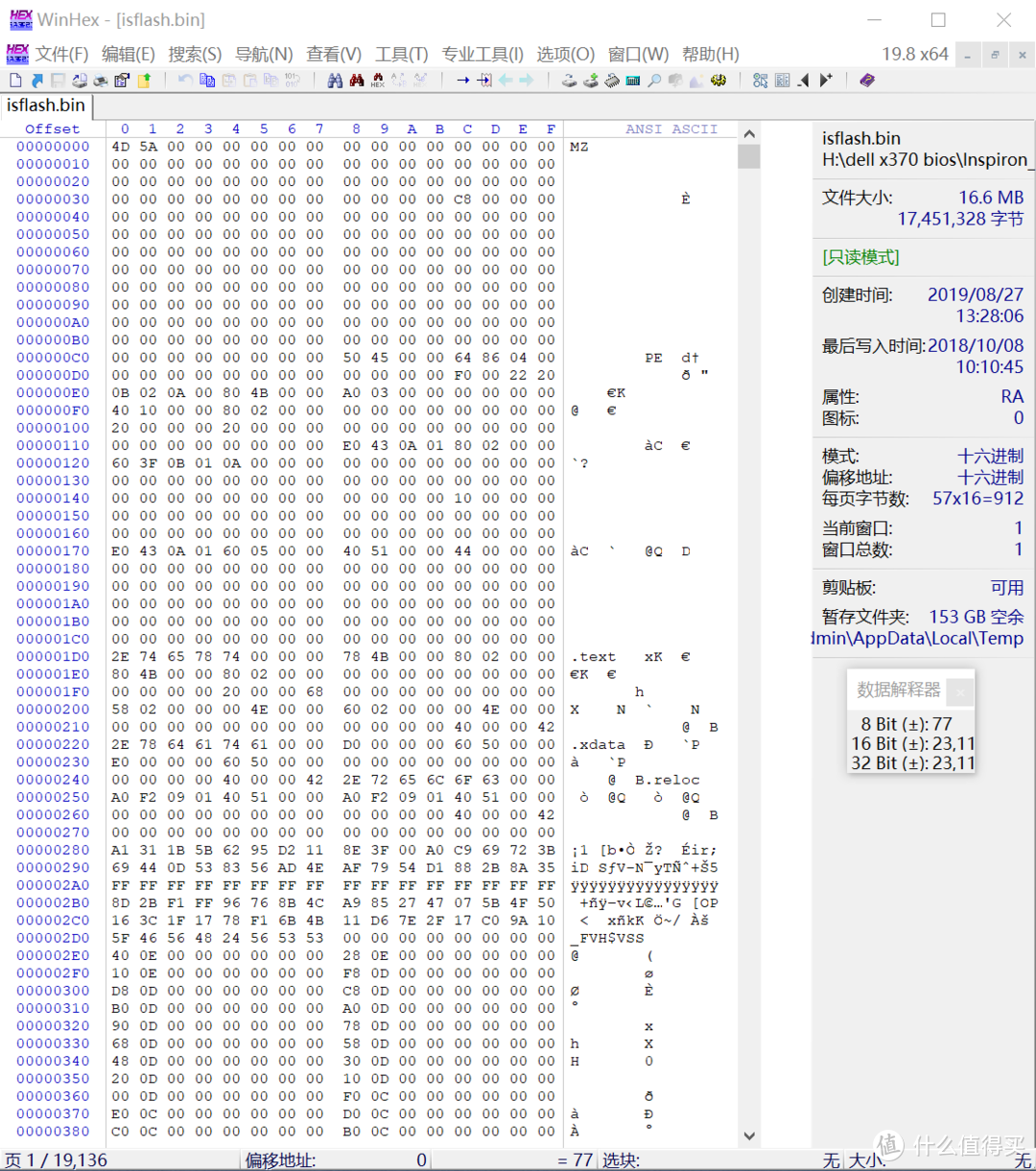 打开isflash.bin界面
这个时候,请使用组合键Ctrl+F,出现查找对话框,如下图:
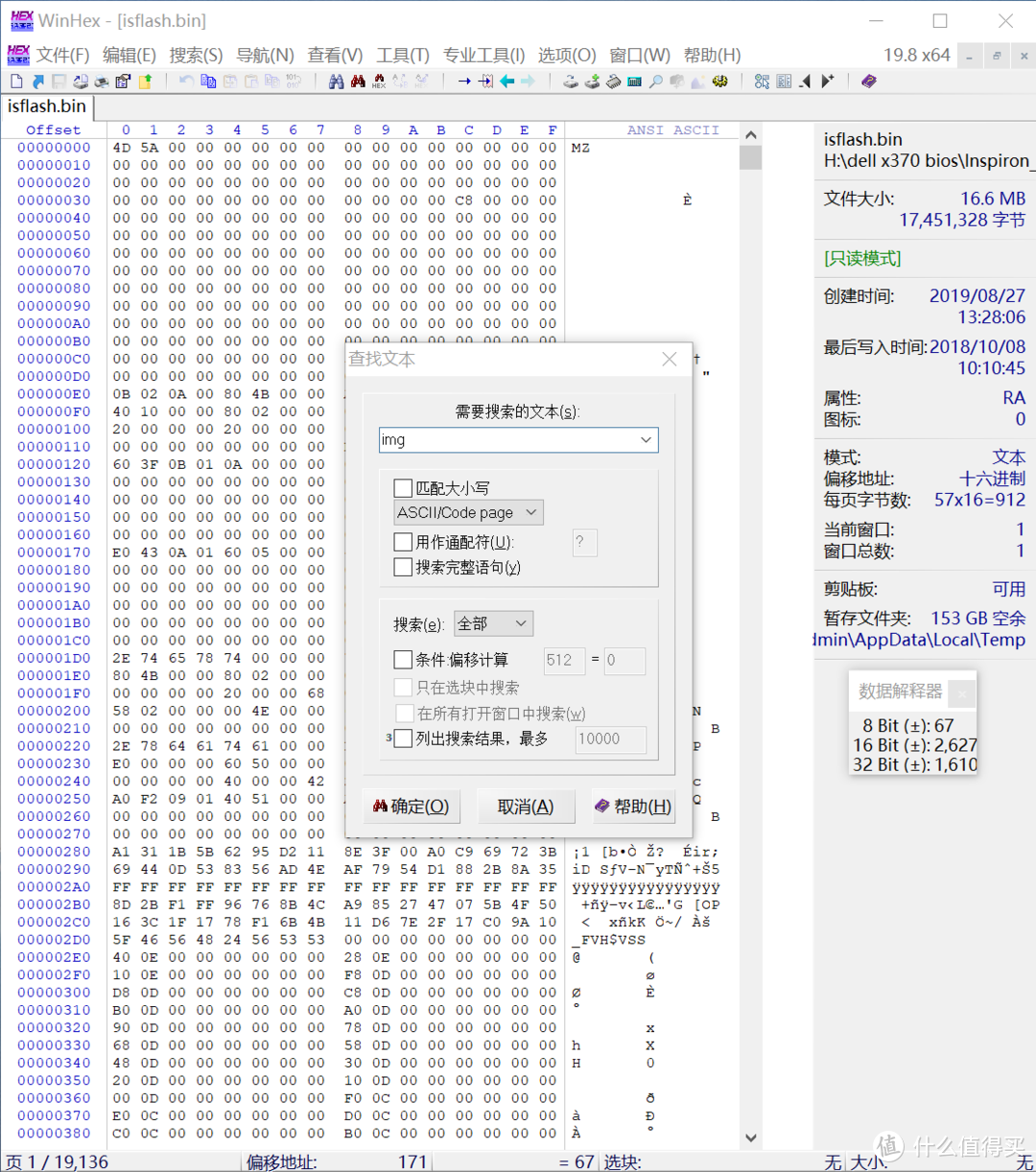 搜索界面
搜索界面
看一下下面的“匹配大小写”是不是☑,如果☑,请去掉。然后在搜索框中输入"img",点击搜索,看软件右侧,看看搜索到的字符,如图:
 第一次搜索结果
搜索出的结果是$_IFLASH_DRV_IMG这个字符,但这个字符并不是我们所要搜索的,继续按键盘上的F3快捷键,继续搜索下一个字符,如图
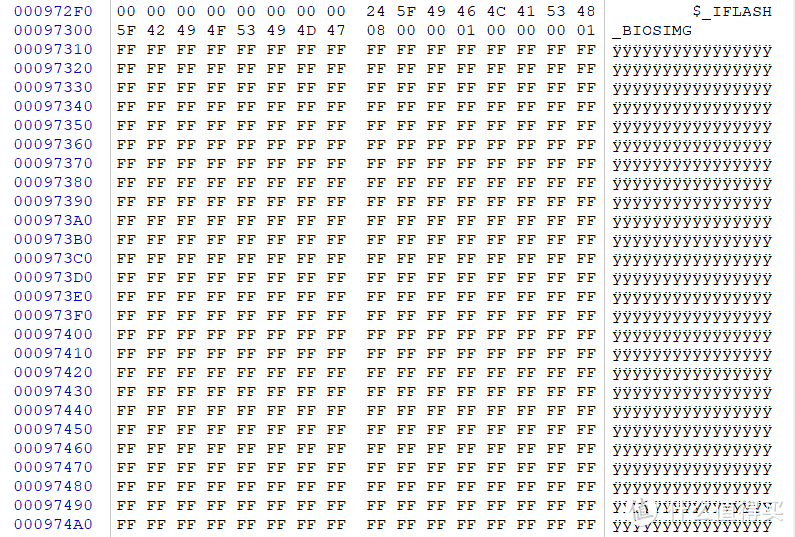 第二次搜索结果
这个时候我们看到$_IFLASH_BIOSIMG这个字符,这个字符就是我们所要找的。从这个字符开始往下就是真正我们所需要的bios的头部。
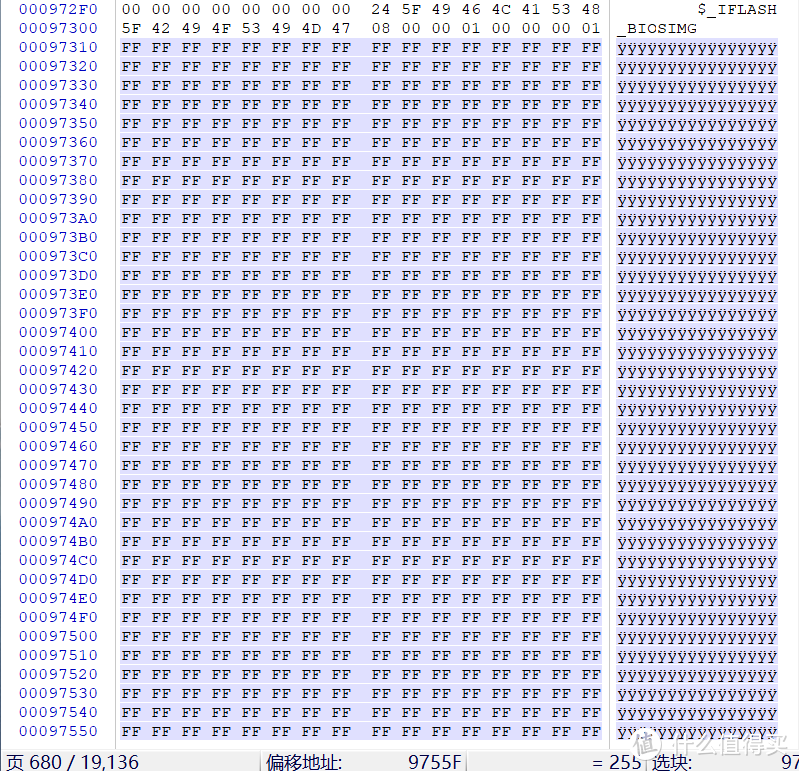 有颜色的部分开始
在00097310这段的第一个字符FF上点击一下,让光标保持在第一个F上,然后按键盘组合键Alt+1,这个时候你会看到第一组FF就会被标注上颜色,然后我们继续按F3搜索。
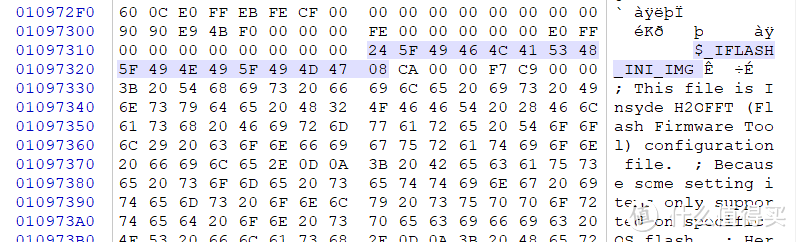 最后一次搜索结果
直到搜索到$_IFLASH_INI_IMG字符的时候,这个位置就是bios的结尾部分。我们要把光标移动到这个字符的上一行最后一个字符如图:
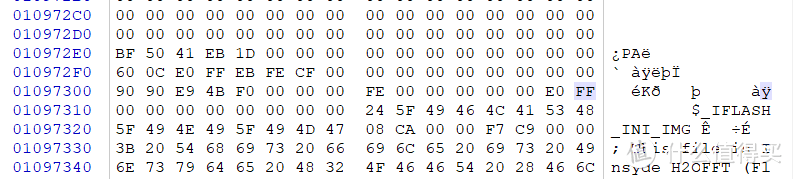 光标所在的位置
然后按键盘组合键Alt+2,这个时候,整个完整的bios选区就已经选择完事了,然后按键盘快捷键ctrl+shift+N。
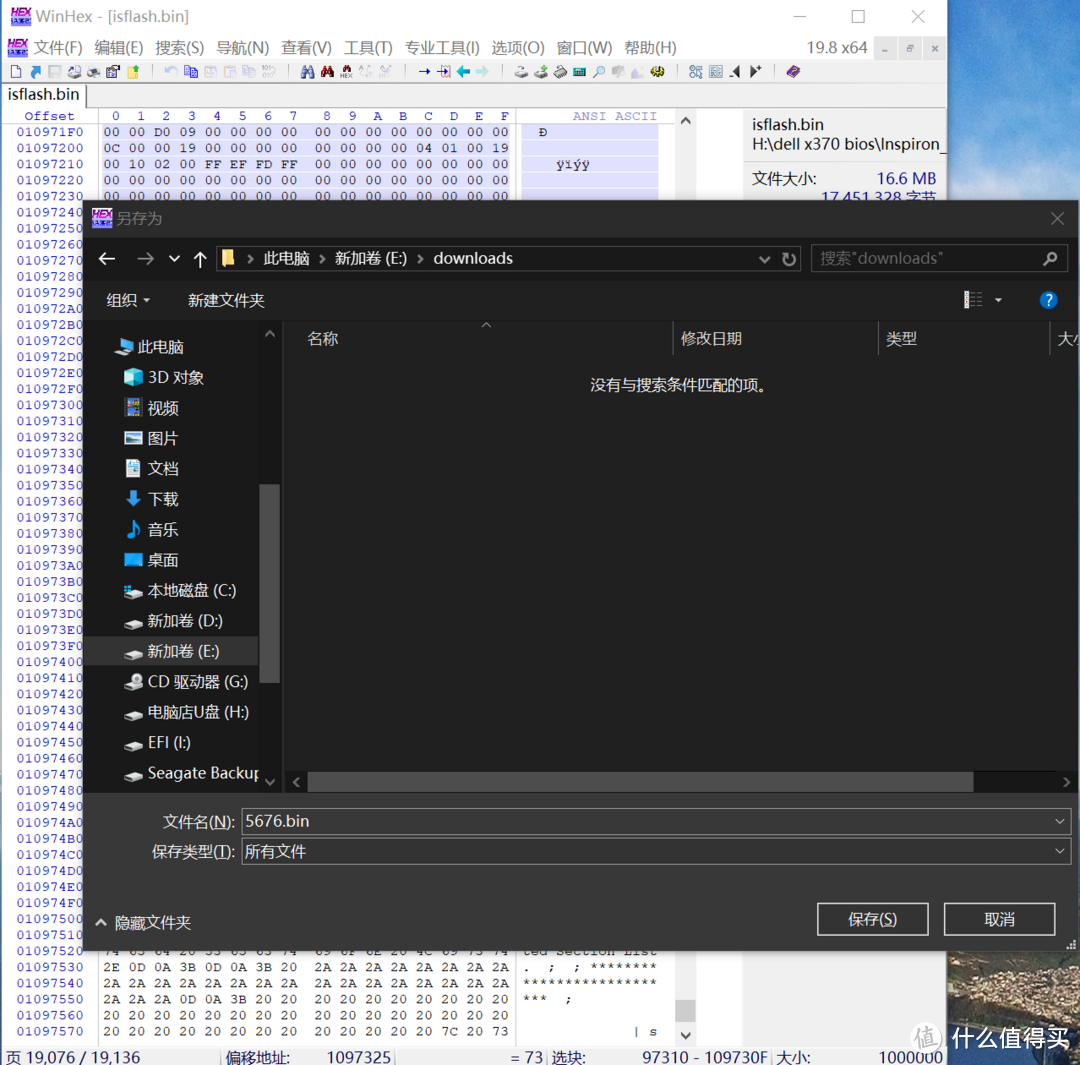 弹出保存对话框
然后在文件名当中输入文件名并且保存类型是bin格式就可以了。
这个时候整个bios的提取过程就结束了,然后你就可以利用bios编程器进行强制写入就可以了。
我编辑的bios就不共享给大家了,如果确实需要可以私信我,毕竟很多无良商家可以拿来进行贩卖。
最后再说两句,dell的主板有很多反人类的设计,其中就包含主板的检测功能,所以大家在首次开机的时候出现类似下面的提示属于正常现象。
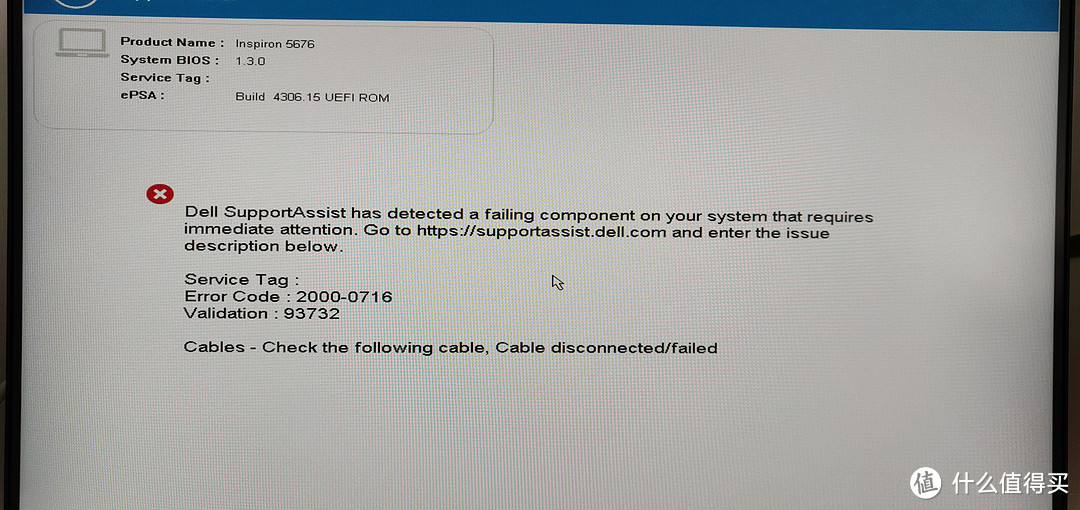
谢谢大家的观看,有什么问题我们可以一起探讨。











校验提示文案
校验提示文案
校验提示文案
校验提示文案
校验提示文案
校验提示文案
校验提示文案
校验提示文案
校验提示文案
校验提示文案
校验提示文案
校验提示文案
校验提示文案
校验提示文案
校验提示文案
校验提示文案
校验提示文案
校验提示文案
校验提示文案
校验提示文案
校验提示文案
校验提示文案
校验提示文案
校验提示文案
校验提示文案
校验提示文案
766110116@qq.com
校验提示文案
校验提示文案
校验提示文案
校验提示文案
校验提示文案
校验提示文案
校验提示文案
校验提示文案
校验提示文案
校验提示文案
校验提示文案
校验提示文案
校验提示文案
校验提示文案