

































13
21
固态硬盘安装与性能测试 & 创见StoreJet 25S3移动硬盘盒开箱与性能测试
2015-12-13 12:30:00
46点赞
235收藏
59评论
一、前言
二、固态硬盘安装与OS X系统的恢复
三、OS X 10.11与Windows 10下的性能测式
四、创见(Transcend)StoreJet 25S3 2.5" 移动硬盘盒开箱与测试
五、全球联保&亚马逊保价
六、结尾
====================================
一、前言
之前发了第一篇:
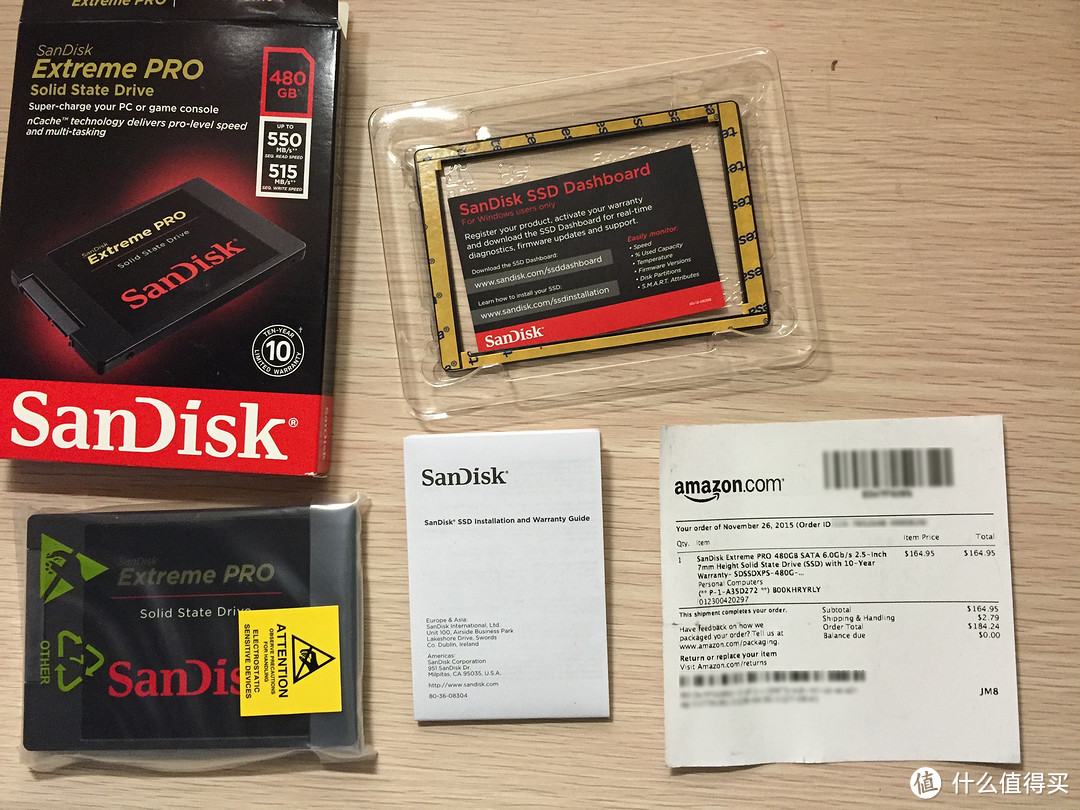 Macbook Pro MD101固态硬盘升级计划 篇一:SanDisk 闪迪 Extreme PRO 480G SSD固态硬...看张大妈好久了,一直只是看没投稿,偶尔发现几个爆料也都比别的值友慢不少,之前买kindle的时候开箱拍了照,又懒得发,今天固态硬盘到了就好...
很多值友说怎么没有安装与测试 我想说,那是第一篇“购买与开箱”啊朋友们……
安装与性能测试都在这里了 还是和上次一样,全部是iPhone 6 拍摄,拍的不好不要介意。
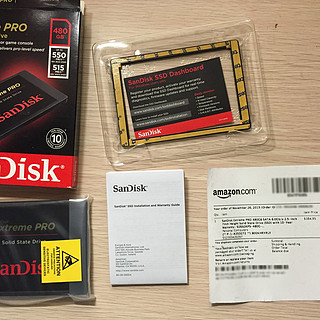
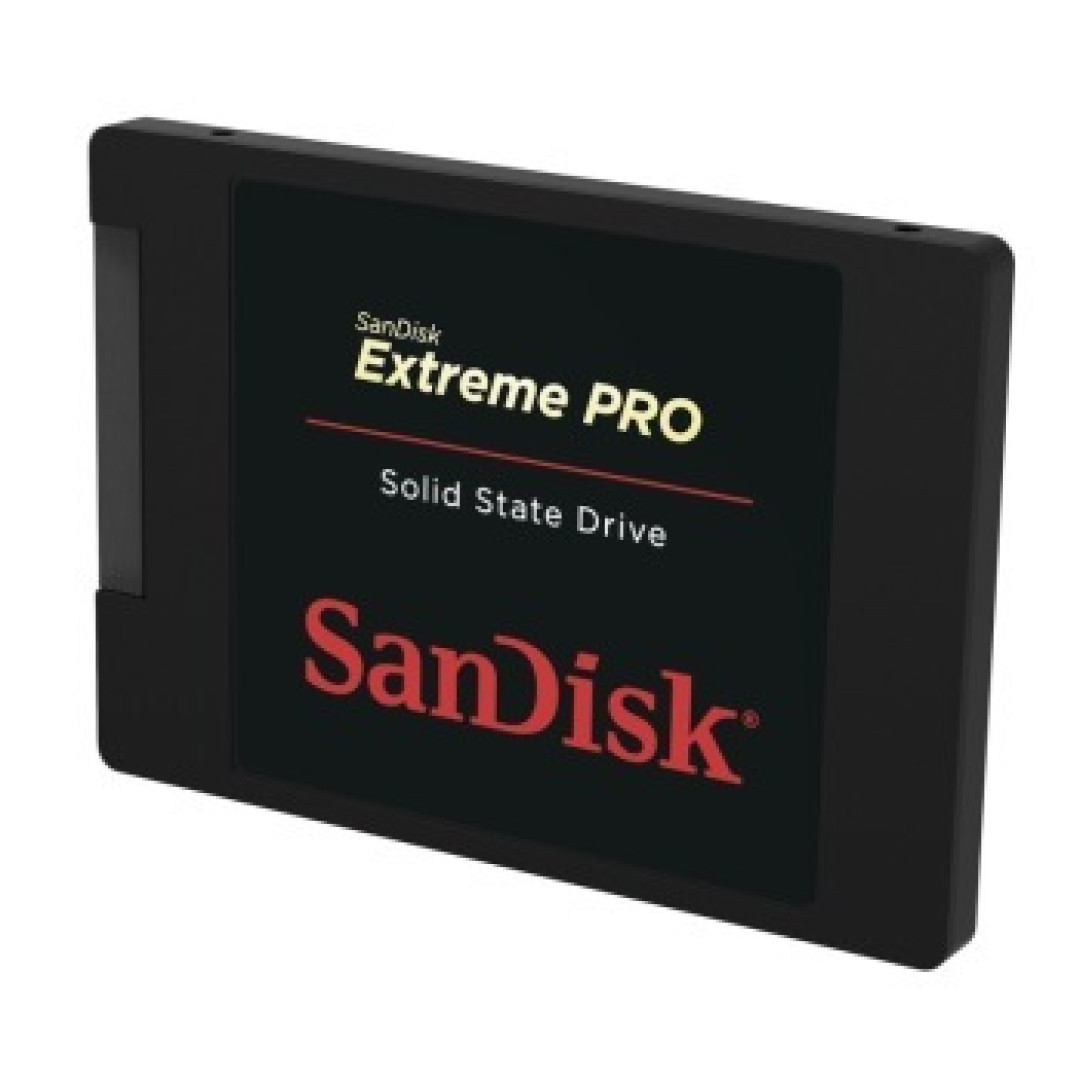 SanDisk 闪迪 Extreme PRO 至尊超极速 480GB SATA3固态硬盘闪迪作为闪存设备的领军企业之一旗下的产品很多被看作行业标杆,在SSD领域闪迪也是造诣非浅,而作为旗舰产品的至尊超极速基本上就是民用级的...
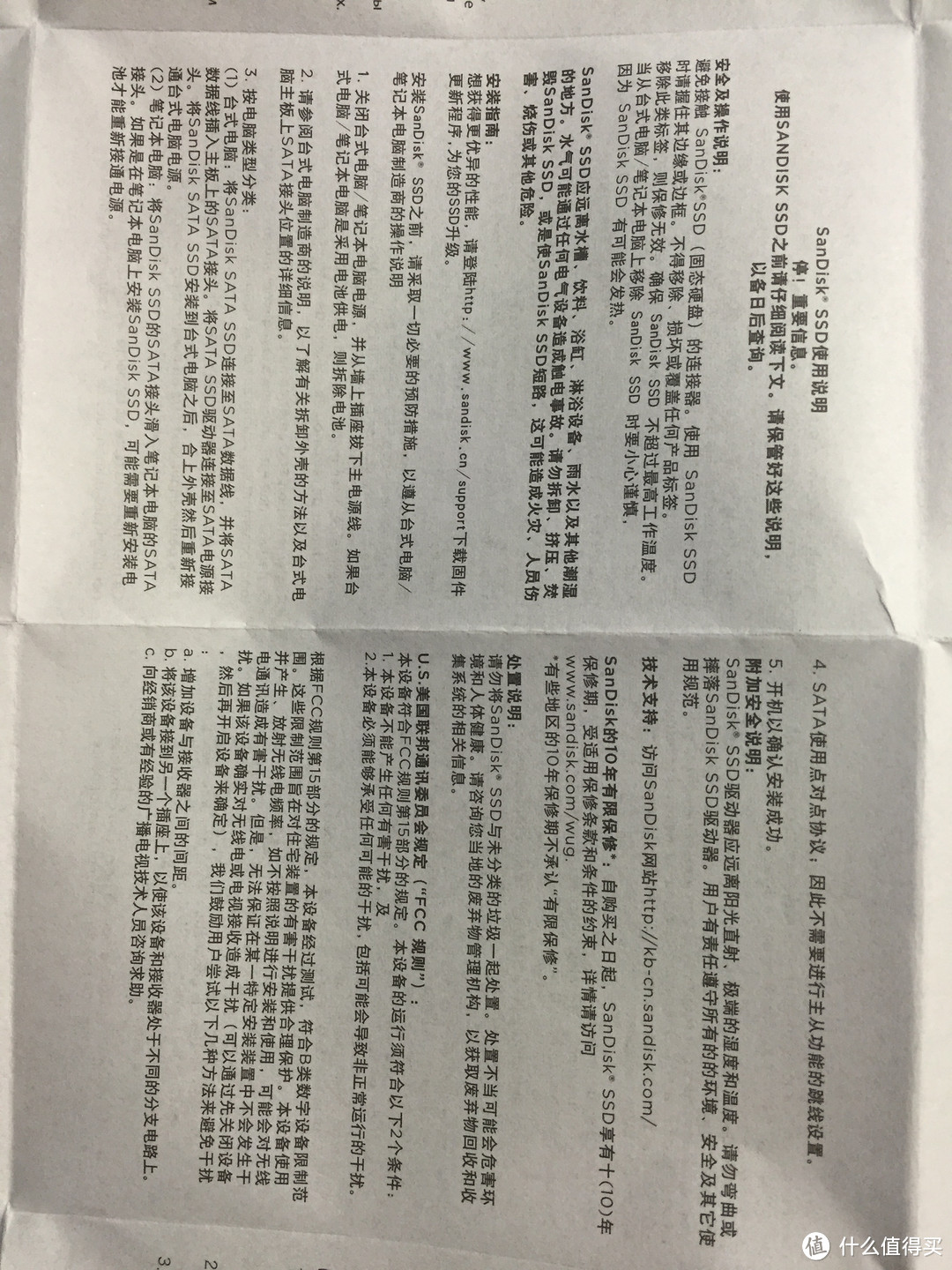
对了,盒子里面有个保修说明,是有中文的
二、固态硬盘安装与OS X系统的恢复
1、固态硬盘安装
先用Time Machine备份一下
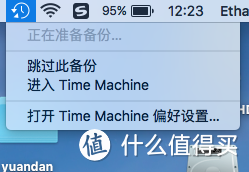
安装主要参考的是张大妈这一篇文章里的过程
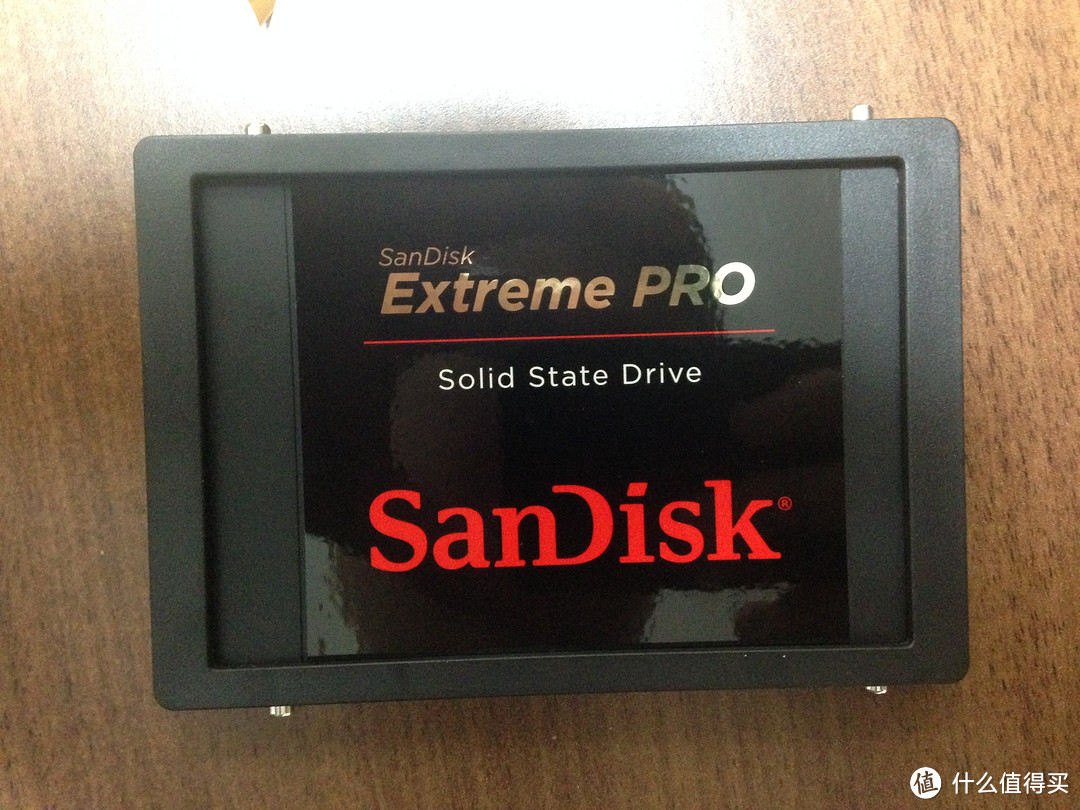 信春哥原地复活的急速飞行!SanDisk 闪迪 Extreme PRO 至尊超极速 240GB SSD固态...理工出身数码控,没那么多文学素养,直接上正文:一、前言关注张大妈还是从14年黑五之后开始,之前也已经有不少美淘、日淘经验,张大妈的发现...
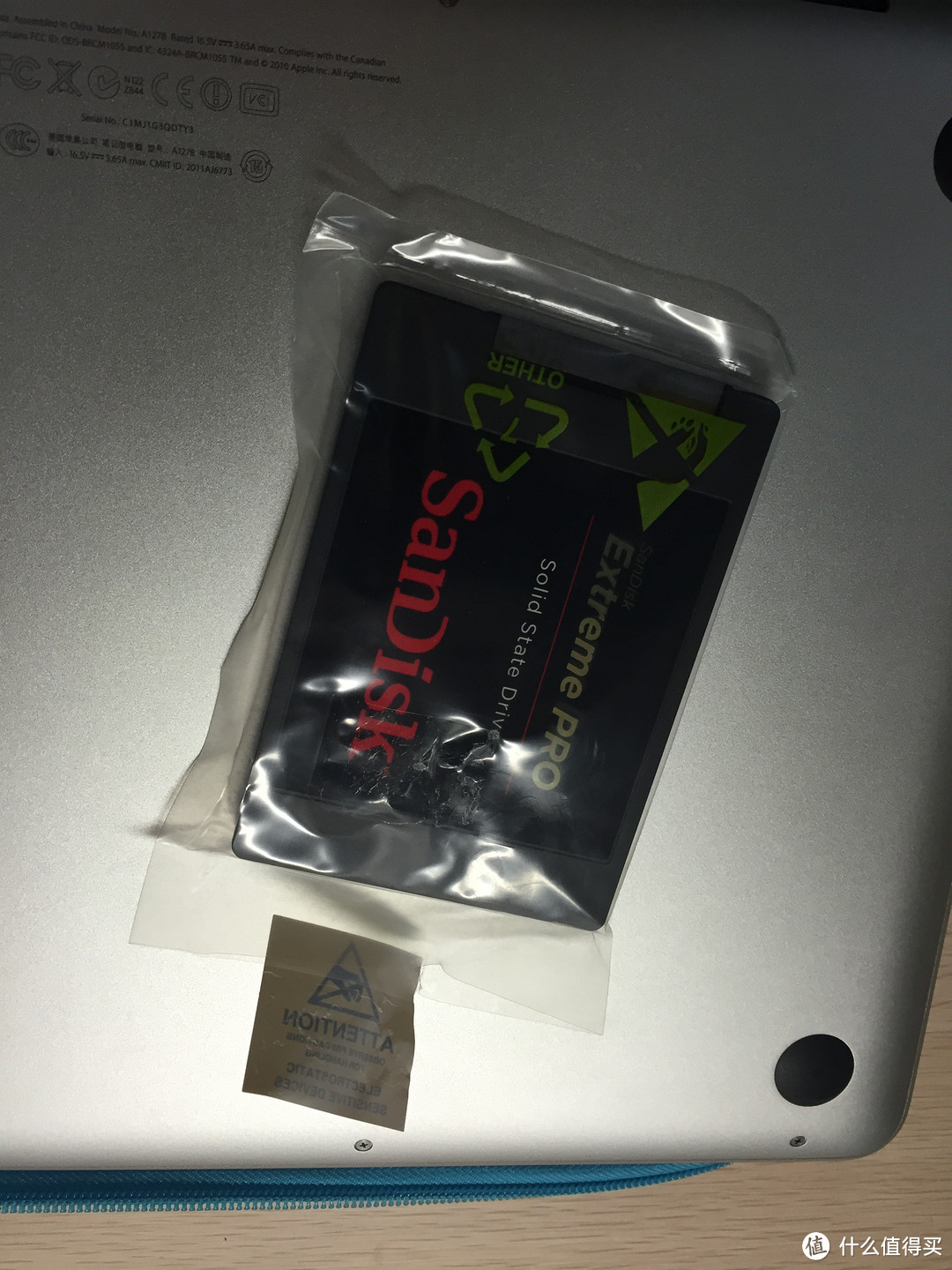
下面开始:
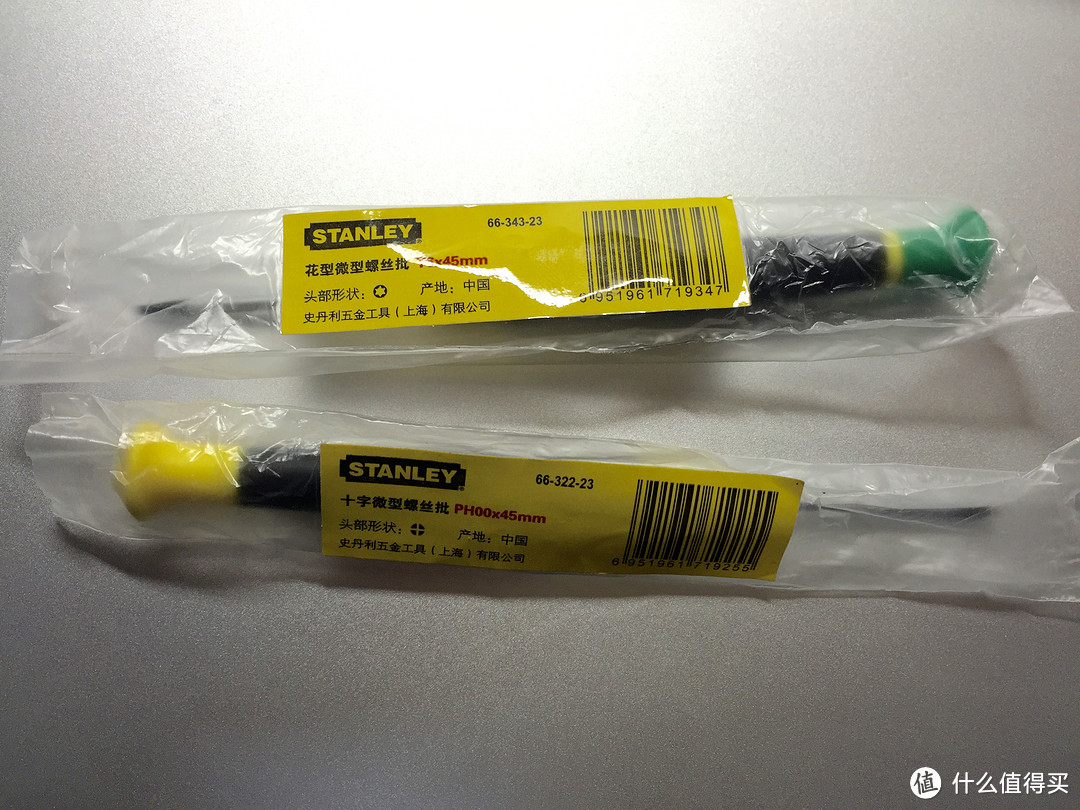
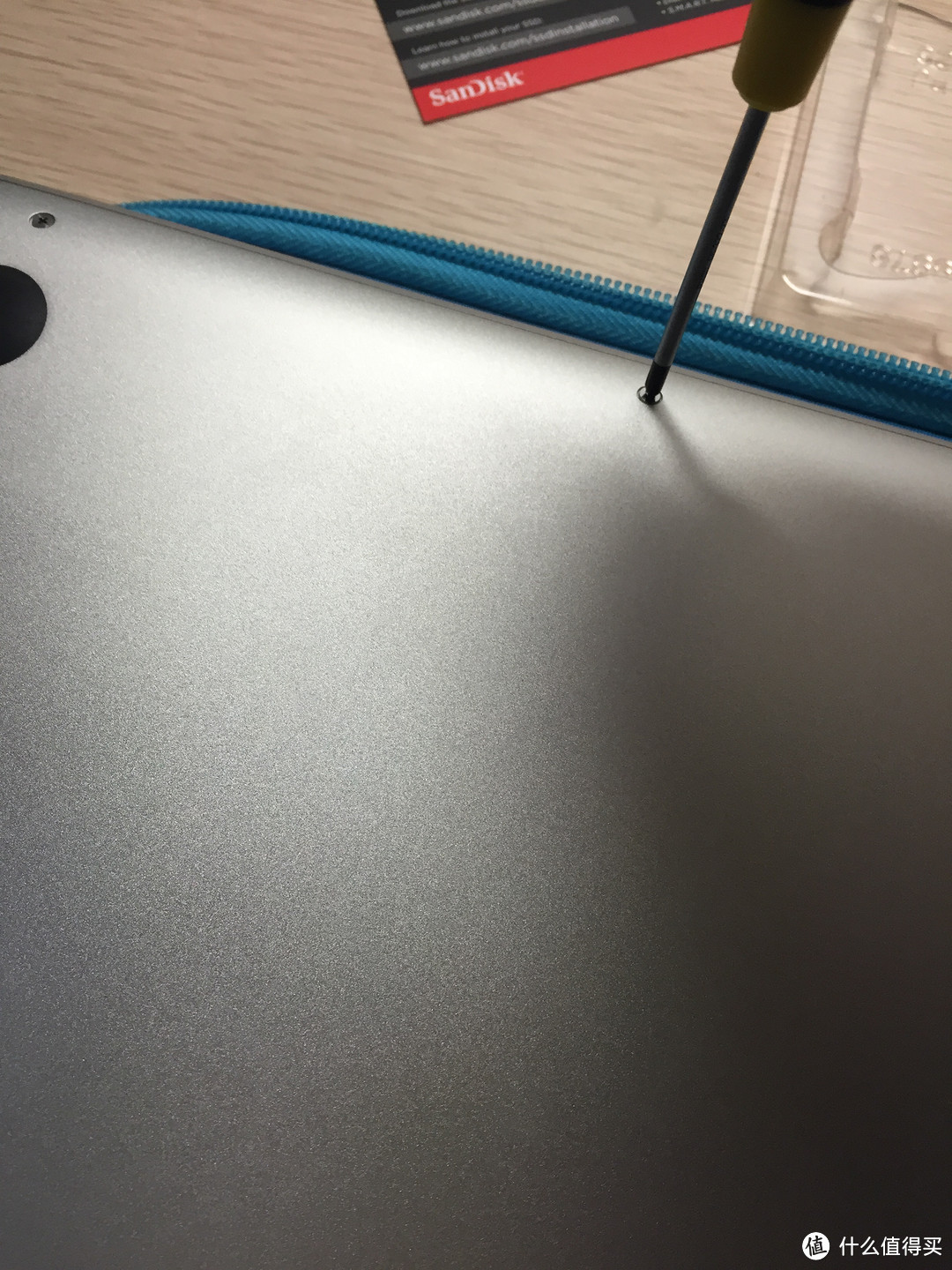
准备开盖,晒一下工具。手上没有专门的螺丝刀组,之前去某宝买了两个PH00和T6的,牌子啥的我也不大懂
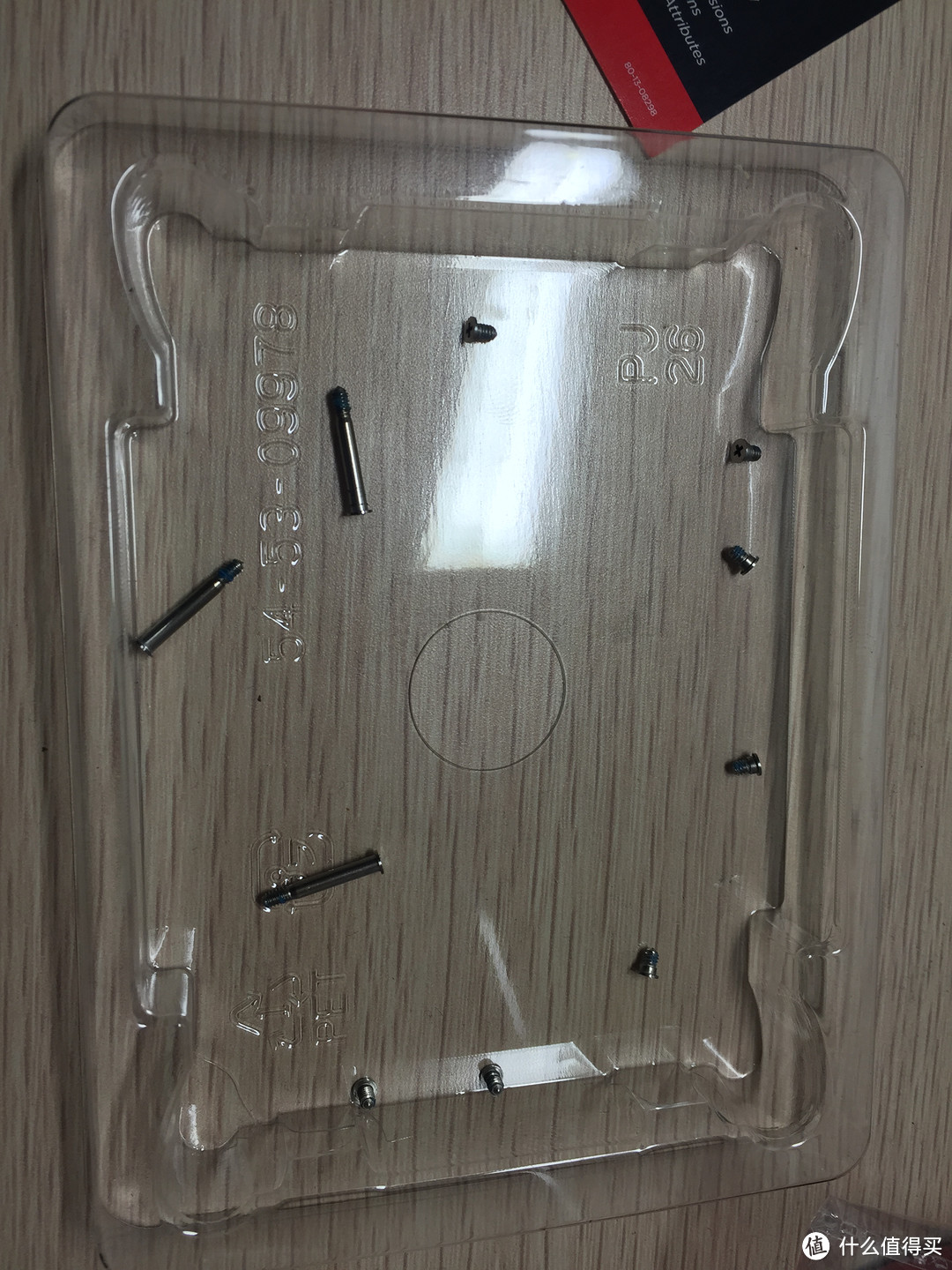
拆下的螺丝按照位置排好(可以参考官网教程的位置):
开盖
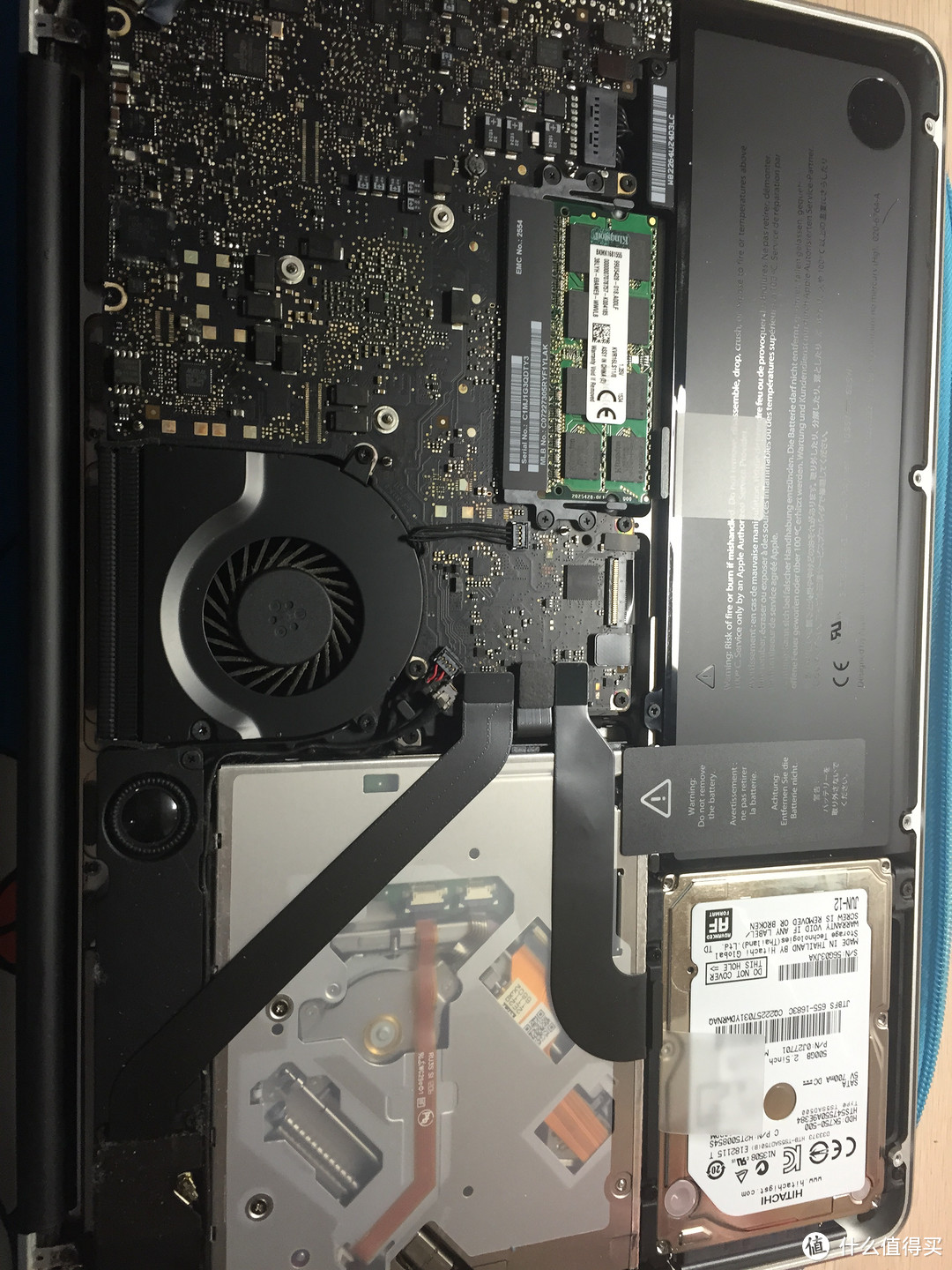
目标发现:
按照视频中的说明,拧开图示的两个螺丝并把黑色长条拿下来
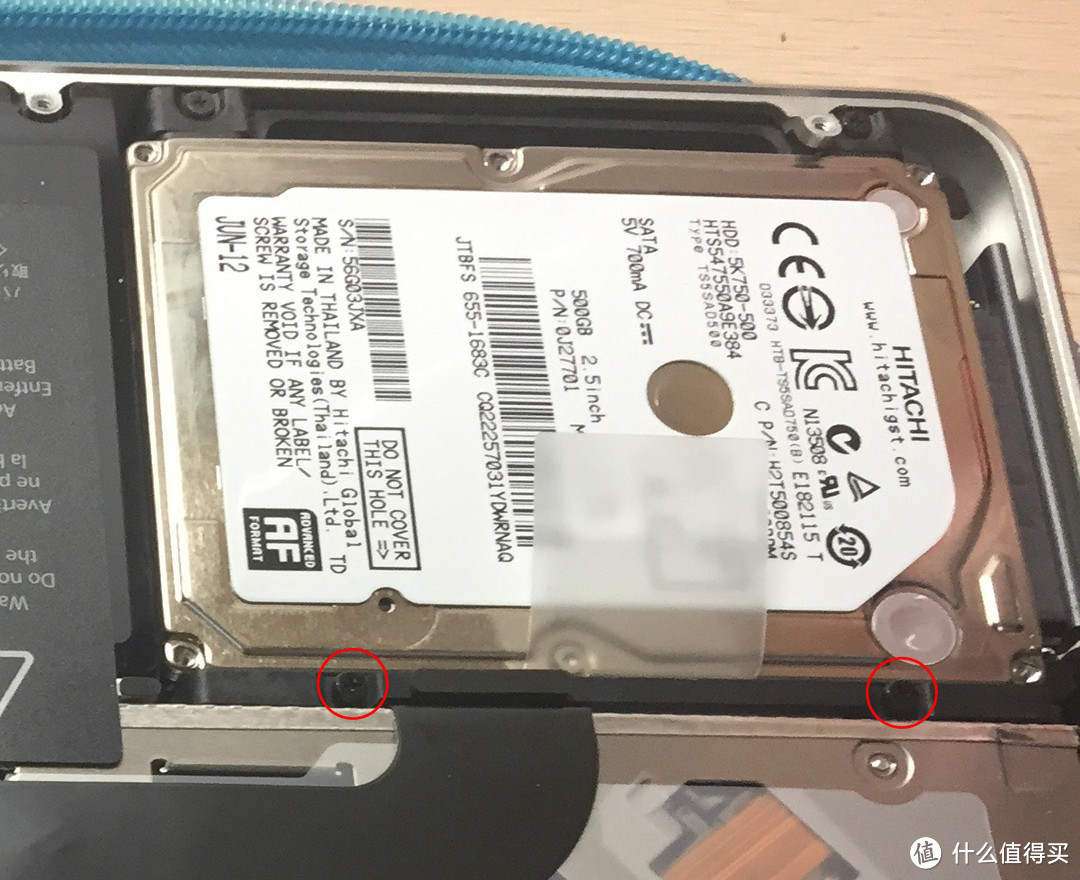
拉塑料条,轻点,别和我一样差点把sata线也给拽了 。
。
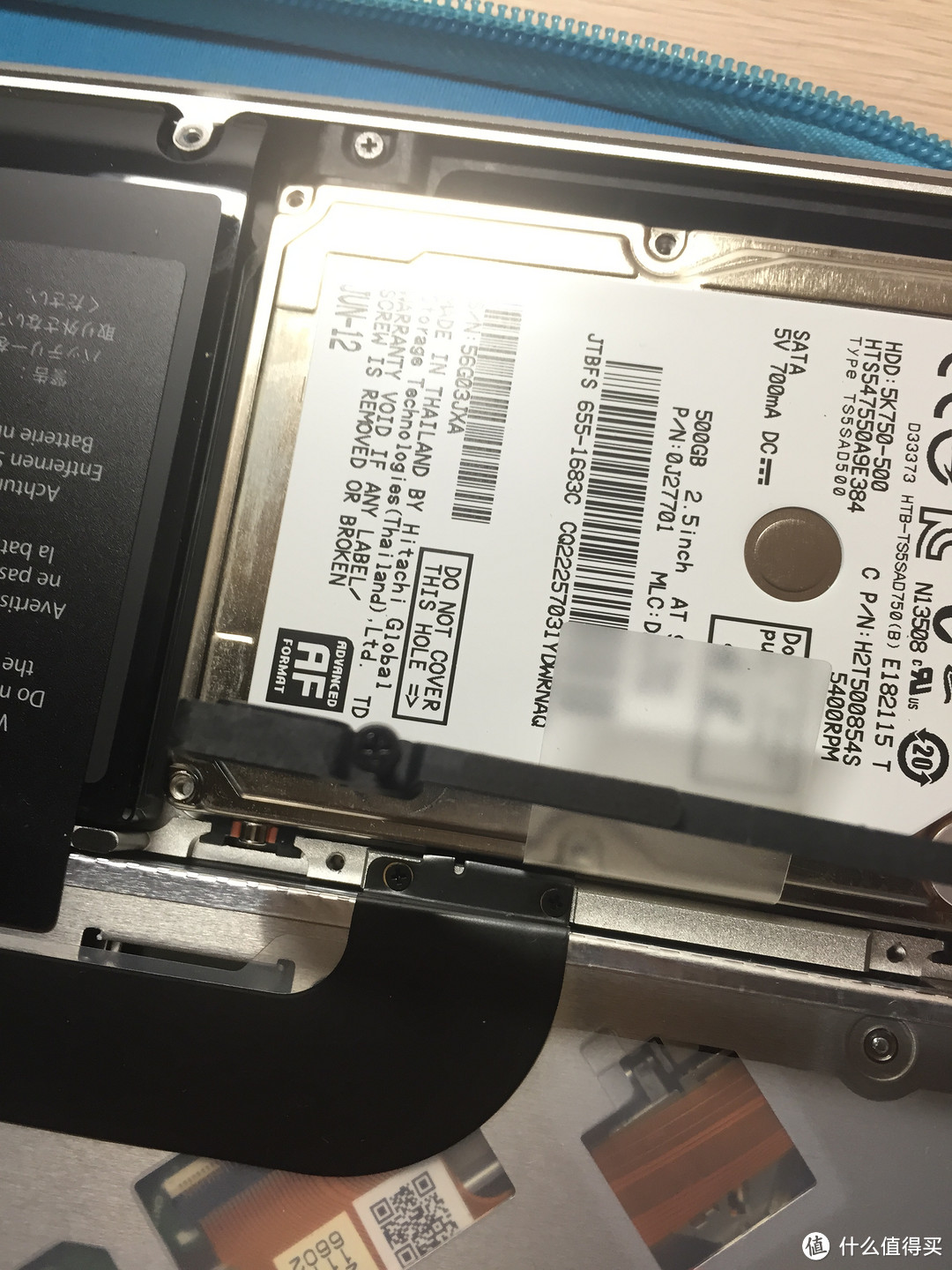
接着“左右均匀用力”拔线(太紧张忘了拍了)拿下硬盘,卸掉四周的螺丝
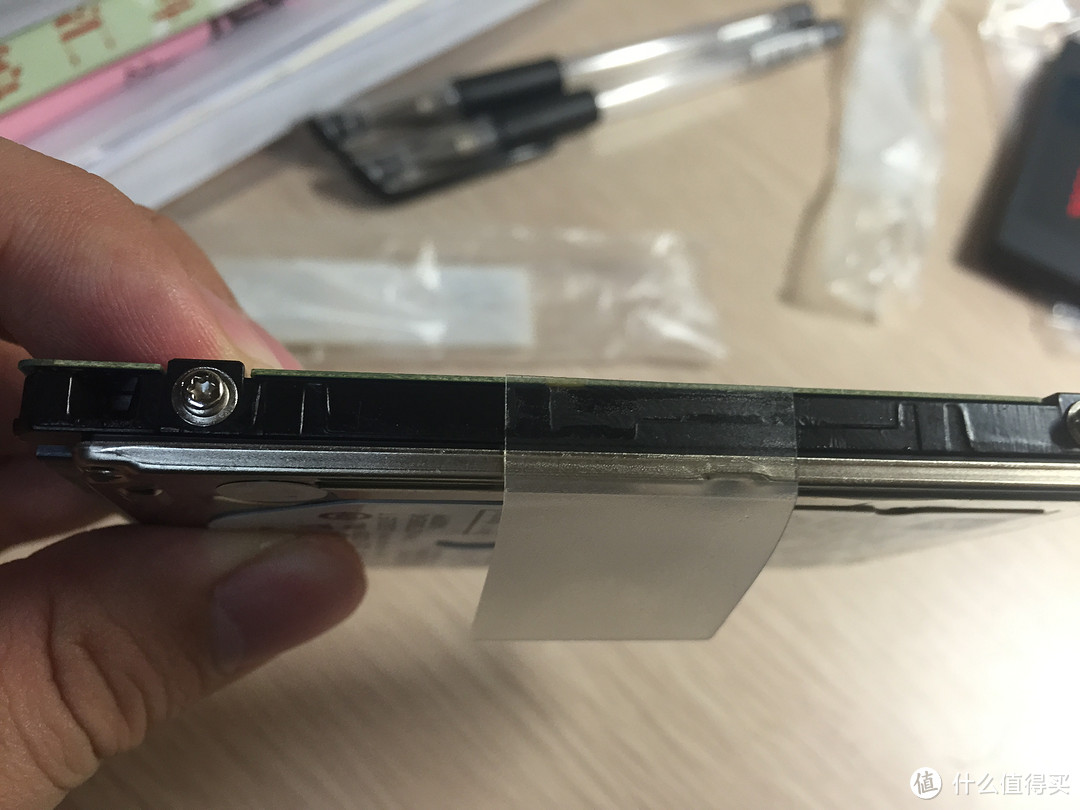
把它们装到固态硬盘的四周围,然后按照视频原样装回去,插线还是要“均匀用力”。记得贴上塑料条(虽然我不认为在我换电脑之前能再拆一次 )。
)。
这里引用一下:
实际安装过程中,垫片究竟贴在SSD上面还是下面研究了一会儿,后来对比原硬盘发现还是应该贴在上面的,就是难看了点:
安装效果如图所示
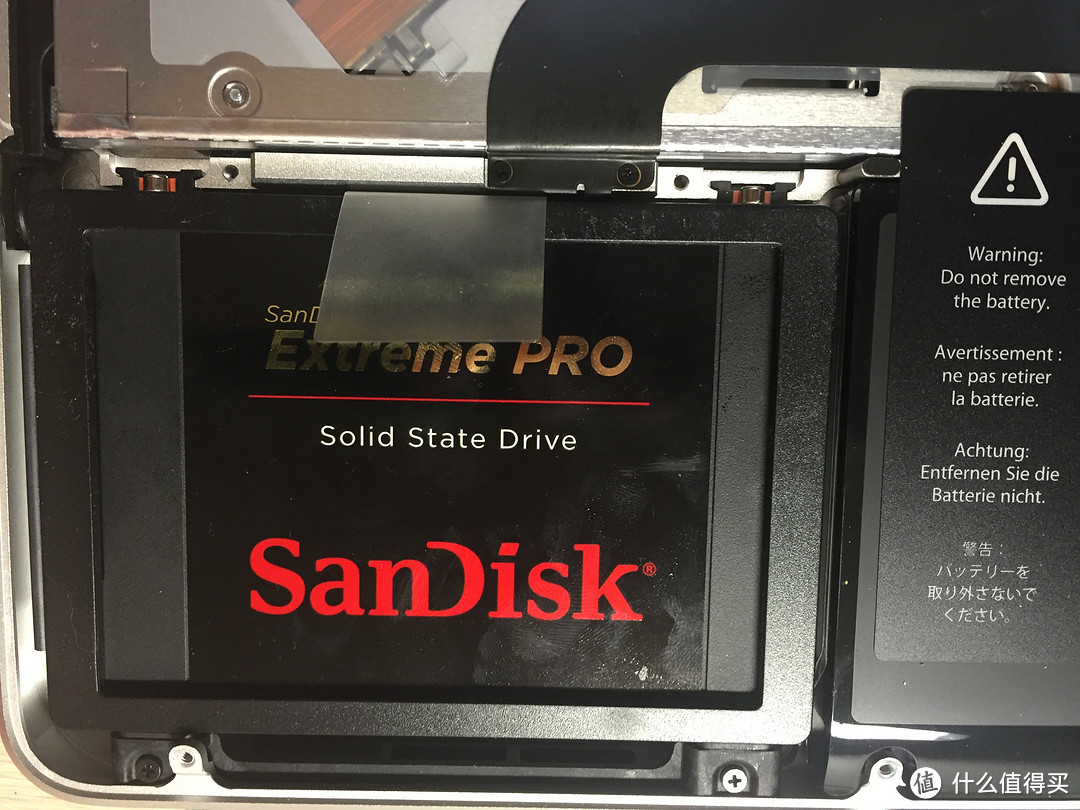
最后拍一张,装回底盖。
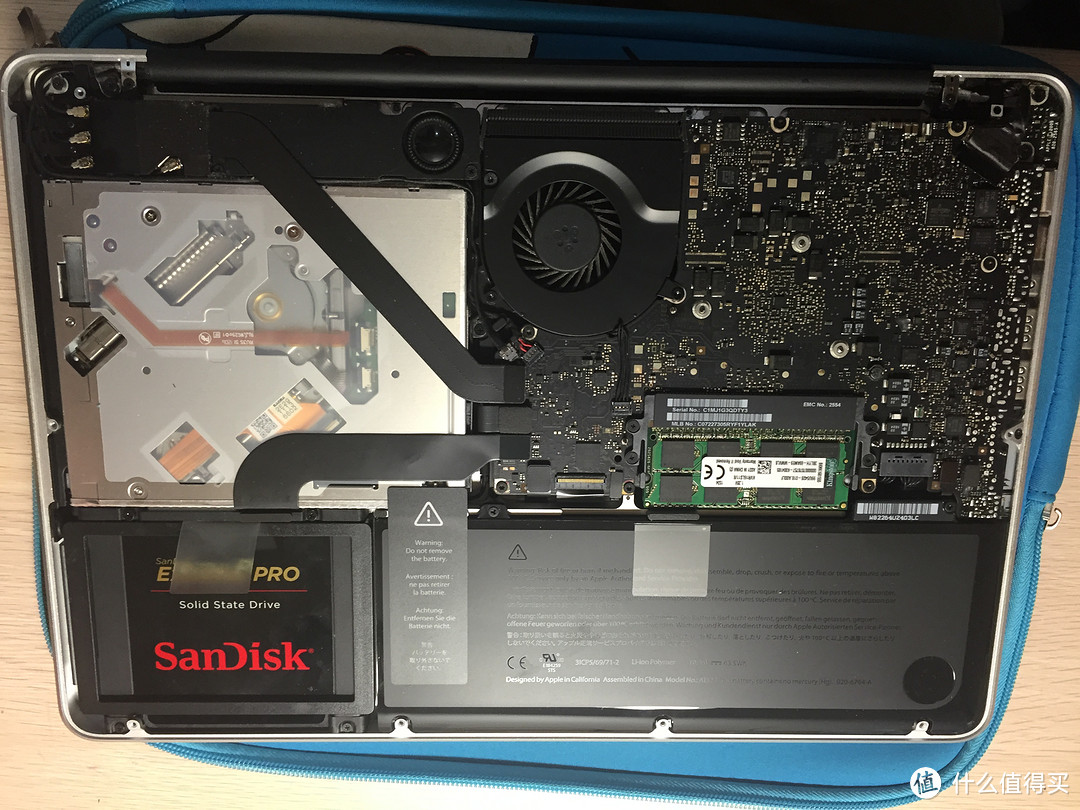
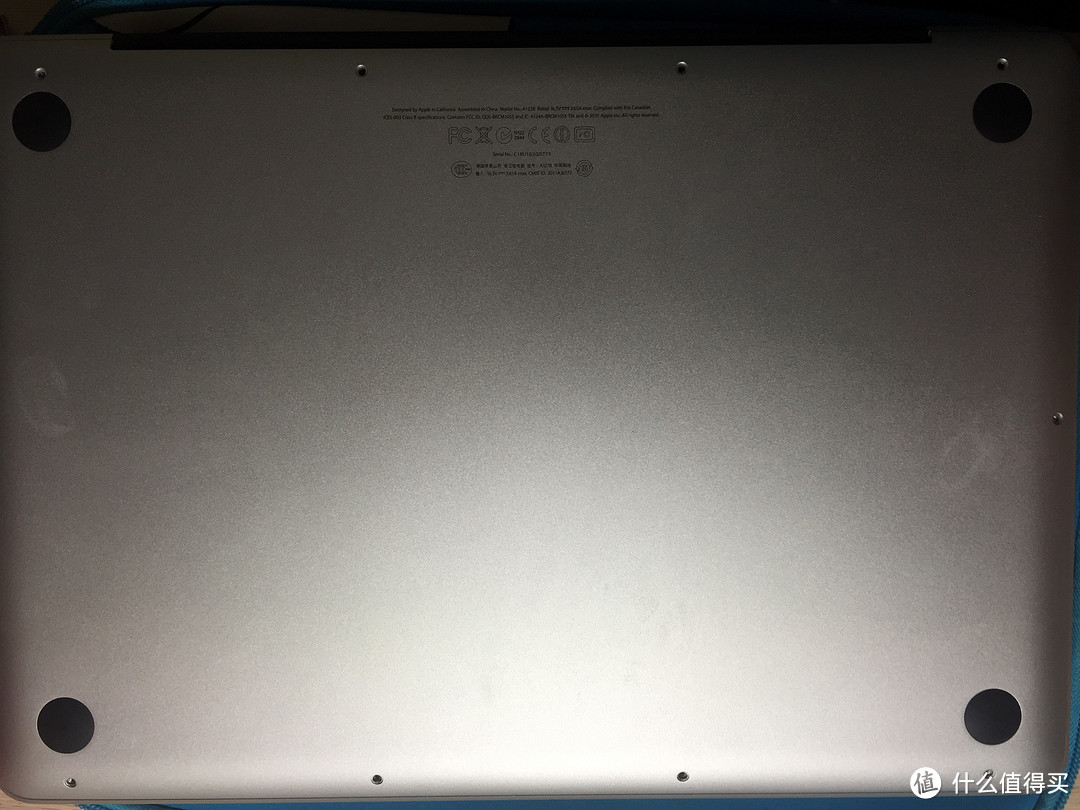
2、OS X系统还原
装好硬盘后之后插上Time Machine备份硬盘,开机,选择备份分区
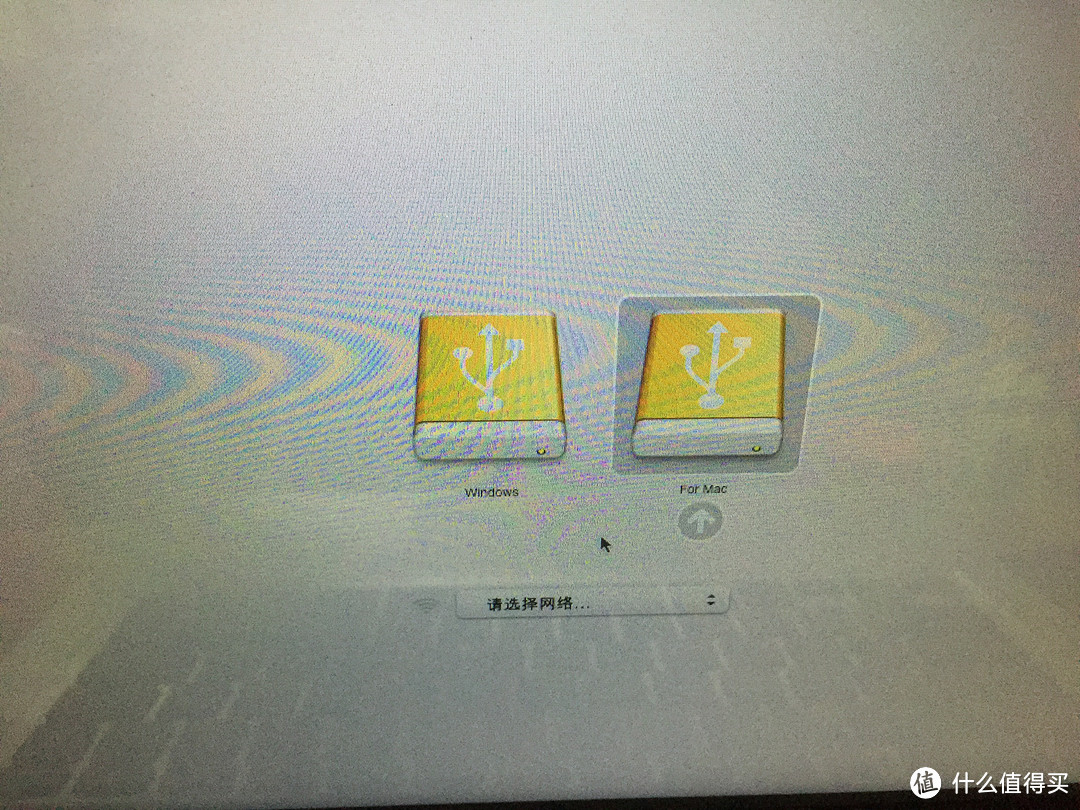
回车,等待……咦,怎么回事!
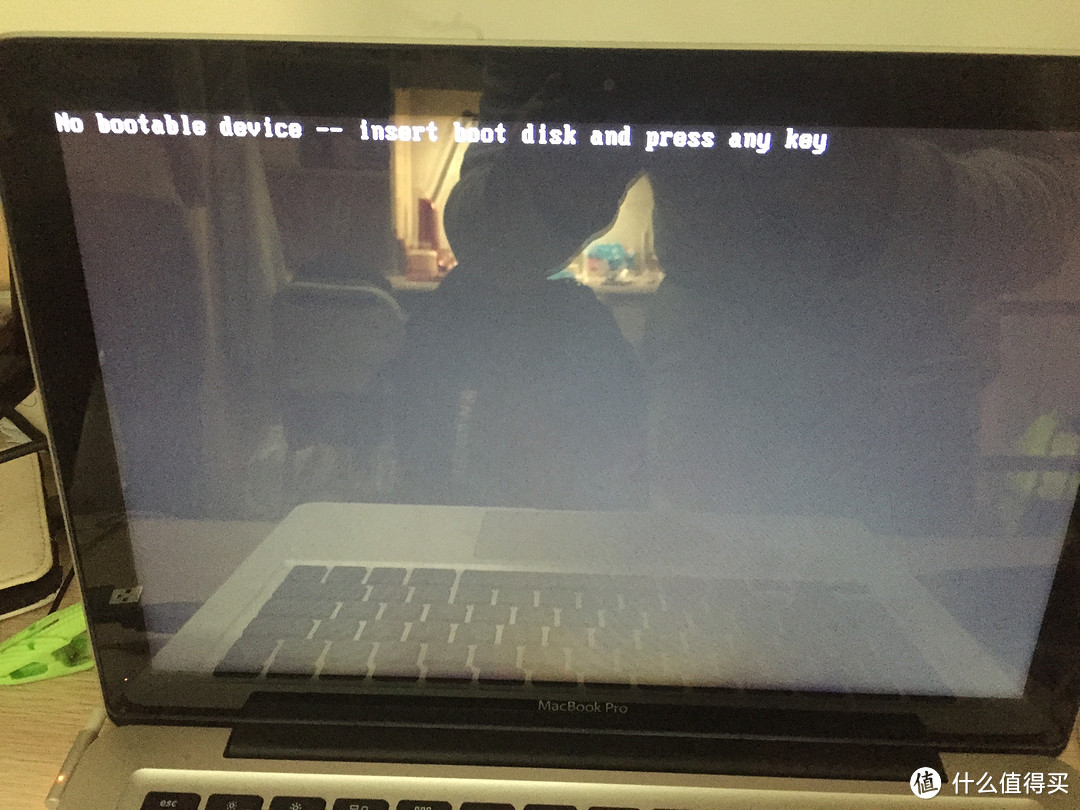
 发生了什么!不是说好的Time Machine 能直接引导系统吗!
难道是我的硬盘是MBR分区表的缘故吗! (好像确实是这个原因,都怪我没用OS X的磁盘工具分区。如果在OS X下分的区,用GUID分区表就能引导了)
我好慌 快用Command+R网络恢复……怎么还连不上中文SSID的WIFI ,赶紧改……
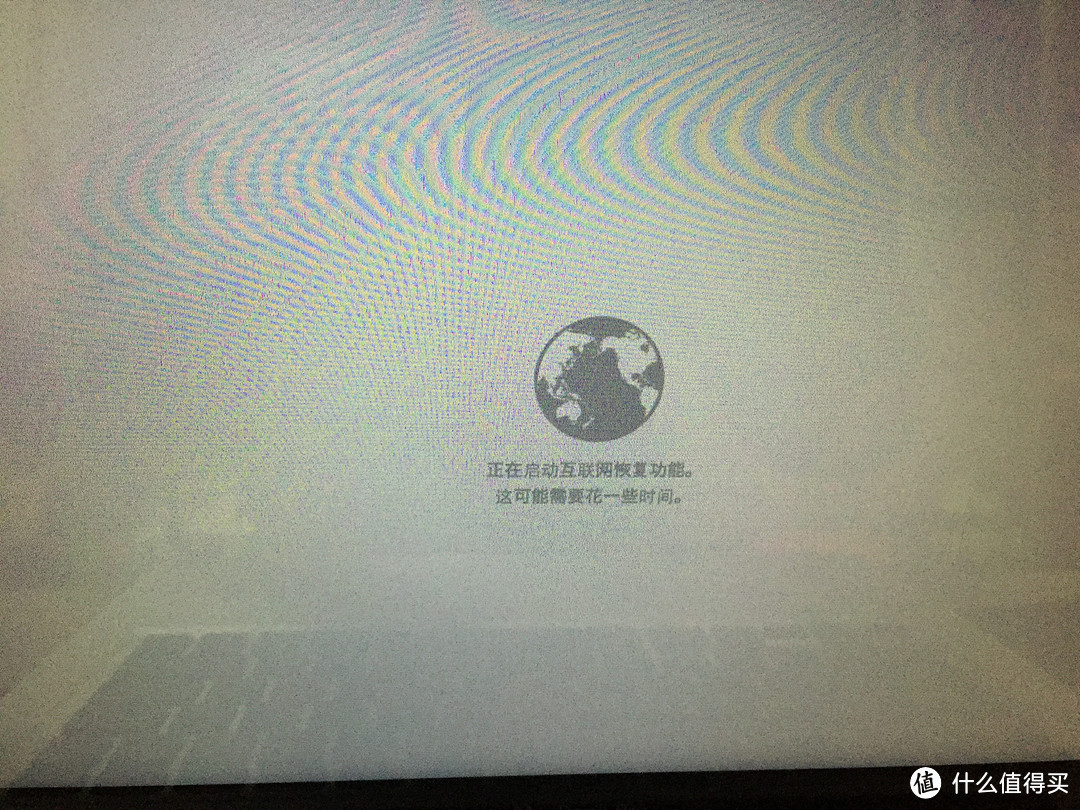
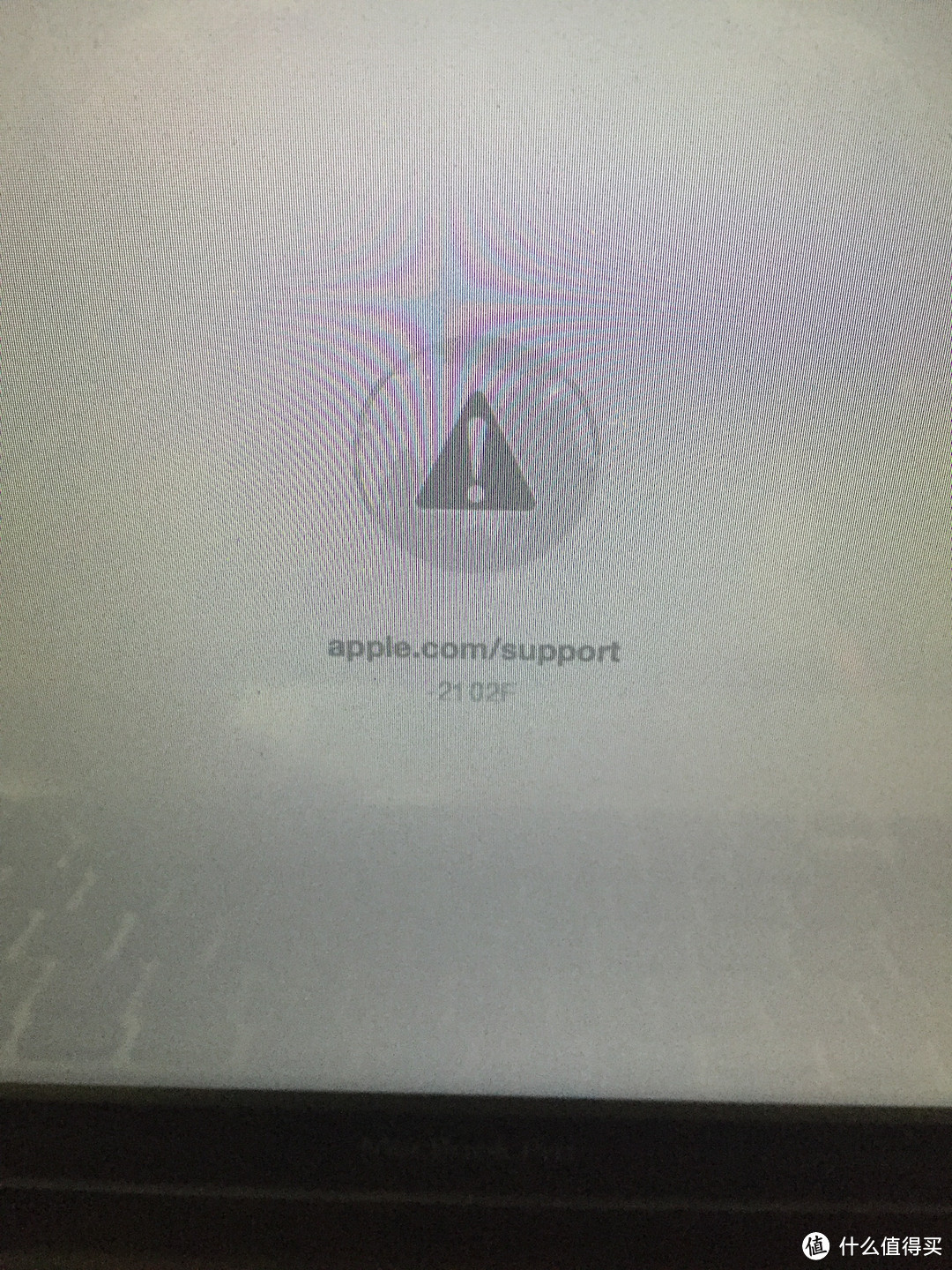
你问我服不服,我是服的 宿舍网慢是我的锅嘛!
好吧找同学做启动盘。
默默插上U盘,开机,选择启动盘,终于
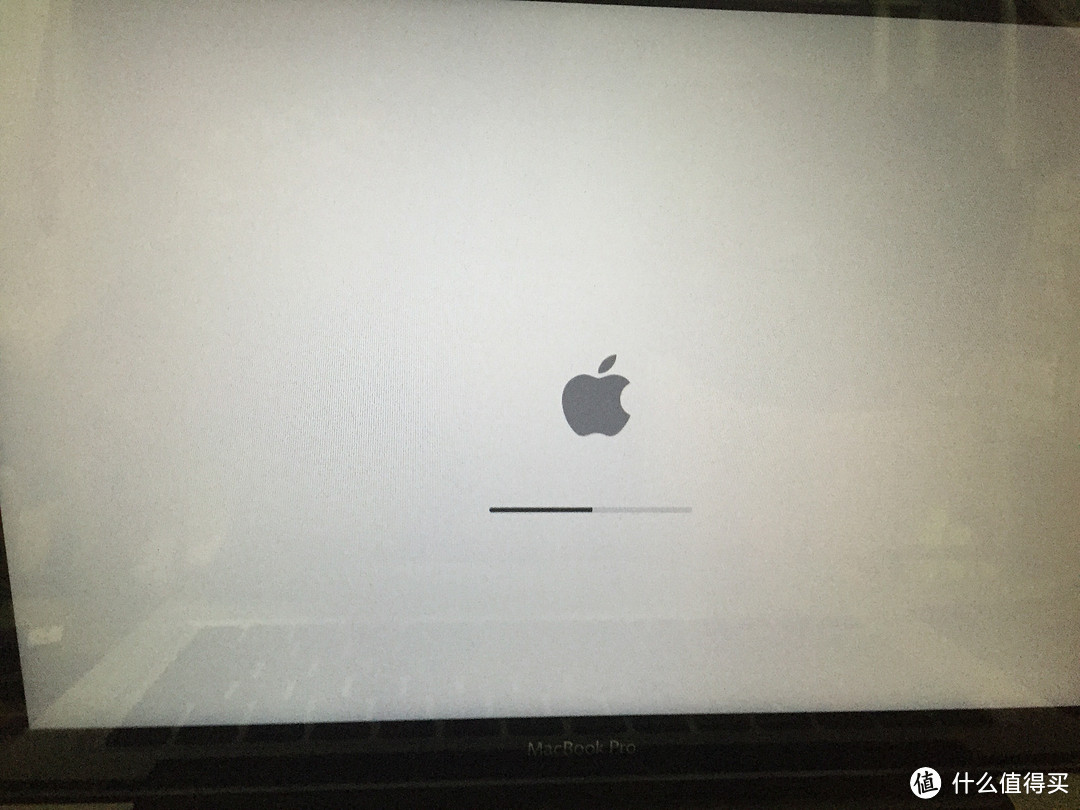
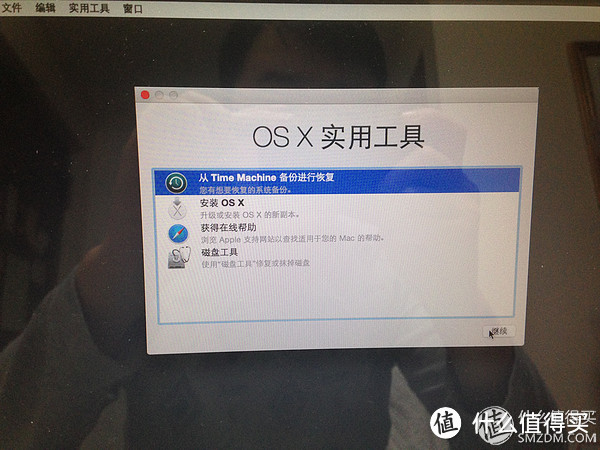
忘了拍实用工具的图了,再盗一张图
选择从Time Machine 备份进行恢复。
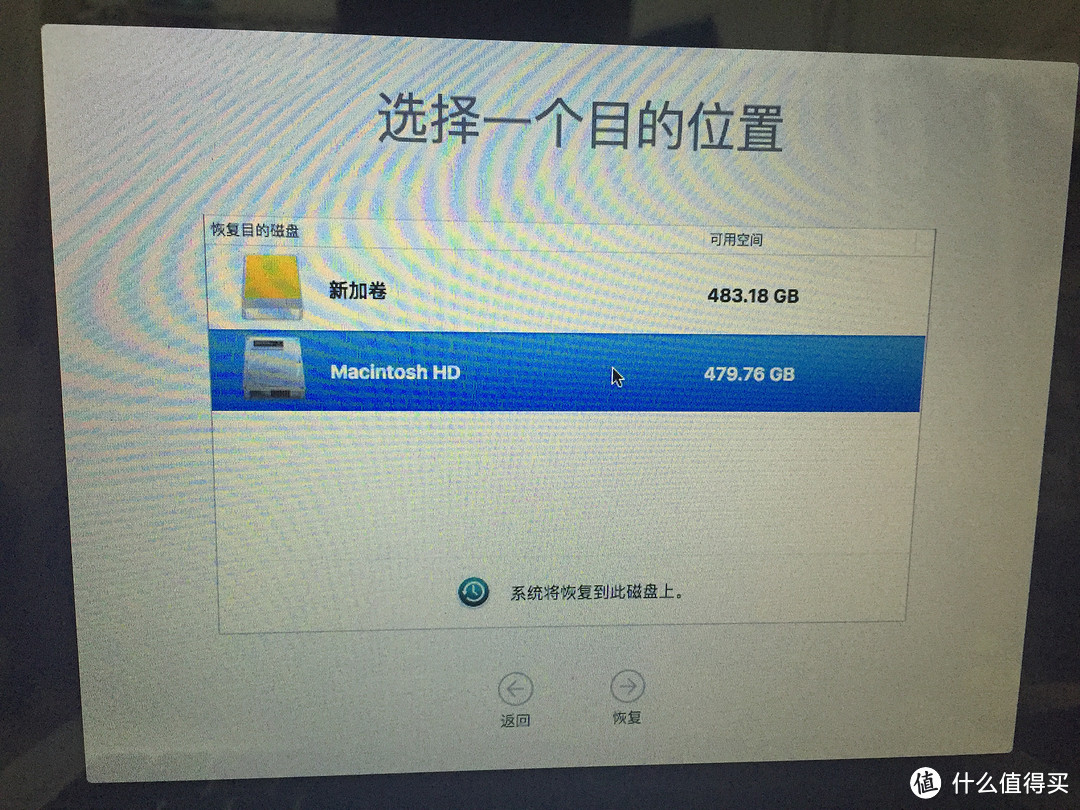
下意识的选择了“新加卷”(原本是看不到Macintosh HD的,因为没有格式化),在最后一次确认窗口里,有强迫症的我决定先回去改一下卷标。打开磁盘工具,格式化好之后再回到还原备份,这才发现,刚刚差一点作死啊!!!!
那个新加卷是移动硬盘的WIN分区!!!要是恢复了,可真的是 了!事实证明强迫症是有好处的 !
所以说,装上新的硬盘之后请务必进磁盘工具检查一下是否格式化,如果没有的话目的位置是看不到的。
下面就是**的还原过程
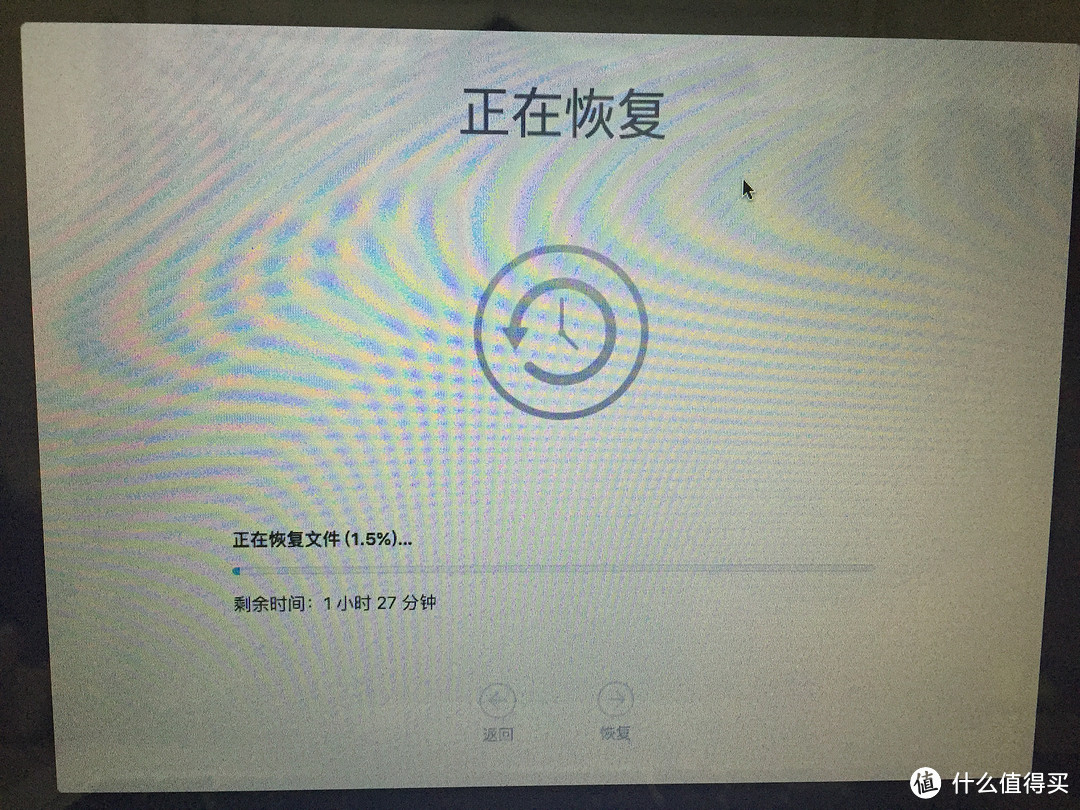 怎么时间变多了……
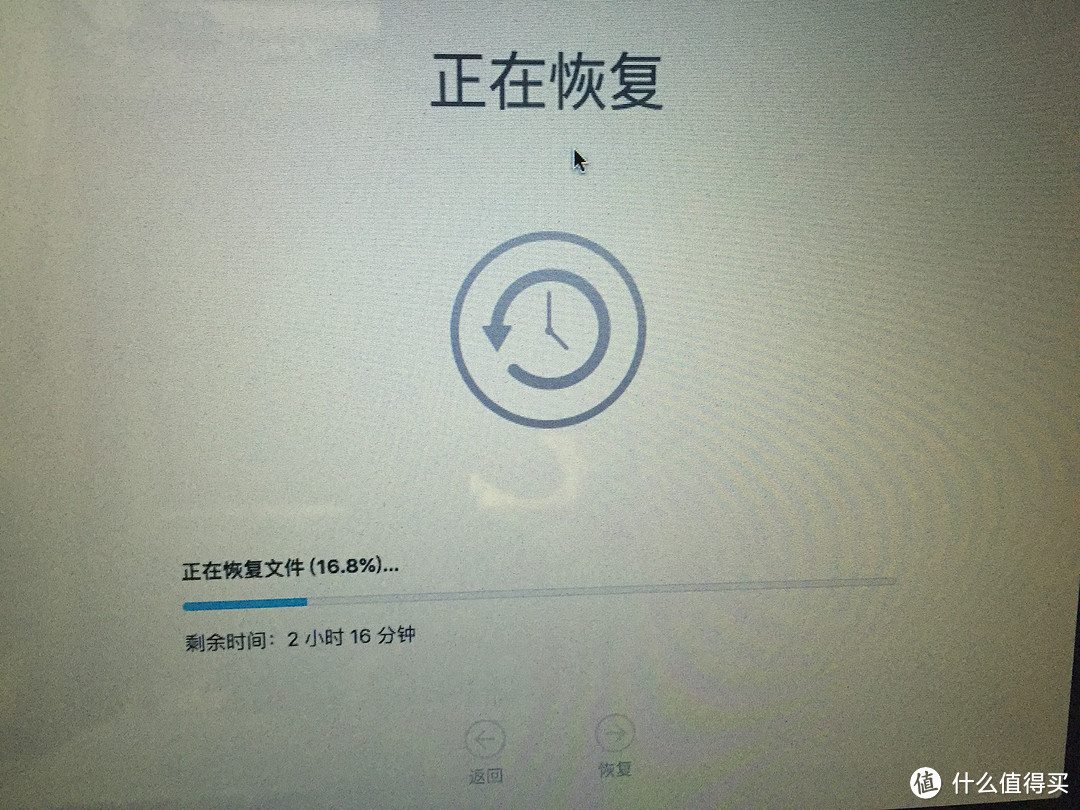
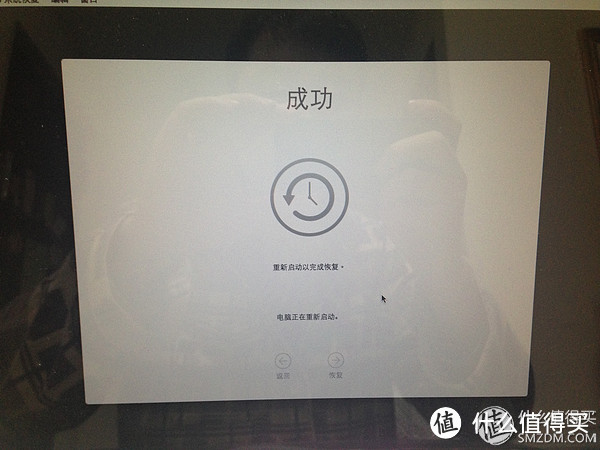
快成功了
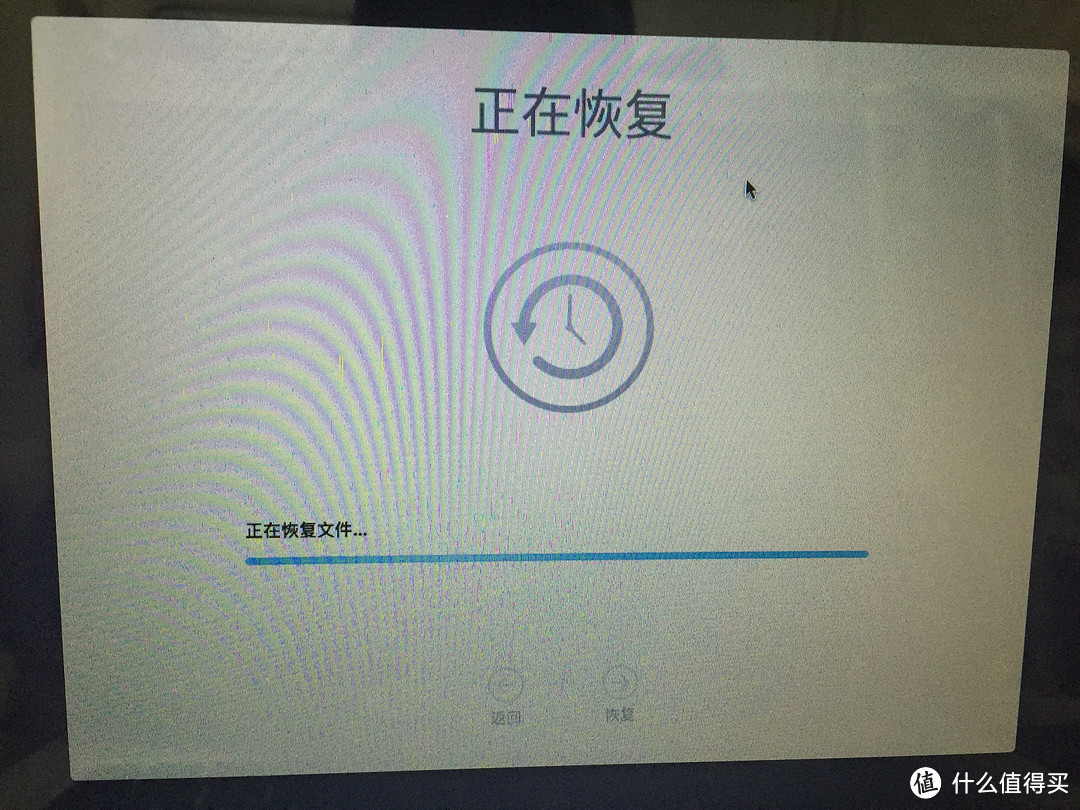
成功的界面太激动又忘了拍 ,再盗图一张
到这里还原就结束了,有几个事情给各位值友再次强调:
1)Time Machine可以引导进入安装页面,但是在Windows下用MBR分区表分区的硬盘不可以,请务必做好安装盘
2)新硬盘一定要先进磁盘工具格式化!!一定要先格式化!!一定要先格式化!!重要的事情说三遍 !不要手贱!不要手贱!不要手贱!
3)不知道有没有值友发现,我卸下来的硬盘有些不对劲……
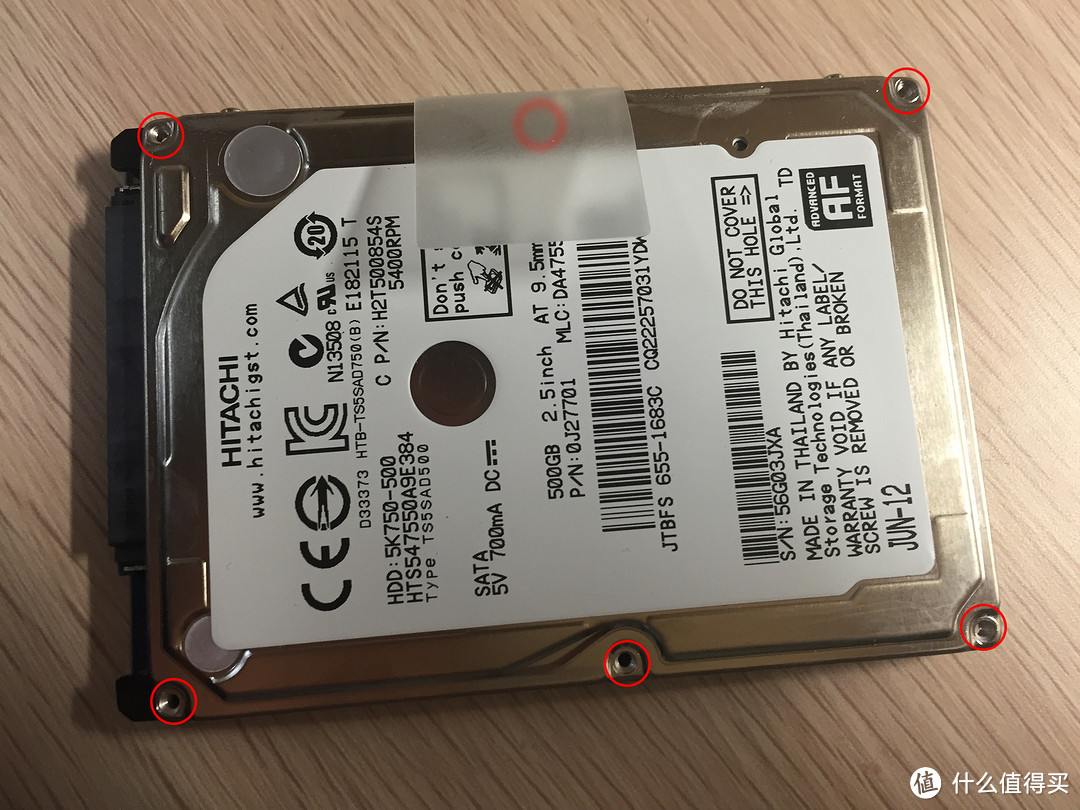
我把硬盘的螺丝给拆了……不要嘲笑我
希望和我一样的硬件小白们注意一下……
三、OS X 10.11与Windows 10下的性能测式
1、OS X 10.11
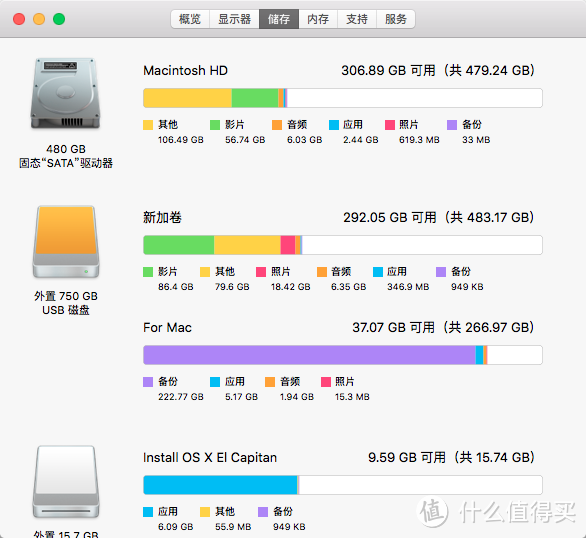
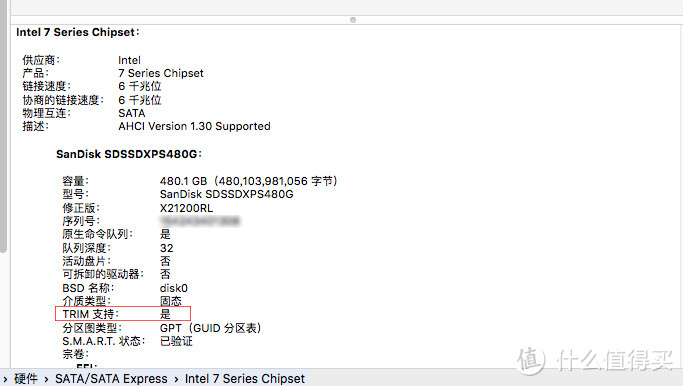
首先先开启Trim,10.11开启Trim非常简单,打开终端,输入:
sudo trimforce enable
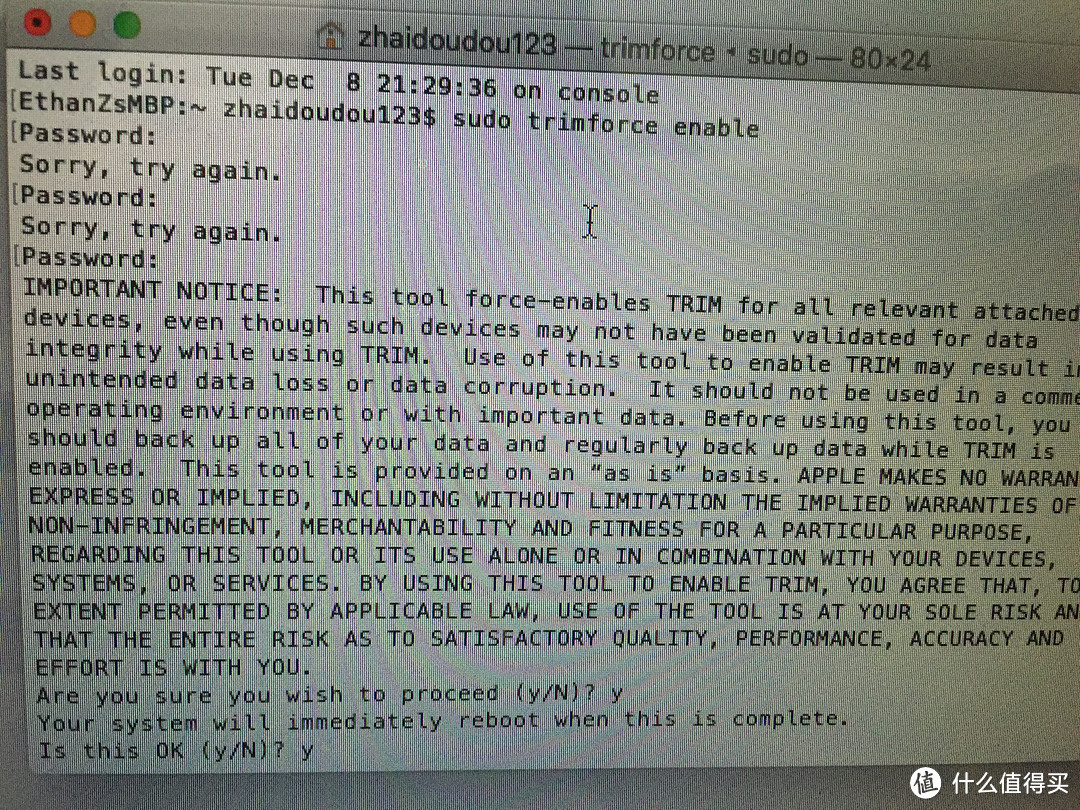
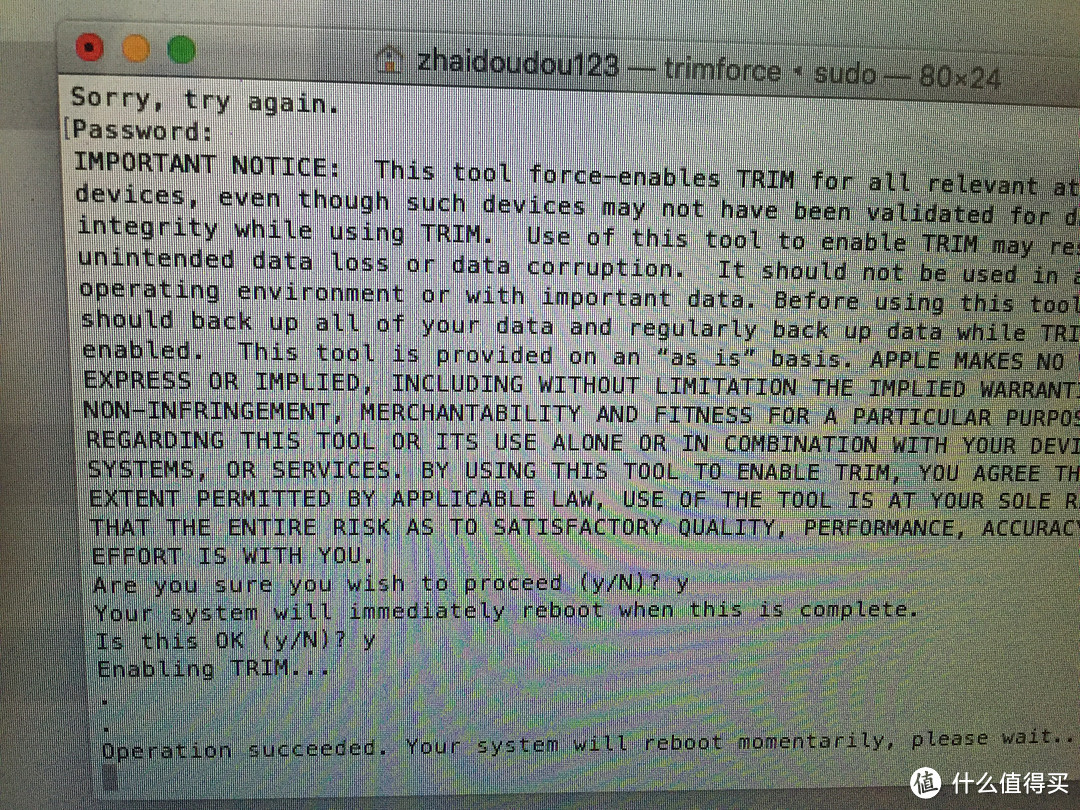
一路Y之后等待重启即可。
OS X下我就找到这一个测速软件 Blackmagic Disk Speed Test(App Store下载)
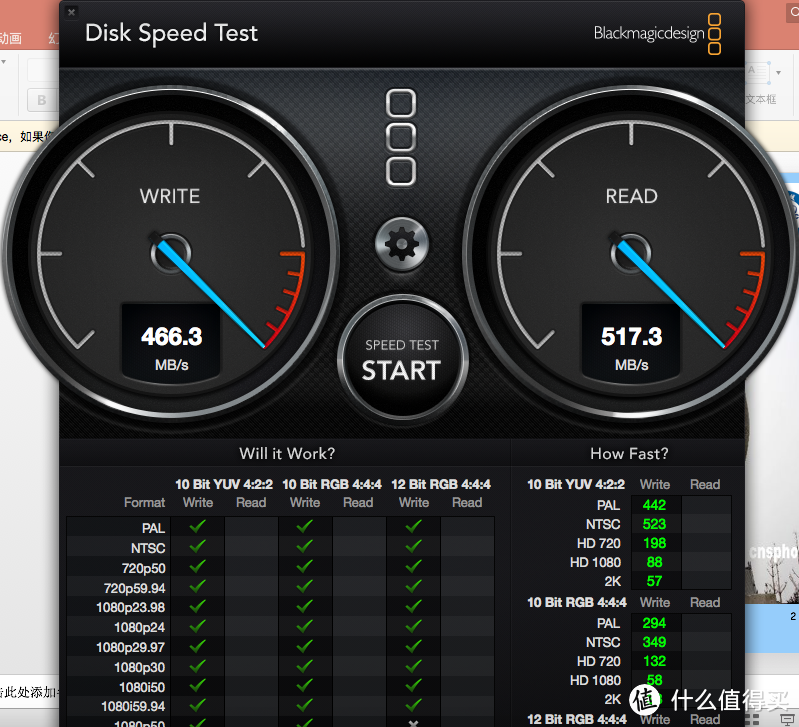 4K文件写入测试不了,还是进bootcamp下的Windows 10看吧。
2、Windows 10测试
先用BootCamp助理做好10586版的安装U盘,然后把下好的驱动拷进去,按提示操作就好,上几张图不写文字了。
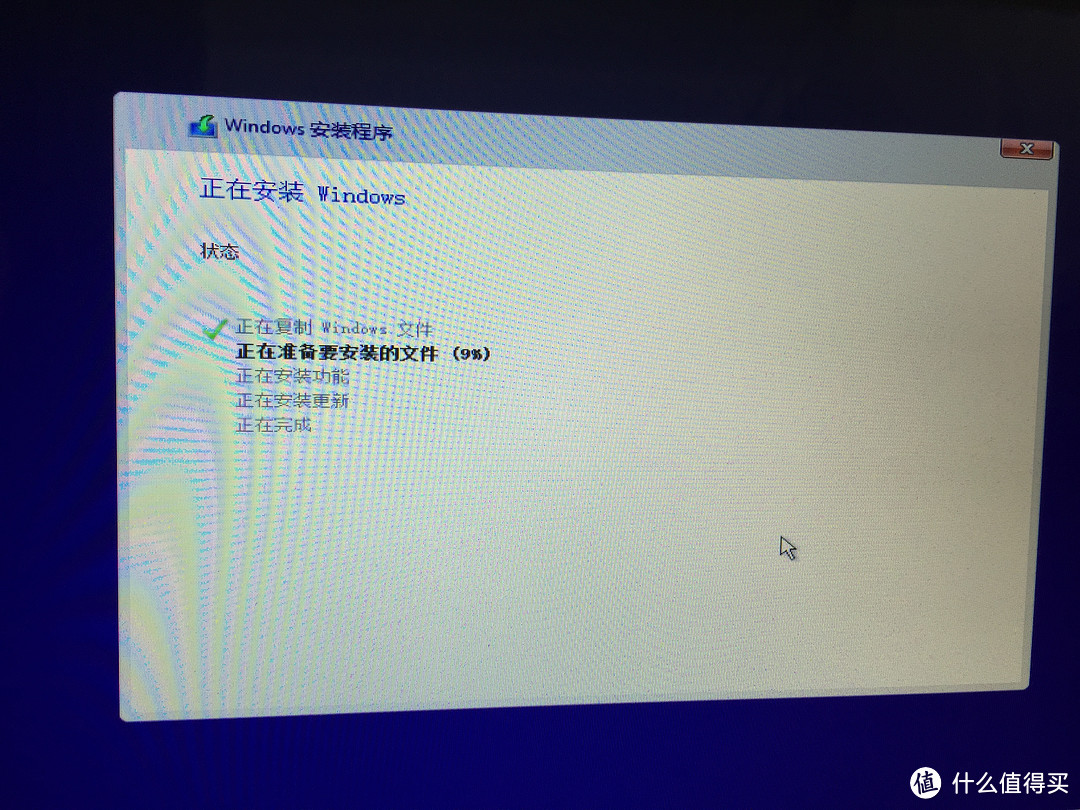
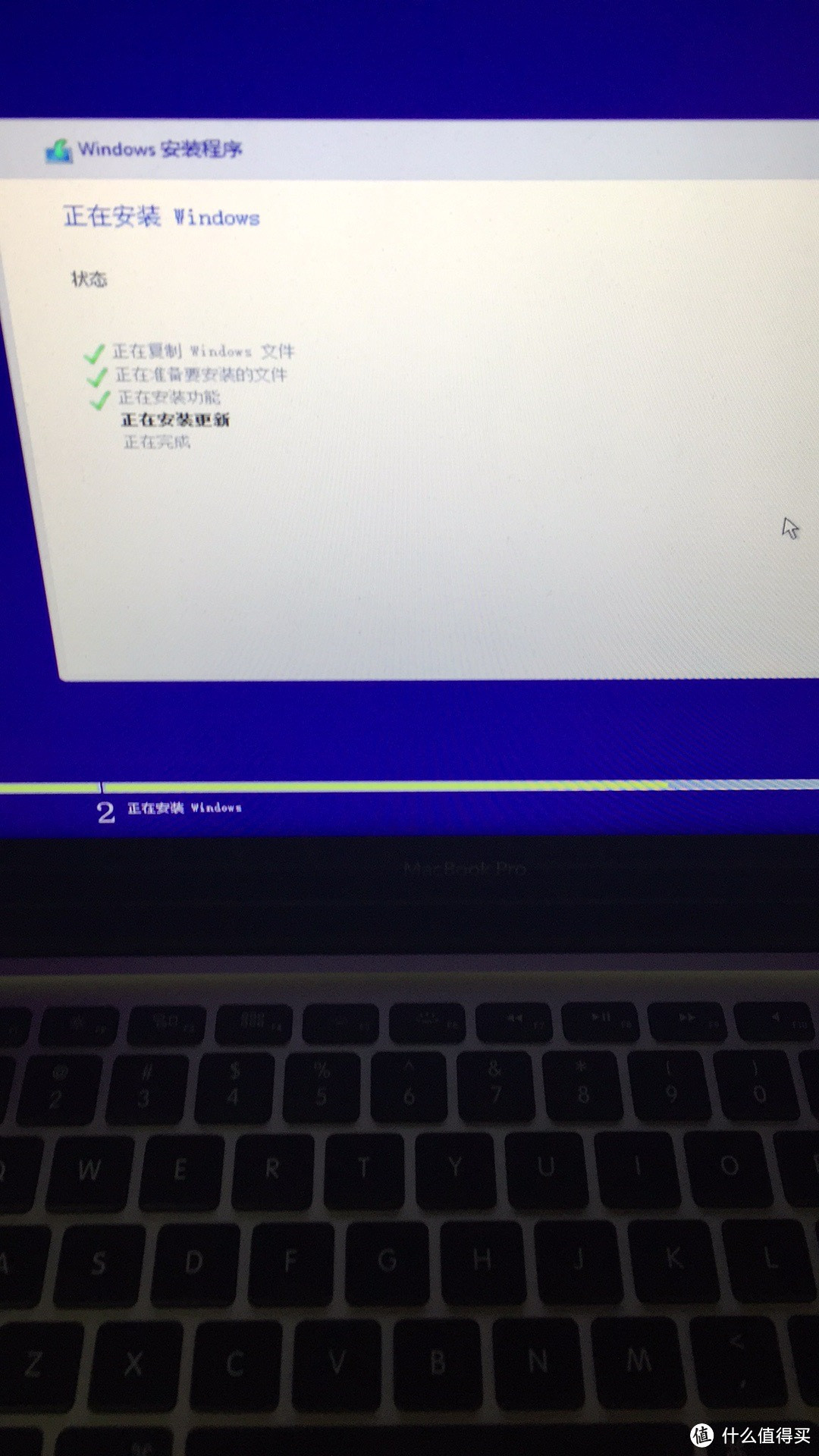
测试结果如图所示:
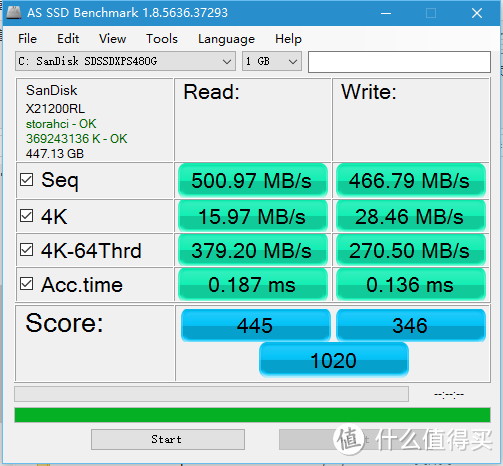
出乎我的意料,似乎现在BootCamp统一开启了AHCI,不再需要用不完美的方法手动开启了 。
去网上找个Intel 535/730 还有某韩国大厂850 Pro比较一下
535:
 535
535
730:
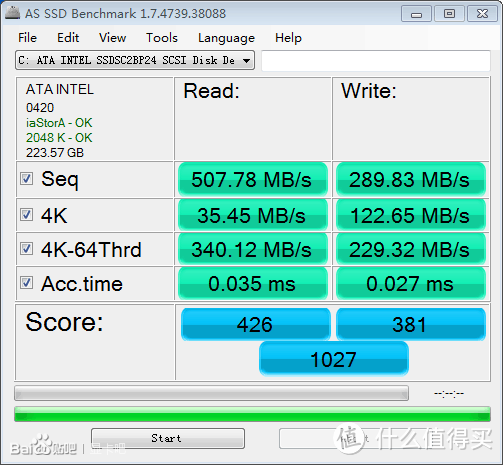 730
730
850 Pro:
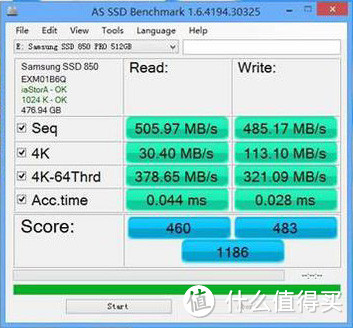
大概是我测试的问题,下面上一张别人测的Extreme Pro:

4K写入相对而言有点弱,但是其他地方好像都超了英特尔大法730,完虐535,和某大厂的850 Pro还有差距,但是考虑到价格……值了 。
。
使用细节来看,OS X开机10S左右,Windows如果装了不装trackpad++触控板驱动大概13s,装了之后大概20s。
直观感受是,进系统之后上次关机时的程序已经完全打开,不用再等待,大部分程序都是秒开。Photoshop这种以前要20s+才能打开而且要等待一会才能流畅使用的大型应用现在只要3~5s就能打开。开机之后第一次打字,终于不卡了 。
。
四、创见(Transcend)StoreJet 25S3 2.5" 移动硬盘盒开箱与测试
1、购买与开箱
换下的硬盘不能闲置,某宝搜寻一番之后选择了创见StoreJet 25S3 2.5“移动硬盘盒
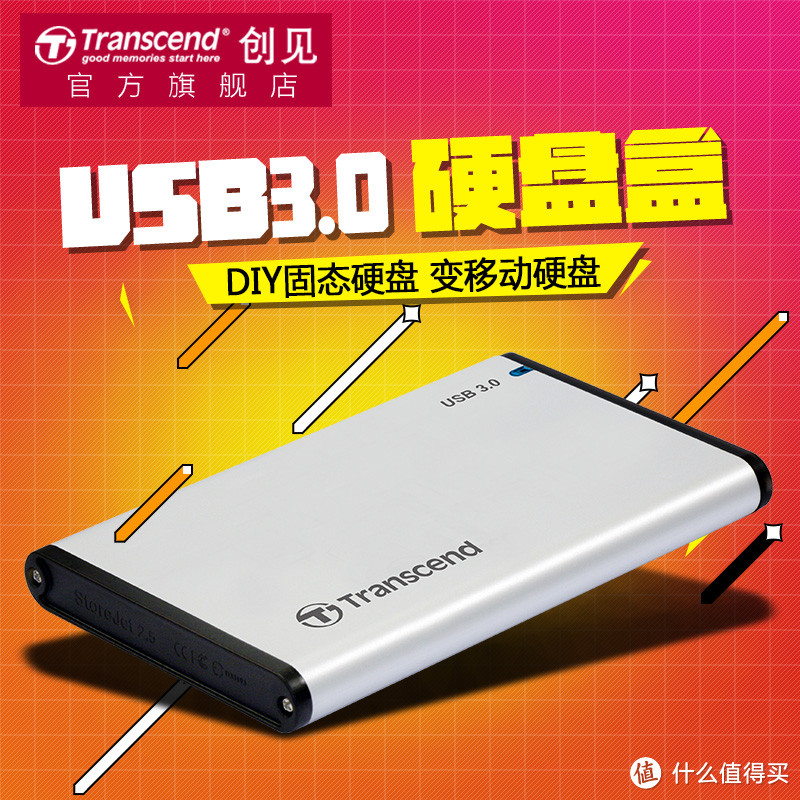 创见 2.5英寸 SATA接口 USB3.0 固态硬盘 机械硬盘盒 DIY移动硬盘
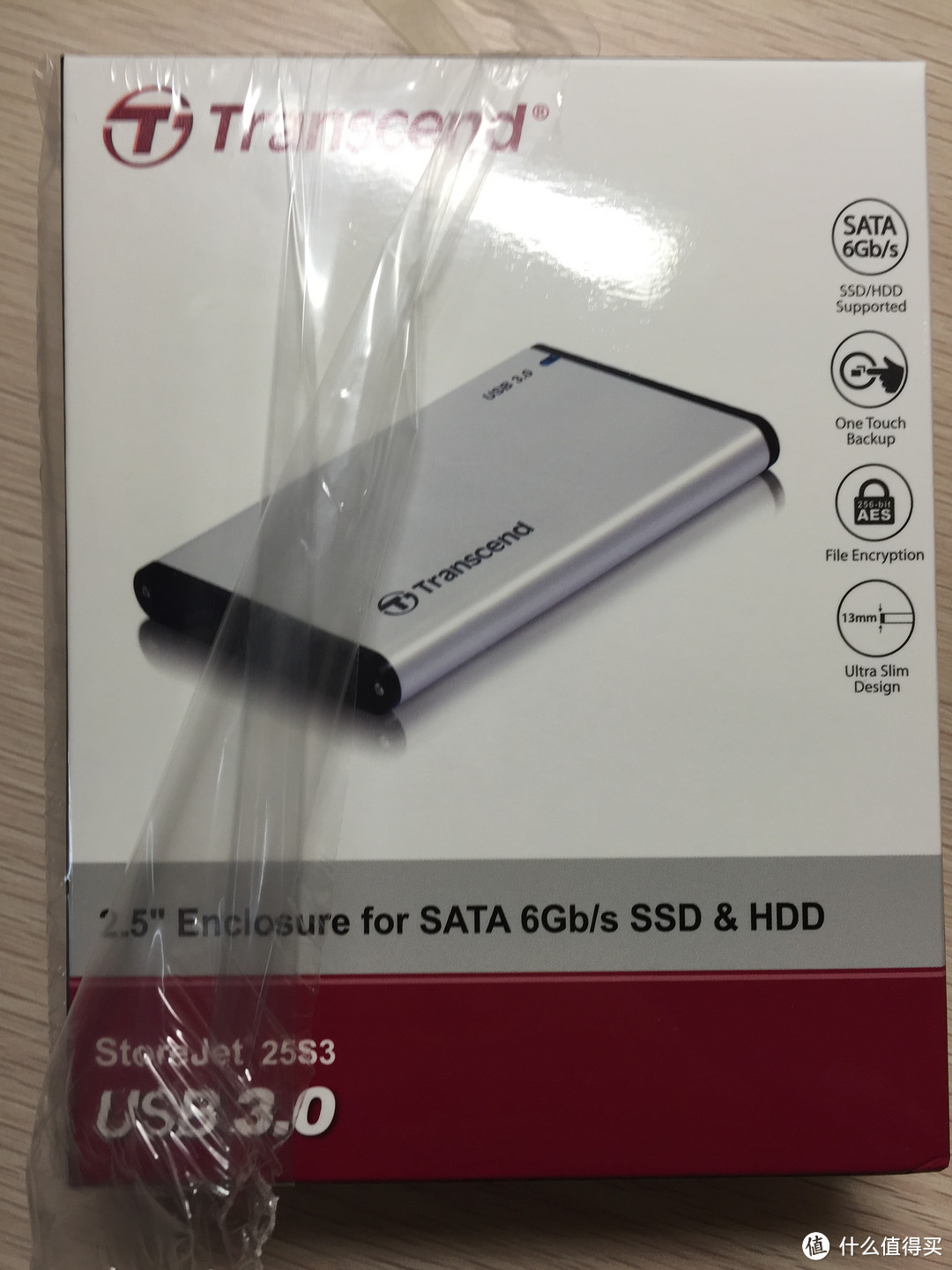
比别家的贵很多,貌似评价不错。直接上图。
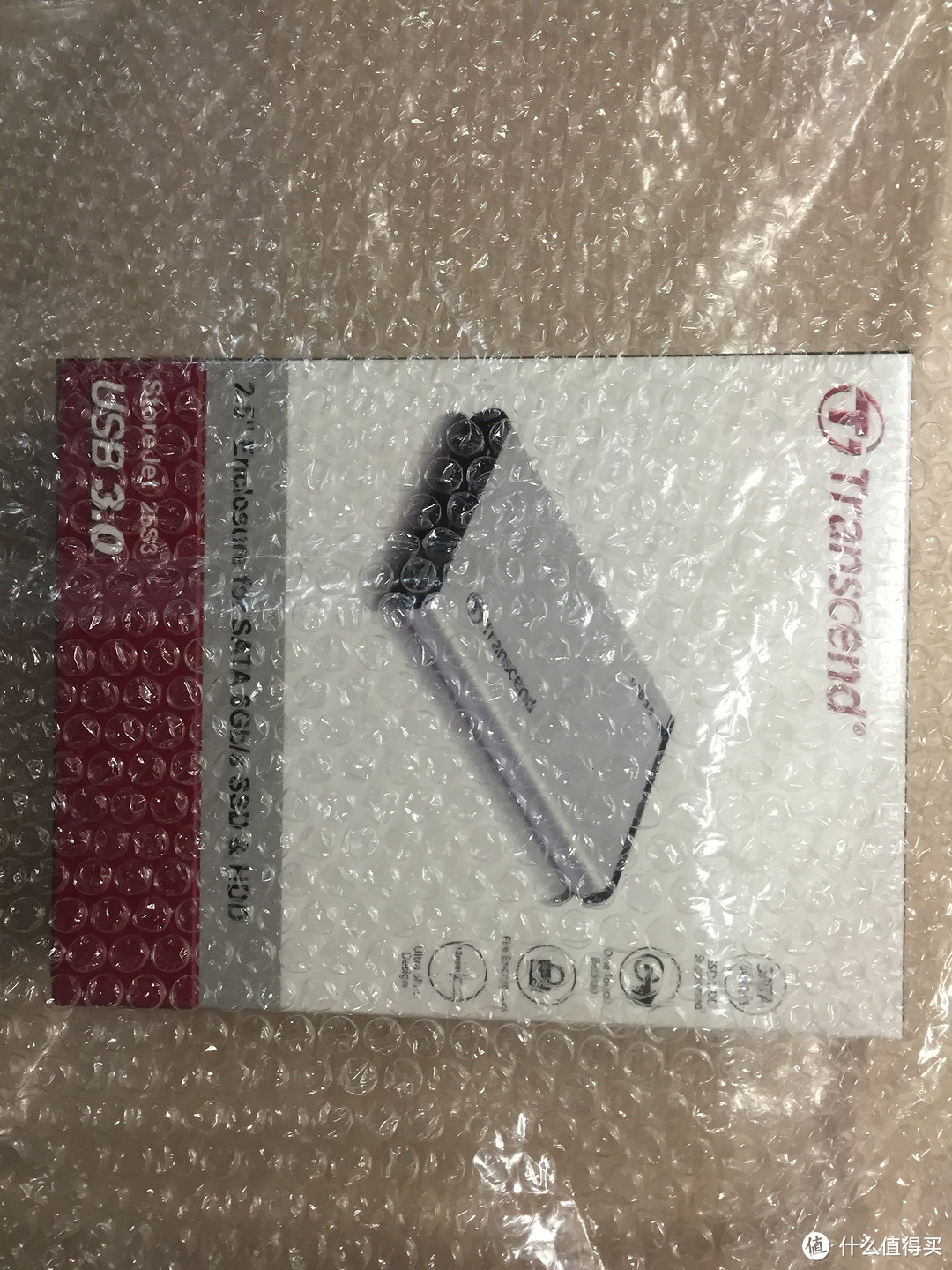
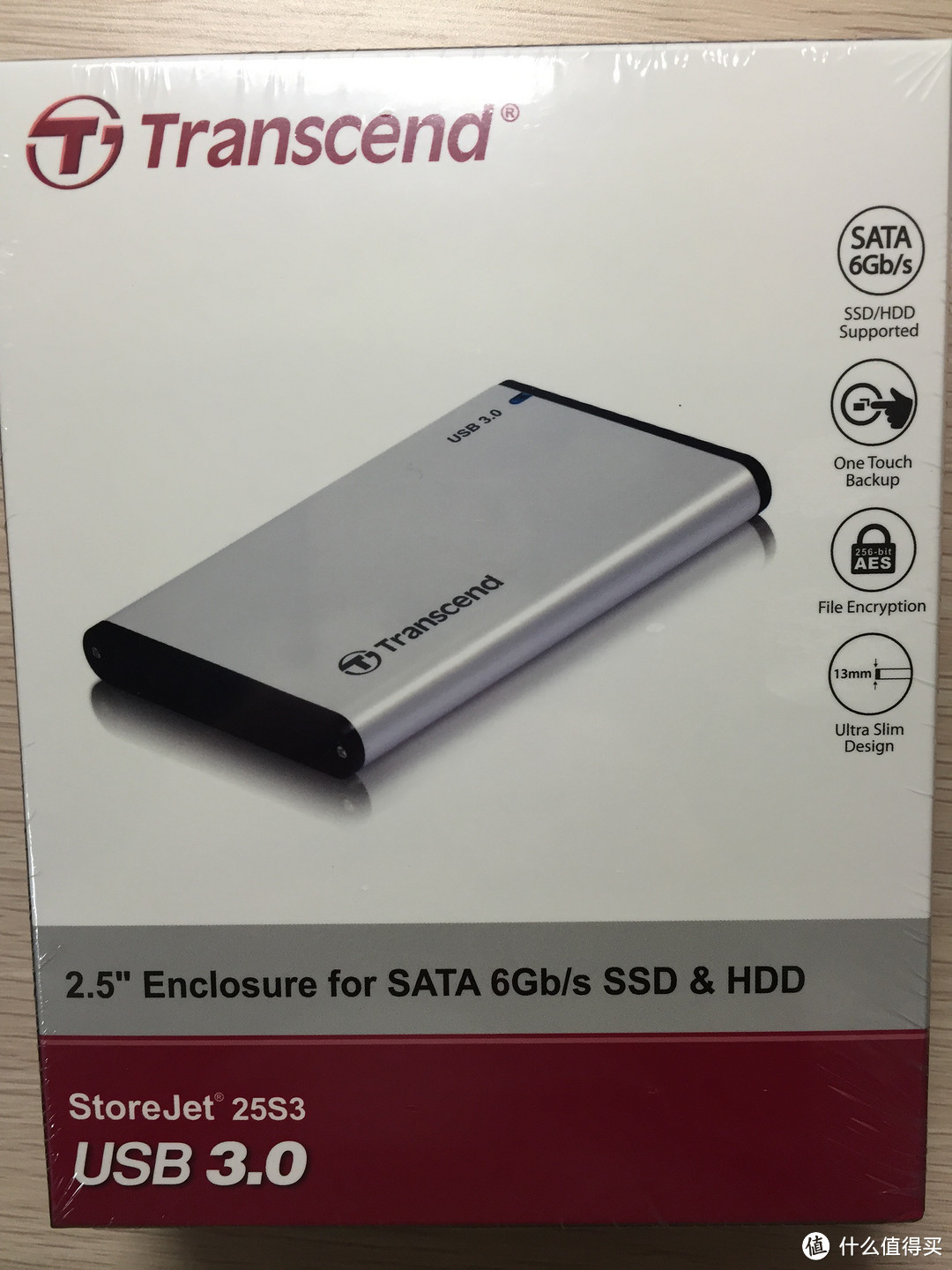
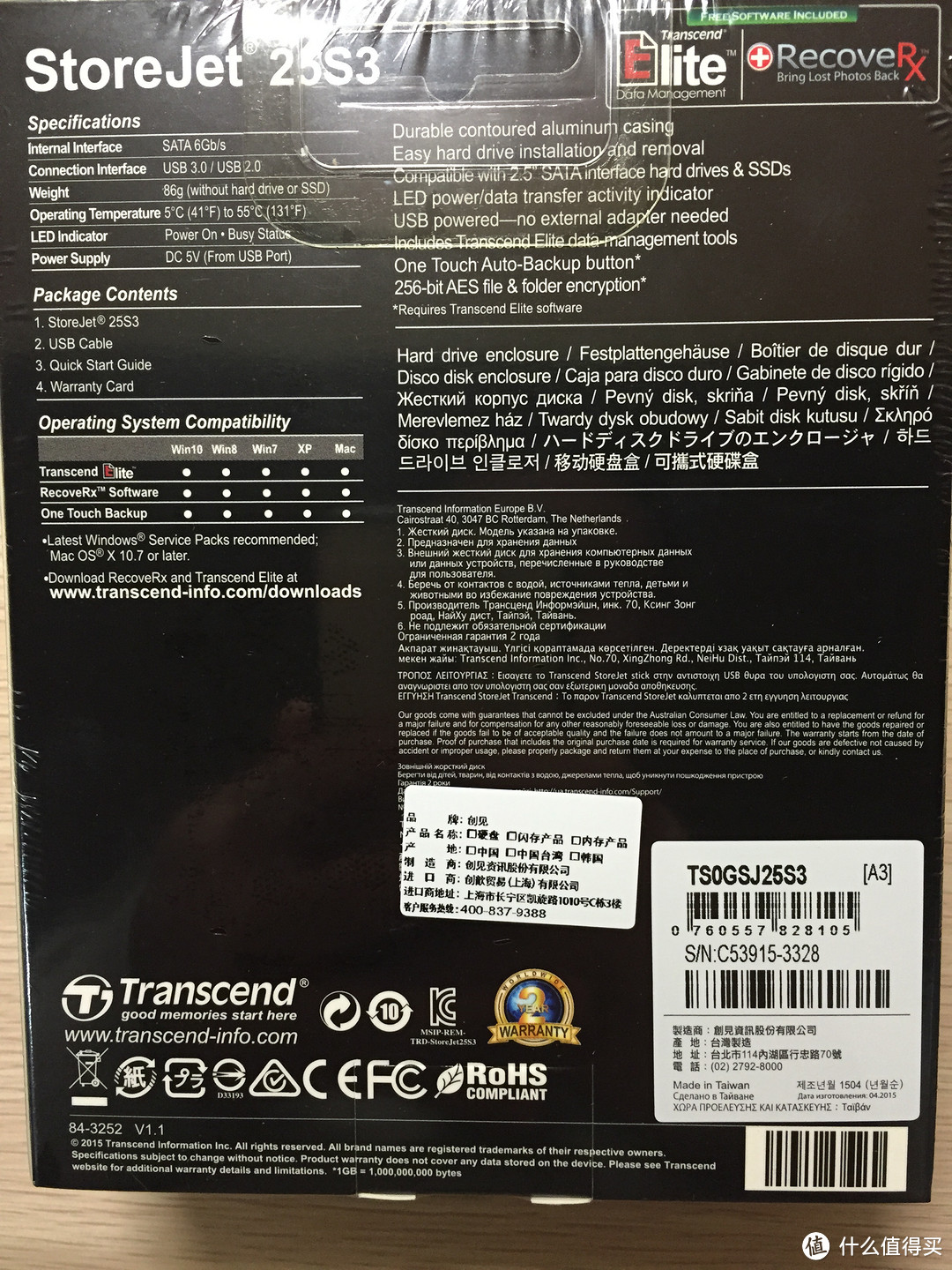
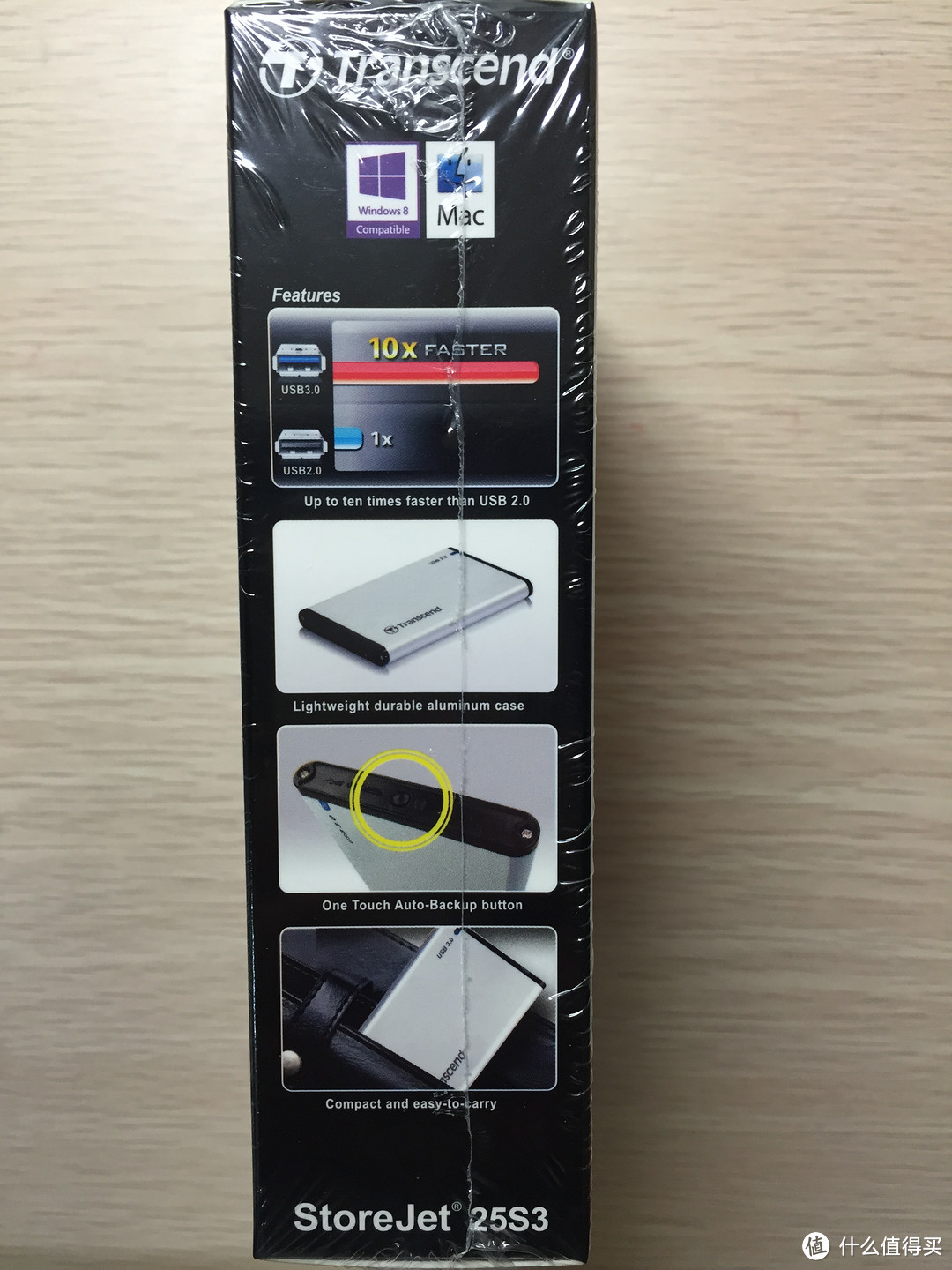
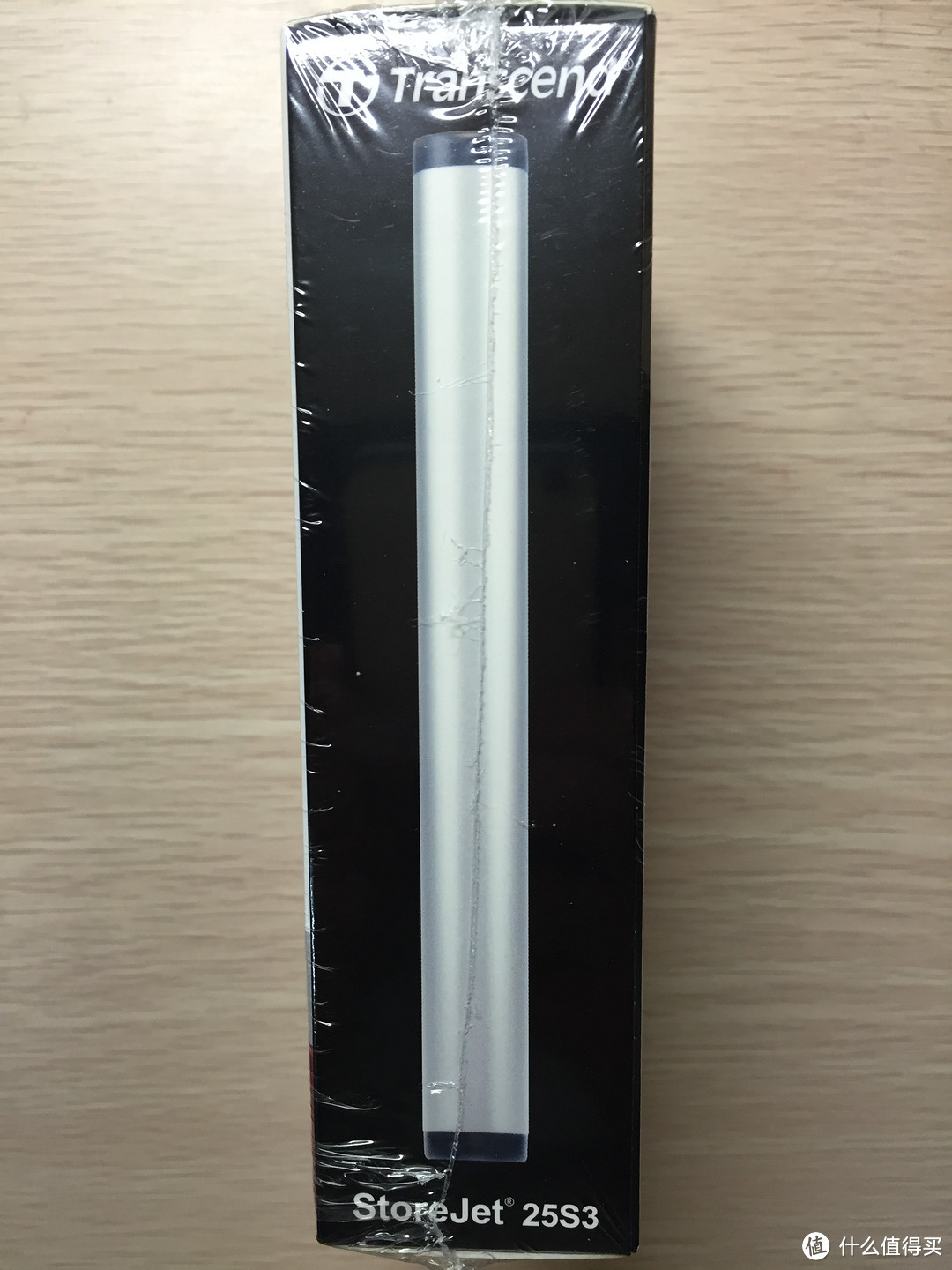
拆!
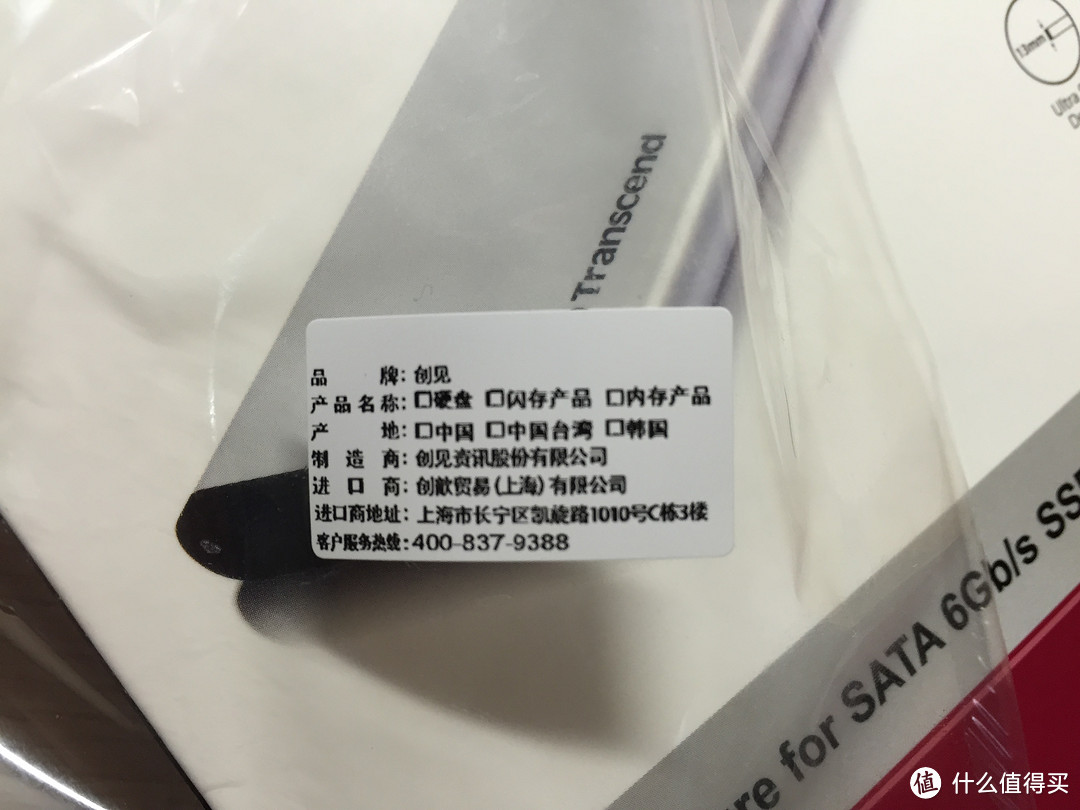
奇怪的标签
露脸啦 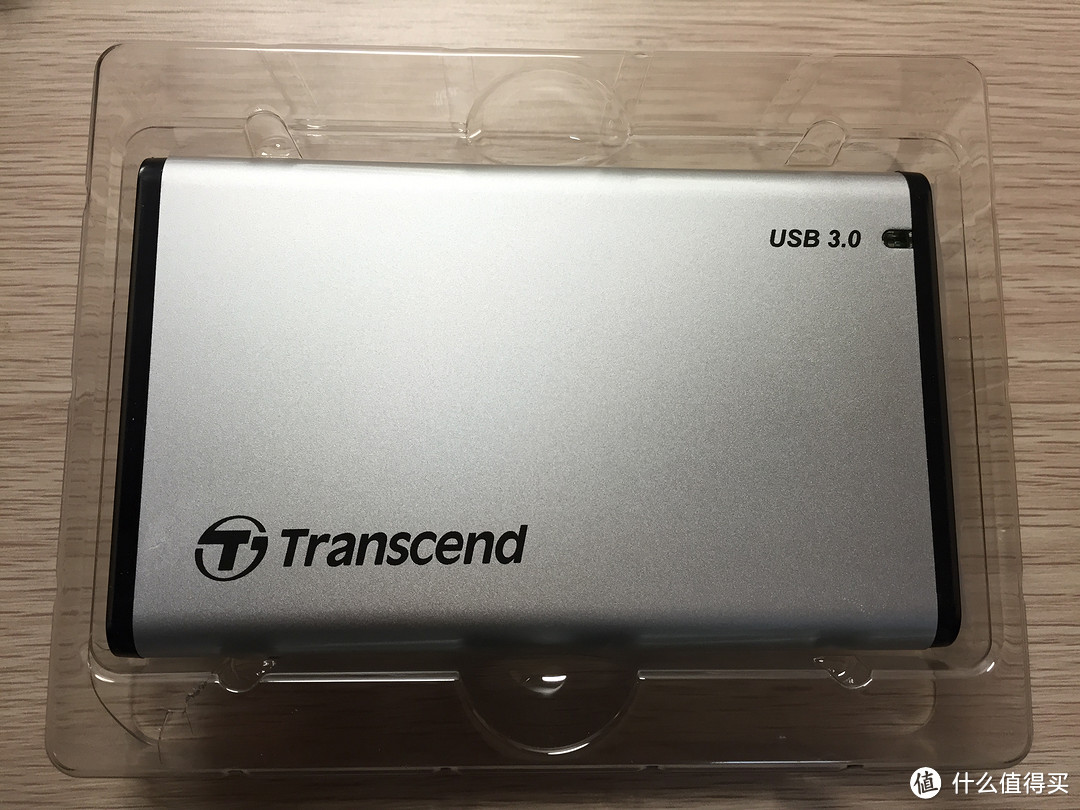
来个全家福
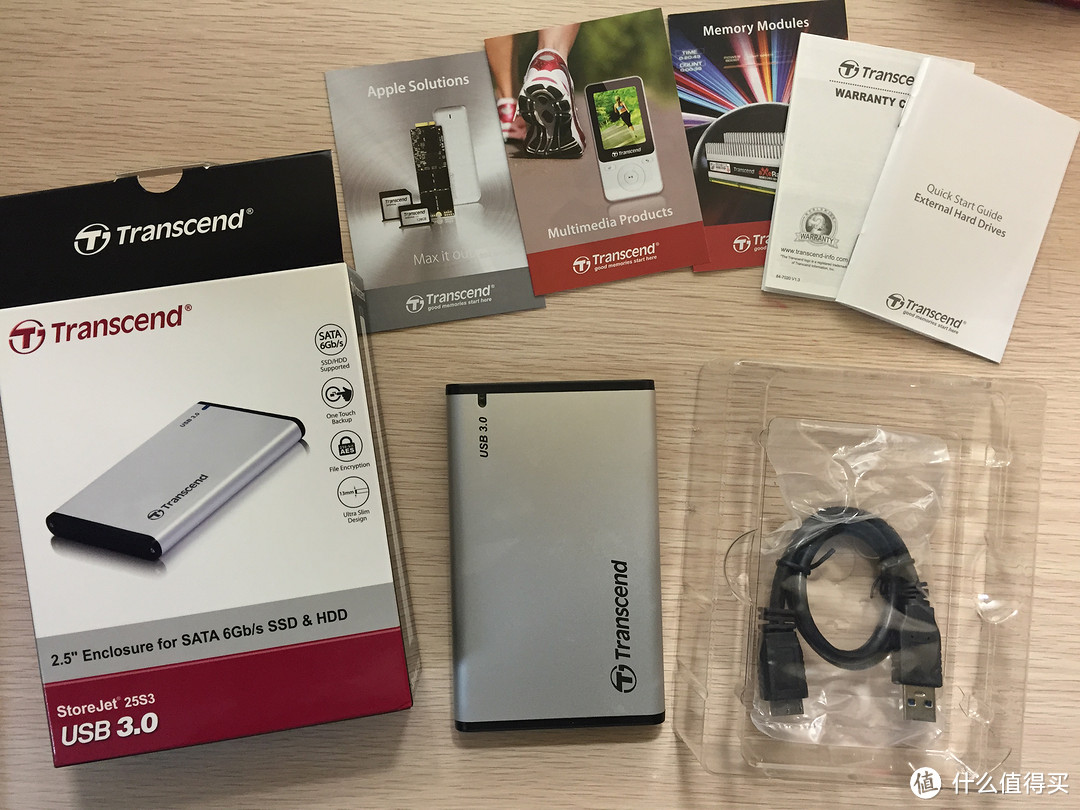
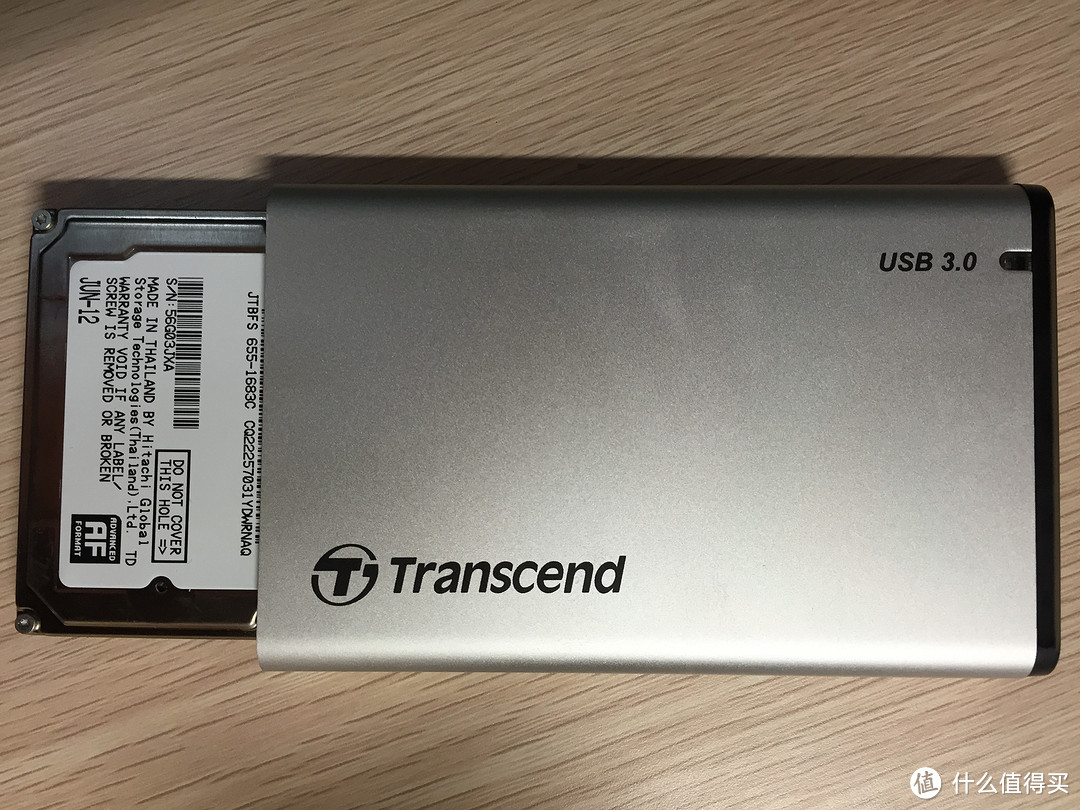
和硬盘合个影:
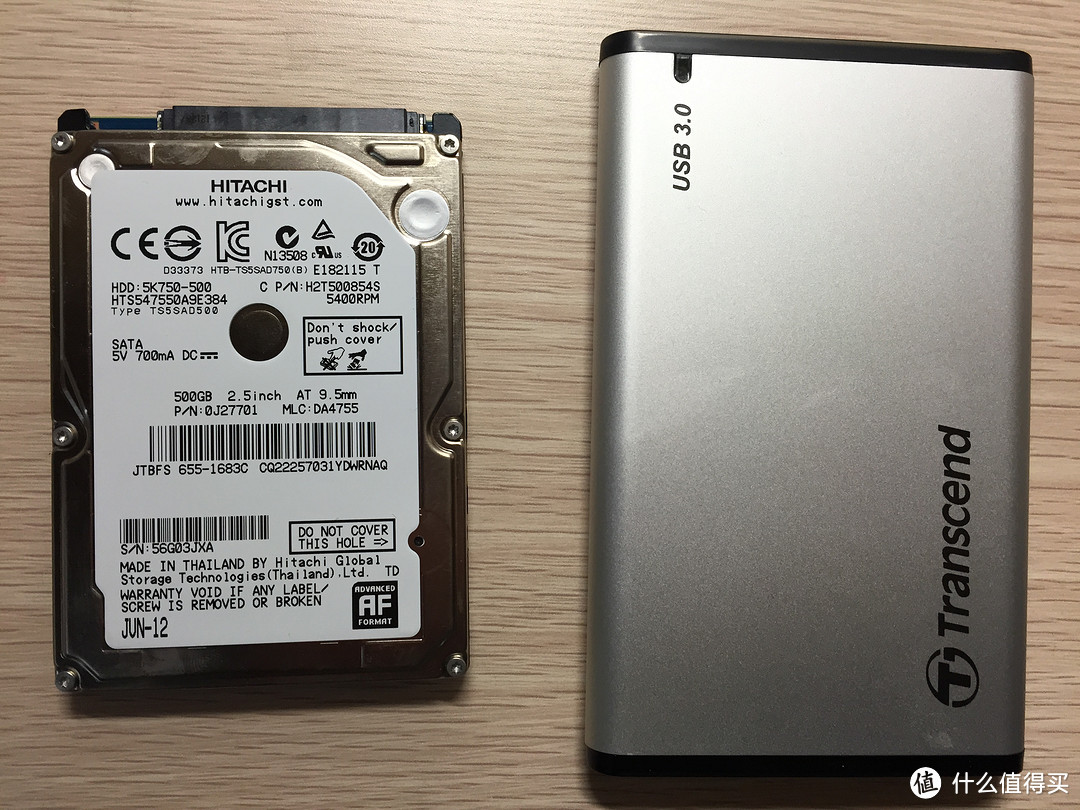
开盖
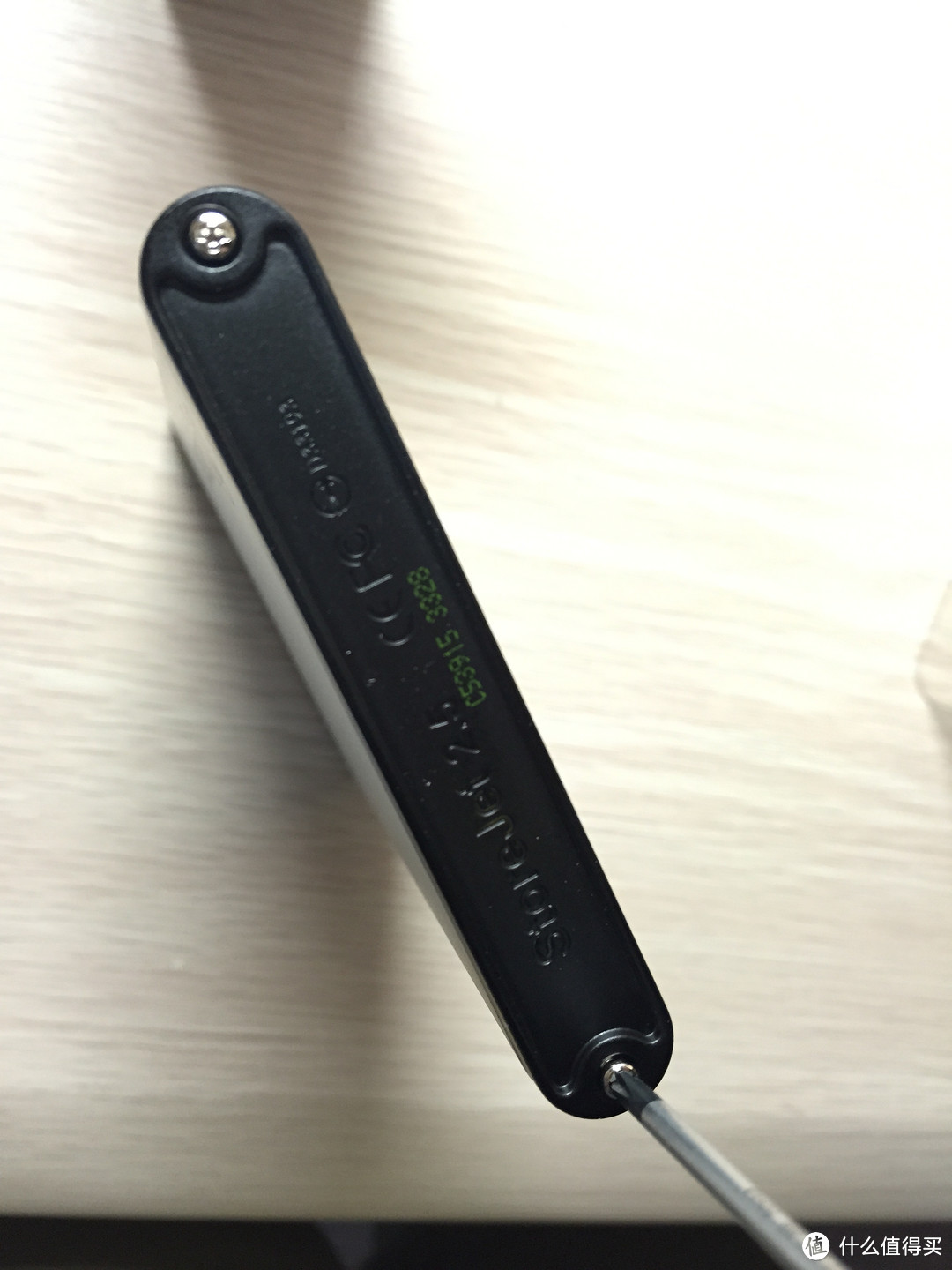
一睹芳容
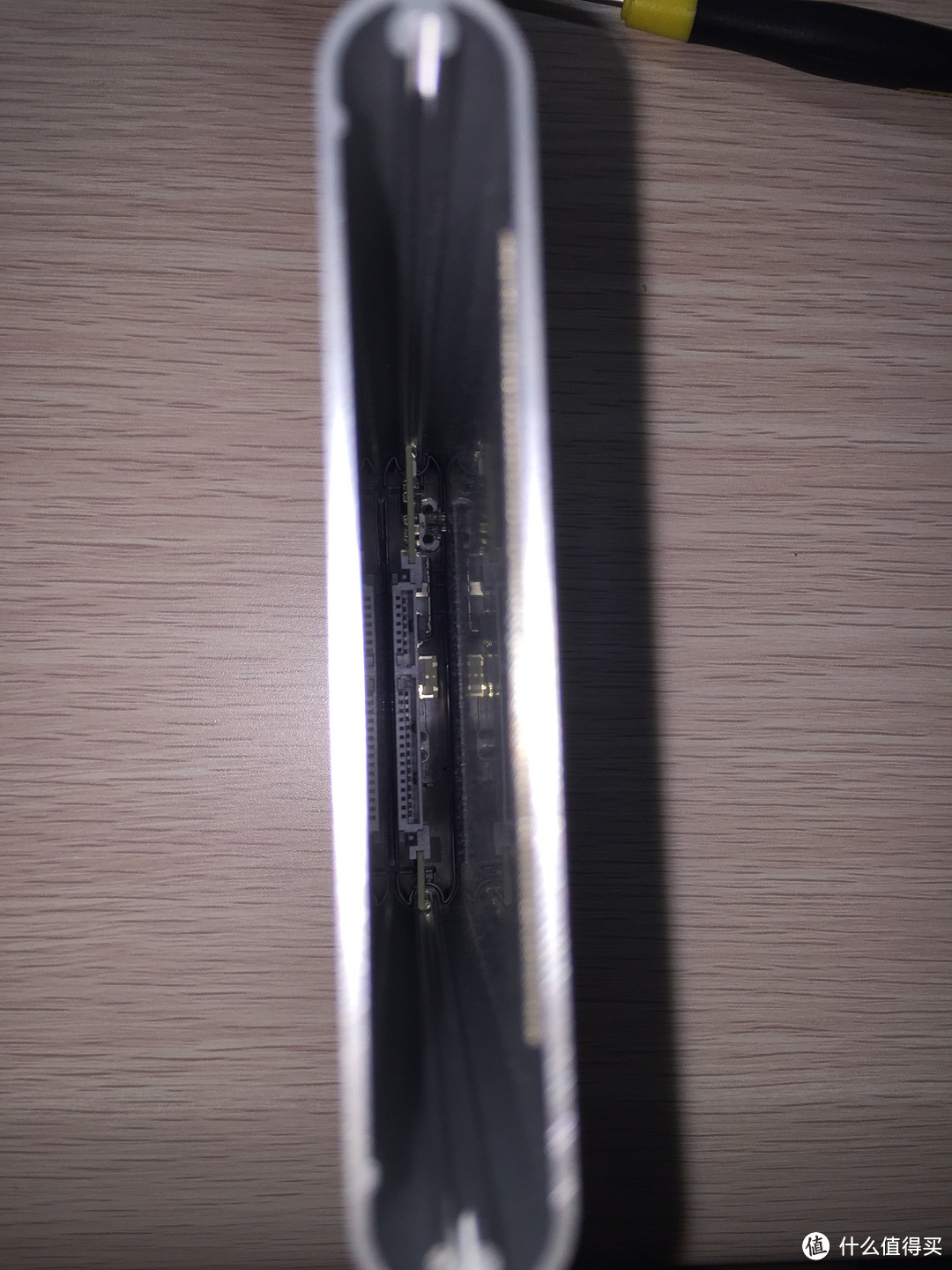
合体前合体后合影

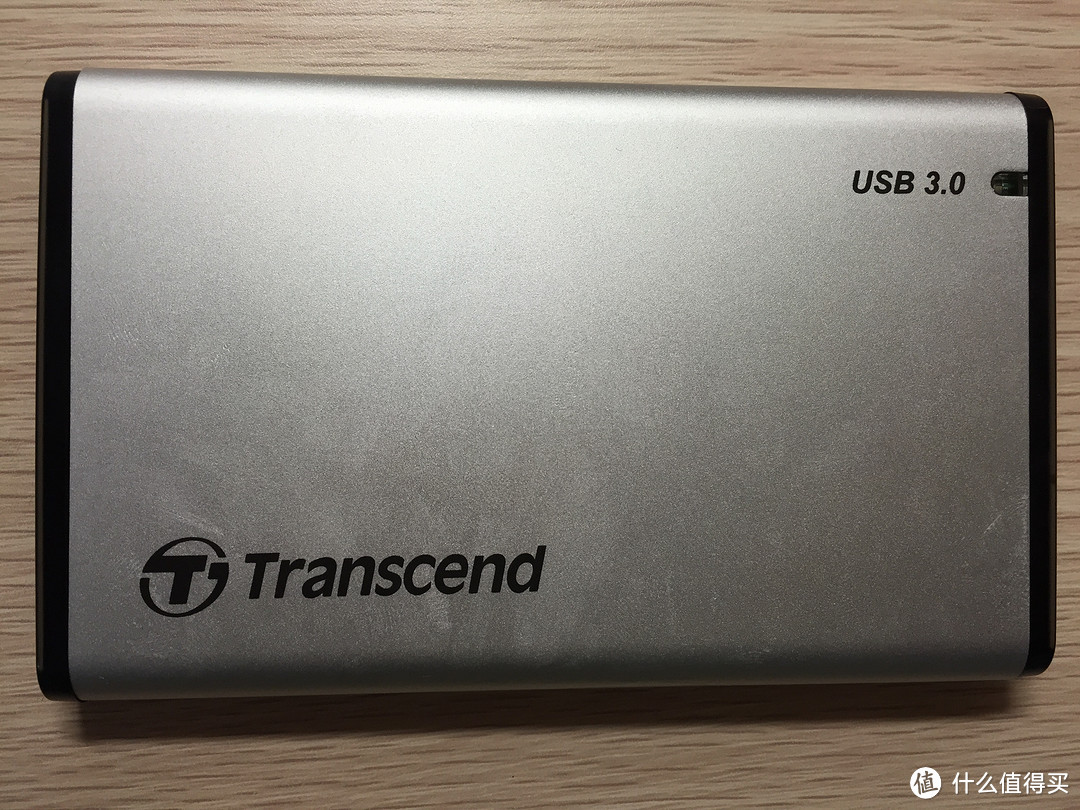
接上线
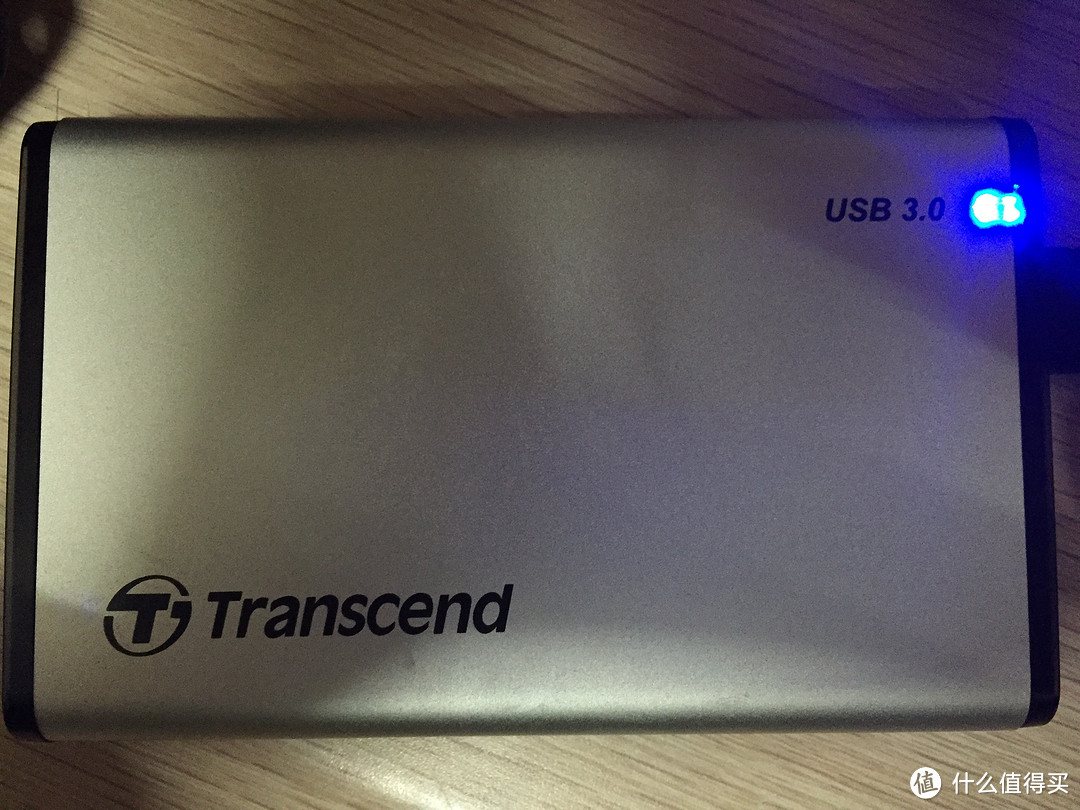
2、测试
自带的USB线识别不出来,换了移动硬盘的线测一下速度
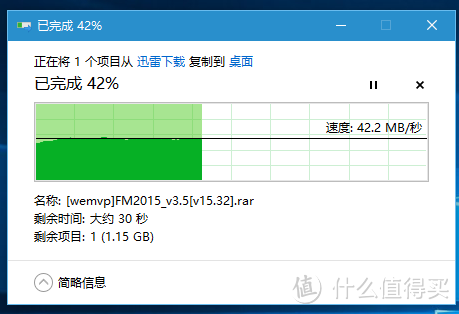

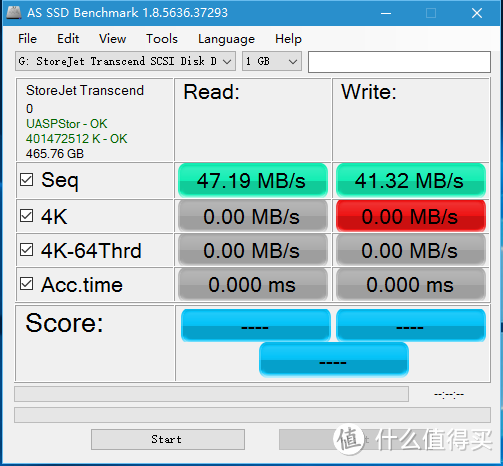
序列号查询应该不是假货
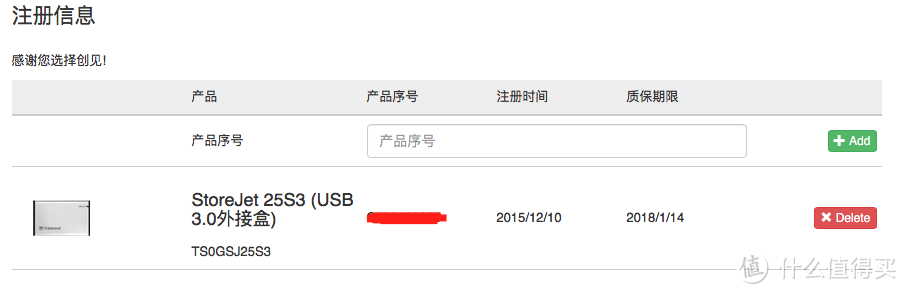
换了OSX发现速度变得正常了(HFS分区比较快?):
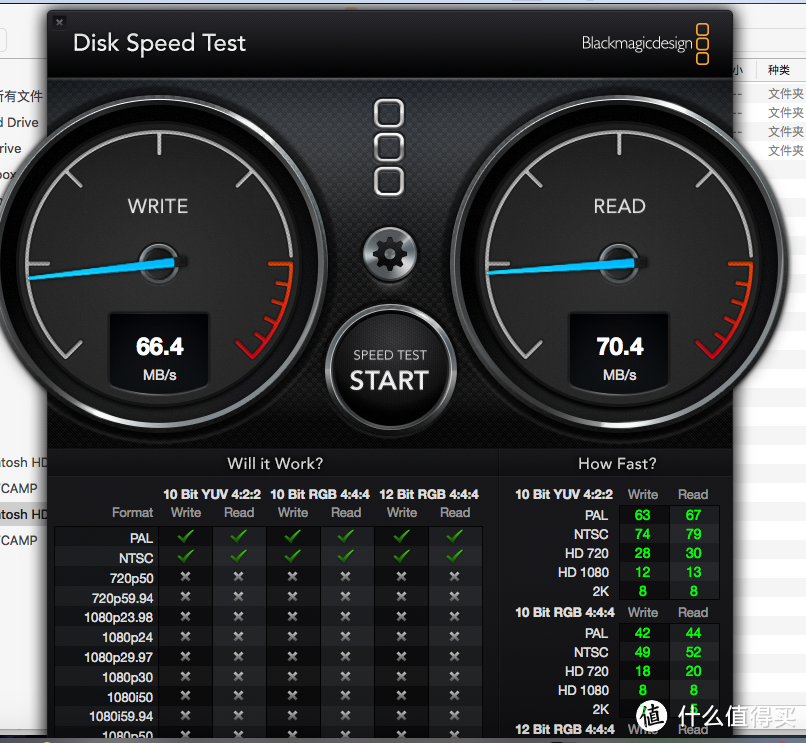
这样看来速度还是可以的。
五、全球联保&亚马逊保价
1、全球联保
如图
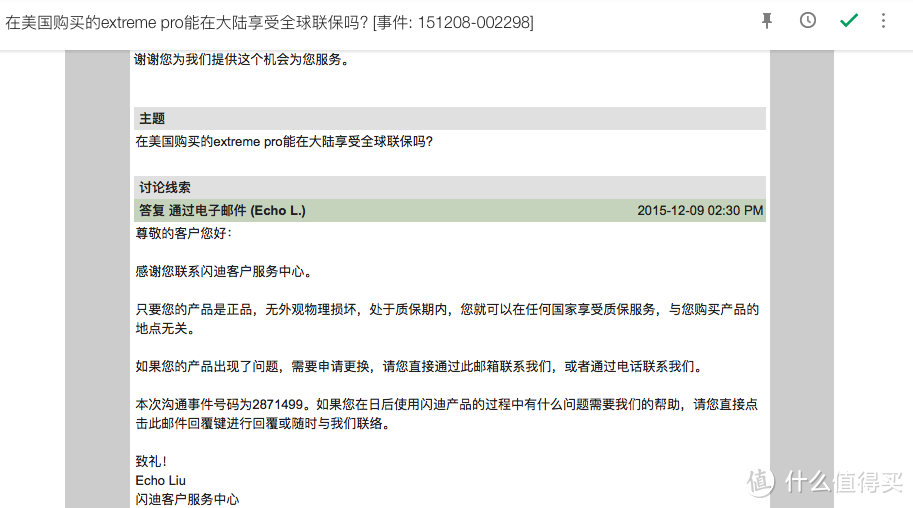
另外保修查询:

2、亚马逊保价
向客服提出保价要求后客服查询了一下立马就答应了,现在已经退了差价

六、结尾
从HDD到SSD的改变,让我觉得过去的三年简直是浪费生命
SSD能让人爽到飞起来 这款SanDisk Extreme Pro真心值 还有阿婆的TM备份真心是好用
中亚海外购真的很方便
这次就写到这里了,希望能给需要的值友帮上忙 。
最后再强调一句,新硬盘一定要先进磁盘工具格式化!!一定要先格式化!!一定要先格式化! !
不要手贱!不要手贱!不要手贱!








校验提示文案
校验提示文案
校验提示文案
校验提示文案
校验提示文案
校验提示文案
校验提示文案
校验提示文案
校验提示文案
校验提示文案
校验提示文案
校验提示文案
校验提示文案
校验提示文案
校验提示文案
校验提示文案
校验提示文案
校验提示文案
校验提示文案
校验提示文案
校验提示文案
校验提示文案
校验提示文案
校验提示文案
校验提示文案
校验提示文案
校验提示文案
校验提示文案
校验提示文案
校验提示文案
校验提示文案
校验提示文案
校验提示文案
校验提示文案
校验提示文案
校验提示文案