



































30
38
老笔电升级记之换硬盘+系统无损迁移(WD黑盘→闪迪加强版)
2016-02-19 16:41:01
162点赞
1397收藏
105评论
1、序言
这是我买的第四块SSD了,前三块分别是:三星830 64G,浦科特M5S 256G,OCZ ARC100 240G。其实本来是没有打算换硬盘的,但是无奈办公本的黑盘声音实在是感人,我不能忍了,于是琢磨着换个SSD让耳根清净。然后浏览了下发现频道的SSD优惠信息,发现了这款被频频推送的闪迪加强版。随便上个链接:
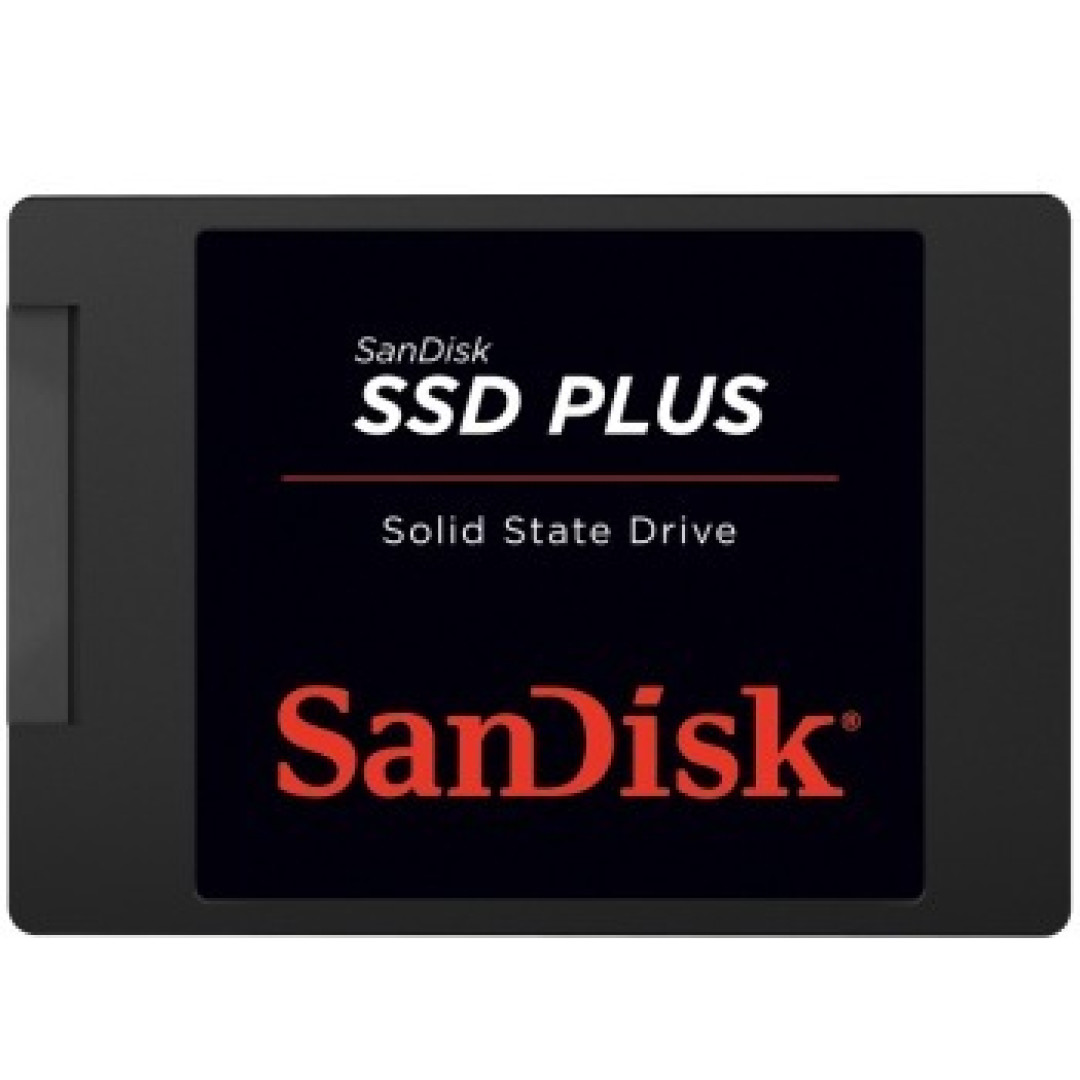 闪迪(SanDisk) 加强版 240G 固态硬盘值友爆料原文:口碑不错的入门级240g固态硬盘,MLC闪存。399可用微信周末券减20,379拿下比前些天天猫389的价格稍好。而且京东售后更有保证!
 京东报价399,而且可以叠加京东的东券和白条券,我用了一张-15的东券和-10的白条券,374入手,其实是自己下单早了,如果这几天下单的,有答灯谜的200-20,配合白条IT的199-10,可以369入手,不过也不差这5块钱了。下面就进入正题了,SSD开箱以及系统的无损迁移。
2、开箱
京东是一个专业的物流公司,因此包装延续了极简风格:
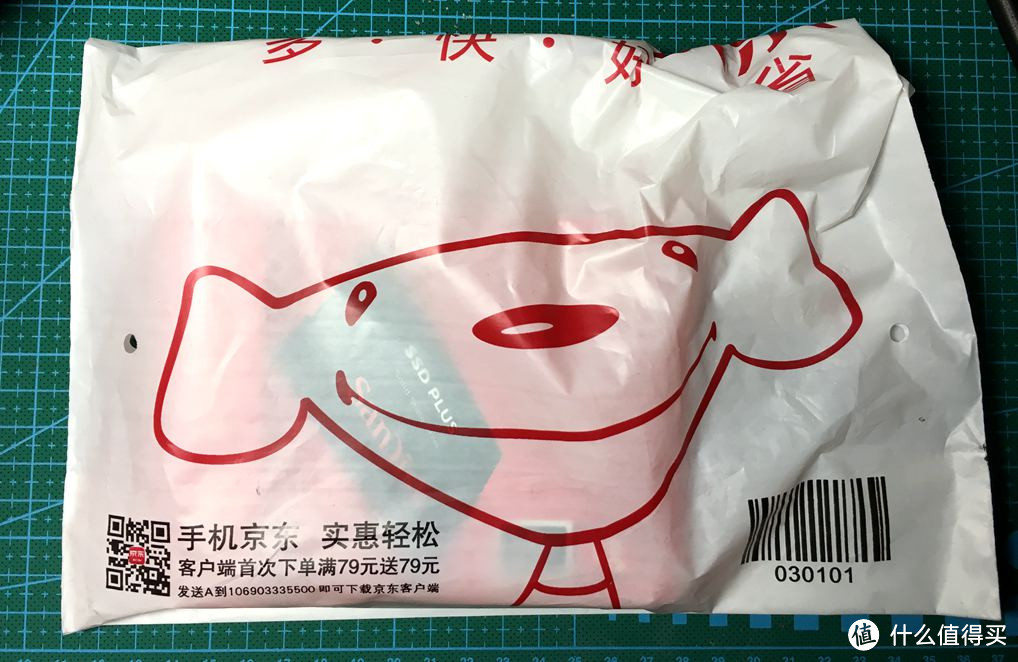
拆开包装之后,一个简简单单的盒子:
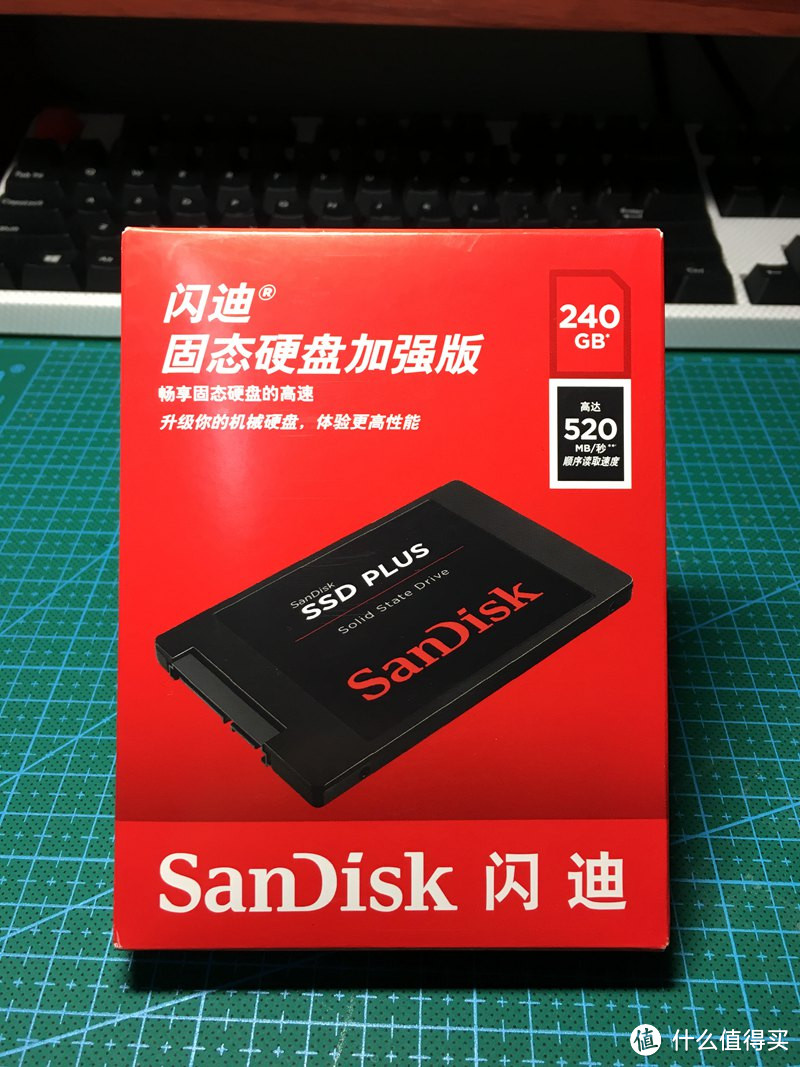
8角尖尖,没有损坏,奶茶东果然专业 不多说,继续拆包:
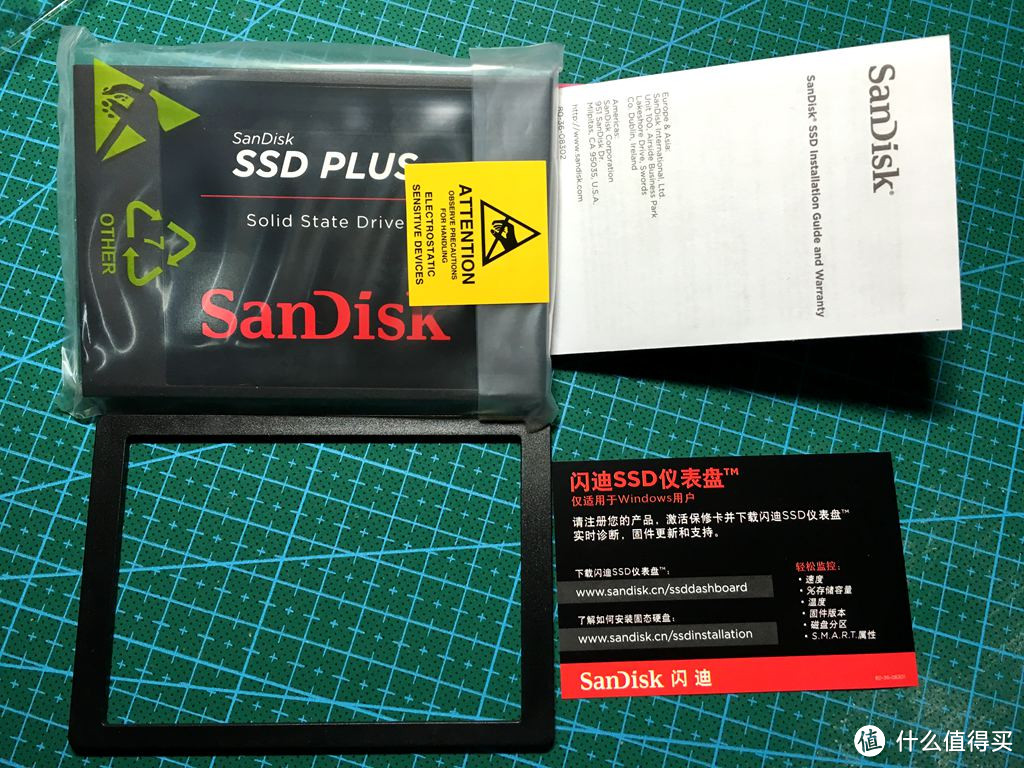
四样东西,SSD,说明书,SSD仪表盘下载说明,以及一个7mm转9mm的支架。
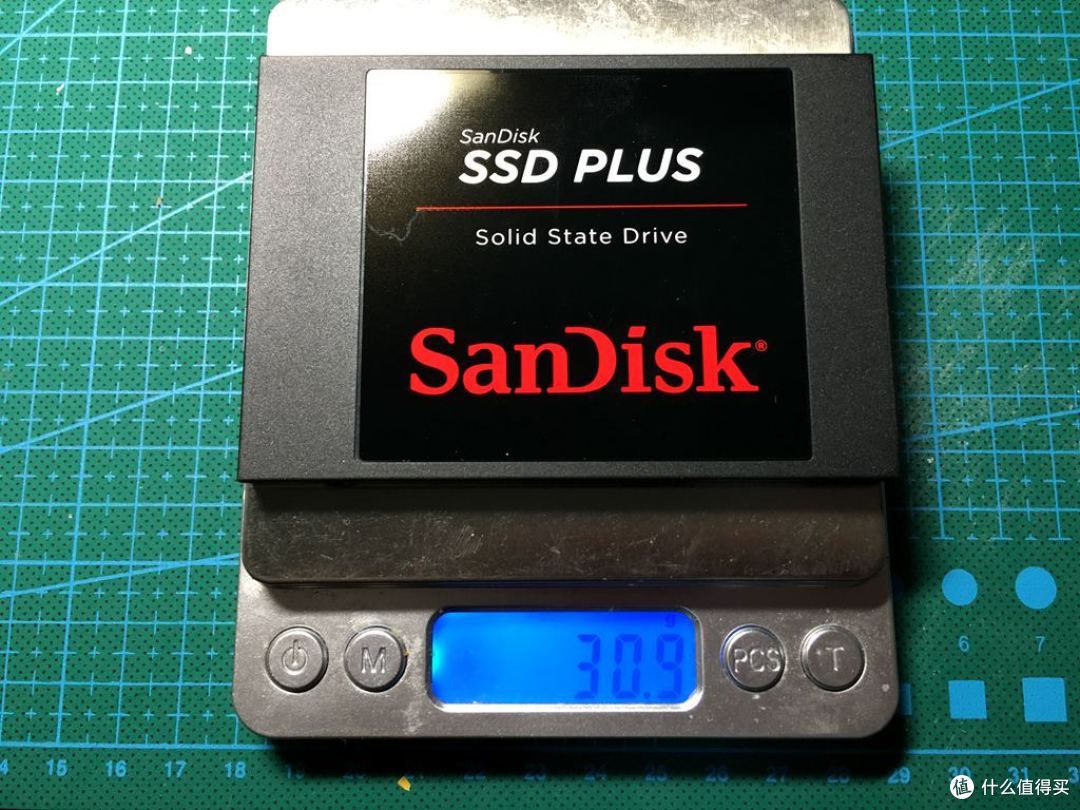
SSD很轻,塑料材质,拿出厨房秤,看看实际重量(30.9克):
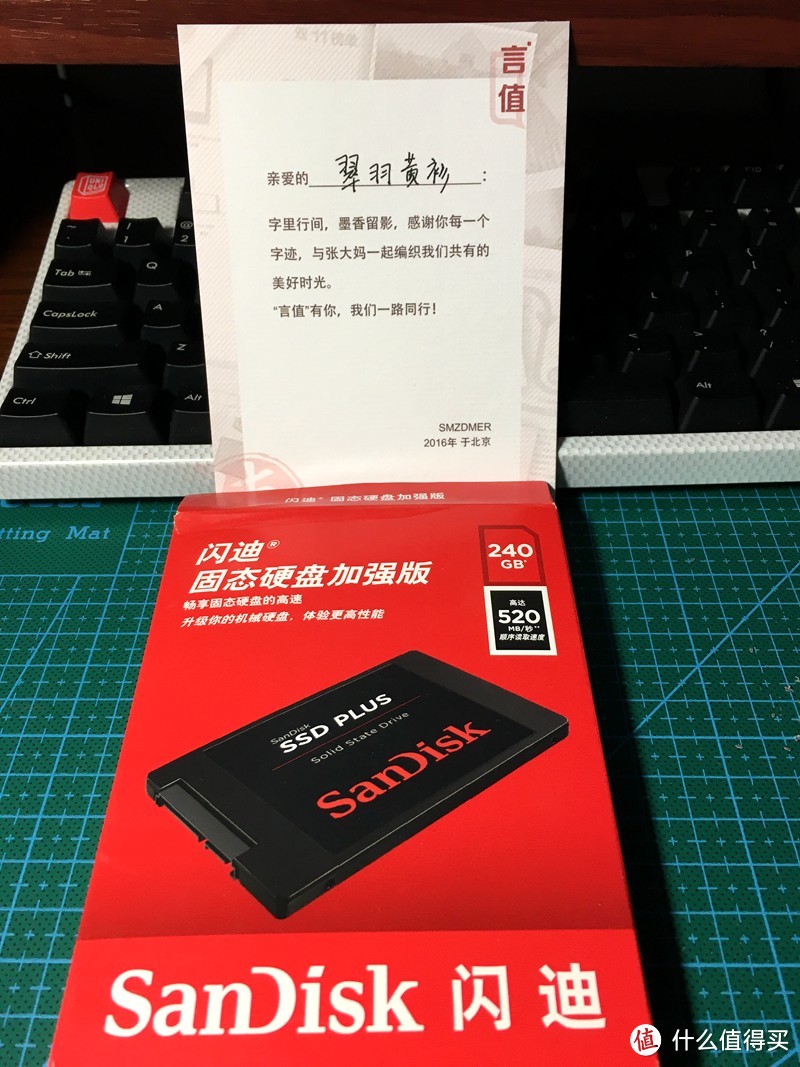
开箱到此为止,补一发ID认证:
3、系统无损迁移
由于老电脑硬盘里面装了很多正版软件,如果重装系统会很麻烦很费时间,于是就想着无损迁移系统。
其实说到迁移系统,有很多软件可以做到。有Ghost,DiskGenius这类的通用类软件,也有各个SSD厂商自己推出的专业软件,比方说三星的Samsung Data Migration,英特尔的Intel Data Migration这类的。
下面说说我个人的见解,请各位轻喷 ,如有不对请指正,我会看大家的每一个建议。
Ghost用的人很多,但是要进PE,并不是每个人都会去做一个PE的盘的,很多人其实也不知道怎么进Bios,其实这没什么,毕竟大多数人就是用电脑而已。
DiskGenius的系统迁移功能不错的,但是也会有人抱怨看不懂界面之类的。
三星和英特尔的软件其实很好了,Windows界面下操作,软件界面也比较简洁,基本是一路按下去的路子,但是缺点也有,就是只支持自家产的SSD,三星的SSD价格其实算可以接受的,只是现在平民级的SSD用了TLC的颗粒加上较高的售价,饱受吐槽(我也经常吐槽,而且不推荐朋友买EVO系列的)。Intel的SSD不说了,价格贵,但是贵的有道理,某宝家其实有OEM的盘出售,价格也比较便宜,我在选购SSD的时候去浏览过,下面我就放一下三星和Intel的链接,三星就放奶茶东的了(我爆的料 ),Intel放奶茶东家和首富家的:
 移动端:SAMSUNG 三星 850 EVO系列 250GB SATA3 固态硬盘值友爆料原文:手机端569,不算好价格,但是刚才有值友爆料了全品类优惠券发放,领到了500-40全品类优惠券,可以做到529包邮的价格,如果手头还...
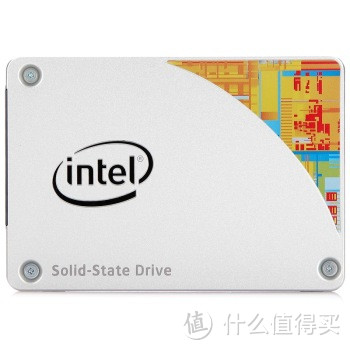 英特尔(Intel)535 系列 120G SATA-3固态硬盘
 Intel 240G SSDIntel 240G SSD
 如果不差钱的各位,看到这里就行了,买一个三星或者Intel的,用他们自家软件就能迁移了,但是如果想和我一样,讲究所谓的性价比,那就继续往下看,我今天介绍的这款软件很简单,官方免费版本,Windows界面操作,迁移系统就是一路点击下一步。
本文使用的软件名称:Paragon Backup & Recovery 15 Home
其实我看到Paragon的第一反应是魔兽世界的里面鼎鼎有名的公会:怕老公,如同妖孽一般的存在 ,让当时那年轻的我佩服得五体投地……好了言归正传:Paragon软件集团自1994年起就为硬盘管理、存储管理和数据保护提供价格优惠的解决方案。
放一下这个免费软件的直达链接:传送门
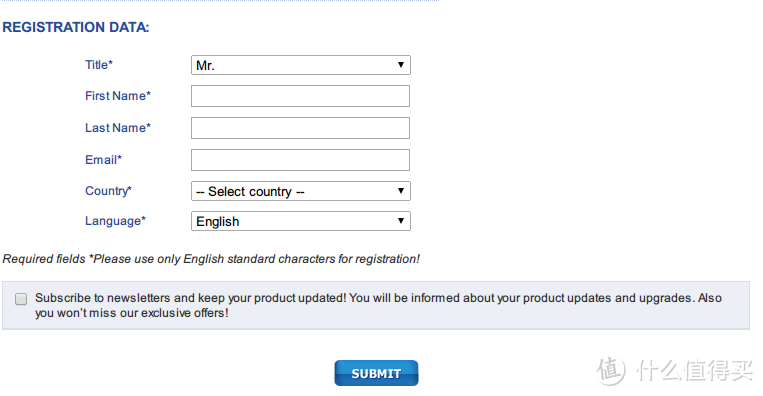
页面下方有一个注册栏,填写一些基本信息和邮箱地址,它会发送你下载链接:
进入邮箱就能看到邮件:
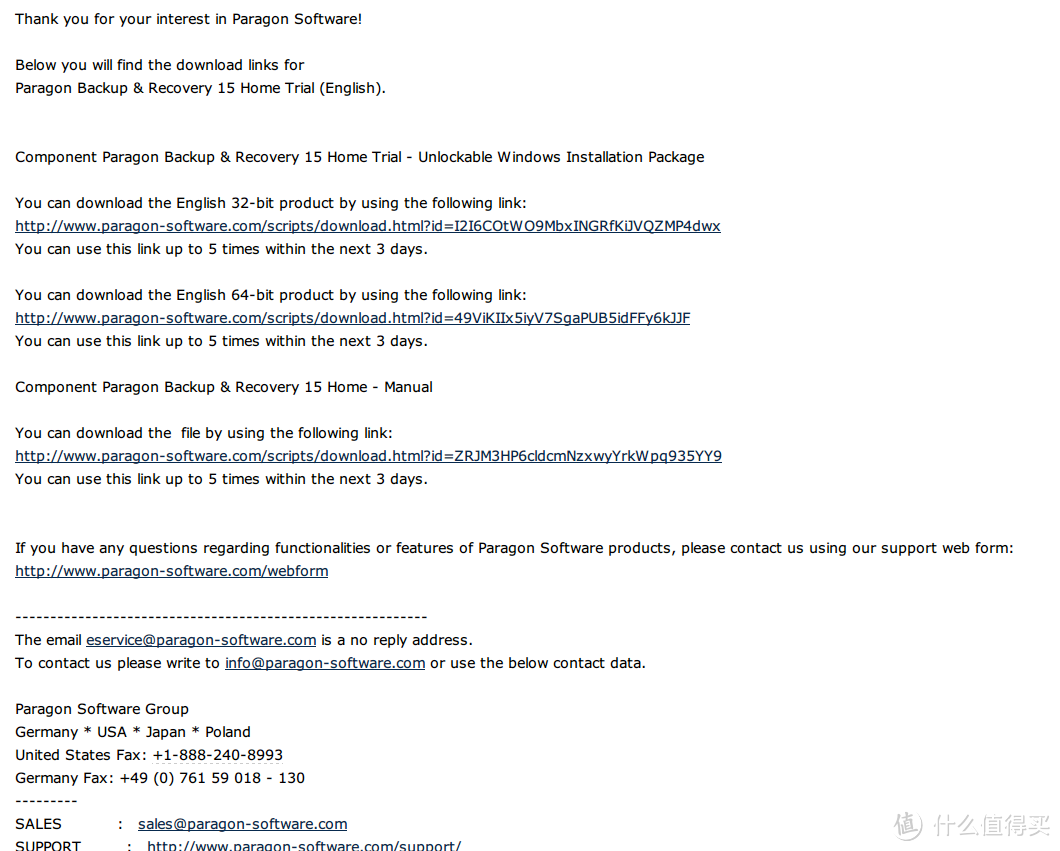
点击链接下载,然后安装软件,装完之后打开软件,出来这个界面:
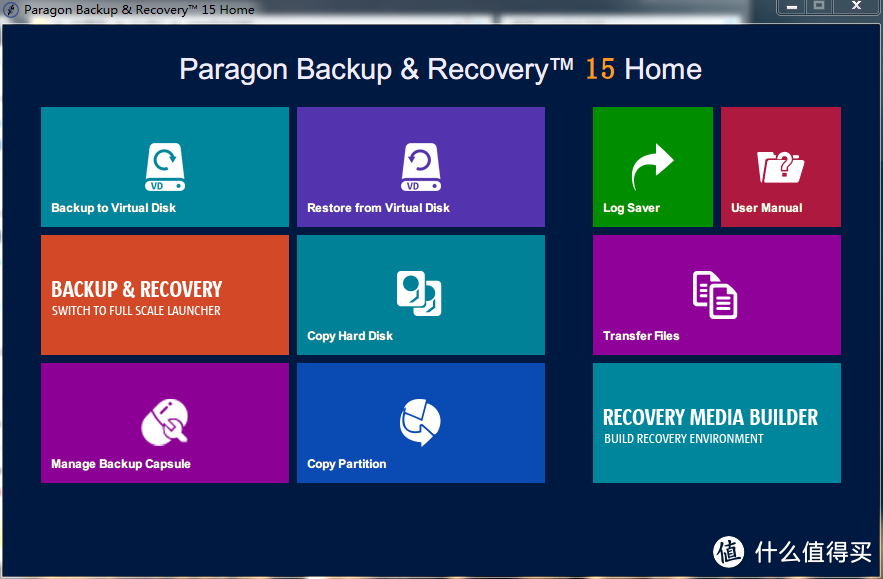
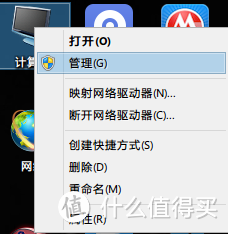
这个时候拿出SSD,放到移动硬盘盒里连接电脑(或者光驱位硬盘架或者台式机就是接电加线,反正连上电脑就行了),然后右击我的电脑,点击管理:
然后在出来的这个界面中点击磁盘管理:
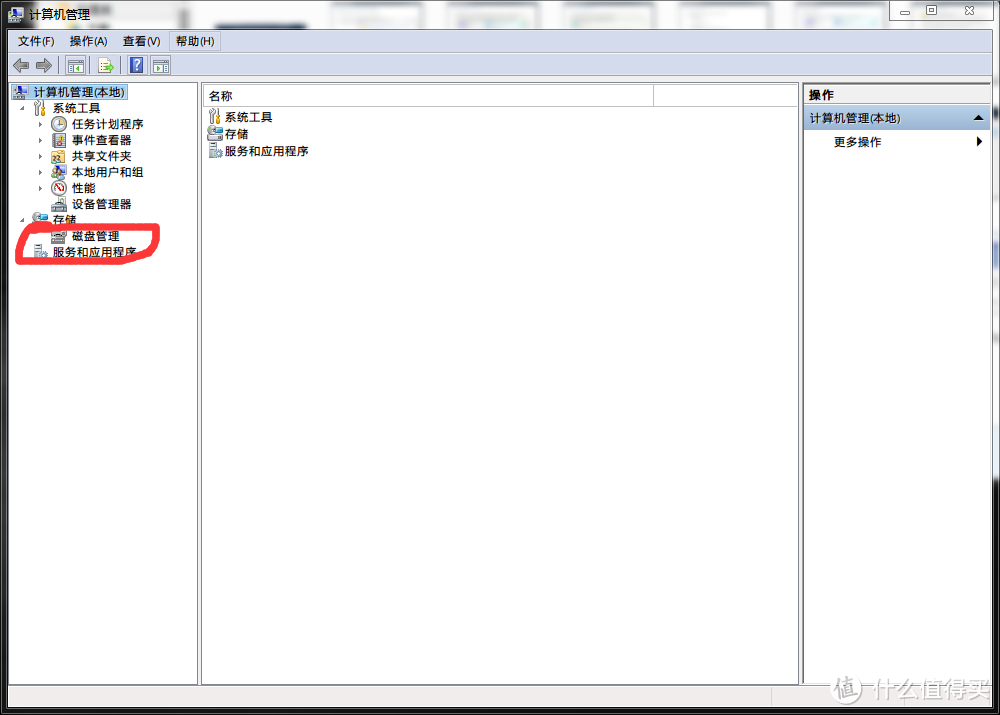
会弹出来这样一个对话框(图片来自网络,我忘记截图了),这里很重要,选择MBR之后点击确定就行了,不要去分区:
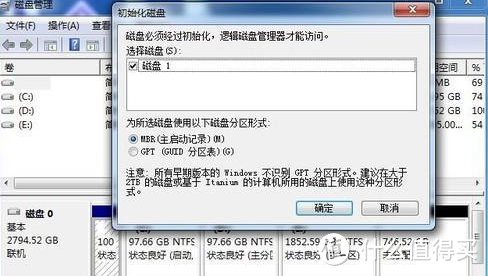
我就点了MBR的,反正SSD就那么大而已。初始化完就好了,然后点击软件的Copy Hard Disk,会出来这个界面:
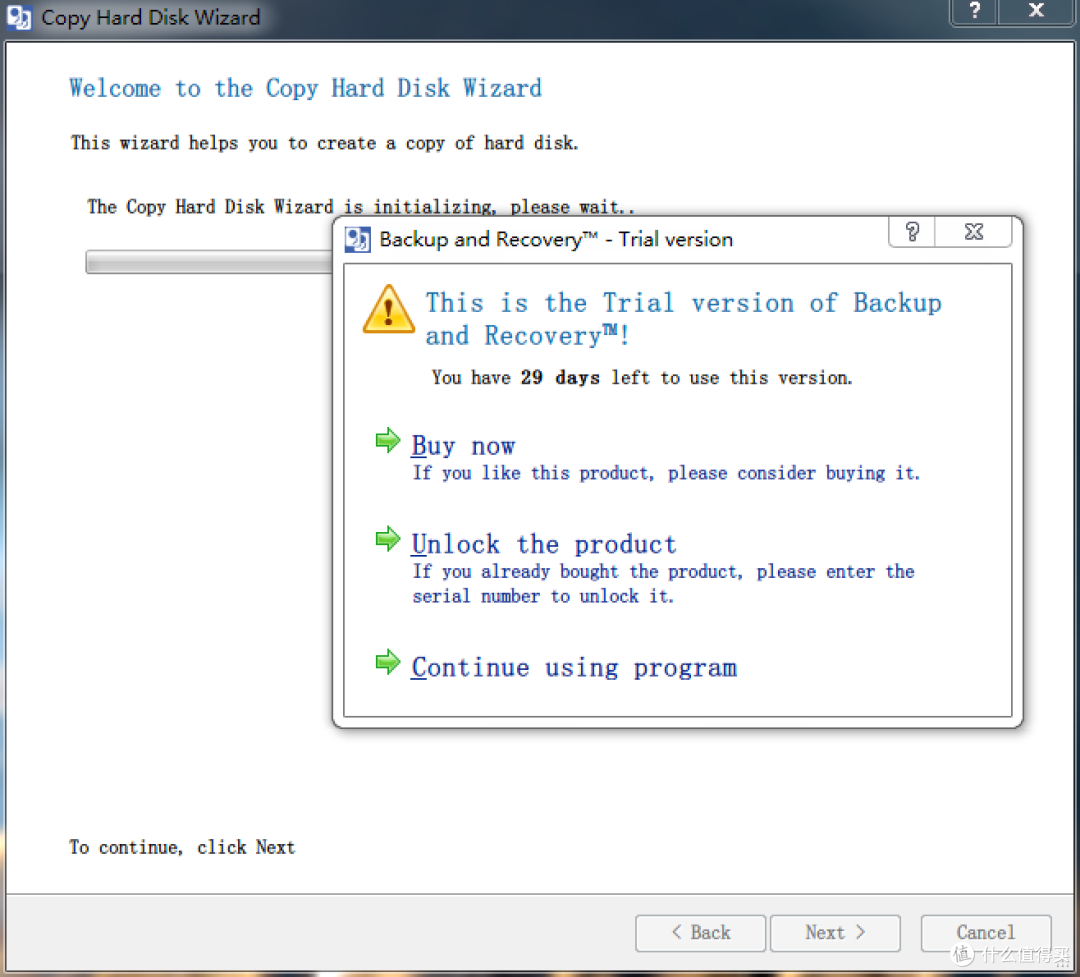
提示我这是试用版本,点击Continue using program就是了,接着点击下面的Next,到了这个界面:
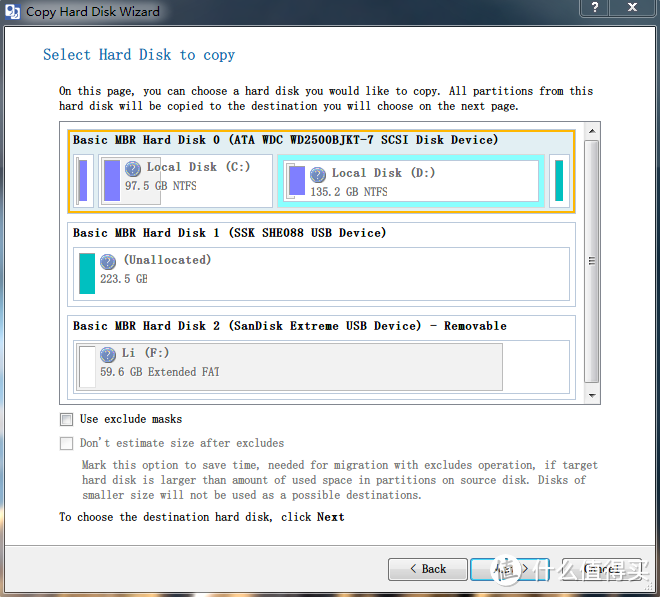
可以看到两个硬盘,上面那个是原来的黑盘,中间那个是SSD,最下面的是我的U盘。选中原来的系统盘,点击Next:
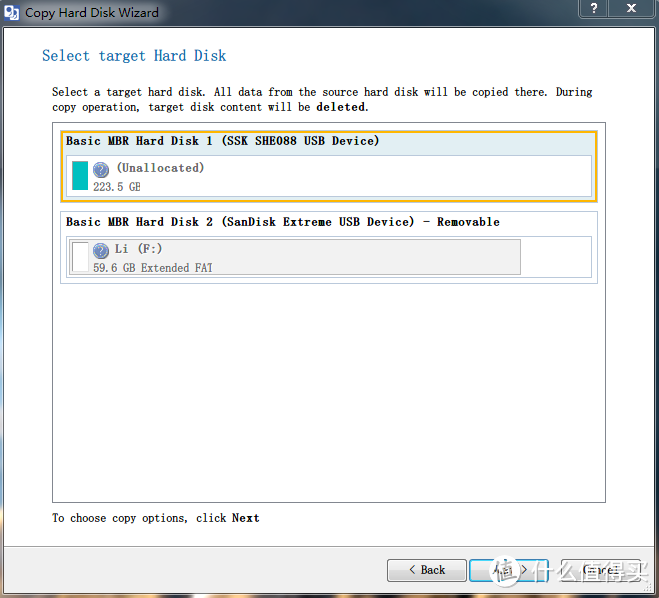
这里选择目标硬盘,就是SSD了,点击Next:
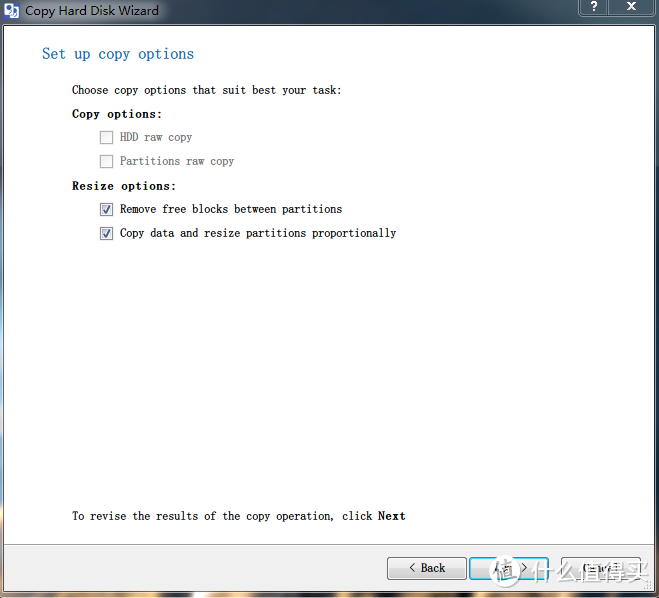
勾上下面两个框框,点击Next:
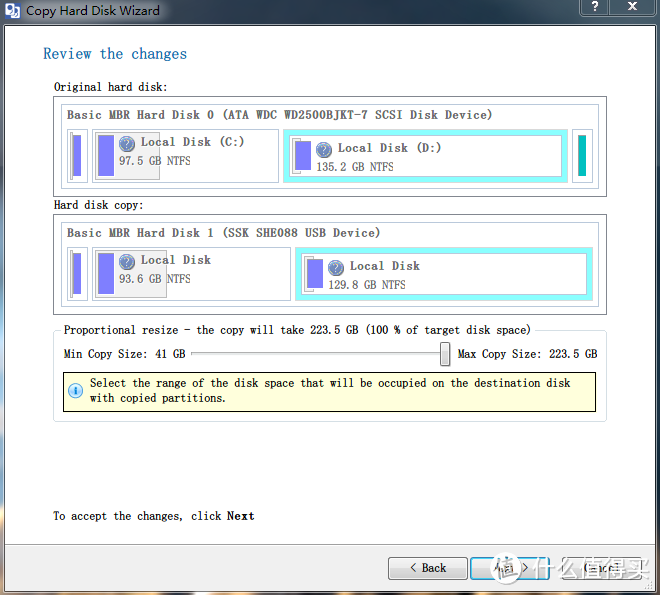
分区选择,拉到最右边就行了,点击Next:
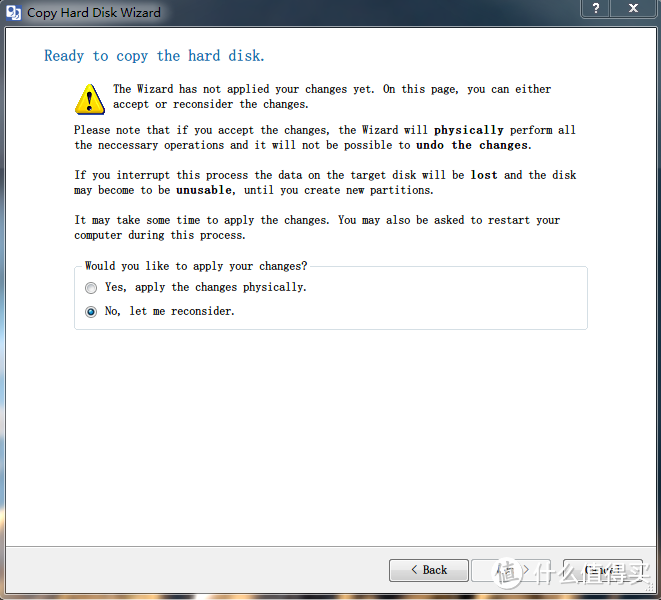
不解释这里了,只有点击Yes才能Next:
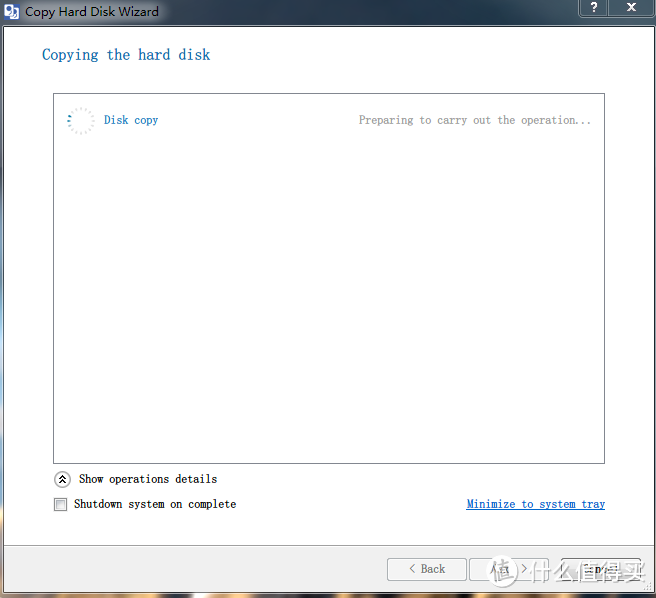
到了这里,就慢慢等吧,我去小睡了一觉,搬砖狗工作累死人 。
。
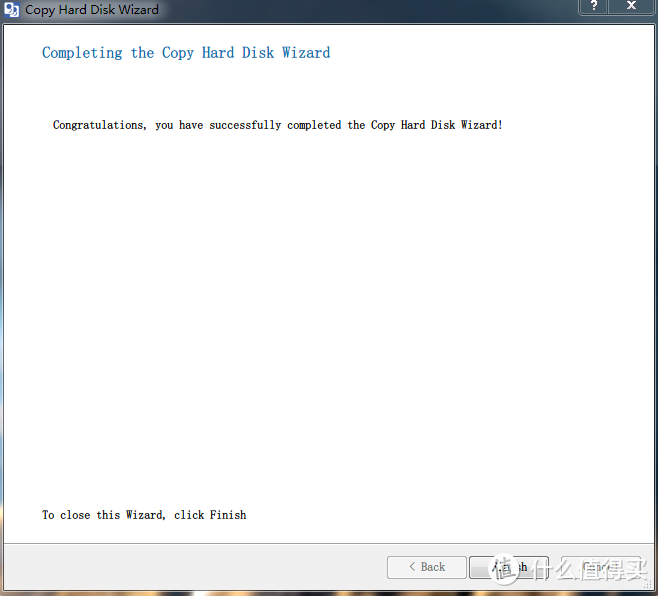
睡醒之后,克隆硬盘也完成了:
回到系统的磁盘管理,看看:
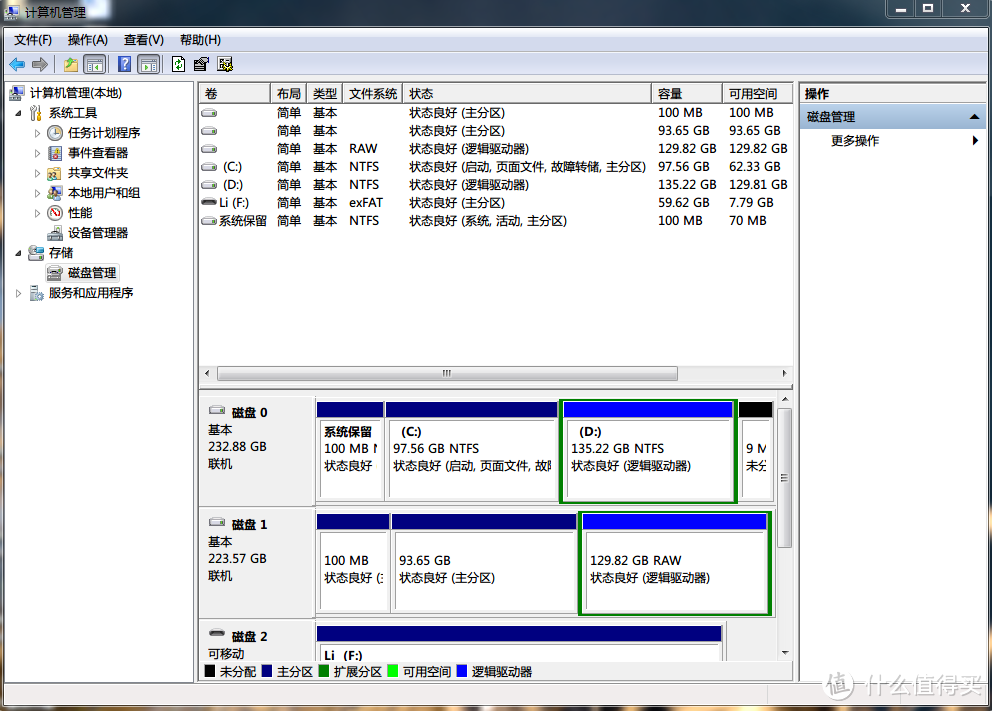
完美复制原来的磁盘。OK,接下来换上SSD就行了,我对于容量没有多大需求,240G外加64GU盘用来办公绰绰有余。
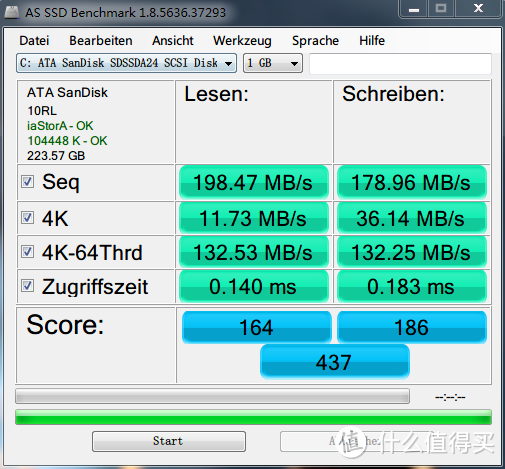
换上新硬盘,开机,和原来一模一样,就是没有了吵闹的硬盘声音。开机之后第一件事情就是打开SSD,看看有没有对其4k然后跑个分,我的是SATA2接口,分数没什么好看的,就是给大家看看,这个软件连4k对齐都帮你搞定了:
4、总结
SanDisk 加强版240G很便宜,值得入手。
想要无损迁移系统的小伙伴们,不妨试试我介绍的这款软件,比较简单,适合电脑小白使用。
本次开箱加系统迁移到此结束,完结撒花 。
。













校验提示文案
校验提示文案
我也想用你的方法做一下!
校验提示文案
校验提示文案
校验提示文案
校验提示文案
校验提示文案
校验提示文案
校验提示文案
校验提示文案
校验提示文案
校验提示文案
校验提示文案
校验提示文案
校验提示文案
校验提示文案
校验提示文案
校验提示文案
校验提示文案
校验提示文案
校验提示文案
校验提示文案
校验提示文案
校验提示文案
校验提示文案
校验提示文案
校验提示文案
校验提示文案
校验提示文案
校验提示文案
校验提示文案
校验提示文案
校验提示文案
校验提示文案
校验提示文案
校验提示文案
校验提示文案
校验提示文案
校验提示文案
校验提示文案