



















10
8
小钢炮养成记,以及电脑新手装机指南
2017-04-24 13:32:14
48点赞
267收藏
61评论
一、前言
有一个朋友说她的笔记本慢的无法忍受,做设计还是得用台式机,想买个品牌电脑。我问为什么买品牌机,她说很早以前买过一台品牌电脑,用了几年都没一点问题,但是同事组装的电脑就老是出问题。这个大家都明白,她同事组装电脑碰上奸商了,于是我决定亲自帮她组装一台电脑,证明DIY只要不碰上奸商,质量会比品牌机更好。
朋友用电脑主要是做文档设计的,偶尔转转视频什么的,不玩游戏。她对电脑配置没什么概念,只要求速度尽量快,主机价格四千元左右。我考察了当前的配件市场,跟她商量着挑选了以下配件:

配件是分批买回来,我们这里属于三线城市,电脑配件不很齐,机箱电源风扇SSD这些是从京东买的,本地有的就从电脑公司拿货。
 配件全家福
配件全家福
这里把我挑选配件的过程经验分享给大家,希望能对电脑新手们选购爱机提供一些帮助。
二、配件选购过程和分析
2.1 机箱的选择
机箱的选择还是挺重要的,因为电脑的外观主要看它了。这几年各种漂亮的机箱越来越多,很多年轻人喜欢用侧透机箱,热爱光污染,有些还在里边放上个手办,这是把电脑当成情人来装扮的。我们成年人就没那么热情了,一般是把电脑当成家电来配置,要求机箱美观,颜色和尺寸能适合自己的装修。
朋友机箱用了乔思伯C2,这其实是我选的,是因为我家客厅的HTPC选了乔思伯C2,她看了觉得挺好,在家里用比大机箱方便多了,也要用这款机箱。

乔思伯C2是中低端机箱,我的客厅电脑选这款机箱,一是看中它体型小,放桌子下边不碍事,二是因为它价格便宜,客厅电脑里装的都是淘汰旧配件,唯一花钱买的就是这个机箱。

机箱材质是铝,不会生锈,板材比较厚实,不容易变形。外观还算可以吧,毕竟是便宜机箱,不能跟那些几百块的机箱比。就外观来说,乔思伯V3的前面板更漂亮些,但V3的侧面就不好看了。

C2的开机按钮和前置插孔都在侧面,有一个USB3.0接口,这年头机箱的前置USB3.0是必需的。
2.2 电源的选择
电源是电脑工作的基础,很重要,电源的质量影响整台电脑的稳定性,甚至影响电脑的寿命。现在市场上的电源品牌非常多,鱼龙混杂,选择要慎重。以前我也不懂电源,贪便宜买过一个金河田省师傅,结果把主板给烧坏了,这省师傅,省了电源的钱,糟蹋了主板的钱 。
。
选电源一方面是选品牌和做工,另一方面是选功率。朋友这台电脑没有独立显卡,电脑总功率不超过100W,我选的台达VX270额定功率是270W,容量足够大。如果她以后想上显卡,加装个无需外接供电的显卡,这电源带着很轻松。

 VX270电源,不送电源线
其实我也没用过这个电源,我自己电脑用的是台达NX350,这个VX270一拆包装我就有点后悔,比NX350轻了很多,不知道是否耐用,毕竟是帮别人装的电脑,万一出了问题很没面子,不如多花40块钱买个NX350放心些。而且这货连个电源线都不给,NX350是配电源线的。

因为品牌众多,介绍电源的挑选是个很复杂的事,我不是专家就不献丑了,有兴趣研究的朋友可以去图拉丁吧看“翼王”发的帖子“台式机电源到底应该怎么挑 V2.0 修订版”
这里借用翼王做的电源推荐图,懒得钻研的朋友可以直接参考
 电源选购指南,竖向是价格,横向是功率
2.3 CPU的选择

我买CPU是在电脑公司拿的散片,作为整台电脑最贵的配件,它的包装实在是有点拿不出手。其实盒装和散片只差40块钱,用电脑公司的话就是差一个风扇的钱,因为我准备上个好点的风扇,所以没买盒装的。
 散片CPU,同样有序列号和保修
配电脑时,CPU的选择是个大问题,这里我详细解释一下。首先是根据用户需求,速度要尽量快,价格适中,我决定给她选i5,因为i7价格偏高了,而且i7的性能对该用户来说太浪费了。
i5是选六代还是七代性价比更高呢,我之前也不熟悉,只感觉七代酷睿上市几个月了,网友的反映并不太好,都说挤牙膏、提升意义不大之类的。为了装这台电脑我上网查了查,半天也没找到一篇有指导意义的中文评测,最后还是去PassMark看了看,得到一些数据。
 CPU性能排行
这是PassMark的CPU综合性能排行榜,这里我隐藏了无关的CPU型号,只显示我们关注的。表里边我把i5-6400也标注了,因为这款CPU是品牌机的最爱。另外还标注了i3-7350k,这个待会再说。
PassMark的评测数据不能说绝对准确,但还是比较权威的,有参考价值。从数据上看,i5-7500的综合性能比6500高大约10%,尽管是通过提升频率实现的,但毕竟是在不增加功耗的前提下实现了性能提升,另外kaby lake核心对4k视频的支持更好。看了数据之后心里有谱了,再打电话询问一下价格,结果很吃惊,i5-7500和6500的拿货价居然是一样的,这就不难选择了。6600没货,7600比7500贵210元。我把评测数据和价格发给朋友,她选了i5-7600。
我买CPU的时候,锐龙1500X还没上市,也没有它的评测数据。从当时的市场分析,我认为对于不超频的用户来说,i5-7600是这个价位性价比最高的,虽然单看CPU价格好像比7500贵了不少,但从整机看,三四元千的主机加200元能把极限运算性能提高14%,还是比较划算的,有可能主机的使用寿命也因此延长一年半载。
即使在今天锐龙1500X已经上市,价格比盒装i5-7600还低(当然渠道上的散片7600价格更低),我还是会选i5-7600,为什么呢?表面上锐龙在中高端领域把i7打得很狼狈,用很低的价格实现了比i7更高的性能。实际上AMD打的是价格战,把更多核心、更多线程的CPU降价去跟intel比性能,例如锐龙1500X是4核8线程,比起4核4线程的i5自然有优势。但是单线程性能如何呢?我们来看另外一张表。
 CPU单线程性能排行
这张表是PassMark的CPU单线程性能排行,AMD单线程性能最强的1800X排名190,排行榜前300名里边,AMD只占了8个席位。看了这张表后我感觉,锐龙跟AMD之前的CPU相比,最大的进步不是性能提升,而是制程进步带来的功耗降低。因为功耗降低,一个CPU里边可以做更多的核心了,所以总性能提高明显。
i5-7600的单线程性能比1500X高大约四分之一,这个差距还是比较大的。在我们日常使用中,CPU满载的机会很少,大量的应用程序是单线程的,所以CPU的单线程性能对用户日常体验也很重要。
再说另外一个事,请你在上边这个表里,找找i3-7350k这个妖孽的位置。难怪i3会被很(qiong)多(ren)游戏玩家追捧,毕竟大量游戏还是单线程的,i3默秒全的说法也是有道理的,而7350这货居然还带了一个k,据说风冷都能超到4.8G-5G,这货是要逆天啊。
总体来说,选CPU要看个人使用需求。如果对电脑的多线程能力要求较高,例如经常运行多线程的软件、或者玩多线程优化的游戏,那么锐龙是很好的选择。
如果对多线程要求不高,玩游戏主要是单线程的,intel中低端还是不错的。资金不很充裕的可以考虑7代i3,高频i3的综合性能已经赶超低端i5,单线程性能就不用我说了。
资金再紧张一点的,奔腾G4600的性价比是很高的,适合不装独立显卡的电脑。如果你用独显,那么奔腾G4560的性价比更高,它的性能跟G4600差不多,只是集成的核显比较弱,但是价格低很多。
2.4 CPU散热的选择
CPU散热的选择是由CPU功耗和机箱类型两个因素决定的。像i5的TDP只有65W,如果是装在普通大机箱里,原装风扇或者买三四十块钱的散热就够用,记着要买风扇接头是四针的,带调速功能,平时比较静音。
大机箱如果用发热量大的CPU,比如i7、或者超频CPU,可以用塔式散热,就是风扇从侧面吹风的那种,散热效果比较好,一般百来块钱的风扇就好很用了。
HTPC机箱就比较麻烦,机箱小,散热空间小,风道设计也不好,所以对散热风扇要求比较高。现在有不少针对HTPC机箱的风扇,比如ID-COOLING、利民、猫头鹰都是常见的品牌,这些风扇的特点是都比较薄、下压式吹风,还有个特点是都比较贵 。
。
乔思伯C2机箱的电源风扇和CPU风扇脸对脸, CPU风扇吹出的热气聚在机箱内排不出去,散热效果不好。需要把CPU风扇反装朝上吹风,这样冷风从四周进入散热片、被CPU风扇向上吹出正好进入电源、再被电源风扇吹出机箱,这样的风道就比较合理了。
几个品牌的散热都可以把风扇反装,我最早看中的是利民AXP-100,它的做工比较好,外观很漂亮,散热效果也不错。

相比来说,猫头鹰NH-L9i虽然很出名,价格也很贵,但其实散热效果并不好,因为它是超薄的,主要为特别窄小的机箱设计。
但进一步对比发现,利民AXP-100标配是10cm风扇,相同风量下转速比较高,恐怕噪音会大一些,如果改装12cm风扇价格就太高了。九州风神加百利配的是12cm风扇,虽然是四热管散热效果差一些,但价格便宜不少,最终买了加百利。

2.5 主板的选择
选了intel的CPU,主板用H110和B250都能可以,差价大约在两三百元,朋友毅然选择了B250主板。这是个不差钱的主,每次我拿两个不同的配置让她选,她都会选贵的。
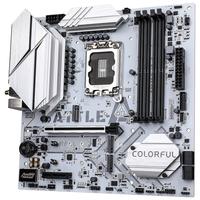
确定B250之后,剩下就是挑品牌、接口配置、主板尺寸几个方面。品牌上我必须选一线大厂,质量比较可靠,免得机器出问题扫了我的面子。接口配置上考虑到朋友的使用需求,VGA和HDMI接口都要有。主板尺寸对于小机箱还是很重要的事,C2这个机箱也可以用大一点的主板,但主板宽度大于18厘米就不能安装前置硬盘架了。翻遍京东的B250主板,发现只有技嘉B250M-HD3满足我的要求,宽度合适,视频接口齐全,就选它了。


技嘉低端主板用料比较节俭,主要是看中大品牌做工比较好,质量稳定,性价比就不要求那么高。主板品牌比较多,买哪个看个人爱好,有钱的话买一线中高端,不想花太多钱可以考虑华擎,低端的品牌也有很多人用,但我个人是不愿意选的,因为我资金没那么紧张,怕万一主板不稳定折腾着太麻烦。
2.6 内存的选择
7代酷睿终于支持2400的DDR4内存了。使用集成显卡一定要买两条内存上双通道,显卡性能会高很多。
我原打算买两条4G的金士顿骇客神条(小地方也没其他牌子),比普通内存贵不了多少,但时序更好一些,而且带散热片看着比较酷。但是到电脑公司一问,4G的骇客神条没货。我打电话给朋友,问她是装8G的普通内存呢,还是装16G的骇客神条呢,她果然选择了后者。于是买了两条8G的骇客神条,其实她用16G内存真的真的真的很浪费,我是这样认为的。
 铁壳的内存就是漂亮些,也容易安装

2.7 硬盘的选择
现在装机SSD(固态硬盘)是必须的,可以让电脑的速度提升很多。对存储空间要求不大的话装一块240G的SSD就行,要求存储空间的可以用SSD加机械硬盘。朋友选择了后一种方式,那就用120G的SSD,装操作系统、装常用软件、存近期使用的文档,120G足够了。
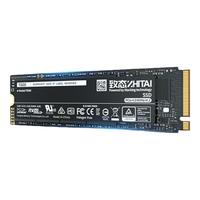
技嘉这块主板有M.2接口并且支持NVMe协议,这样选择目标就比较明确,intel 600P是TLC芯片就不要了,浦科特的质量不错但是价格偏高,选了建兴T10。
 M.2接口的SSD
做个简单科普。
目前SSD常用的接口主要有两种:SATA和M.2。其中SATA接口的SSD是目前最常见的,外观一般做成2.5寸小硬盘的样子。M.2是主板上的SSD专用接口,对应的SSD个头较小,外观跟内存条近似(上面这张图就是)。
M.2接口跟CPU之间的通讯,既可以走主板上的SATA通道,也可以走主板上的PCI-E通道。如果走SATA通道,使用的是AHCI协议,跟SATA接口的硬盘是一样的。如果走PCI-E通道,使用的是NVMe协议,这是专为SSD设计的协议,充分利用了PCI-E通道高带宽低延时的优势,传输速度比SATA通道高很多。
三、装机过程
下边进入装机过程,装机其实并不难,我觉得新手也可以自己买配件装机,只要上网查查详细教程跟着做,注意几个关键点不要犯错就行。
3.1 去除手上的静电
装机之前先去除手上的静电,特别是冬天,手碰到金属时经常会啪的一声,如果摸到板卡时啪的一声,这块板有可能就废了。
3.2 把主板拿出来开始安装
主板是装机的中心,先把它从盒子里拿出来,放到软垫上,以主板为中心开始安装。

3.3 安装M.2接口的SSD
因为M.2接口的SSD比较小,不碍其他配件的事,我准备先把它装到主板上。

SSD的包装盒里除了硬盘主体还有几个配件:金属散热片、散热垫(用来把散热片粘到SSD上)、螺丝刀、一颗小螺丝。这些配件我都没用,只把SSD装到主板上,如果拷机后感觉SSD温度高的话再考虑装散热片。
 SSD装好的样子
M.2接口的SSD装上后是这个样子的。右边插在主板的M.2插槽里,因为有防呆口不会插反。左边是用主板上的胶钉固定的,胶钉插到位后,把胶钉中间的塞子往下一塞,就压紧固定了。
3.4 安装CPU
安装CPU的操作过程不复杂,但一定要小心。最重要的是CPU的方向要正确、平整地嵌入插槽内,才可以压下盖子,否则可能损坏针脚甚至损坏CPU。
 CPU的安装方向
CPU的安装方向也很好辨认,上部有两个防呆口,放错位置的话防呆口会对不上。左下角有一个三角符号,主板上相应的位置也会有对应的三角符号标识。
3.5 安装CPU散热
安装散热是个经验活,对这个散热器熟悉的话一会就装好了,不熟悉的话就需要慢慢摸索。我是第一次装加百利,这个散热器本身也比较复杂,花了很长时间才装好。
 配件很多
配件很多
散热器的配件还真不少,对着说明书仔细安装。装到最后还是多出来几个零件,再看看说明书,原来那几个零件是给AMD主板用的。散热片底部贴着一张保护用的塑料膜,上边有红字提醒你安装前一定要揭掉,但却是用英文写的,这点很烦人,假洋鬼子!
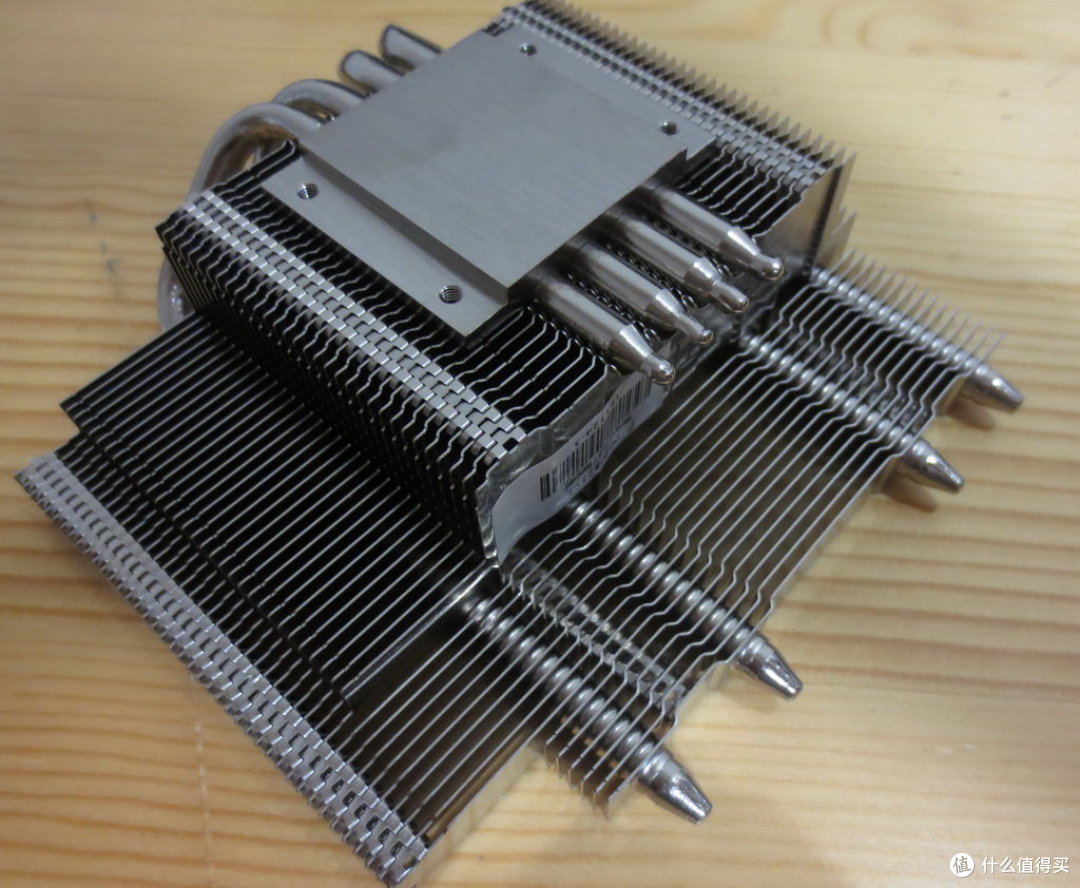 散热片形状不规则
因为HTPC散热器都做得比较低矮,所以散热片的形状不规则,怕碰到主板上的元件。先不涂硅脂,把散热片放到主板上来回比划比划,看哪个方向安装合适。试了之后发现,散热片在这块主板上只有一个方向安装合适,热管的弯管朝下,热管尖端朝上。现在给CPU涂上硅脂,把散热片放上去,拧好固定螺丝。
 主板背后固定散热片的螺丝
散热片的固定螺丝是从主板背后拧的,安装的时候不方便,因为散热片没固定的时候不好把主板翻过来。比较好的方法是把主板移到桌子边上,让螺丝孔在桌子外边悬空,这样主板正面朝上就能拧螺丝了。
 散热片只有这个方向合适
装好之后插上内存条,散热片和内存之间有几毫米的空隙,位置很合适。突然发现散热片一个角的鳍片有点歪,我翻了翻刚才的照片,开箱的时候就是歪的,出厂检验不严格啊。不过这是个小问题,用镊子扳一下就好了。
3.6 点亮测试
CPU和内存都装好了,在把主板装进机箱之前最好先加电试试,看能不能点亮,要不等装了机箱才发现问题的话,想再拆出来就比较麻烦些。给主板接上电源和显示器就可以了,其他可以不接。
 加电点亮测试,切记放在绝缘垫上
加电前主板必须放在绝缘垫子上,把主板供电和CPU供电插上,视频线接上(我的显示器放在桌子下边),用螺丝刀碰一下主板的电源开关,很好,可以点亮,断开电源继续装机。
3.7 机箱内安装
 风扇装上的效果
先把风扇装好,这是反装的效果,说实话挺丑的,加百利的风扇不怎么好看。
 插好各种连线
把主板装进机箱之前,先把机箱连接主板的各条线缆插好,因为机箱比较小,主板放进去之后就不好插线了。前置音频、前置USB、前置USB3.0、POWER SW、POWER LED、HDD LED,就这六根线,机箱并没有RESET按钮。这个机箱没有小喇叭,主板也没有自带喇叭,找了个华硕主板带的小喇叭跳线给它装上了。
 把主板装进机箱里
先把主板的后挡板装到机箱上,然后把主板放到位开始上螺丝。12cm风扇在这机箱里看着真大,而且风扇挡住了主板左上部的螺丝位置,找了个小螺丝刀,费了一番功夫才把那个螺丝拧好。
 把电源装好,机箱就满了
把主板的供电线接好,然后把硬盘架装进机箱,最后把电源装进机箱,的确很紧凑。我伸手摸了一下,CPU风扇顶部距离电源进风口大约有2cm高,这个风扇挺合适的。
把硬盘的数据线和电源线接上,再把电源的线缆简单捆一下,这就完工了。冷风是从机箱底部和后部下方进入,直奔CPU方向,电源线缆捆在这里不会影响风道。
现在装上机箱盖,欣赏一下自己的工作成果吧。
 比普通机箱低一些,短很多
虽然跟品牌电脑的大机箱比起来,它只是比较小巧,并没有特别好看。但是把电脑放在家具中间时,小机箱的方便性和外观的协调性要比大机箱好多了。
 放桌子下边不碍事,还比较好看
然后就是给它装上操作系统,并检查一下CPU散热的工作状况。
 检查CPU散热效果
不知道啥原因,aida64不能识别这个机器的CPU风扇转速,只好又装了个娱乐大师来看风扇转速。现在室温23℃左右,风扇转速1600rpm就可以对付极限发热状况了,我设置的温控阈值是50℃风扇会达到这个转速,75℃风扇才全速运转,估计全速运转的机会不多。这个转速下在距离机箱50cm以内已经可以听到呼呼的风声了。在日常使用中,风扇转速一般保持在1000rpm以下,很安静。
 满载拷机整整4天
新电脑的拷机测试是很重要的,每种硬件都有一定的次品率,拷机就是让新电脑连续长时间、大负荷工作,让有质量问题的硬件暴露出来,如果能通过拷机测试,说明这台电脑的硬件质量不错,可以长期使用。我用aida64的系统稳定性测试连续拷机4天,挺稳定的,可以交给朋友使用了。
四、与品牌电脑的稳定性对比
朋友如果买品牌电脑的话就是买联想商用机,所以我把这台电脑跟联想商用电脑做个简单的稳定性对比。
电脑的稳定性主要由电源和主板两个硬件决定,另外一个重要因素是散热条件。CPU基本不会有问题,内存只要买正牌的也极少出问题。
电源的稳定性要看用料、做工、容量等方面。联想商用电脑基本都使用180W的小电源,代工厂有台达、康舒、光宝、航嘉等,对这种电源比较客观的评价是:容量合适,做工不错,不堆料。台达VX270也属于不堆料的货,但它的容量更大一些,在其他条件相同的情况下,功率容量大的更稳定些。当然了,如果条件允许的话我还是建议用台达NX350,对VX270我也不很放心。
主板方面,联想i5商用机配的一定是H110主板,做工呢,我发张照片给你们看看。
 这是联想电脑的内部
这是前几年1155接口的联想电脑,跟上边的技嘉B250M做工和用料差距明显,联想的主板可以说是二流做工、三流用料。除了供电部分有几颗固态电容,其他全是电解电容,你去看看京东上卖的1155主板,有哪个牌子是这样低端的用料。电解电容的稳定性和寿命不如固态电容,主板保质期就三年,三年之后因长时间使用出现的故障大多是电容不稳定造成的。
总体来说,组装电脑只要买质量好的电源、一线品牌主板、正牌内存,机器的稳定性可以比品牌电脑更好。
五、结束语
本文的写作主要是针对电脑新手,所以内容比较多,有点啰嗦,感觉对新手有帮助的都写上来了。当然个人的认识是有限的,本文写的也只是很有限、很笼统的一些知识,想了解硬件知识还是需要多看指导文章,希望每一个喜欢电脑的朋友都能熟悉硬件,选购到适合自己的爱机。












校验提示文案
校验提示文案
校验提示文案
校验提示文案
校验提示文案
校验提示文案
校验提示文案
校验提示文案
校验提示文案
校验提示文案
校验提示文案
校验提示文案
校验提示文案
校验提示文案
校验提示文案
校验提示文案
校验提示文案
校验提示文案
校验提示文案
校验提示文案
要按照passmark的排行 我宁愿装i5 2500或e3 1240 省个一千多加个音箱或者加到显示器上 使用体验比这强多了
校验提示文案
校验提示文案
校验提示文案
校验提示文案
校验提示文案
校验提示文案
校验提示文案
校验提示文案
校验提示文案
校验提示文案
校验提示文案
校验提示文案
校验提示文案
校验提示文案
校验提示文案
校验提示文案
校验提示文案
校验提示文案
校验提示文案
校验提示文案