




































28
35
不失速的无线方案:TP-LINK 普联 WR886N & TP-LINK 普联 WR740N WDS 无线桥接
2016-08-03 16:00:34
31点赞
176收藏
49评论
十多年前入的网,慢慢从龟速的电话线512K升到了6M ADSL,现在毕业回家显然不够一家人同时用,刚好电信提速活动,遂每年多花60RMB提到50M 。然而这就出现一个问题,原本使用的TP-LINK WR740N信号功率太小了,在房间连我50M大光钎实力的一半都发挥不出来。
用过TP-link的ADSL猫和无线路由,给我感觉还是不错的。这次考虑的也就是平常家里使用,性价比高,功率也OK就行了。因此也就顺理成章的买了TP-LINK WR886N。
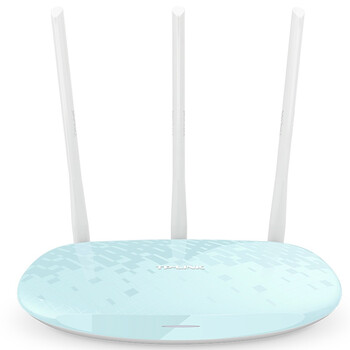 TP-LINK TL-WR886N 450M无线路由器(水蓝) WIFI无线穿墙王
◆ 目录
一、【TP-LINK-WR886N开箱与外观】
二、【入网设置与APP使用】
三、【与TP-LINK740N WDS无线连接】
◆ 正文
一、【TP-LINK-WR886N开箱与外观】

TP-LINK一贯包装,一些路由器的参数。
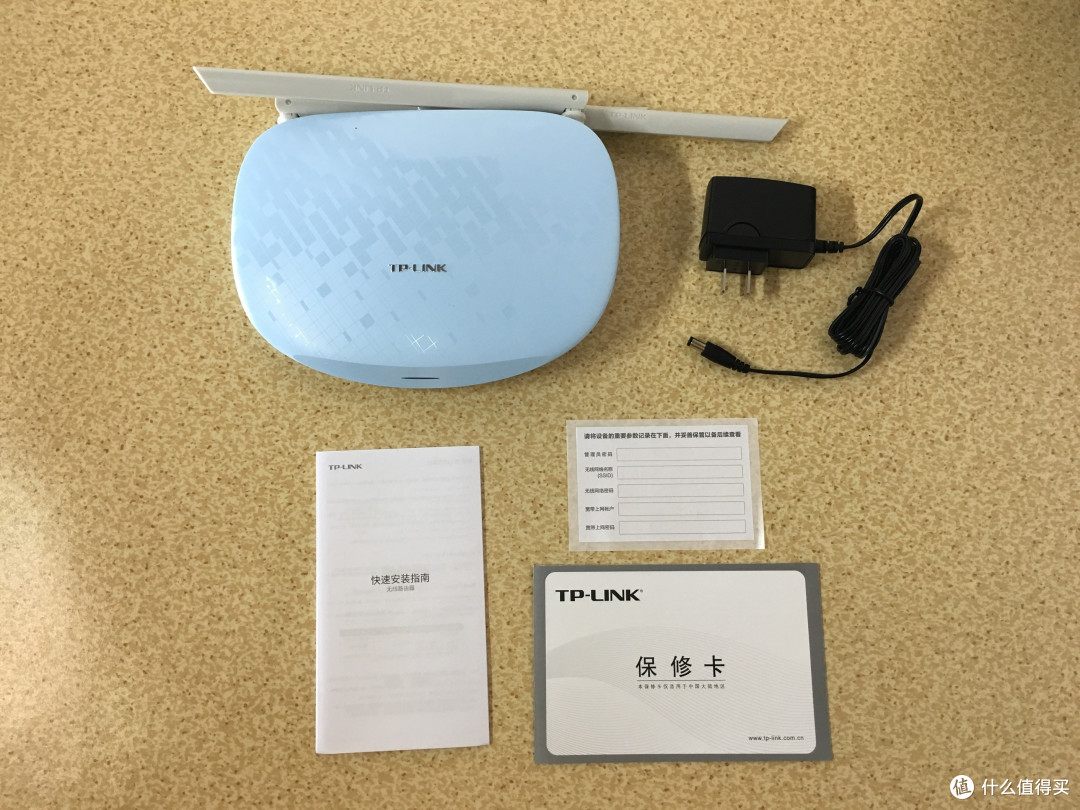
所有的配件。买的天蓝色(略有点小清新 ),路由器嘛,有个电源+路由就OK了。


椭圆形外形设计,比较符合现在审美(当年也觉得740N挺好,现在比起来丑爆了)。也是为了颜值,路由的指示灯都移到后面接口上了,前面LED只是作为电源灯。

4LAN+1WAN。这里有个比较反人类的设计,卡扣上方外壳延伸出来过多,导致拔插网线都比较困难 。后面的指示灯闪烁方式跟之前都一样。

大面积的散热孔。夏天散热也OK,并没有配备防滑垫,毕竟一分钱一分货。
二、【入网设置与APP使用】
现在物联网时代,然而并没接触过类似的智能路由器。现在才发现,现在路由器好XX高级啊,小白式的一键设置,操作界面也一目了然,相比之前网页设置先进N倍。


插好电源+网线,手机连上,随便打开一个网页自动就跳出来设置界面,根本不需要192.168.1.1。完成基本的无线设置后,其实就可以正常上网了,如果需要更深层的设置就可以直接下载TP-LINK的APP。

要正常使用APP都必须注册一个TP-LINK的账号。直接用邮箱注册,进去后所有以前需要在192.168.1.1上设置项都一目了然。

设备项里面可以监视所有连接的终端。还可以直接限制上网速度,甚至踢出去。再也不用担心有人蹭网。

一些特殊功能都以插件形式显示。需要什么功能直接选定即可。


原本192.168.1.1的设置界面。原本老式的路由IP每次恢复出厂都要重新设置,以防跟光猫冲突,现在自动检测IP,都不需要这一步操作了 。
。
三、【与TP-LINK740N WDS无线连接】

放在客厅,实测,若直接用无线连接,关上门速度大概在38-40M左右,有损失啊……反正现在有一台闲置无线路由,干脆把笔记本有线连接。
自己写个教程:将主无线路由TP-LINK 886N设置OK后,就可以设置副无线路由TP-LINK 740N了。先把TP-LINK 740N恢复到出厂设置,把之前原有设置取消掉。


1.由于我家光猫IP是192.168.1.1。这个老式路由得手动设置IP,不然冲突上不来网。我是把LAN口IP设置成192.168.2.1。确认完,自动重启即可。


2.无线设置。自己改个SSID号,其他不用动。勾选开启WDS,这时它会自动扫描附近无线信号。找到主路由器的SSID,连接即可。信道会自动匹配到主路由的信道。手动重启一下。

3.设置无线安全密码,这都OK吧。再重启一下。

4.非常关键的一步。副路由器的DHCP服务要关掉,不然上不来网。

5.最后再重启一下。至此,WDS无线桥接OK。


现在740N相当于一个无线接收器,笔记本有线连接,比直接用无线网卡接收信号强多了。测试一下,基本与50M没有什么差别,下载更稳定 。
。
写在最后
TP-LINK 886N号称智能路由器,我不知道什么才算智能,不过我觉得作为一个无线路由器,这样已经挺智能了,又不是手机、电脑,要有各种功能,这样设置简单、操作方便就足以。











校验提示文案
校验提示文案
校验提示文案
校验提示文案
校验提示文案
校验提示文案
校验提示文案
校验提示文案
校验提示文案
校验提示文案
校验提示文案
校验提示文案
校验提示文案
校验提示文案
校验提示文案
校验提示文案
校验提示文案
校验提示文案
校验提示文案
校验提示文案
校验提示文案
校验提示文案
校验提示文案
校验提示文案
校验提示文案
校验提示文案
校验提示文案
校验提示文案
校验提示文案
校验提示文案
校验提示文案
校验提示文案
校验提示文案
校验提示文案
校验提示文案
校验提示文案
校验提示文案
校验提示文案
校验提示文案
校验提示文案