

嗨各位亲爱的值友们 我又来了 ,今天我给大家聊聊关于我在win方的生产力工具酷比魔方iWork8 的传奇故事

iWork 8 是我在5月中旬的时候从京东购入的 版本是双系统超级版,拥有老罗口中的前黑后白的熊猫外观
 买这个平板的主要用处是编辑“学习资料”的
 用了大概一个多月就不小心被我一屁股压坏了

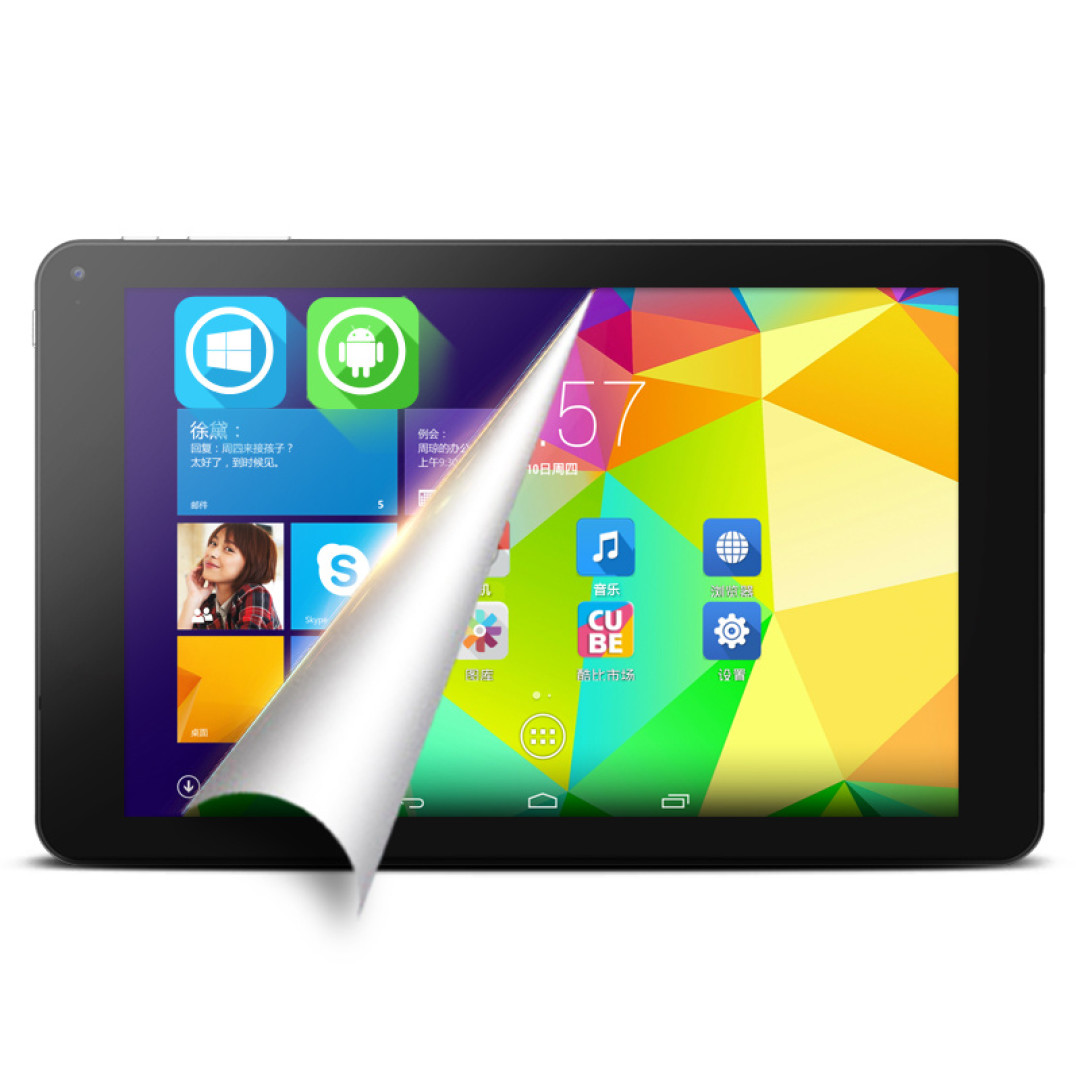 酷比魔方 iwork8双系统版 8英寸平板电脑(正版Windows10+安卓 Intel IPS屏 2G/32G ...性价比超高的双系统平板电脑
从此平板落下了触摸(外屏)半边失灵的病根,但显示(内屏)正常 不久我就买了台MacBook pro,生产力也由win转战到了Mac
 (目前这台mbp也陷入了危机之中)
 全球购 新款Apple MacBook PRO 苹果笔记本电脑 5种配置可选 港行原封 MF839ZP/A 1...
直到一次同学借资料我才想起在角落里吃灰有一段时间的iWork 8  正好这几天在家里闲的没事干,而且这个平板可能将来还会用到,所以我就从马云那儿买了个外屏
 花了30多大洋 。来吧,自己动手丰衣足食
--------------------我是华丽丽的分割线--------------------
准备工具:各种撬屏刀、电吹风、新外屏、清胶剂(酒精也可以)、卫生纸(必备)
胶水、撬棒、三角板、镊子(选备) ps:整个过程不需要拆卸一颗螺丝
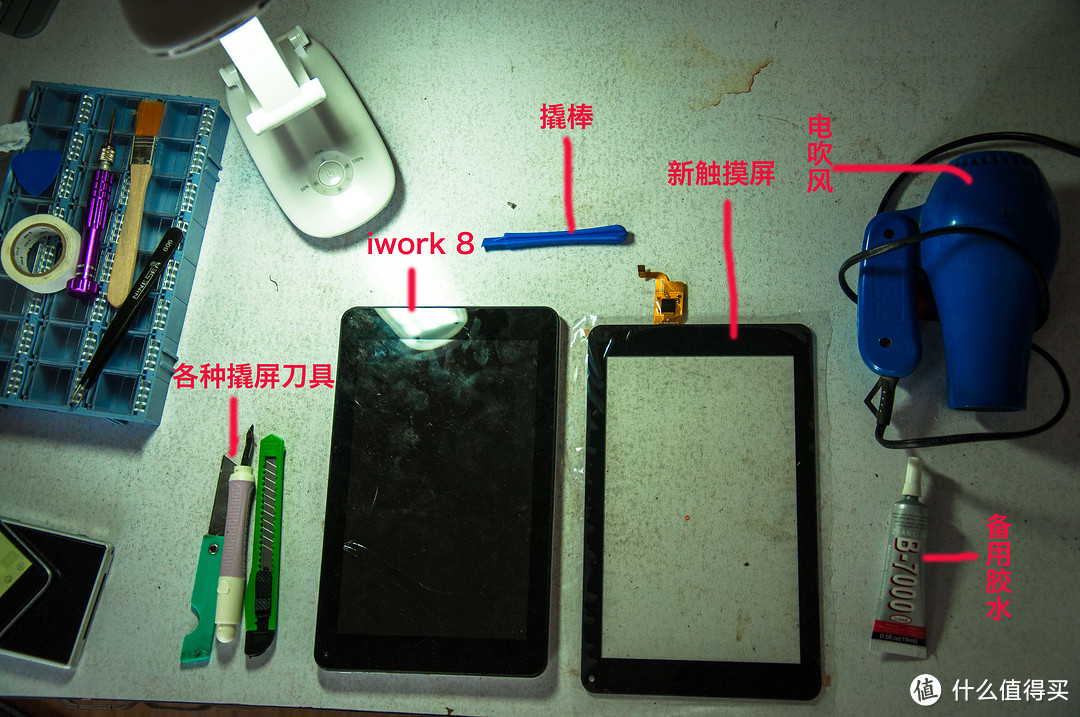
尽量清干净边框周围的胶 酒精大法好!!!

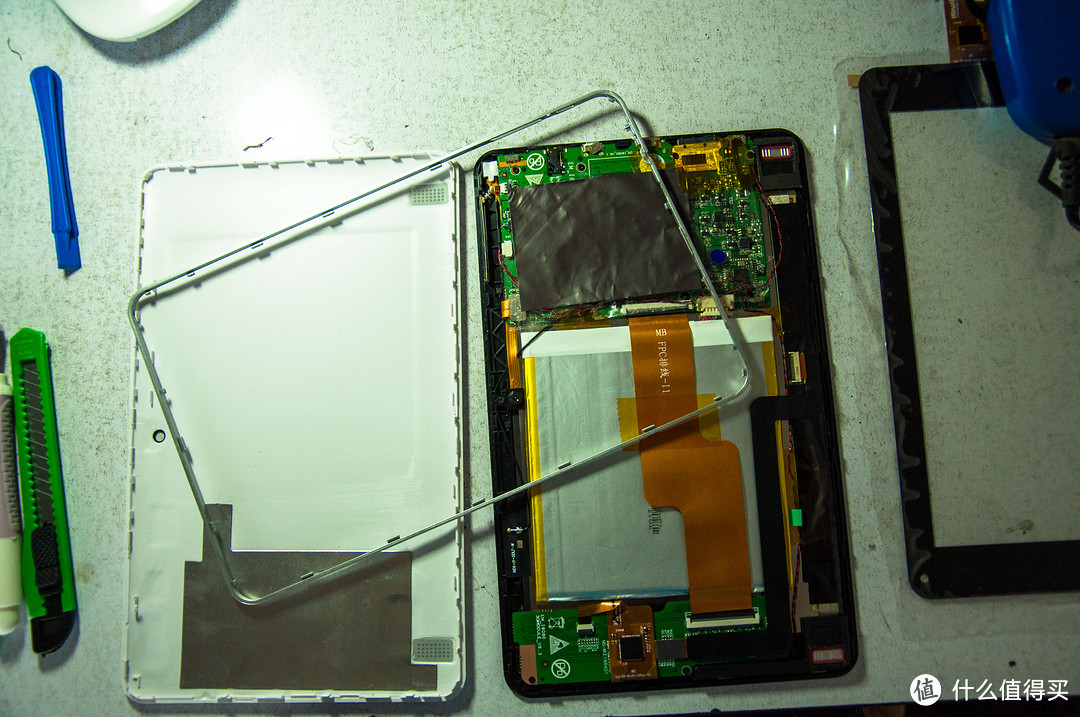
第一步: 开后壳 使点力一掰就开了,完全不需要借助工具
记住要把中框取下 中框为塑料材质要小心保存,而且不要弄掉那几个塑料按键
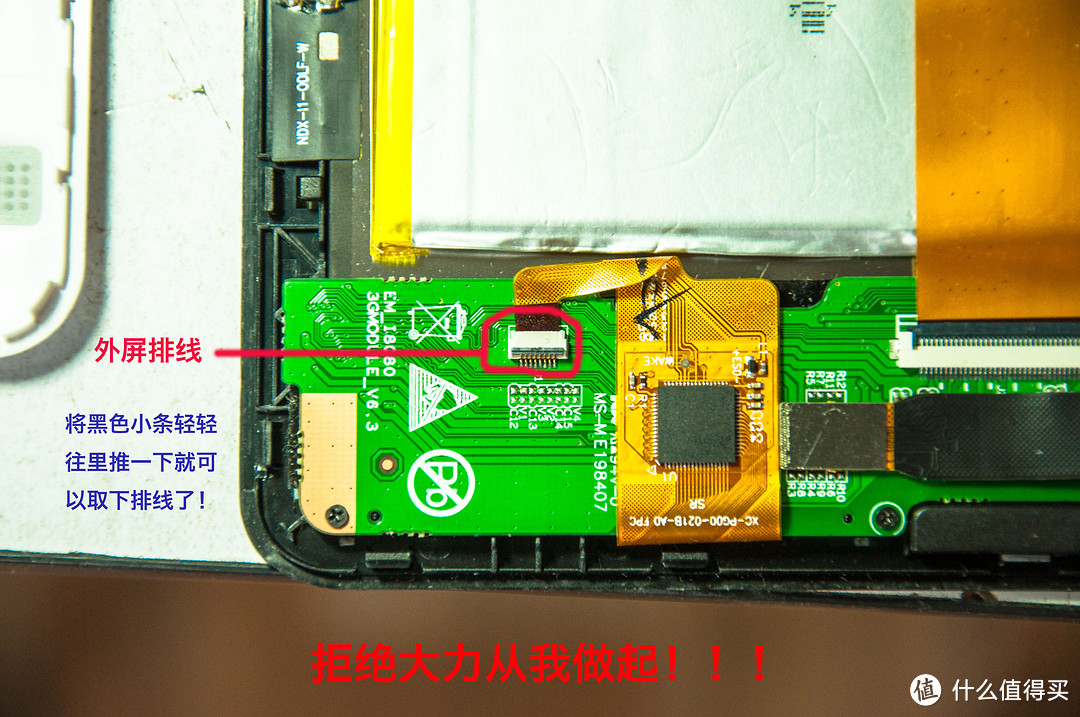
第二步: 拆下触摸屏排线

用手指甲轻轻地顶一下黑色的小扣 把黑扣顶上去就能拔出排线了
 小心不要过于用力,这个黑扣是非常脆弱的
第三步:加热屏幕边框 这也是整个流程最关键的一步
先用电吹风照着屏幕粗壮的黑边吹,预热大概一分半左右 主要吹吹前置摄像头的部分,我们就从那儿开始撬起

 注意:
1、显示屏部分没胶,不要照着显示屏瞎吹
2、撬屏的时候注意把玻璃翘出来,不要怕弄坏显示屏,显示屏在一层厚玻璃下面
3、要及时清理残留的玻璃渣,不要误伤下方显示屏
4、建议一边吹风一边撬,小心不要烫到了手
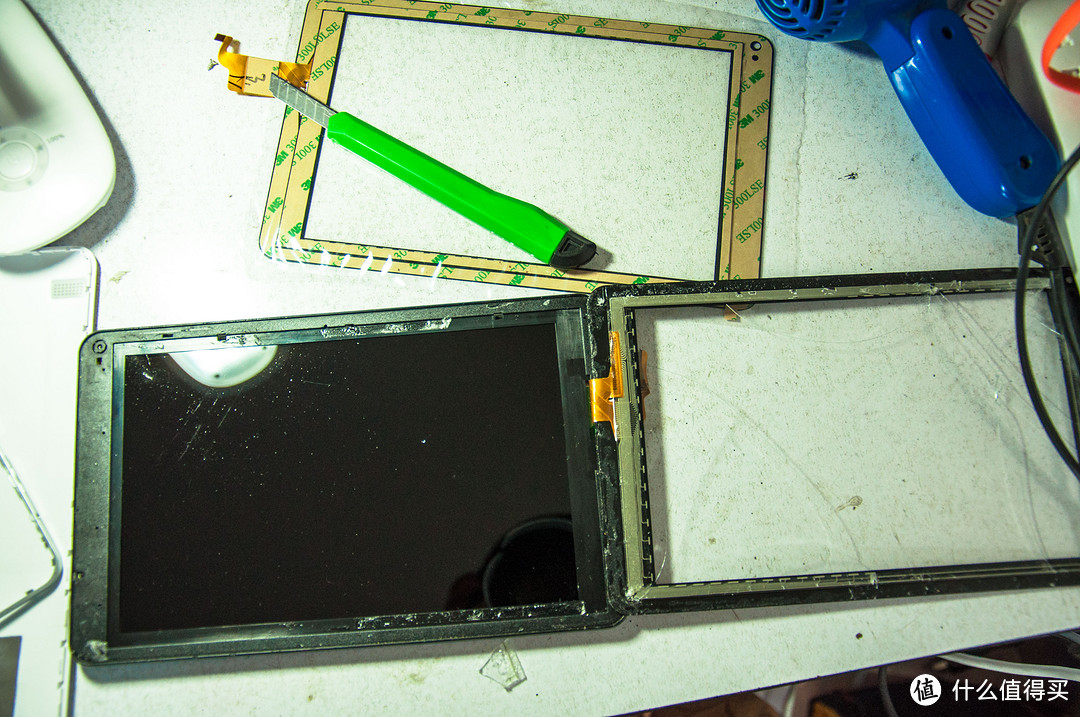
完成
第四步:喜闻乐见的清胶环节
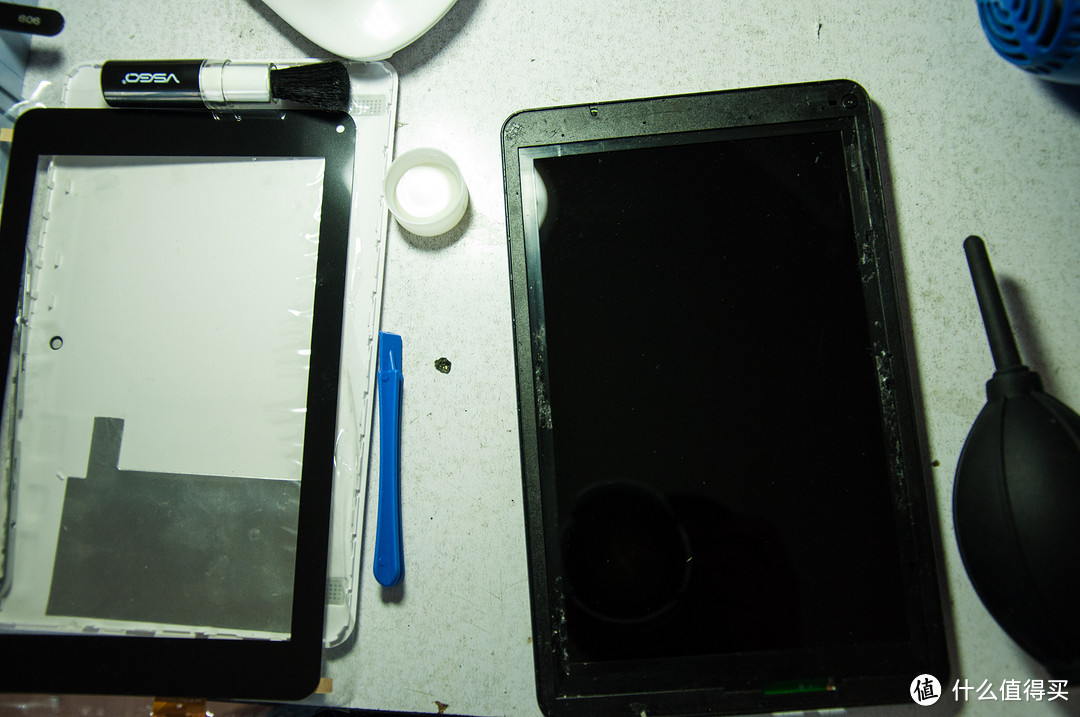
我已经尽力了
第五步:测试触摸屏
插上排线,扣上小黑扣,开机
注意排线小长要折一下!!!
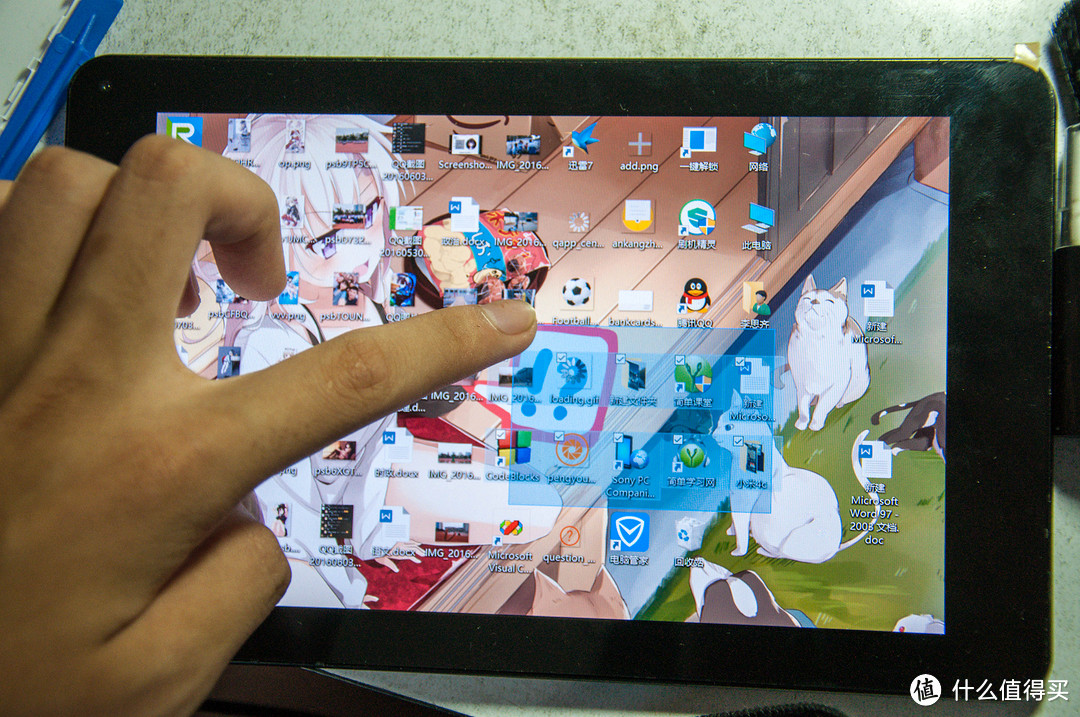 划了几下感觉很流畅,没有任何问题 等下,这张图我好像没打码,是不是暴露了什么
第六步:撕下胶条,粘好屏幕 装上中框,扣好后壳
注意不要进灰!!!会影响显示效果
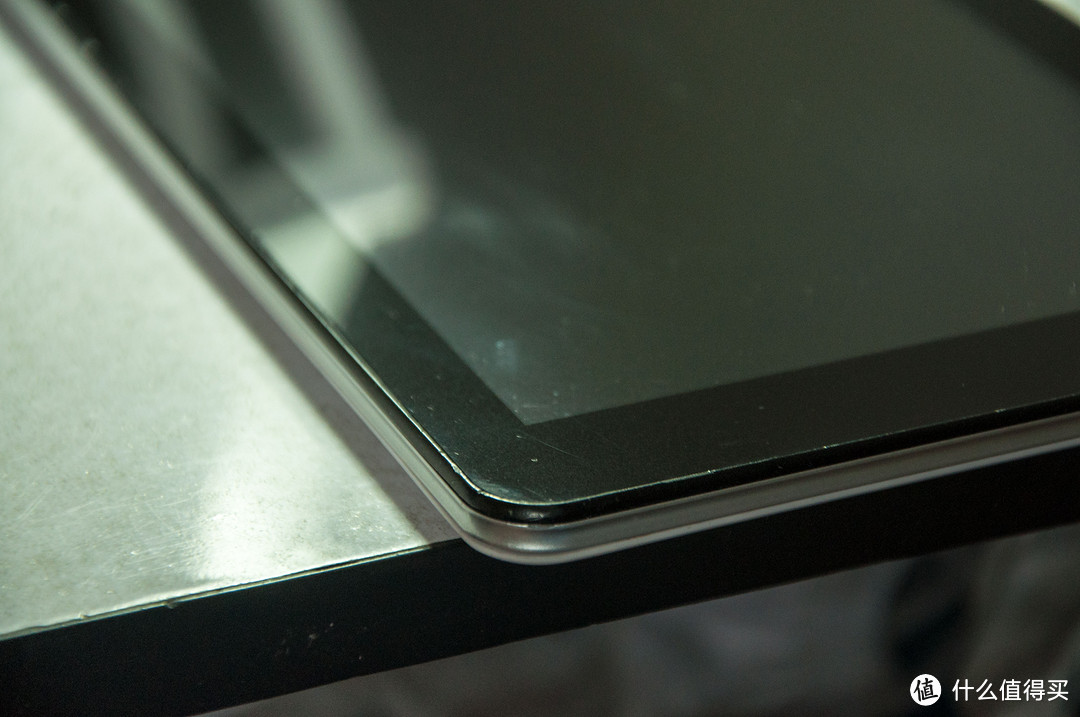
最后测试一下
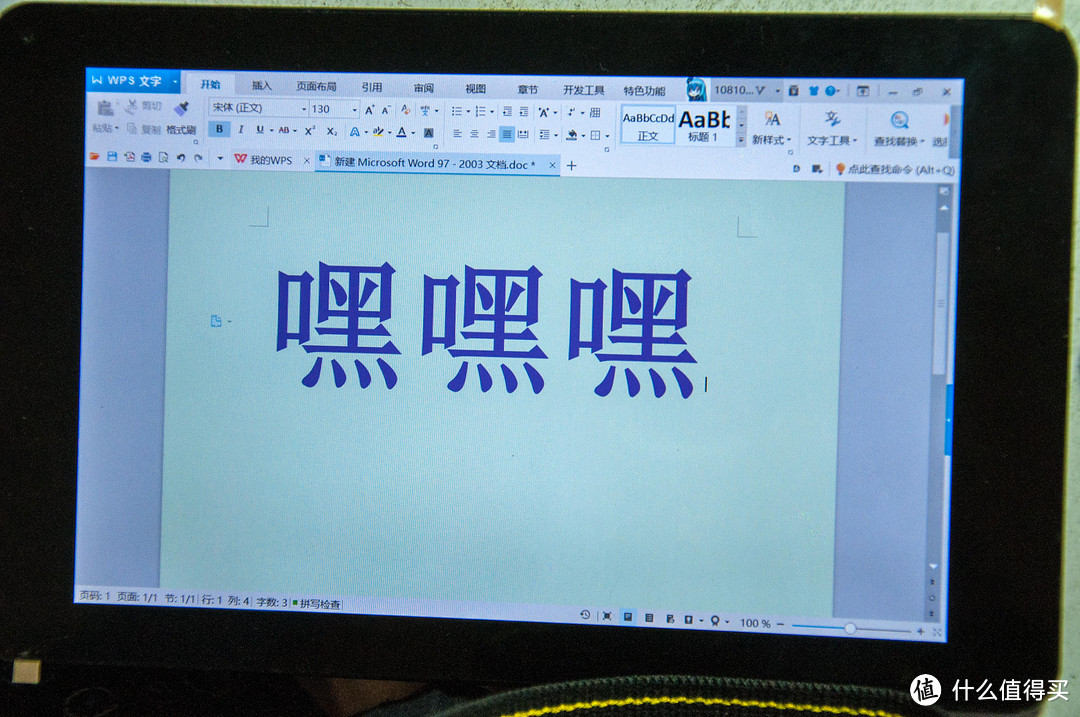
OK,收工
-----------------------------------------------结束
话说这平板还是挺耐用的,现在我给它外接了鼠标、机械键盘、打印机还有显示器 很不错,还能再战几年

嘿嘿嘿
还留了个悬念?mbp怎么了
壁纸不错
 可以的大兄弟
给个淘宝链接吧,我的屏碎了
这货唯一需要改造的是电池,原装电池才3000毫安,淘宝30元买个6000毫安的,玩一天无悬念。IWORK8 还不错,双系统,干啥都好使,TF卡驱动最好去官方论坛下一个,不然没多久就不能读了。
我的asus fonepad7也碎了,换屏时,我妈站在旁边喷了点水。。。。一颗水星,结果主板就烧了。。。唉。。。。。。
嘿嘿嘿


 。。。。。
嘿嘿嘿~~
我的14年7月刚出时买的。。。到现在还能用
台电X80H竟然win8下更新后,无法进入平板。提示更新进度一直在1%,自动修复界面无法修复。
没有更多了