































7
10
教程:最齐全的系统、资料迁移指南,收藏吧,一定会用上的
2016-09-10 09:28:52
703点赞
5333收藏
411评论
引言
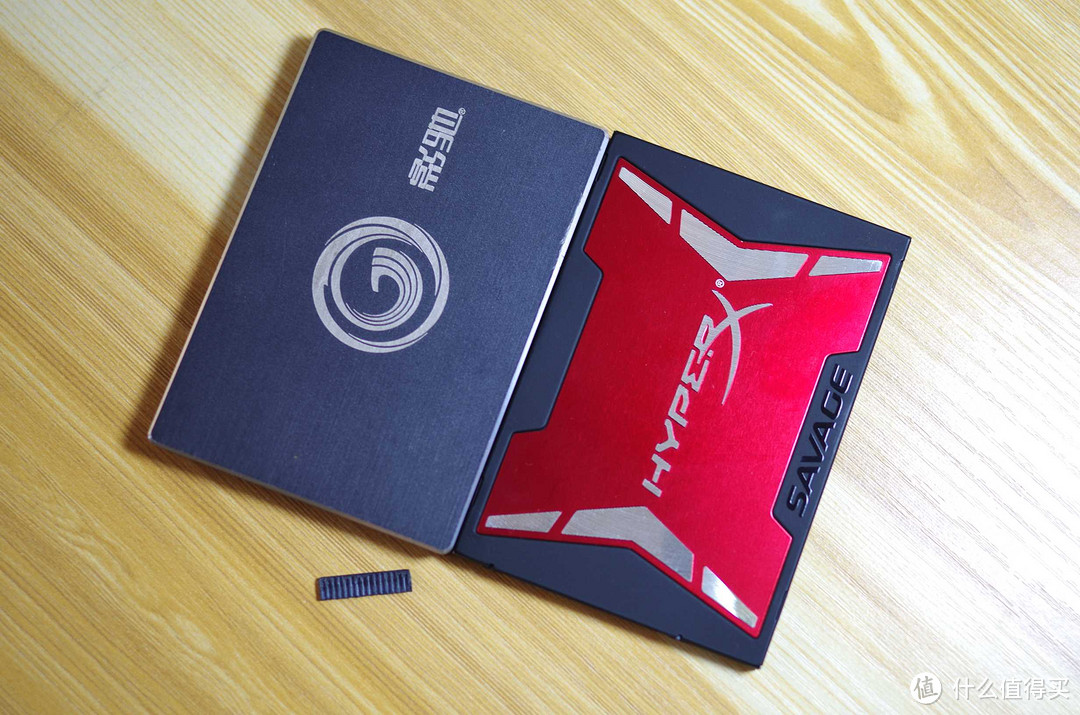 教程:借尸还魂——坏的ssd的系统包括资料继续完美运行到新ssd上ssd像旧时王谢堂前燕,已然飞入寻常百姓家。然而ssd毕竟是电子产品,长期使用,可能会出现问题,比如楼主的这块ssd,某次大扫除清灰之后,由于...
▲我之前写过一篇教程,那个教程针对的是——SSD里只有系统,按照这个方法,只能把整块硬盘全部克隆了。 对于一块硬盘多分区,只想单独抠出系统,或者单独分区的内容,并没有神马简单、行之有效的办法。
 这篇教程包含的各种情况的各种办法,有基础的,有提高的,但是偏偏没有UEFI..... 因为
 我写这个把我的洪荒之力用光了,我先补充下,以后写UEFI模式下的克隆硬盘吧.....
 你们看到这篇文章,读起来很容易,我来回全盘的刷SSD可是至少用去了50次的PE啊~~~~~~~~!为了部落!为了联盟!为了德玛西亚!
为了方便观看,弄出了目录,并且右侧栏有快速跳转,方便各位选取需要的内容 ,堪称贴心服务!
目录
windows操作系统下,全中文数据无损迁移软件介绍,以及安装方法、安装过程中的排雷
参测小白鼠展示
Acronis True Image与轻松备份 的无损全盘克隆教程
单独克隆系统教程(包含传统方法与最简单的方法)——适合加装SSD的迁移系统教程
单独克隆分区(包含传统方法与最简单的方法)——适合多分区硬盘的数据迁移教程
已有资料的硬盘的无损4K对齐方法
SSD使用的增值服务介绍
彩蛋——附件——ghost全中文操作图文说明书
windows操作系统下,全中文数据无损迁移软件介绍
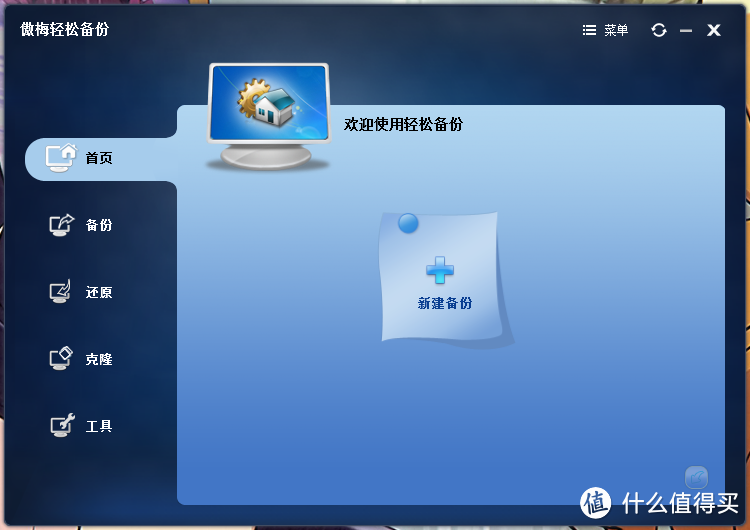
▲在windows系统下,全中文的数据备份、迁移、克隆的软件,主要就是Acronis True Image中文版和国产的傲梅轻松备份这两款软件。 神马?你说Ghost?有些操作是英文界面的啊!如果你真想学,坐电梯看最后的彩蛋。
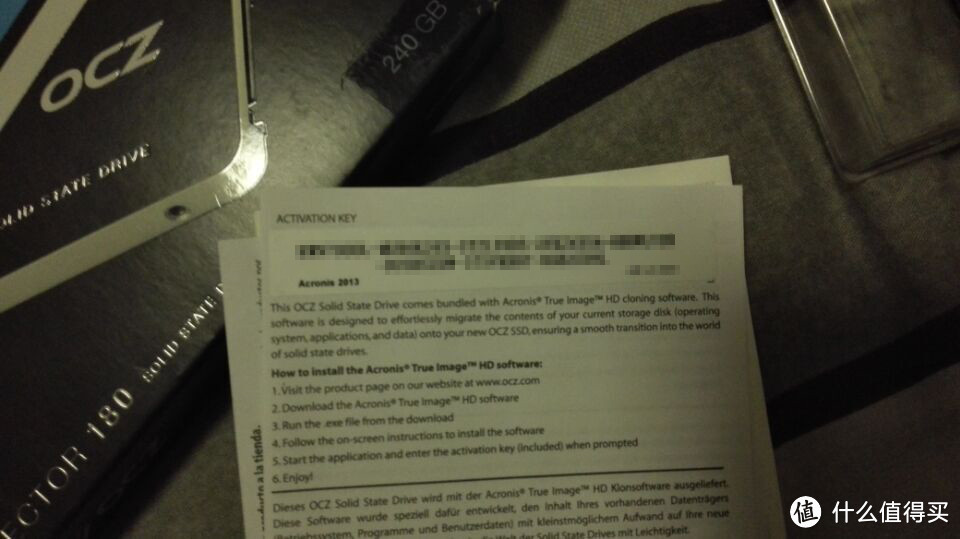
▲Acronis True Image正版软件比较贵,激活码就要50美刀左右,当然也有“仅供交流参考用,安装后请于24小时之内删除”的版本。
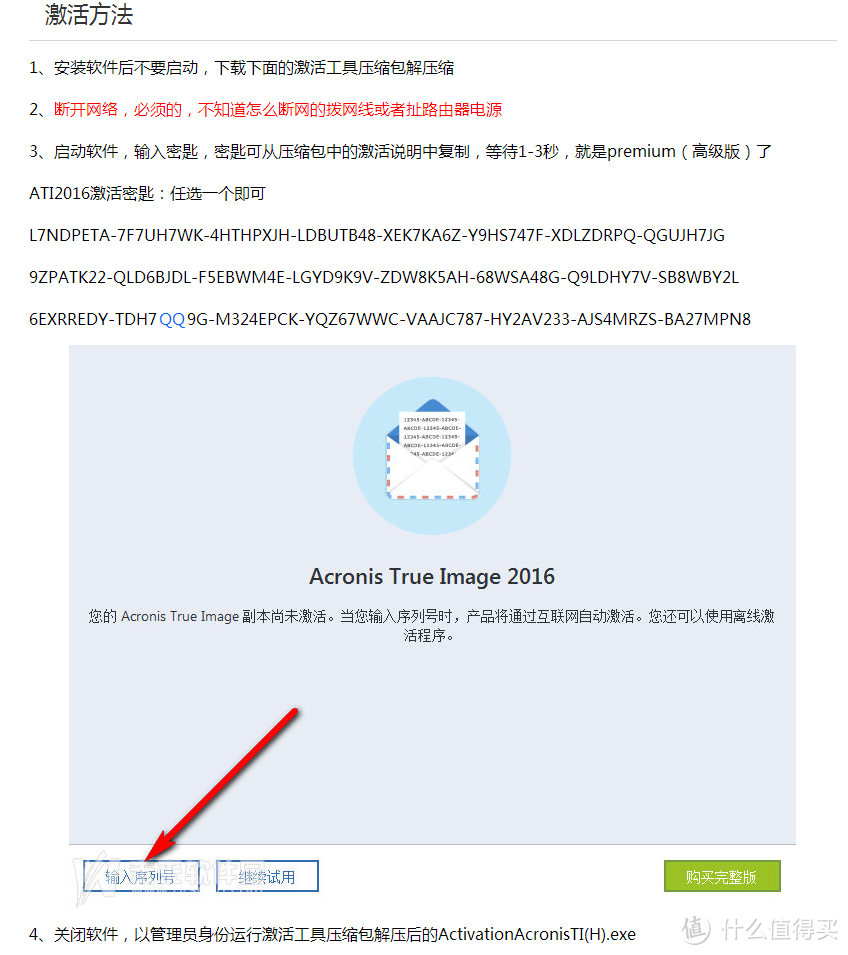
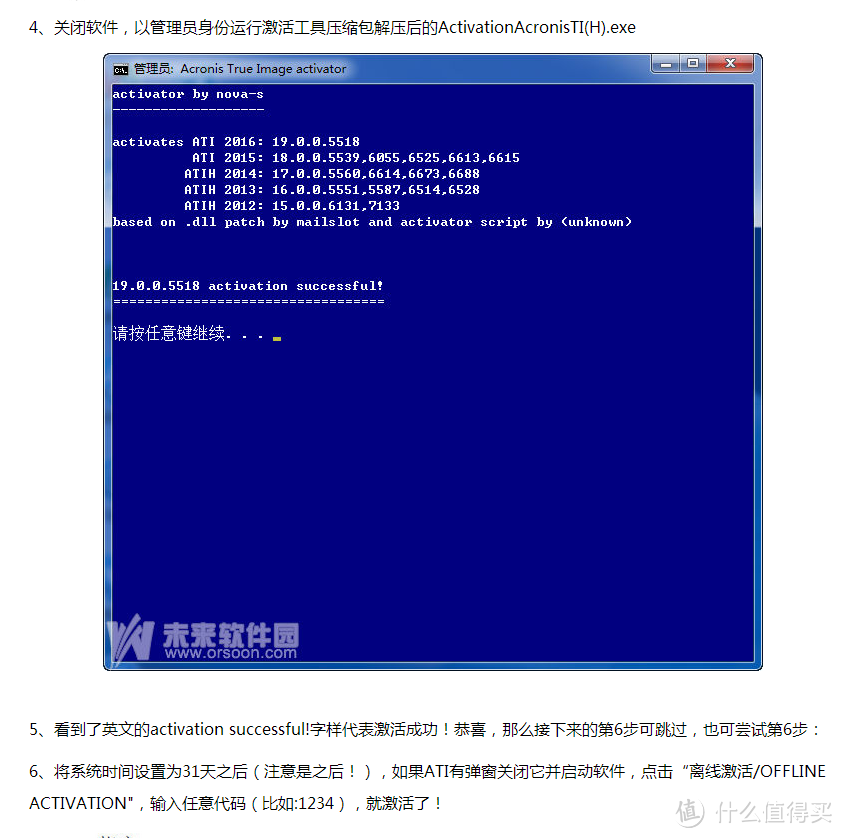
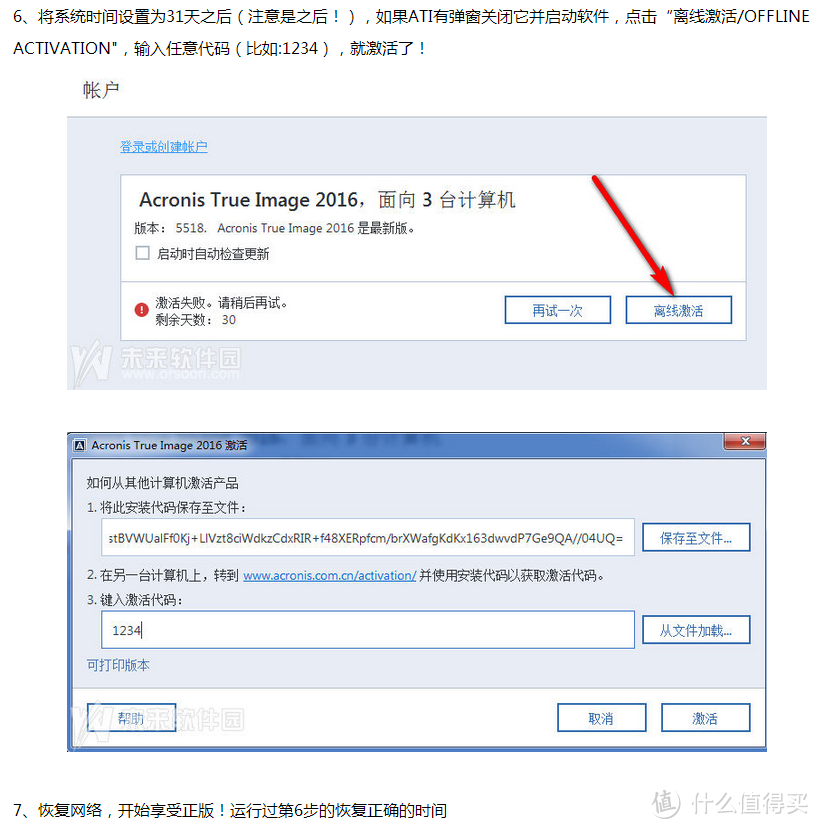 ▲如果你想使用“交流版”,别说话,请完成上述步骤。
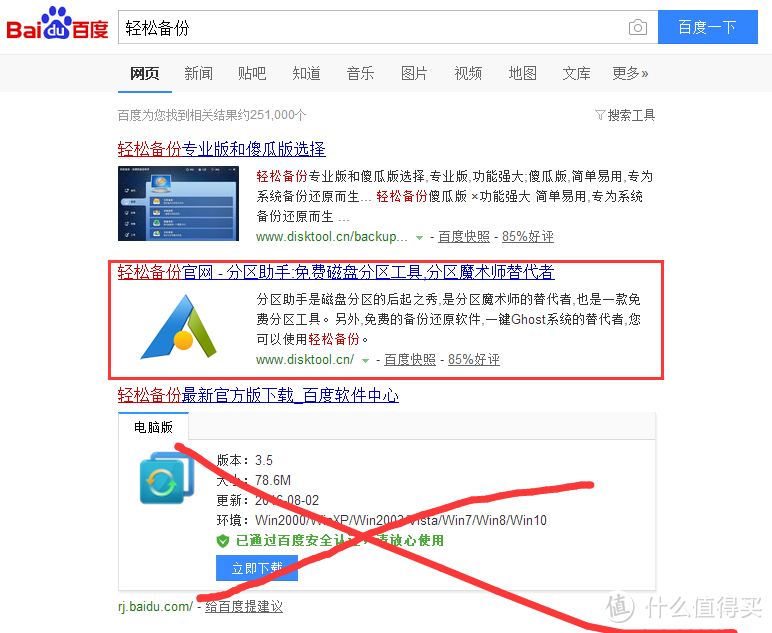
▲而傲梅轻松备份虽是国产软件,但是是正版,而且是免费的。请注意图上打叉的千万别下,不然会有奇奇怪怪的东西溜到你的电脑里,而且呼朋唤友的能力特别强! 选取红框的官网进行下载。
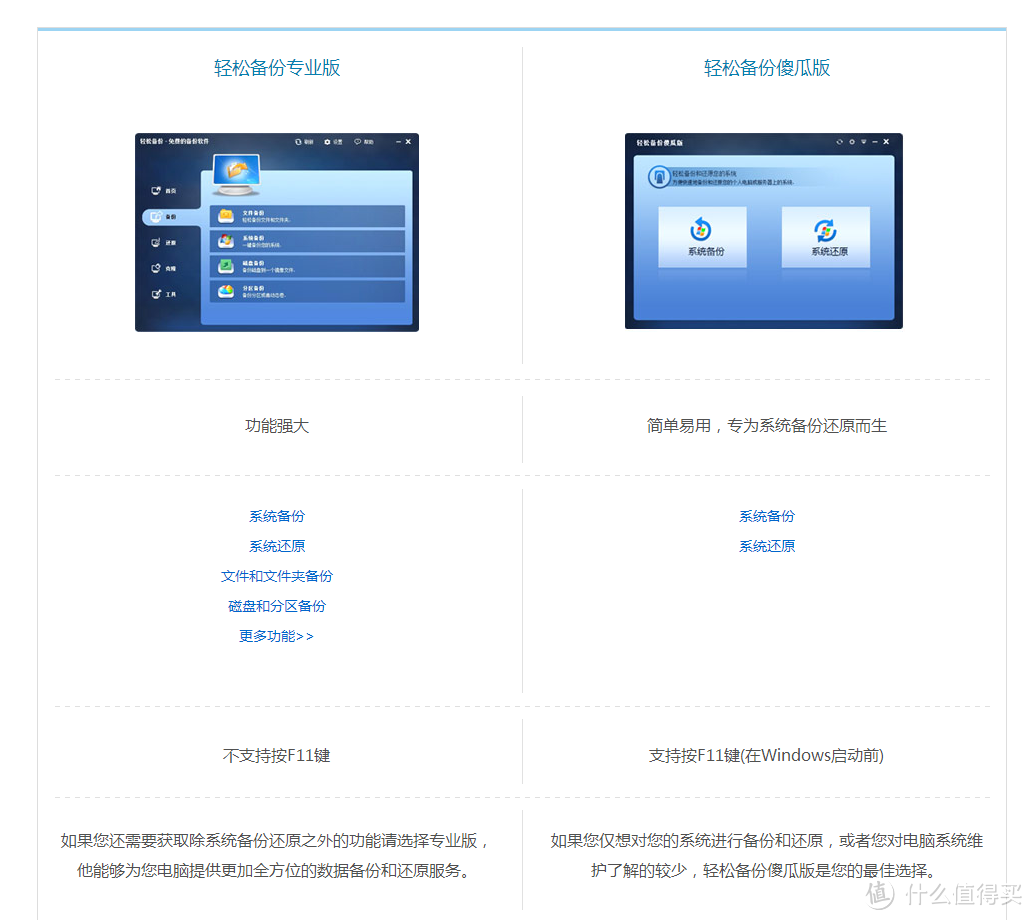
▲傻瓜版跟Ghost很像,专业版是我们所需要的,当然还有第一次装机专用的PE版本,这就让老司机有了充分的开车空间。
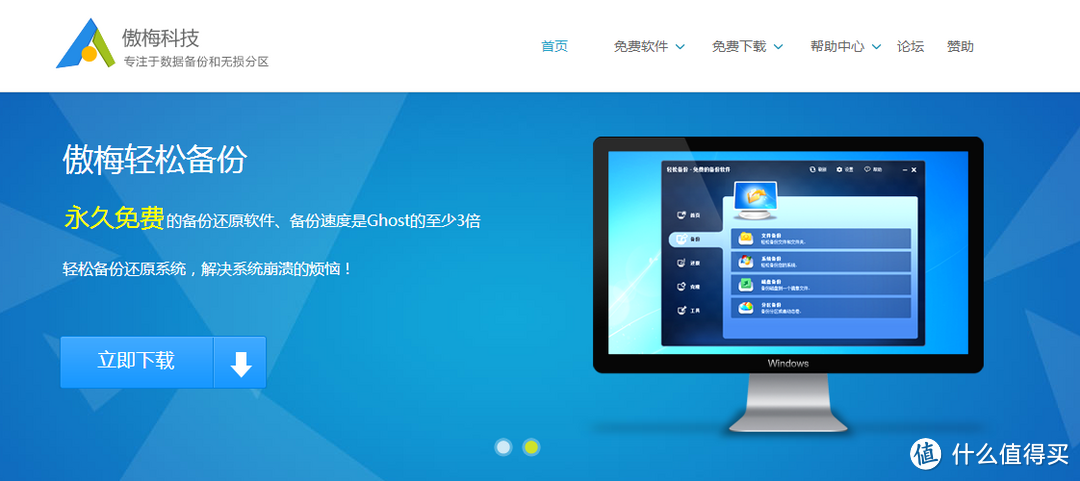
▲下来安装就可以了。经过亲身验毒,没有任何流氓成分,可以安心使唤..........
参测小白鼠展示环节
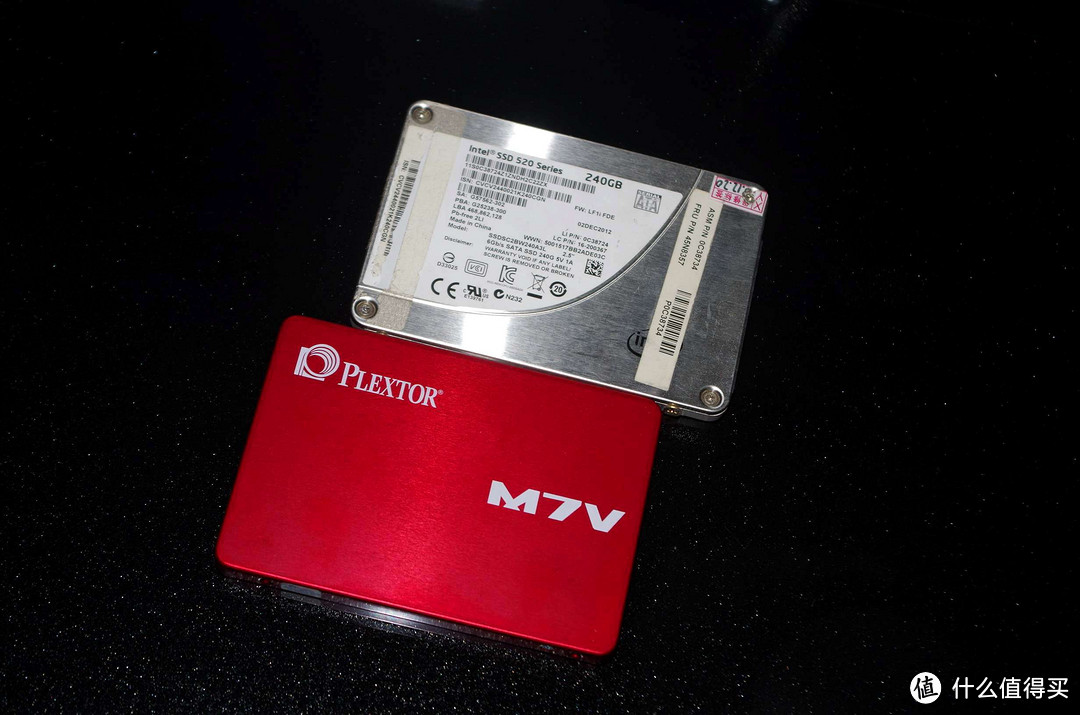
▲Intel 520 240G 当做资料源盘。而浦科特M7V当做受..........气包,不断对他写入、擦除的测试。
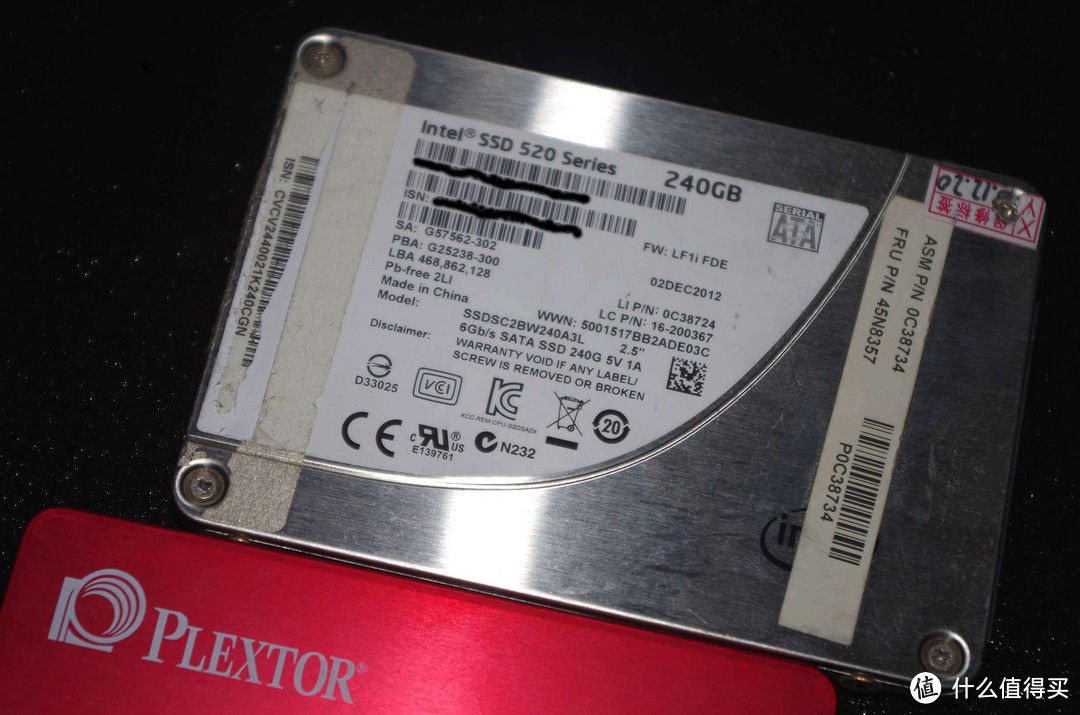
▲Intel 520 240G 我的系统盘,做工看上去很山寨?这很Intel
 浦科特 M7VC 256G SATA3固态硬盘15nm TLC颗粒
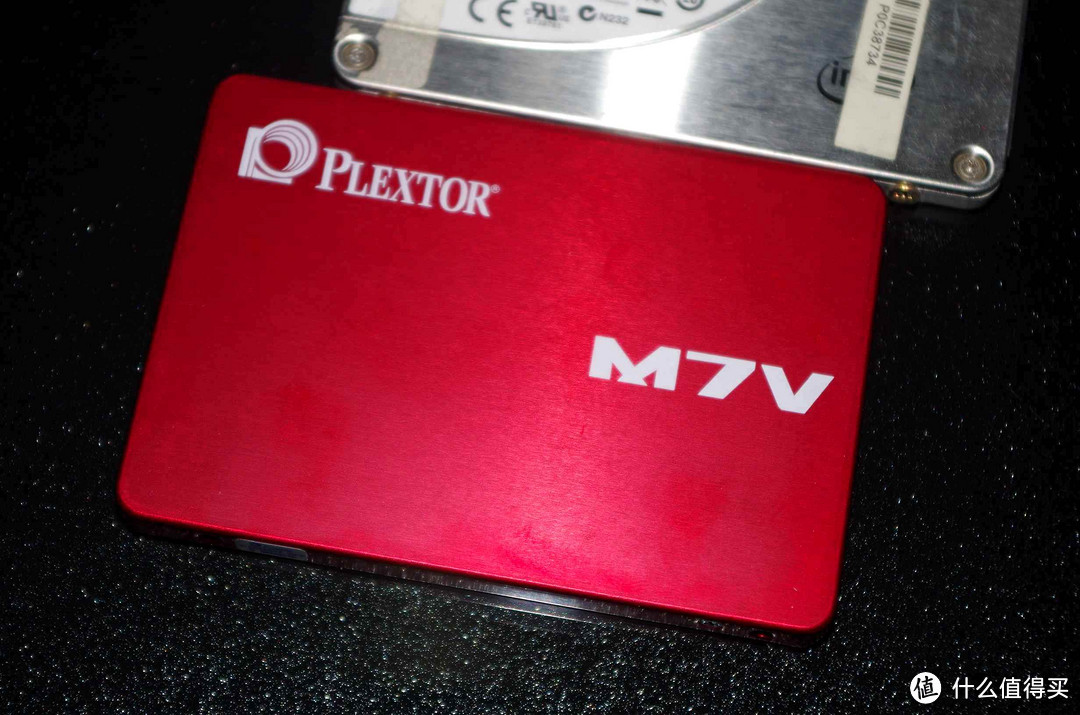
▲选取浦科特 M7VC当做受...气包的原因嘛,比较便宜,然后性能不错,浦科特不是一直宣传售后服务好嘛?这种测试要比平常更加严苛的写入(写入量至少是50个PE~100个PE,一次PE就是一次全盘写入或者擦除),万一坏了,保修之,总要给自己留个后路嘛
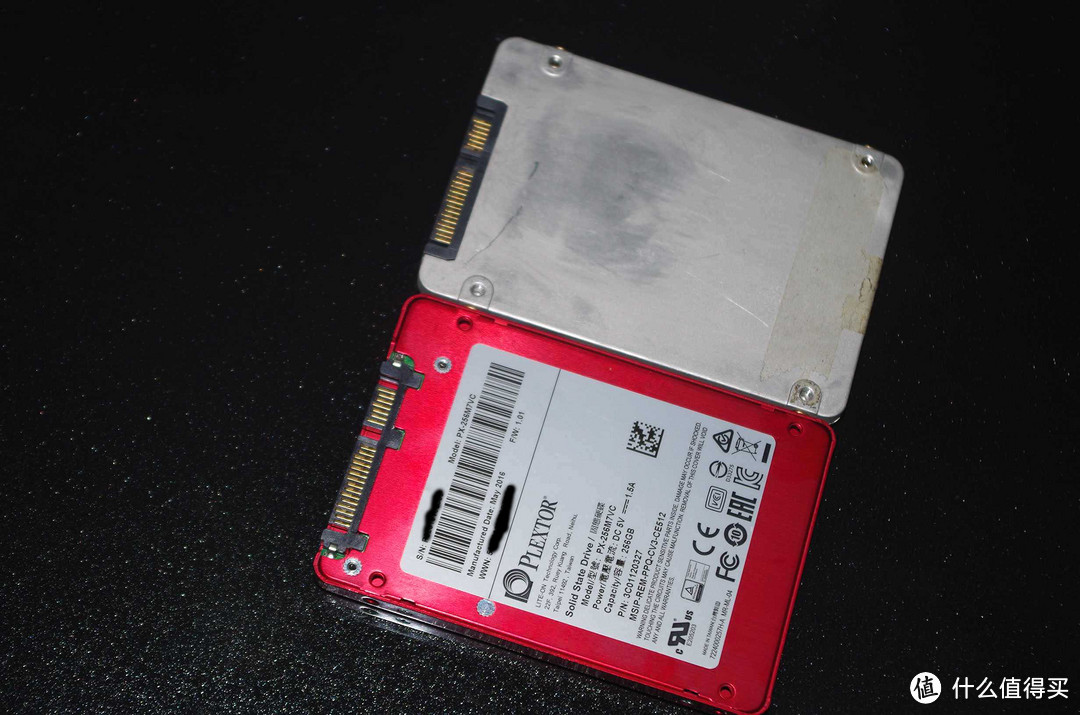
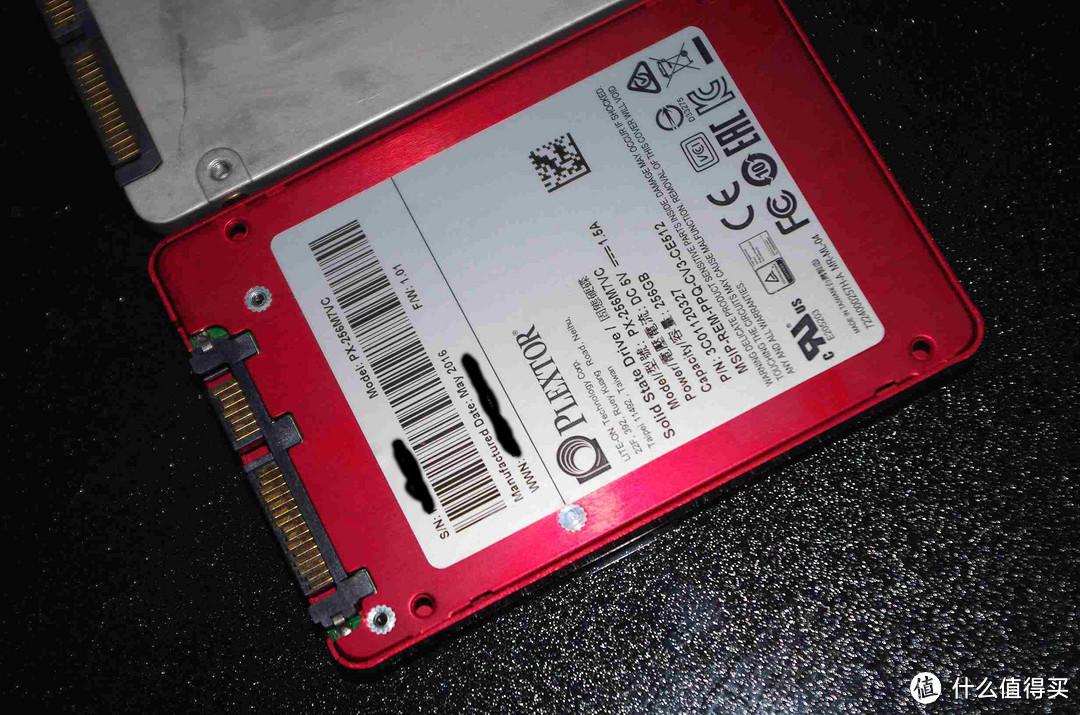
▲ intel的ssd,外壳就是这样山寨。除了730,外观都不好看。M7VC后面则写了S/N等身份信息码,以及一些铭牌。反正就是这样子了。
Acronis True Image与轻松备份 的无损全盘克隆教程
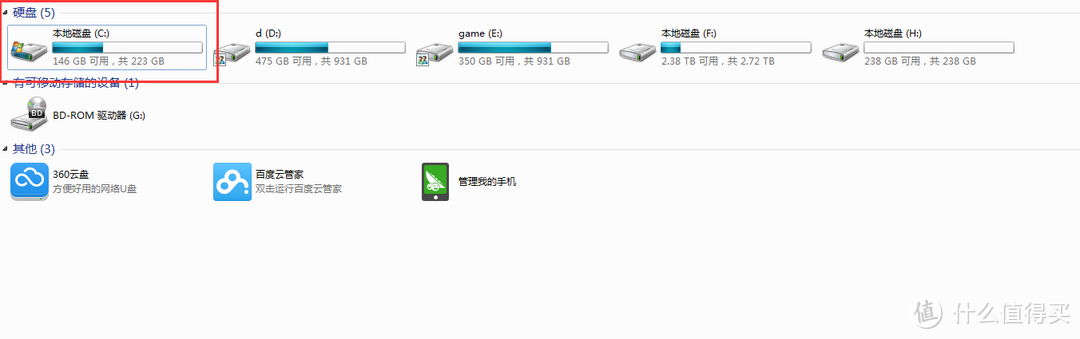 ▲intel 520 240g 当C盘,数据量大概在70G多点,而要克隆岛的目标盘是最后那个盘符....当然测试中,由于更多硬盘的加入,我一直更改M7VC的盘符......
 最后直接一劳永逸的设定成W盘
Acronis True Image(简称ATI)无损全盘克隆教程
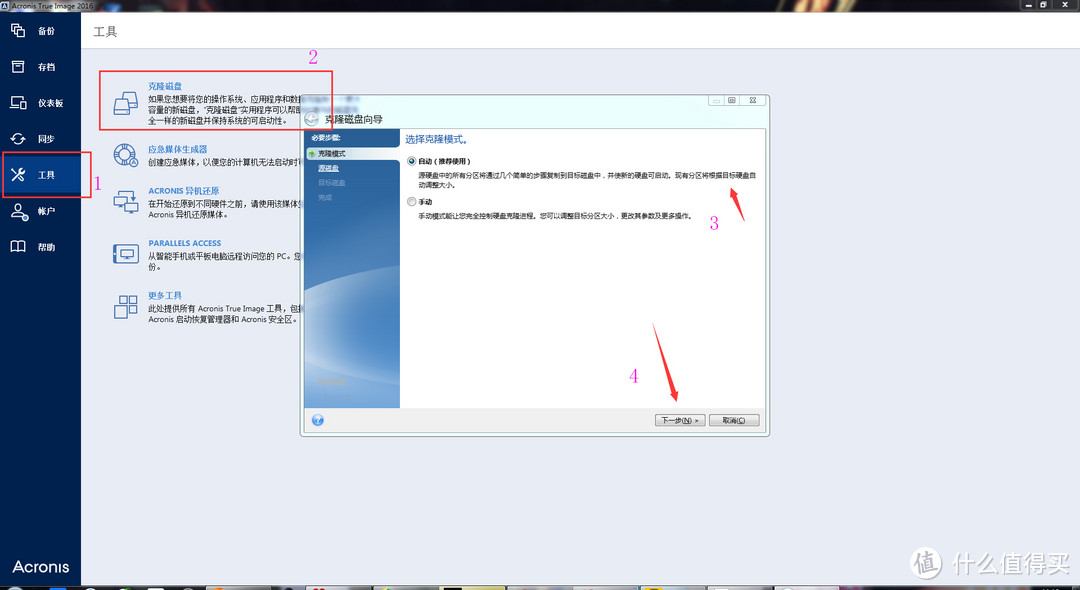
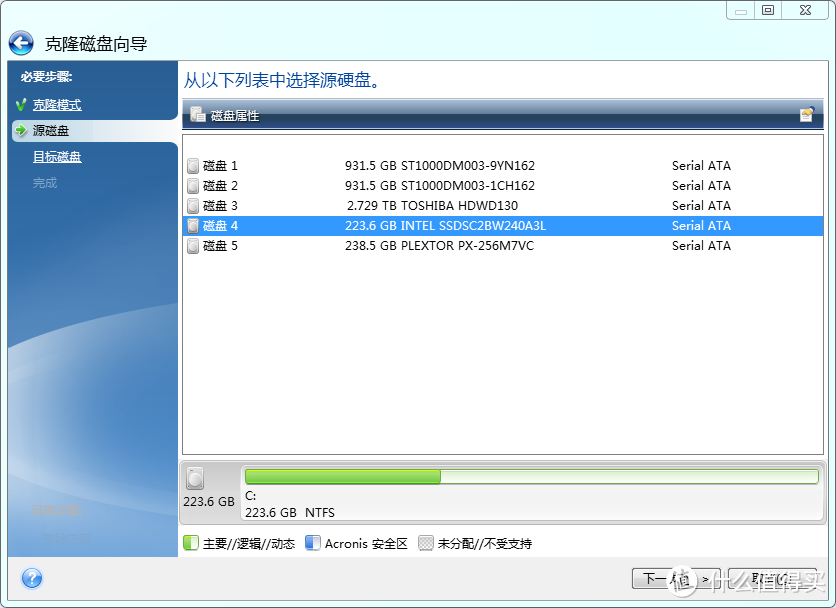
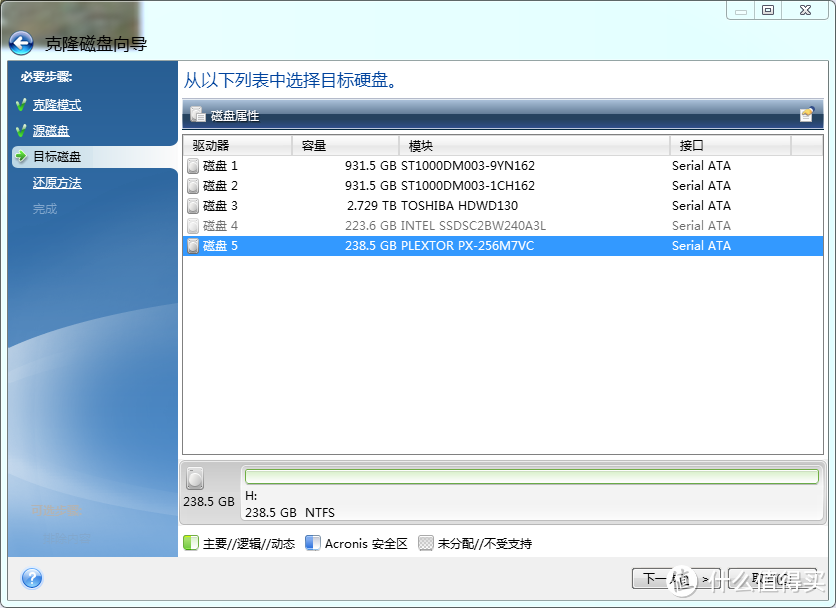
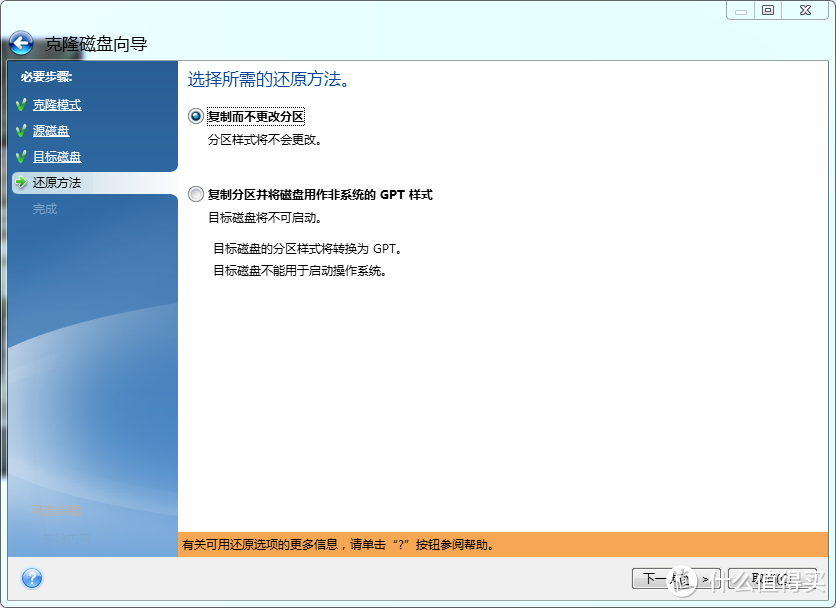
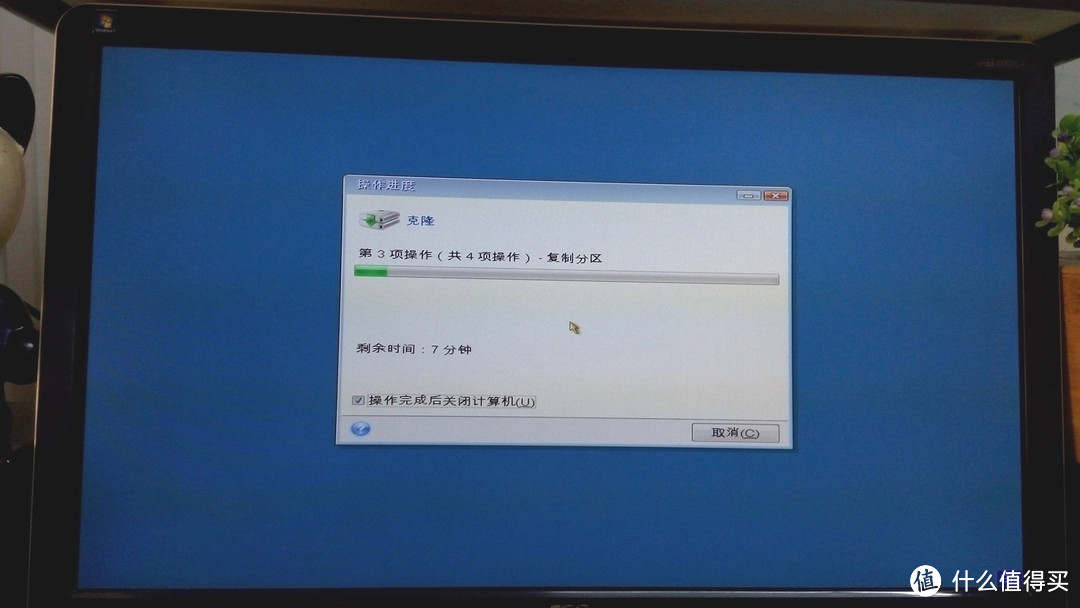
▲这部分之前的教程有讲过,而且根据我的图,或者文字提示,就能完成硬盘克隆。ATI的克隆需要重启计算机,进入PE模式进行克隆,克隆完成后自动重启。此时记得根据需求进入bios,改变硬盘的启动顺序——置顶的教程有详细的步骤。
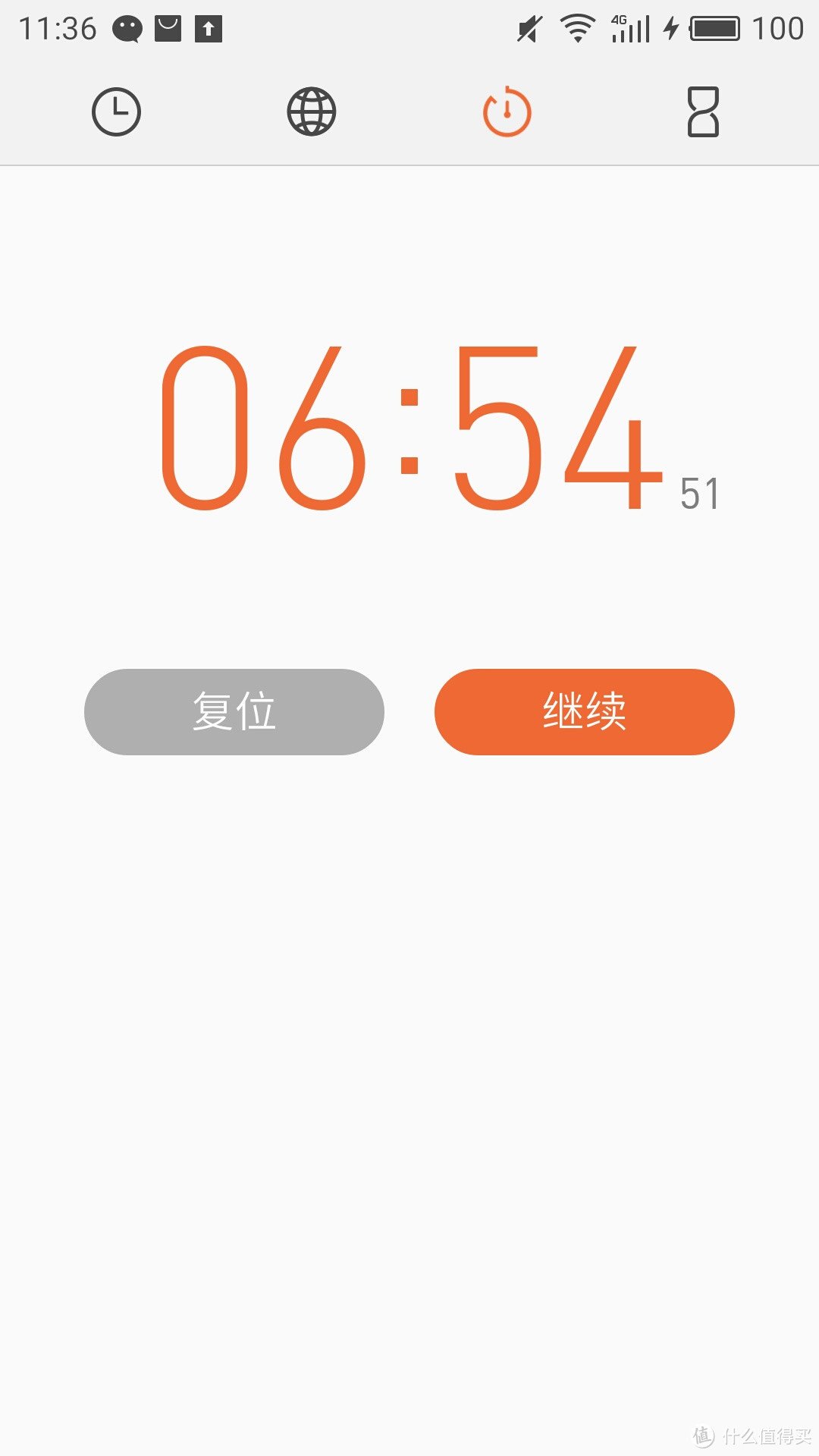
▲从关机之后到重启,整个过程耗时 6分钟54秒左右
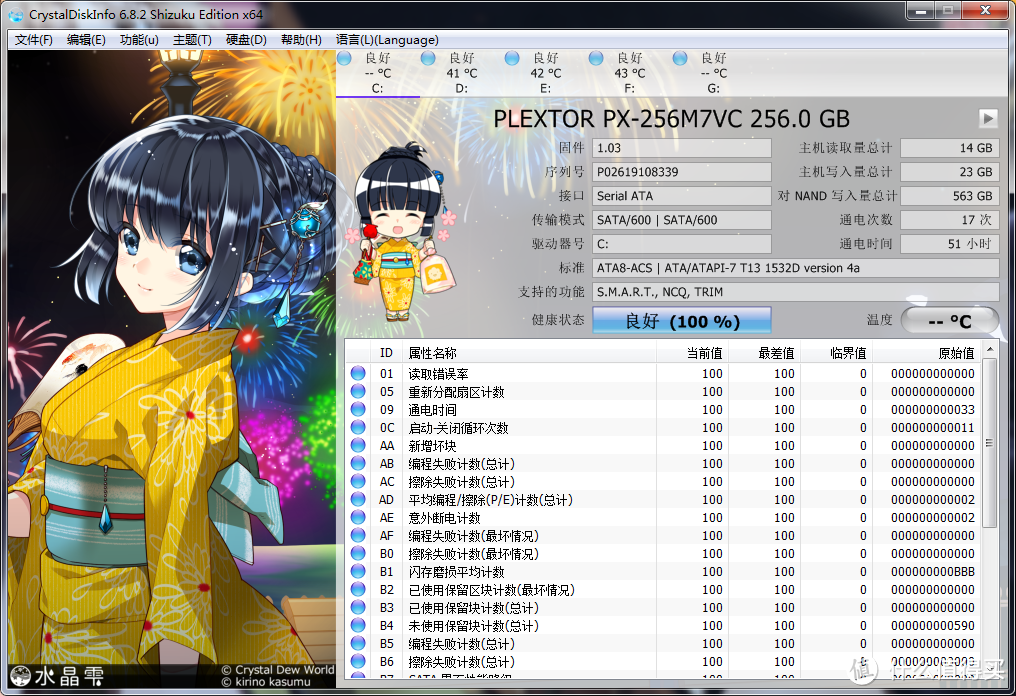 ▲DiskInfo64S这个软件,检测浦科特M7VC时,错误了.....很**.........
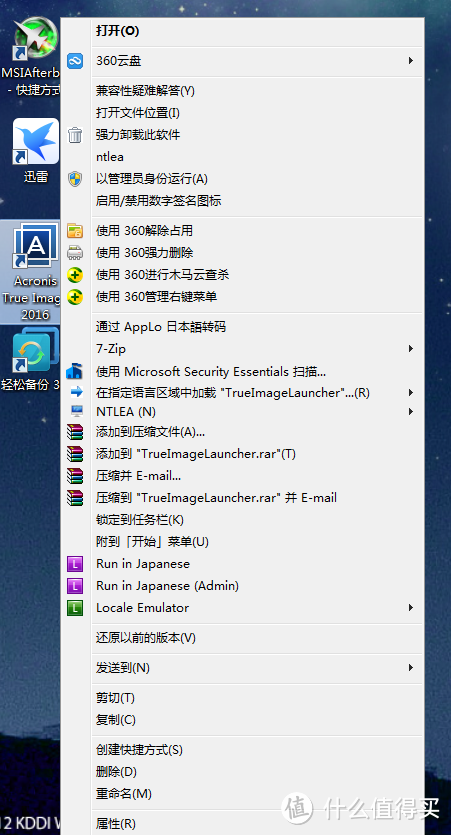
▲系统是完全的克隆过来了,就是一些软件、账号要重新登录账号,输入相应的密码。转区软件都能正常运行...正版游戏也是——这点很多网友验证过了,就不多说了。
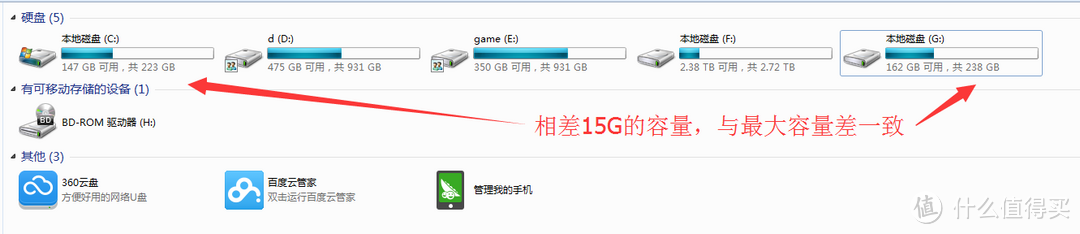
▲ATI这款软件使用自动模式,能够自动扩展成最大容量的分区,这点的智能化必须点赞。——注意克隆前SSD的分区、资料全部消失,请注意!!!!!
傲梅轻松备份
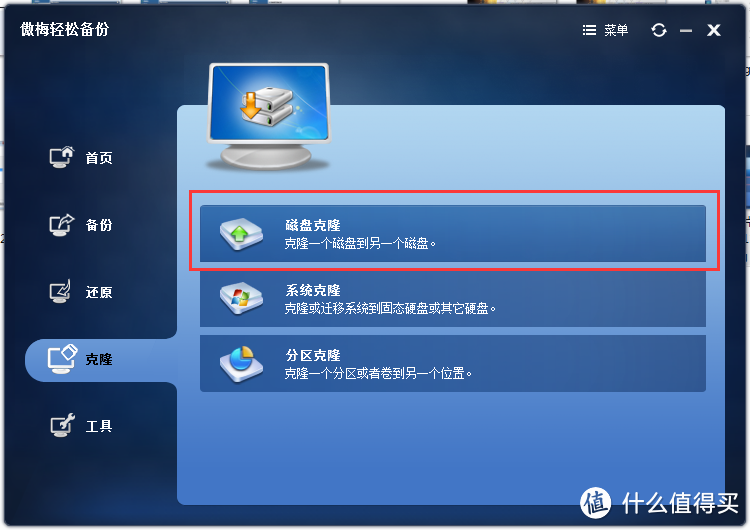
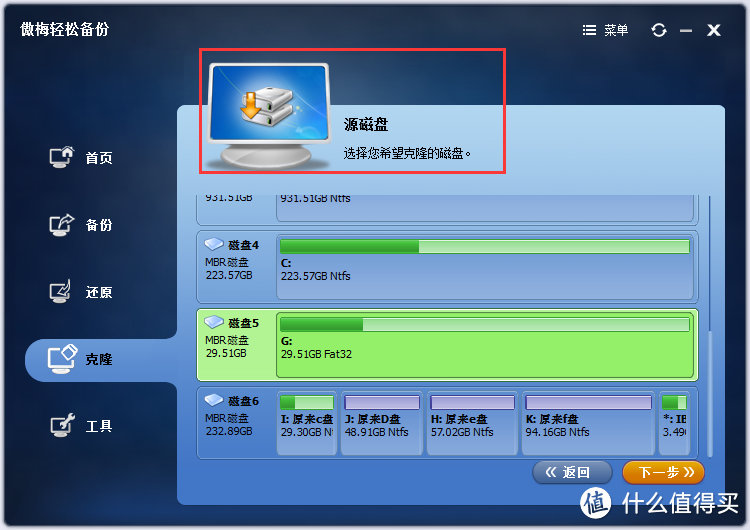
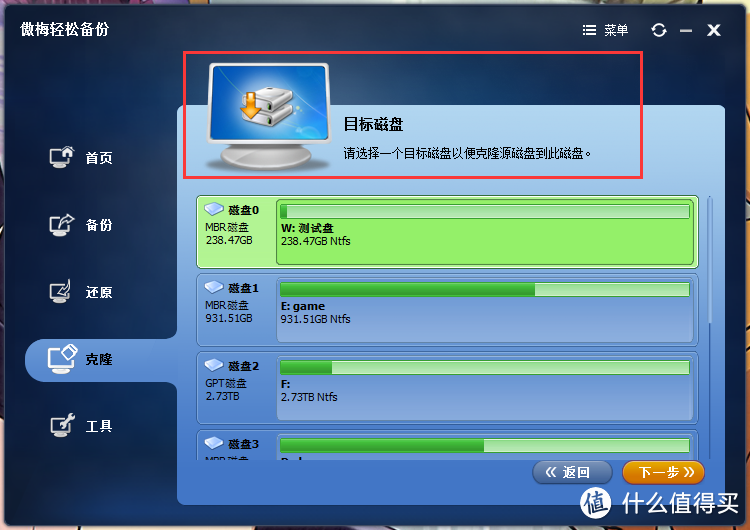
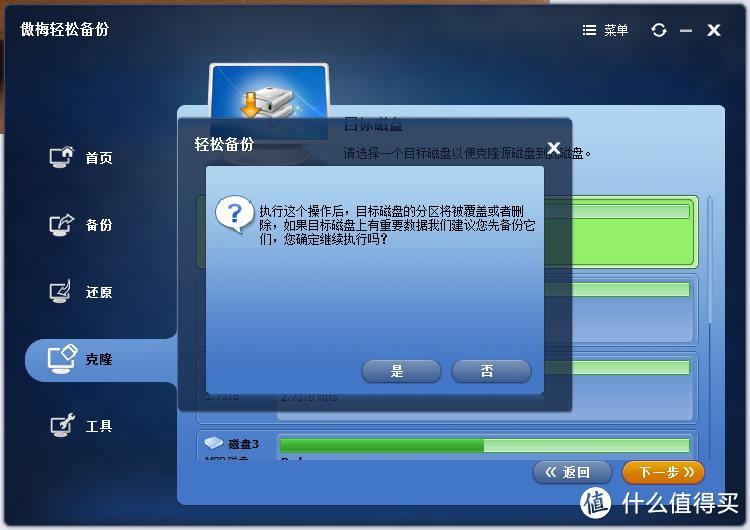
▲操作方法与ATI没有神马本质的区别,不一样的是,没有ATI那种步骤列表,万一某一处错了,只能取消重新设置,一步步来。
最重要的分歧点——这点十分重要!!!!!!
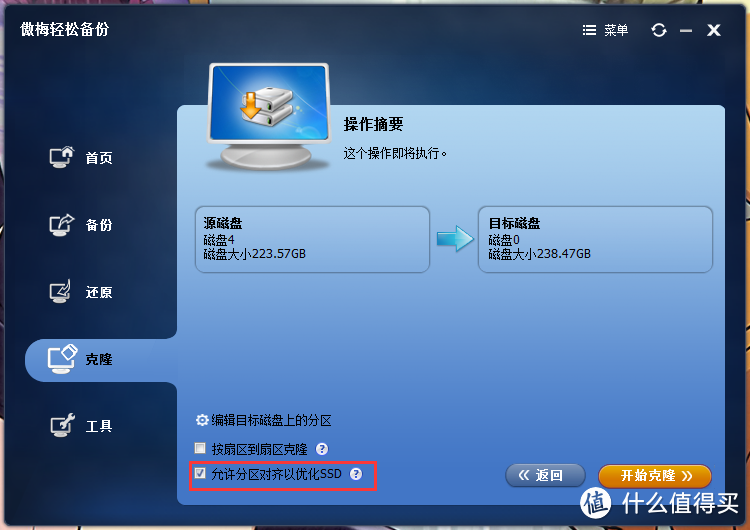
▲使用轻松备份,不管进行何种克隆方式,一定要勾选“允许分区对齐!” 一定要勾选“允许分区对齐!” 一定要勾选“允许分区对齐!” 重要事情说三遍!
这句话我亲自测试了6次!浪费了3个小时!12次PE!试了不同的组合,得到一句精简的结论,请记得这句话!
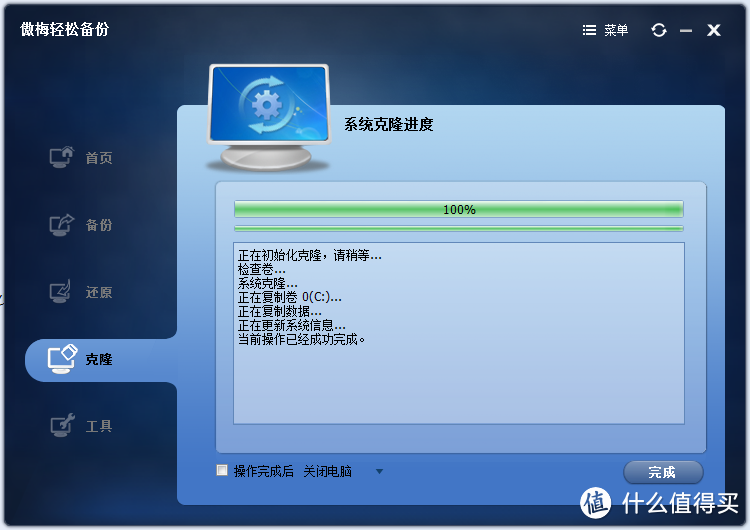
▲轻松备份整个克隆硬盘的过程都在windows下操作,无需重启,不影响其他程序的使用,全程转移速度在150~180MB/S.........当然还有该死的读取数据内容! 哦对了,分区助手还有个缺点——不能自动扩充容量,你可以通过windows存储管理,或者通过分区助手等软件,进行无损扩展,办法后面展示。左侧有电梯直达...
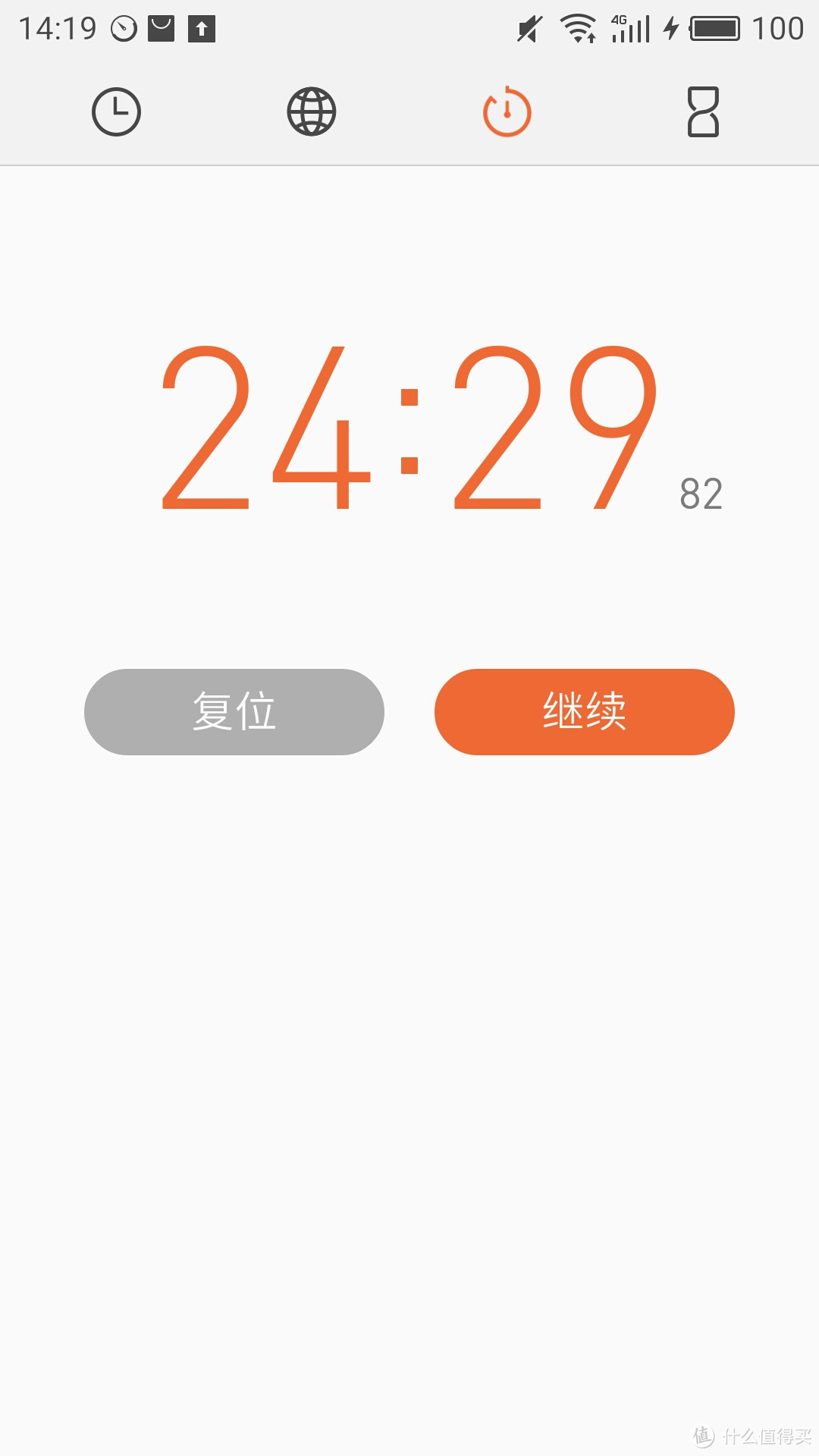
▲相比于ATI的高速、简便,整个过程非常漫长的24分钟29秒。 优点就是,你可以利用这个时间,看下动漫、电影、新闻、玩游戏等等等。如果你进行重要工作的话,请记得一定要保存在第三个硬盘里面!!!以保证用另外一个硬盘里的系统可以读到!!!
▲我在这超过3个小时的测试中,我一直玩PSP模拟器PPSSPP来推碧之轨迹..........不玩游戏的话,鬼知道我是怎么撑过来3个多小时的。 话说,我最近才想起来,我盆友买了碧轨的激活码送我,然而我之前不懂这些招数来重装系统,直接搞丢了记录.............
单独克隆系统教程
传统方法
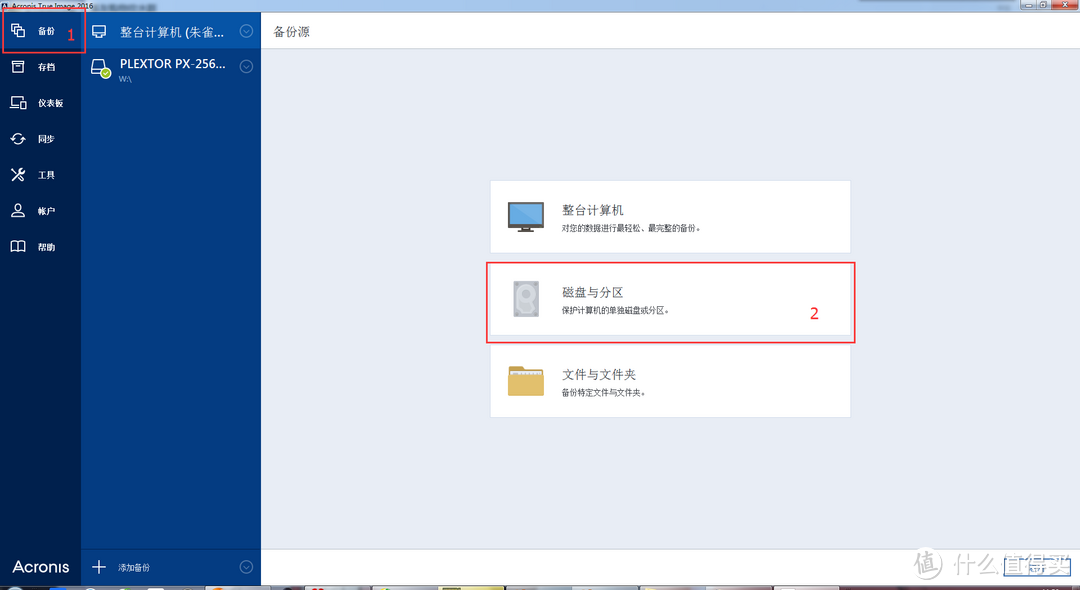
▲利用类Ghost的备份系统分区,生成一个备份文件,然后再利用备份文件,恢复到目标硬盘.....这个大家都懂了,我就不详细阐述了。
简便的办法
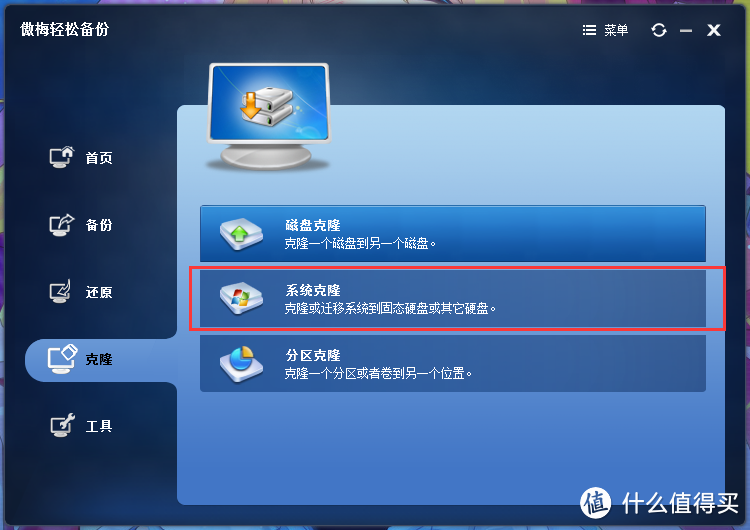
▲由于ATI是美式软件,具有强烈的美式风格,没有这么精细的设定。而国产的轻松备份,则提供这个功能。当你想要克隆目前正在使用、运行的系统,直接点系统克隆。,
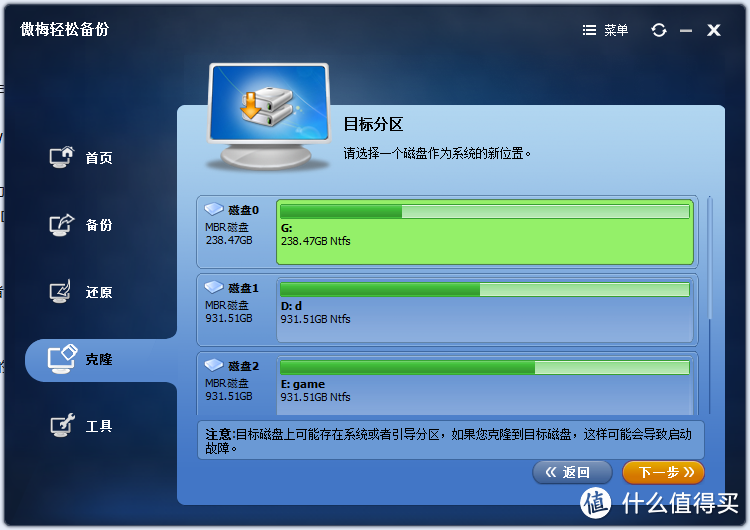
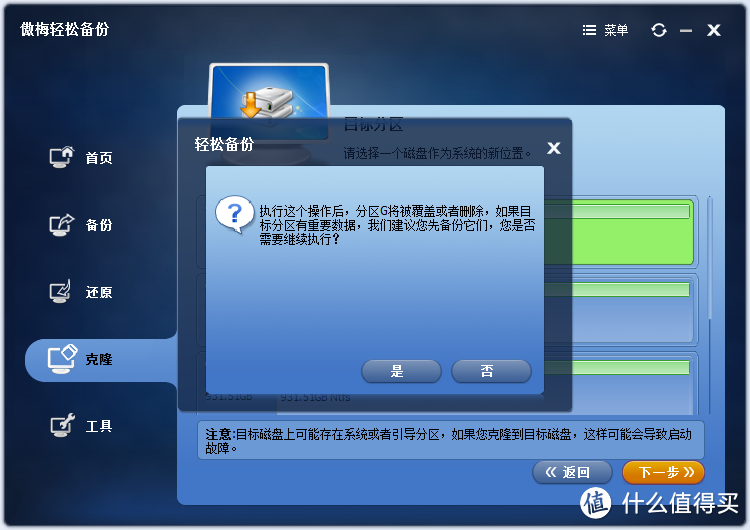
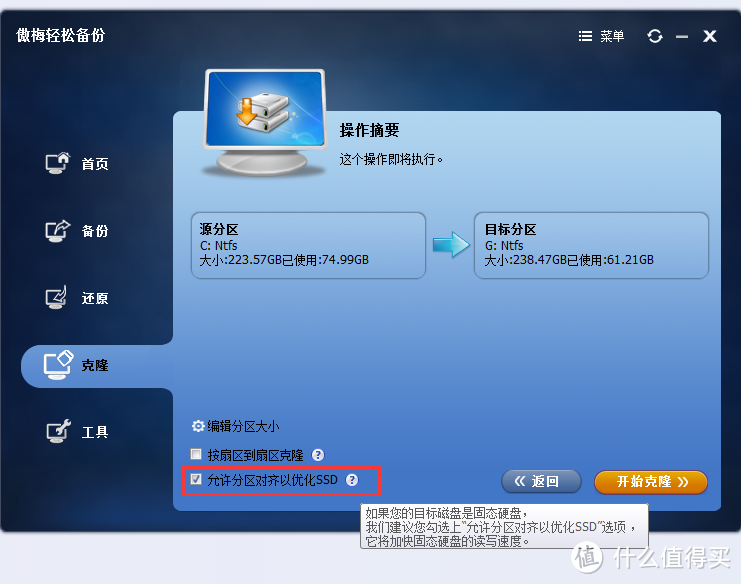
▲只是少选了源硬盘这个选项(因为默认源文件是目前在运行的系统分区),其他跟硬盘克隆没啥区别。注意。一定要勾选允许“分区对齐”!
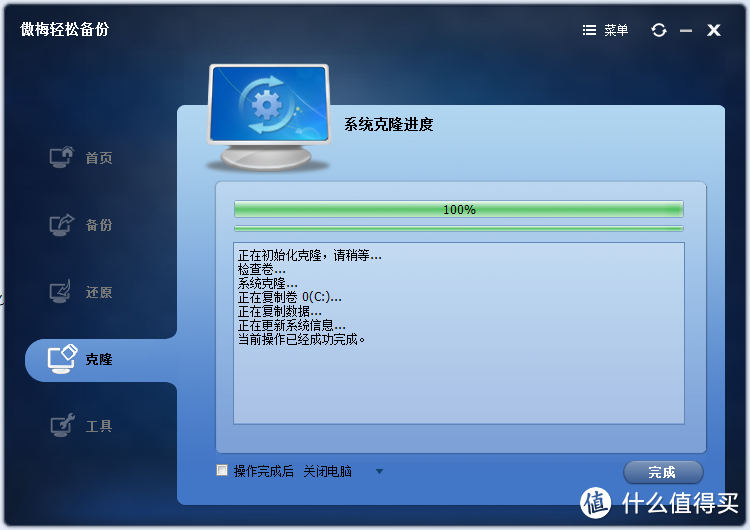
▲一样的结果,时间也基本上是一样的.................
轻松备份的不人性化地方,以及解决办法。
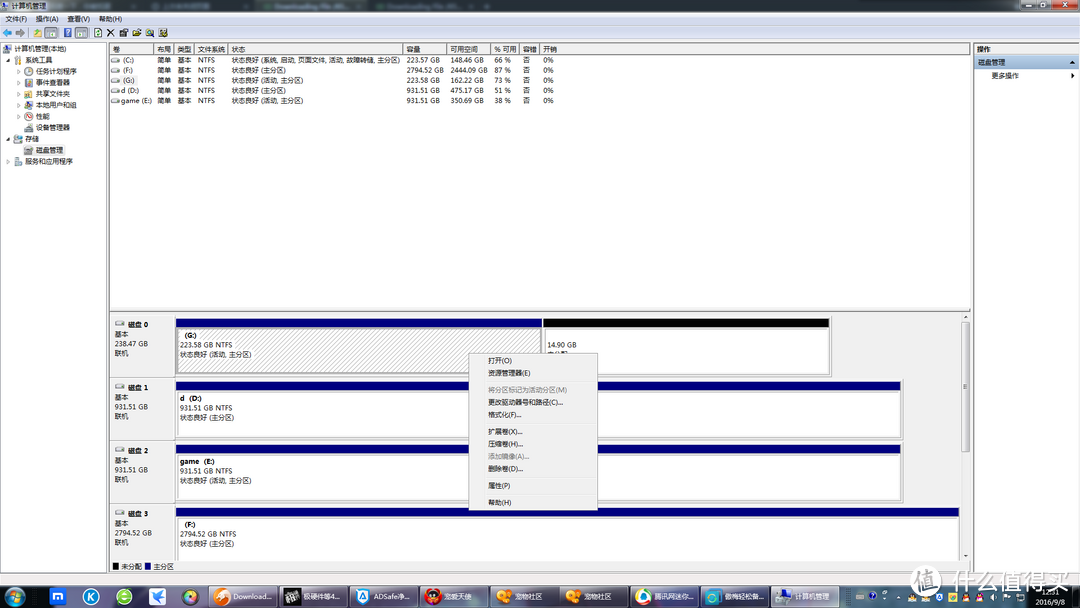
▲不人性化的地方就是,小容量盘克隆到大容量盘时,无法自动扩展成最大容量。
此时可通过 右键我的电脑——管理——存储——磁盘管理,进入如图界面。然后右键已经克隆好的区域,然后扩展卷。此方法为无损方法,不影响资料,不影响4K对齐
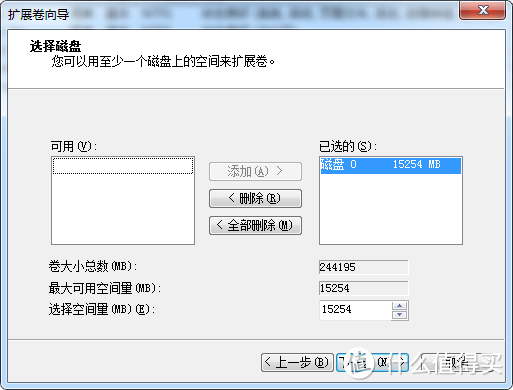
▲弹出个向导,如果你要一个硬盘就分一个区,那直接无脑一直点下一步吧 。
。
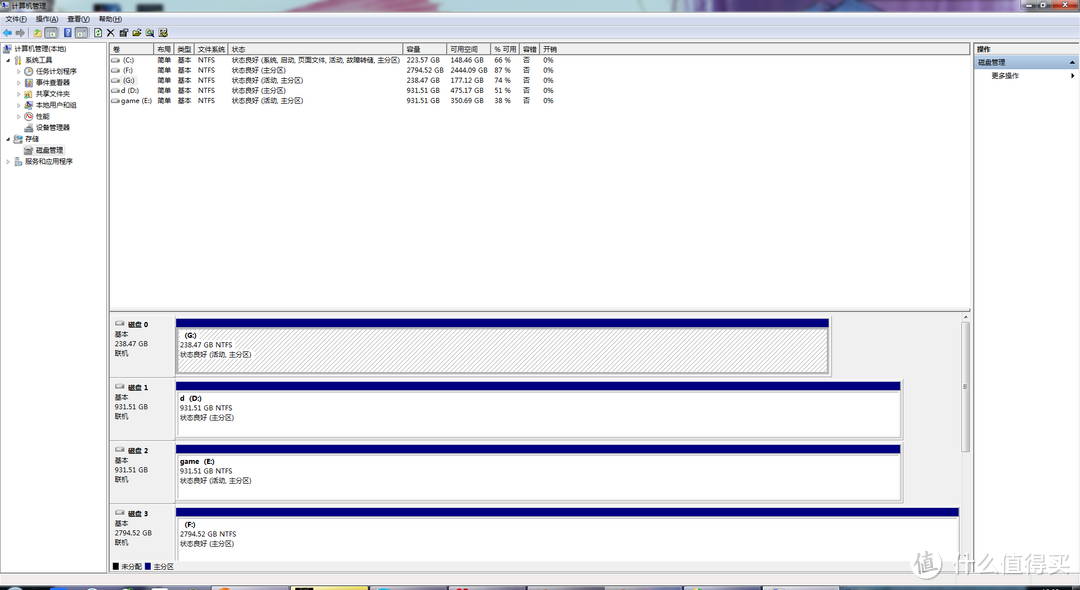
▲然后分区就满盘了!!!!
单独克隆分区
传统方法——当然是类Ghost的备份、中转、还原。三板斧.....
克隆整体硬盘的方法不可行,我花了半个小时尝试,整个过程需要用到分区软件,在克隆完成后重新分区,会增加操作难度,不推荐。
但是,为了个老司机以思路,我提供下我的方法——克隆整体硬盘——删掉你不想要的分区——利用无损分区软件进行分区的划拨,(需要保留的分区只能增加容量,缩减容量有丢失资料的风险)
比较简单的方法。
对于容量比较大的SSD或者HDD,亲们想分区的话,同时源资料盘<你划拨的分区,可以先分区,再进行分区克隆。
不过我喜欢少分区,多文件夹形式 每个人有每个人的喜好,反正你喜欢就好。
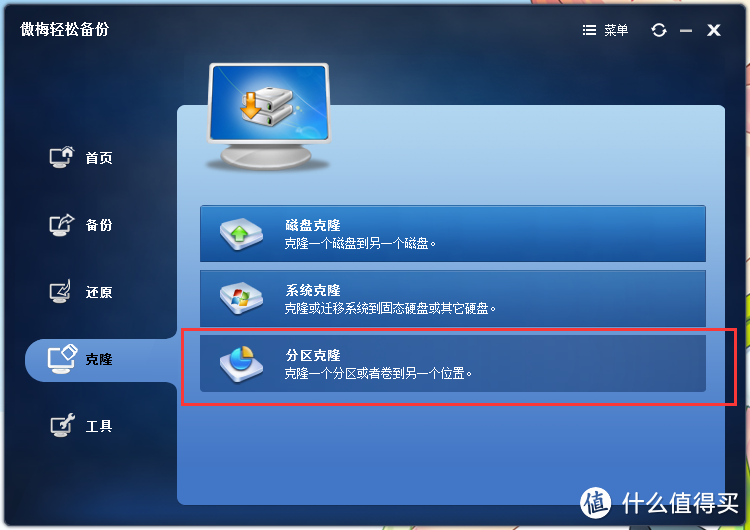
▲选取克隆——分区克隆功能。为了测试,我可是把传家宝250G 的HDD 给掏了出来......
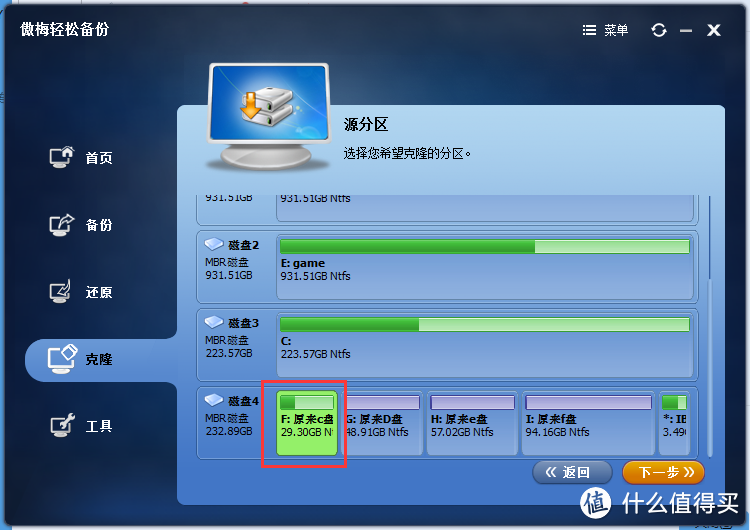
▲当时我可划分了超过4个区,还保留有一个特殊区。
如果用克隆硬盘非常麻烦,还不如备份、中转、还原来得迅速。
这次我选择原来C盘,现在的F盘进行分区克隆。
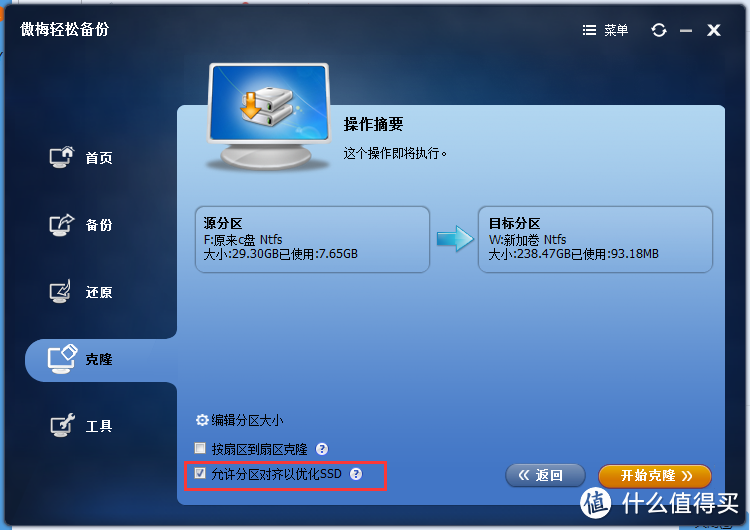
▲还是那句话,勾选4K对齐!!!!!
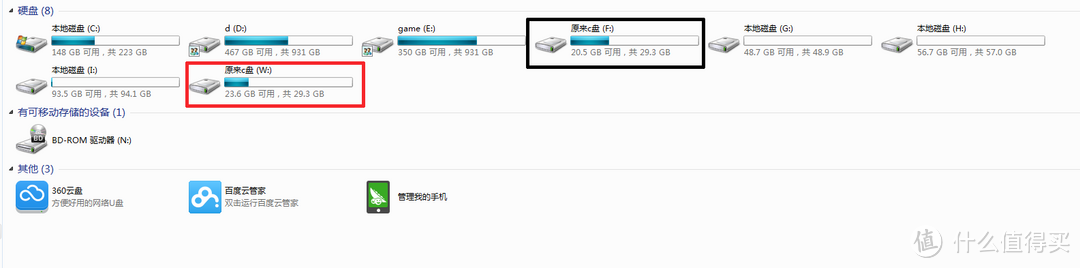
▲过程略.........反正都差不多,结果就是分区的划分也被copy过来了,256G,只有30g划分了出来。
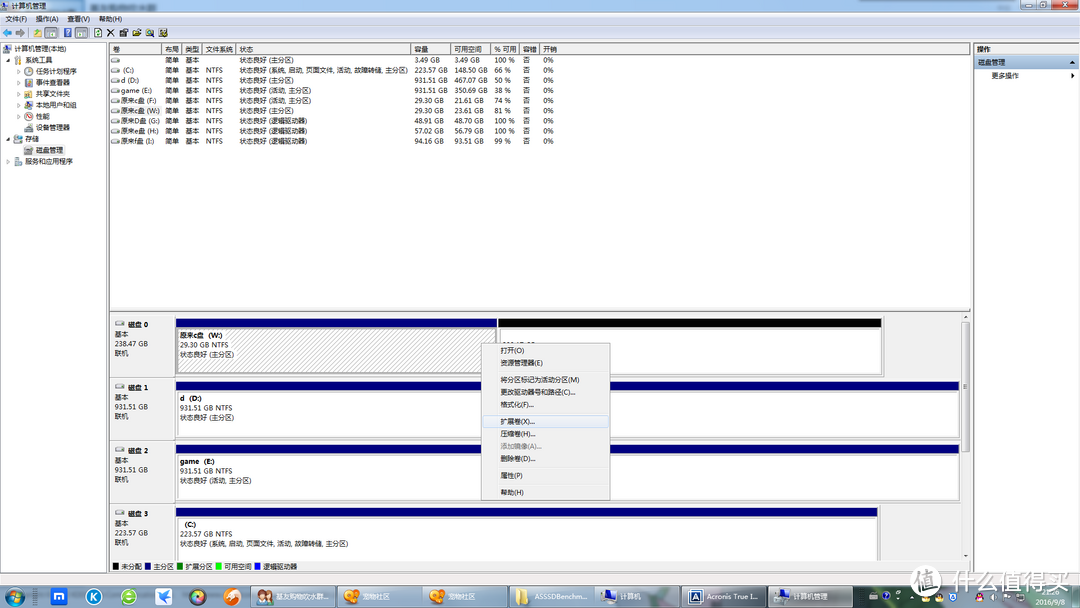
▲跟之前一样的方法,可以实现分区的再调整,这时候随你喜欢了,甚至可以再建立个分区啥的。
已有资料的硬盘的无损4K对齐方法
总有人会忘了勾选4K对齐,或者总有人分区忘了4K对齐(HDD特别有可能),但是资料又写了很多,又没有空间腾挪,怎么办?我这里有药.....
一种是下载、安装——硬盘效能增进工具(Paragon Alignment)。此款软件在我当初使用Paragon Alignment 3是英文的...有点不方便。
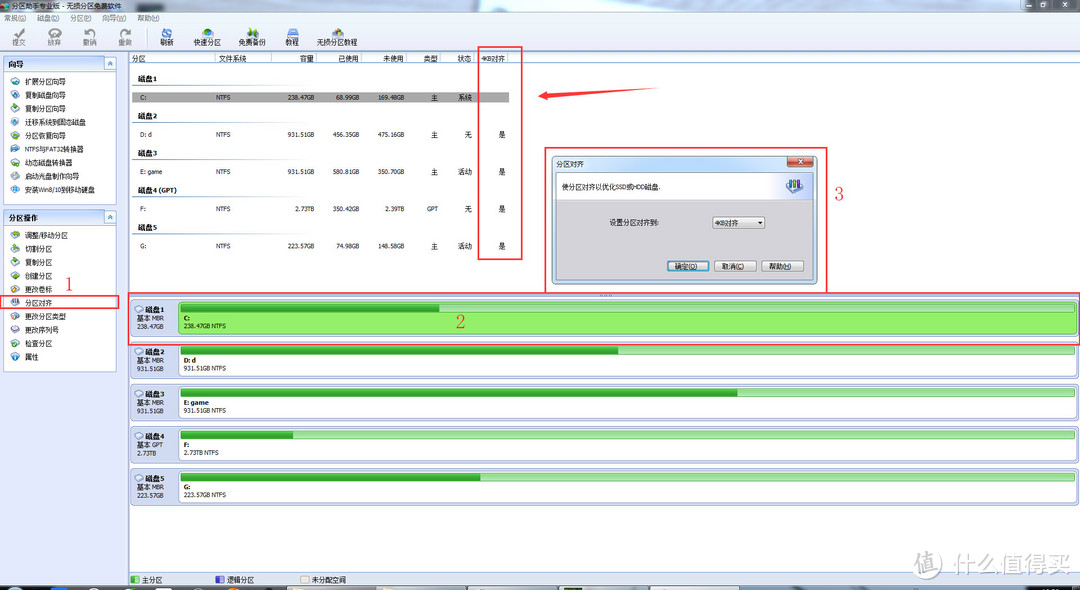
▲可以使用分区助手进行无损4K对齐,教程如图。
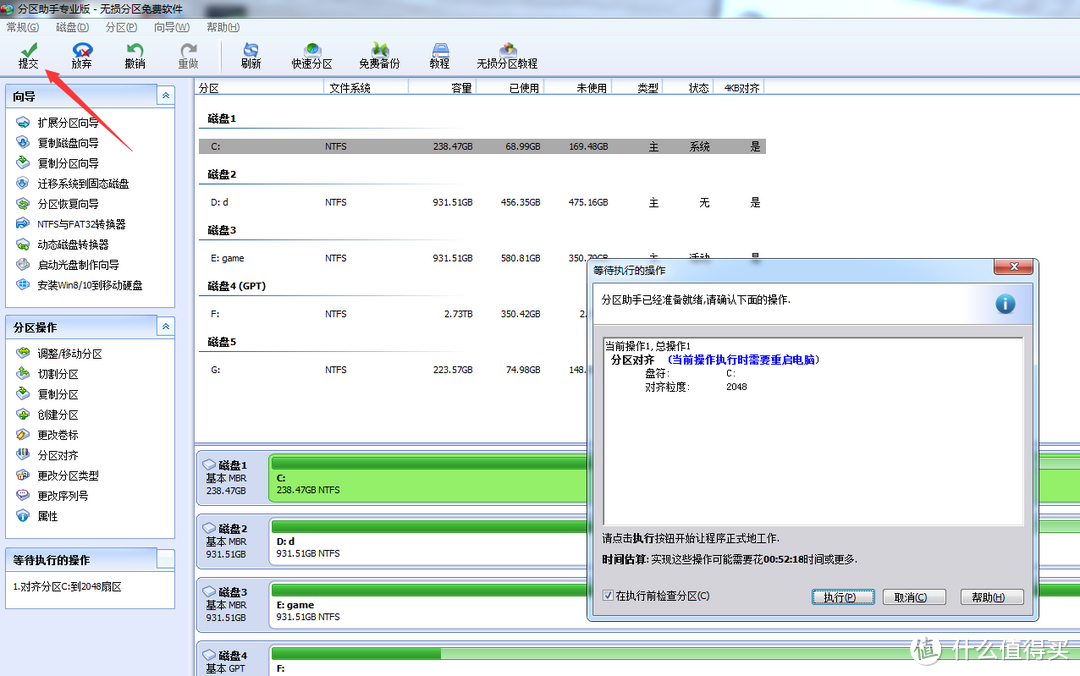
▲然后提交、确认。然后你可以AFK....系统会自动进入dos、pe。你可以去做其他事情了,别碰电脑了....
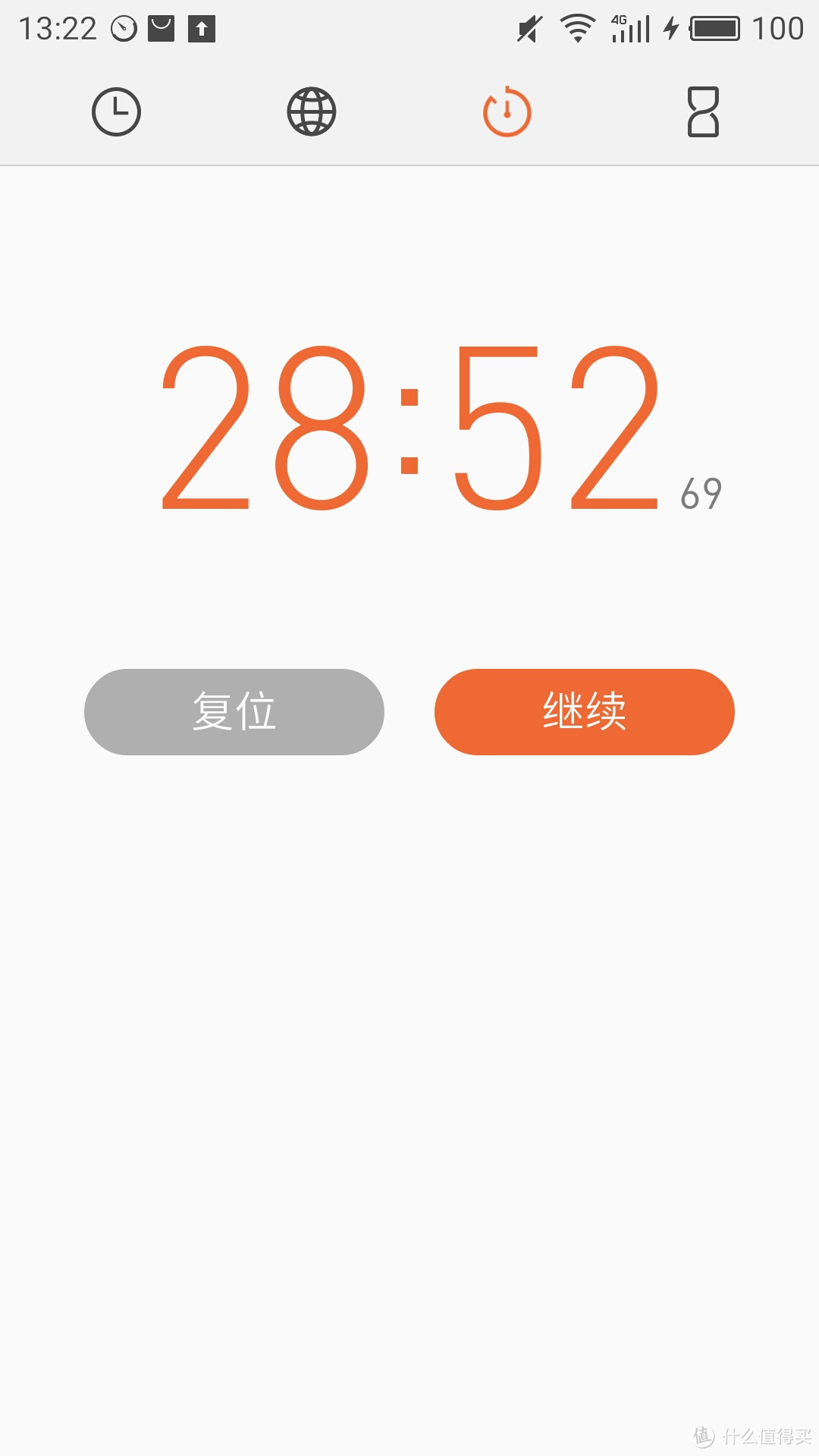
▲70G+的内容需要28分钟52秒才整理完,已存的资料越多,过程会更加漫长...... 所以,事先先把事情干好很重要!!!!!
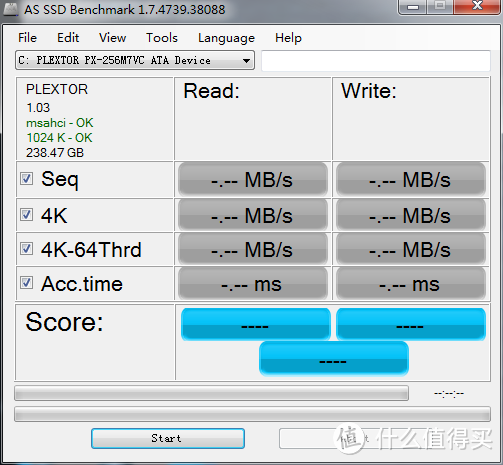
▲就这样4K对齐就完成了。(对于SSD,这将损耗2~3 PE的寿命,所以事先做好很重要)
SSD的一些增值服务介绍。
基本上嘛,SSD都有增值服务。比如intel有Intel SSD Toolbox,镁光也有他们的工具箱。三星也是。
举个栗子
像我这款浦科特M7VC,则有
PlexTurbo——可以加速,并且减少SSD的写入量。
PlexCompressor——可以自动缓慢的在后台进行ssd的文件压缩,增大容量
PlexVault——隐秘分区功能
就拿PlexTurbo这个功能来说吧。
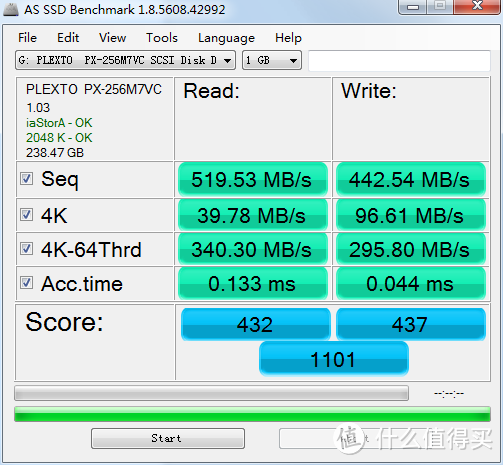
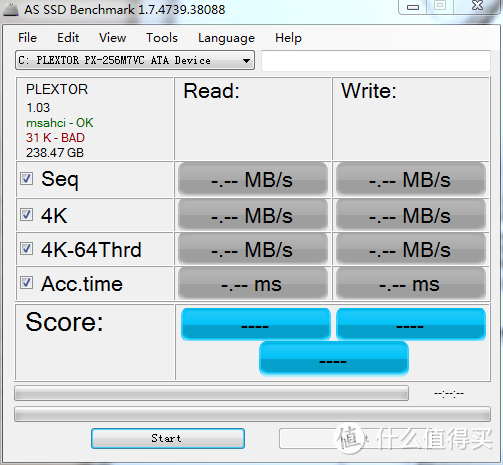
▲在未安装PlexTurbo之前,跑分是这样的。
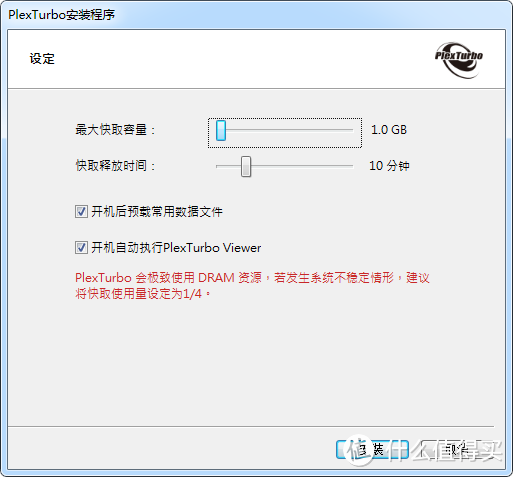
▲安装完成并且重启后。
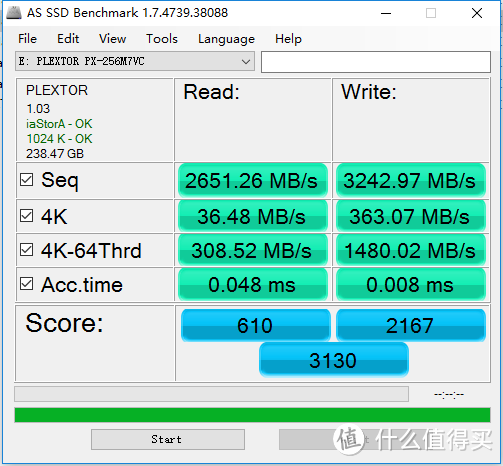
▲就变成了这样
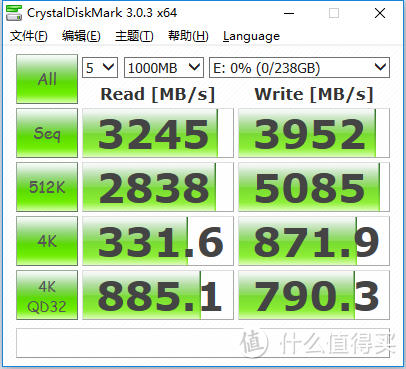
▲这样
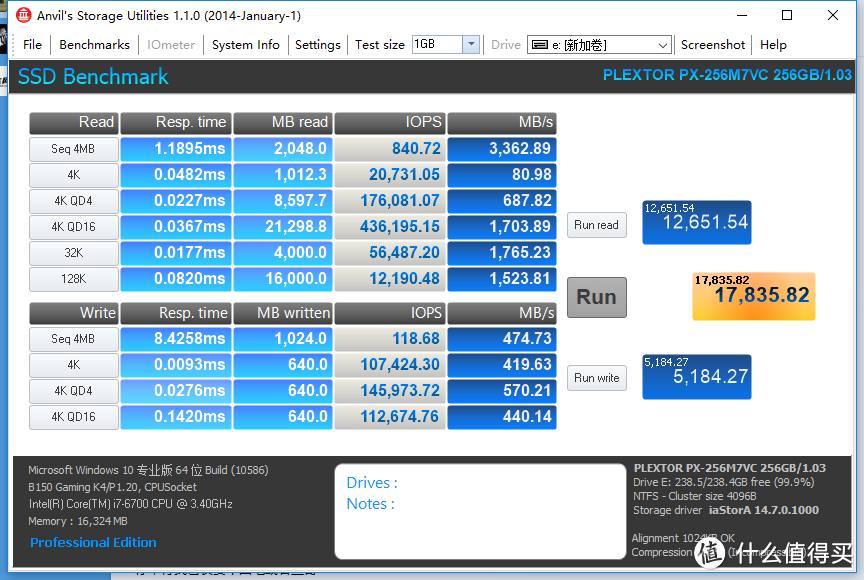
▲还有这样。
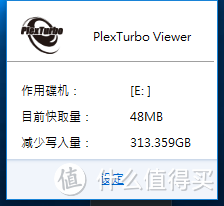
▲最重要的是,可以减少写入量,我才跑了三个测试,就减少了这些写入量。所以,使用增值软件很关键!
彩蛋
文档链接 点我 点我
提取码 vf12
总结
Acronis True Image与轻松备份各有千秋,大家可以根据喜好选择你想用的软件,当然还有ghost,限于篇幅,我就直接弄个文档。M7VC在我写这次教程里被折腾惨了,不过他也是立功了,至少让大家学到了方法。套用262的话。
带给人类进步的工业化,其核心就是:“廉价、量产”。智慧结晶的可复制性是人类文明进步的根源!这种复制的代价越小,人类社会的发展越快!——Crazy262















校验提示文案
校验提示文案
校验提示文案
校验提示文案
校验提示文案
校验提示文案
校验提示文案
校验提示文案
校验提示文案
校验提示文案
校验提示文案
校验提示文案
校验提示文案
校验提示文案
校验提示文案
校验提示文案
校验提示文案
校验提示文案
校验提示文案
校验提示文案
校验提示文案
校验提示文案
校验提示文案
老机器,790G主板,只有sata2,老bios所以只能用MBR分区,原机器是一块80G HDD做主盘,一块2TB HDD做数据盘
原80G上面是分了3个区,第一个500M(系统、活动、主分区),第二个是win10所在(启动,页面,故障转存,主分区),第三个是恢复分区。
随便买了个SSD给升级系统盘,
用傲梅盘对盘复制的话,得到的还是原大的三个分区,后面多出一块未分配区域没法划给win所在分区:中间隔着恢复分区,删除恢复分区莫名其妙不能启动了!
单独做分区对分区直接不能启动
不知道用Acronis True Image做盘对盘能不能在克隆过程中就把win所在分区做大?选自动的话是不是3个分区同比例放大?
校验提示文案
我硬盘A有2个区。其中一个区装了系统。硬盘B也有2个区。装备把硬盘A装了系统那个区。克隆到硬盘B的第二个分区上。不知道行不行。。准备下个ATI试试。有送过激活码
校验提示文案
校验提示文案
校验提示文案
校验提示文案
校验提示文案
校验提示文案
校验提示文案
校验提示文案
校验提示文案
校验提示文案
校验提示文案
校验提示文案
校验提示文案
校验提示文案
校验提示文案
校验提示文案