









































21
30
1L小主机拔草!联想M93P绕过白名单加装千兆有线网卡,实现软路由功能
2020-01-05 10:59:58
273点赞
1727收藏
457评论
追加修改(2020-04-07 10:26:15):
2020.1.10记录:
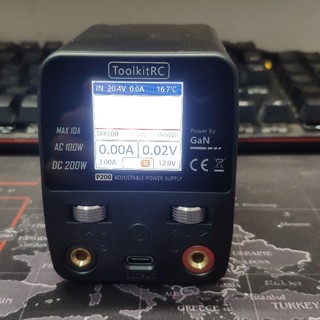
关于功耗问题:由于评论中大家对该机的功耗非常感兴趣,我一开始感觉不高就没有测试,既然大家非常感兴趣,就找了功耗仪实际进行了测试。本来还拍了几张照片,结果追加修改不可以添加照片,就只能文字说明了。1、开机功耗。从通电开机开始,功耗在20W上下跳动,一直到ikuai+LEDE两个虚拟机启动完成,最高功率到过24W,但只是一瞬间就掉回20W上下。
2、待机功耗。ikuai+LEDE两个虚拟机启动完成并稳定运行后,功耗在12W上下跳动,11W多一点的功耗比较常见。
3、拷机功耗。大流量数据传输时,整机功耗在18W左右,新建一个虚拟机,安装win7,安装过程最大功耗20W左右,进入系统后进行拷机,拷机功耗也是在20W上下跳动,偶尔会跳到最高功耗24W,也是一瞬间掉回20W左右。
对这个功耗,本人比较满意,要知道好点的路由器其实功耗也不会低于10W,软路由在12—18W这个功耗,还是比较合适了。
另:对于部分人提到到PVE意外断电后重启虚拟机不能正常启动问题,在测试时都没有正常关机,接、拔功耗计都是直接拔电源,模拟PVE意外断电,经测试,虚拟机能正常启动,仅代表我的两次测试结果。
2020.4.7追加记录:
现在TB已经有了专门针对M93P优化的mini pcie装千兆网卡,mini pcie位置接线横放,不再遮挡sata硬盘接口,网口位置有专门设计的固定,可以直接安装了。TB直接“M93P网卡”为关键字搜索即可找到。
追加修改(2020-01-10 15:04:50):
2020.1.10记录:
关于功耗问题:由于评论中大家对该机的功耗非常感兴趣,我一开始感觉不高就没有测试,既然大家非常感兴趣,就找了功耗仪实际进行了测试。本来还拍了几张照片,结果追加修改不可以添加照片,就只能文字说明了。1、开机功耗。从通电开机开始,功耗在20W上下跳动,一直到ikuai+LEDE两个虚拟机启动完成,最高功率到过24W,但只是一瞬间就掉回20W上下。
2、待机功耗。ikuai+LEDE两个虚拟机启动完成并稳定运行后,功耗在12W上下跳动,11W多一点的功耗比较常见。
3、拷机功耗。大流量数据传输时,整机功耗在18W左右,新建一个虚拟机,安装win7,安装过程最大功耗20W左右,进入系统后进行拷机,拷机功耗也是在20W上下跳动,偶尔会跳到最高功耗24W,也是一瞬间掉回20W左右。
对这个功耗,本人比较满意,要知道好点的路由器其实功耗也不会低于10W,软路由在12—18W这个功耗,还是比较合适了。
另:对于部分人提到到PVE意外断电后重启虚拟机不能正常启动问题,在测试时都没有正常关机,接、拔功耗计都是直接拔电源,模拟PVE意外断电,经测试,虚拟机能正常启动,仅代表我的两次测试结果。
种草
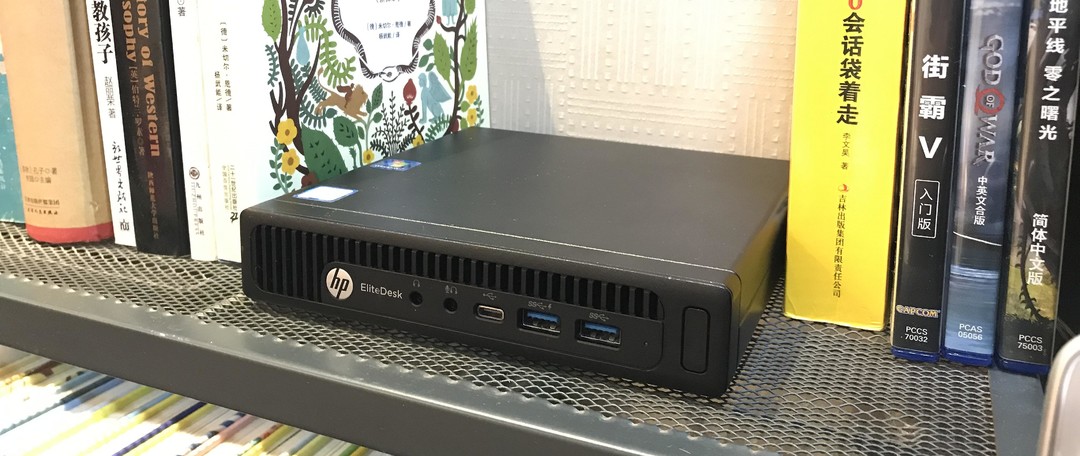
最近,在大妈家看到了很多1L小主机的晒单,这些洋垃圾以极低的价格和高可玩性,让我种草不已,比如:HP的400/600/800 G1/G2/G4,戴尔的3020M/9020M,联想的M4500Q、M73、M93。
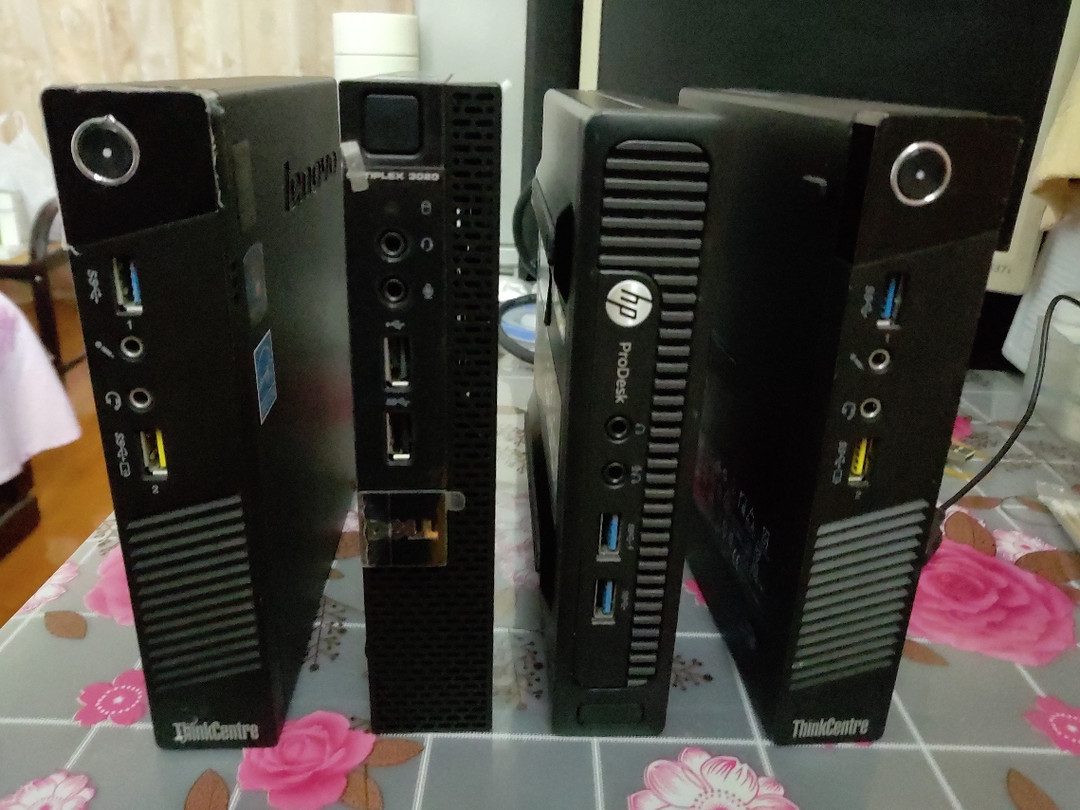
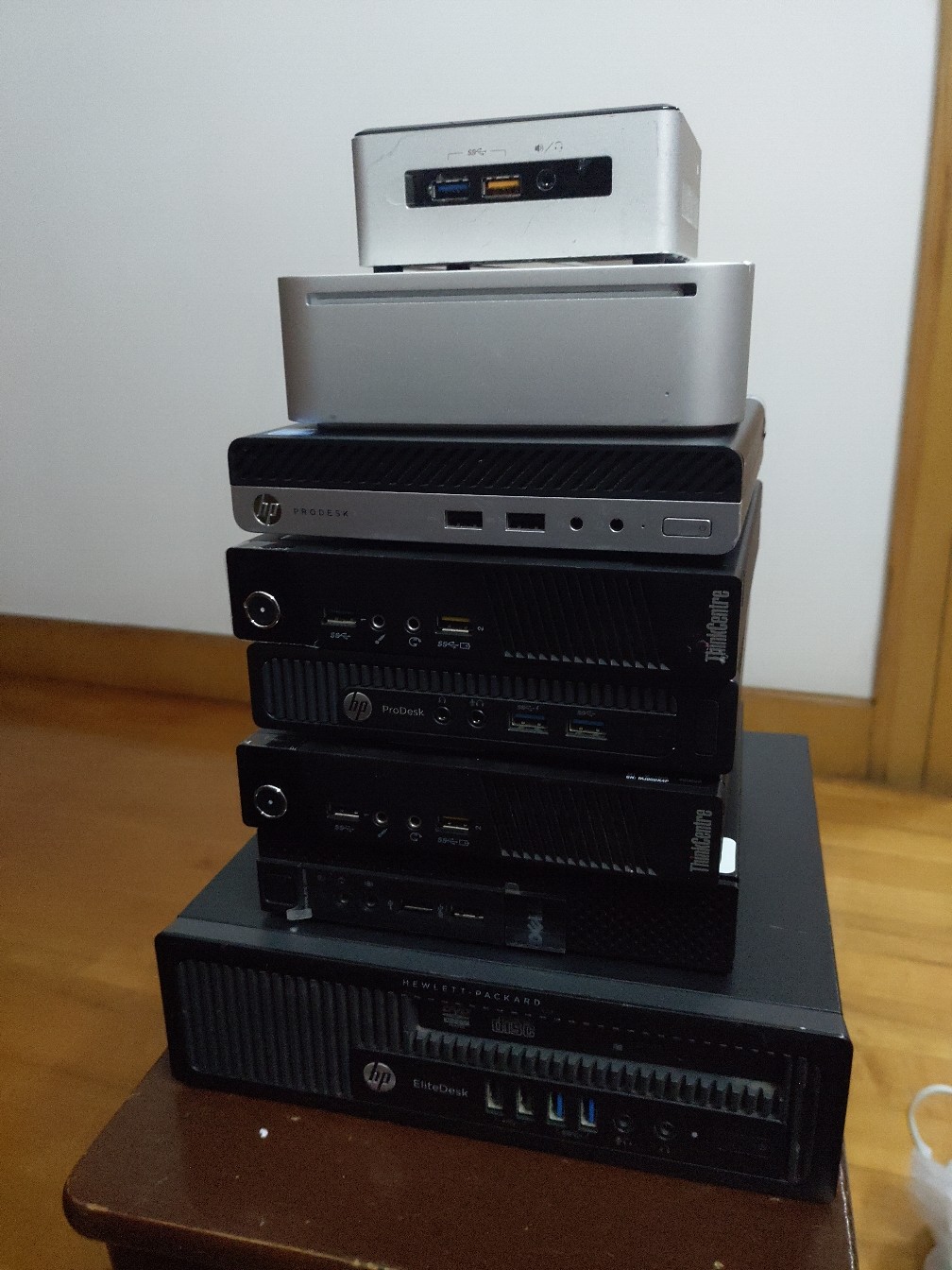
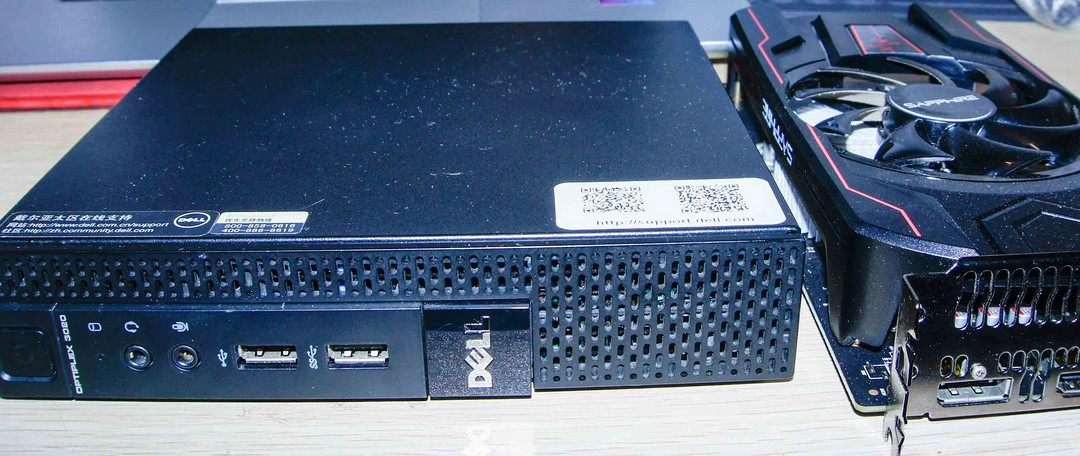
拔草
既然种草了,心里总想把这根草给拔掉。
但是买来干什么呢?
电脑
在家里面,配着孩子玩完睡觉就已经差不多了,电脑都很用不到了,就是打开听听歌,偶尔在家加个班写点word,游戏是不玩的,14年买的电脑,i5 4590/B85/8G/128G SSD/集显的小主机也就是今年趁内存固态大减价加了一条8G内存,固态从SATA换成了nvme的RC500,现在用着也很舒服。
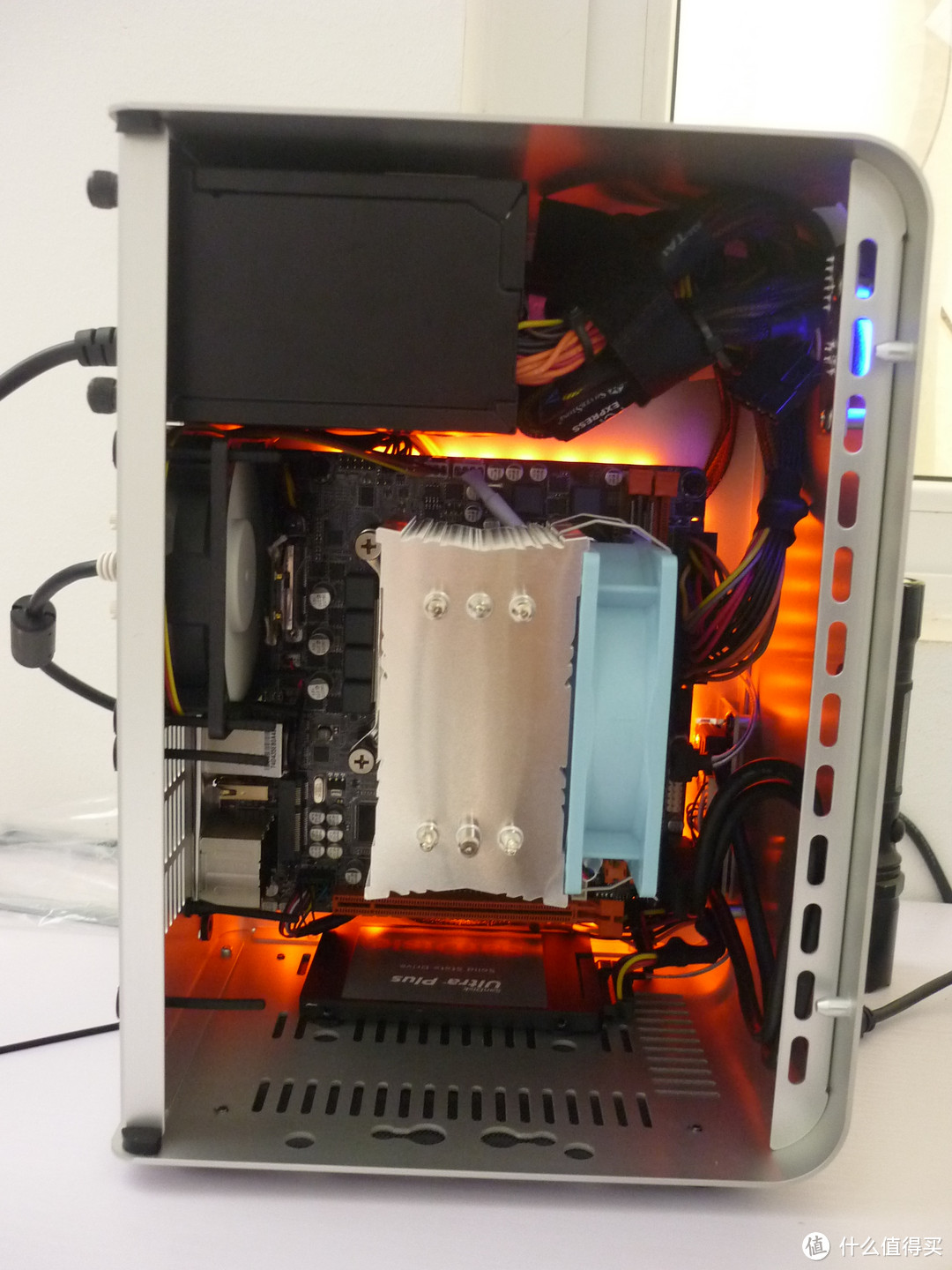
而这种1L小主机,好多人用来黑苹果,可惜我对Mac OS不感冒,家里也没有多少苹果的东西,反倒以前玩过Ubuntu,现在对deepin比较感兴趣,但也不至于为了一个系统买个主机。
NAS
NAS的话年初上了蜗牛星际的车,买的是C单款,更换了拆机的海韵SU250电源,本来想折腾下的,尝试过esxi和PVE,最后还是裸机直装黑群,现在愁的是没钱买大硬盘,和这些1L小机箱没多大关系。
软路由
现在还缺的就是软路由,2016年的时候,799入手了华硕的AC68U,刷了koolshare的梅林固件,很多插件玩得很舒服,特别是去广告插件,在小米盒子广告最多最滥的时候我也没看过广告,但是今年去广告KP插件全网屏蔽了,原来装的插件由于规则没人更新,也逐渐没法用了,不过软路由上还有可用的去广告插件,即便这个不可用了,只要需求在,开放的平台上总会有大神能开发出类似的功能来。当然还有其他功能,就不讨论了。
年初折腾星际蜗牛的时候,也考虑过软路由,但是买的时候双网口版本还没破解千兆,就买了稳定千兆的C单,结果一个网口折腾单臂路由也是麻烦,就没有弄了,借这个1L小主机的车,折腾下软路由也不错。
硬件选择
平台
首先是平台,捡垃圾可以捡到1155、1150、1151三代平台的,1155最便宜,但是1L小主机不好找,选择也少,就不考虑了。1151平台很新,现在的主流平台,虽然捡垃圾来的支持i系列6代、7代的准系统便宜,但是CPU贵啊,性能比起1150平台还没好多少。综合考虑还是上1150平台吧,和我主力台式机一样。
第二个网口
想玩软路由,至少得两个千兆网卡,一个网卡的单臂路由太折腾还不一定稳定,但是这些小主机标配都是一个网卡,得想办法自己加一个。USB网卡受限于USB通道带宽,现在倒是够用,不知道什么时候升级就不够了,还是选择走PCIE通道的,这样就有mini pcie和M.2接口两种,看了下TB,mini pcie转千兆有线网卡大概60左右,M.2转千兆有线网卡150左右,垃圾佬还是选择pcie接口的吧。
这种1L小机箱,想在机箱上开个网口位还是比较难的,不过还好有com口的可以把com口拆掉,大小刚好能放下一个网口,这样一来,选择就很少了,看了很多人的晒单后,我最后选择了联想M93P,基于intel Q87平台,主板上有一个mini pcie接口用于接无线网卡,主机背后有一个com口空位,有的商家还用这个空位扩展了DP/HDMI接口。
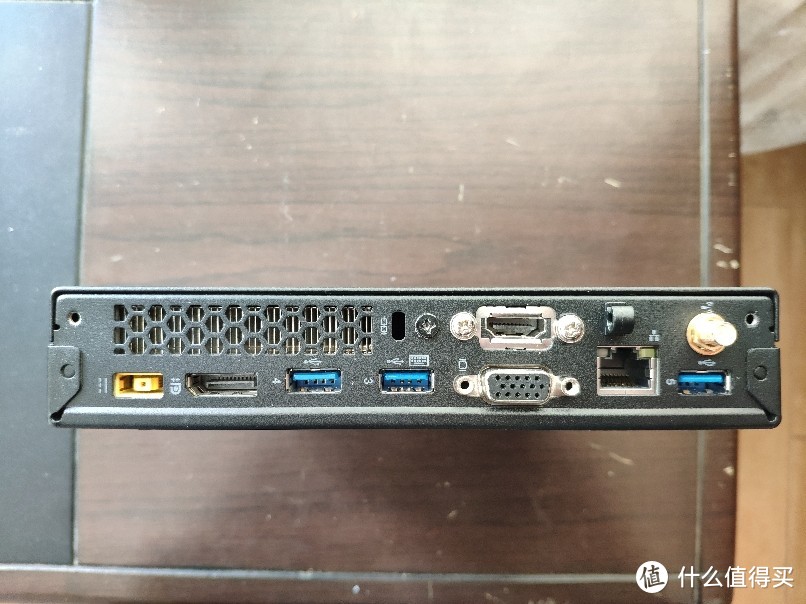 定制的HDMI接口,可拆除。
当然,还有更好的选择,美帝良心想今年推出的1L小主机升级款,M720q/M920x/P330,在M.2固态已经普及后,设了两个M.2接口,就把普通2.5寸SATA盘的位置做成了pcie和SATA二选一的,通过pcie可以扩展定制成加装独立显卡或者四个千兆网卡的版本,当然,只有联想美国官网支持定制,国内有商家通过渠道弄了一些,但价格很美丽,这个就不考虑了,不过这个系列在CHH种草论坛上倒是很热。
大妈也有人发过这个,大家可以看看。
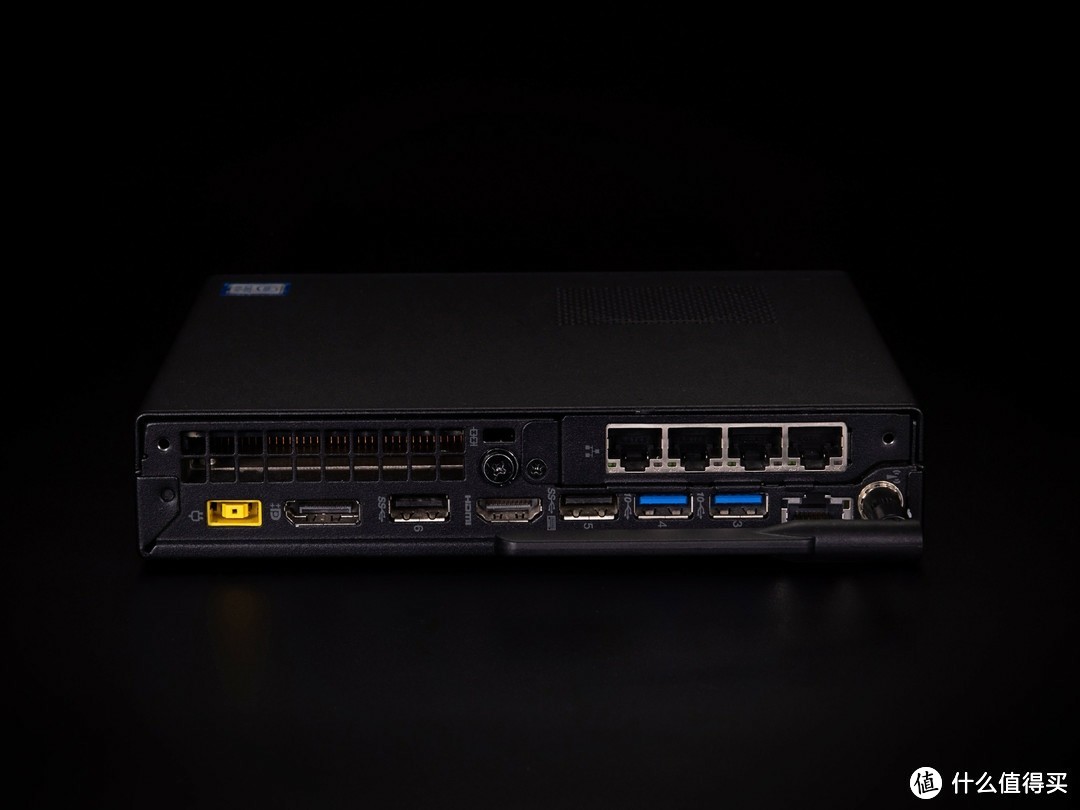 借图,可见扩展出了4个网口
除了价格,这个算是比较好的选择了,chh上有人甚至在扩展网卡位扩展了两个万兆网口。
硬件采购
自己手上有的硬件有8G DDR3L内存,主机上换下的128G的SSD,所以还需要采购的就差准系统、CPU和网卡了。
CPU
选择了M93P,就是选择了1150平台,说明要求是带T的低压处理器,但大妈家也有大神用M93P上过标压处理器,只是会卡功率墙而已,又不是不能用。

看了下CPU的价格,1840T要43元,i3级别的在200元上下,i5级别的在300原左右。但是对4代CPU来说,要到i5级别才支持Vt-D,可以实现硬件直通,也就是说要300多才能玩硬件直通,但是用来做软路由,目前的外网带宽还达不到虚拟化的瓶颈,而且1840T已经比J1900、3215U等主流的软路由CPU性能强了,特别是看看3代i5只卖110、120元,到4代i5就贵这么多,垃圾佬的性价比不是这么算的,所以就买了1840T,43元包邮到家。
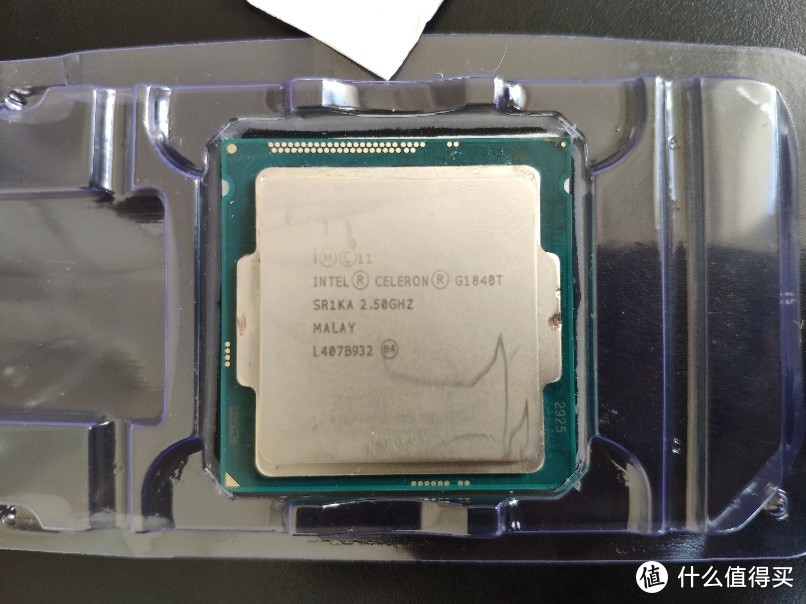 便宜够用的1840T
网卡
mini pcie网卡有两种方式,一种是直接转为有线网卡,另一种是mini pcie先转为普通的pcie x1接口,在接普通的网卡,因为小机箱的限制,就选择mini pcie直接转为千兆有线网卡,54元。
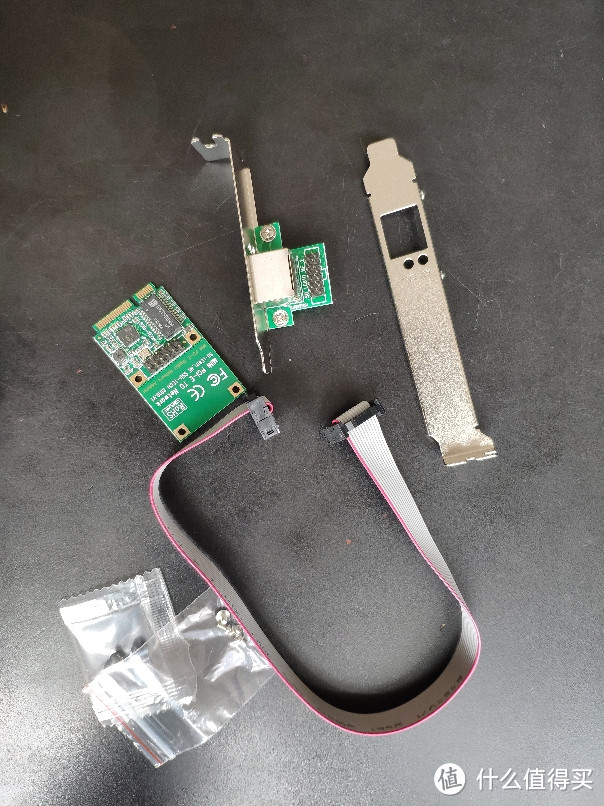 分体式转接网卡

到货安装
接下来就是到货安装了,首先是M93P准系统。
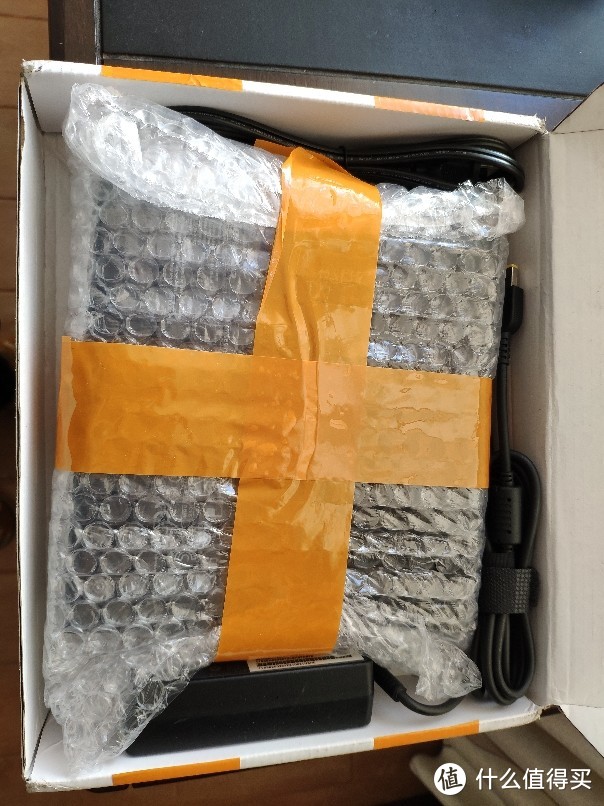 很简单的包装
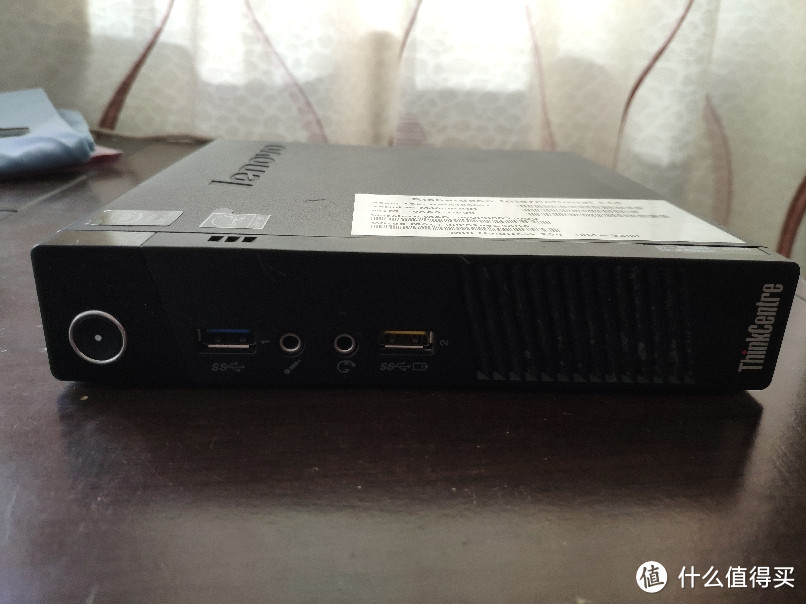
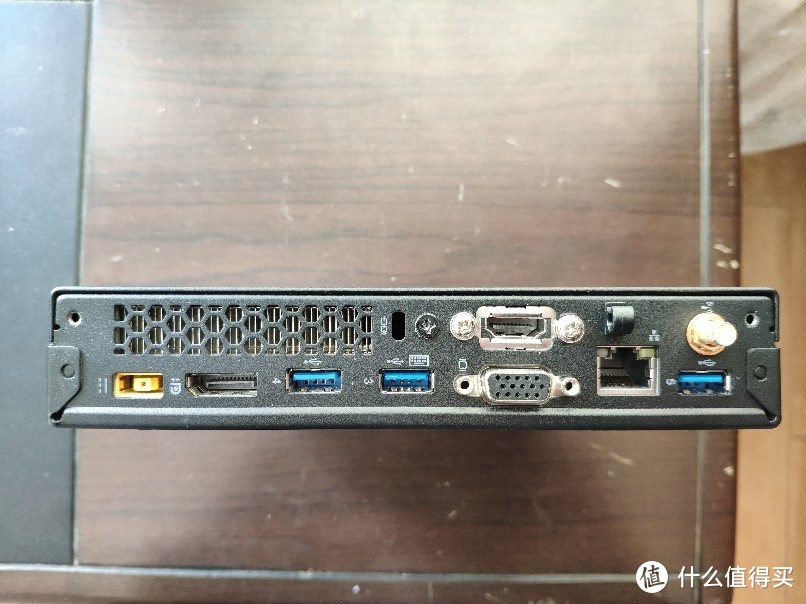 带HDMI接口
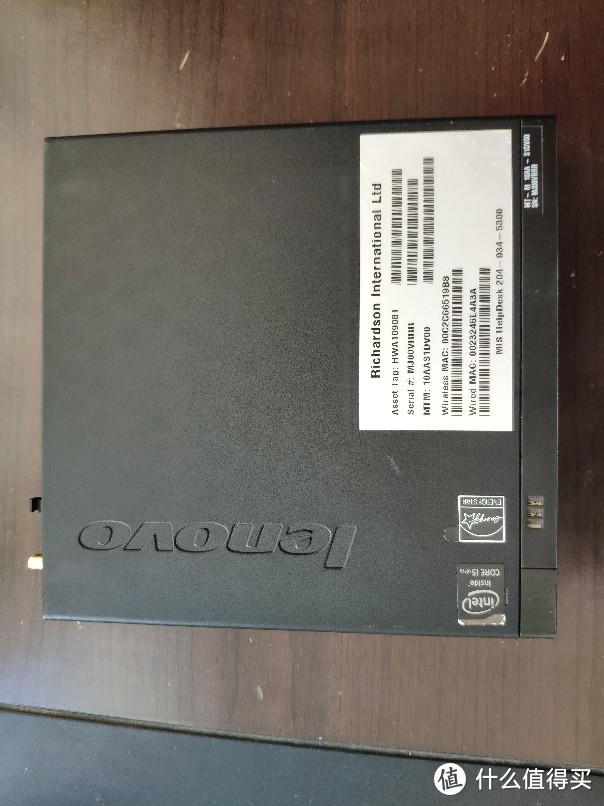 成色一般
成色一般
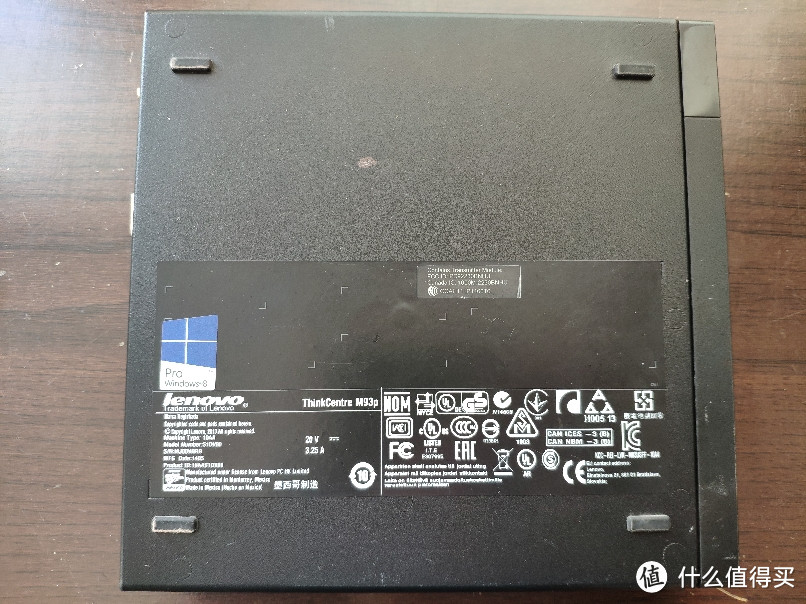 成色一般
成色一般
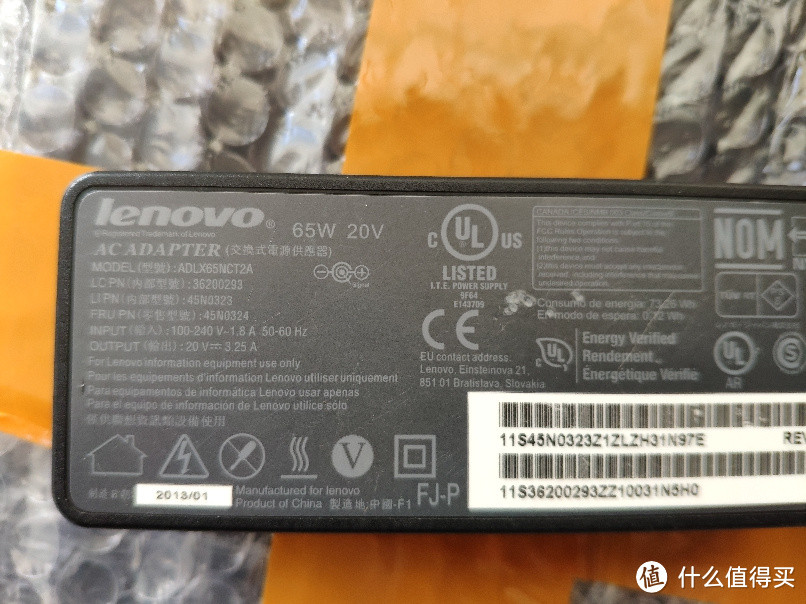 搭配65W电源
 开拆
开拆
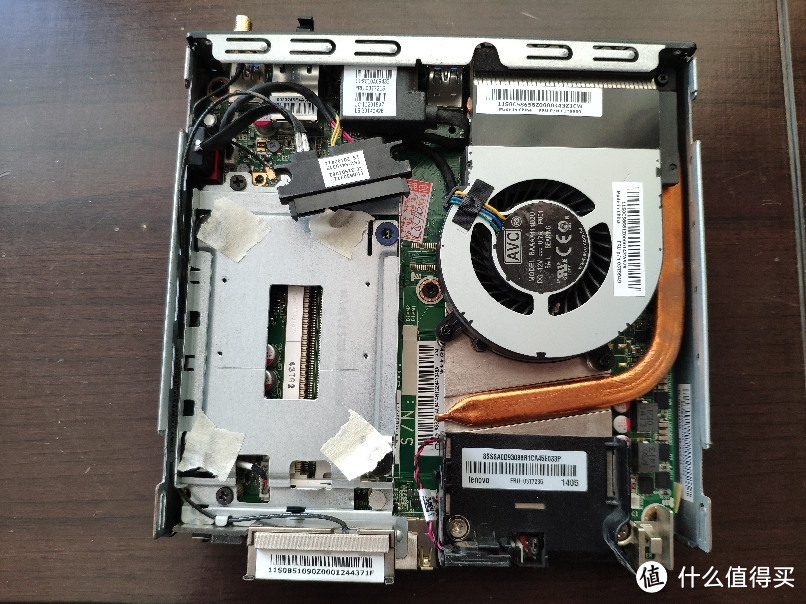
拆开准系统,必要的都齐全,硬盘架上老板害怕硬盘螺丝跑了,全部用纸胶带贴好。
 上内存
上内存
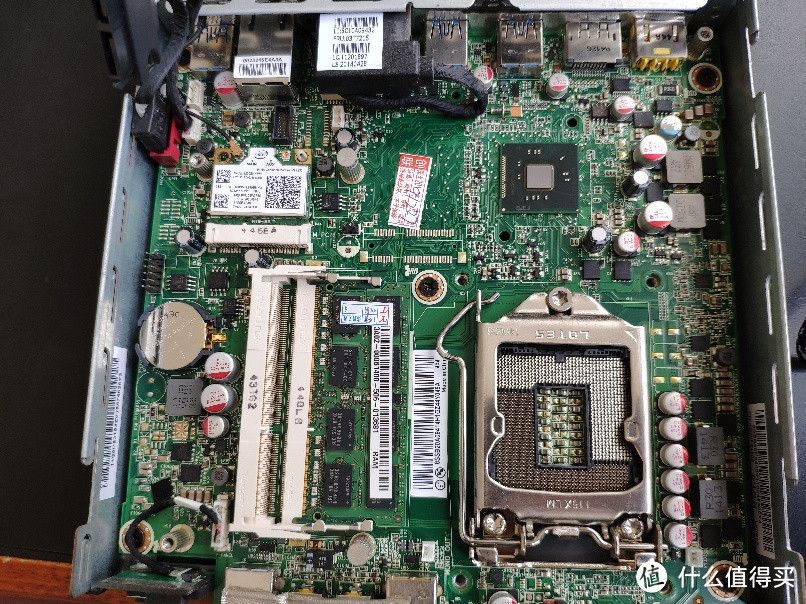
内存上机,顺带看看完整的主板图,现在还是安装准系统附带的无线网卡。
 上CPU
上CPU
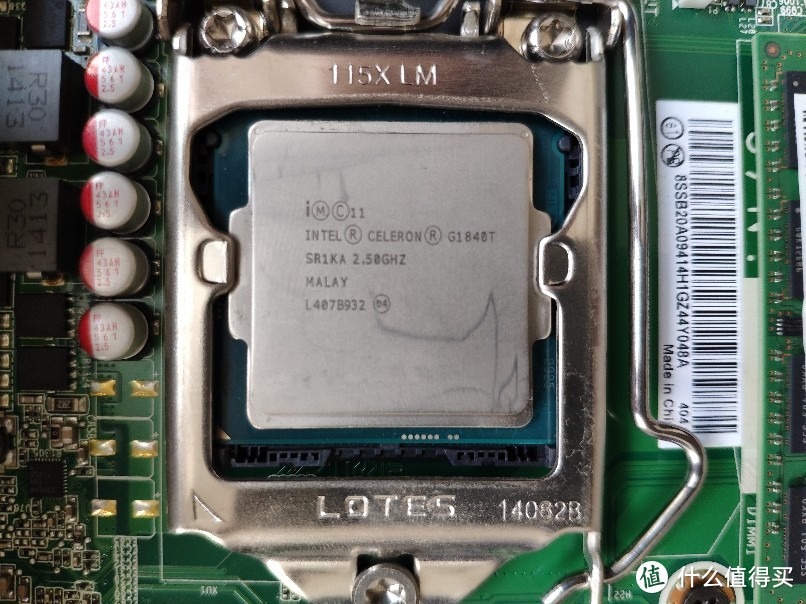
CPU上机。
现在开机测试了一下,开机正常。
接下来就是重头戏,mini pcie千兆网卡,据说联想有白名单,标准型号的无线网卡都用不了,更别说mini pcie转千兆有线网卡了。
 有线网卡上机
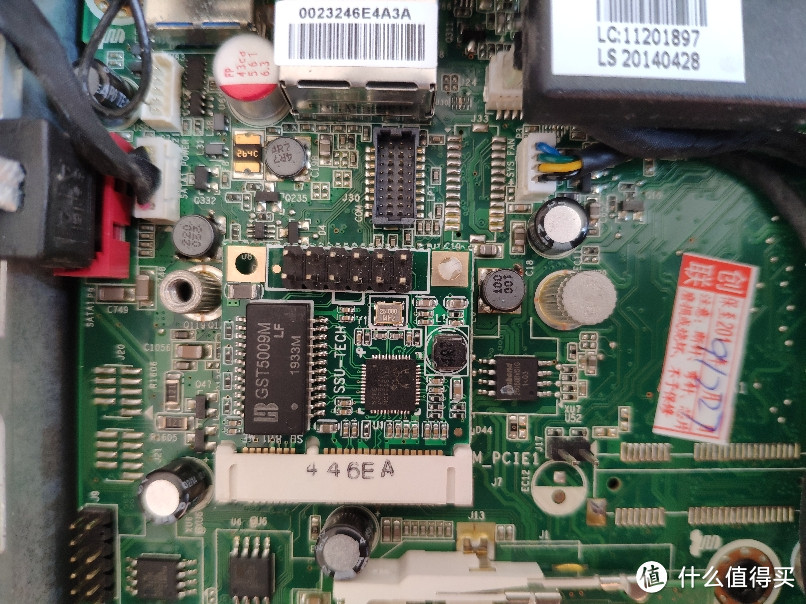
有线网卡上机测试。
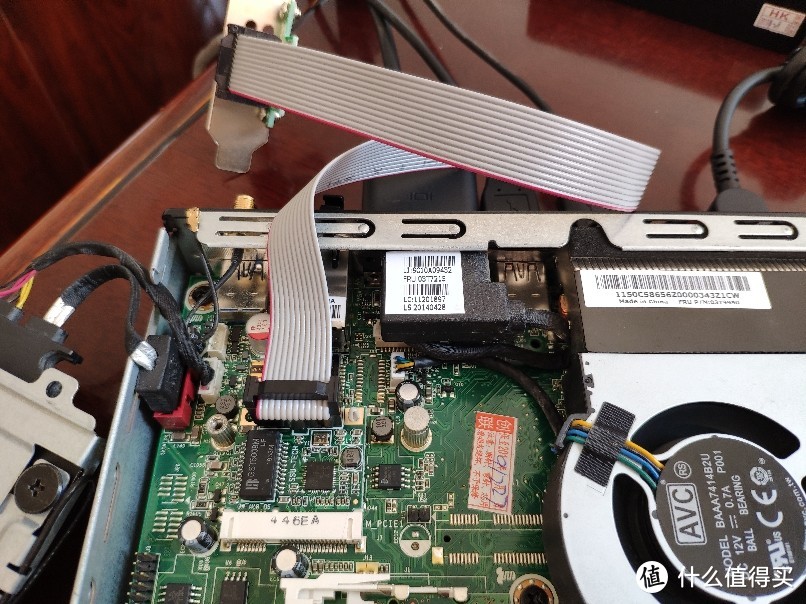 连接线缆
连接线缆
mini pcie转有线网卡上机,线缆连好,开机。果然不出所料,报错1802,不兼容的网卡。
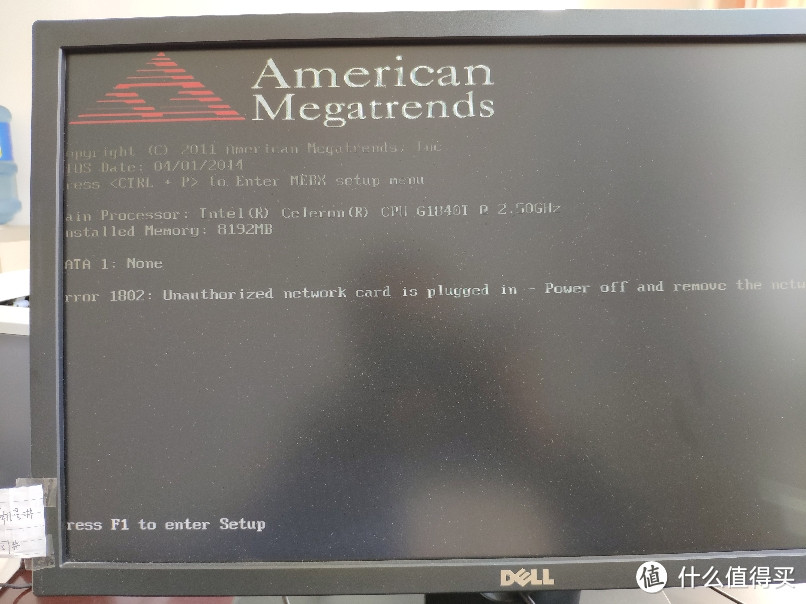 1802报错
系统报错1802,同时系统启动流程卡住,无法启动。
绕过白名单
在起初查资料的时候,关于联想白名单的问题,有两种解决途径,一是将替换法,将旧网卡的硬件编号替换成新网卡的,就可以正常使用硬件,缺点是必须有旧网卡,否则查不到对应的替换点;第二就是彻底关掉联想的白名单功能,但是据说会影响蓝牙等设备的使用。这些方法,其他地方还难找,大妈家居然已经有了很多。
在等到货期间,在网上转悠的时候,发现数码之家的大海深深,发现了在机器序列号错误的情况下,BIOS会报错,但依然能正常启动,硬件也正常使用,这样在一定意义上就绕过了白名单机制。
整体看下来,大海深深的方法不涉及BIOS文件修改,只涉及刷BIOS,更加简便、风险也低,我就好好研究了下大海深深的方法。但是经过我研究,刷BIOS工具可以直接修改机器序列号,不需要刷BIOS。
准备阶段
第一步,到联想美国官网下载M93P的最新BIOS
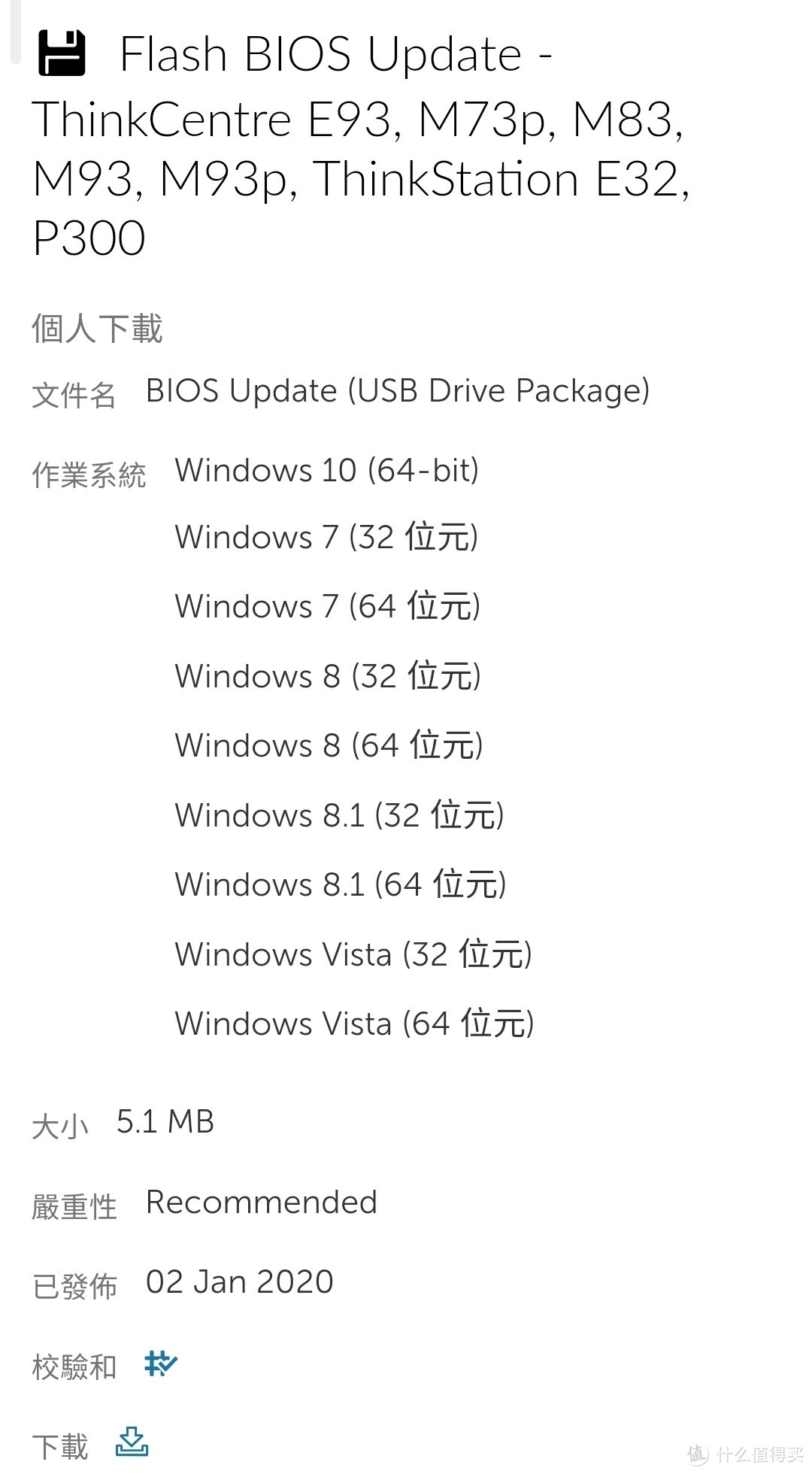 BIOS一直在更新
第二步,制作DOS启动U盘。
因为联想的BIOS刷新工具是在DOS下运行的,就要准备一个DOS启动的U盘,这个工具很多,我就不详细说明了。
第三步,将刷新BIOS的工具拷贝到制作好的DOS启动U盘中。
启动电脑,修改序列号
接下来就是U盘插入M93P,启动后选择从U盘启动,进入DOS界面。
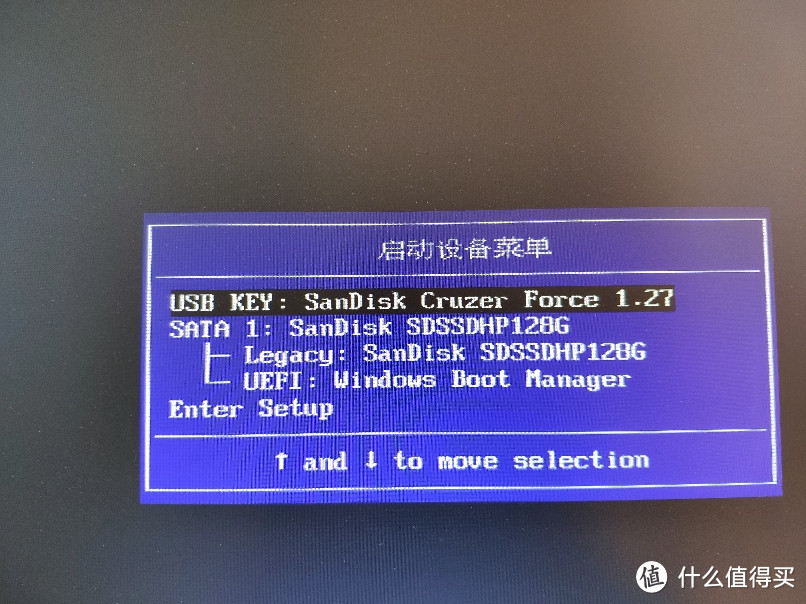 从U盘启动
从U盘启动
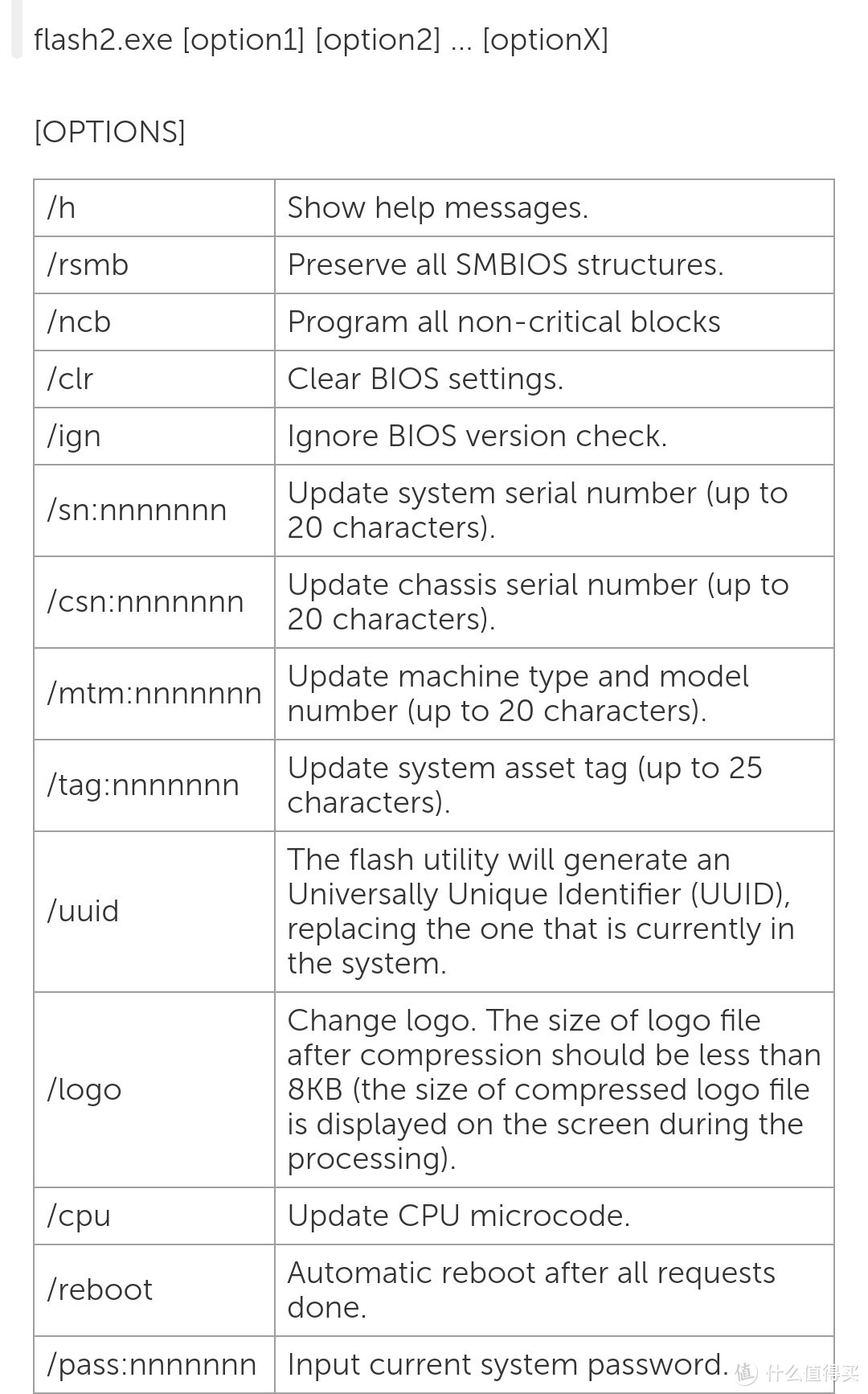 官网上刷新工具使用说明
根据官网上的刷新工具使用说明,直接用命令可以修改机器的序列号,不需要刷新BIOS。
分别输入如下命令并执行
flash2.exe /sn: INVALID
flash2.exe /mtm: INVALID
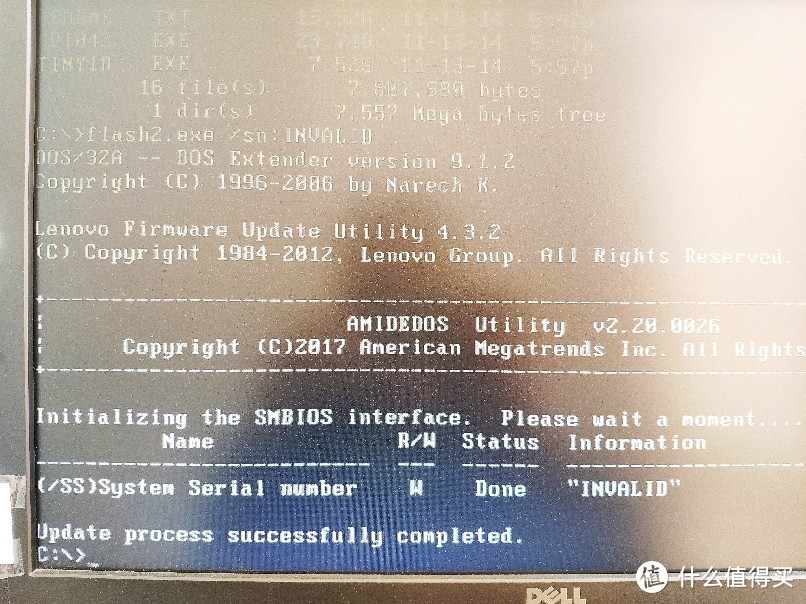
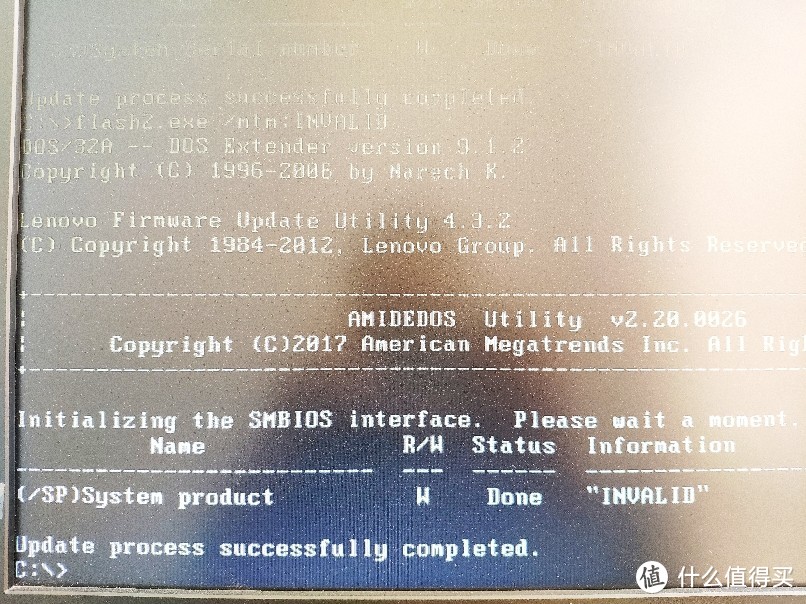
运行后会提示修改成功,之后进入BIOS看一下修改后的情况,机器型号和序列号都变成了INVILID。当然,修改前可以自己先存一下原来的序列号,需要的时候修改回来。
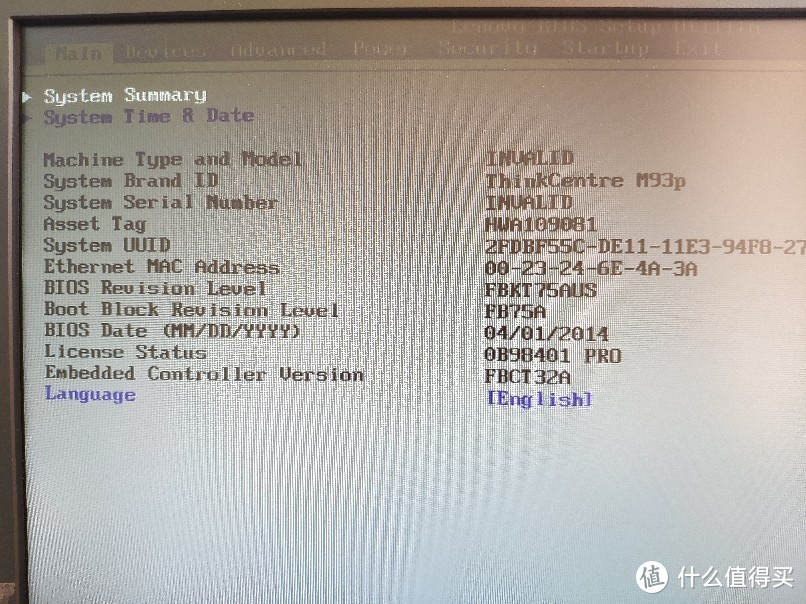
这个时候启动时候会报错两条,1802都很熟悉的,还有一条00CE,序列号无效的报错。但是、但是、但是,虽然报错了,但不影响启动,启动后也不影响硬件使用,从这个意义上,我们已经绕过了白名单。
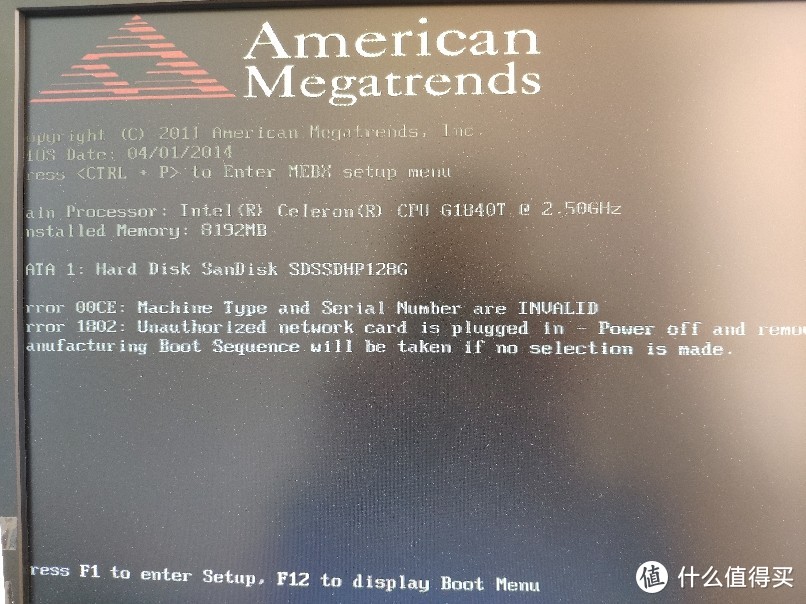 两条报错后正常启动
网卡固定
BIOS白名单绕过了,硬件能正常使用了,接下来就是固定网卡。
先要拆除扩展接口上的HDMI接口。
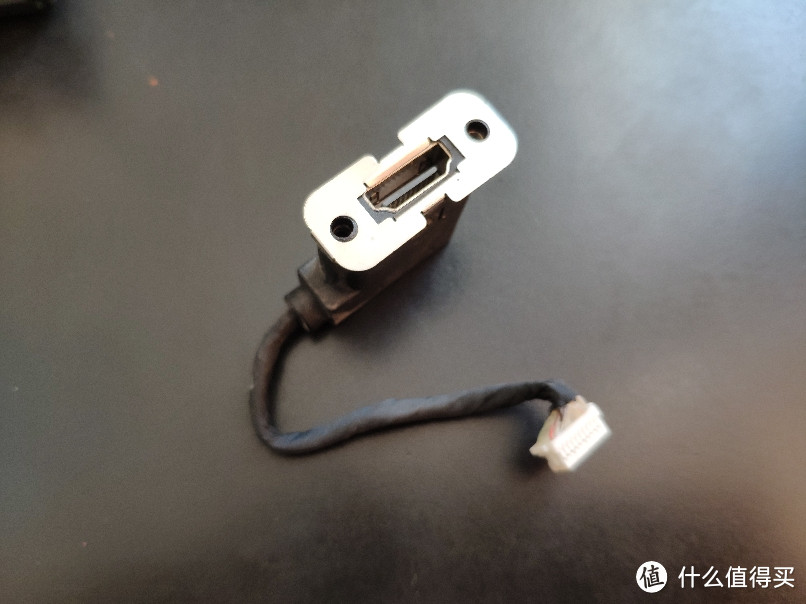 拆下来的HDMI接口
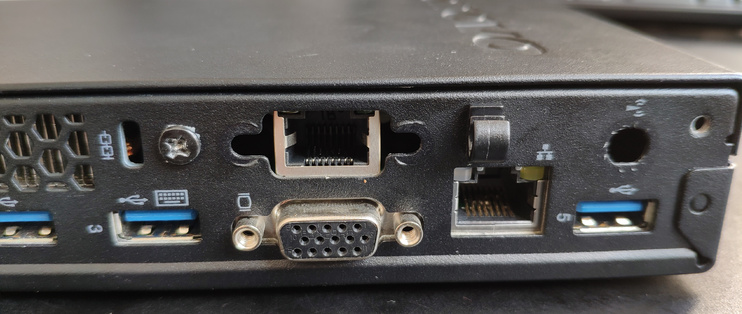
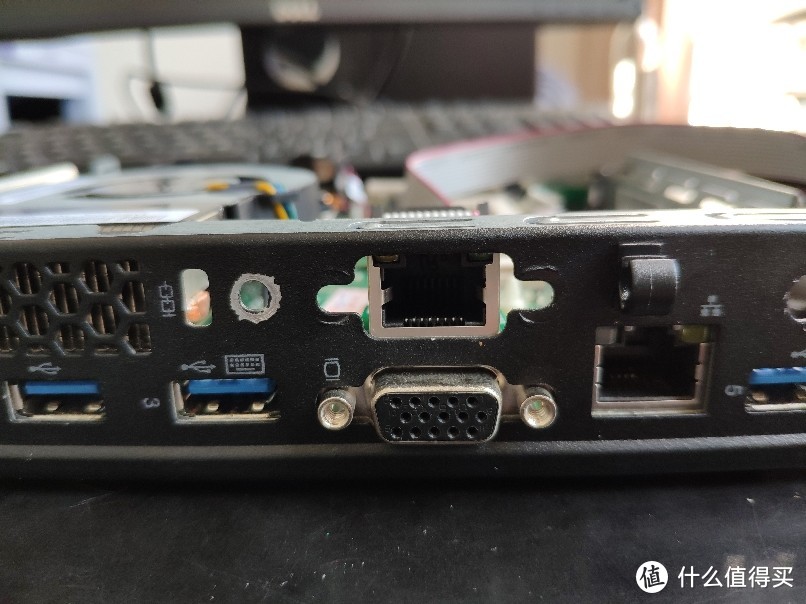 网口正合适
网口正合适
连接线缆,这个问题就来了,接好线后SATA硬盘装不上,盖子改不起来,这就头疼了,总不能开着盖使用吧,那这个1L小主机不完整了。
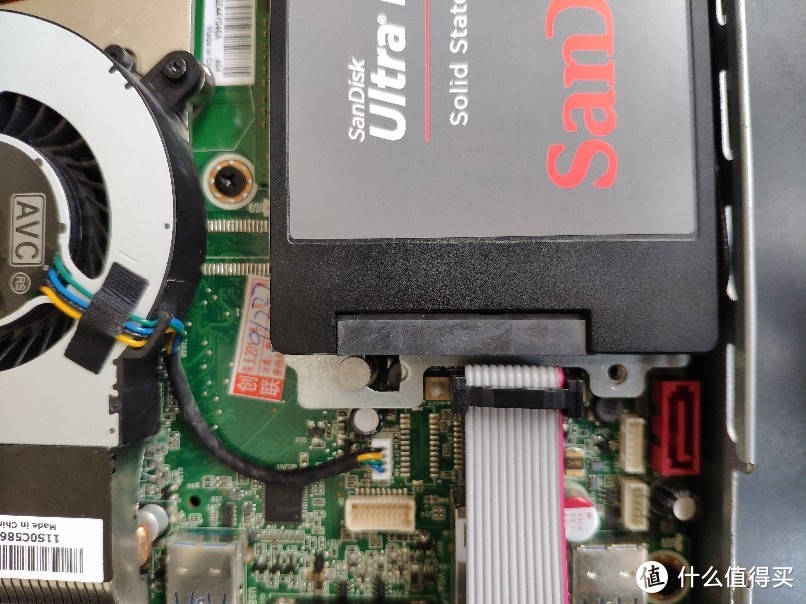 刚好挡住SATA硬盘接口
最后发现,还是得大力出奇迹
网口位置的排线针脚掰弯一点,就能不挡上盖了,顺利盖上上盖。
SATA硬盘位的排线,将二次固定的塑料卡扣拆掉,还是稍微高一点,直接SATA线顶上,借固定硬盘的橡胶垫圈形变来压实。
完工。
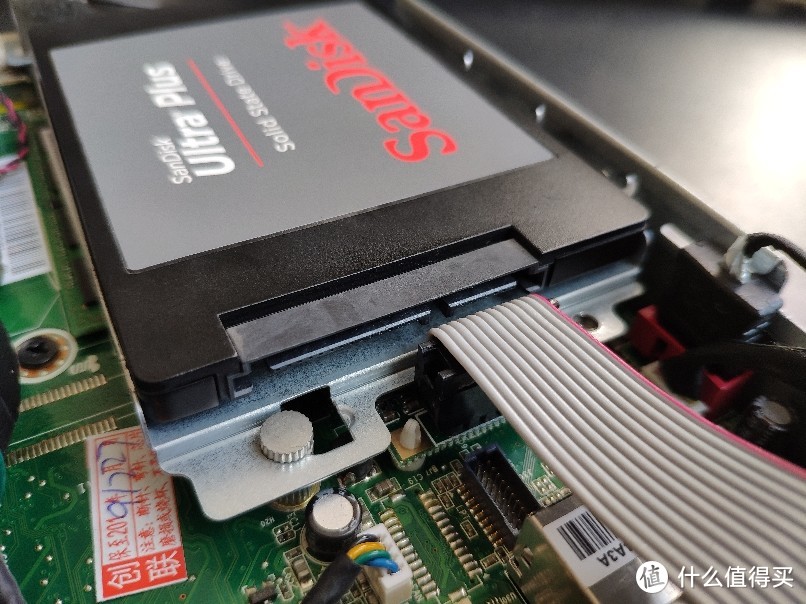 拆掉二次固定卡扣还高一点
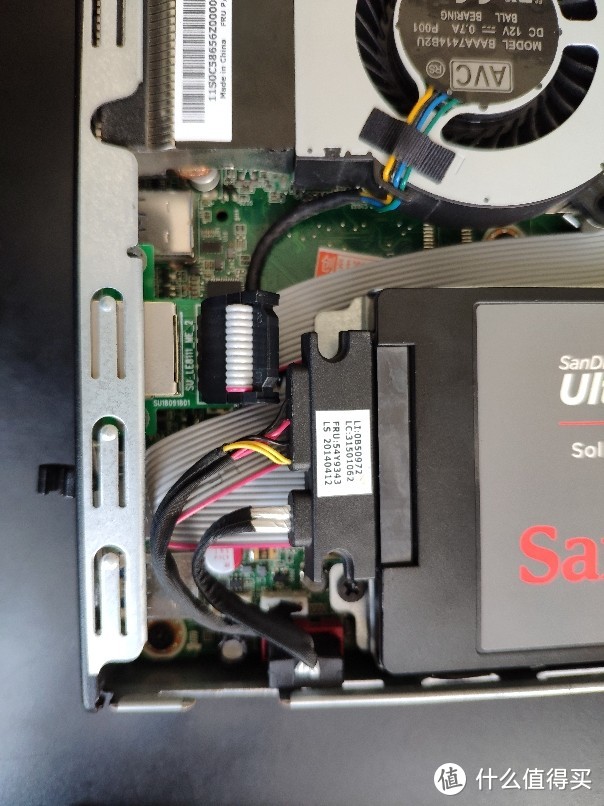 SATA线卡上固定
网卡排线整理一下,塞硬盘下面。
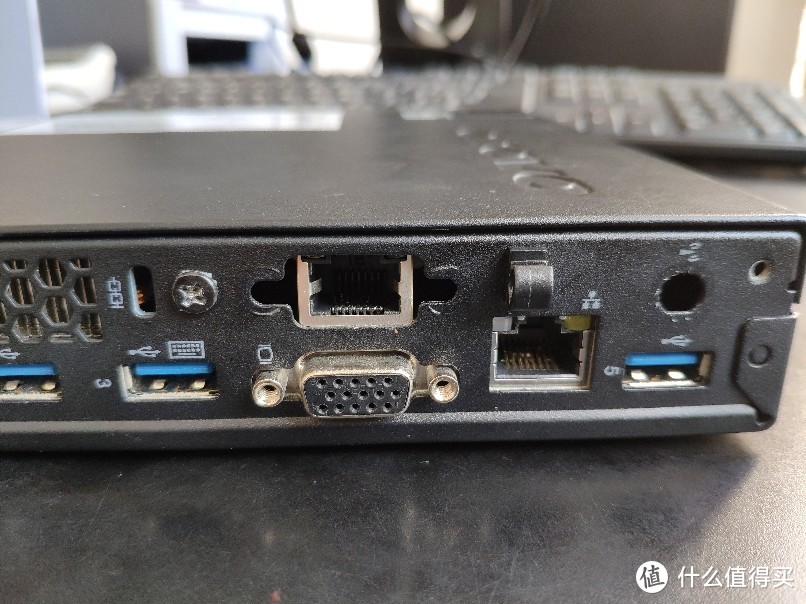 双网卡达成
双网卡达成
因为家里面的剪刀剪不动红牛,后加的网口暂时未固定,等重新买把剪刀用红牛剪个固定片把后加的网口固定好,再把里面的排线剪短点,硬件就完全OK了!
软件方案
软件方案我用的是PVE底层,ikuai+LEDE双软路由,PVE底层主要是为了折腾,如果性能不够了换个i5级别的CPU,性能也提升了,也支持虚拟化了。下一步装个deepin、win7等或者换ROS、高恪、集客等,ikuai目前开了拨号、DHCP、ddns、端口转发、DNS缓存几个服务,LEDE开了kms、去广告等,详细就不多说了,大妈家教程也不少。
使用体验
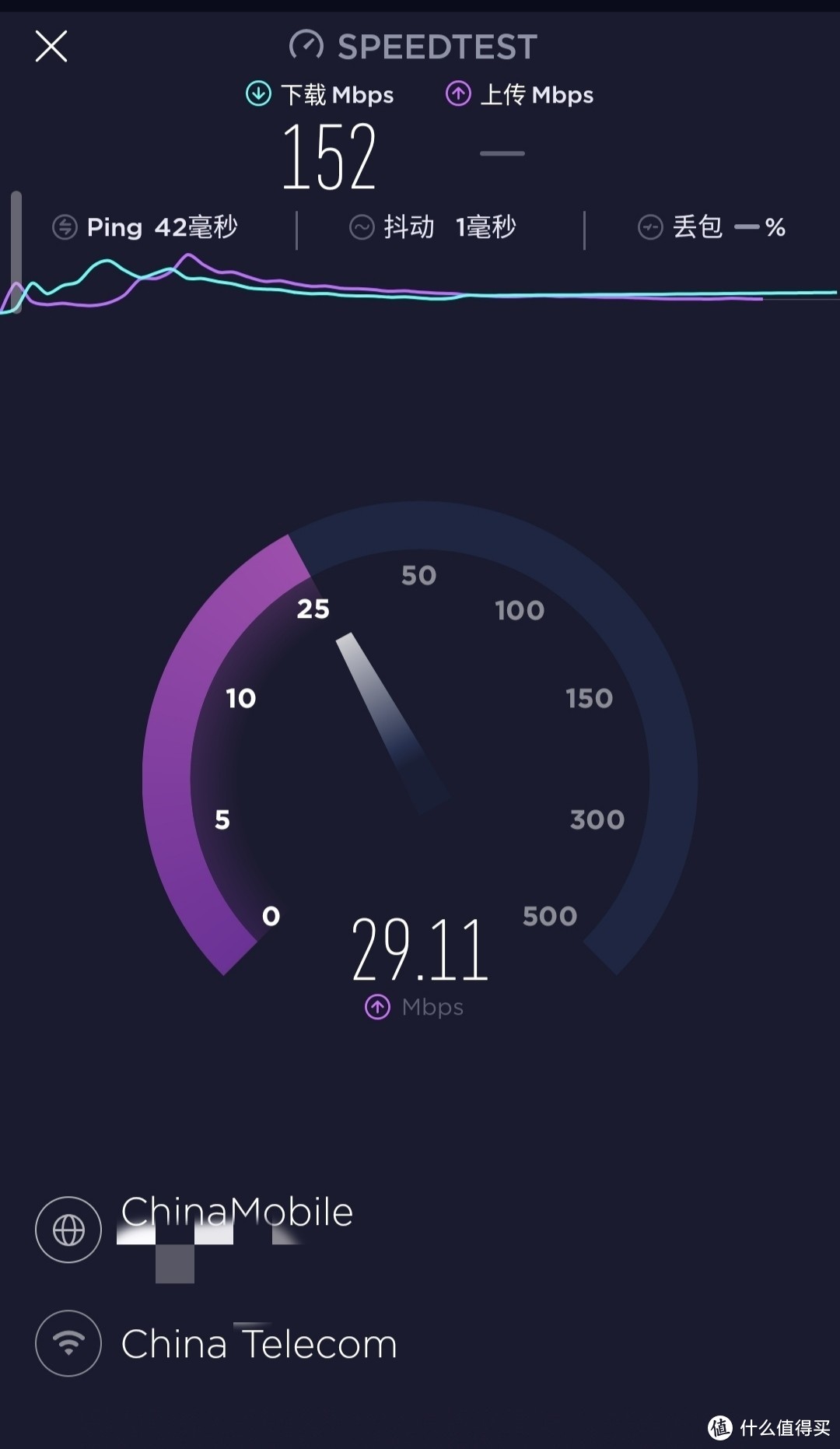
因为外网接入才100M,本地运营商也不支持双拨多拨,网速实际提升差别不大,主要的区别在于有了DNS缓存,打开网页顺畅了很多,另外就是去广告,终于又能去广告了。
原来的AC68U,这会彻底沦为AP+交换机了!负担轻多了,不知它习不习惯。
简单测个速










校验提示文案
校验提示文案
校验提示文案
校验提示文案
校验提示文案
校验提示文案
校验提示文案
校验提示文案
校验提示文案
校验提示文案
校验提示文案
校验提示文案
校验提示文案
校验提示文案
校验提示文案
校验提示文案
校验提示文案
校验提示文案
校验提示文案
校验提示文案
但是插上网卡上电开机,屏幕无显示;风扇转,铜管是热的,就是屏幕全黑屏啊,求救啊,我快放弃minipcie了,要转usb网卡了,唉
校验提示文案
校验提示文案
校验提示文案
校验提示文案
校验提示文案
校验提示文案
校验提示文案
校验提示文案
校验提示文案
校验提示文案
校验提示文案
校验提示文案
校验提示文案
校验提示文案
校验提示文案
校验提示文案
校验提示文案
校验提示文案
校验提示文案
校验提示文案