







#原创新人# AURALiC ARIES MINI 数字音乐播放器 开箱&入手操作指南

2016-11-14 19:04:16 29点赞 178收藏 59评论

先简单介绍一下ARIESMINI(中文名叫白羊座迷你,不过下文还是用烧友习惯的“小白羊”来代称吧)。

这是AURALiC声韵公司于2015年发布并上市的一款产品,本身基于AURALiC声韵世界领先水平的流媒体播放平台,基于不断更新的固件和Lightning DS软件,为客户提供完整的数字音乐播放体验。支持内置2.5寸硬盘或ssd,支持usb外置存储设备,支持局域网播放,提供网络电台和完整的Tidal、wimp在线无损流媒体服务(服务本身需向服务提供商付费),支持airplay、upnp、dlna,提供同轴和光纤数字输出,支持usb数字界面或usb解码器(usb要求在macos下免驱),提供模拟RCA输出,支持有线网和WIFI5g连接(2.4g当然支持,不过2.4g本身干扰较多,如果是局域网播放还是5g更稳定)。格式方面支持几乎所有音频格式包括AAC、 AIFF、ALAC、 APE、DIFF、DSF、FLAC、MP3、OGG、WAV、WV、WMA等,码率方面最高支持32bit 384k和dsd256。不过出于版权保护,不支持cue和sacdiso播放(事实上,卖全球的产品基本也都不支持)。

硬件开箱篇

(全部图片手机拍摄,渣图见谅)

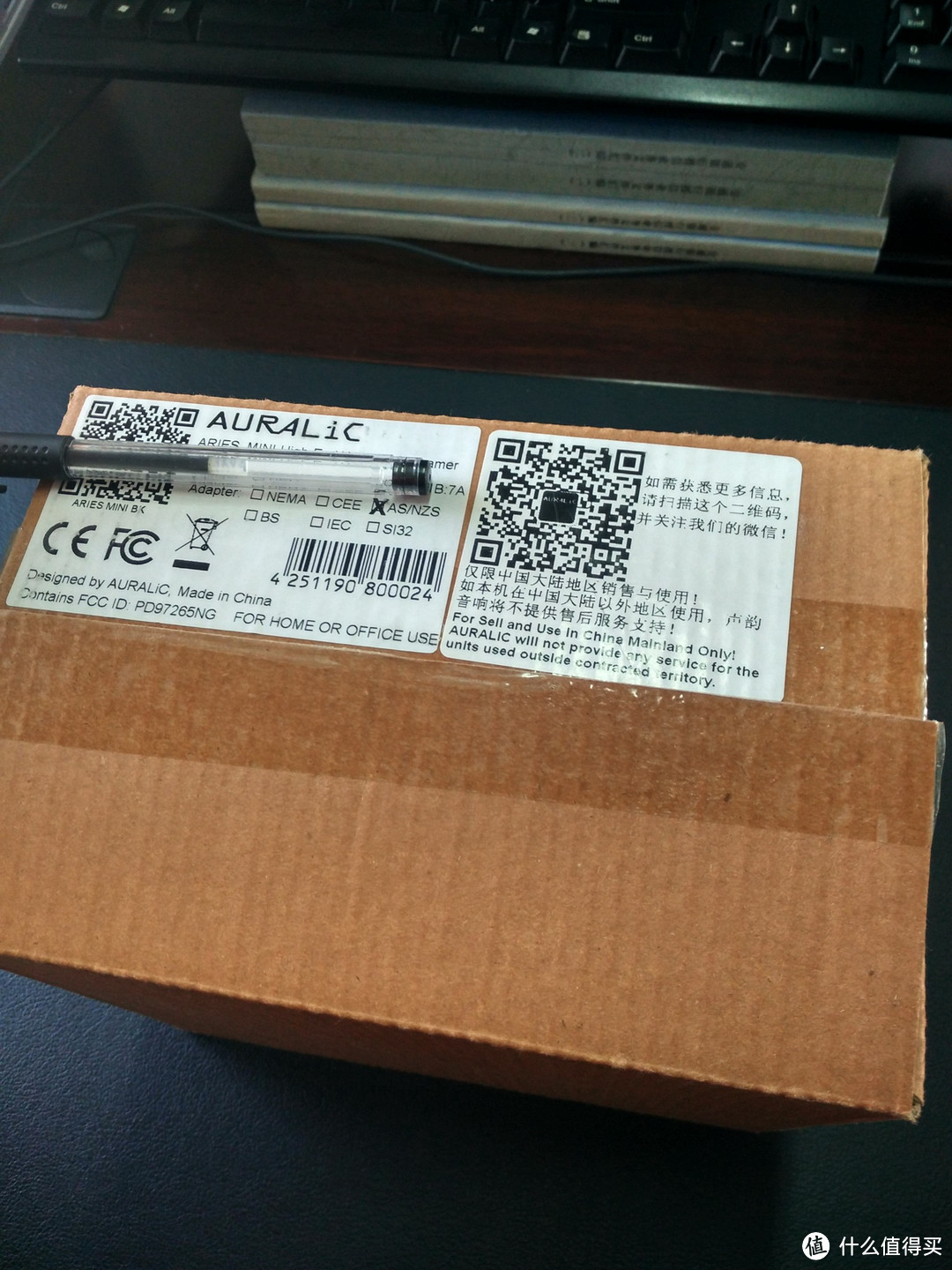
AURALiC产品标准的两层纸箱包装的外箱。外箱上会有产品相关简介,被笔挡住的是产品SN,后面所有有显示产品SN和一些硬件版本ID的地方也都做涂抹了,请见谅。可以看到有明确的文字提示“仅限中国大陆地区销售与使用”。
#原创新人# AURALiC ARIES MINI 数字音乐播放器 开箱&入手操作指南

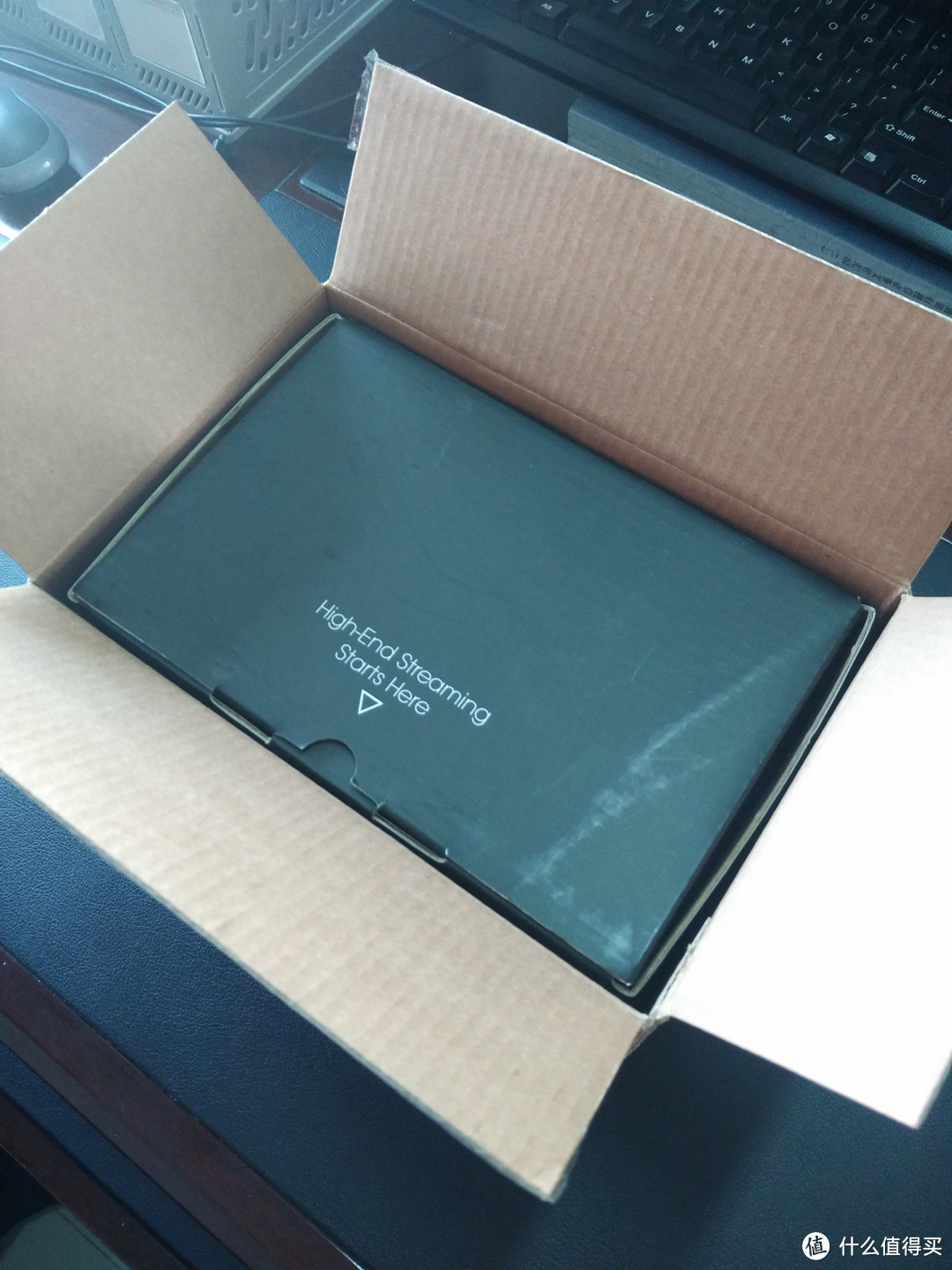
打开外箱就是内箱了。可以看到蛮有自信的开箱提示标志

#原创新人# AURALiC ARIES MINI 数字音乐播放器 开箱&入手操作指南

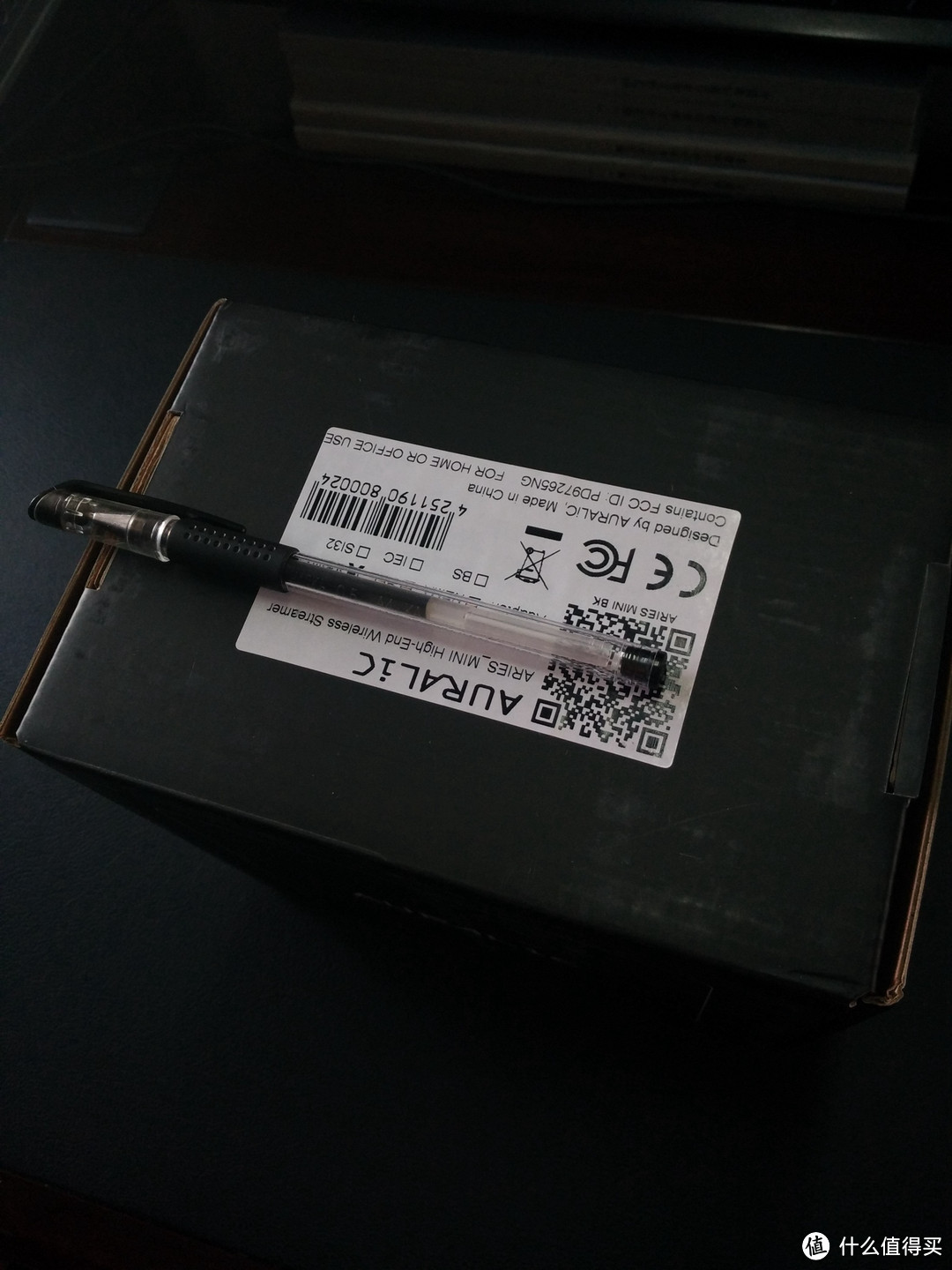
内箱上同样有产品信息贴标

#原创新人# AURALiC ARIES MINI 数字音乐播放器 开箱&入手操作指南

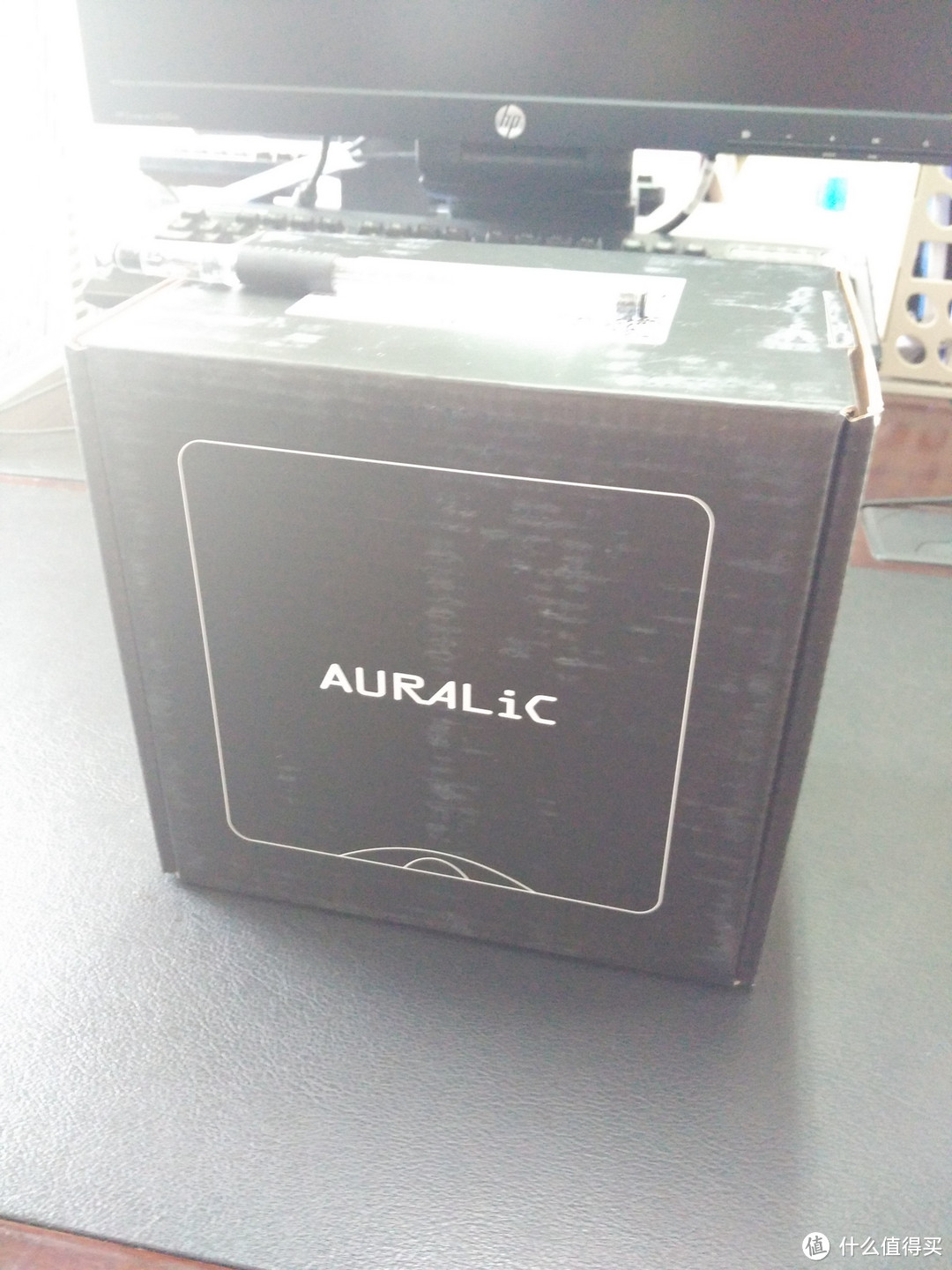
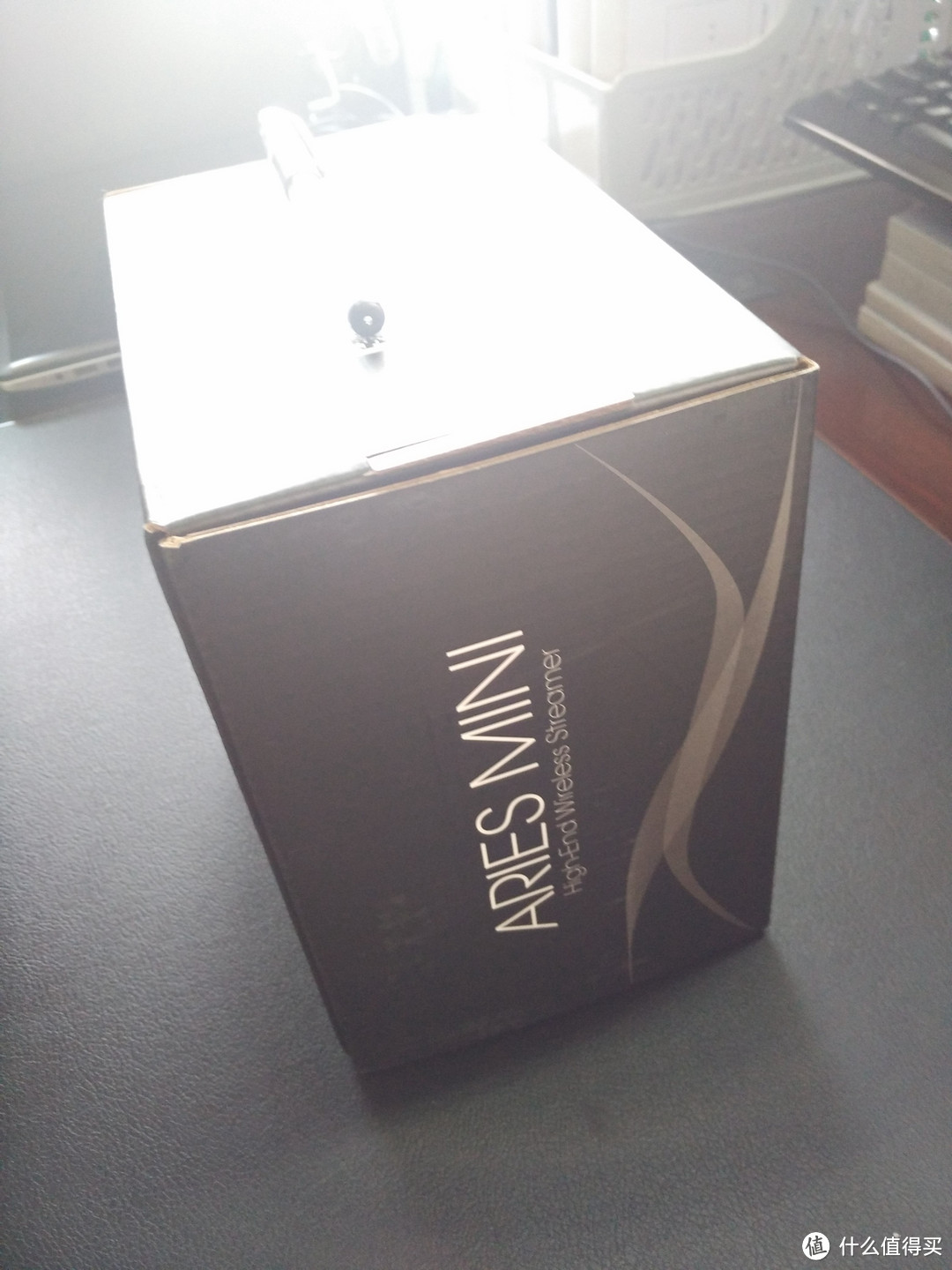
多两个角度的内箱:

#原创新人# AURALiC ARIES MINI 数字音乐播放器 开箱&入手操作指南

#原创新人# AURALiC ARIES MINI 数字音乐播放器 开箱&入手操作指南

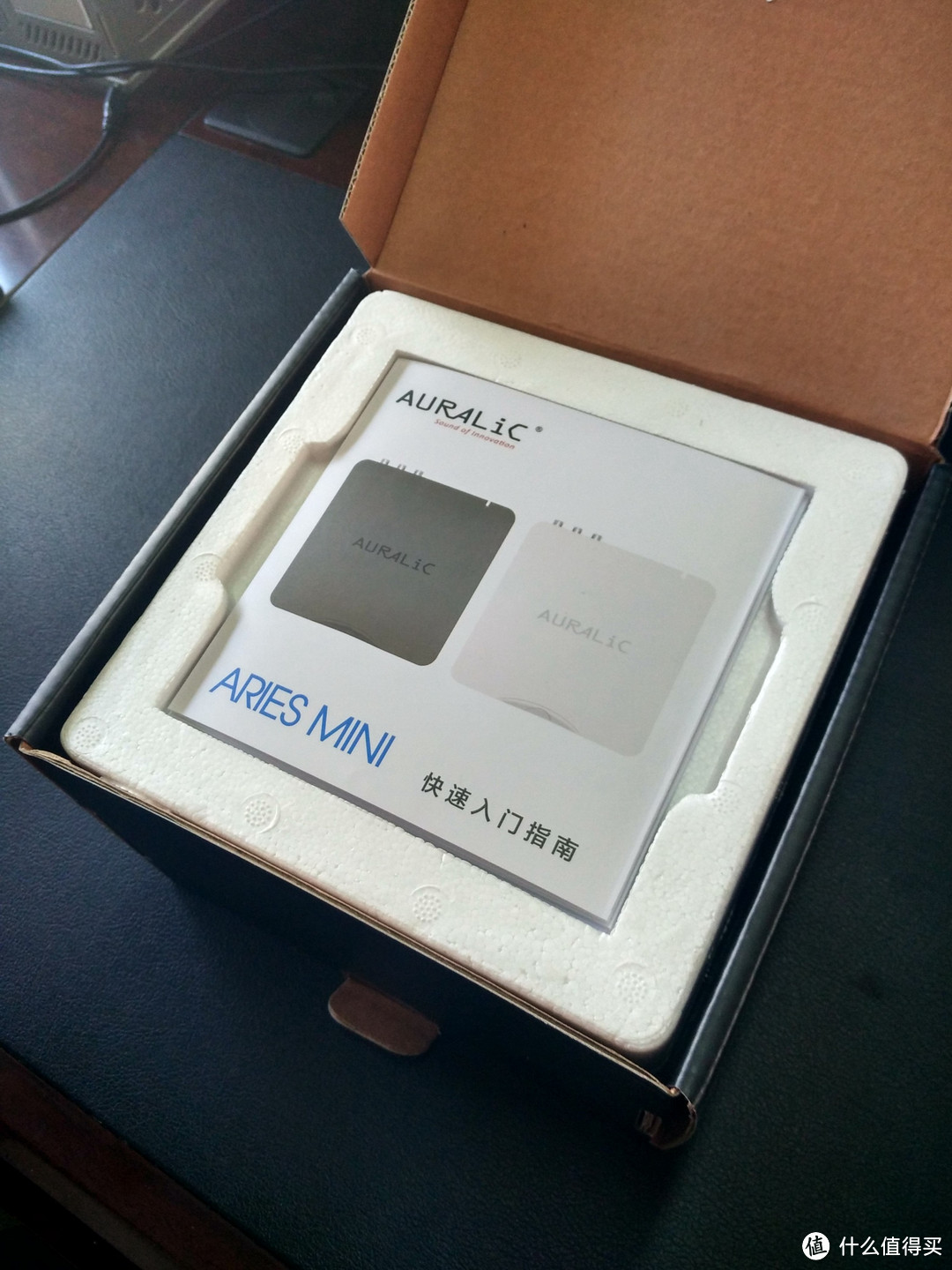
打开内箱首先是产品快速入门指南

#原创新人# AURALiC ARIES MINI 数字音乐播放器 开箱&入手操作指南

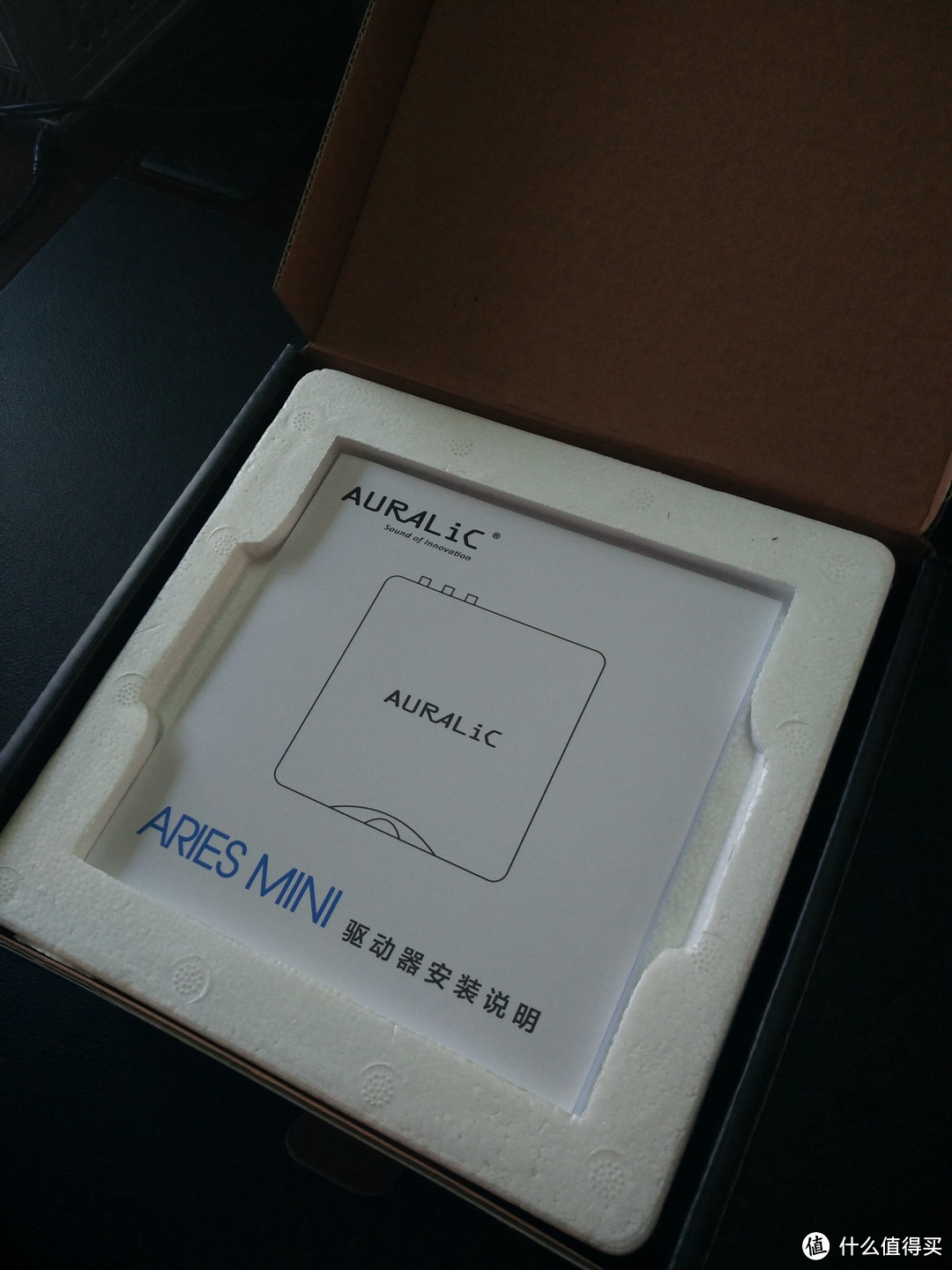
安装说明

#原创新人# AURALiC ARIES MINI 数字音乐播放器 开箱&入手操作指南

售后服务卡

#原创新人# AURALiC ARIES MINI 数字音乐播放器 开箱&入手操作指南

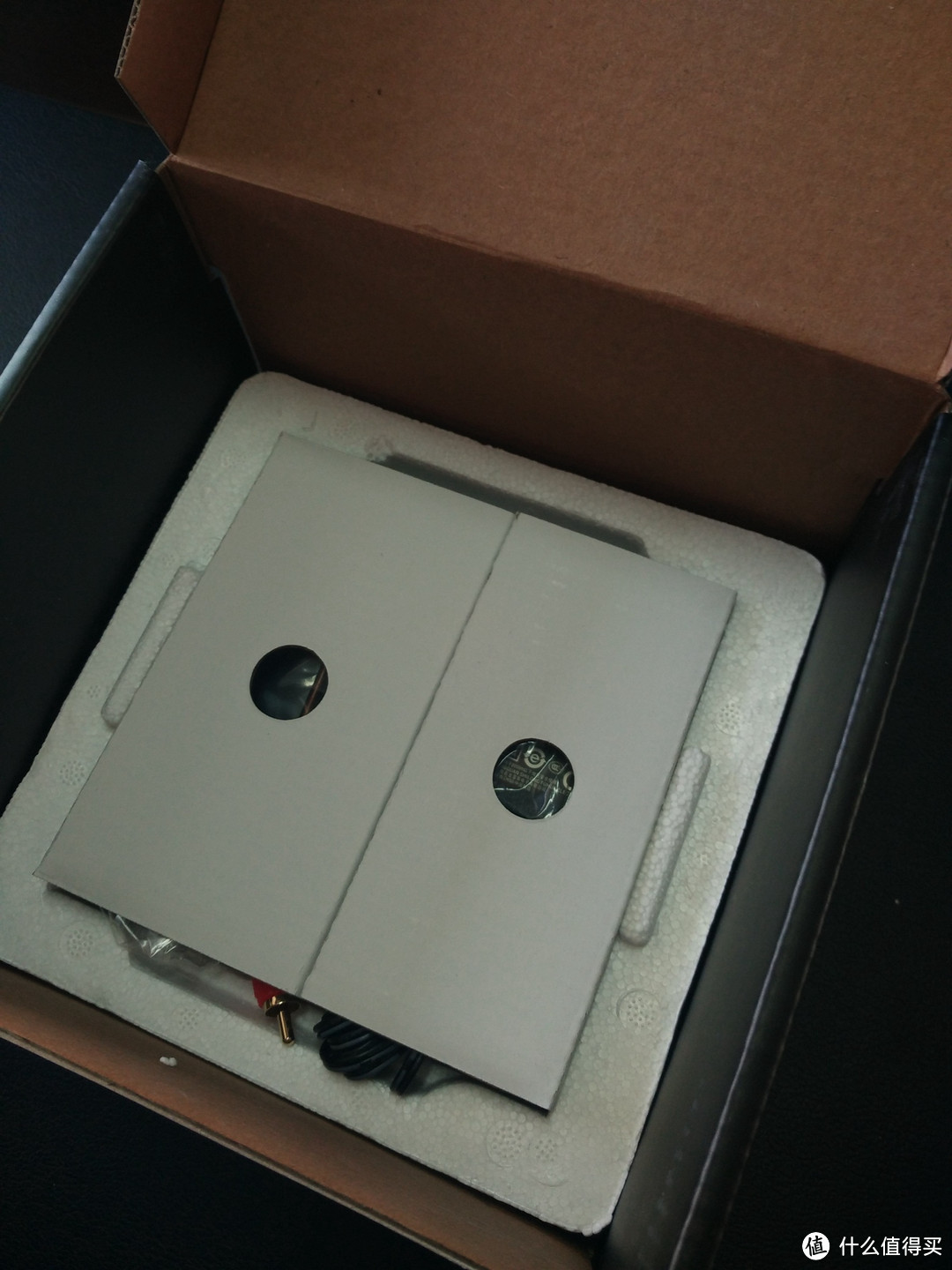
配件

#原创新人# AURALiC ARIES MINI 数字音乐播放器 开箱&入手操作指南

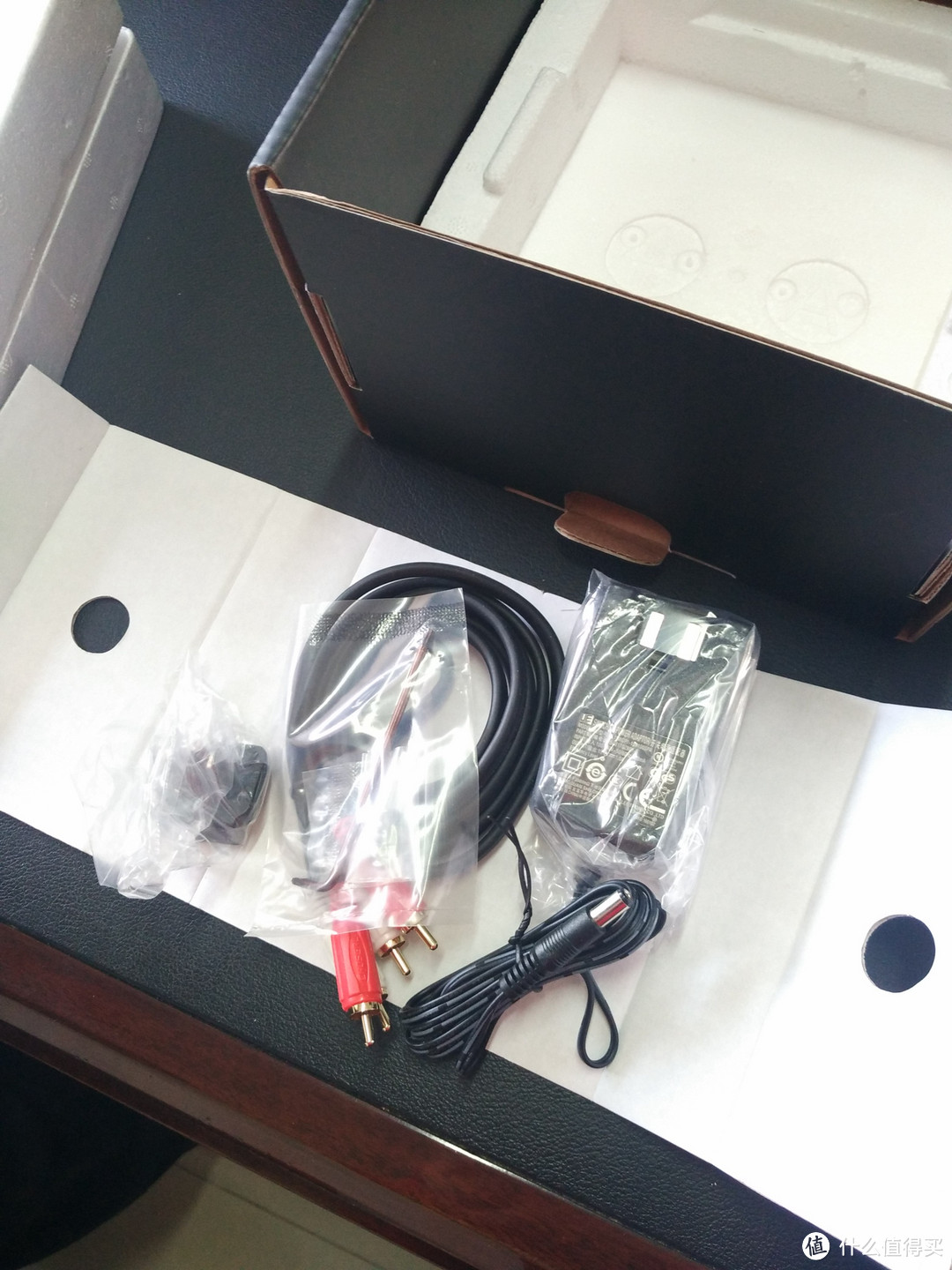
配件包一览:

#原创新人# AURALiC ARIES MINI 数字音乐播放器 开箱&入手操作指南

可以看到有电源适配器、国标电源适配器接头、一副1.5米红白信号线,看线身是秋叶原产品(好歹比三无的红白配线好多了),线上面放的塑料袋里是一个外六角扳手和几个螺丝,是为了方便用户安装内置硬盘用的。

配件包下面的两层泡沫夹着的产品本体了:
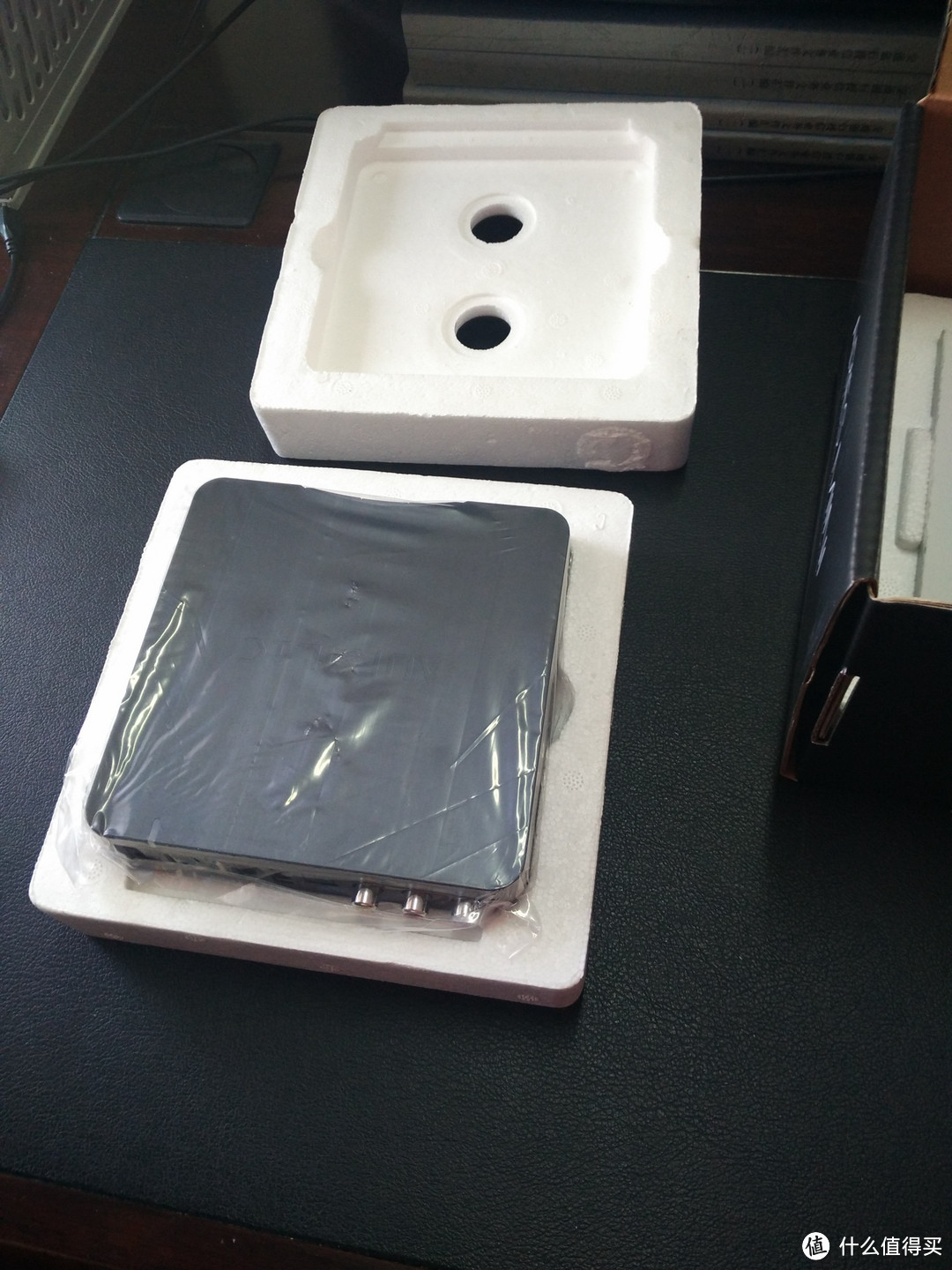
#原创新人# AURALiC ARIES MINI 数字音乐播放器 开箱&入手操作指南

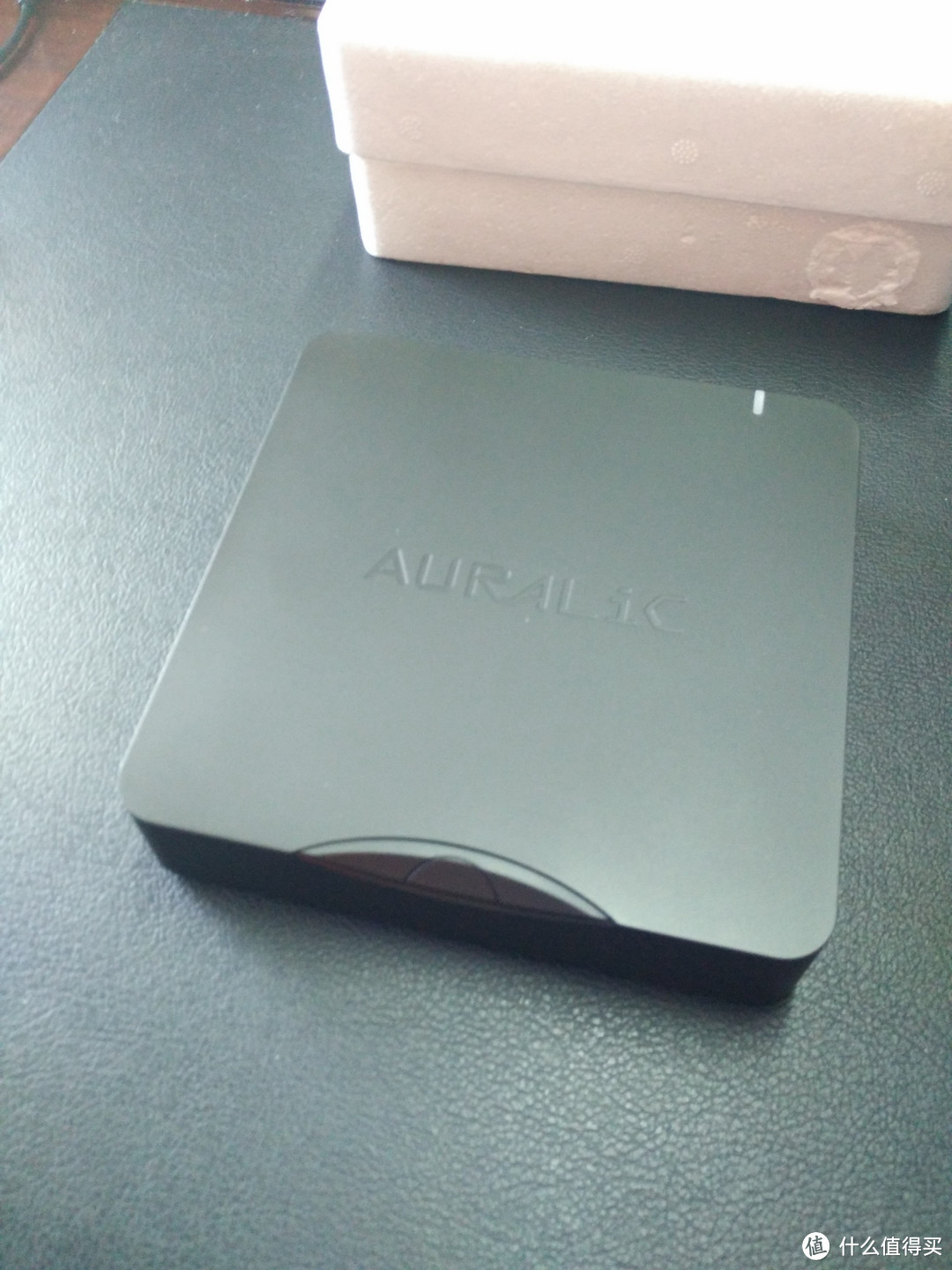
小白羊分为黑白两色可供选择,朋友选择的是黑色的,从塑料袋里拿出来:

#原创新人# AURALiC ARIES MINI 数字音乐播放器 开箱&入手操作指南

这是小白羊的正面,可以看到正面有3枚按键在正中间上部,形成一道弧形,指示灯在后面,顶盖有明显的AURALiC标志。
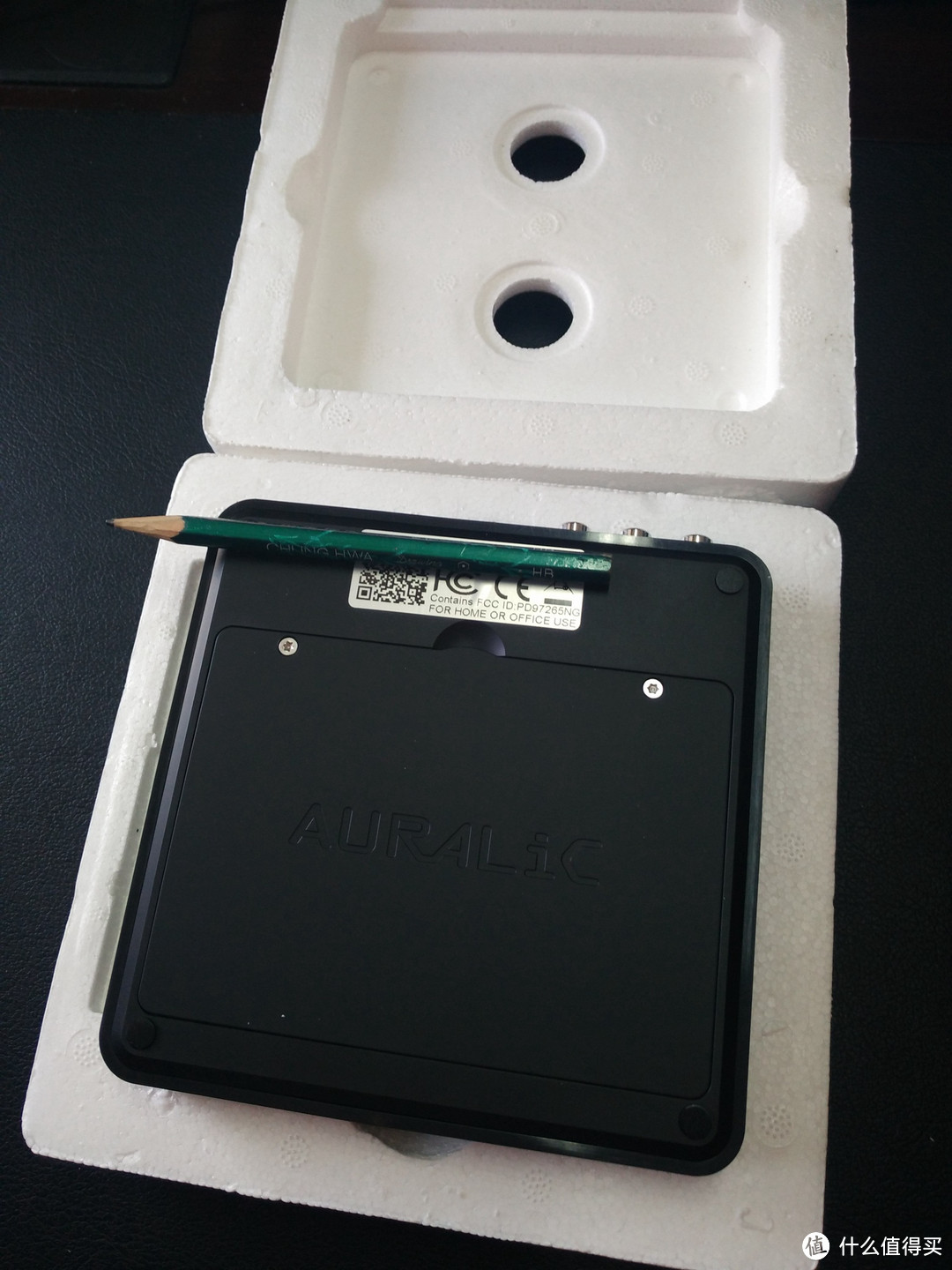
#原创新人# AURALiC ARIES MINI 数字音乐播放器 开箱&入手操作指南

这是小白羊的底部,可以看到由两枚六角螺丝固定的底板,拆开后就可以安装内置硬盘了。
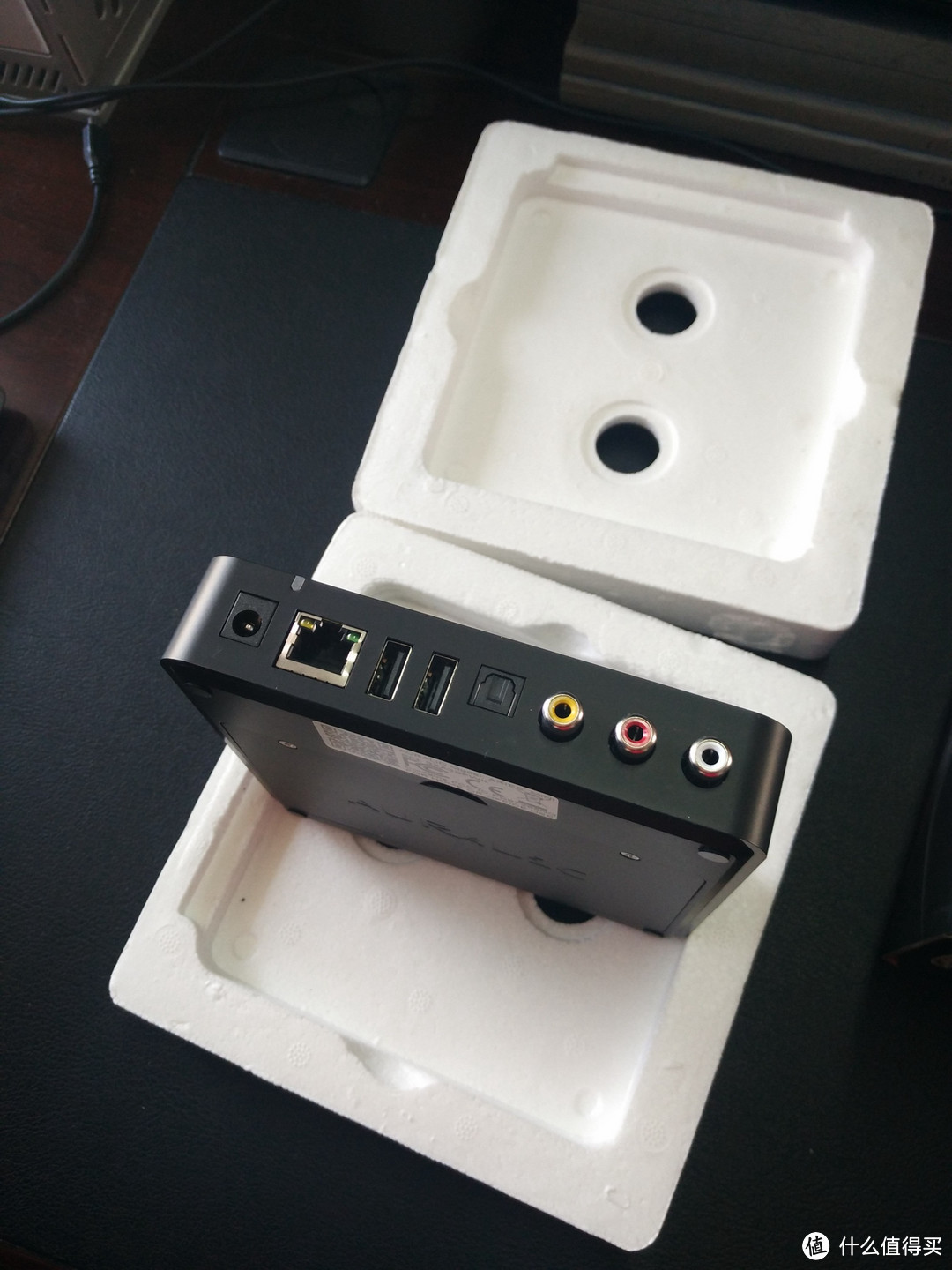
#原创新人# AURALiC ARIES MINI 数字音乐播放器 开箱&入手操作指南

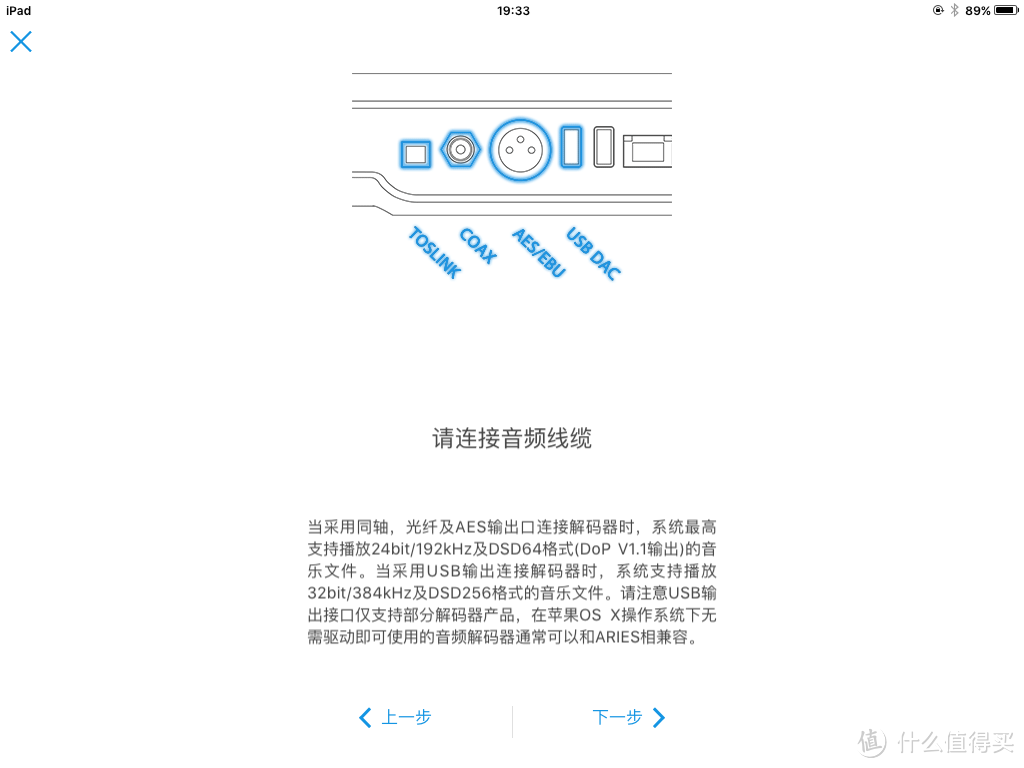
这是小白羊的尾部,从左到右分别是电源口、网络口、2个USB供外接usb存储设备或者USB解码器、光纤、同轴和模拟输出。
#原创新人# AURALiC ARIES MINI 数字音乐播放器 开箱&入手操作指南

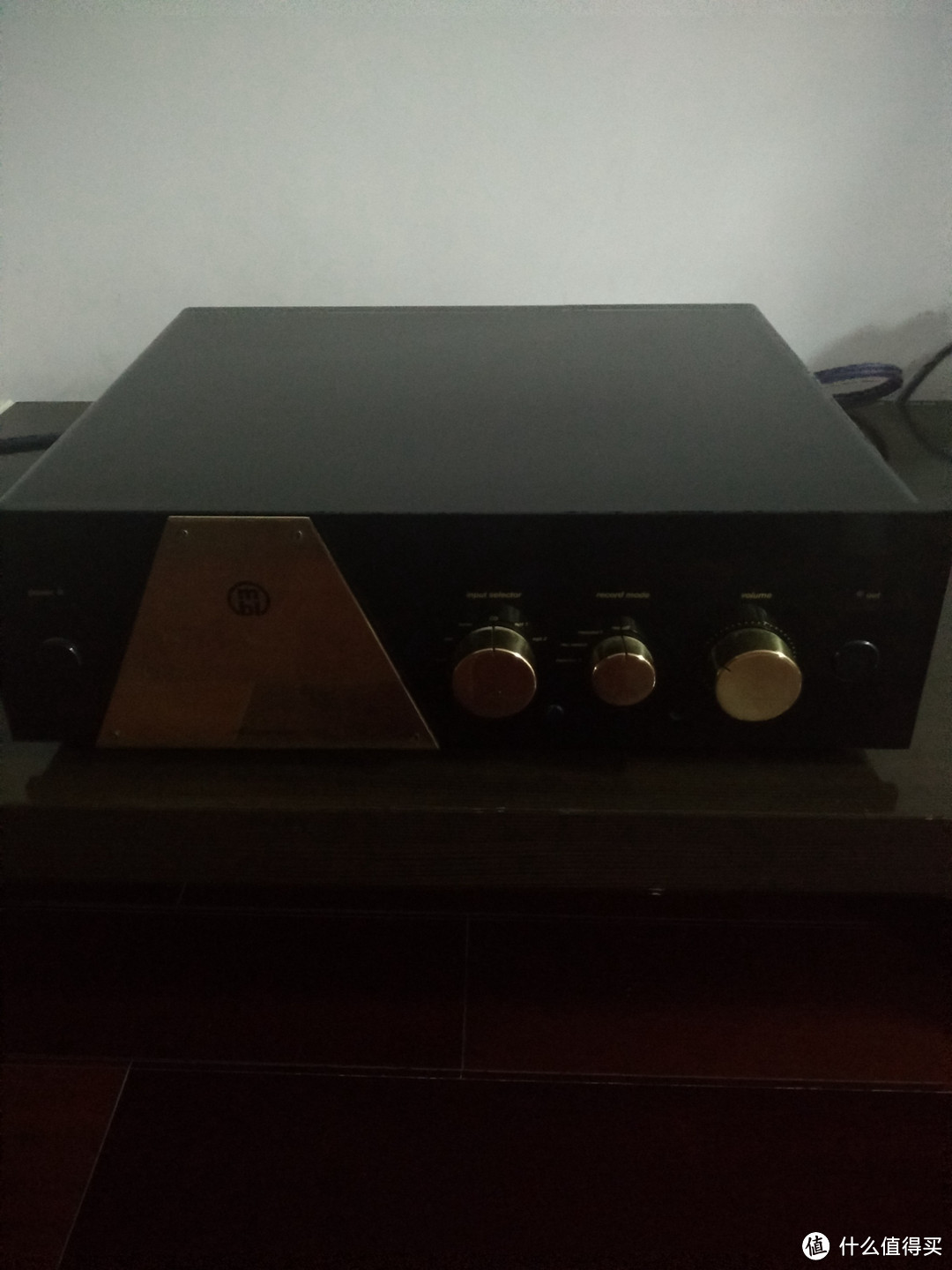
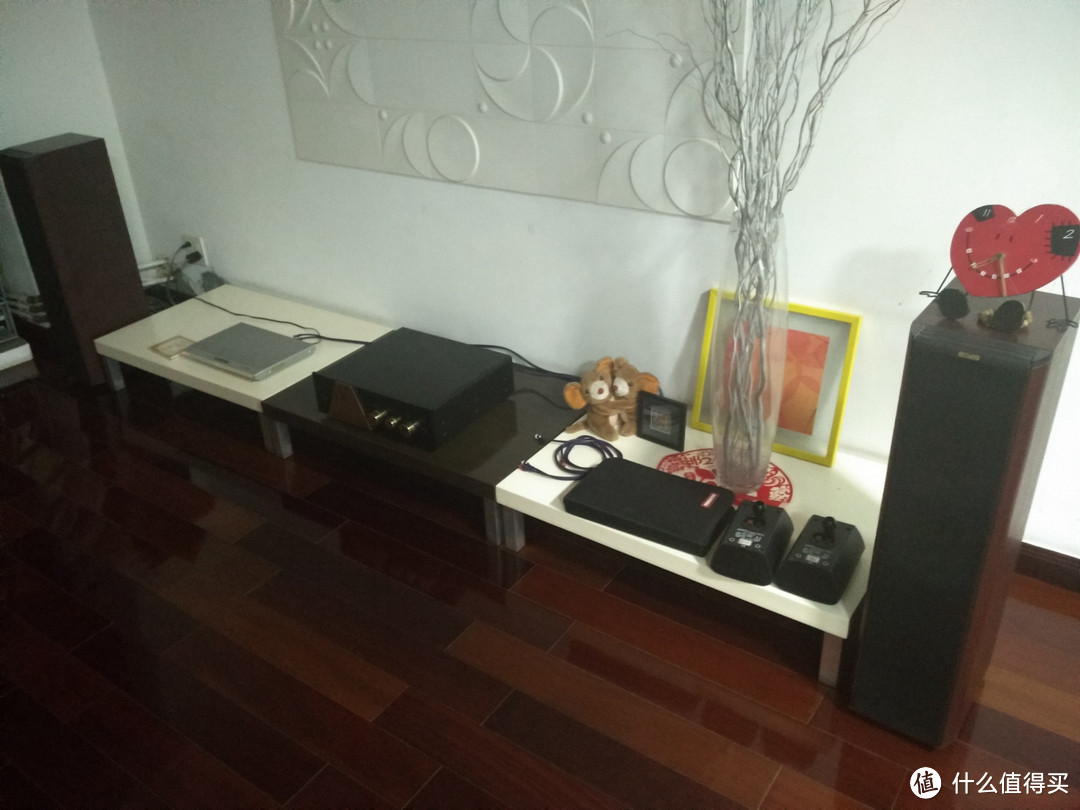
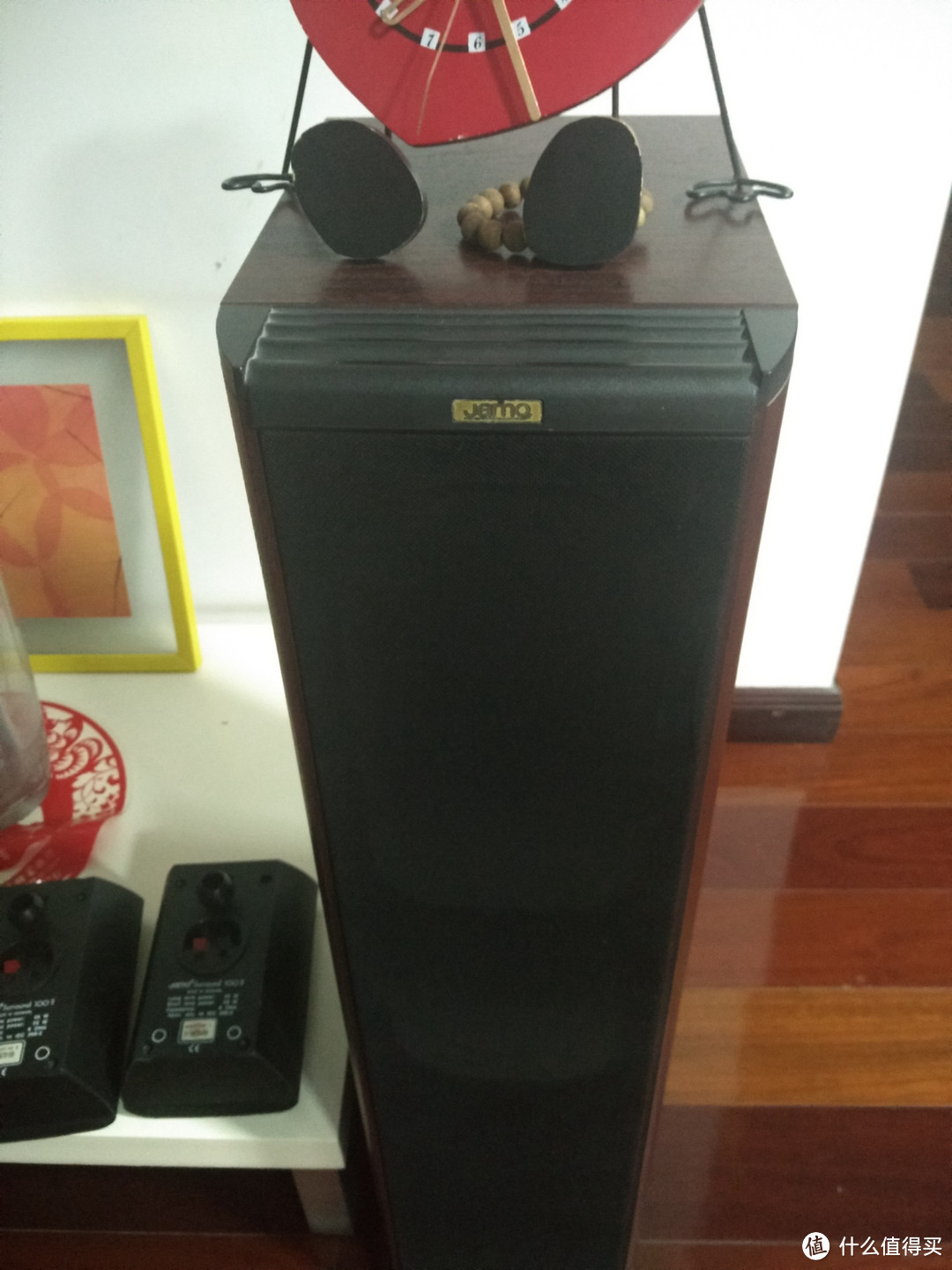
这是朋友家的系统图,中间大个是MBL的7005功放,推动两边的尊宝小落地,在小白羊之前用DVD做音源听CD。
#原创新人# AURALiC ARIES MINI 数字音乐播放器 开箱&入手操作指南

很老的尊宝,在尊宝还是尊宝时候买的。不过,估计下一次就需要更换它了。

#原创新人# AURALiC ARIES MINI 数字音乐播放器 开箱&入手操作指南

MBL7005功放,多年前产品,声音和质量依旧稳定。

#原创新人# AURALiC ARIES MINI 数字音乐播放器 开箱&入手操作指南

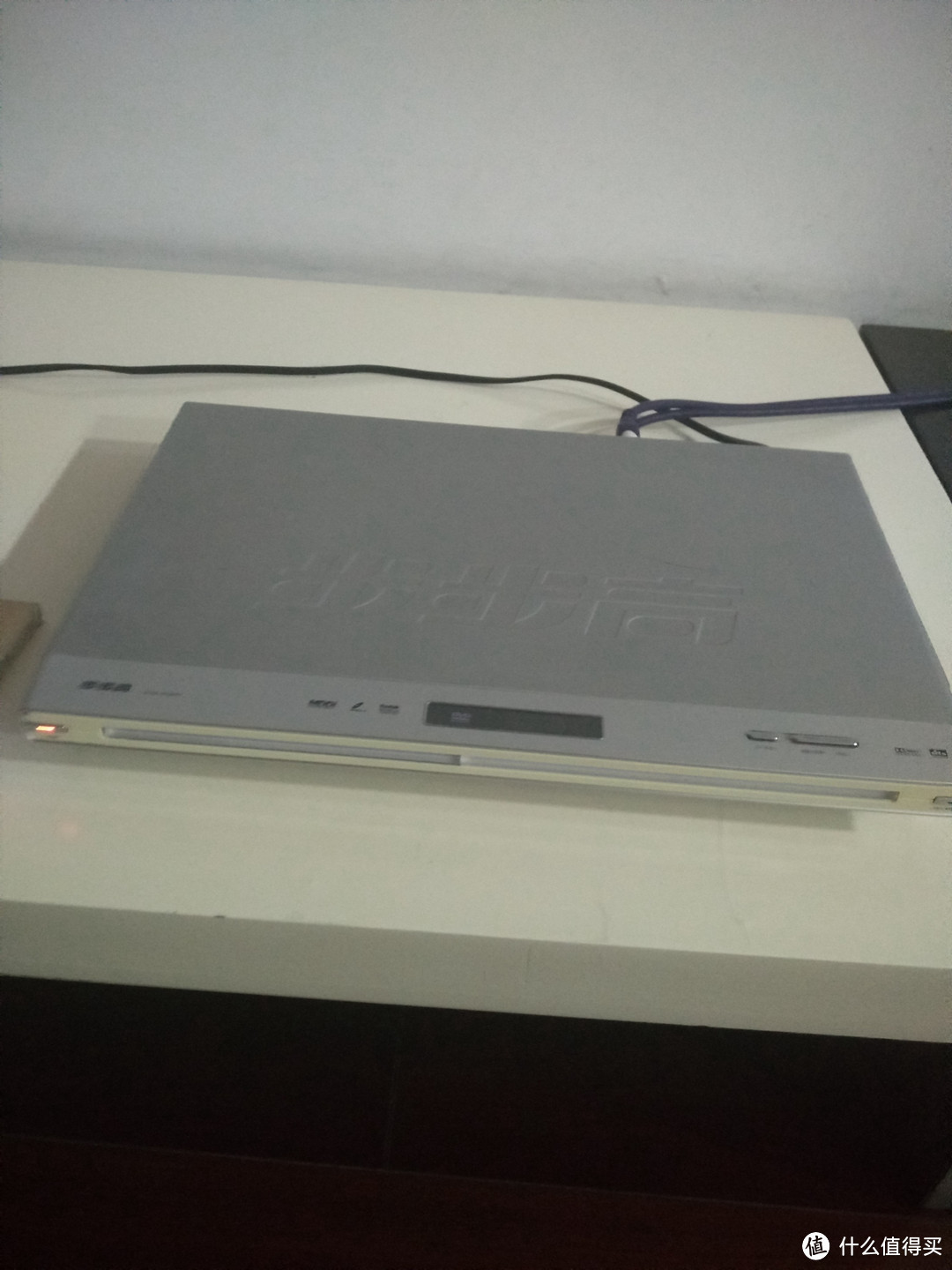
步步高DVD。现在做手机依旧强势,当年一起做DVD的其他牌子却都听不到了。
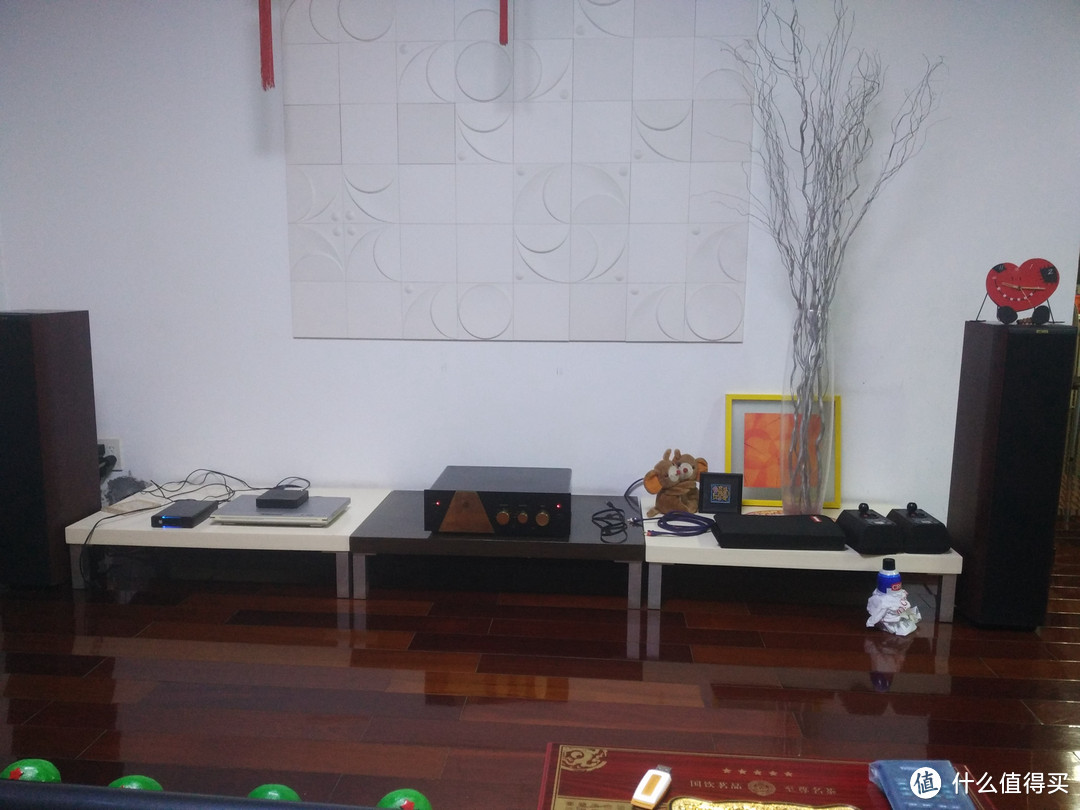
#原创新人# AURALiC ARIES MINI 数字音乐播放器 开箱&入手操作指南

放上小白羊之后的整体图,DVD旁边的黑色有蓝光的是3.5寸硬盘盒,内置了2T硬盘,装的音乐文件,usb连接小白羊。看上去还不错。

硬件开箱基本到此结束。还有几点需要补充的:

1、小白羊上面虽然有3个按键,但是并没有开机键或者关机键。厂家设计目的就是24小时开机。一方面因为耗电确实不大,另一方面,由于优质选材,所以长期开机并不会影响小白羊的寿命,同时获得更好的声音——省去了热机的时间——玩这些的都知道器材刚开机头半小时声音会差一些。

2、小白羊通电后会发热,不用担心,正常现象。只要不再上面直接压盖其他东西,正常使用是不会出问题的。不过根据用户提议,在操作软件中也加入了休眠选项。我是建议朋友直接长期开机的。

3、小白羊的三个按键是可以自定义功能的,通过操作软件进行设置,下面会有;

4、小白羊所有的操控都必须通过软件。目前软件只支持IOS系统,要求是IOS8.0以上。Ipad、iphone、itouch、ipadmini都可以;

5、小白羊在启动后会自动搜寻网络,如果是有线连接,就可以直接使用了。如果没有,就会进入热点模式,可以使用软件进行无线网设置;

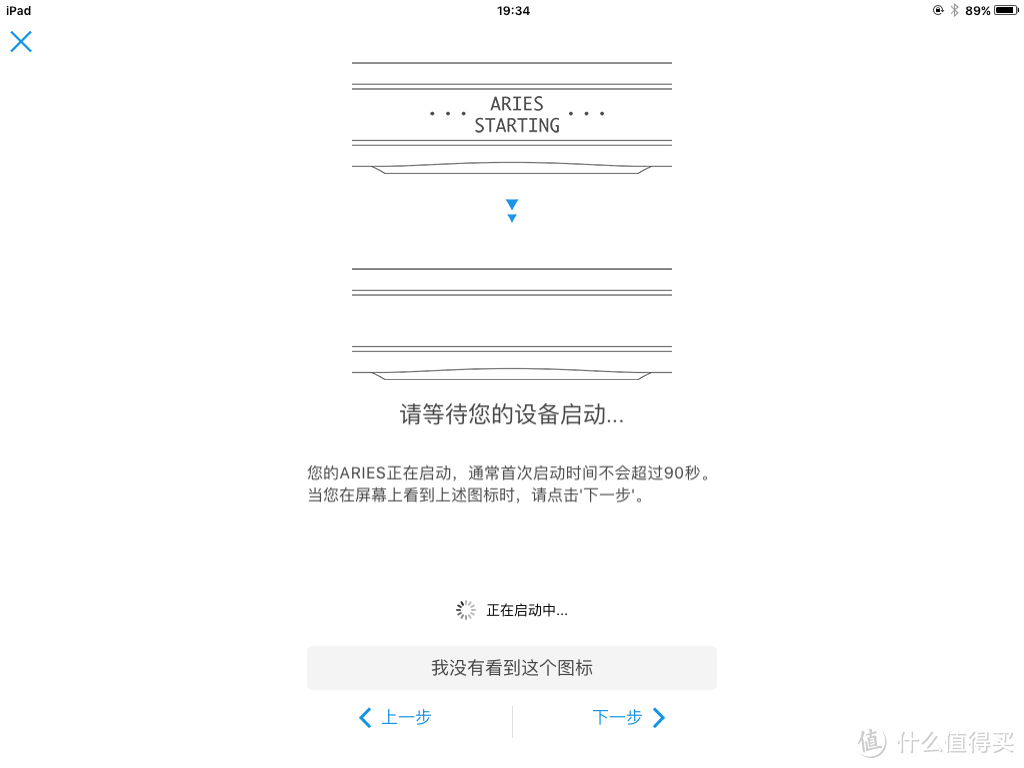
6、小白羊的指示灯会有不同模式,常见的是:黄灯:正在启动中,白灯:正常工作中;黄灯闪烁:热点模式。

软件篇:

小白羊的软件部分和AURALiCg公司旗下其他数播类产品如ARIES白羊座、ALTAIR牵牛星、Polaris北极星都是一样的。一方面,可以使用任何支持Openhome协议的任何软件进行操控,另一方面自己也推出了专用的Lightning DS软件。如果想体验产品全部功能,还是推荐使用Lightning DS,在苹果的Appstore里就可以找到。

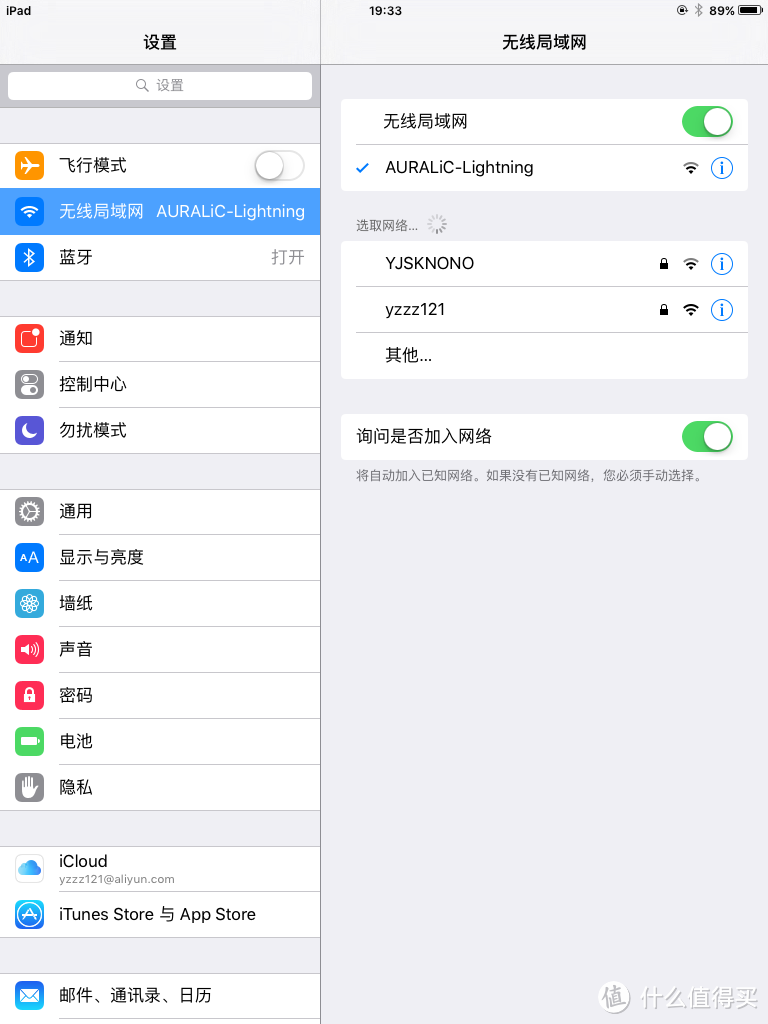
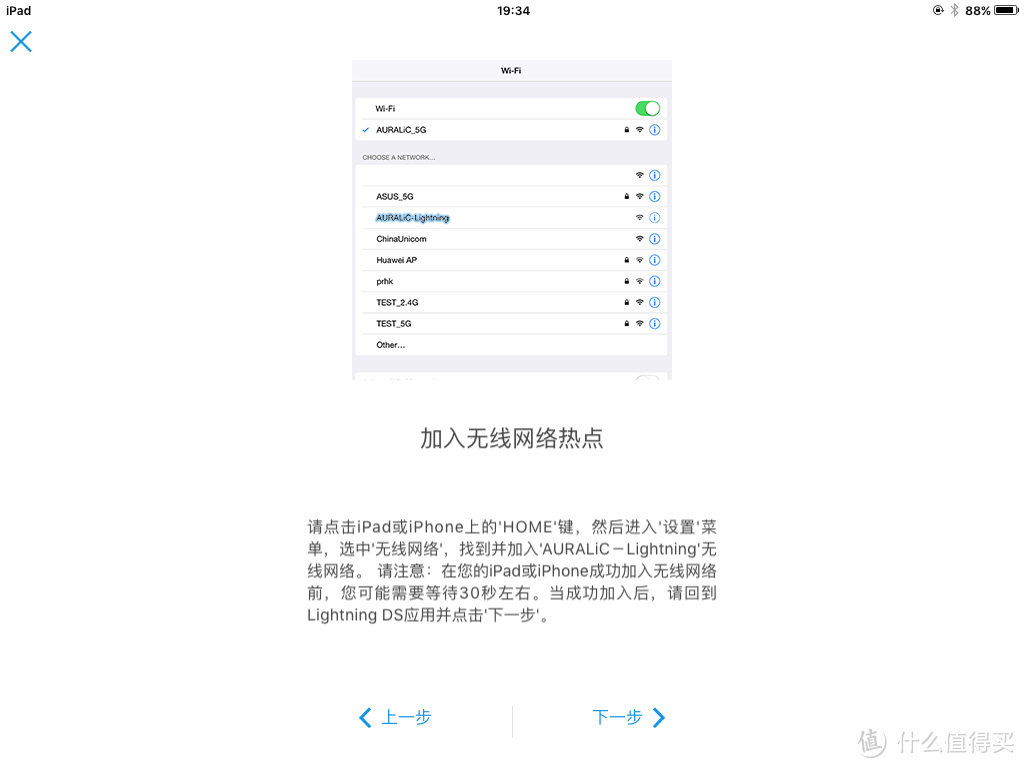
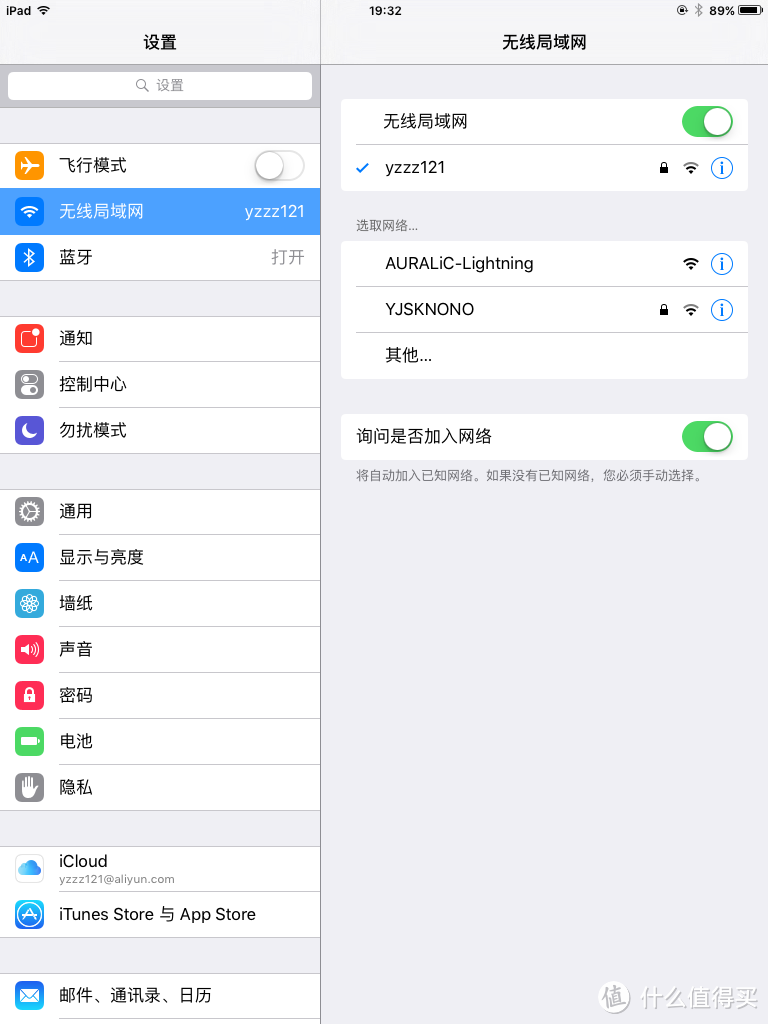
因为朋友家是wifi,无法给小白羊提供有线连接。接电后的小白羊在启动后进入热点模式,在ipad设置中可以看到热点:AURALiC-Lightning,点击连上。
#原创新人# AURALiC ARIES MINI 数字音乐播放器 开箱&入手操作指南

#原创新人# AURALiC ARIES MINI 数字音乐播放器 开箱&入手操作指南

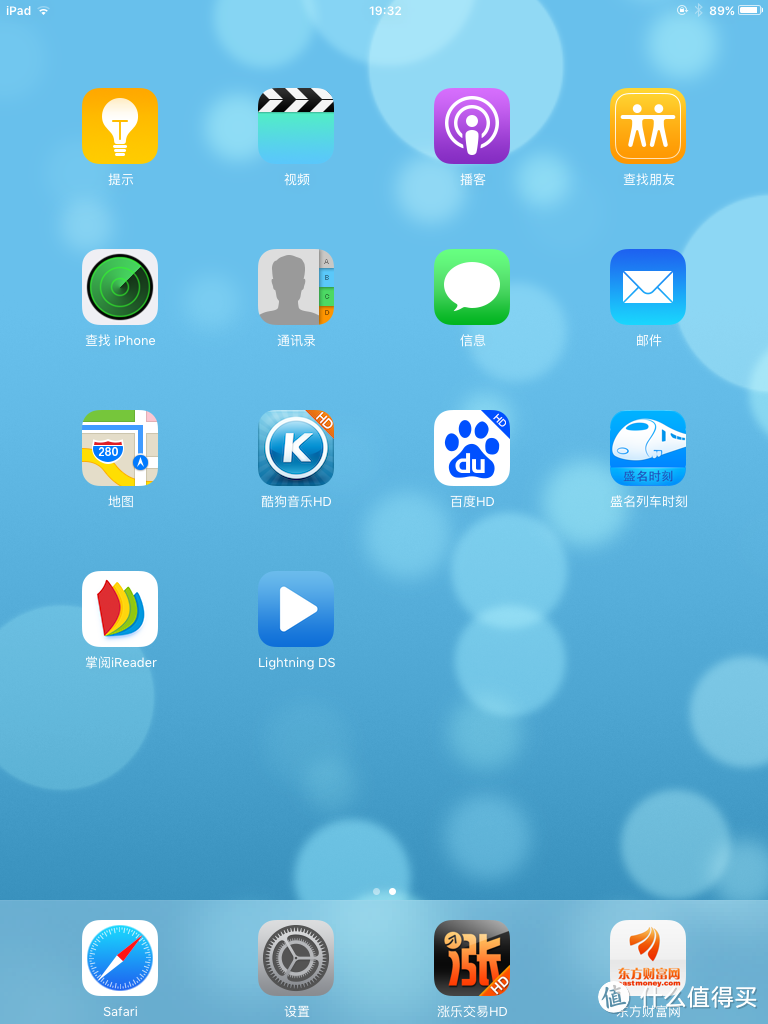
然后启动Lightning DS软件

#原创新人# AURALiC ARIES MINI 数字音乐播放器 开箱&入手操作指南

最后一个图标就是LightningDS软件了,启动后

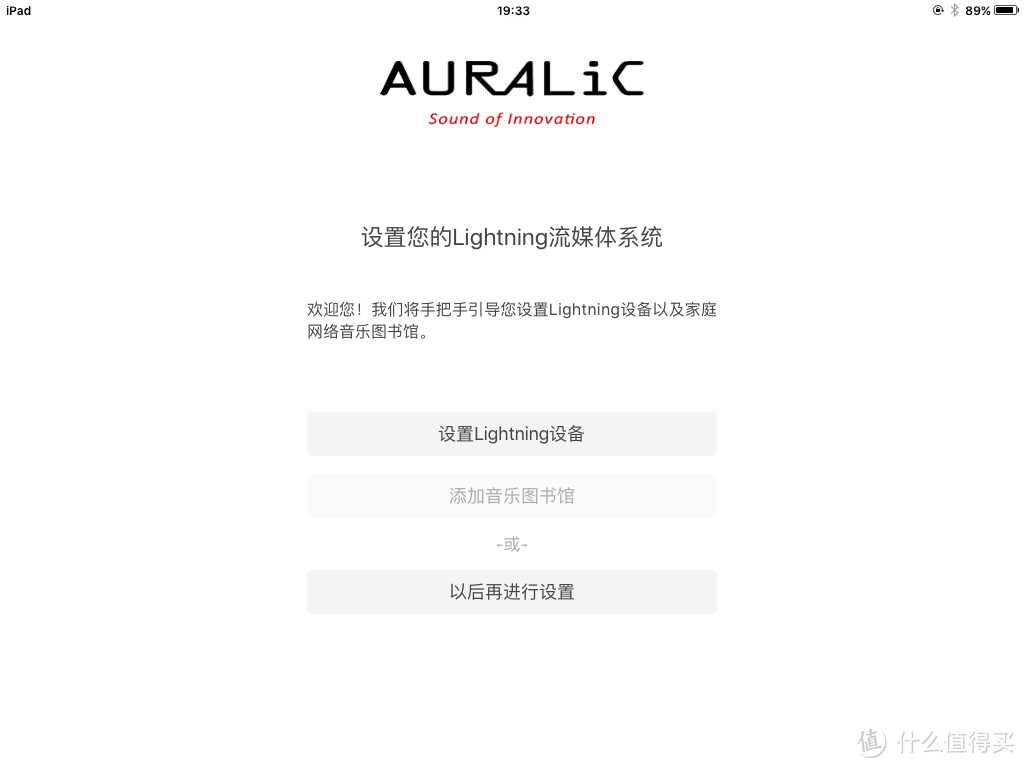
#原创新人# AURALiC ARIES MINI 数字音乐播放器 开箱&入手操作指南

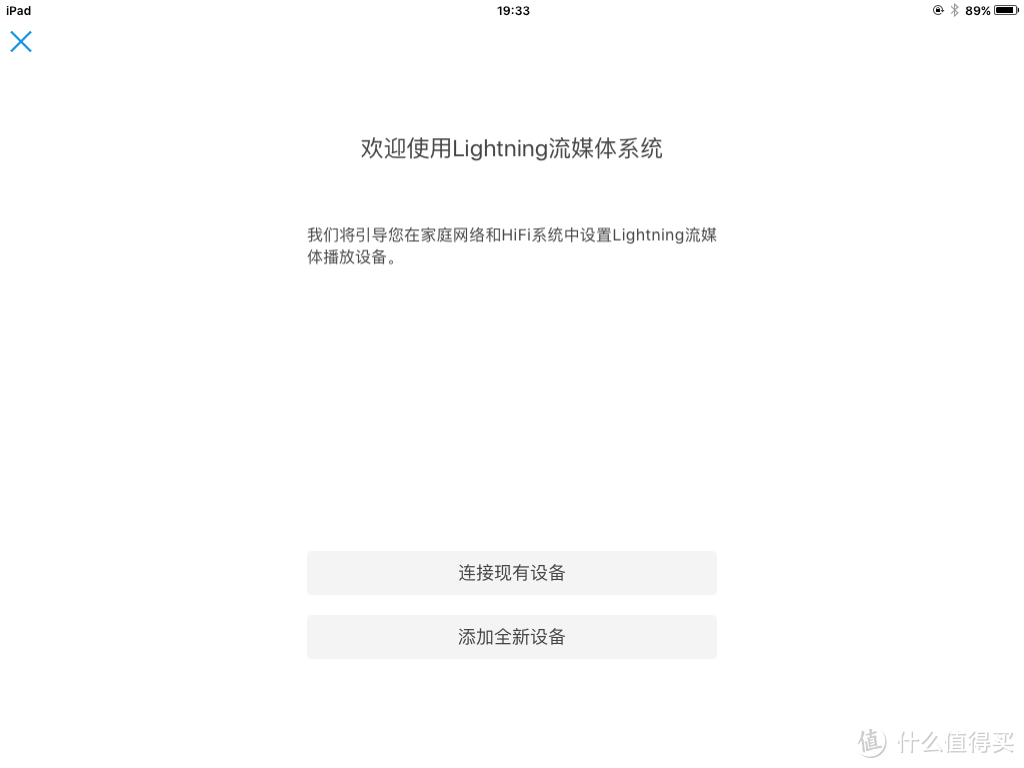
可以直接点设置设备,如果是老手,也可以直接点以后进行设置,直接进入软件。全部手动设置。对于新入手玩家还是点设置Lightning设备好了:
#原创新人# AURALiC ARIES MINI 数字音乐播放器 开箱&入手操作指南

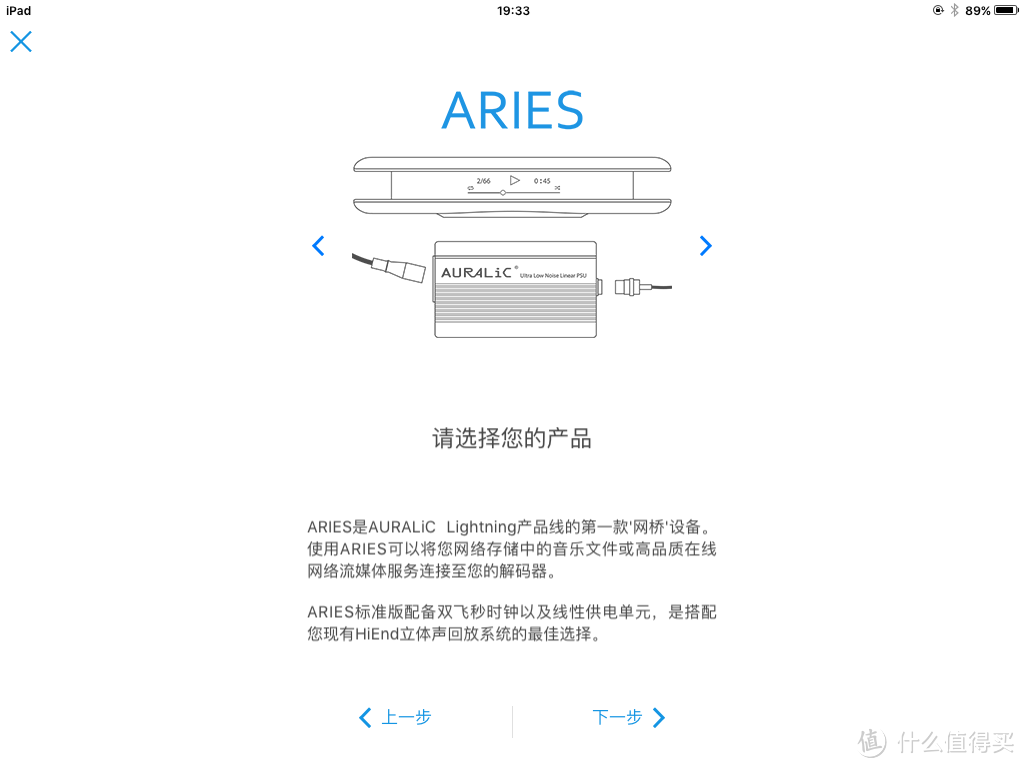
因为朋友是新机开箱,所以是添加全新设备:

#原创新人# AURALiC ARIES MINI 数字音乐播放器 开箱&入手操作指南

#原创新人# AURALiC ARIES MINI 数字音乐播放器 开箱&入手操作指南

#原创新人# AURALiC ARIES MINI 数字音乐播放器 开箱&入手操作指南

#原创新人# AURALiC ARIES MINI 数字音乐播放器 开箱&入手操作指南

#原创新人# AURALiC ARIES MINI 数字音乐播放器 开箱&入手操作指南

#原创新人# AURALiC ARIES MINI 数字音乐播放器 开箱&入手操作指南

#原创新人# AURALiC ARIES MINI 数字音乐播放器 开箱&入手操作指南


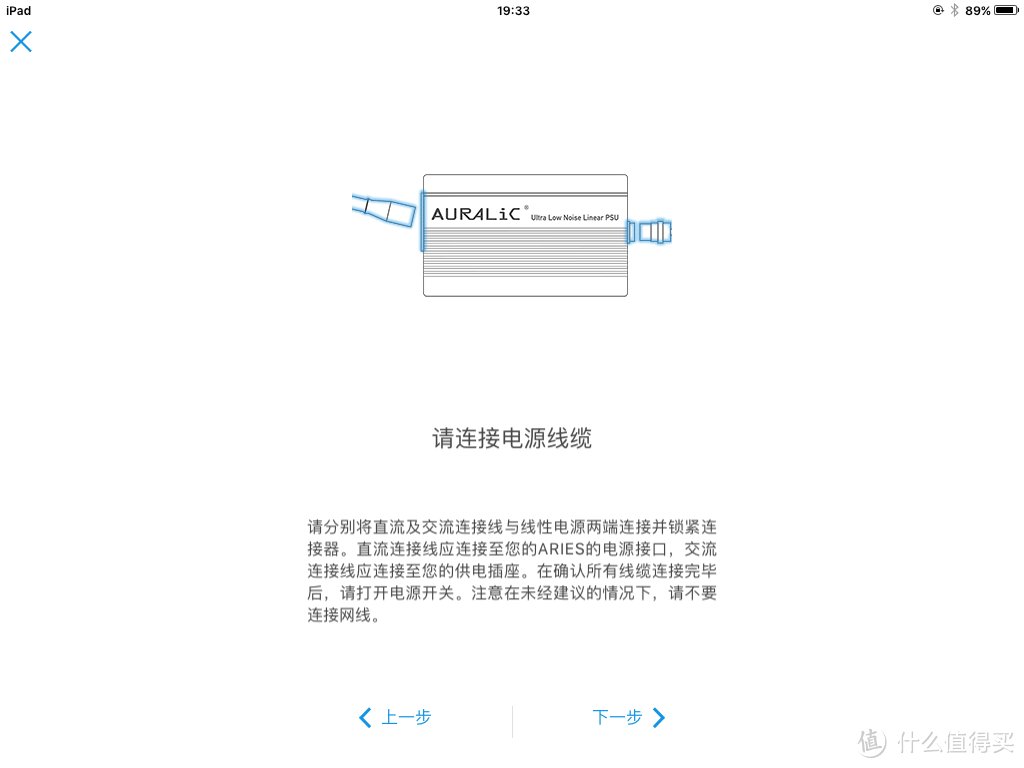
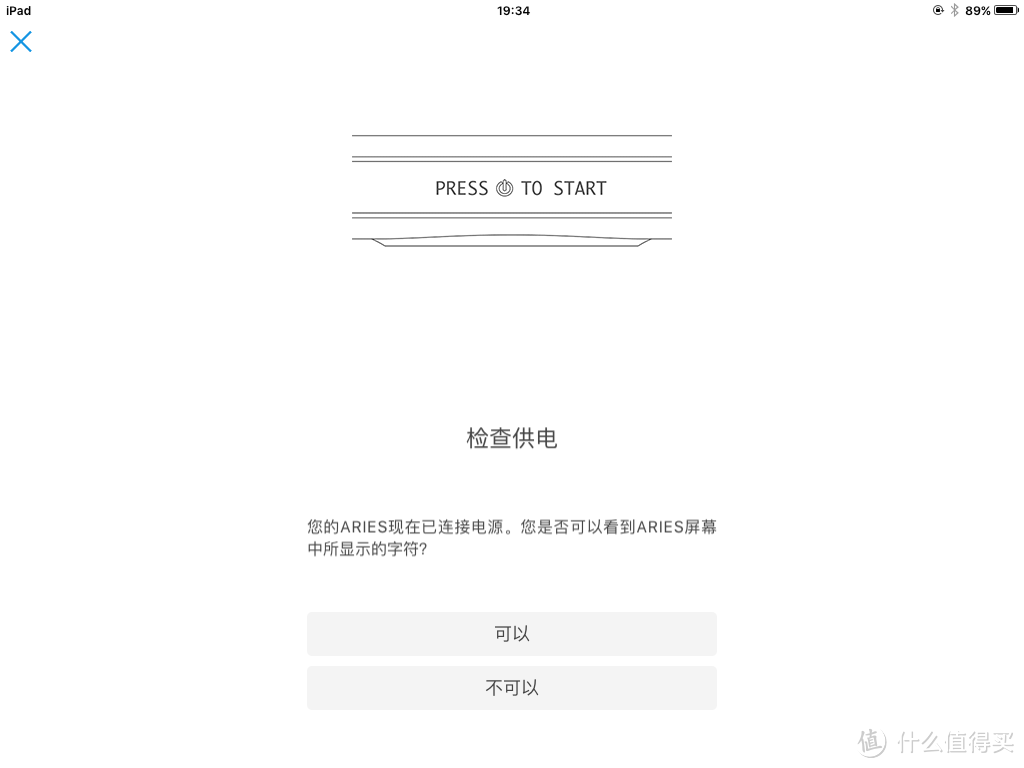
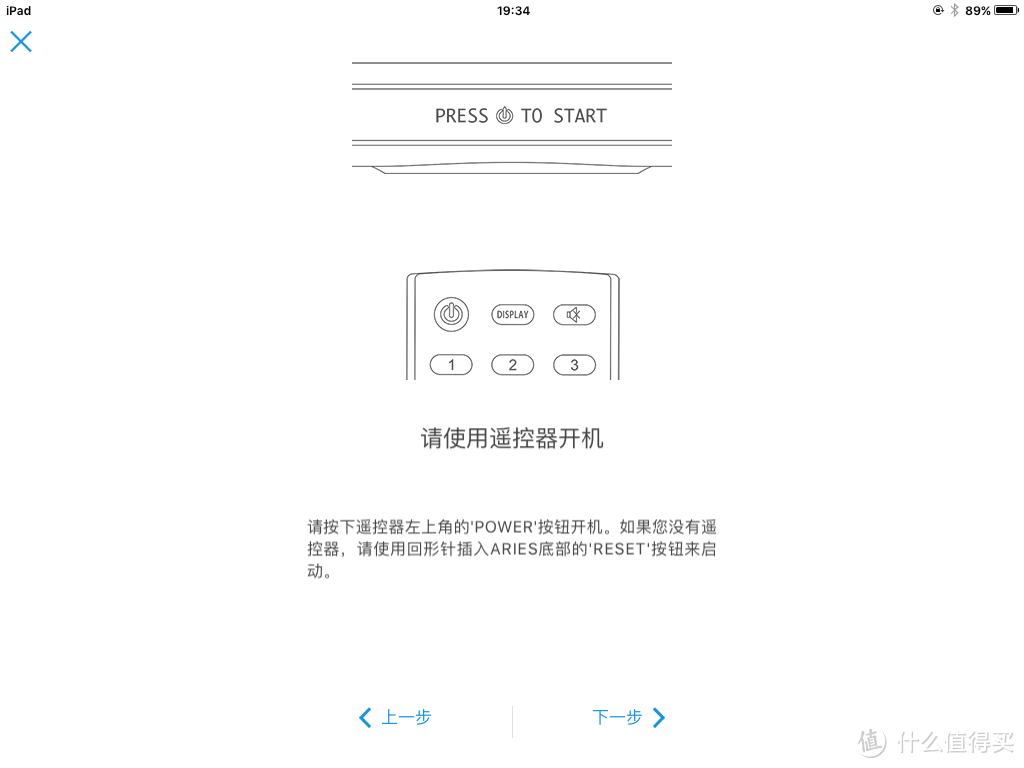
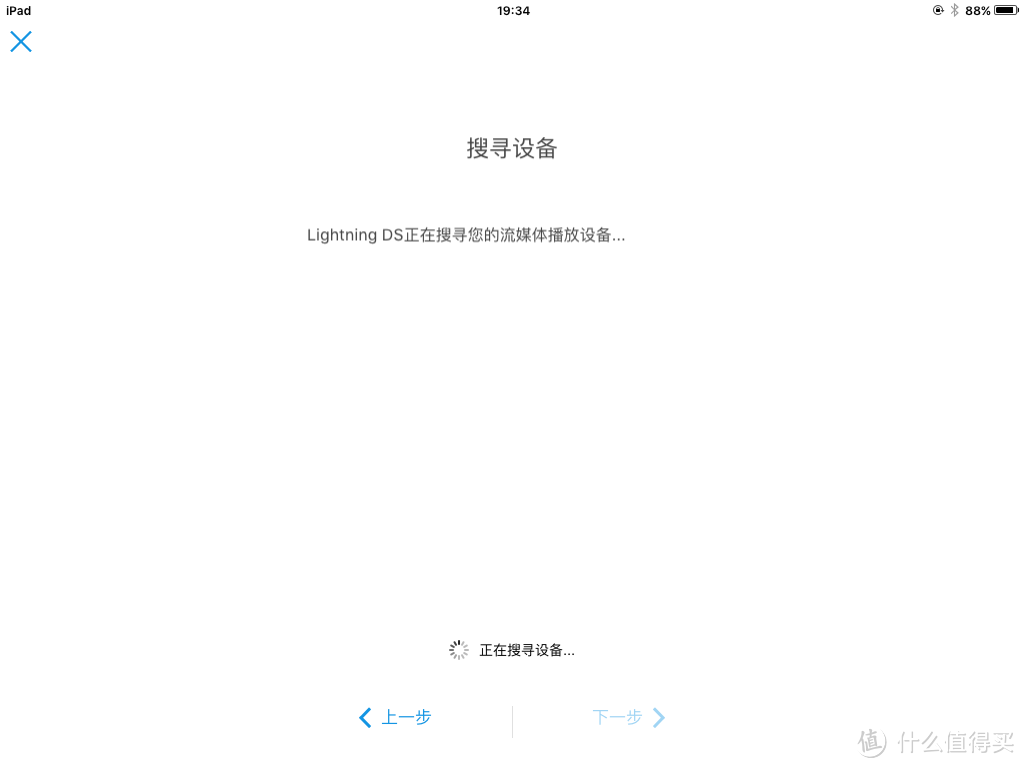
上面是几张产品连接指南,针对的是ARIES白羊座(也叫大白羊),可以看看,了解一下,至于热点,上面已经介绍过了。一路下一步开始搜寻设备了:
#原创新人# AURALiC ARIES MINI 数字音乐播放器 开箱&入手操作指南

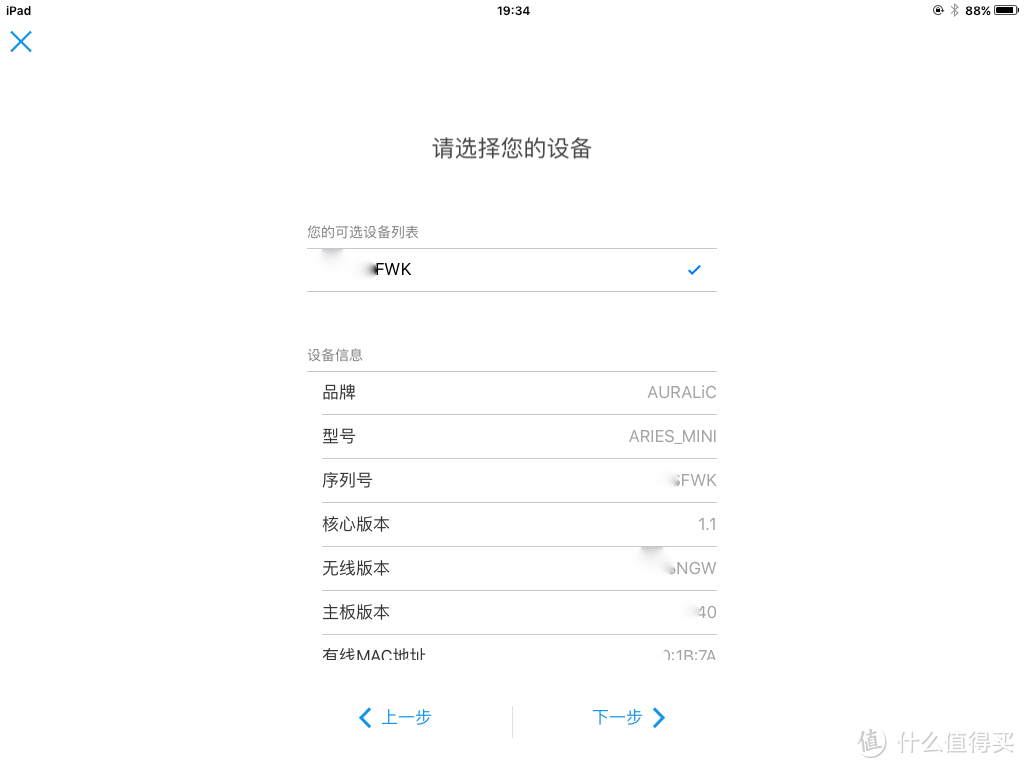
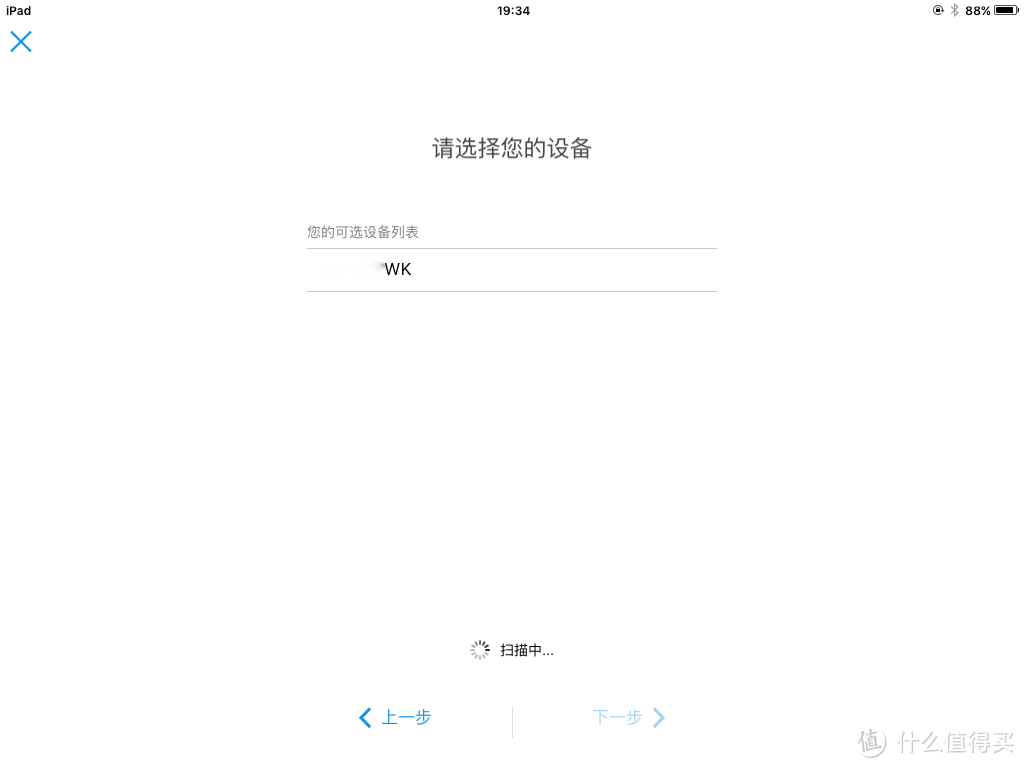
找到设备,在设置产品名称前,都会是显示SN作为产品名称,点击名称,就可以看到产品的硬件相关信息了,点一下步:
#原创新人# AURALiC ARIES MINI 数字音乐播放器 开箱&入手操作指南

#原创新人# AURALiC ARIES MINI 数字音乐播放器 开箱&入手操作指南

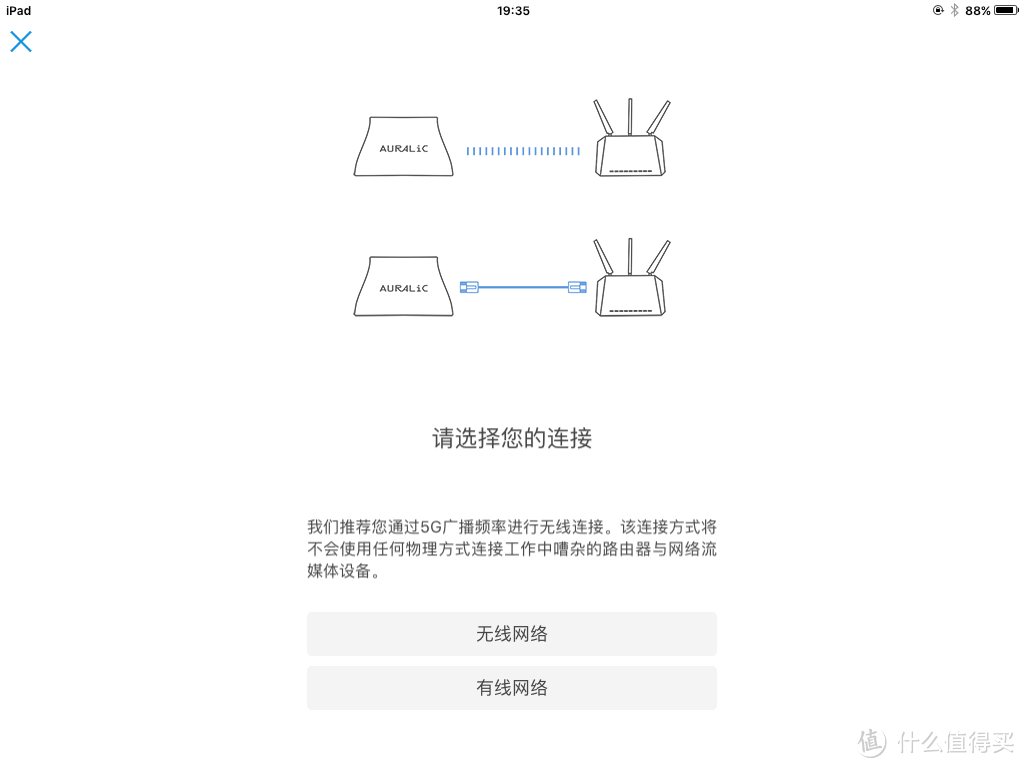
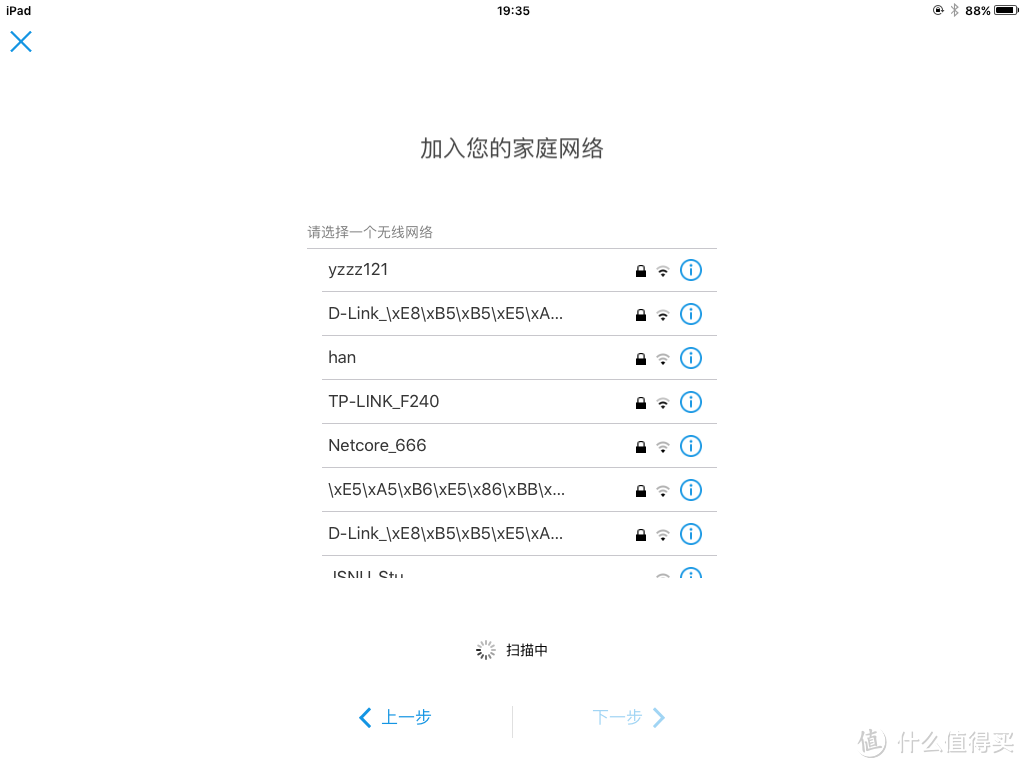
当然点无线网络了:

#原创新人# AURALiC ARIES MINI 数字音乐播放器 开箱&入手操作指南

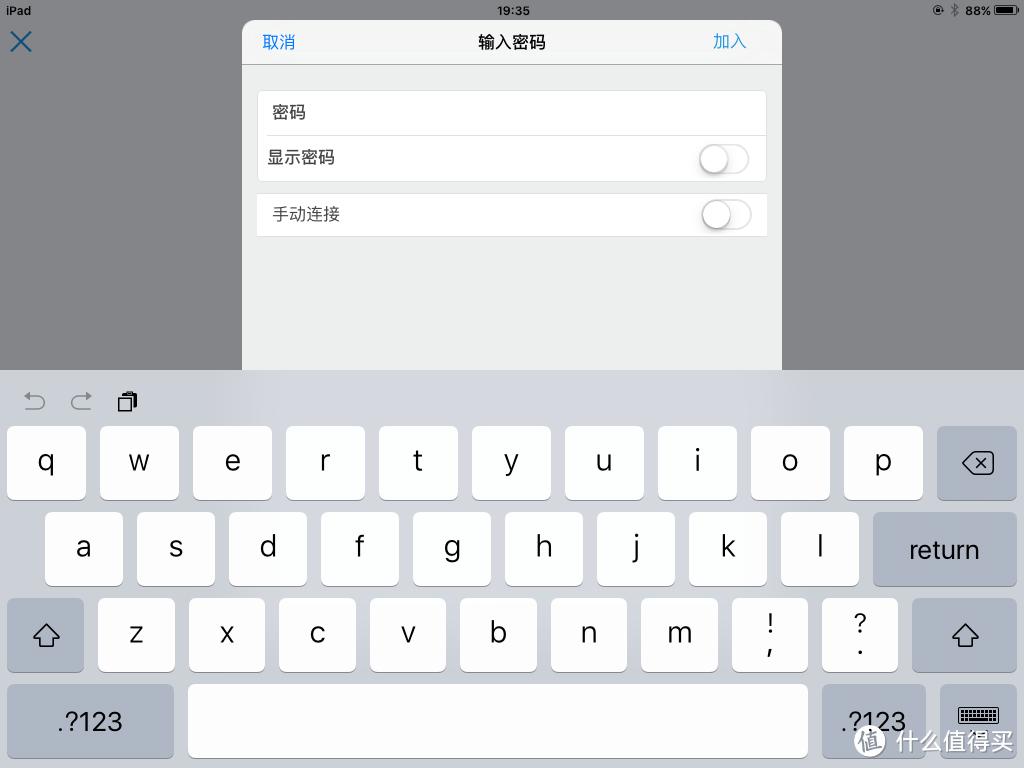
选择朋友家里的热点,然后就会进入密码输入:

#原创新人# AURALiC ARIES MINI 数字音乐播放器 开箱&入手操作指南

#原创新人# AURALiC ARIES MINI 数字音乐播放器 开箱&入手操作指南

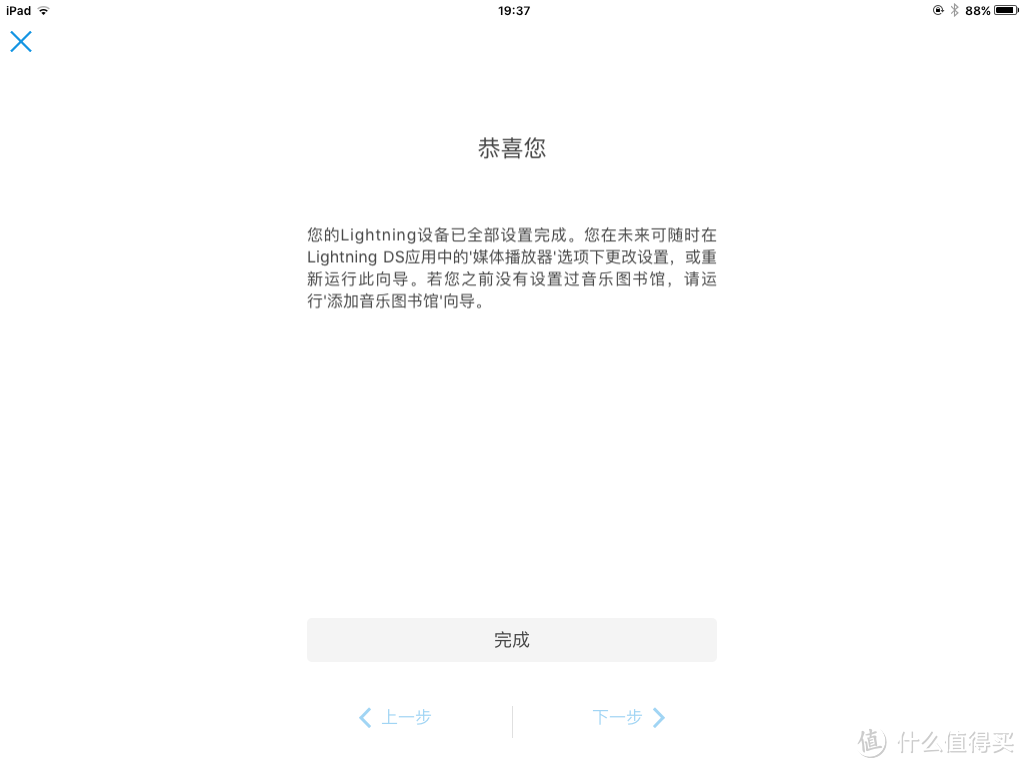
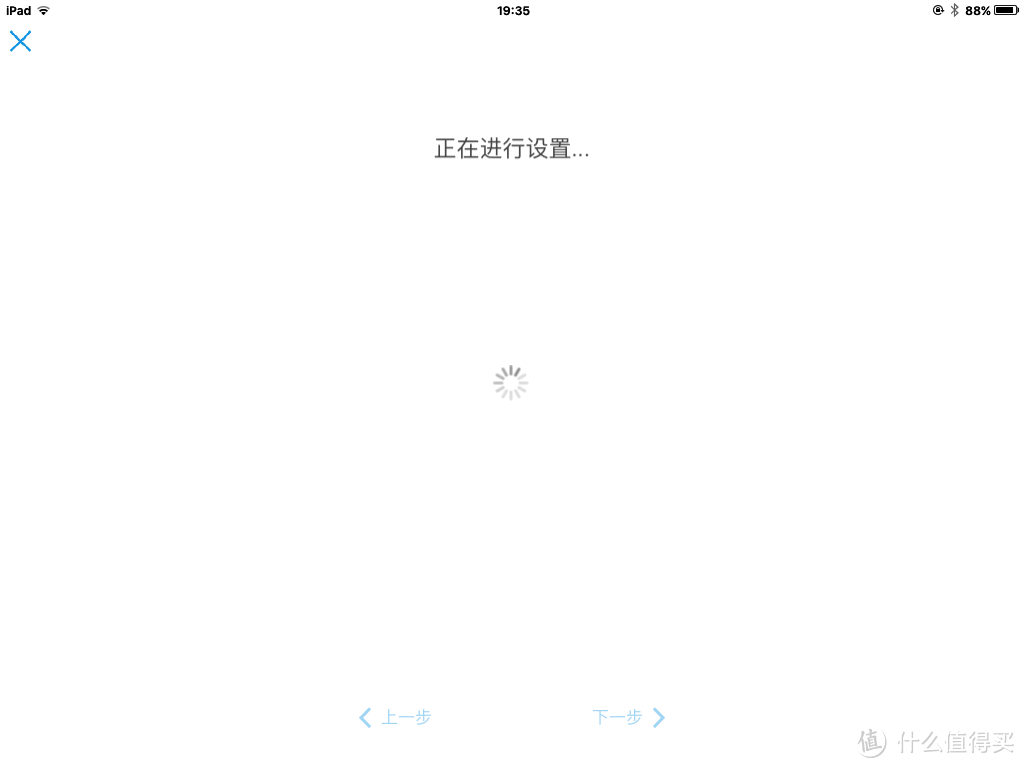
密码输入之后,就会进入设置。小白羊的热点会消失,ipad会连回家里网络。
#原创新人# AURALiC ARIES MINI 数字音乐播放器 开箱&入手操作指南

#原创新人# AURALiC ARIES MINI 数字音乐播放器 开箱&入手操作指南

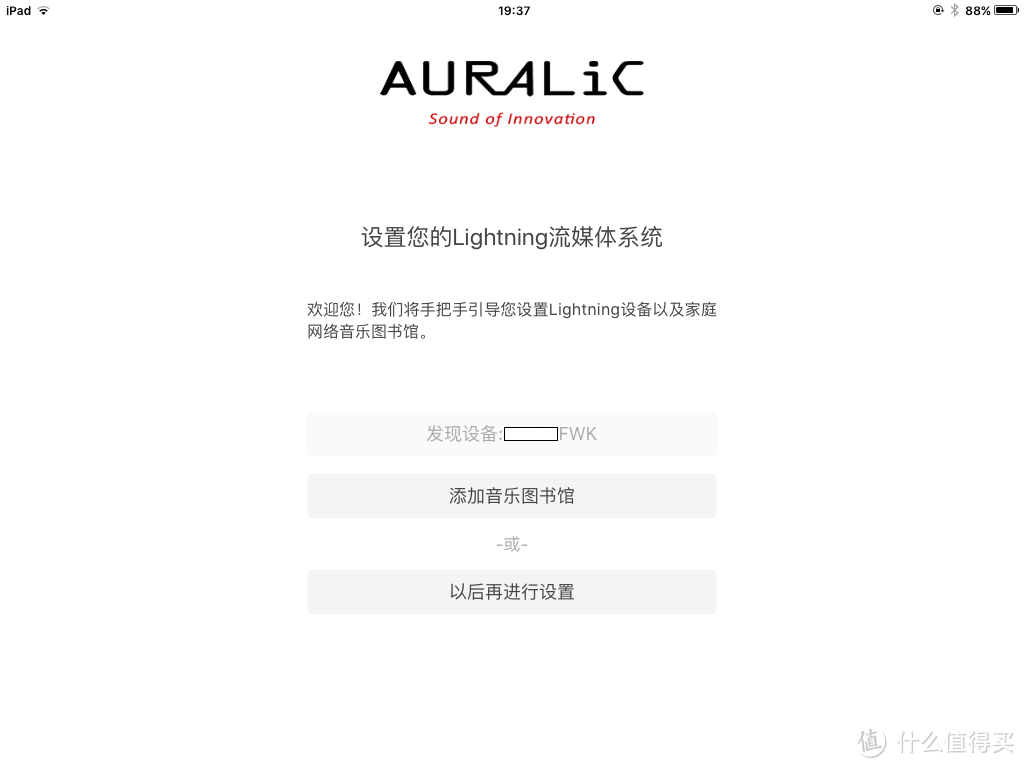
多说一句,iphone(itouch)版这里不会结束,会继续让你设置产品名称什么的。不过基本没什么区别。另外,朋友看到设置完成,就关闭了Lightning DS手动切换wifi热点了。之后打开Lightning DS。
#原创新人# AURALiC ARIES MINI 数字音乐播放器 开箱&入手操作指南

可以看到软件已经在局域网找到了小白羊,在添加音乐图书馆之前,让我们先看看软件其他方面吧,点以后再进行设置:
#原创新人# AURALiC ARIES MINI 数字音乐播放器 开箱&入手操作指南

#原创新人# AURALiC ARIES MINI 数字音乐播放器 开箱&入手操作指南


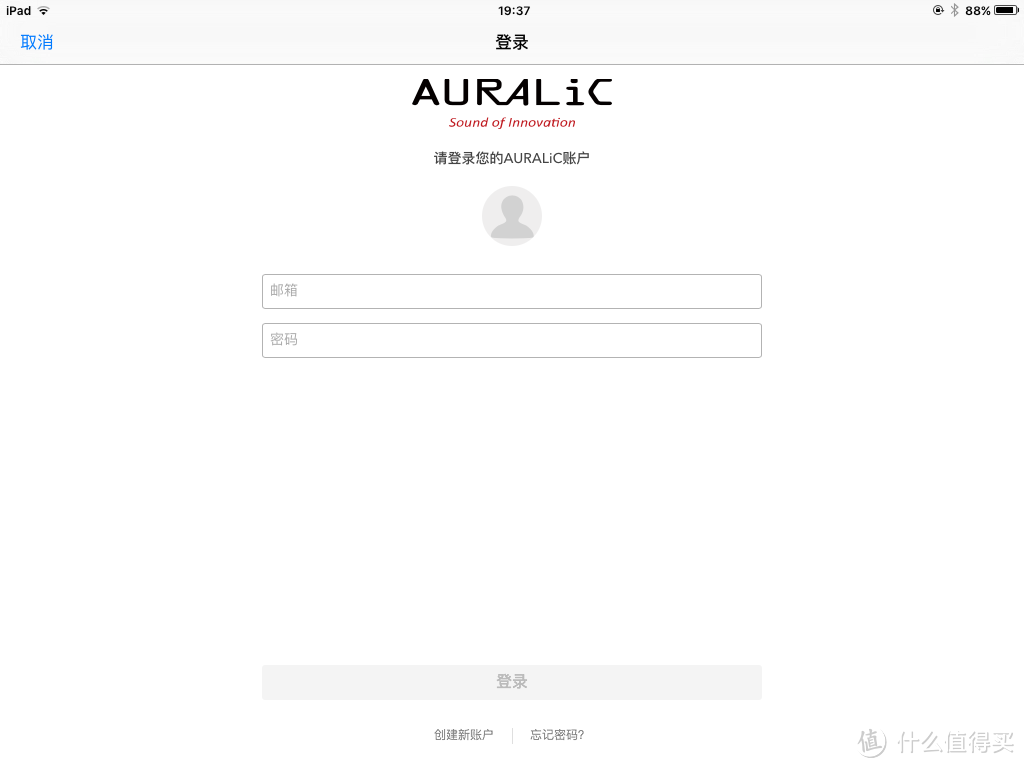
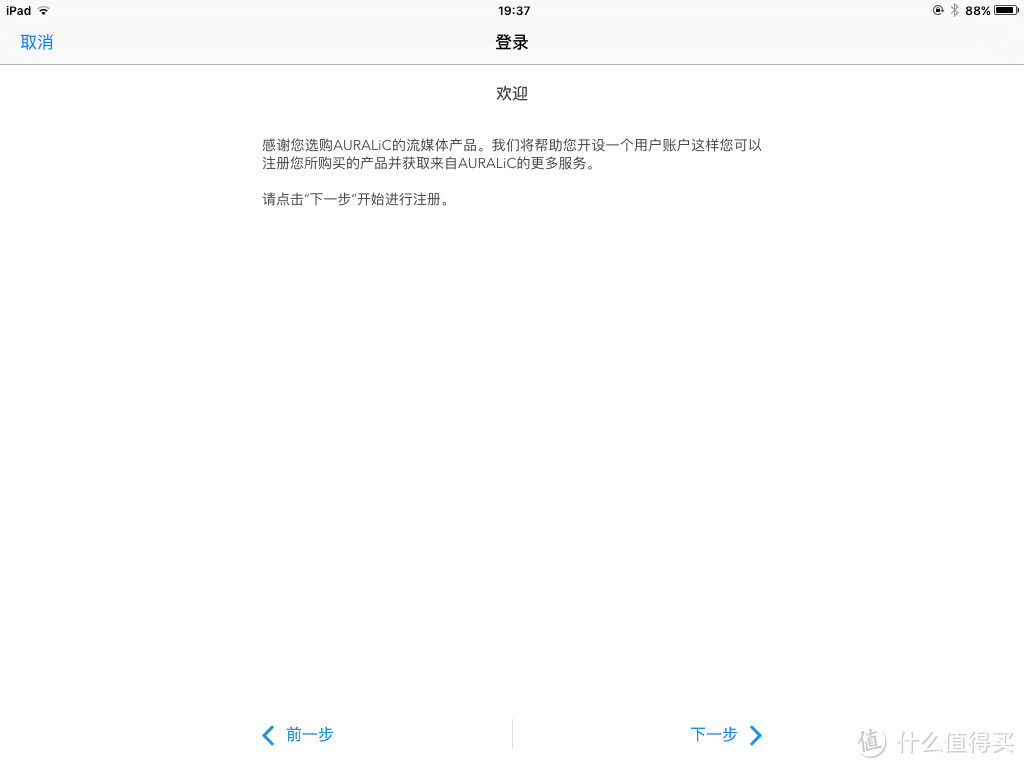
软件会自动跳出来账户注册,这个和官网注册不同,是作为流媒体用户注册,可以获得其他一些功能,比如参加测试版固件的公测,绑定设备等。当然可以点取消不注册,不过会经常蹦出来的。朋友点了创建新账户:
#原创新人# AURALiC ARIES MINI 数字音乐播放器 开箱&入手操作指南

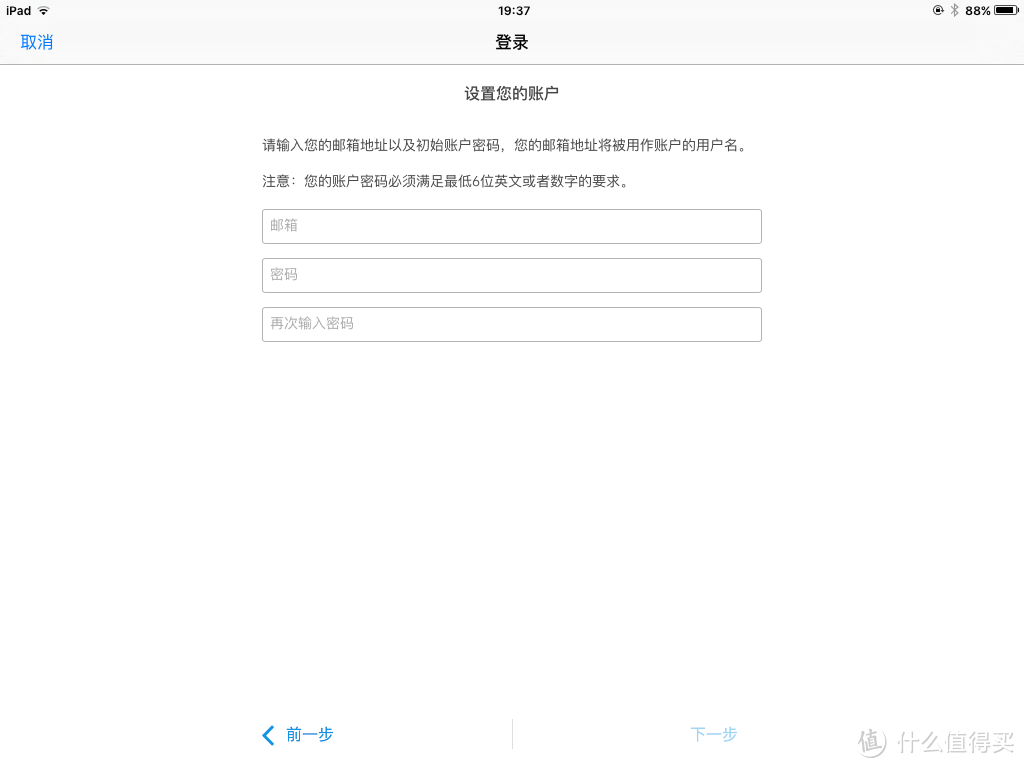
输入邮箱作为用户名和自己喜欢的密码,下一步:

#原创新人# AURALiC ARIES MINI 数字音乐播放器 开箱&入手操作指南

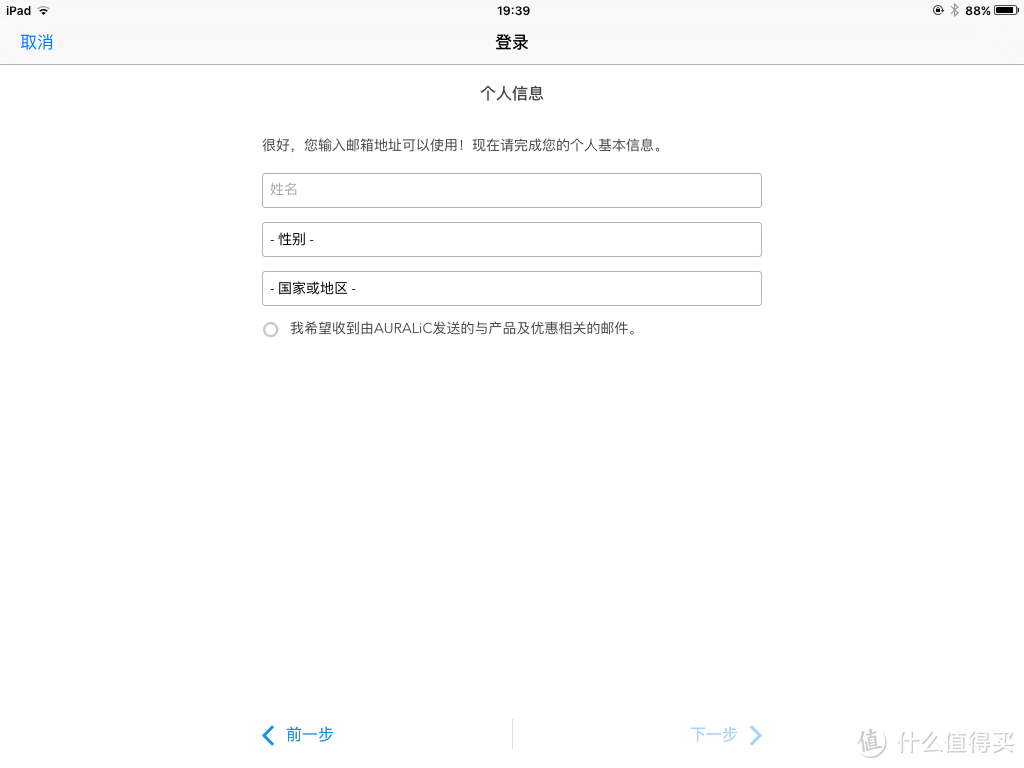
输入个人信息,我个人是建议输入真实的,点下一步:

#原创新人# AURALiC ARIES MINI 数字音乐播放器 开箱&入手操作指南

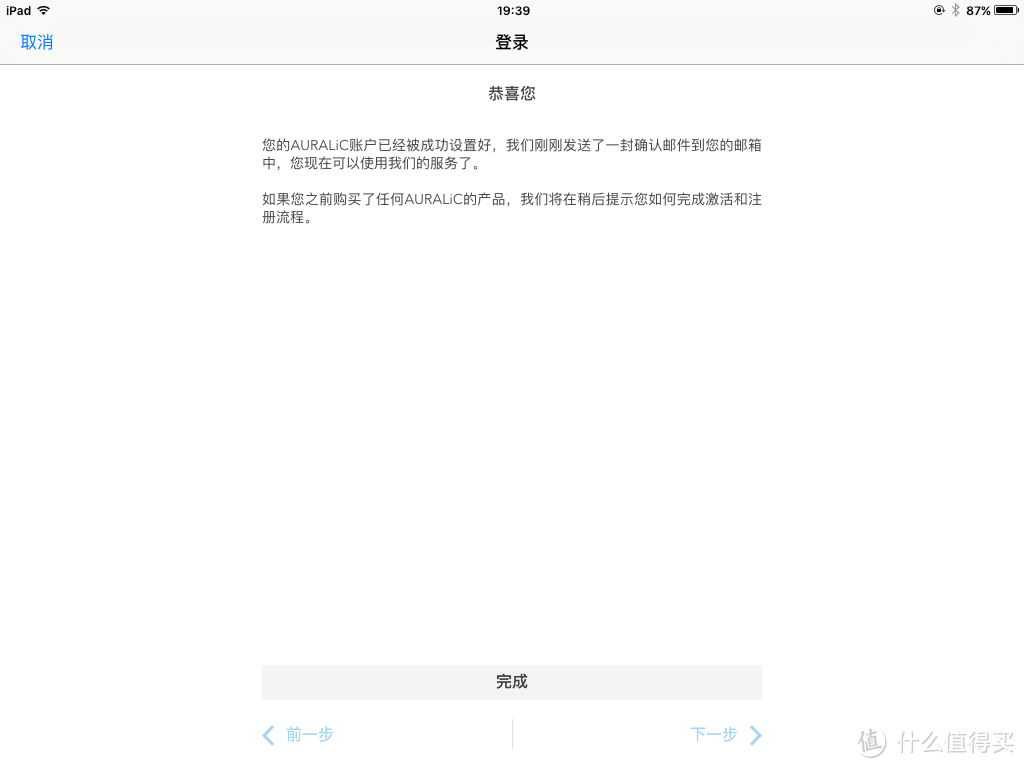
完成了。邮箱会收到邮件,但是不包含确认信息。到这里软件已经用刚设置的用户名密码进行了登录。软件只要不卸载,升级不会要求重复登录的。但是卸载后再装,忘记密码邮箱还输入的是假的,就麻烦了。如果刚才填写的个人信息也是错的。那就更麻烦了。比如,无法解除设备的绑定。
#原创新人# AURALiC ARIES MINI 数字音乐播放器 开箱&入手操作指南

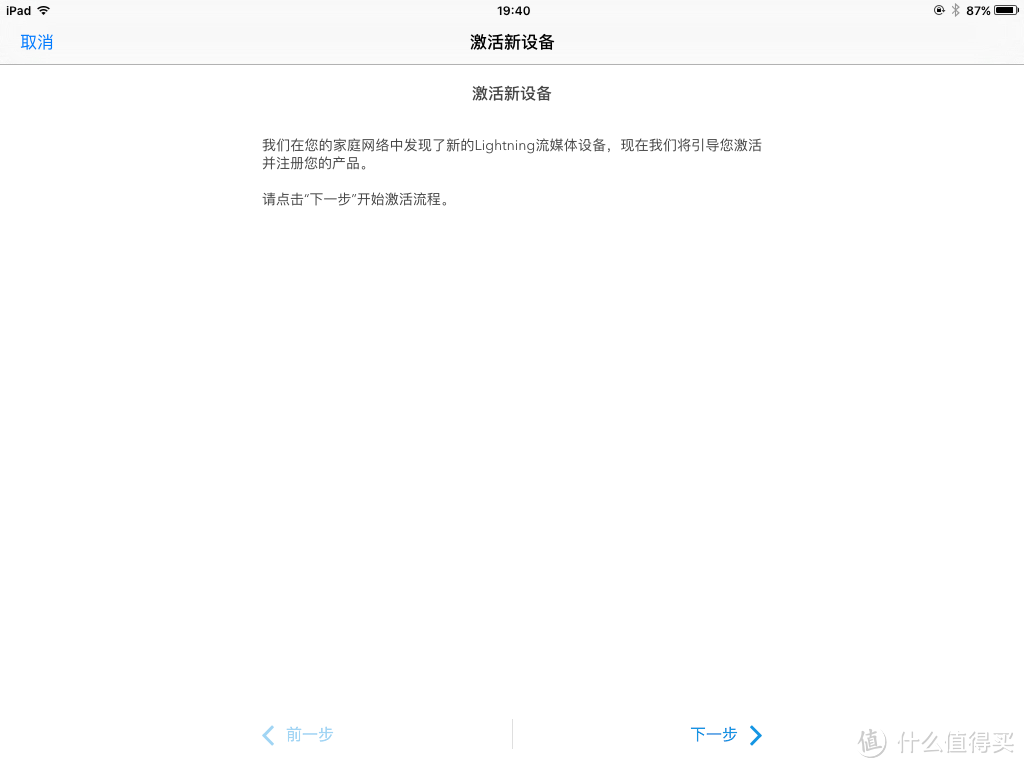
之后会自动进入激活设备流程:

#原创新人# AURALiC ARIES MINI 数字音乐播放器 开箱&入手操作指南

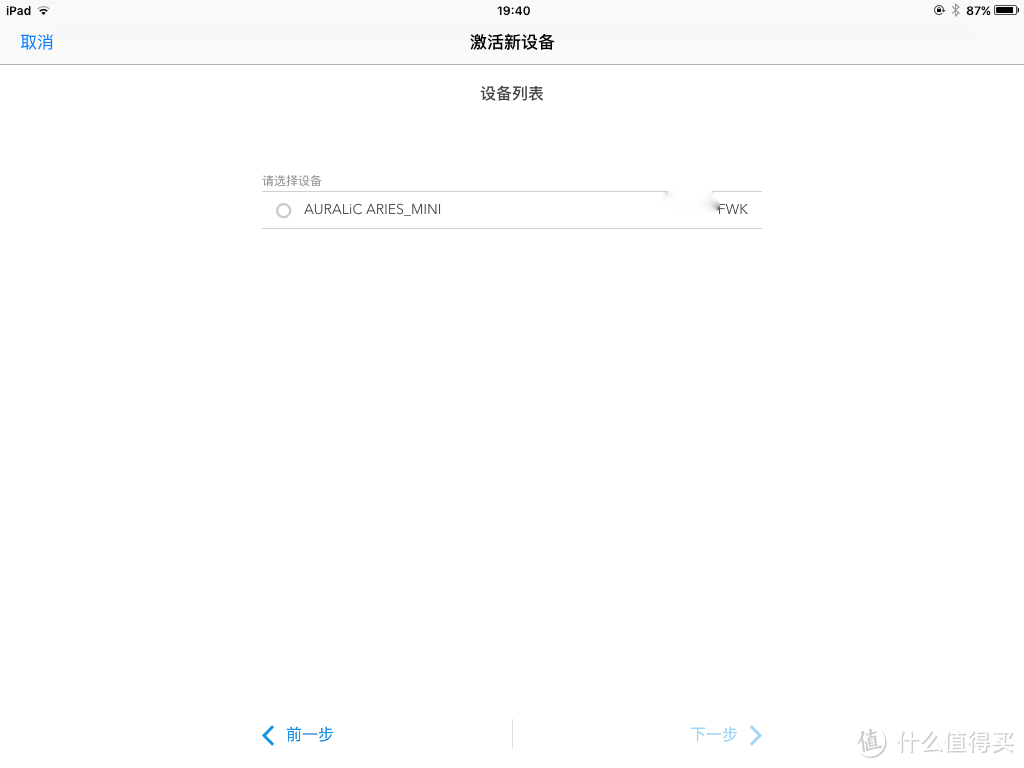
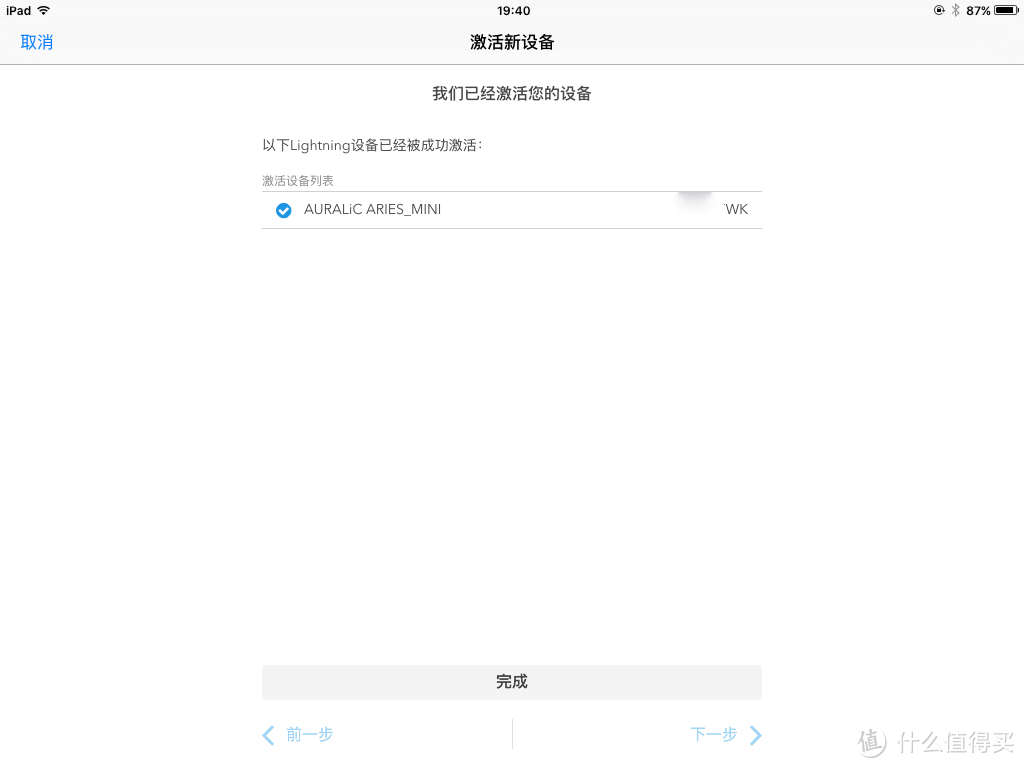
会显示产品里列表:

#原创新人# AURALiC ARIES MINI 数字音乐播放器 开箱&入手操作指南

选择需要激活的设备,点击完成。

#原创新人# AURALiC ARIES MINI 数字音乐播放器 开箱&入手操作指南

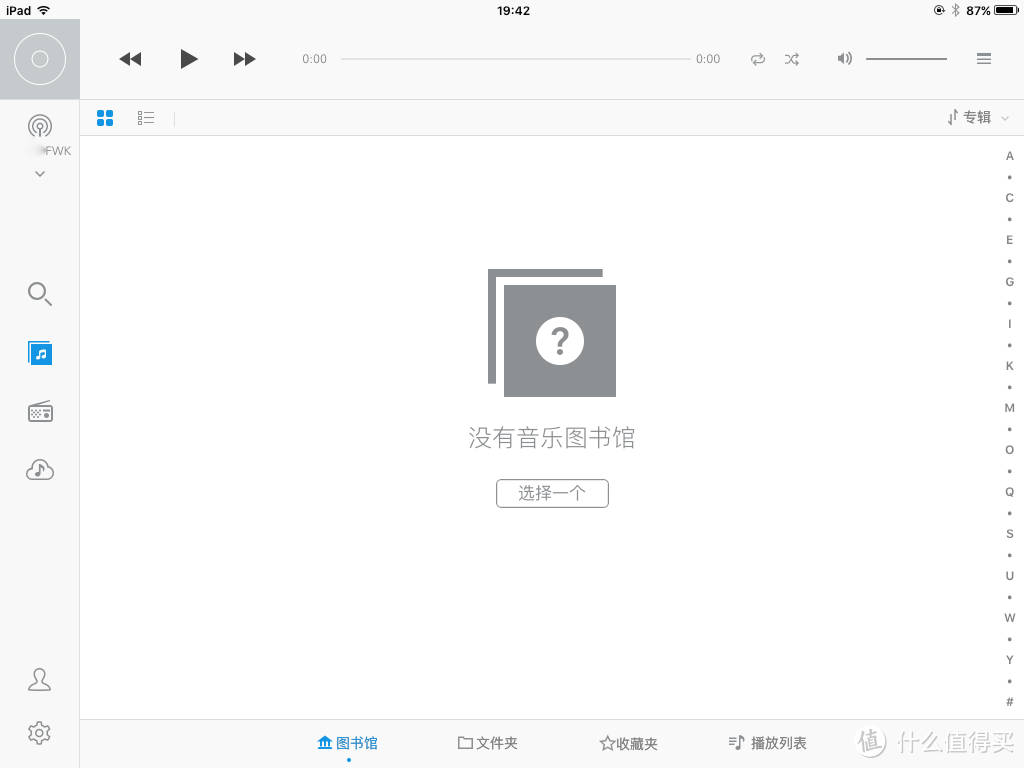
终于进入软件的主页面了:

#原创新人# AURALiC ARIES MINI 数字音乐播放器 开箱&入手操作指南

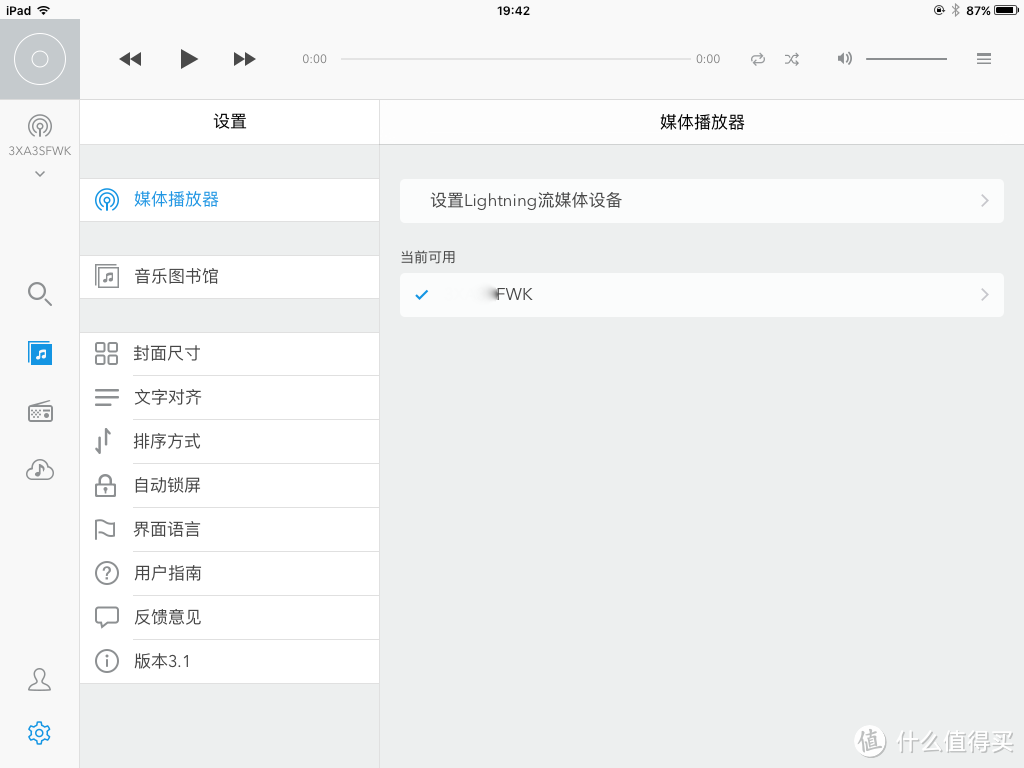
其实看上去也很简单,最上面是播放控制,主题大部分显示音乐图书馆,左侧是设备名称、搜索、专辑、网络电台、网络流媒体服务(tidal等);左下是用户界面和齿轮设置界面。点击齿轮,进入设置:
#原创新人# AURALiC ARIES MINI 数字音乐播放器 开箱&入手操作指南

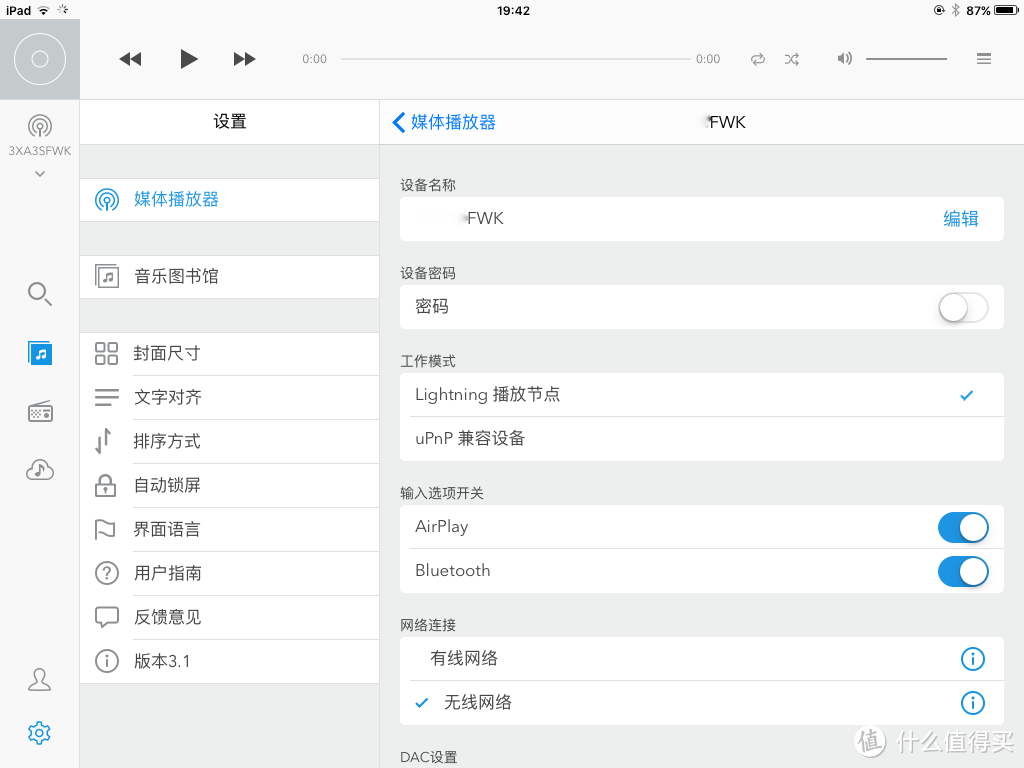
因为需要对小白羊进行一些简单的设置,所以我直接点的当前可用下面的小白羊的名字(现在还是SN):
#原创新人# AURALiC ARIES MINI 数字音乐播放器 开箱&入手操作指南

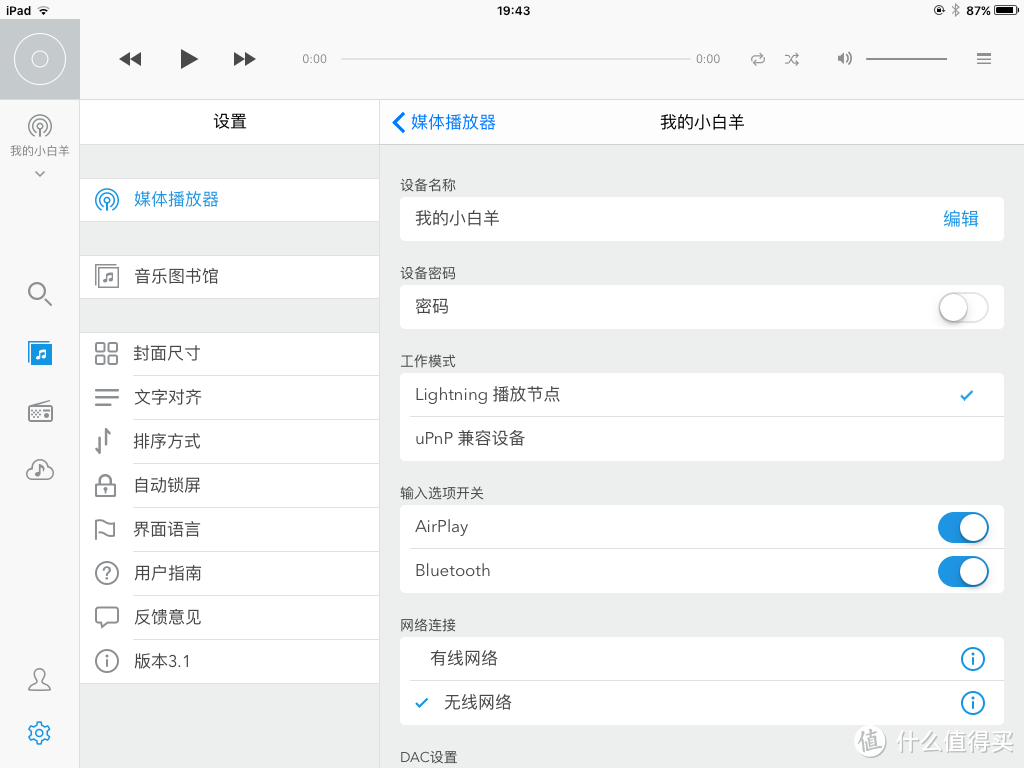
先点设备名称旁边的编辑,改个朋友喜欢的名字:

#原创新人# AURALiC ARIES MINI 数字音乐播放器 开箱&入手操作指南

密码我从来没用过,也不知道干啥用的,就不说了,下面的工作模式有两个可选:

#原创新人# AURALiC ARIES MINI 数字音乐播放器 开箱&入手操作指南

Lightning是推荐项,白羊各项功能体现最全面。不过,如果需要使用upnp,就需要选择upnp兼容设备了。比如一个朋友电脑上装JR,手机上装JR,用JR来播放电脑上的音乐推送的小白羊,就必须选择upnp来实现所有操作了

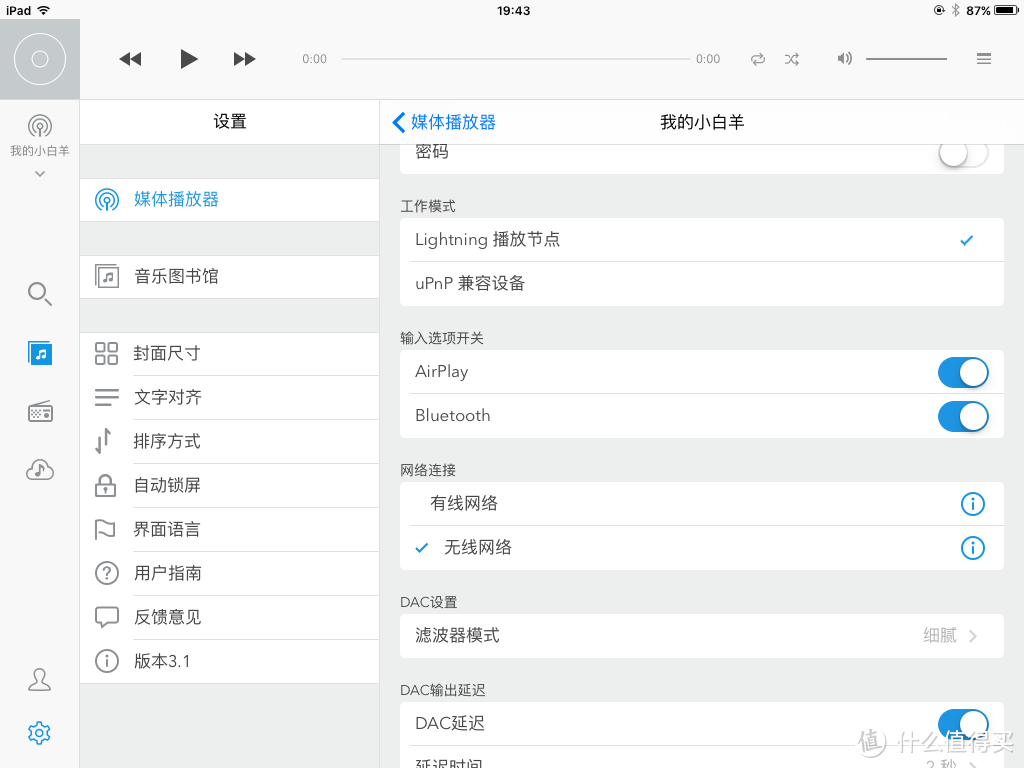
下面还有一些输入选项开关,蓝牙默认是开的,不过我建议关闭。因为airplay更好用也更稳定。范围也比蓝牙大。
#原创新人# AURALiC ARIES MINI 数字音乐播放器 开箱&入手操作指南

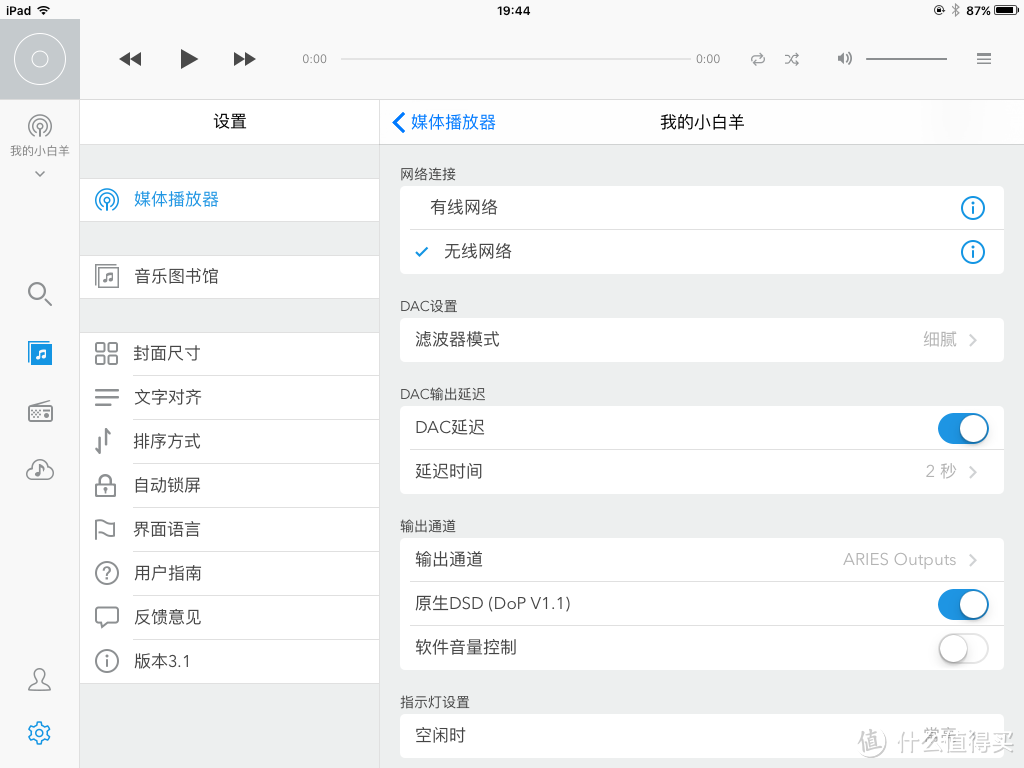
接下来需要介绍的是dac设置。

#原创新人# AURALiC ARIES MINI 数字音乐播放器 开箱&入手操作指南

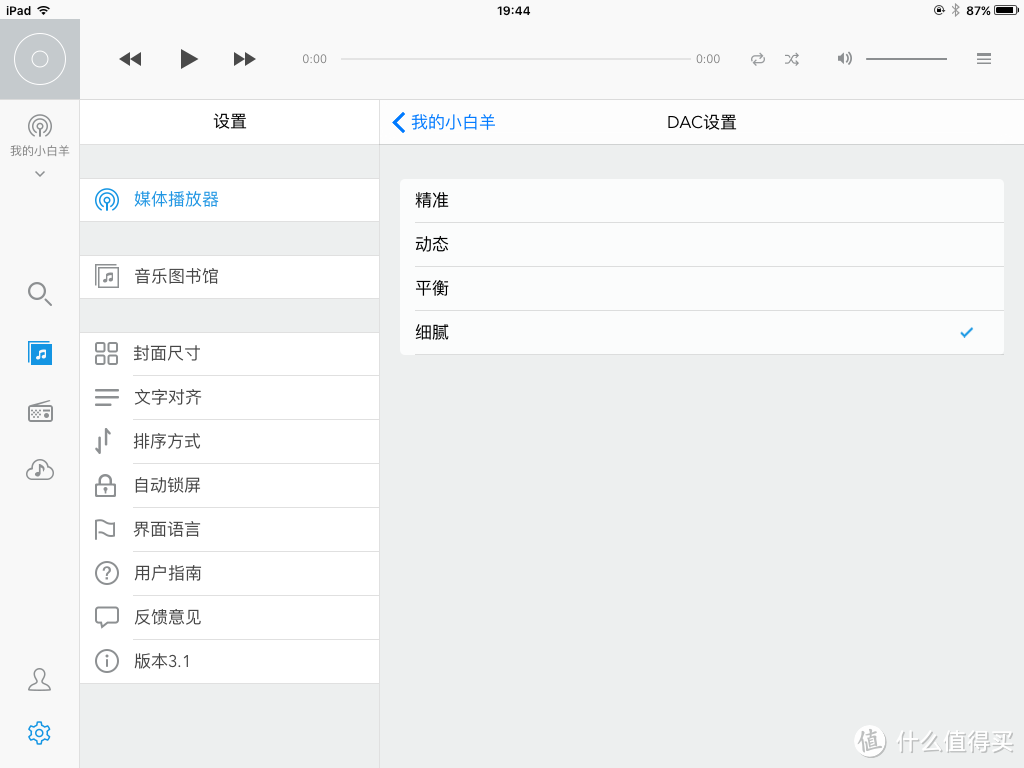
首先是滤波器设置

#原创新人# AURALiC ARIES MINI 数字音乐播放器 开箱&入手操作指南

这里有4种可选,这是AURALiC公司解码部分的滤波模型,对应VEGA的1/2/3/4,到了ALTAIR和POLARIS也是和小白羊一样,是文字显示了。简单说:精准的声音表现最偏向监听,细腻主观听感更好,动态和平衡也有喜欢的人,用小白羊模拟输出的可以4种都试试,选择自己喜欢的。这个选项只用于模拟输出,对数字输出不起作用。
#原创新人# AURALiC ARIES MINI 数字音乐播放器 开箱&入手操作指南

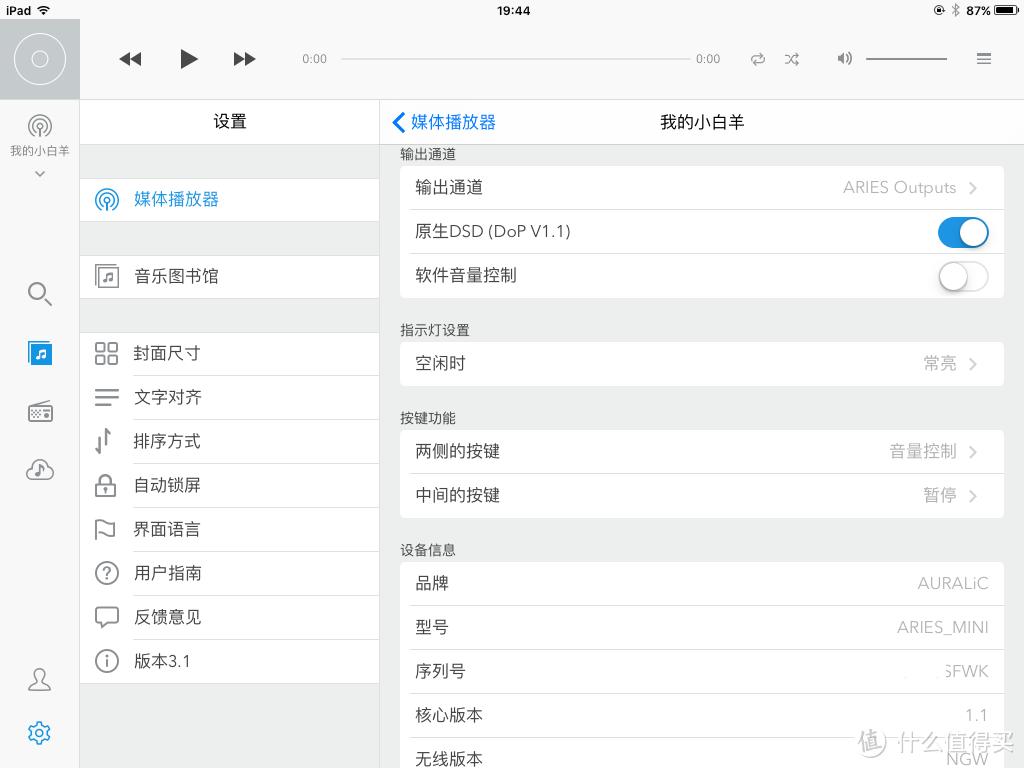
DAC输出延迟和输出通道都是针对外置usb解码器时候的选项。DAC输出延迟是为了解决某些解码器在应对usb输入会有个延迟反应,可以进行调整,一般不用修改。我用VEGA的时候,大白羊这里都是关闭的。没出过问题。

输出通道可以选择是小白羊自己的输出(如图,此时光纤、同轴和模拟输出可用),或者usb解码器输出(此时数据通过usb传输给解码器,其他输出不可用)。原生DSD(DoPV1.1)是针对usb解码器是否支持DSD解码做的选项。支持的话打开就会输出DSD源码,关闭的话对于DSD64会自动进行超高精度采样然后输出24bit 88.2khz的pcm音频。

软件音量控制建议关闭。如果打开的话可以控制音量,但是无法进行dsd播放,因为dsd不可编辑性导致了软件音量对其无效。朋友是用的功放调整音量,所以这里是关闭。多说一句,音量调整,越往后越好,能用功放的(前级、耳放)别用解码的,能用解码的别用音源的,除非后面产品对前端输出有比较严苛的限制。

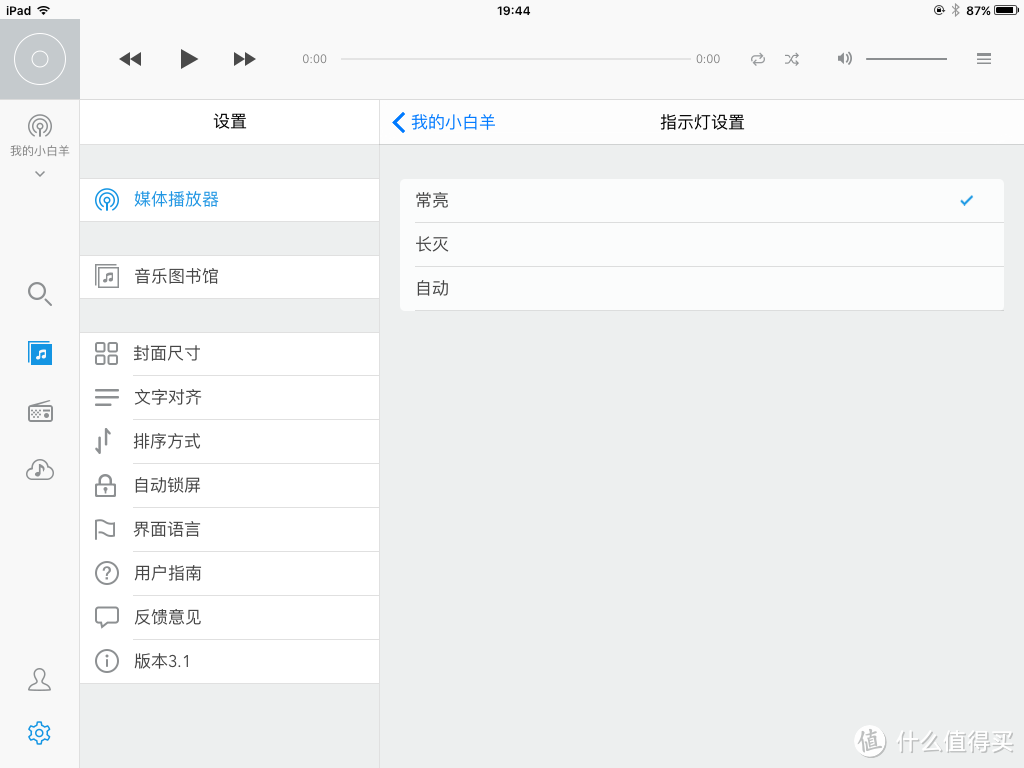
指示灯设置:
#原创新人# AURALiC ARIES MINI 数字音乐播放器 开箱&入手操作指南

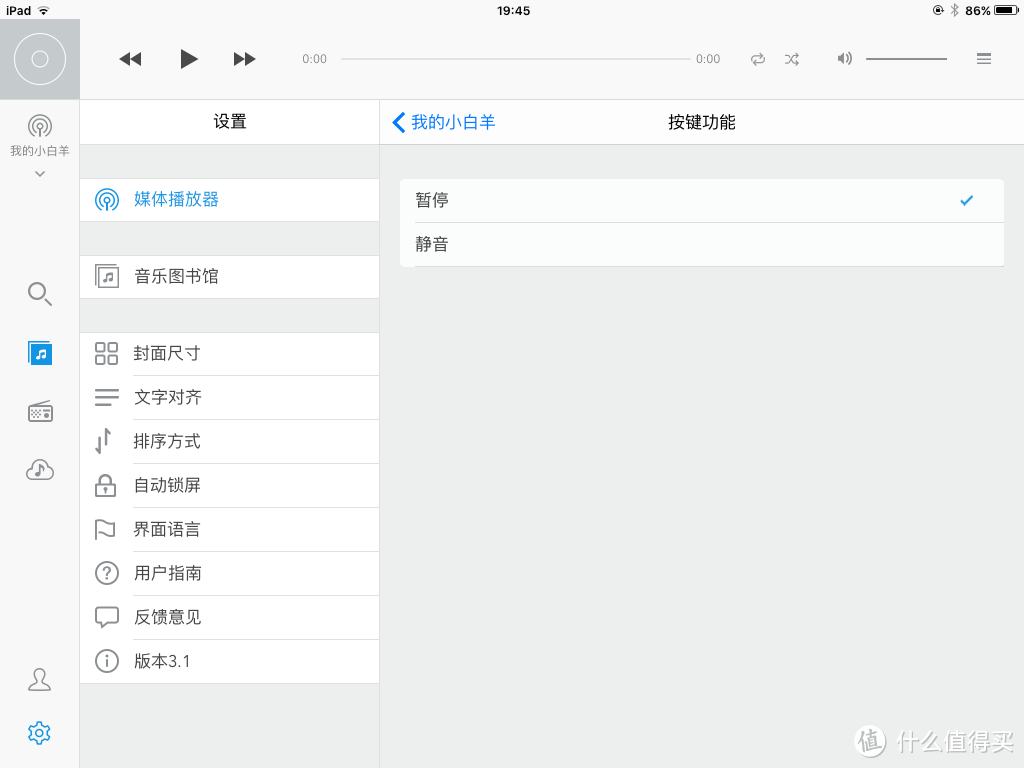
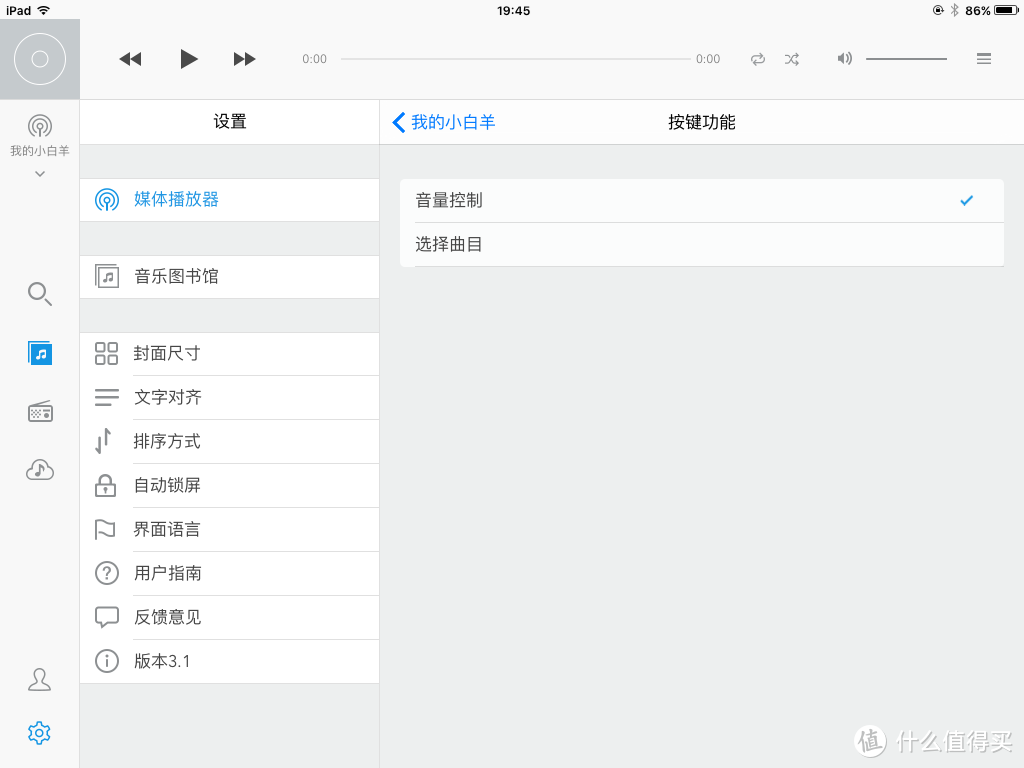
按键设置,中间键:

#原创新人# AURALiC ARIES MINI 数字音乐播放器 开箱&入手操作指南

两侧键:

#原创新人# AURALiC ARIES MINI 数字音乐播放器 开箱&入手操作指南

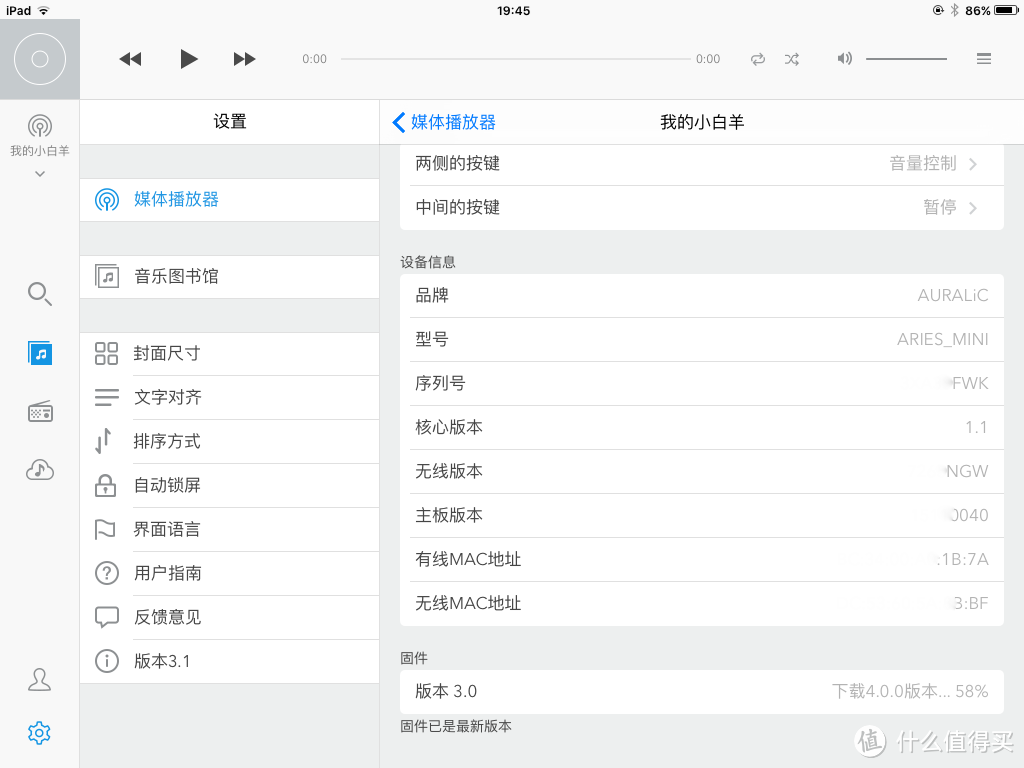
最后是设备信息和固件信息,可以看到新固件正在下载中了。AURALiC固件推出速度是很不错的。固件的升级也是完全静默的,可能过段时间你看看就会发现固件版本升级了。另外,和大多数厂商做的除bug升级不同,AURALiC的新固件会不断增加新功能,提升音质,增强用户体验,确实是非常赞的。从我去年买大白羊开始至今已经推出了Lightning server、内存播放、精确多房间播放等多种功能,声音方面也大幅进步。
#原创新人# AURALiC ARIES MINI 数字音乐播放器 开箱&入手操作指南

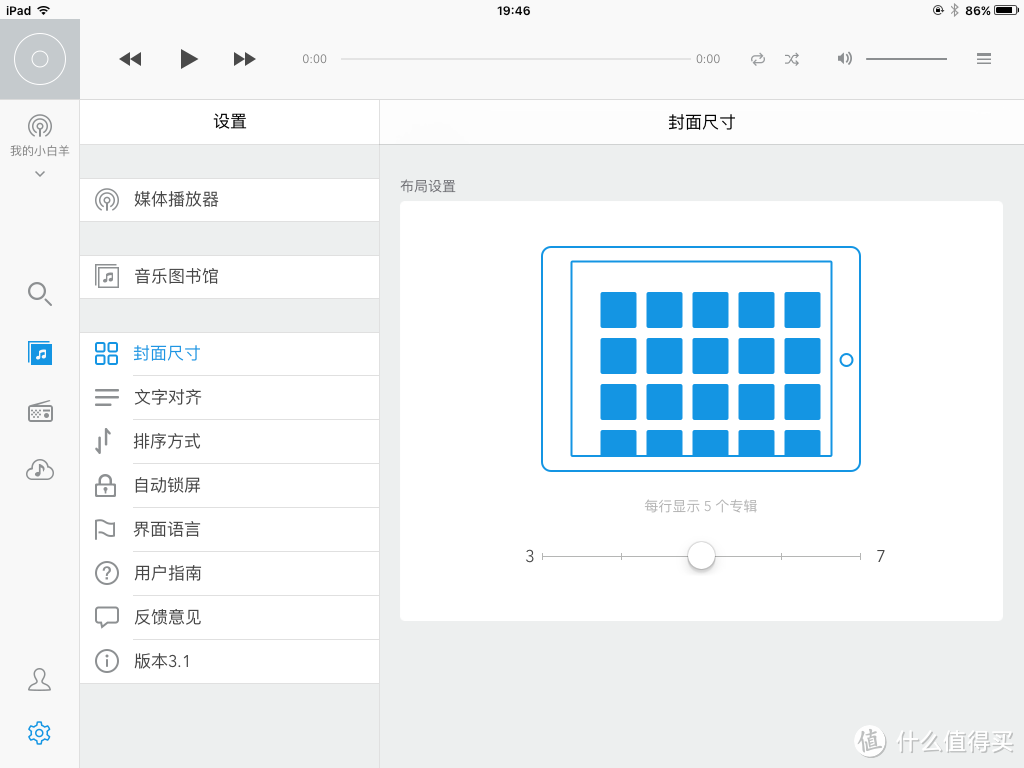
回到设置页面,看看封面尺寸,这个是调整每行显示专辑数量的:

#原创新人# AURALiC ARIES MINI 数字音乐播放器 开箱&入手操作指南

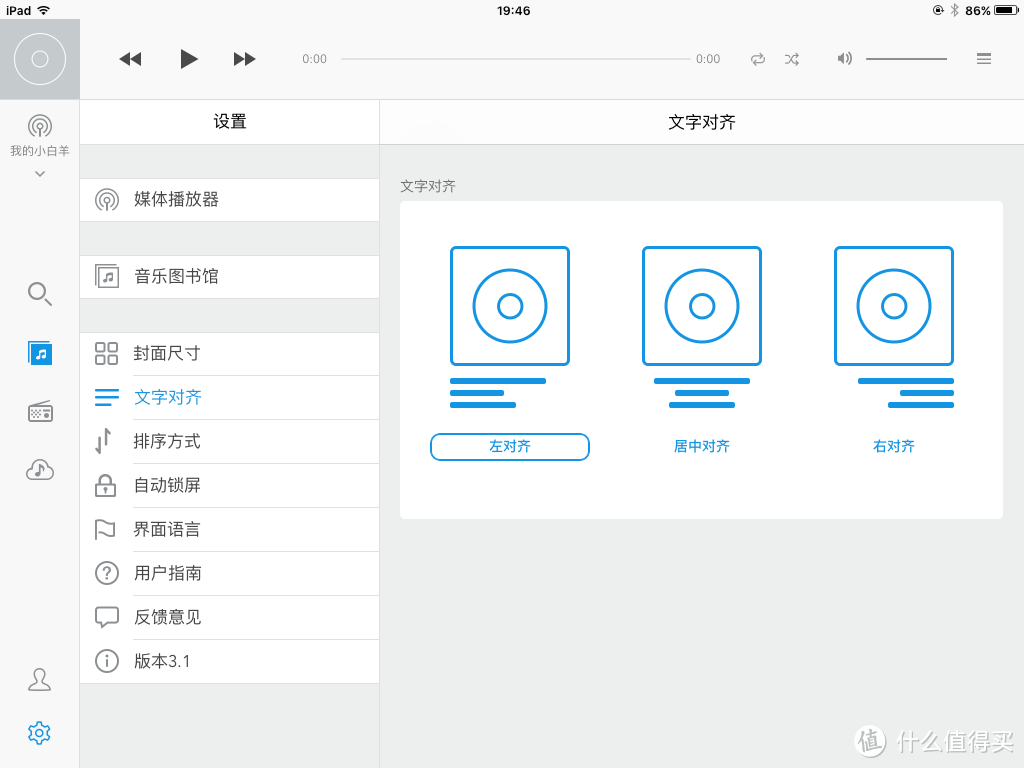
专辑下面文字对齐方式:

#原创新人# AURALiC ARIES MINI 数字音乐播放器 开箱&入手操作指南

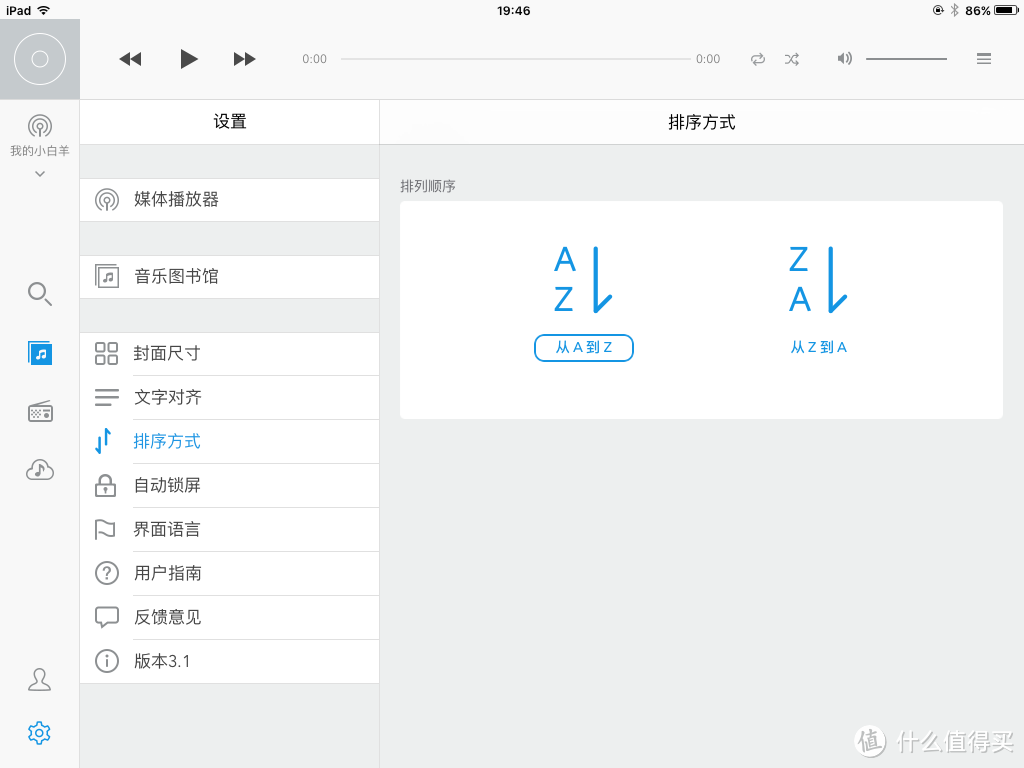
排序:

#原创新人# AURALiC ARIES MINI 数字音乐播放器 开箱&入手操作指南

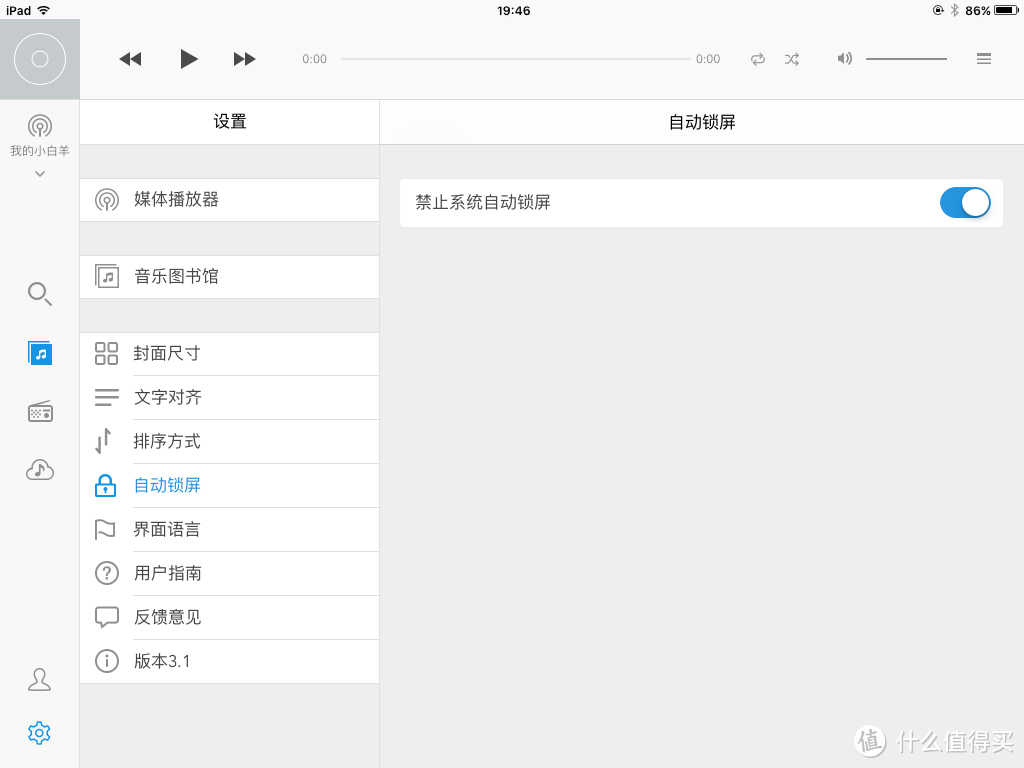
是否禁止系统自动锁屏:

#原创新人# AURALiC ARIES MINI 数字音乐播放器 开箱&入手操作指南

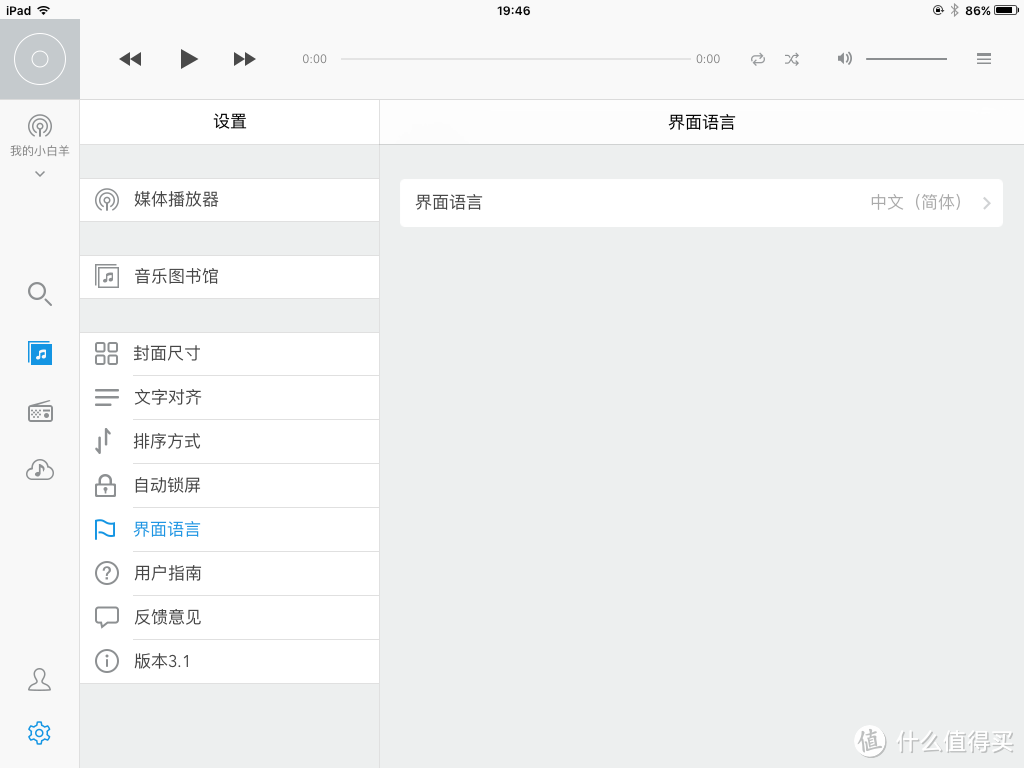
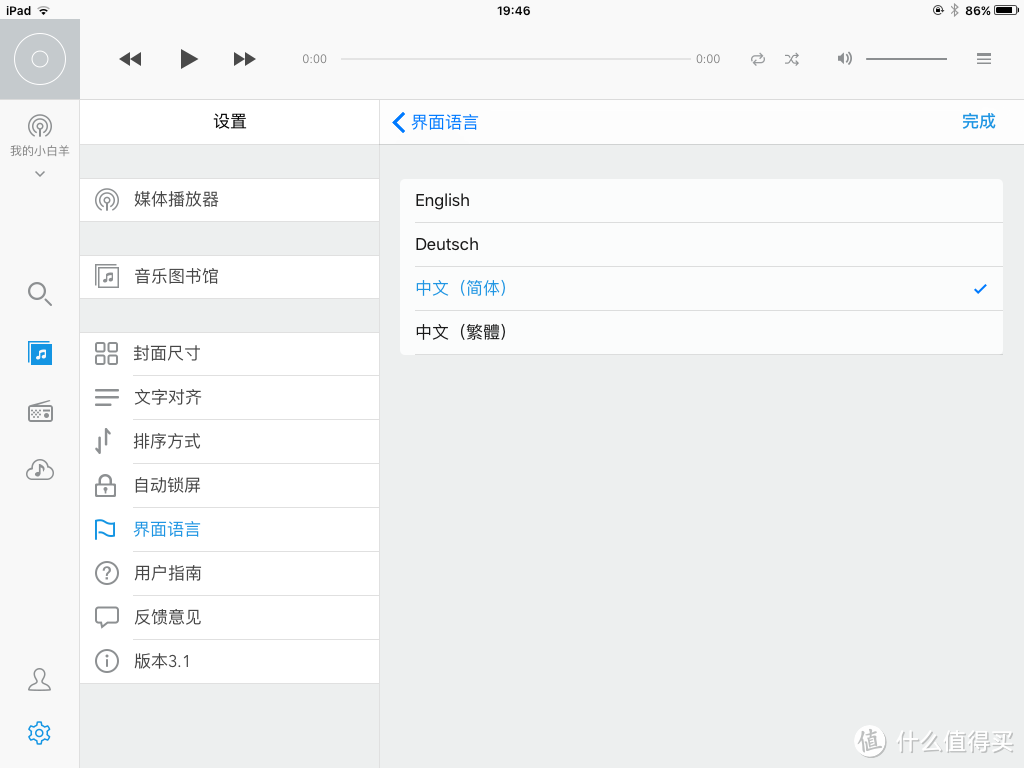
界面语言,支持4种语言:

#原创新人# AURALiC ARIES MINI 数字音乐播放器 开箱&入手操作指南

#原创新人# AURALiC ARIES MINI 数字音乐播放器 开箱&入手操作指南

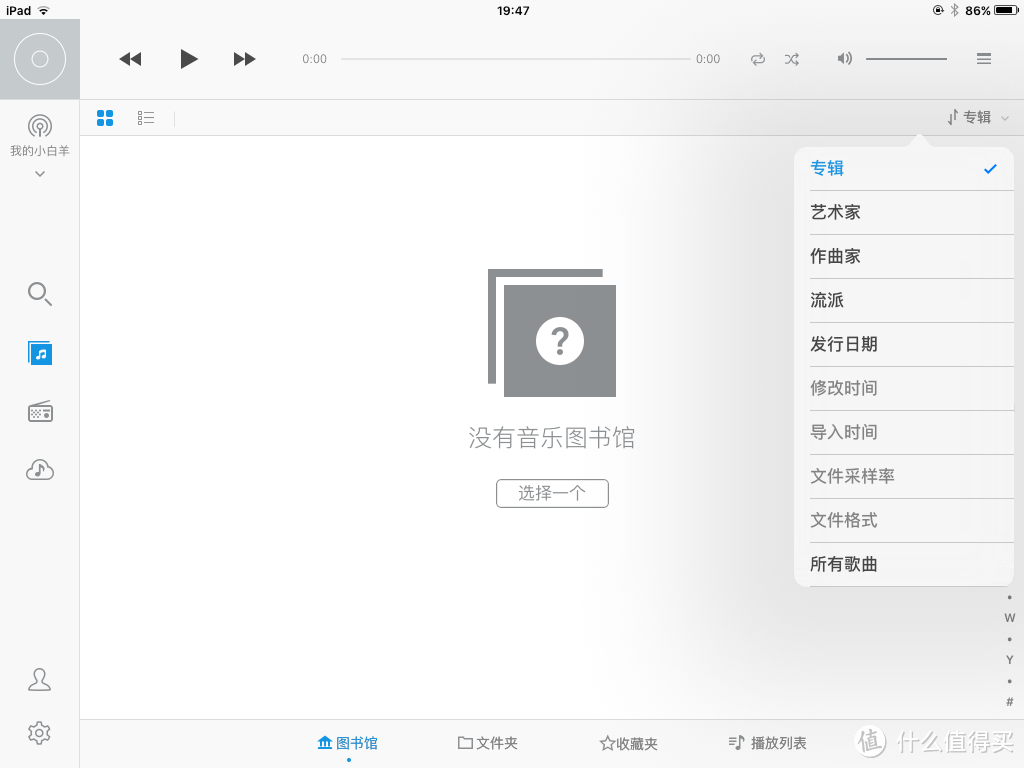
回到主页面,在建立音乐图书馆之前在看一眼:

#原创新人# AURALiC ARIES MINI 数字音乐播放器 开箱&入手操作指南

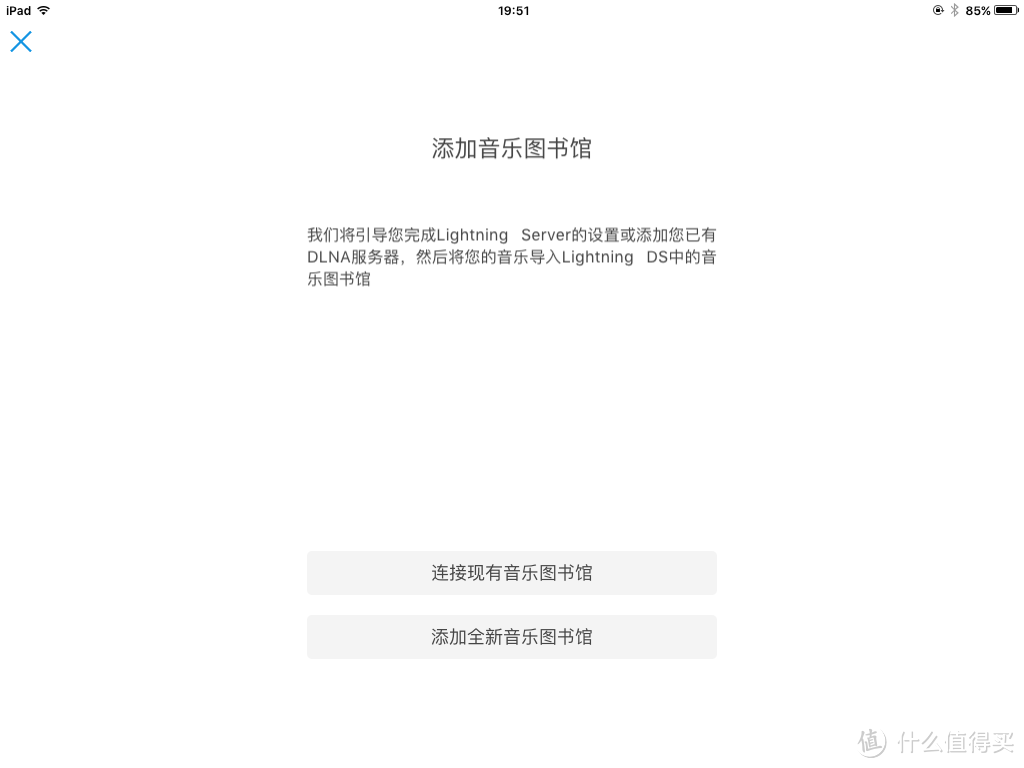
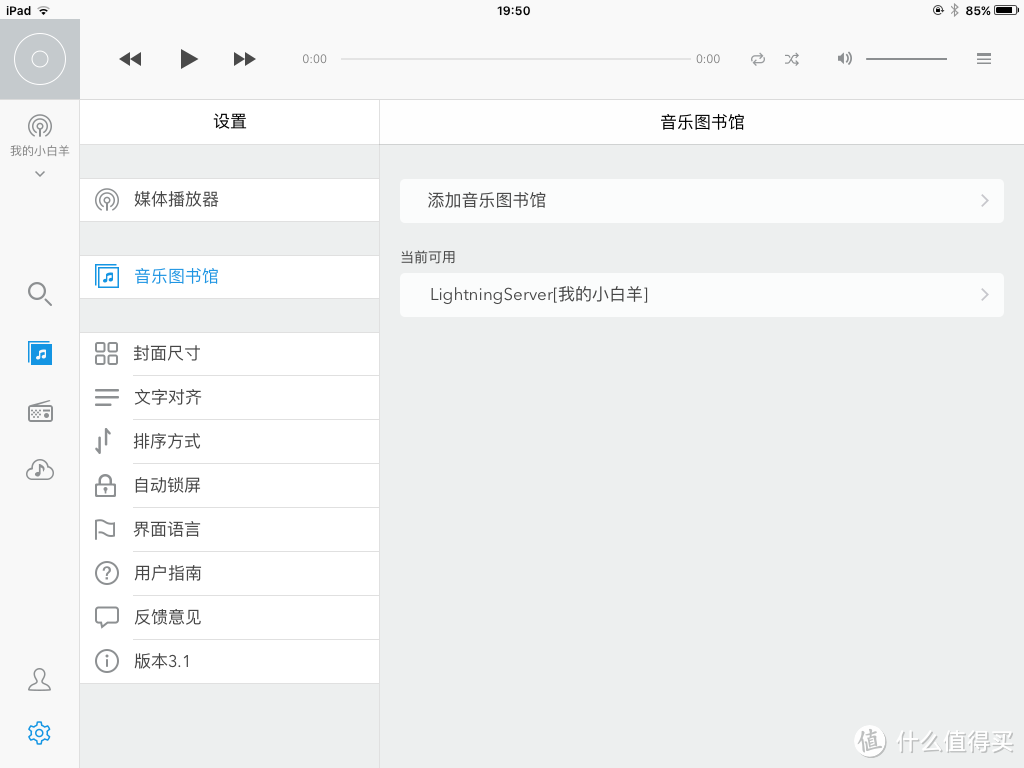
右上角的专辑是可以用不同的方式排序的,不过所有方式都可用,必须使用lightning server才可以。所以重新进入设置,点音乐图书馆,点添加音乐图书馆,我们开始吧:
#原创新人# AURALiC ARIES MINI 数字音乐播放器 开箱&入手操作指南

点添加全新音乐图书馆:

#原创新人# AURALiC ARIES MINI 数字音乐播放器 开箱&入手操作指南

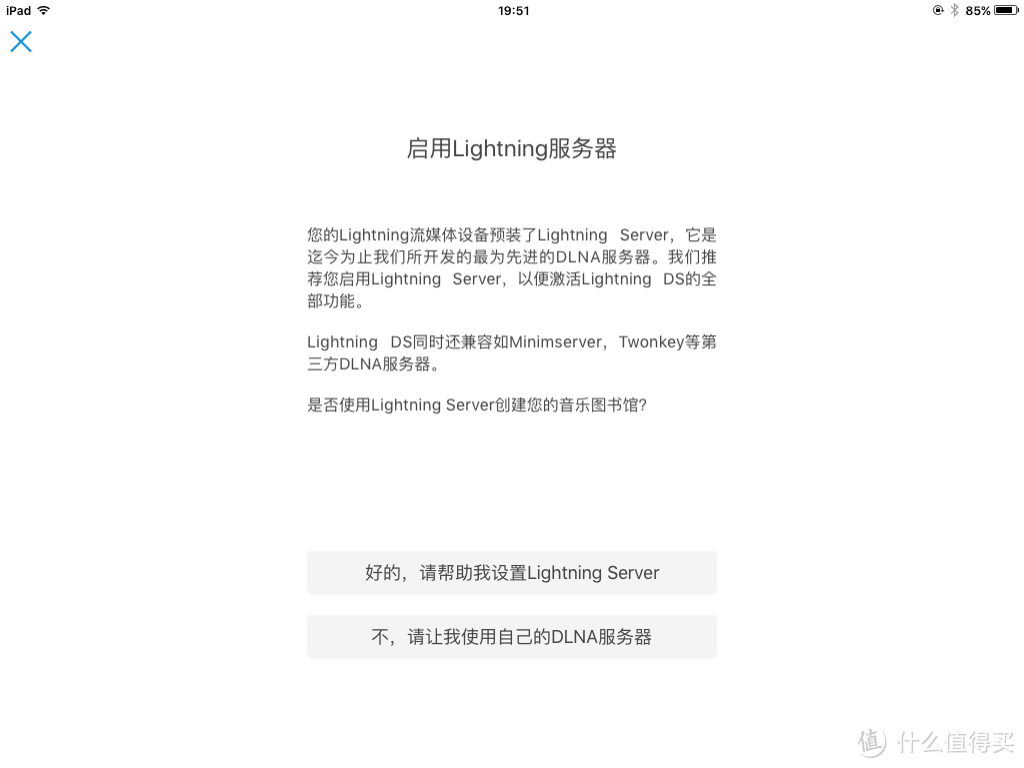
要用全部功能,当然点:请帮我设置Ligthning Server了:

#原创新人# AURALiC ARIES MINI 数字音乐播放器 开箱&入手操作指南

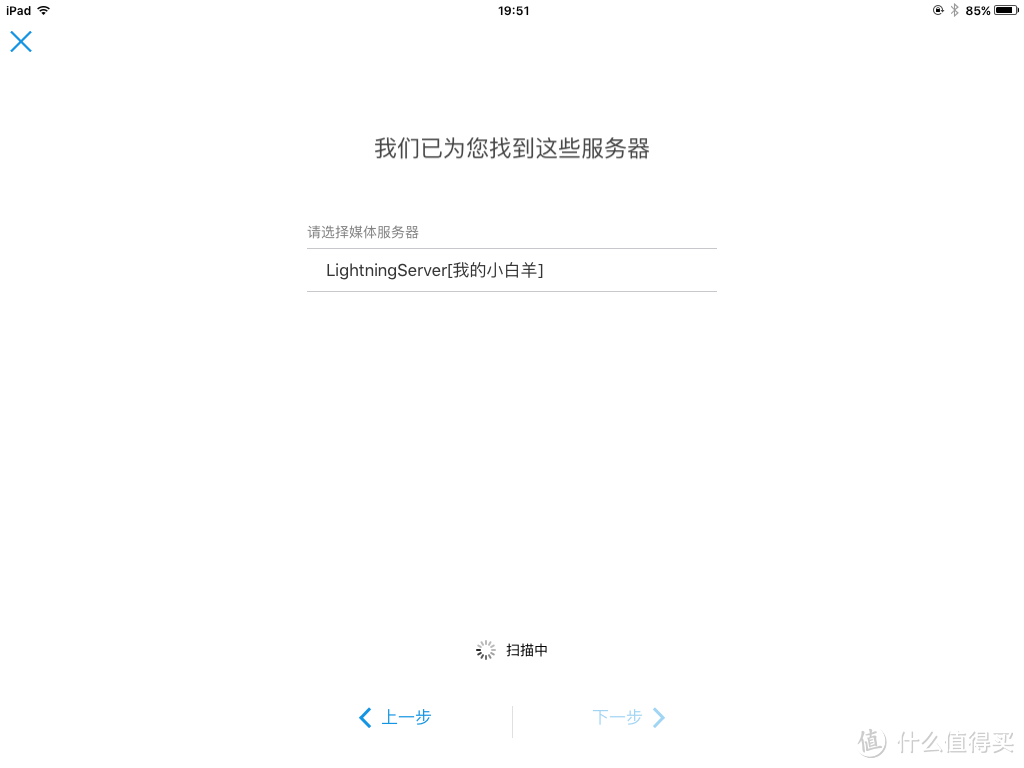
会找到设备,点设备,点下一步:

#原创新人# AURALiC ARIES MINI 数字音乐播放器 开箱&入手操作指南

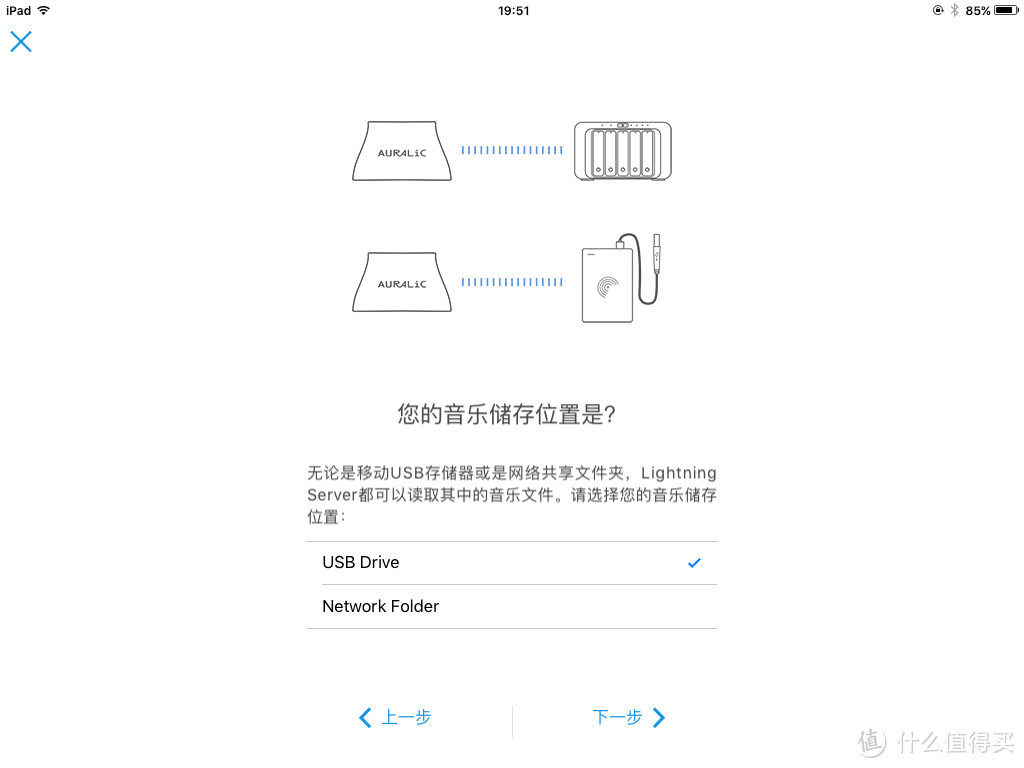
选择工作模式。因为朋友是usb所以直接点usb了。如果是局域网播放,就需要点另一个了,局域网播放的话需要网络存储设备打开smb2.0共享,同时白羊还支持第三方媒体服务器,具体说起来会非常长,以后单说吧,选择usb下一步:
#原创新人# AURALiC ARIES MINI 数字音乐播放器 开箱&入手操作指南

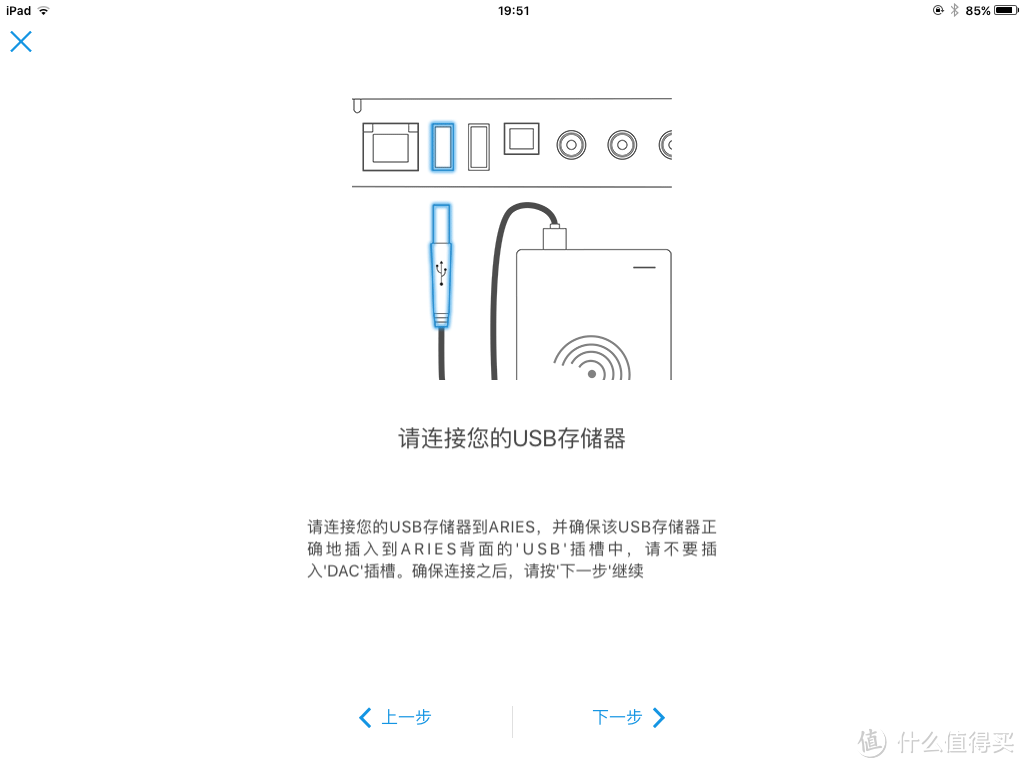
连上usb存储设备,下一步:

#原创新人# AURALiC ARIES MINI 数字音乐播放器 开箱&入手操作指南

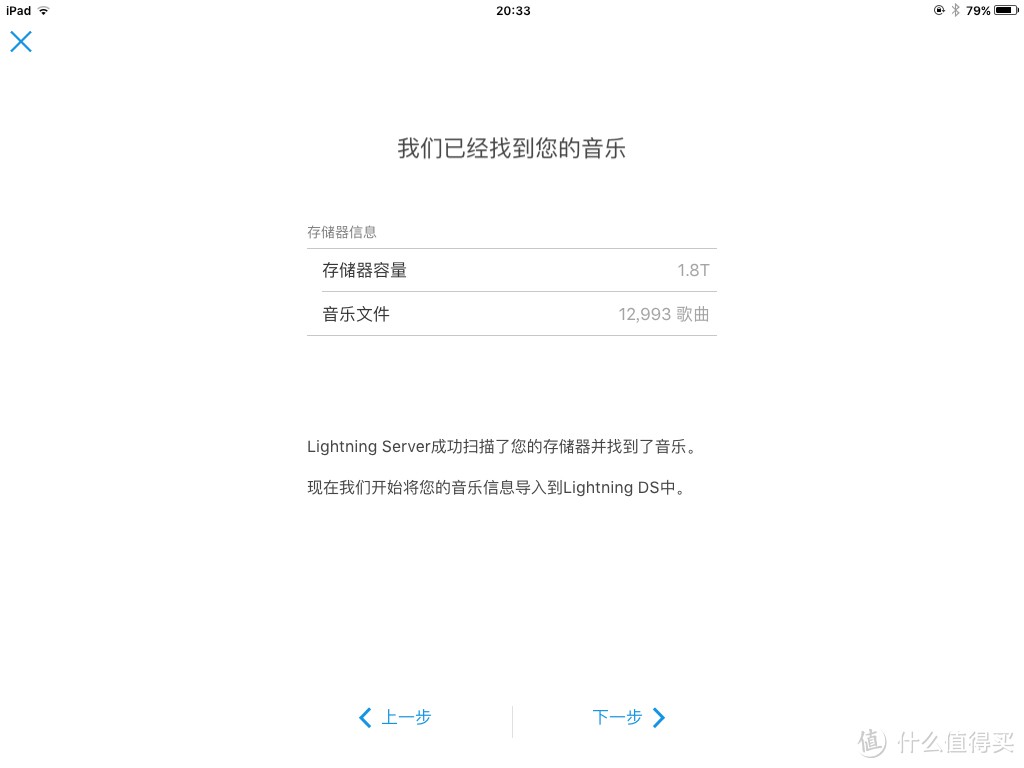
会简单扫描一下,给出信息,大概10秒左右吧:

#原创新人# AURALiC ARIES MINI 数字音乐播放器 开箱&入手操作指南

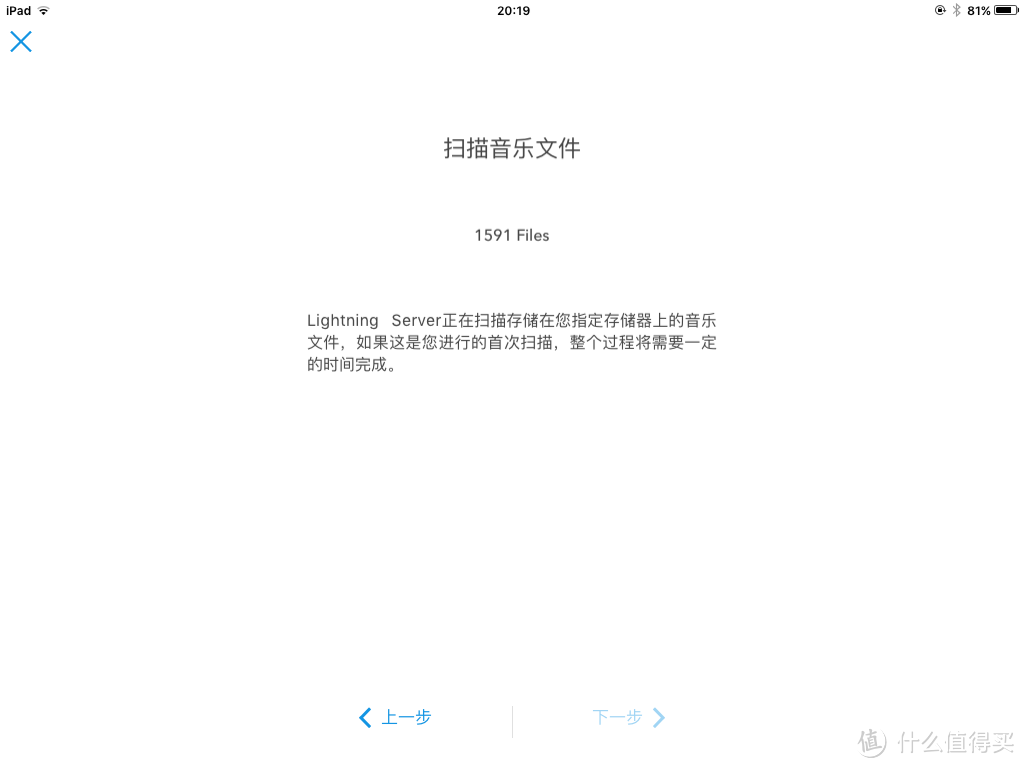
点了下一步就开始完整扫描:

#原创新人# AURALiC ARIES MINI 数字音乐播放器 开箱&入手操作指南

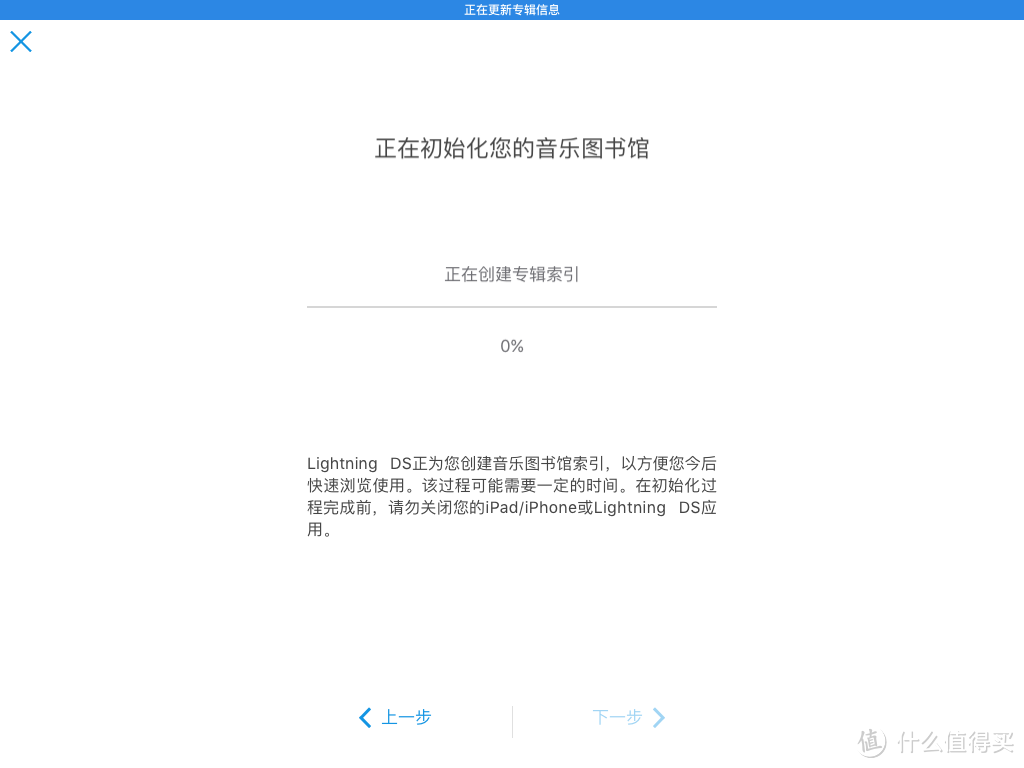
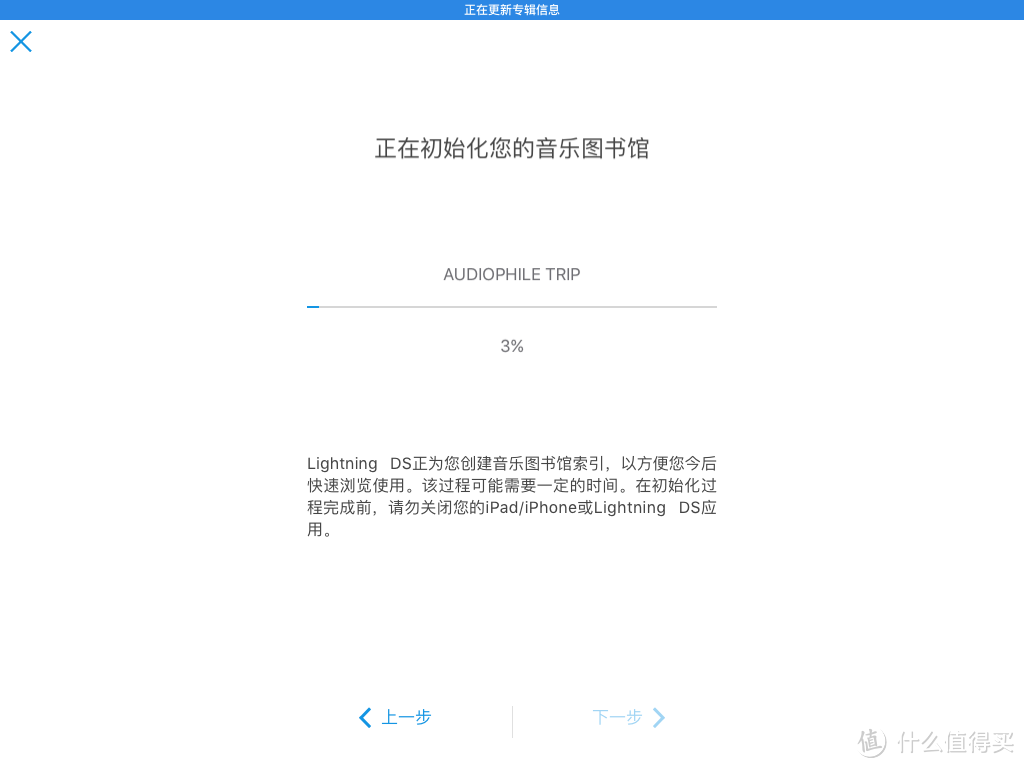
之后是创建索引:

#原创新人# AURALiC ARIES MINI 数字音乐播放器 开箱&入手操作指南

#原创新人# AURALiC ARIES MINI 数字音乐播放器 开箱&入手操作指南


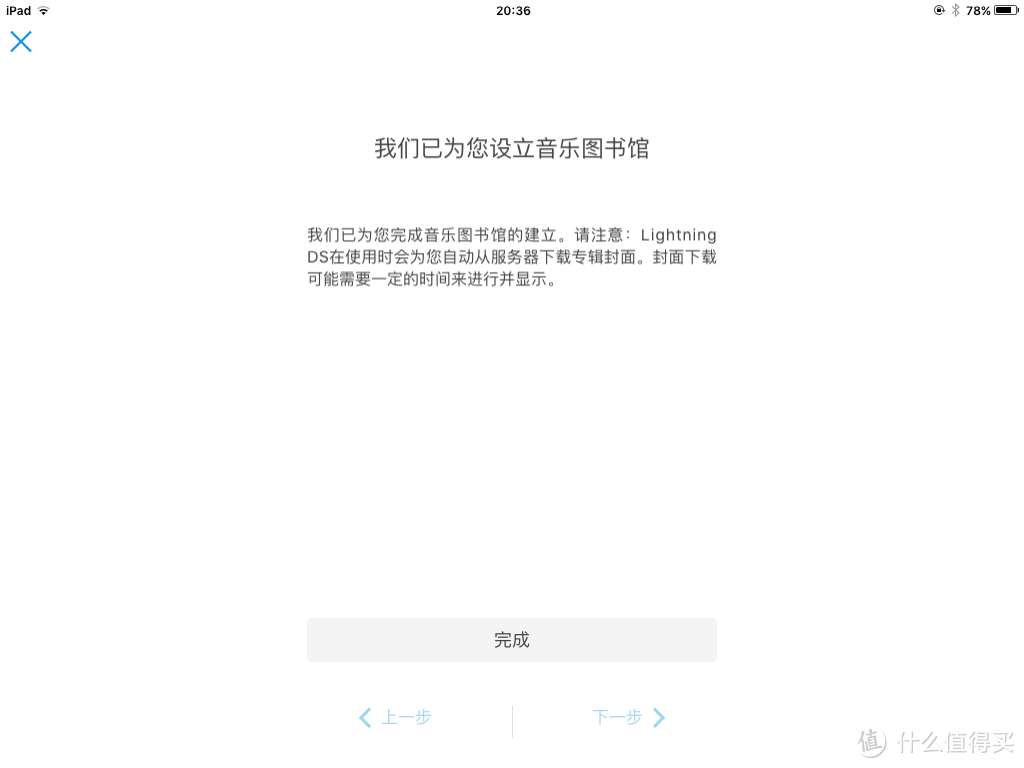
以上步骤一起刚才的2T硬盘在ipadmini下,耗时不到15分钟,还是比较快的。
#原创新人# AURALiC ARIES MINI 数字音乐播放器 开箱&入手操作指南

点完成,终于看到音乐图书馆了。不过朋友比较害羞,所以只让用列表模式(注意看左上,4个口旁边的选项)截图了,没让看满屏的专辑页面。
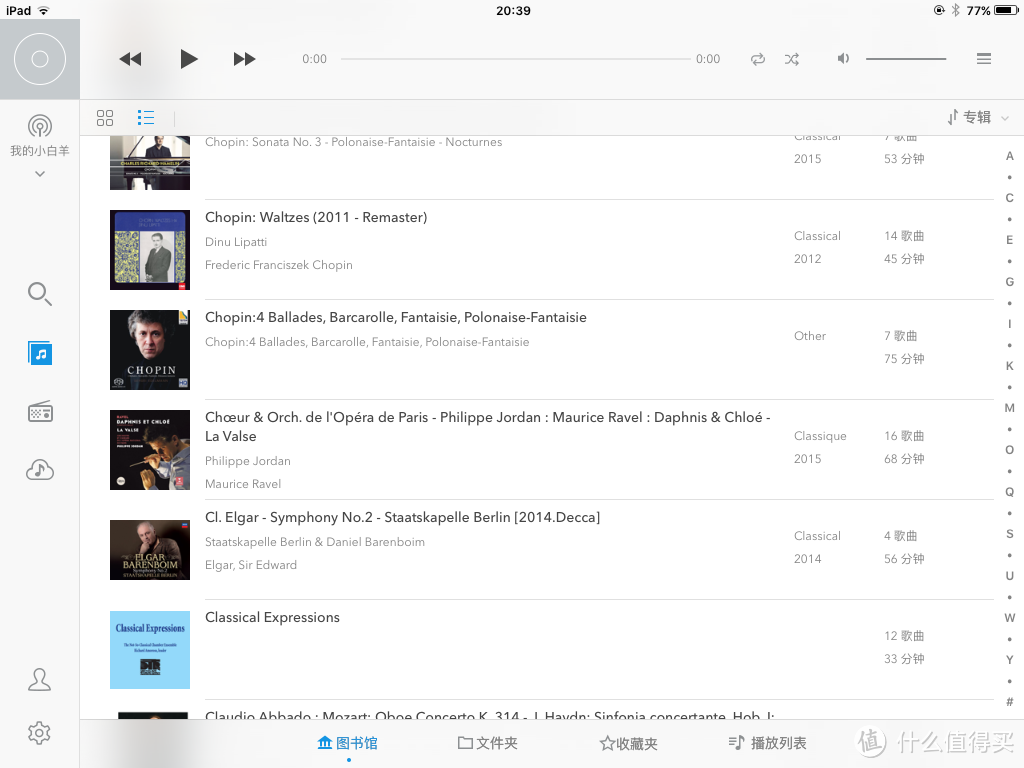
#原创新人# AURALiC ARIES MINI 数字音乐播放器 开箱&入手操作指南好啦,剩下的就是点击播放,欣赏音乐了。所有介绍结束。

不知道有没有人注意到,所有ipad的介绍都是横屏状态下,如果竖屏呢?主页面下竖屏是会形成完整画报墙显示的,效果很赞,就不截图了,留给其他用户一个小惊喜吧:)

#原创新人# AURALiC ARIES MINI 数字音乐播放器 开箱&入手操作指南aries mini_淘宝搜索淘宝搜索是最智能的商品搜索引擎,通过大数据的运营,准确的理解商品与用户,提供精准的个性化搜索体验。s.taobao.com


展开 收起
59评论

  • 精彩
  • 最新
  • 滤波器的模式对于数字输出没有任何作用吗?为什么建议关闭蓝牙?

    校验提示文案

    提交
    滤波器本身就是dac的数字滤波,用数字输出当然没有用了。蓝牙也是一种“干扰”,不用的情况下关闭比较好。省电,少干扰。

    校验提示文案

    提交
    收起所有回复
  • 听过这个牌子早期的产品,调音很糟糕

    校验提示文案

    提交
    调音方面各有所好,我倒是没听过早期产品,毕竟第一款他家产品入手就是大白羊了。我自己用着感觉还好。

    校验提示文案

    提交
    收起所有回复
  • 这货就是一定制版的Linux

    校验提示文案

    提交
    对的,现在数播系统分3种:1、封闭式+单片机;2、linux;3、windows。后两种都需要定制或者说优化。linux从免费到可以作为商品内置系统推出,其实要花费很大精力和时间做工作,除了扫除bug、提升稳定性、对应功能优化还有相关驱动稳定性检测,硬件支持等等。看谁做的好吧。

    校验提示文案

    提交
    还不如买个苹果垃圾桶呢

    校验提示文案

    提交
    还有1条回复
    收起所有回复
  • 前面三个按键有什么用?不会待机都要靠手机吧?

    校验提示文案

    提交
    你说对啦。前面3个键可以设置的功能截图有。iphone(itouch)好像可以设置按键休眠。

    校验提示文案

    提交
    小白羊的设计目标就是24小时不关机,耗电也不高。

    校验提示文案

    提交
    收起所有回复
  • 我不想知道怎么连接,只想知道怎么放音乐,外接音响还是用iPhone?

    校验提示文案

    提交
    播放音乐用iphone或者ipad操作,出声是后面输出接其他设备啊。数字输出接解码,模拟输出接音箱之类的。

    校验提示文案

    提交
    收起所有回复
  • 还有我就奇了怪了,没人对无线网卡带来的干扰吐槽吗?根据hifi的精神,这无线网卡可是太阳级的噪源哦。

    校验提示文案

    提交
    两害取其轻。我专门问过厂家,他们测试过网线连接和wifi,wifi的干扰明显比网线引入的少。网线会引入网路里的电气干扰,wifi不会。我自己在家实测,也是感觉wifi的声音比关闭wifi用网线好一些。不过wifi必须用5g,2.4g不行,另外,如果用wifi路由最好能好一些。

    校验提示文案

    提交
    弱电线路手手干扰?这么不专业,楼主,你可以让我去给你做工程啊

    校验提示文案

    提交
    还有1条回复
    收起所有回复
  • 找到airplay音乐了,是ipad的新版系统控制方式有改变,新版本向上出来的是airplay镜像,再向右侧滑动设置airplay音乐,选择音乐设备

    校验提示文案

    提交
    是的,这个我在另外一篇altair的文章里提到了,建议也看下那篇文章,这两篇文章加起来我觉得可以满足新入手的朋友差不多所有的问题了。

    校验提示文案

    提交
    收起所有回复
  • 用蓝牙播放,稳定的很,随时都能切歌。用airplay.播放有延迟,3秒左右,但是方便不用配对。上市的时候就买了,用的不多。现在插u盘配有源音箱给小家伙放儿歌,也算物尽其用了。小人不在家的时候可以手机连接,开网易云音乐听着玩。

    校验提示文案

    提交
    玩的开心就好,听说这个东西最近涨价了。。。

    校验提示文案

    提交
    收起所有回复
  • 请问,跟电脑连dac,区别大吗

    校验提示文案

    提交
    区别蛮大的。至于好坏程度,在于你的电脑。如果你的电脑专门为hifi优化过,下过功夫,我觉得可能你的电脑有可能会更好。普通电脑,我觉得这个好。

    校验提示文案

    提交
    收起所有回复
  • vega g1是不是没有带lightning server啊?搜不到。。

    校验提示文案

    提交
    对的,vg系列都不带,必须使用第三方的dlna服务软件。比如minimserver或者群晖的媒体服务器或者其他nas自带的类似软件。具体可以参考我以前的拙作:去看看

    校验提示文案

    提交
    收起所有回复
  • 你介绍的这个小白羊,USB输入接口是2.0还是3.0接口?

    校验提示文案

    提交
    usb2.0的。音频播放器说老实话,3.0没什么用。dsd512的码率也不到20m/s。

    校验提示文案

    提交
    收起所有回复
  • 不知道判断是不是正确……感觉这个晒单不像是发烧友写的……而是厂家的稿子加说明书……

    校验提示文案

    提交
    这一点小弟可以证明,虽然我们都打趣说胖大是官方人士,但是真没有领工资,我来证明。

    校验提示文案

    提交
    我想知道这个更低是多低1000?

    校验提示文案

    提交
    还有2条回复
    收起所有回复
  • 很复杂的说

    校验提示文案

    提交
  • 一个彻头彻尾的天朝寨牌,打扮得像个假洋鬼子………

    校验提示文案

    提交
    是大陆品牌,我倒是很高兴,大陆终于出了个可以在世界范围内都具有影响力的HiFi品牌。
    说起来大陆销量真在总销量占比很低,国人不支持国货也是惯例了。

    校验提示文案

    提交
    你还别说,新加坡马来西亚有不少人买这个牌子的数播呢…

    校验提示文案

    提交
    还有3条回复
    收起所有回复
  • 到最下方发现原来是胖大!!再次打赏银子!

    校验提示文案

    提交
  • 据说模拟输出一般。如果这样的话,还需要另外买解码。感觉浪费了

    校验提示文案

    提交
  • 作者是全国玩声韵第一人,自称声韵***粉。

    校验提示文案

    提交
  • @毛毛虫多多 我就是在这个文章作者的推荐下,为了玩声韵新买了一个iPad。

    校验提示文案

    提交
  • 打赏了,只有折腾过的人才知道简单高集成的美好

    校验提示文案

    提交
  • 烧不起~淡定!!!

    校验提示文案

    提交
提示信息

取消
确认
评论举报

相关文章推荐

更多精彩文章
更多精彩文章
最新文章 热门文章
178
扫一下,分享更方便,购买更轻松