













27
35
WD 西部数据 4T 红盘 & ORICO 奥睿科 type-c 移动硬盘底座 开箱
2017-02-27 17:50:28
14点赞
68收藏
42评论
购买理由
看到张大妈上这么多NAS,虽然目前没什么数据需要存储,也难免心痒痒,于是默默的决定等特价时入手两盘位的群晖+西部数据红盘。既然是等特价,当然是把这俩加入到张大妈的商品关注里了,这样才能在特价的时候收到推送
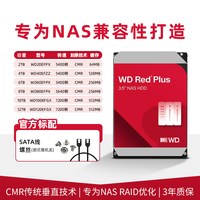
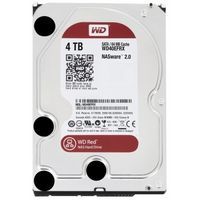
本以为会等到京东618的时候才能入手,谁知加关注没几天就收到张大妈的推送,京东什么什么节(忘了),4T红盘特价,不要1399不要1199只要999!!!只要999!!!这几乎是4T红盘的历史最低价了吧,在犹豫了一晚上还是决定先入手红盘吧,用了满减40优惠券和20京豆,实际1938两块,969一块
顺便入手一个硬盘盒,随便选了个奥睿科的2.5/3.5英寸通用移动硬盘底座,Type-C/USB3.1接口,型号是6518C3,价格没优惠,有点贵了
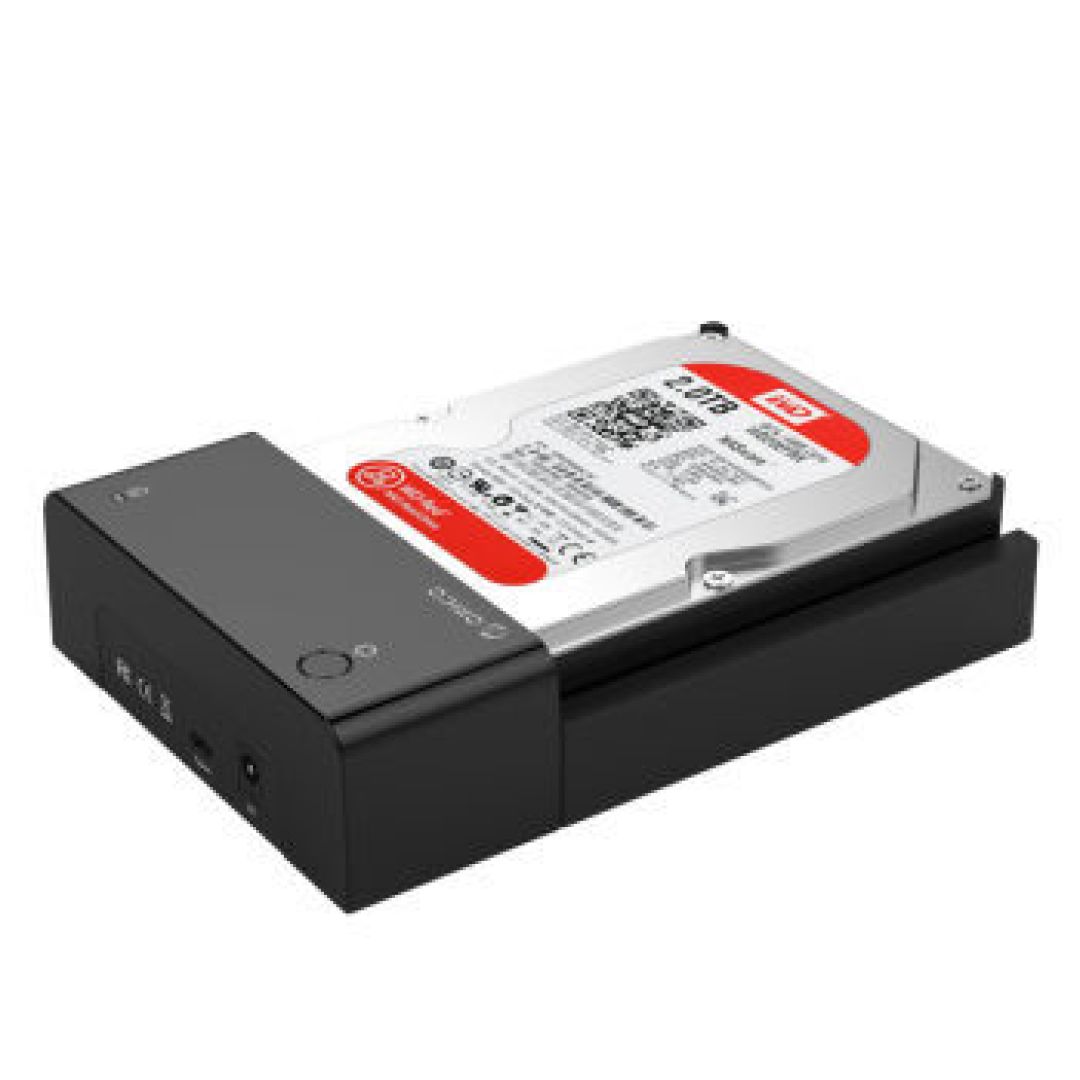
外观展示
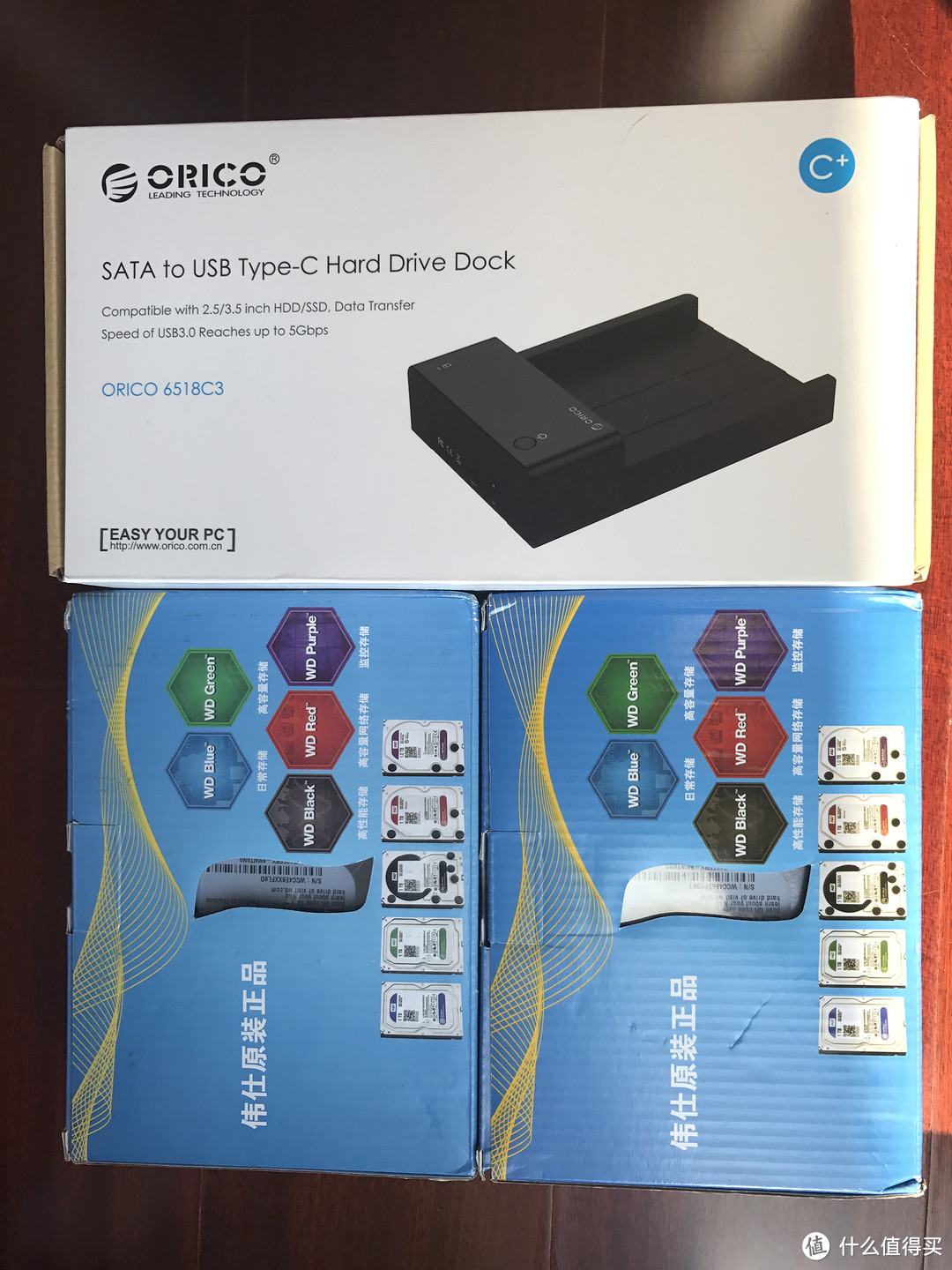
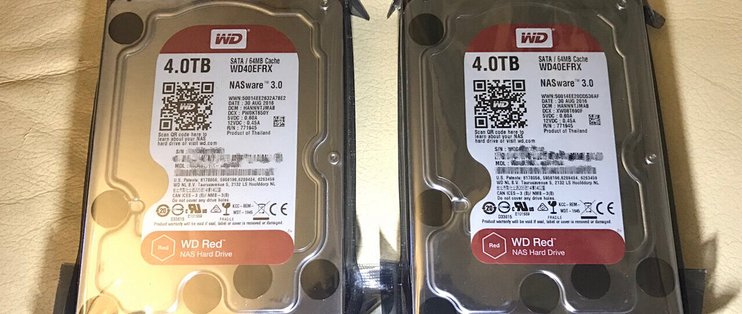
△先来一个全家福吧,2块西数红盘,1个硬盘盒
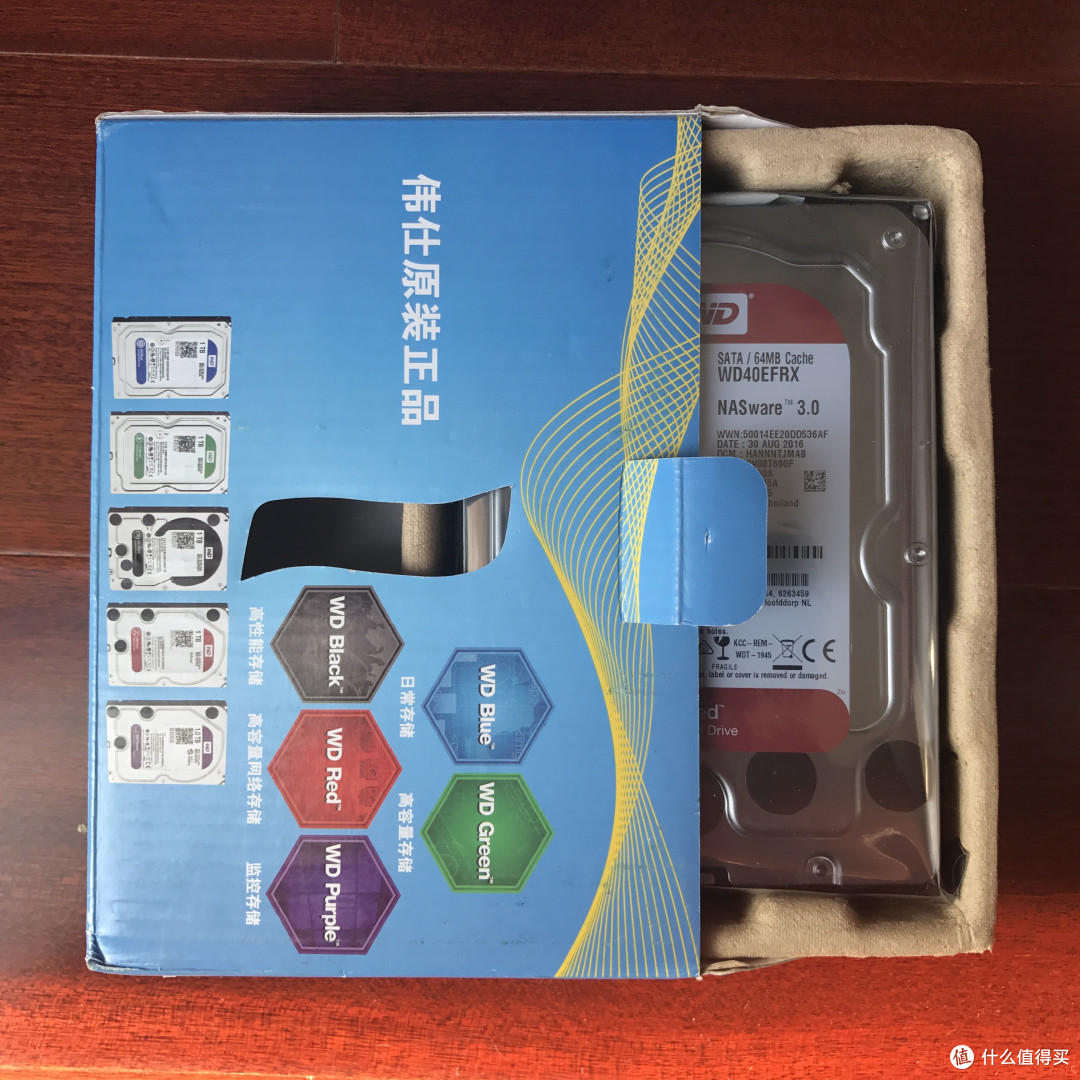
△第一次买硬盘,收到的时候我是拒绝的,太山寨了,感觉我买了个假西数,然后赶紧上张大妈搜西数的开箱贴,发现真的是这个包装。。。于是我默默接受了,这个什么伟仕,能花点钱请人设计一下包装吗
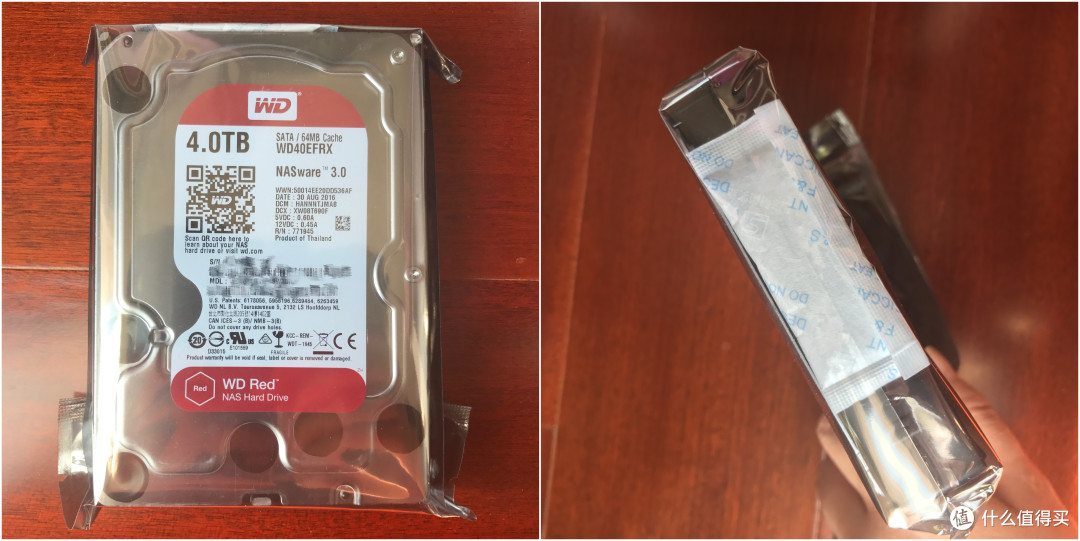
△里面是一个防静电袋,袋子里的一小包应该是干燥剂,撕开袋子红盘的开箱就结束了。。。下面来开箱硬盘盒吧,呃,确切的说是硬盘底座
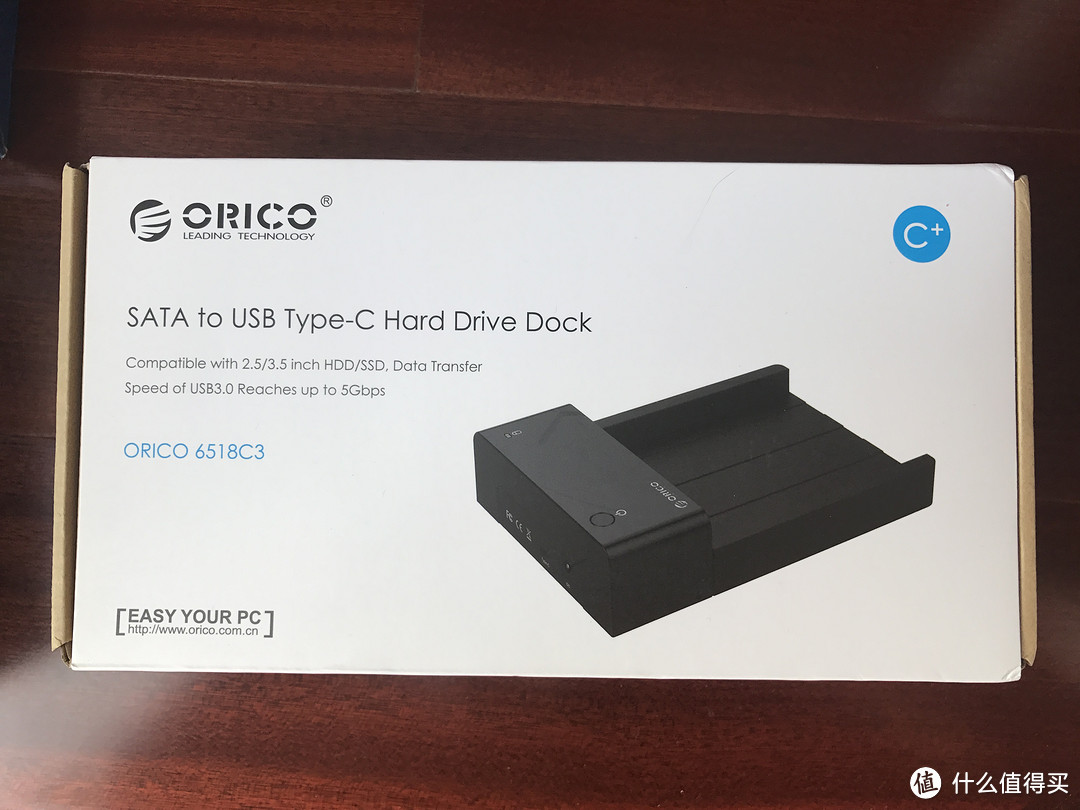
△这包装跟西数的半斤八两,外面套的纸壳还比里面的牛皮纸盒短点,还用的原来的库存包装吧

△抽出,这上面印的logo还像回事
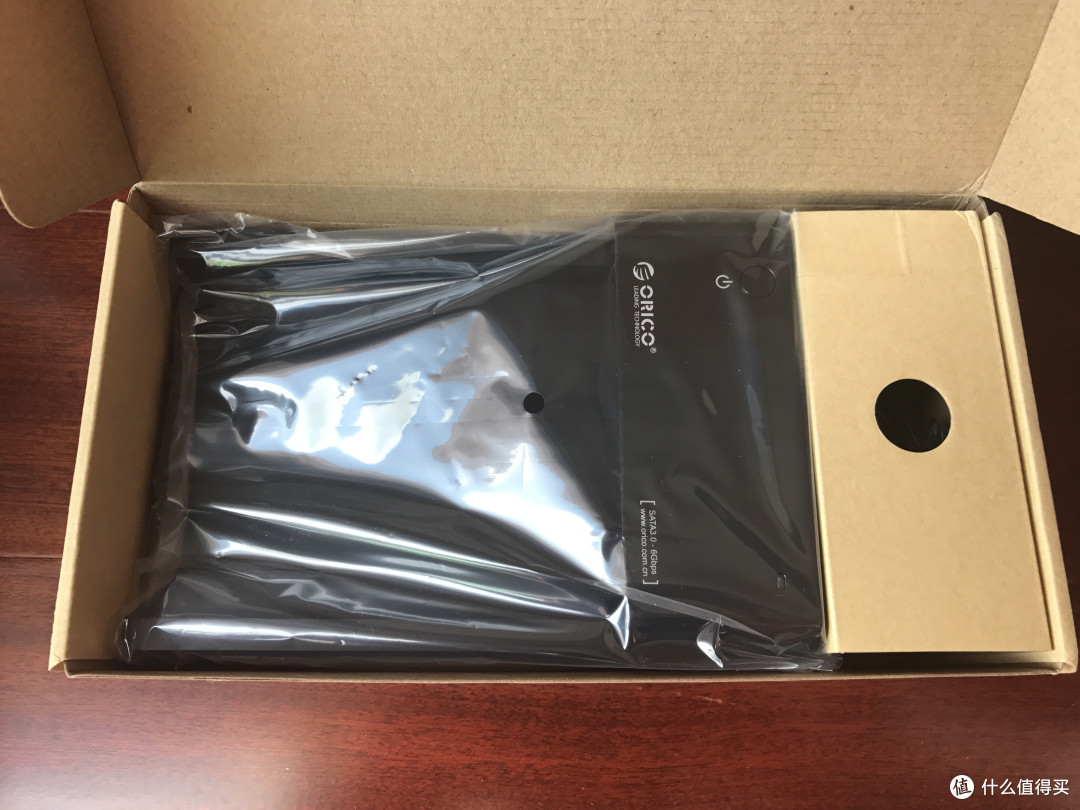
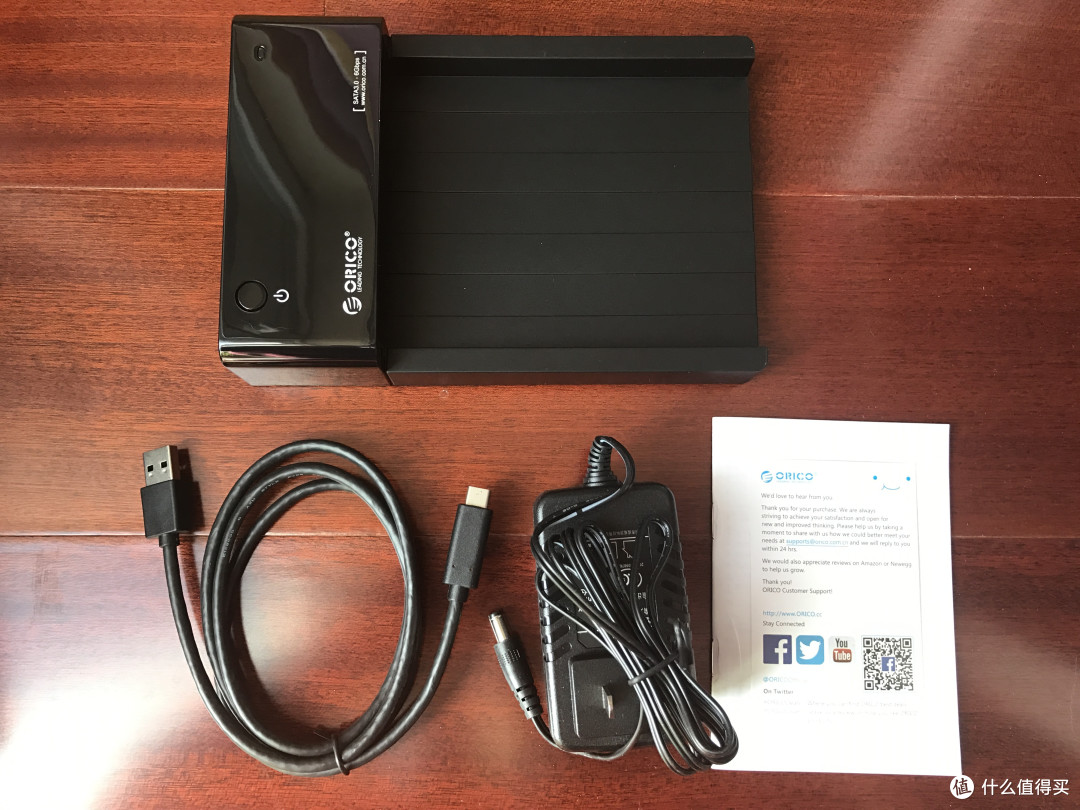
△全家福
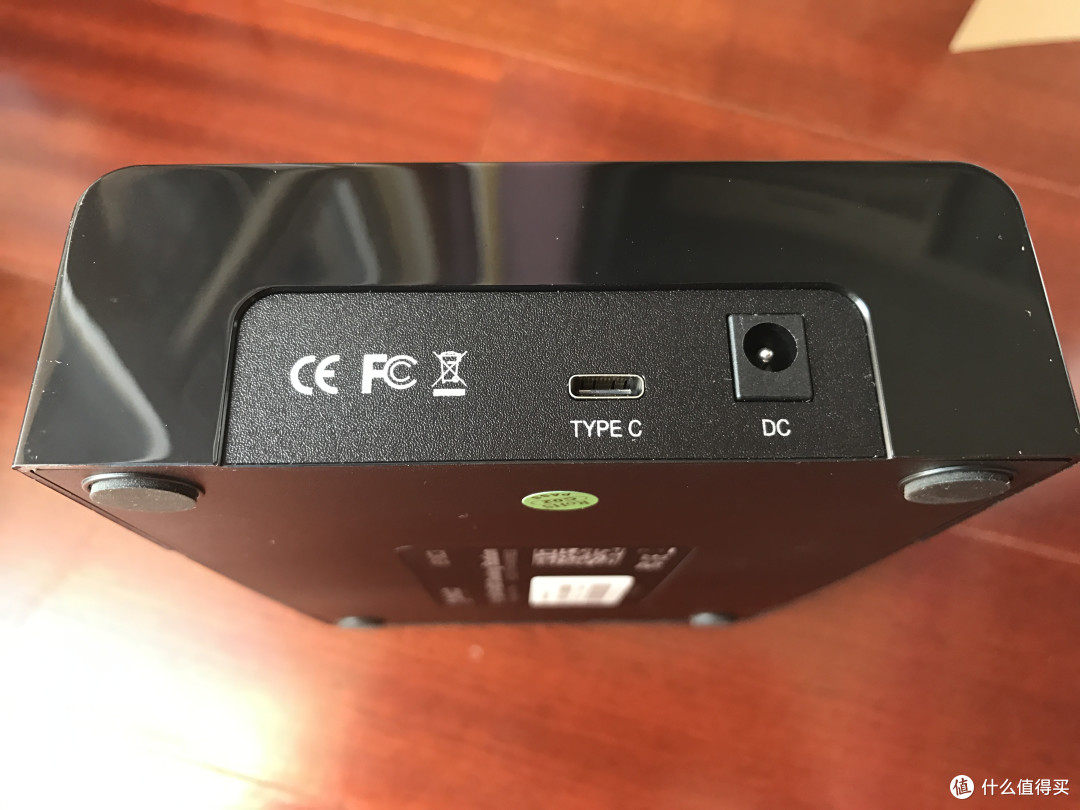
△底座顶部的接口,一个type-c,一个电源,底下有脚垫,做工不错
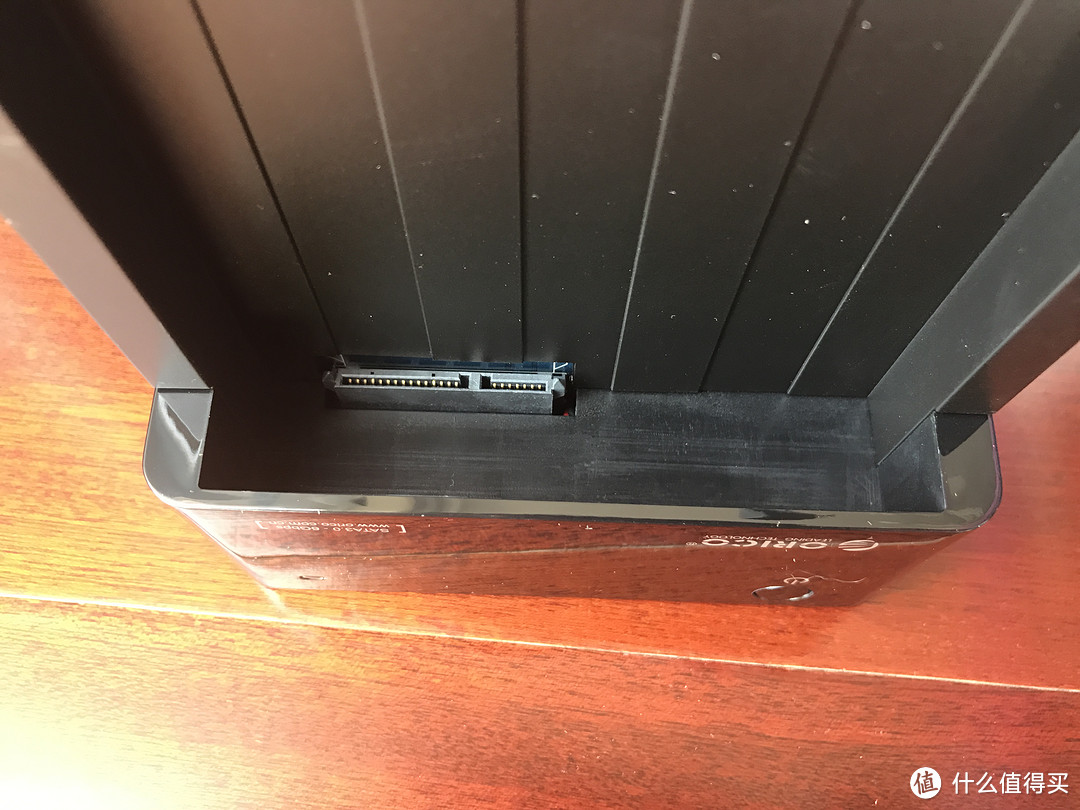
△硬盘接口
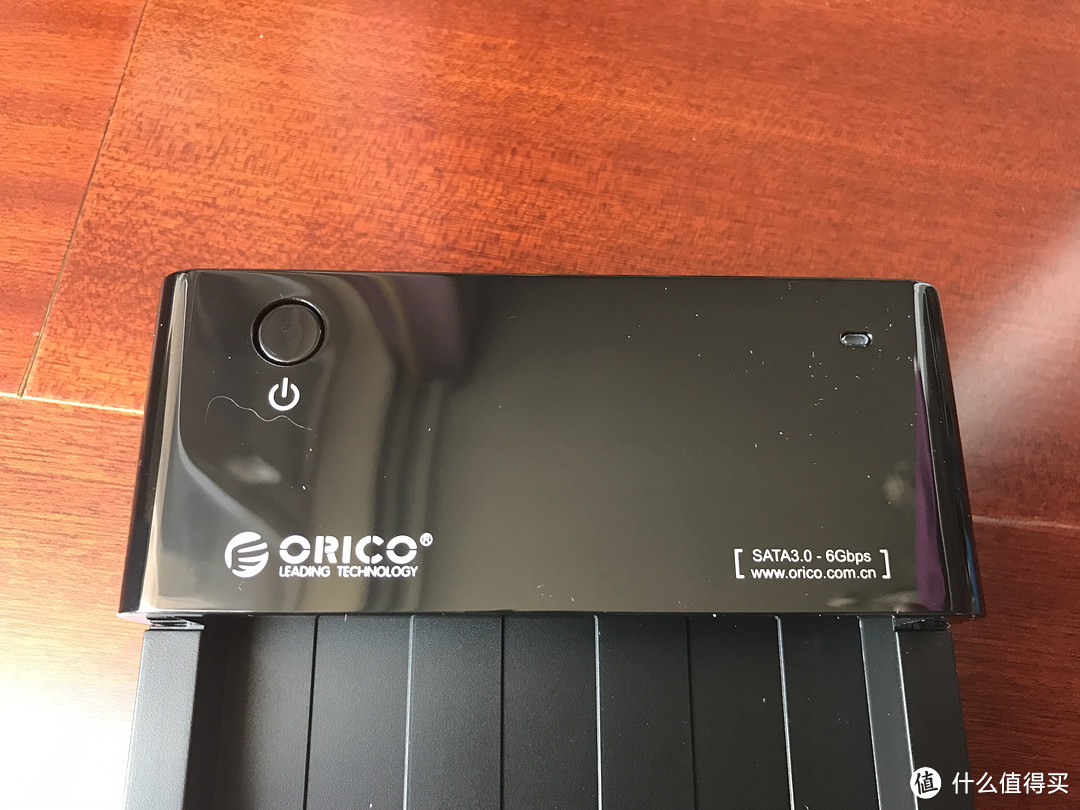
△正面一个电源键,一个指示灯
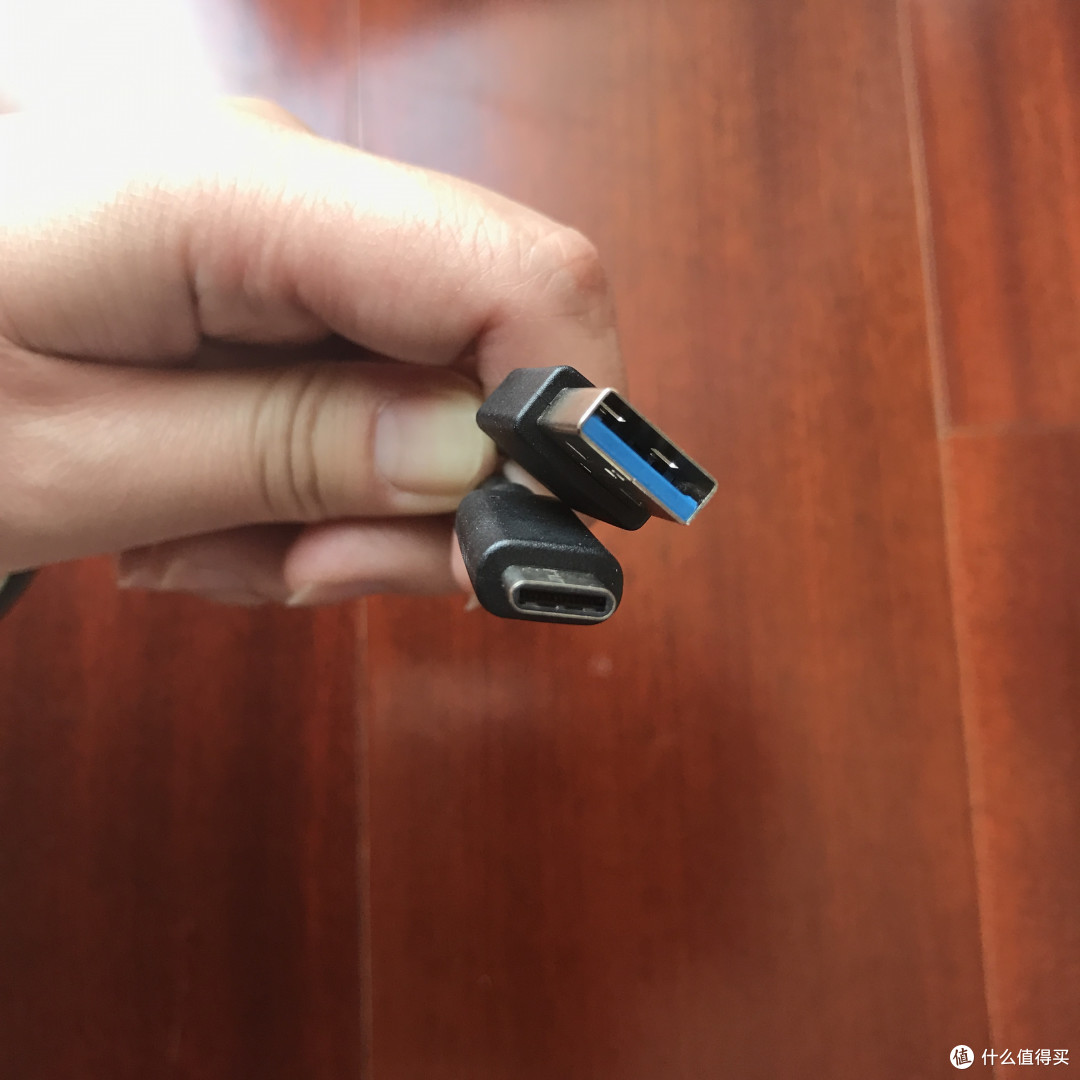
△type-c/USB3.1数据线
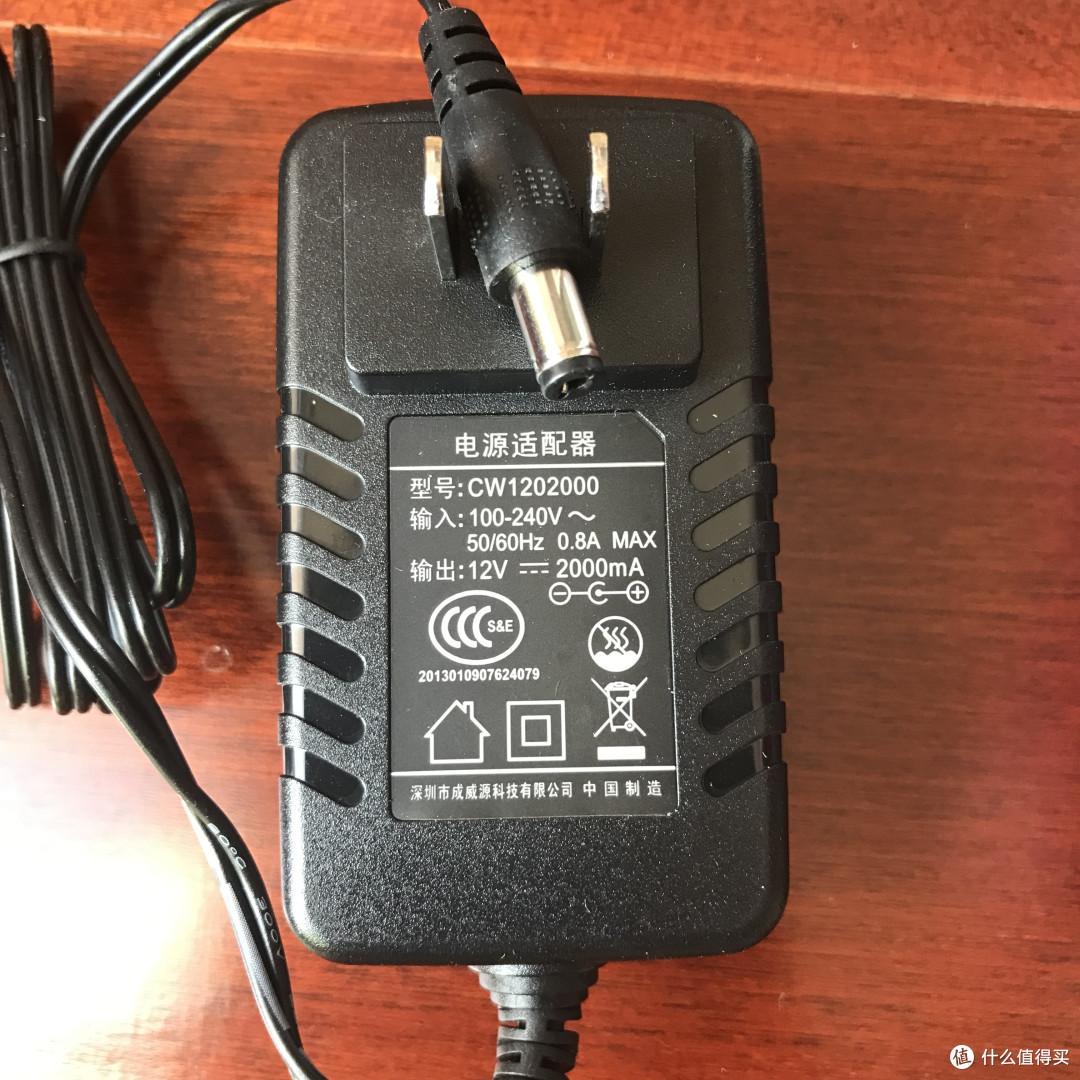
△12V的电源
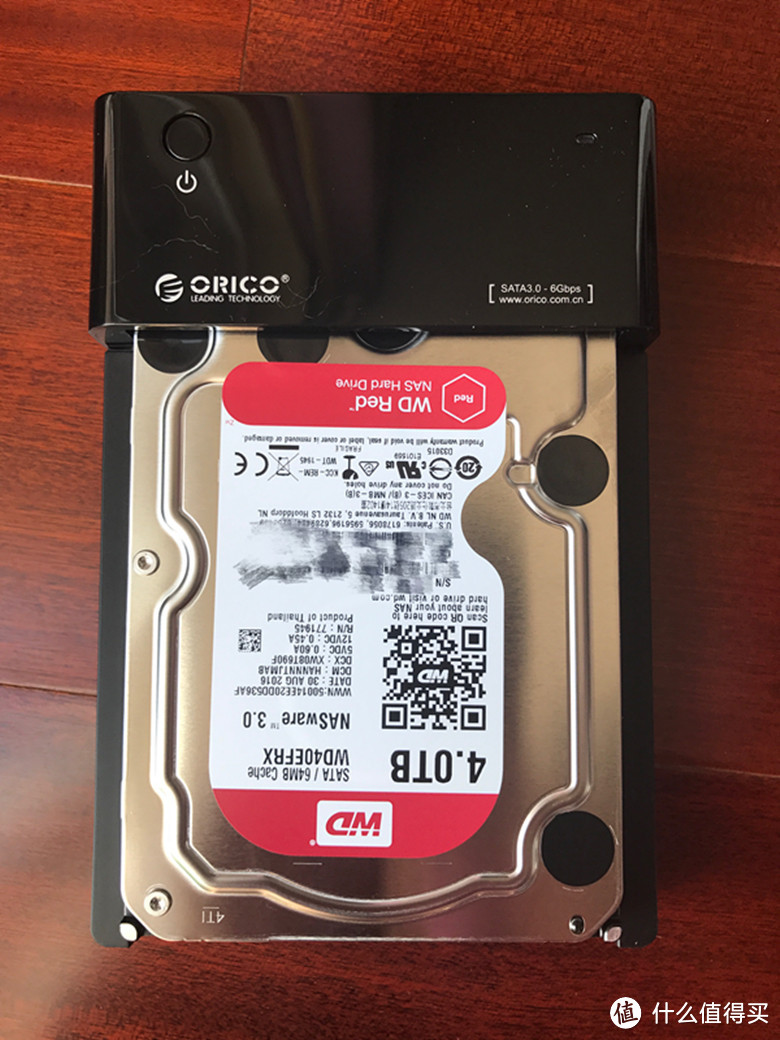
△合体,硬盘直接插入即可,免工具
使用感受
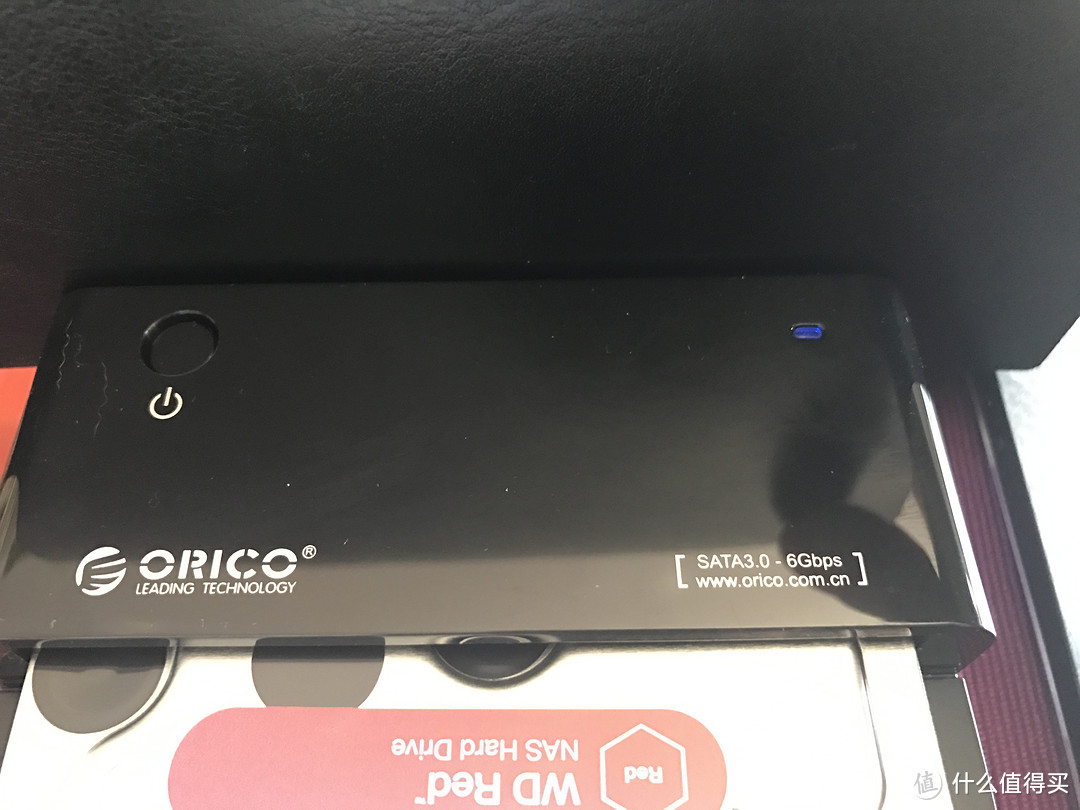
△连接好电源和数据线,按下电源,指示灯亮蓝灯,开始工作
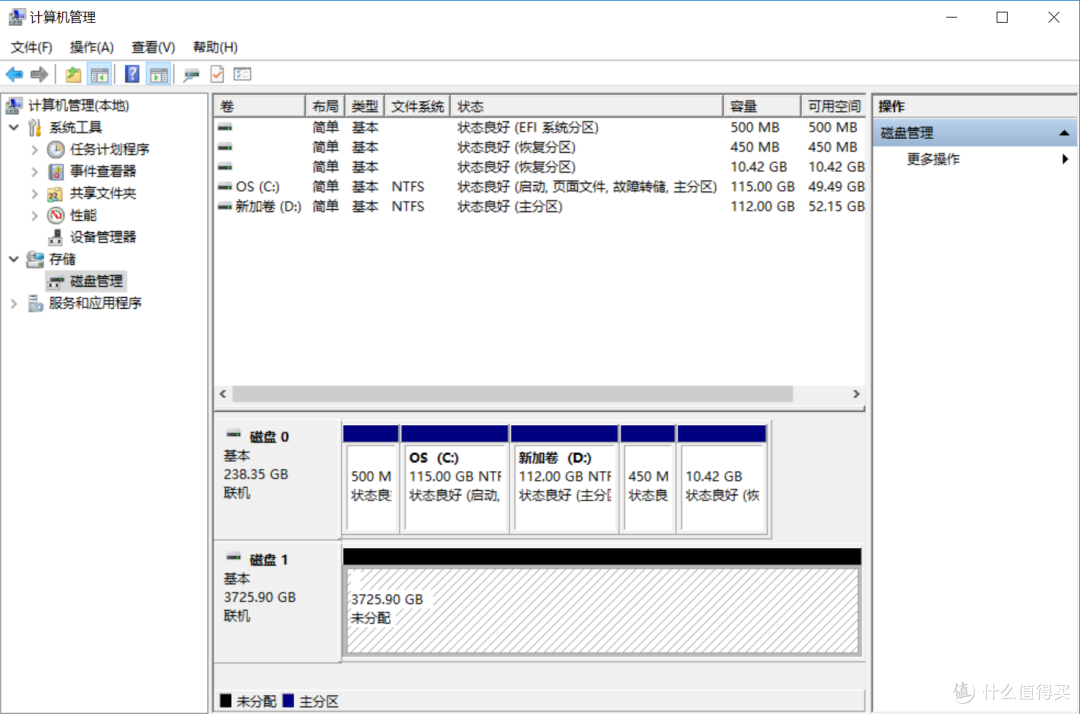
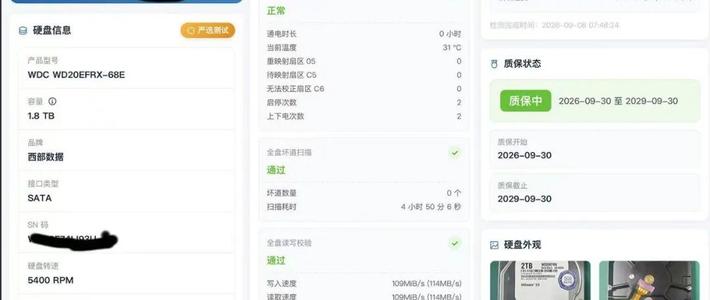
△实际可用大概3.6T
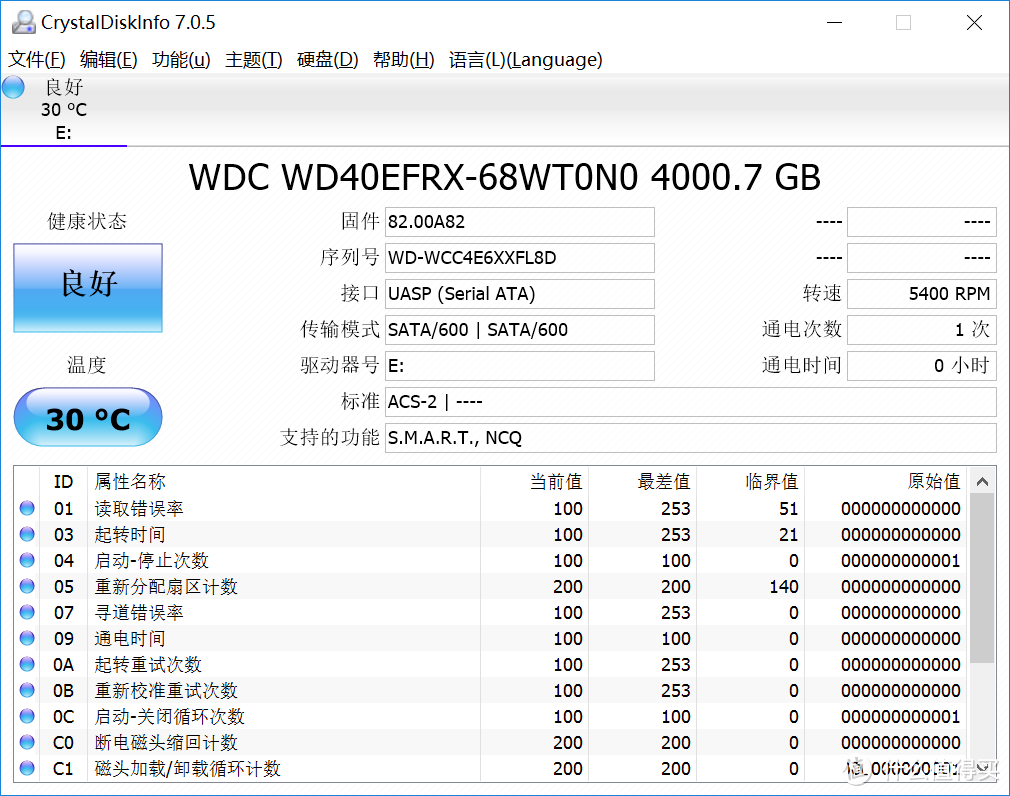 ‘△通电次数1,是新硬盘
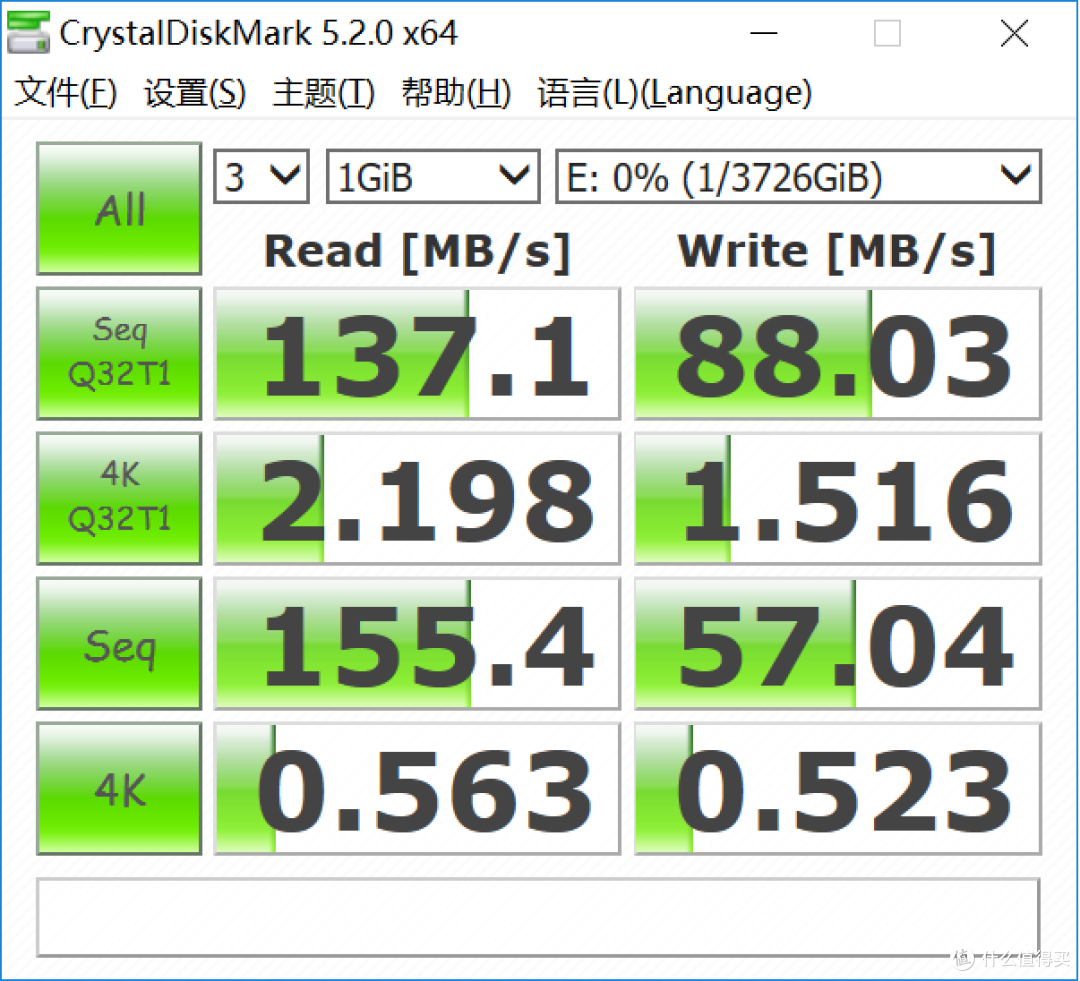
△这读写速度不算快吧,红盘应该能达到150MB/S吧
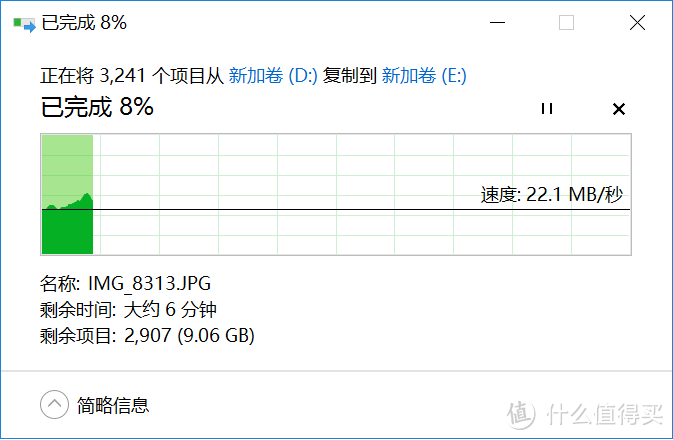
△从笔记本的SSD硬盘复制到红盘,也不算快
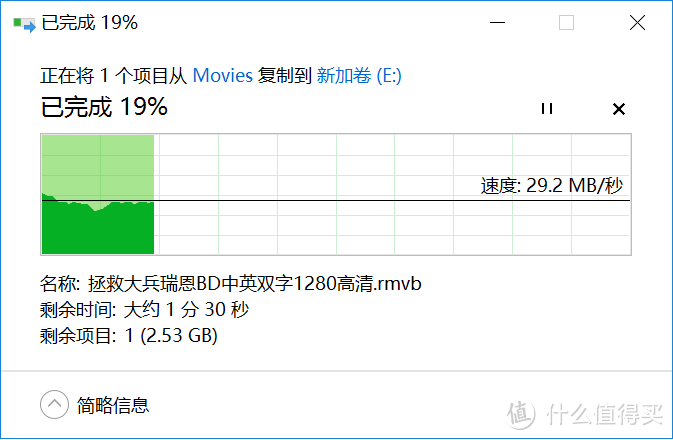
△从wifi连接的移动硬盘复制到红盘,居然比笔记本本地拷贝还快一些

△经历测速和拷贝后,上升了4度
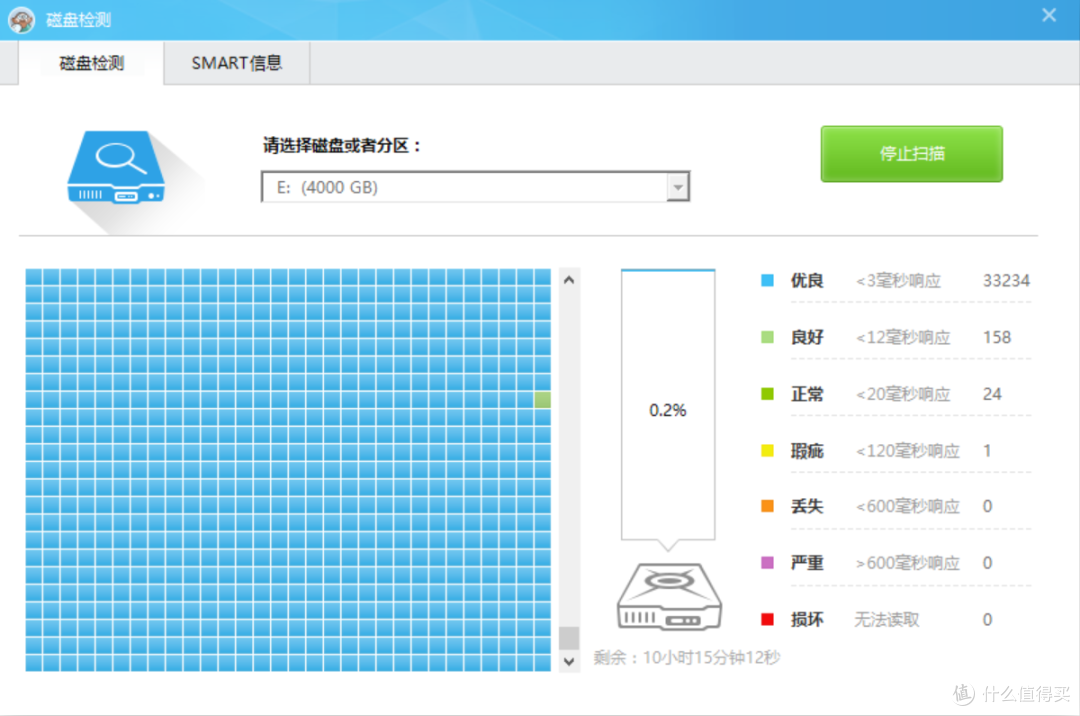
△本来还想检测一下坏道,结果需要10个小时,算了
总结
硬盘底座免工具安装,带开关,对于经常使用的人来说不用来回插拔硬盘了,但是没有盖的设计貌似接口不防尘,不知道禁不禁用
硬盘运行时非常静音,不愧是红盘,读写速度没达到最快,手里也没有其他硬盘盒,不知道是笔记本的问题还是硬盘盒的问题还是红盘的问题,等入手了群晖再来研究吧,现在就坐等群晖特价了,张大妈和京东都要加油啊,别让我等太久












校验提示文案
校验提示文案
校验提示文案
校验提示文案
校验提示文案
校验提示文案
校验提示文案
校验提示文案
校验提示文案
校验提示文案
校验提示文案
校验提示文案
校验提示文案
校验提示文案
校验提示文案
校验提示文案
保修期内,京东给我换了一块硬盘。但是数据可惜了。
校验提示文案
校验提示文案
校验提示文案
校验提示文案
校验提示文案
校验提示文案
校验提示文案
校验提示文案
校验提示文案
校验提示文案
校验提示文案
校验提示文案
校验提示文案
校验提示文案
校验提示文案
保修期内,京东给我换了一块硬盘。但是数据可惜了。
校验提示文案
校验提示文案
校验提示文案
校验提示文案
校验提示文案
校验提示文案
校验提示文案
校验提示文案
校验提示文案