




































7
10
写在下车之前~~心慌慌,赶快写一篇原创压压惊!(附:小白向刷固件教程)
2017-03-02 16:00:00
75点赞
539收藏
142评论
前言:
其实在这之前虽然一直知道斐讯这款路由器,也知道可以通过路由器背面的K码获得一款399的理财产品,如果顺利下车可以再一个月后免费的撸到这么一款路由器,但是因为看到评论里各种的翻车言论所以一直没有下定决心入手亲自薅一薅羊毛 .而这一次上车的原因是因为看到了一篇名为《多层次分析论证斐讯免费路由器商业模式》的文章,感觉说的有道理所以才有了上车的想法.如果也有和我一样想要薅羊毛但是又犹豫怕翻车的朋友需要给自己一个上车的理由可以自行百度看一下,如果这个理论也能说服你那么我想也许你也会上车的
 .
.
所以当我看到张大妈的首页再次出现斐讯K2的推荐后我也就顺势上车了,不过上车后心里又开始打鼓了~下车前总还是会心慌慌嘛,所以就有了这篇原创先写来压压惊。我购买的时间是2月23日,京东当天蓝色款搞活动价格为369,可以用一张299-15的全品类优惠券,然后我又叠了一张299-16的小金库优惠券,实付338.虽然不如双12时300左右的价格不过也算是好价了~张大妈当时的推荐链接不知为何找不到了 上一个京东的链接和我当时的订单截图吧~
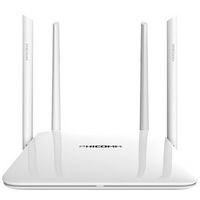

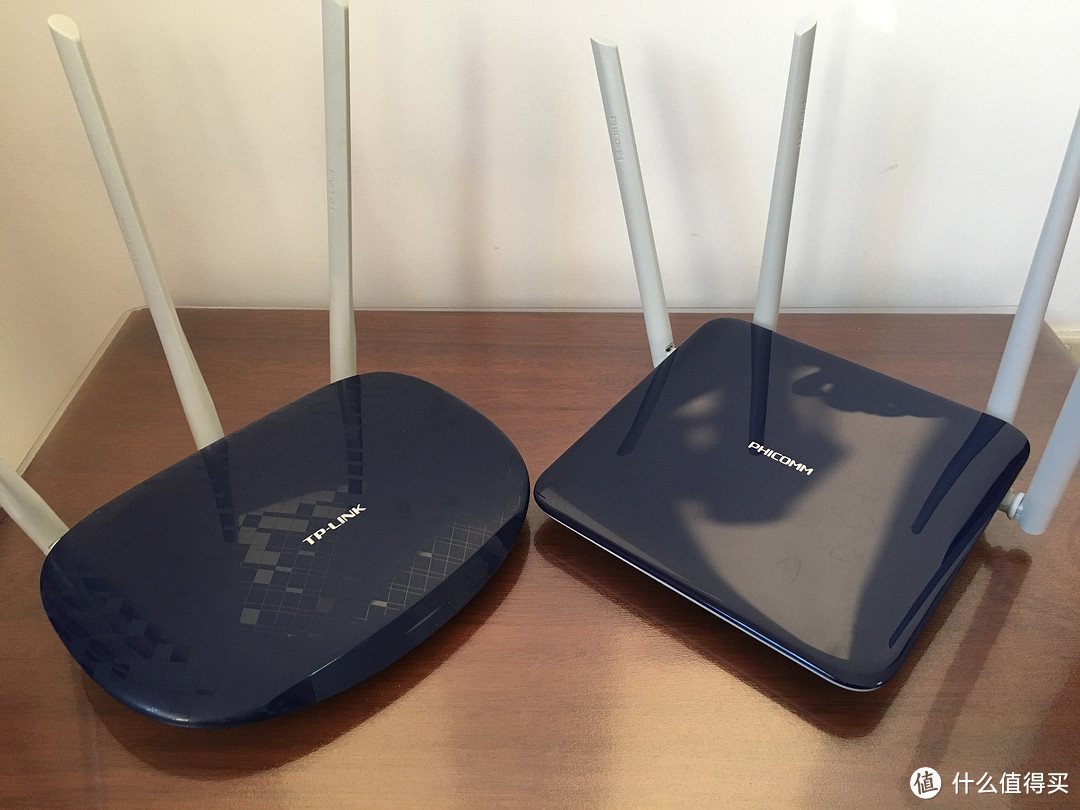
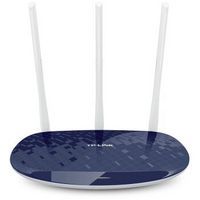
实话实说~其实我更喜欢白色款的K2,原因是我自己正在使用的TP-Link的路由起就是海蓝色,所以审美疲劳了吧,总想换个颜色,可是白色又不特价,本着我是冲着薅羊毛来的原则,还是入了海蓝款.下面是我为两款路由的合影.
开箱:
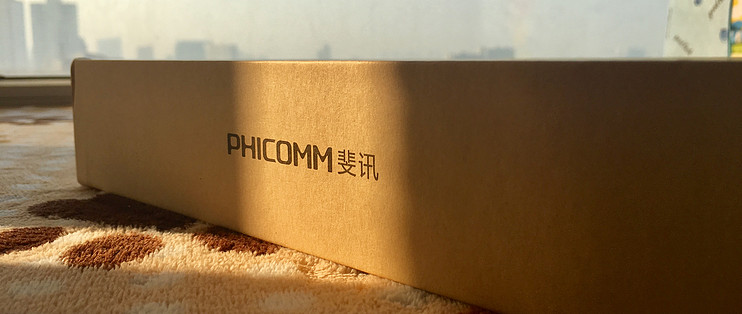
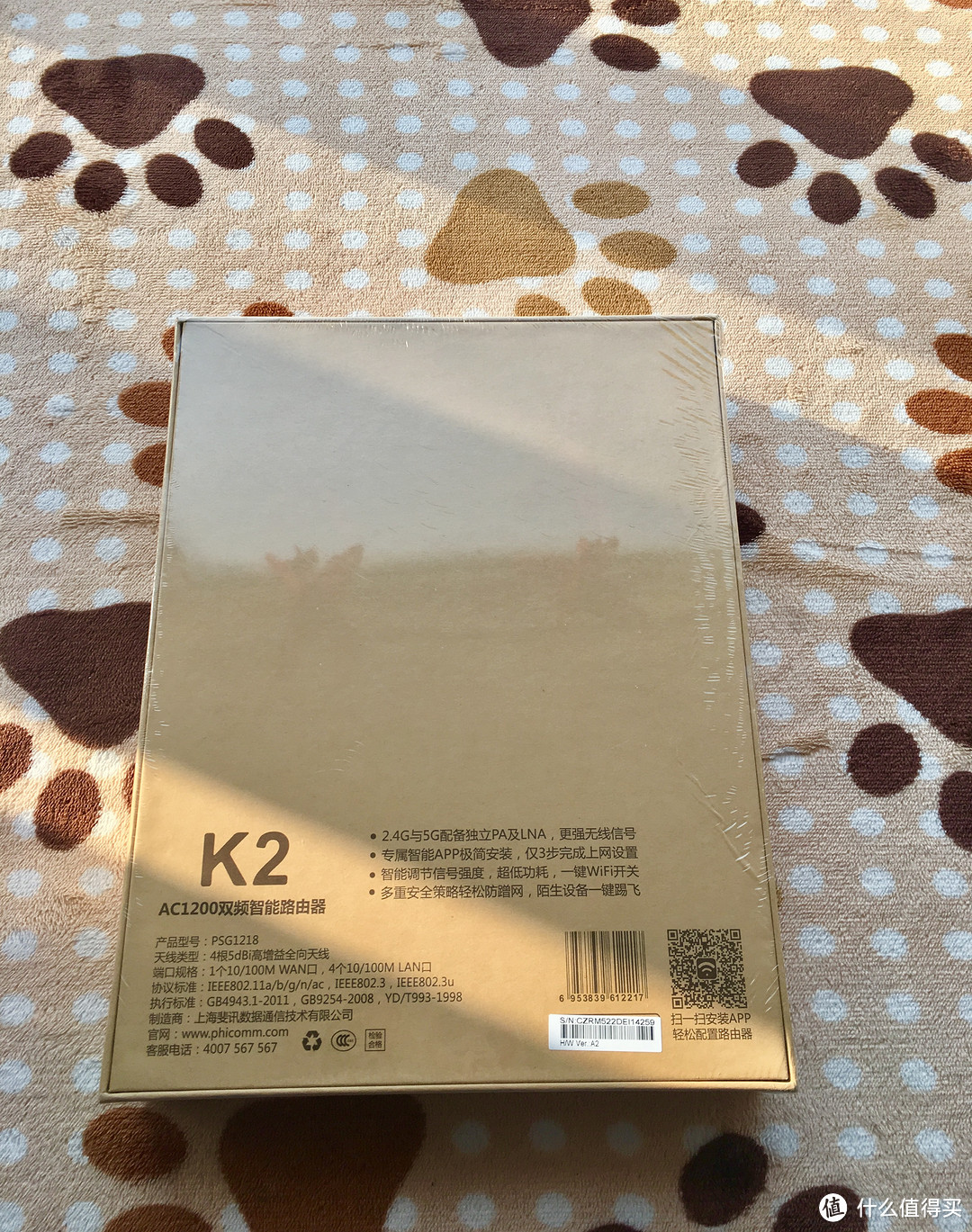
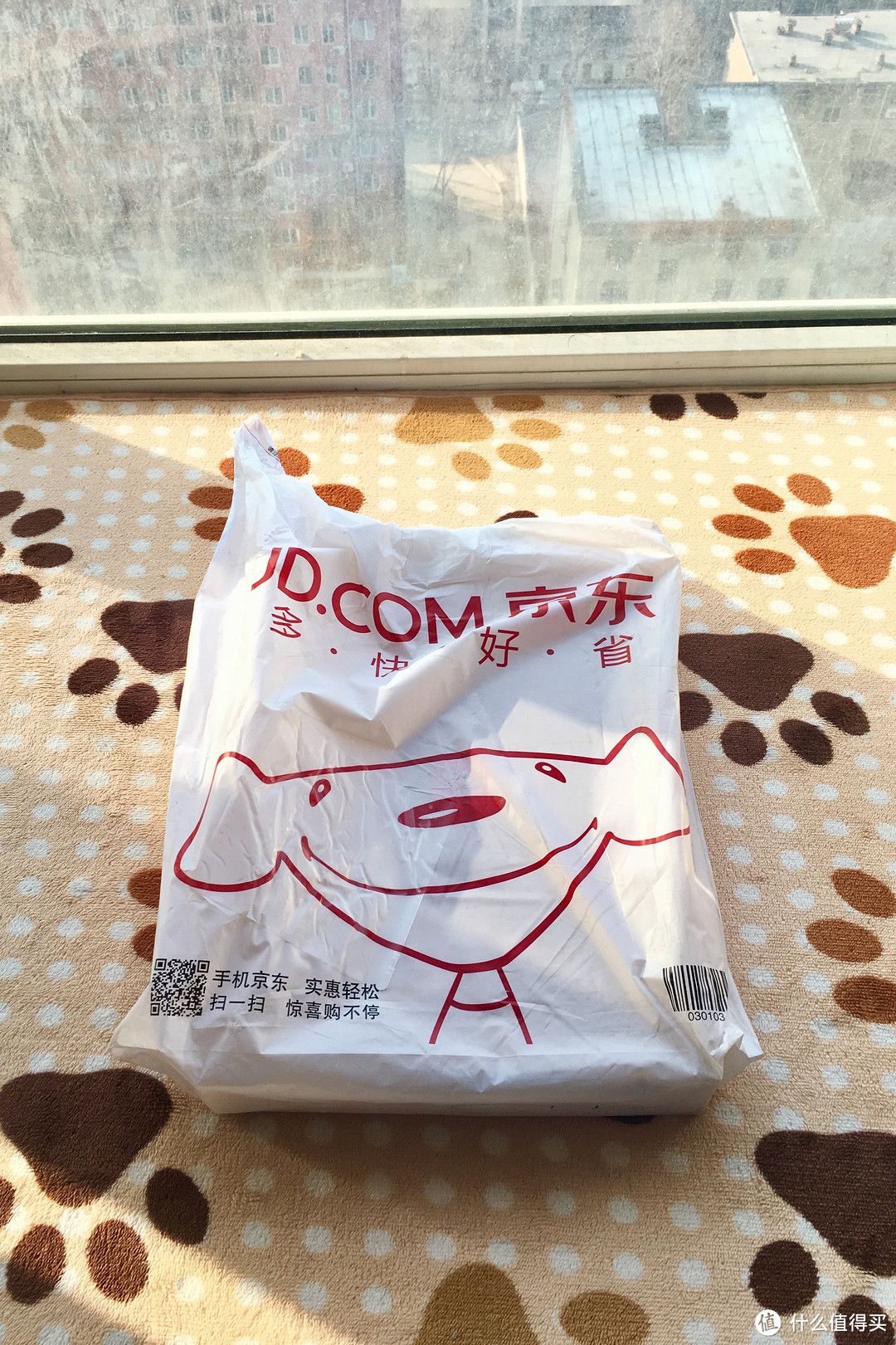 不得不说,现在也不知道是因为JD对自己物流太有信心还是为了节约成本的缘故,真的是越来越简陋,之前买东西都还包一个箱子,从去年开始都是只包一个袋子就这么送来了~而斐讯K2的外包装也更换成了牛皮纸质感的外箱.而之前的外包装是这样的~
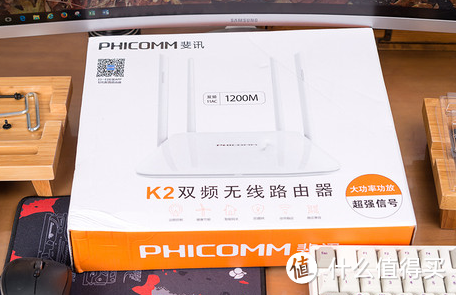
相比较之前的包装,现在的牛皮纸质感外包装更简约一些~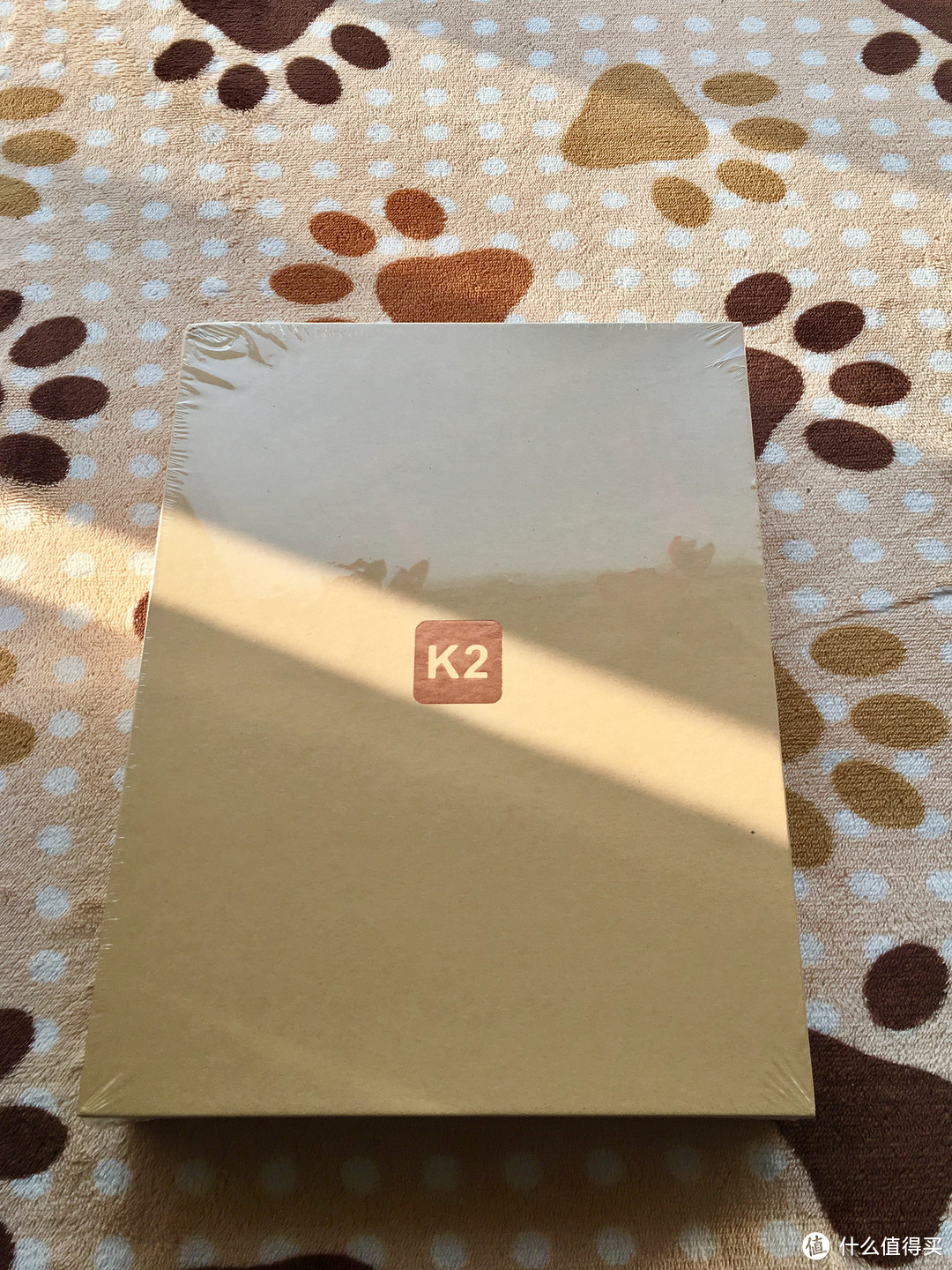
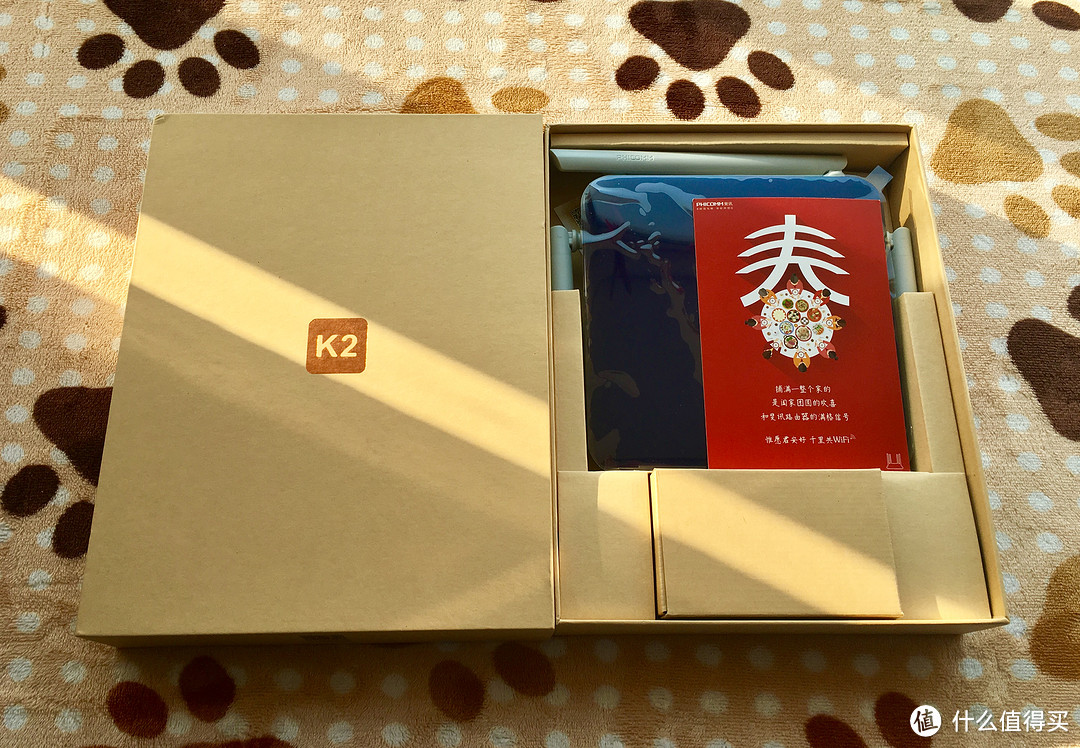
刚说完JD对比自己的物流有信心,当打开新包装的K2后我就感觉到斐讯对自己外包装的信心了~整个路由器基本就等于是放在了外包装盒内,除了内部的支撑条有起到固定路由器的作用并无其他的保护措施~真的对自己的包装充满信心~
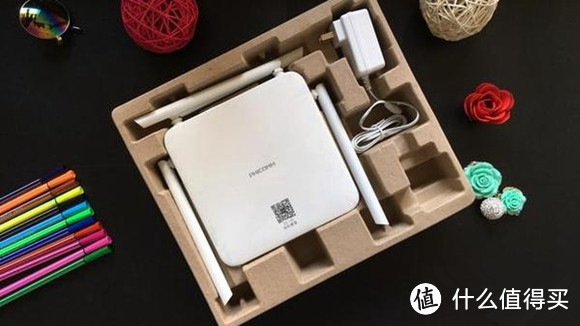
而之前的内不包装还是有一个内支撑的盒子的,如下图(图片来自网络):
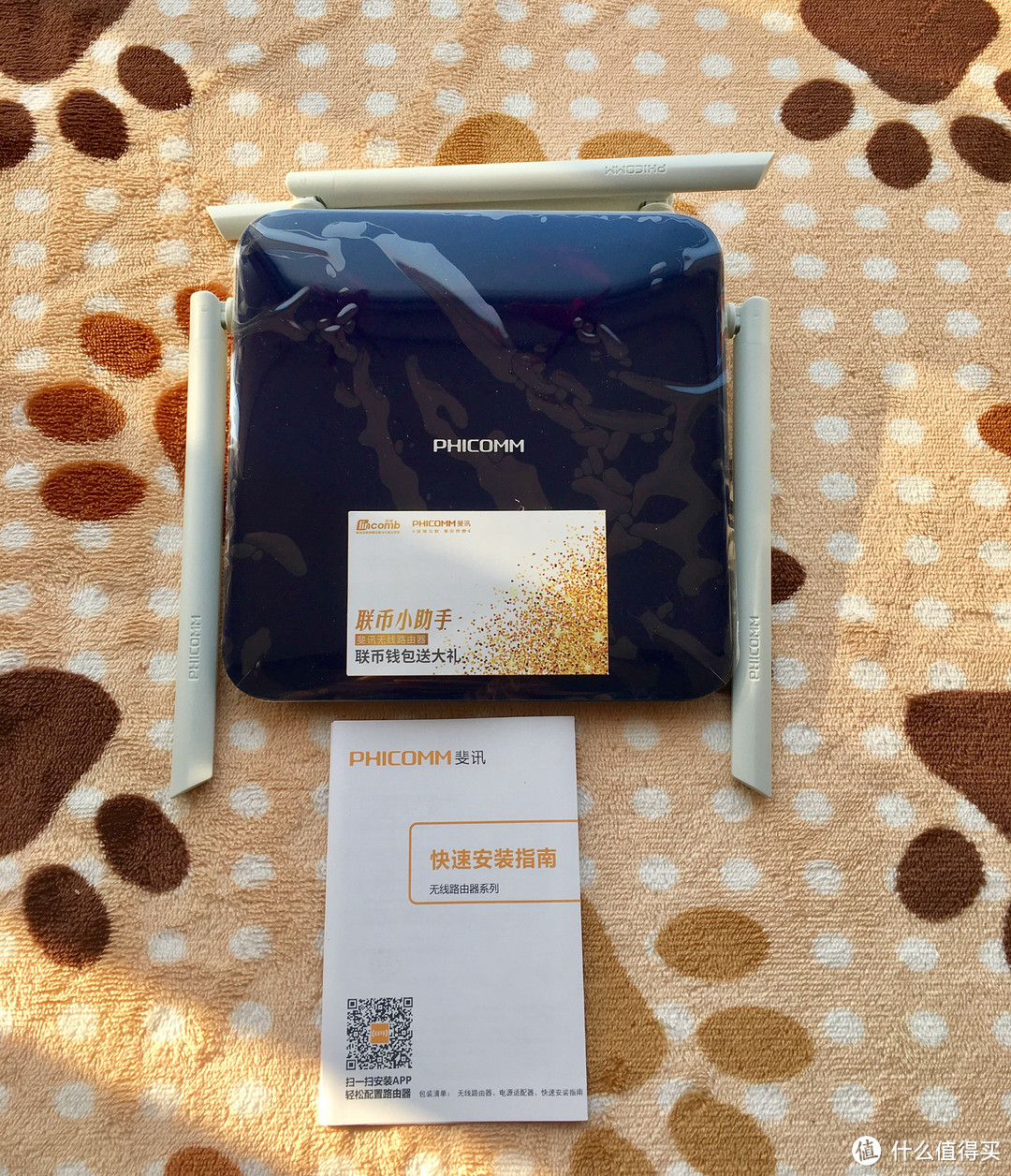
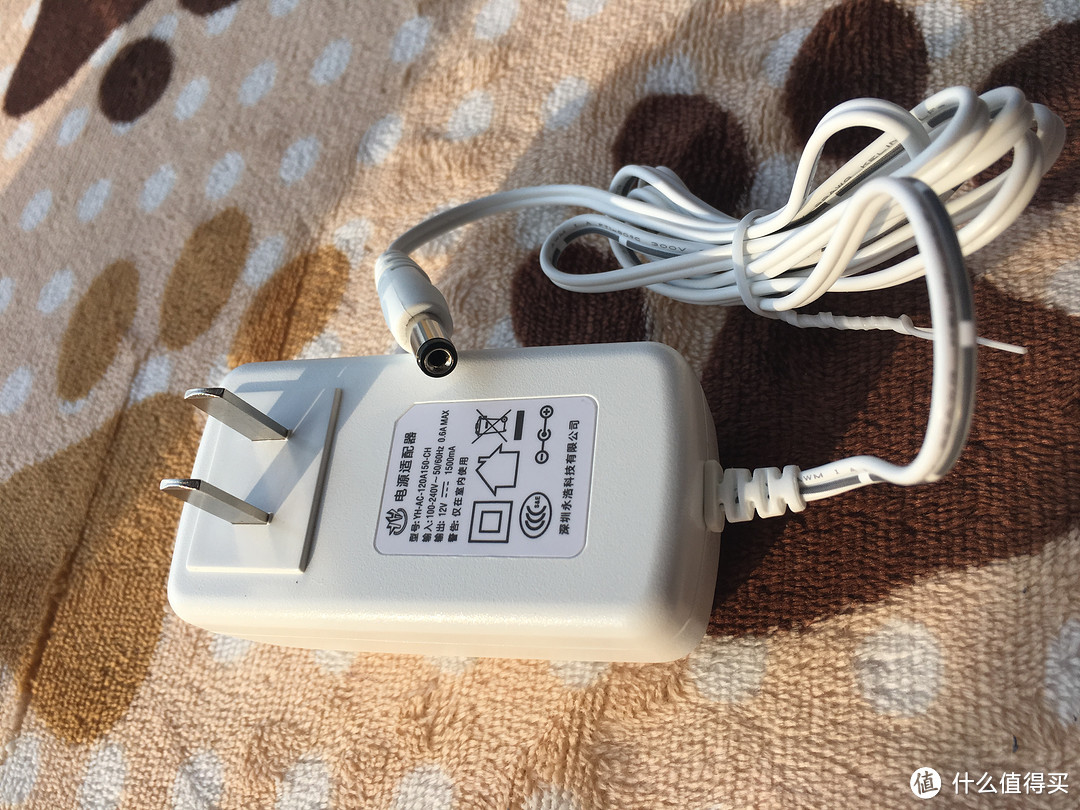
盒子里也相对简单,除了路由器和电源适配器外还有一张使用说明书和理财产品的使用说明卡,可能是春节的缘故还附赠了一张春节明信片~
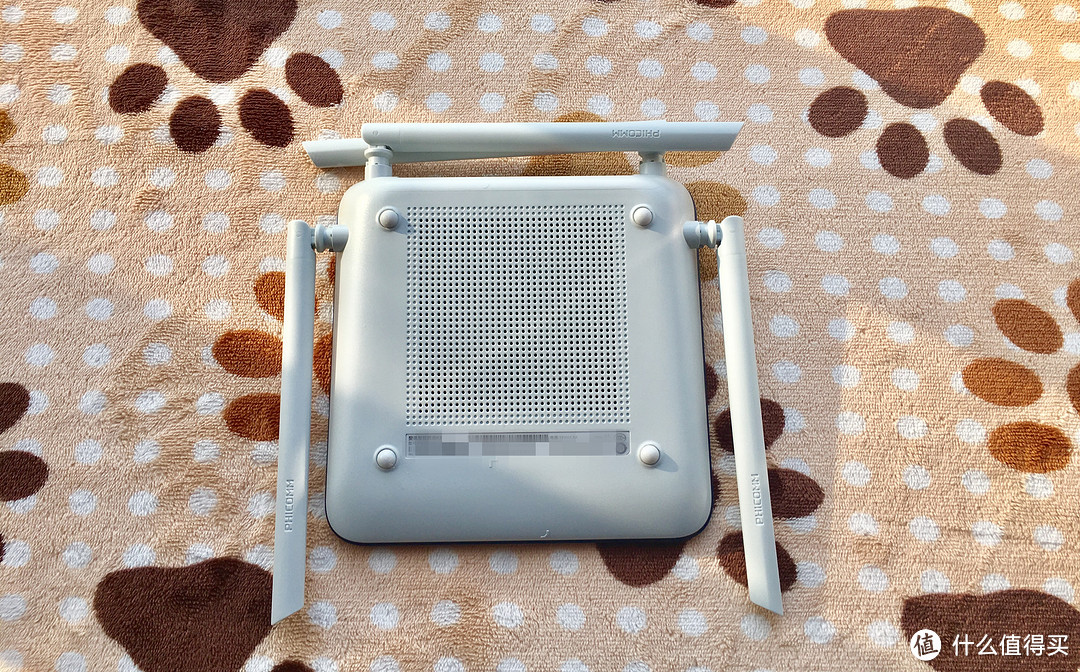
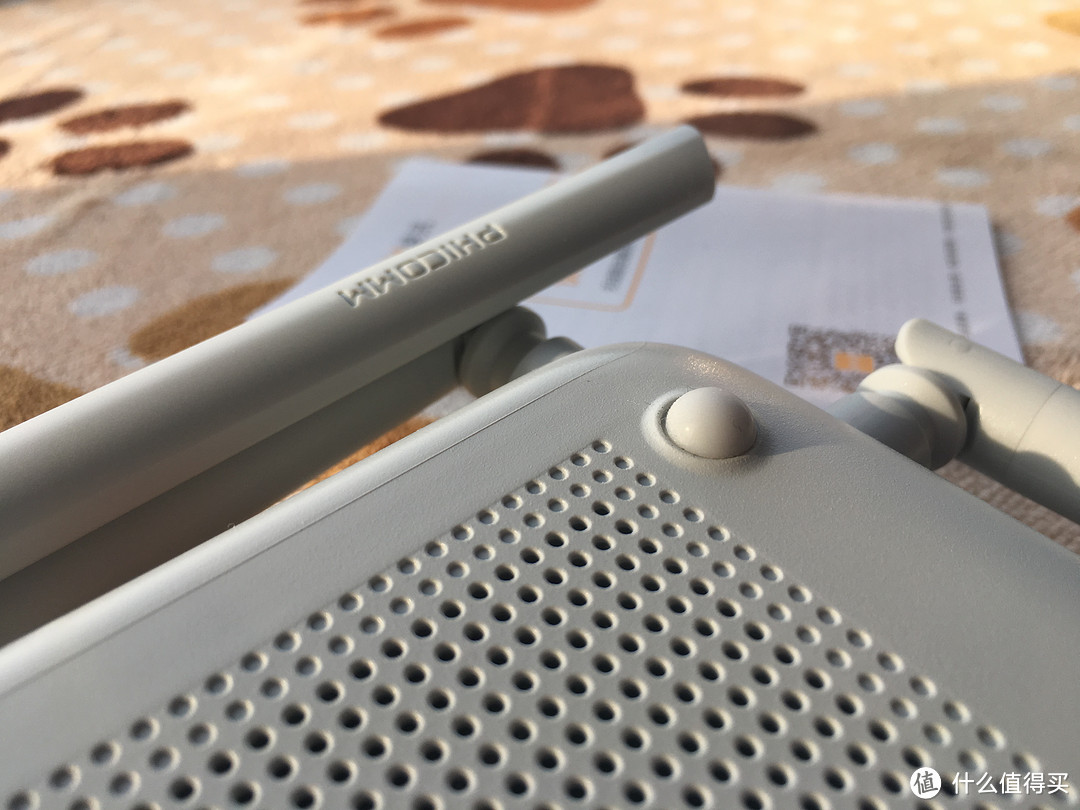
路由器底面是大面积的散热孔方便路由器的散热,四个角的防滑垫使用的是橡胶质感的豆状颗粒.防滑效果一般,不过作为支撑而且路由器也不是经常动的所以基本满足日常使用.
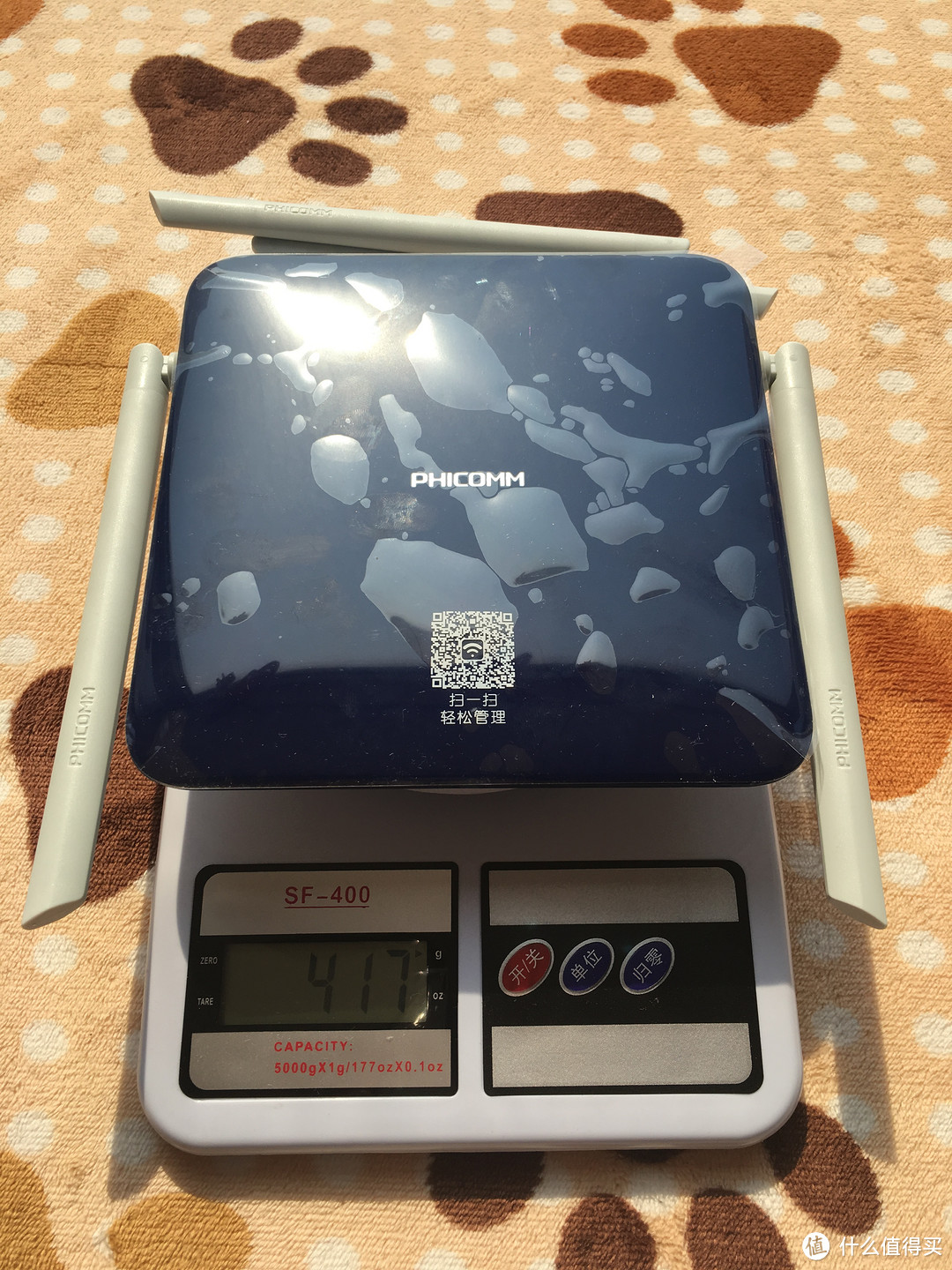
这款斐讯的K2拿到手里的第一感觉就是比我之前的TP-Link WR886N重很多,当刚收到时就有感觉不过当时以为是外包装的缘故,不过当拆了包装后仍有这个感觉应该就不是外包装的事了所以就称了一下,果不其然,比TP-Link wr886n 重了整整170g.
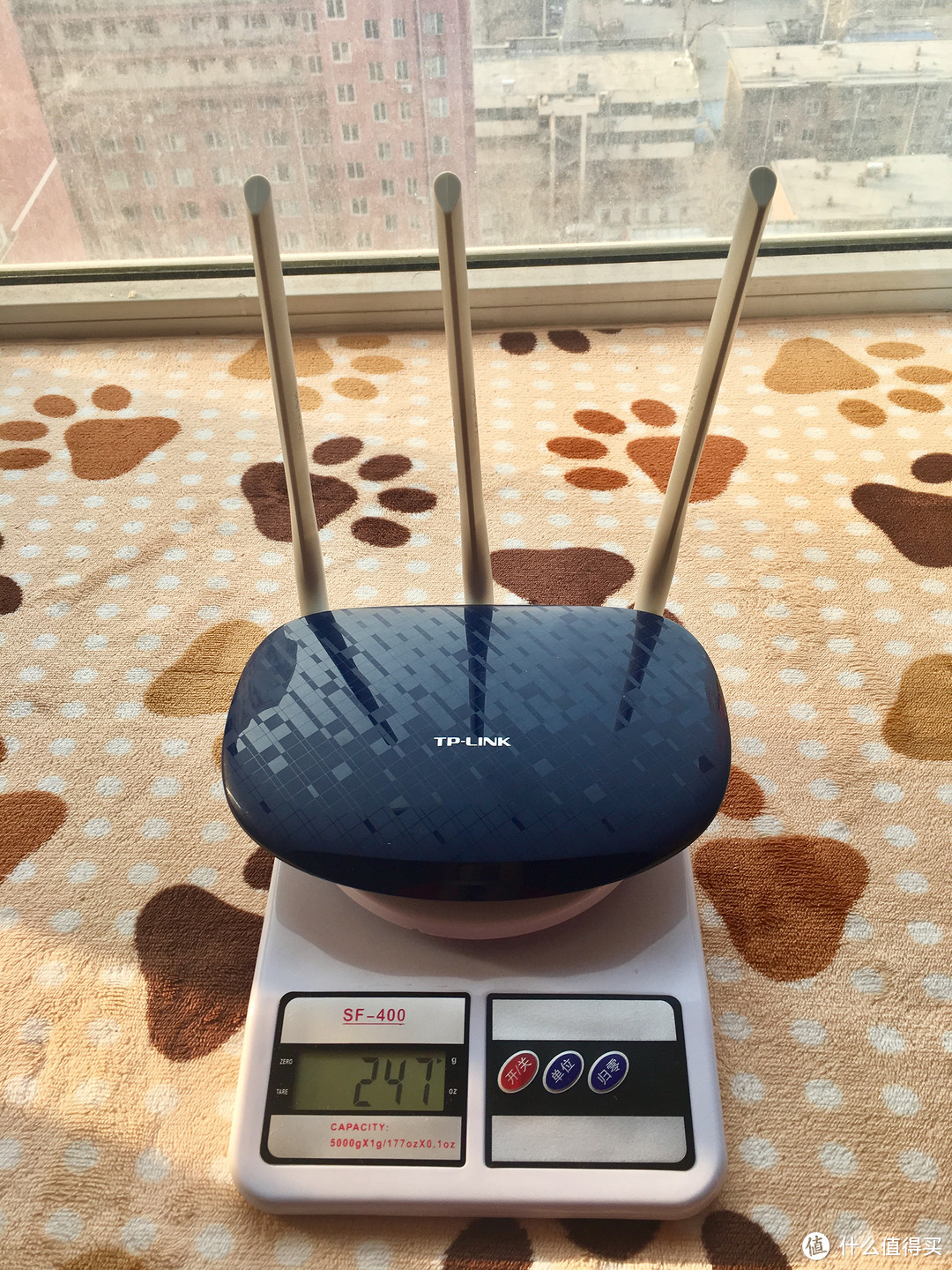
看到重量差这么多,在不明真相的情况下我去找了一下关于斐讯K2的拆解帖子看了下,下面是K2的拆解图(图片源自于网络)可以看到虽然斐讯K2虽然是一款大家认为的薅羊毛产品,刚不过内部的做工还有覆盖整个顶盖的金属散热板都让人觉得做工还是不错的.
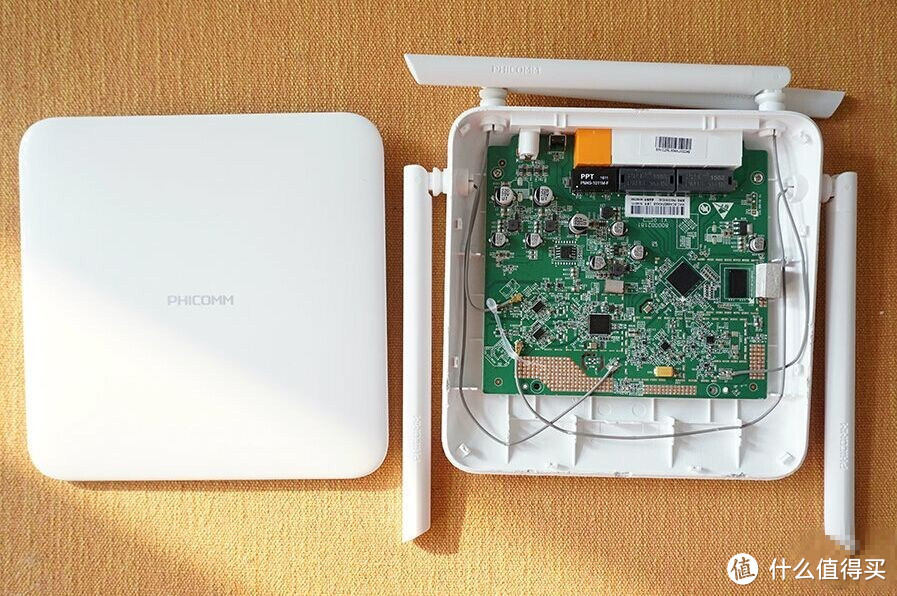
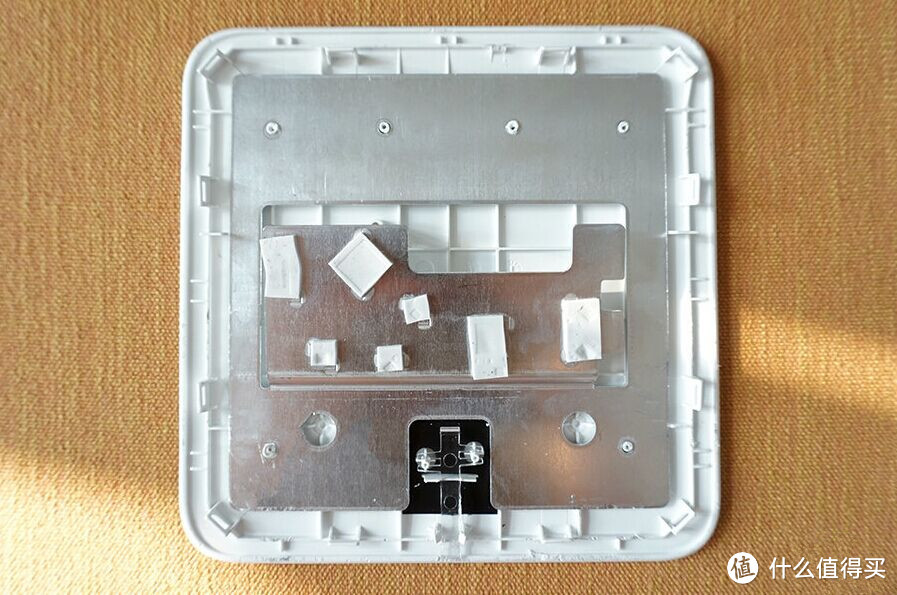
除了覆盖这个PCB板的铝散热板外,我们可以看到斐讯给整个电路板上的芯片都贴了导热贴,而电容部分也是使用的固态电容,整个路由器方案使用的是MT7620A+MT7612方案,整机搭载了64MB的DDR2内存,路由的2.4G和5G信号都有功放,这在我们日常使用中无疑会感受到整个路由的信号更好.
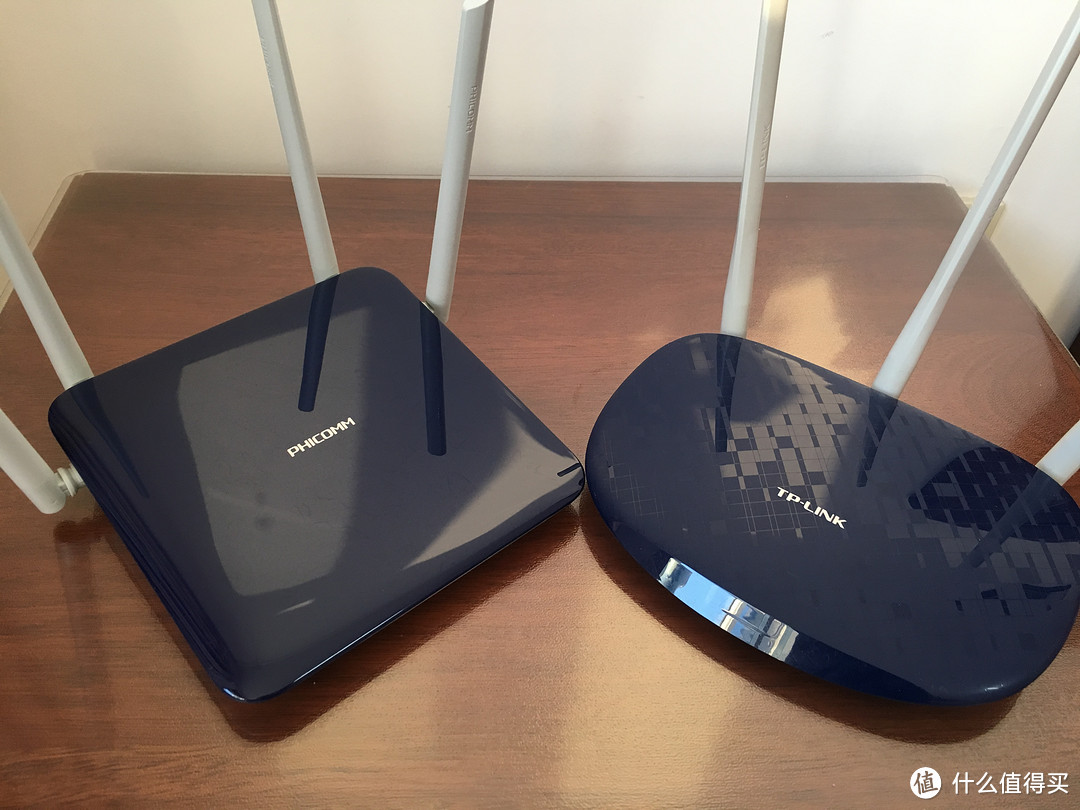
除了重量之外,因为家里原本使用的路由就是海蓝,所以从外观上看仅仅是感觉路由从一个圆胖子变成了四四方方的感觉 ,不过斐讯K2与TP-Link wr886n 最大区别在于搭载的是一颗8MB的闪存颗粒,相较于只有可怜的2MB大小的wr886n在可玩性上无疑大的多,可以刷入的固件的种类也更多,我也属于现学现卖,因为之前从来没有给路由器刷过固件,所以也是从网上慢慢学的,所以我的刷固件过程也可以说是一个偏小白向的教程,大家如果有不明白的看看我估计就都会了~我就不信还有比我笨的
 ~
~
刷入潘罗拉固件:
首先,我们如果是想直接使用斐讯K2自带的原版官方系统,那么其实按照说明书的操作流程直接操作就可以了,如果是想刷入华硕或者潘多拉这类三方固件那么就跟着我一起燥起来吧~~
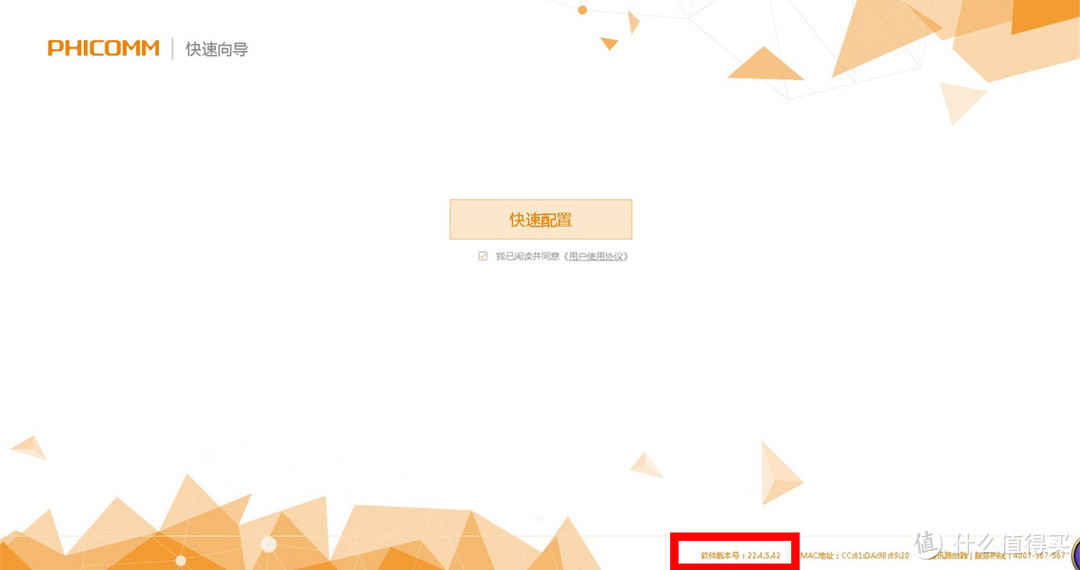
首先我们需要多准备一条网线,在使用原来路由器的基础上,将这条网线一头链接你正在使用路由器的一个LAN口,网线的另一头直接链接到斐讯K2的WAN口,然后再用一条网线分别接入到斐讯K2的一个LAN口和你的电脑网口.这时候打开你的浏览器,在地址栏输入:192.168.2.1 就可以登录到斐讯K2的路由操作界面了.首先进入的是路由的快速配置界面,从画面的左下角我框出的位置可以看到斐讯K2的固件版本号,我的K2版本号为:22.4.5.42.比较幸运的是这个固件版本可以通过先降级,再刷入Breed最后刷入新固件的办法刷入第三方固件.我也不知道是否年后这一批K2都是这个固件版本,但是如果你拿到手的K2的固件是最新版22.4.6.3的,固件带定时重启功能的.不能按上述方法了 。
。
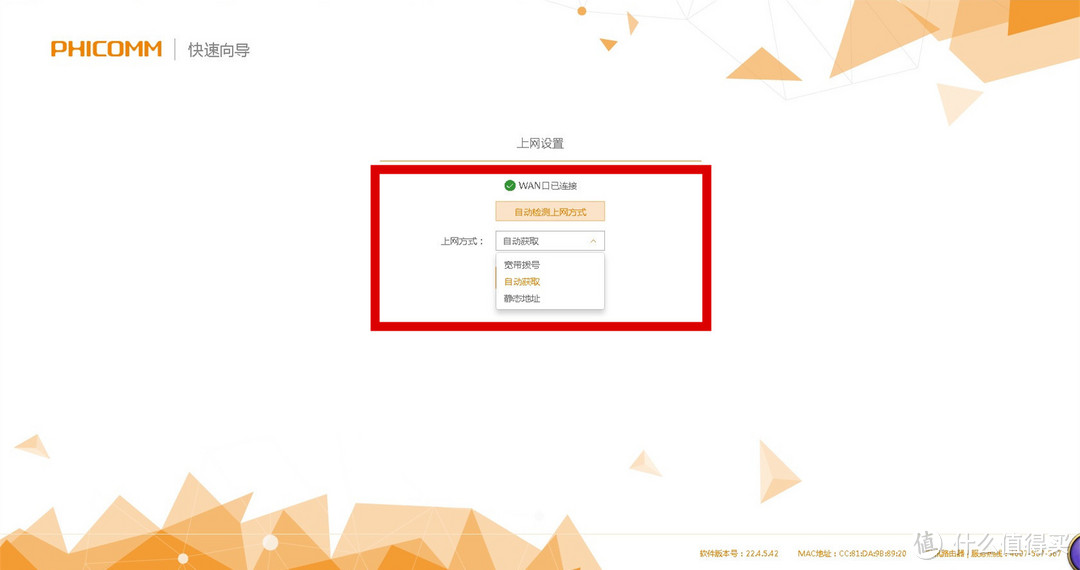
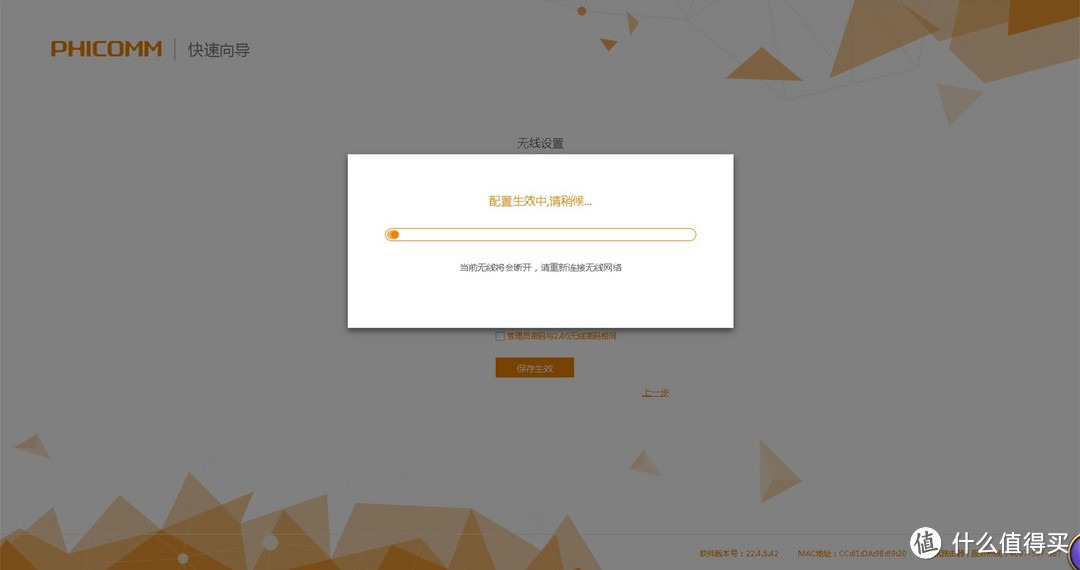
点击快速配置按钮后,我们直接选择下拉框中的自动获取等待一下当路由器自动配置完成,这样路由器就可以自动连上网络拉,我们也就可以开始准备后面的步骤.
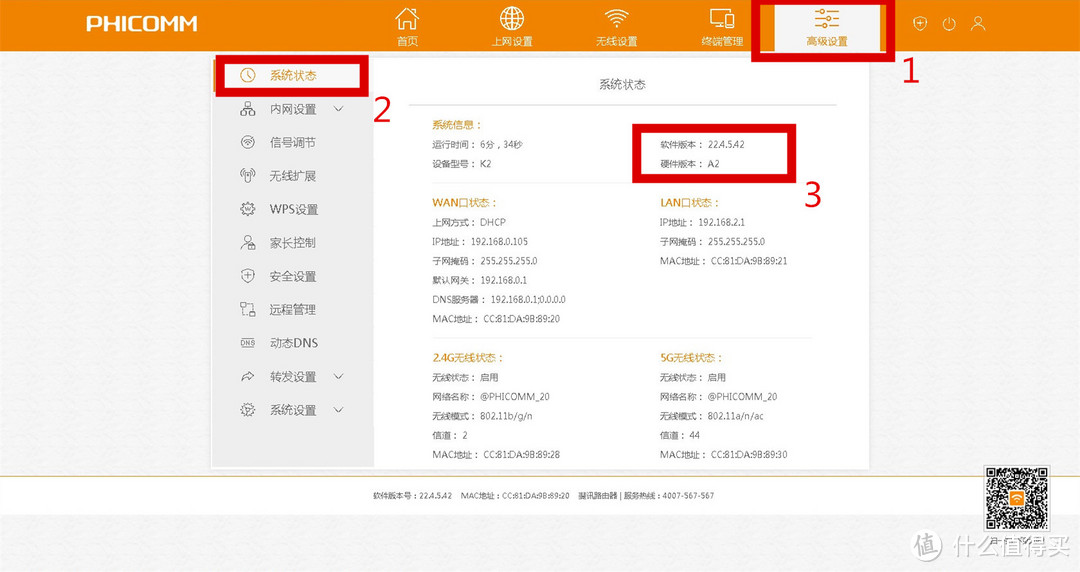 如果说因为刚收到新玩具大家比较兴奋没有在之前记下自己K2的固件版本号,那么可以按照上图的标号顺序找到你买到的K2的固件版本号,对应版本号使用正确的刷固件方法就可以顺利刷入固件~为了能够使路由器可以刷入新的固件,我们首先要做的就是给路由器的固件进行降级,操作流程如下:
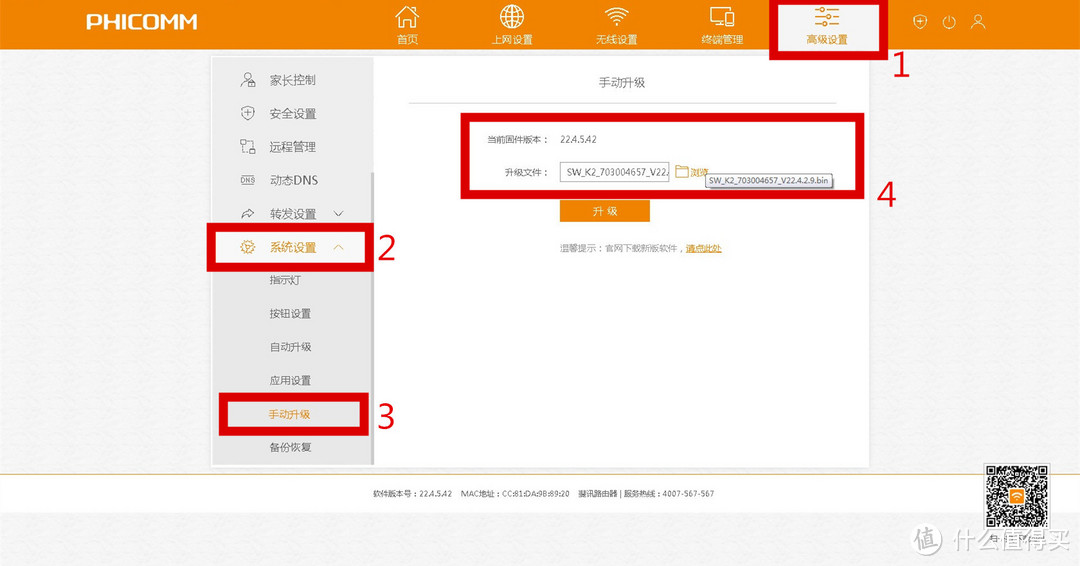
我们从K2的操作界面中依次选择 高级设置→系统设置→手动升级→点击浏览选择要升级的固件文件→点击升级 在此之后只需要等待路由器自行安装升级固件就可以了.(在文章的最后我会放出“K2降级固件”“潘多拉K2固件”以及”tianbaoha”breed的 下载链接)
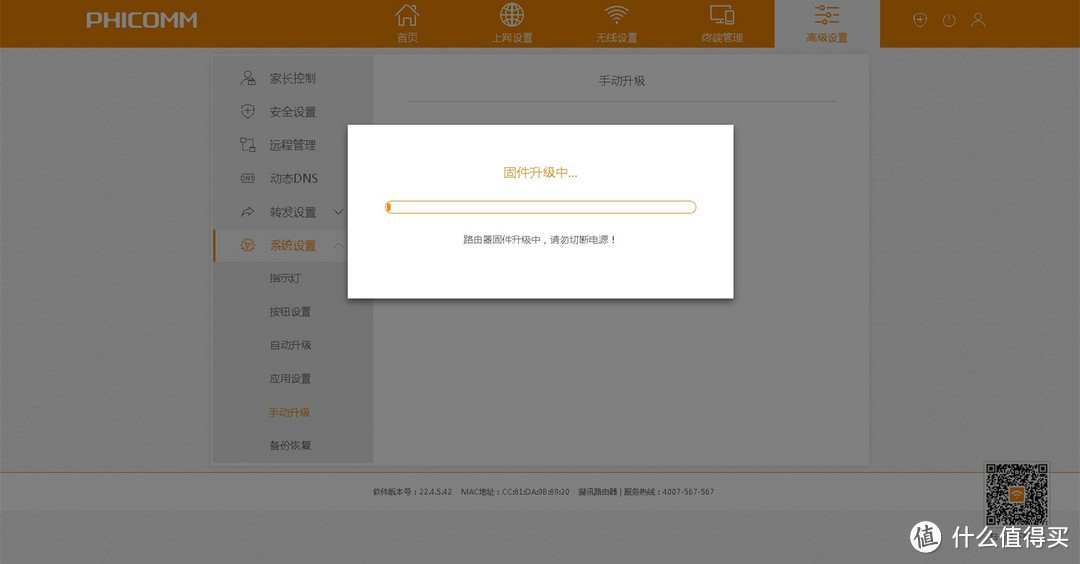
点击升级之后路由器会出现一个升级的进度条,但是有时候进度条会卡住,这时候我们不妨一直Ping一下自己的路由器,这样我们就可以随时了解路由器什么时候已经升级完毕.
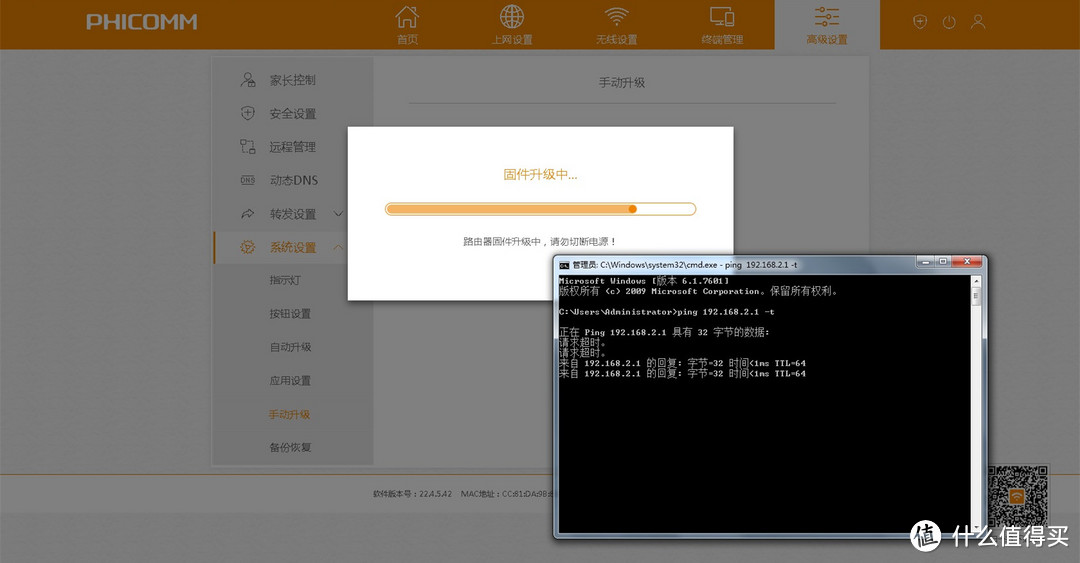 当我们Ping路由的IP时,不再出现“请求超时”而是有了反馈时就说明我们的固件降级成功了~
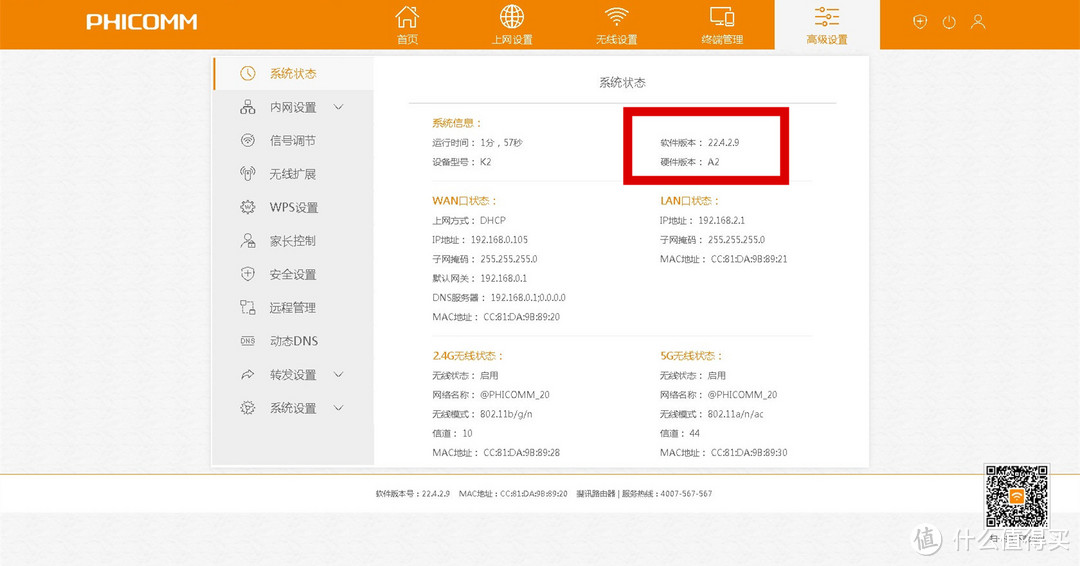 这时候我们再次回到高级设置看一下~软件版本已经成功降级到了22.4.2.9 这时候我么就可以进行下一步了,给路由刷入新的breed,也是为了之后方便刷入潘多拉固件~(在文章的最后我会放出“K2降级固件”“潘多拉K2固件”以及”tianbaoha”breed的 下载链接)步骤如下图:
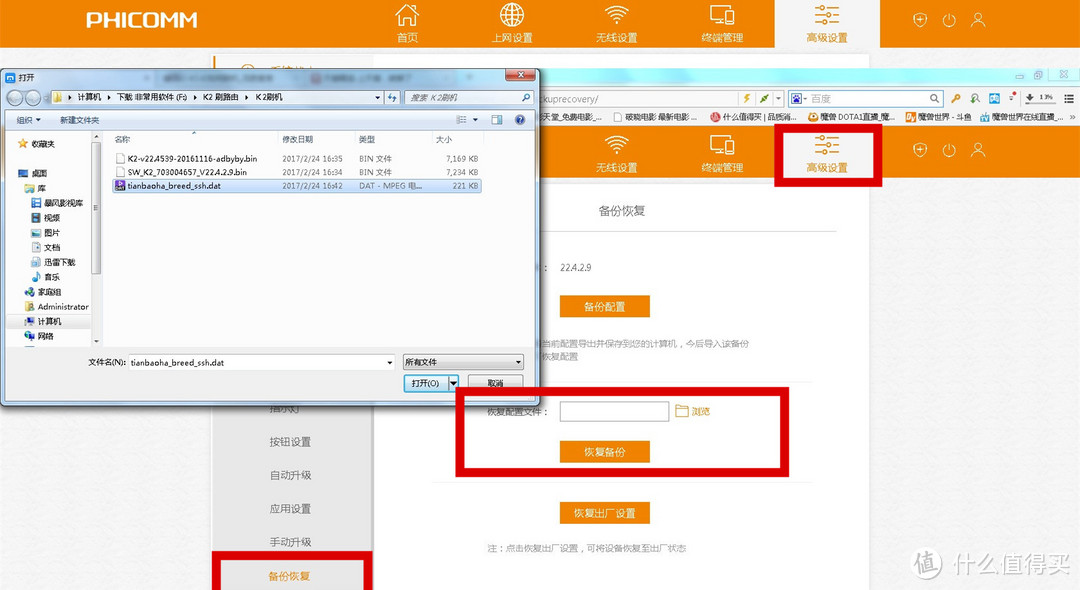 这次的顺序是:高级设置→系统设置→备份恢复→点击中间红框处的浏览选择“tianbaoha breed”文件→点击恢复备份.
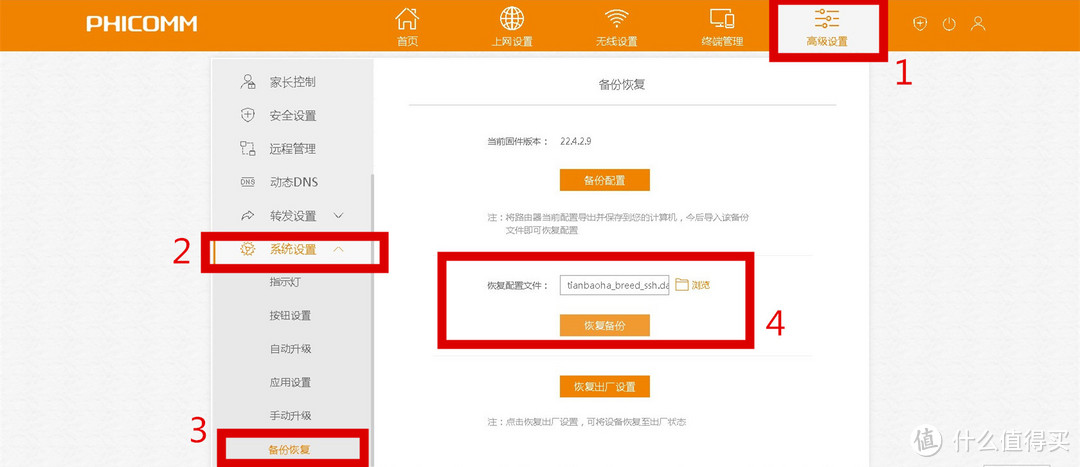
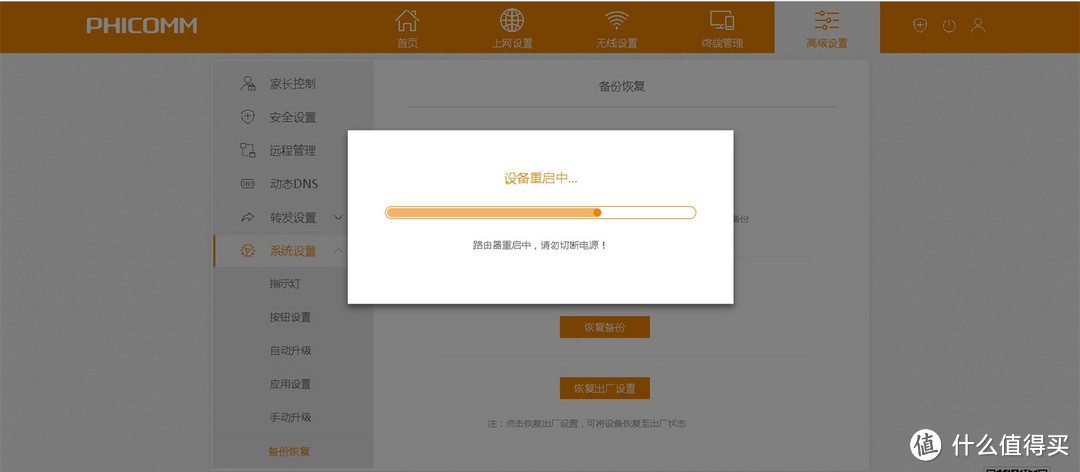
点击恢复备份之后我们只需要再次稍等,等到读条结束然后刷新页面就可以了,不过这时候要记得,虽然登录路由的地址依然是192.168.2.1,但是登录密码已经成为“tianbaoha”千万不要一根筋的去填写自己原来的密码.到这里我们前期的所有准备就算是结束了,可以迎来正式的潘多拉固件刷入了~ 依然按照下图的步骤来:(在文章的最后我会放出“K2降级固件”“潘多拉K2固件”以及”tianbaoha”breed的 下载链接)
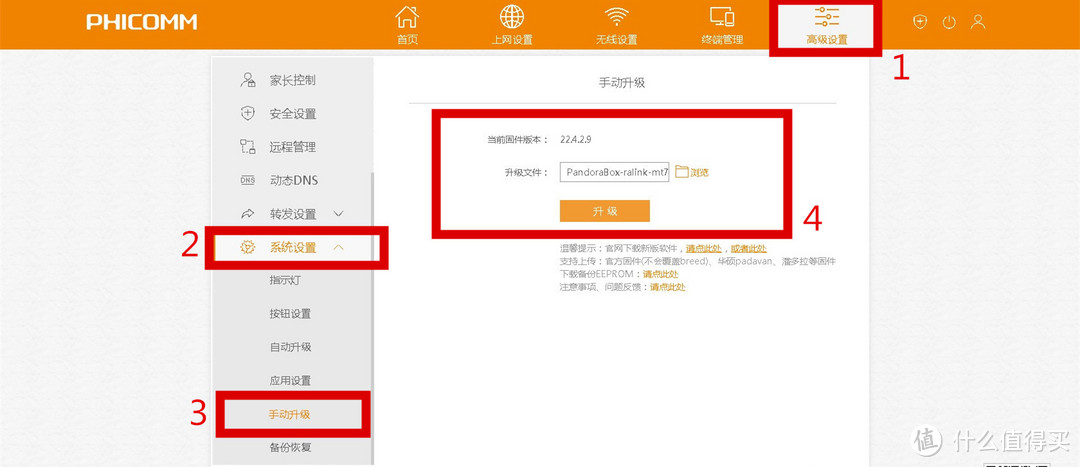
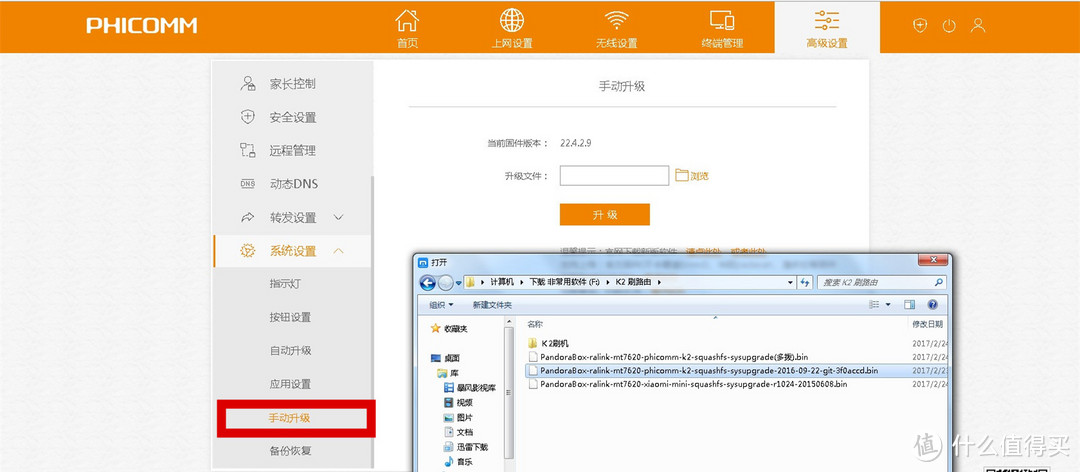 依次是:高级设置→系统设置→手动升级→点击升级文件后的浏览按钮选择要升级的固件→点击升级
从图中可以看出我下载了多个版本的潘多拉固件,而我也每个都刷入了一次,最后选择留下的固件是11-05版,这个版本虽然没有加入去广告而且多拨也需要去自行加入,但是感觉wifi信号更稳定一些,不过我也一共只使用了两天,说不定明天就变了呢 。
。
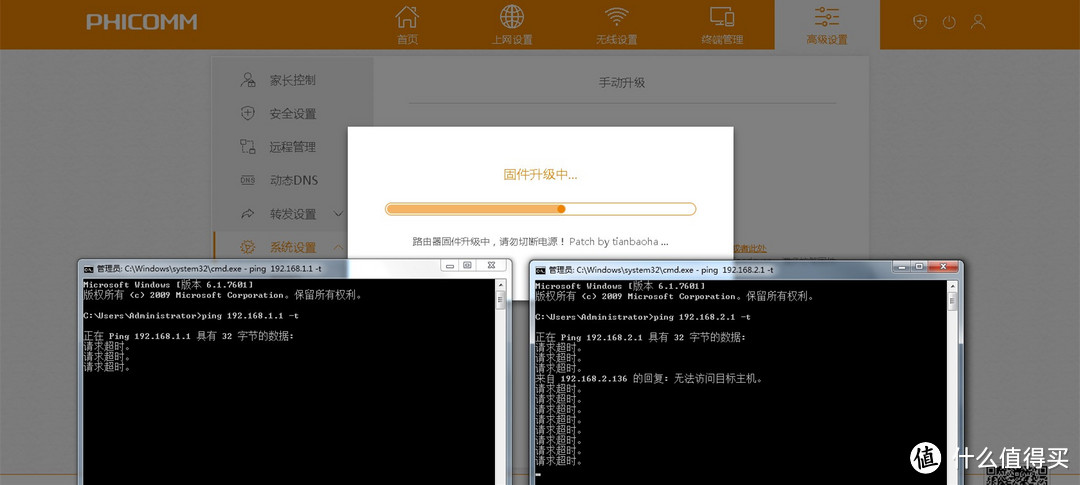
点击升级之后系统会再次读条+重启,这里大家可以看到我同时打开了两个窗口,并且同时在Ping两个IP,这是因为在升级潘多拉固件后,原本K2的登录地址会由192.168.2.1变为192.168.1.1,所以我同时去Ping两个地址就是想看看什么时候旧的地址不能用,也顺便看下新的固件什么时候刷入并可以顺利启用
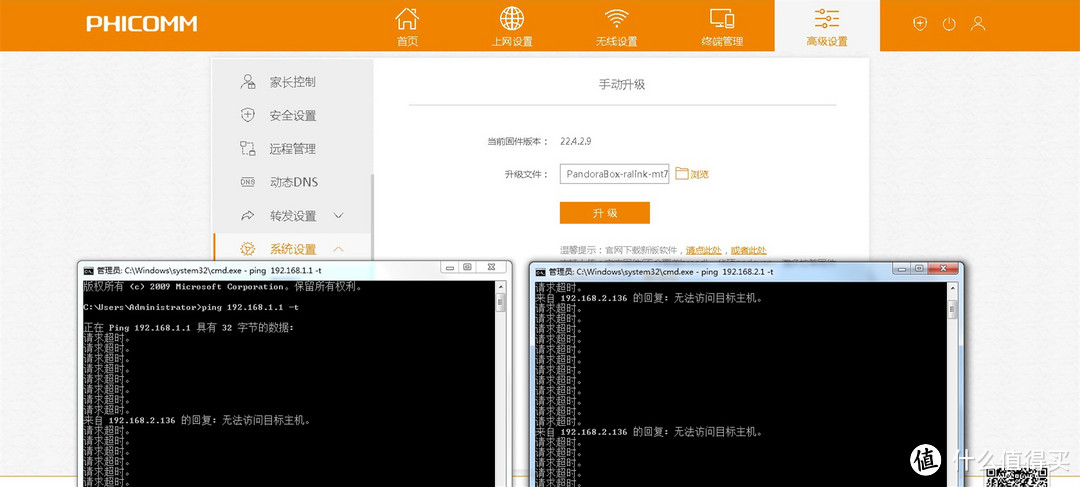 这一次的等待时间相对于之前的降级和刷入Breed可能相对更久一点,大家要耐心等待,等你可以顺利Ping通192.168.1.1的地址后就可以重启路由器进入新的操作界面了~
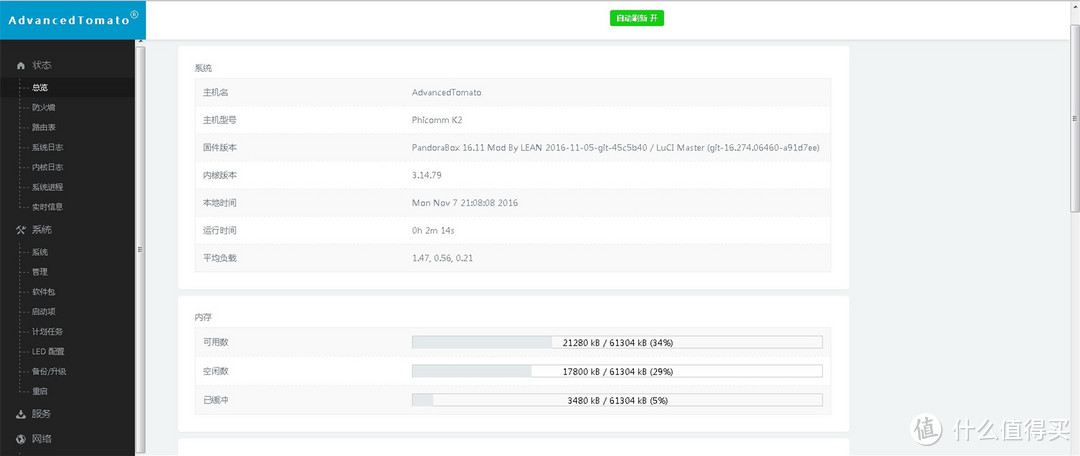
当时成功刷入新固件后一兴奋忘了截图实在不好意思 ,这里说一下,当你成功刷入了潘多拉固件后,输入登录地址192.168.1.1后,登录界面的登录名默认为:root(貌似不可以更改)而登录密码是:admin(进入后可以更改).
自此我们免费薅来的路由器刷固件过程就全部完成啦~我们就可以自由自在的享用这免费的羊毛啦
PS:这里给大家说一下怎么给潘罗拉固件添加去广告插件~其实很简单 如下图:
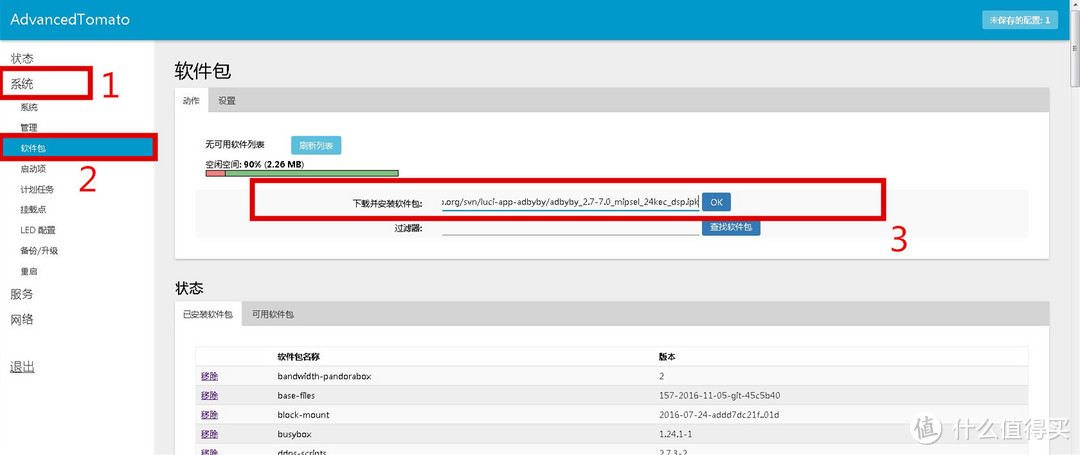
只需要按照图上的提示,依次点击 系统→软件包→在下载并安装软件包处填写上去广告插件的地址就可以了~
我之前加载的软件包地址是:https://code.taobao.org/svn/luci-app-adbyby/adbyby_2.7-7.0_ramips_24kec.ipk 大家可以试一下.
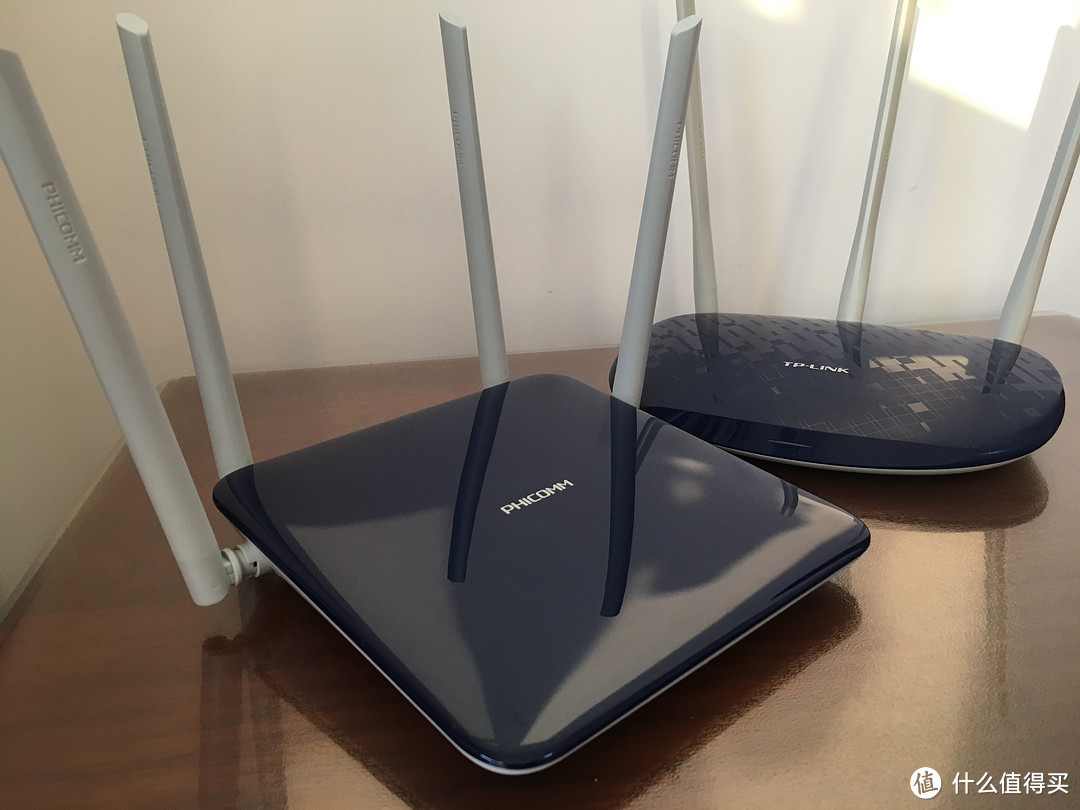 自此我的TP-Link WR886N就可以退居二线了,这几天我会在网上找一下关于这一款TP-Link的固件版本,尝试着给这一款路由器刷入新的固件,作为一个桥接路由试一下,发挥下余热
 .
.
总结:
先给大家放出我之前说到的“K2降级固件”“潘多拉K2固件”以及”tianbaoha”breed的 下载链接:
https://pan.baidu.com/s/1boNj9vD 密码: mja9
https://pan.baidu.com/s/1eSaCE9k 密码:ne07
这两个链接分别是我从网上找来和从之前大神的帖子的评论区中找来的.另外感谢@一蹬大师 我也是看了他的帖子学习的经验.
通过这次第一次亲身薅羊毛,第一感受是其实大家薅羊毛的快感并不来自于一个免费的路由器,给我感触更深的是接触一个自己之前没有接触的新事物,就比如说给路由器刷固件,其实就像给电脑装系统.说简单装起来的确简单.但是如果没有这一次的薅羊毛我想近期我又不会去接触.所以说这一次薅羊毛带给我的不仅仅是一个路由器也是一次学习的机会~
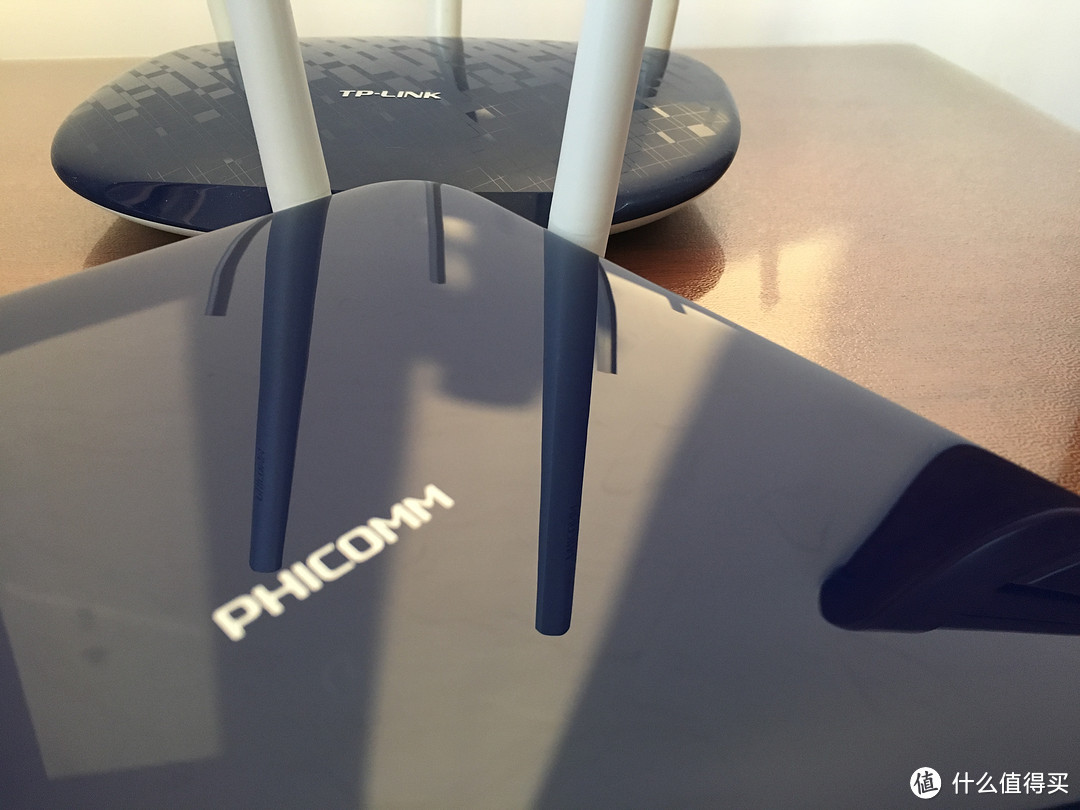
最后说一下关于斐讯K2路由本身的看法,在我看来无论是从内在的wifi芯片方案还是路由本身的做工,K2路由本身的价值虽然没有达到399元的标准,不过如果可以顺利下车,那么还是十分超值的,我感觉K2的路由的整体价值应该在100左右吧(纯粹小白向个人看法 说错勿喷哈),还是那句话希望自己可以顺利下车
那么最后~希望大家支持一下我~希望您能点赞、评论、打赏一波~小新真的十分感谢~












校验提示文案
校验提示文案
校验提示文案
校验提示文案
校验提示文案
校验提示文案
校验提示文案
校验提示文案
校验提示文案
校验提示文案
校验提示文案
校验提示文案
校验提示文案
校验提示文案
校验提示文案
校验提示文案
校验提示文案
校验提示文案
微信朋友圈那一套***就拿到这里了
校验提示文案
校验提示文案
校验提示文案
校验提示文案
校验提示文案
校验提示文案
校验提示文案
校验提示文案
校验提示文案
校验提示文案
校验提示文案
校验提示文案
校验提示文案
校验提示文案
校验提示文案
校验提示文案
校验提示文案
校验提示文案
校验提示文案
校验提示文案
校验提示文案
校验提示文案