


















96
46
0元,上车上车,走了走了,kindle走了,走了走了!
2020-05-30 19:53:17
17点赞
104收藏
49评论
追加修改(2020-05-31 07:26:47):
5月31日更新!
看到有的小伙伴想上车,但是不知道票在哪?
走了走了,要什么票啊!
开玩笑,给大家再分享一下具体规则的链接(规则来自官方非第三方转载,解释权以官方为准):大家在微信关注咪咕阅读的公众号点击右下角“有宝藏”-“kindle0元购”就看到了,也可以下载咪咕APP(参加活动必下载)搜索“天天爱阅读”就可看到具体规则。
想上车的抓紧了。
前言
最近,亚马逊联手祖国移动又做得一手好营销,轻轻松松就解决一波库存,大街小巷都在回荡着他们的叫卖声“走了走了,kindle走了,走了走了,kindle走了,走了走了……”
在张大妈里铺天盖地的开箱种草下,想好好体验一下盖泡面……啊不,是读书感觉的我终于也上车了,但这车香吗?
基本介绍
亚马逊Kindle是由亚马逊Amazon设计和销售的电子阅读器。第一代Kindle于2007年11月19日发布,并于2013年6月7日进入中国 ,用户可以通过无线网络使用亚马逊Kindle购买、下载和阅读电子书、报纸、杂志、博客及其他电子媒体。
(摘自百度百科)
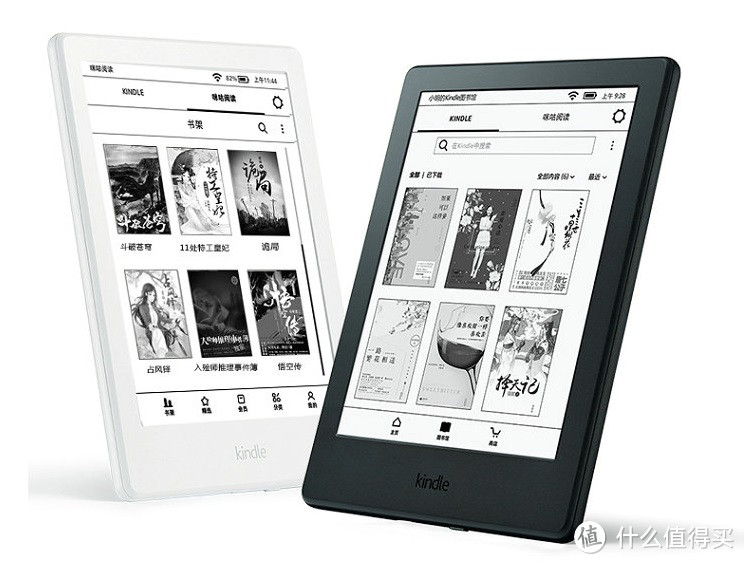
迄今为止,亚马逊共推出了十代墨水屏电纸书阅读器系列,共21款产品,得到了广大爱书人士的欢迎。今天上车的这台kindle x 咪咕属于其系列中的第七代产品,与大家目前广泛在使用的Kindle Voyage和Kindle Paperwhite 3同属一代产物。
少罗嗦上参数:
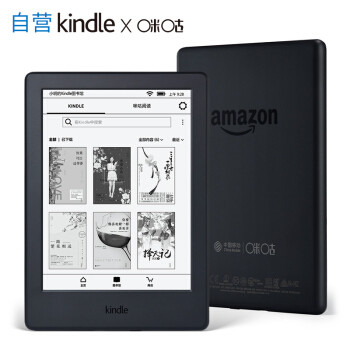
屏幕类型 触摸屏,电子墨触控显示屏技术屏幕尺寸6英寸
显示效果 黑白,16阶灰度,字体优化技术,167ppi
操作系统 无,接入无线网络即可,无需通过电脑下载电子书上网WiFi,支持IEEE 802.11b/g/n传输规范 支持WEP,WPA和WPA2安全连接内存4GB主要功能
文本格式 TXT,PDF,HTML,DOC,支持Kindle Format 8 (AZW3),Kindle (AZW),MOBI,PRC原格式,DOCX,JPEG,GIF,PNG,BMP转换格式图片播放JPG,BMP,GIF,PNG
其他功能 所有从亚马逊获得的内容均可免费存储在云端 用随机提供的USB连接线插入电脑,4-6小时即可充满 支持咪咕网络文学电池续航如果每天阅读半个小时,在无线连接关闭的情况下,一次充电也可持续工作四周,电池续航时间会根据无线连接使用而不同
体积 160×115×9.1mm
重量 161g
这辆车怎么样?
外观及手感
初拿到快递第一感觉是很小,很轻,一个很大的快递盒子里装着一个很小的设备。
打开之后,还是熟悉的配方,还是熟悉的味道,对就是这货。
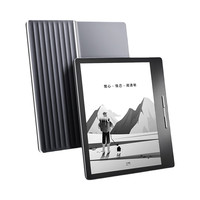
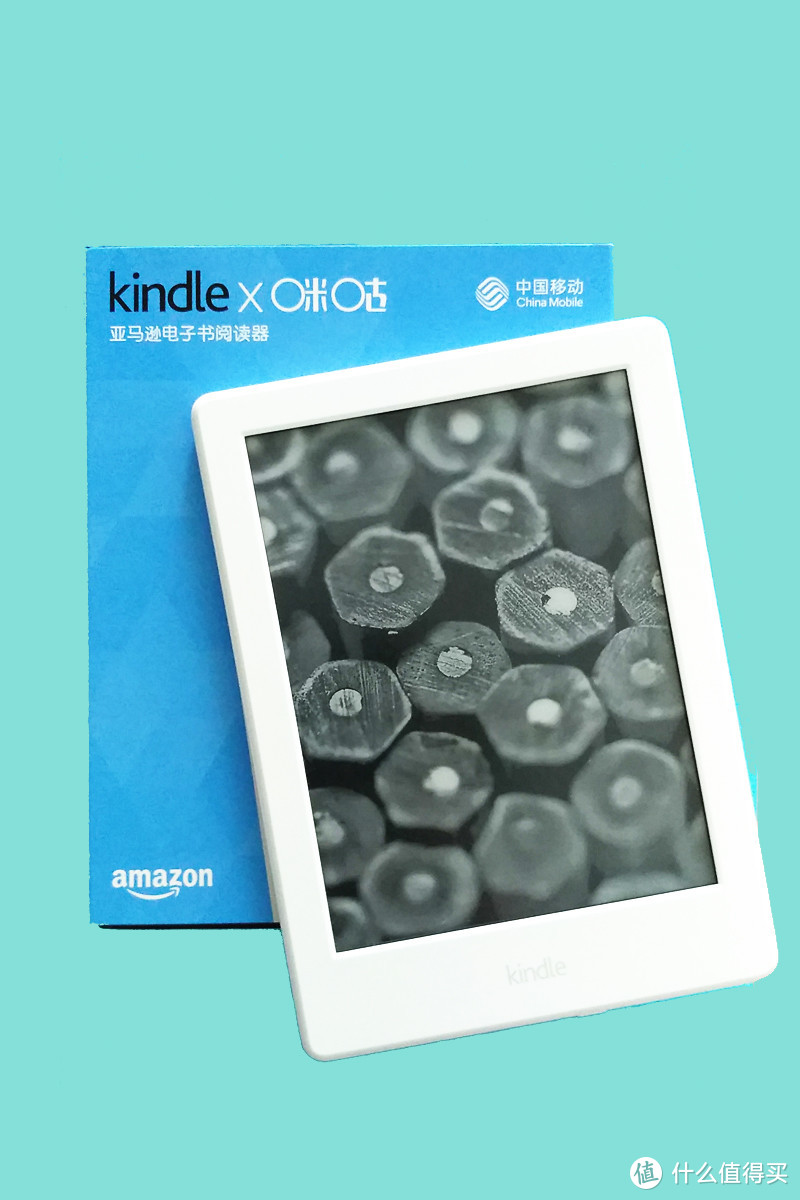 kindle x 咪咕
拆开包装,很小巧的一个,白色的的机身搭配16阶灰度墨水屏幕,下方是并不显眼的kindle的logo,简洁的设计,这就是电纸书该有的样子。但相对来讲,白色机身太不禁脏了,放在有点灰尘的地方,他就会像个吸尘器一样把脏东西吸到自己身上,有洁癖的人要疯了。(这么搞你怎么让我把你标上九新在小黄鱼上卖出去?)
个人感觉与纸质书籍的规格相比,他略显矮胖,更像一个电子相框,如果做成16开本大小会更有“书”的感觉,让你更像读它。
161g的机身重量,在众多电纸书中都属于比较轻的规格,即使长时间握持,手腕也不会酸痛,睡前读书也不担心会砸脸毁容,塑料略带磨砂的质感让手与设备的接触舒适更有安全感。
系统与运行
kindle x 咪咕采用了kindle原生系统和咪咕阅读双系统,可意见切换十分方便,但本可补足kindle原生不支持epub的咪咕系统居然只能识别文件却无法阅读,这不得不说是一个大遗憾。有些网站上下载mobi图书仍需要转换后才能打开。
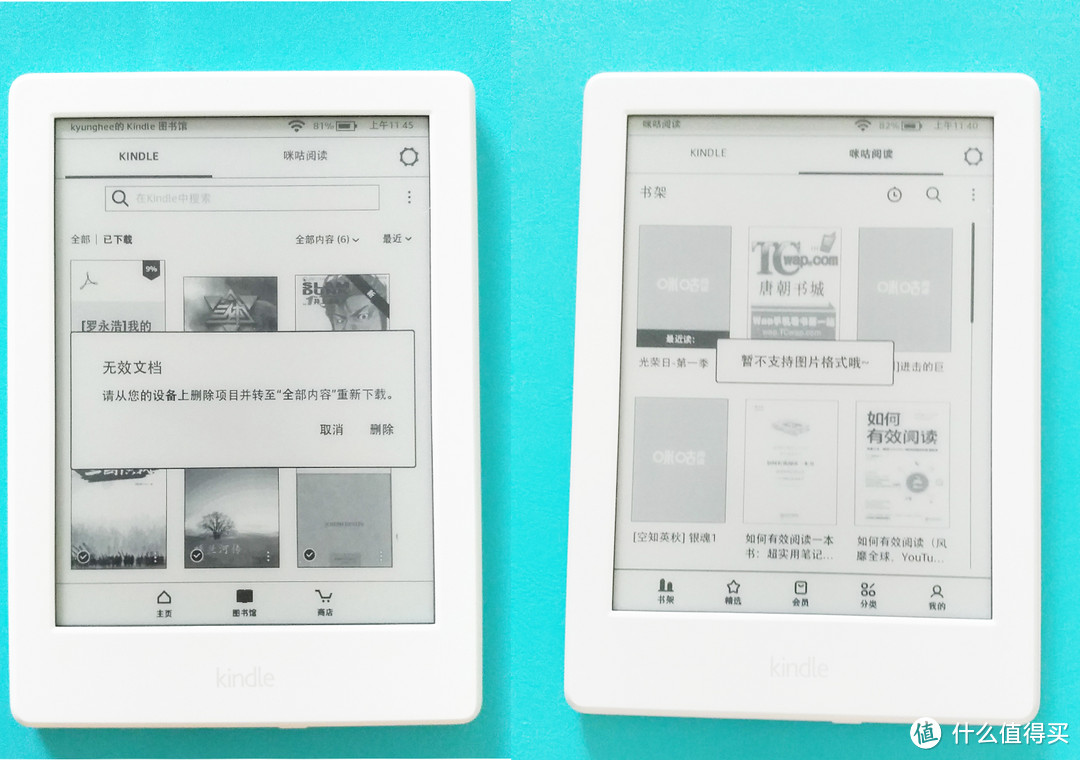 原生系统中有些网站下的mobi文件需要转换,咪咕系统还是不支持epub
双系统均可在wifi状体下登陆各自商店购买下载图书,但只有在咪咕系统下才能实现WLAN传书,相比原生系统邮件方式还是更方便一些的。
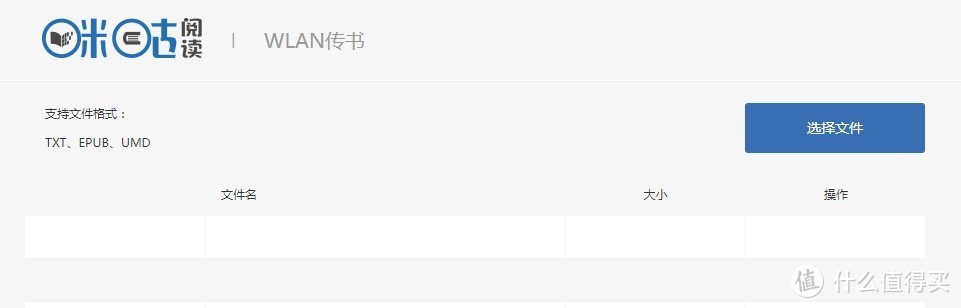 咪咕wlan传书
当然,双系统也都可以识别通过PC传输的图书,但支持的格式不尽相同,咪咕系统还要通过本地导入方式将PC传入设备的图书导入系统书架中。
系统整体运行速度不错,与之前几代相比还是有一定的提升,毕竟是第七代产品了,触屏很跟手,基本没有之前几代那种屏幕残影,整体观感还是比较清爽的。但全触屏的缺陷也是显而易见的,没有实体按键,我便不能再单手读书了,而操作也繁琐了一些,像退出当前所看书籍这种以前一个back键就搞定的事,现在要先点击顶端屏幕,再点推出箭头,多了一部操作固然不是什么大事,但效率上的事,还是要考虑考虑的。
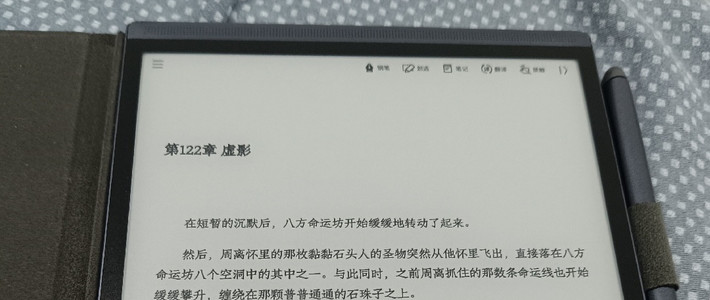
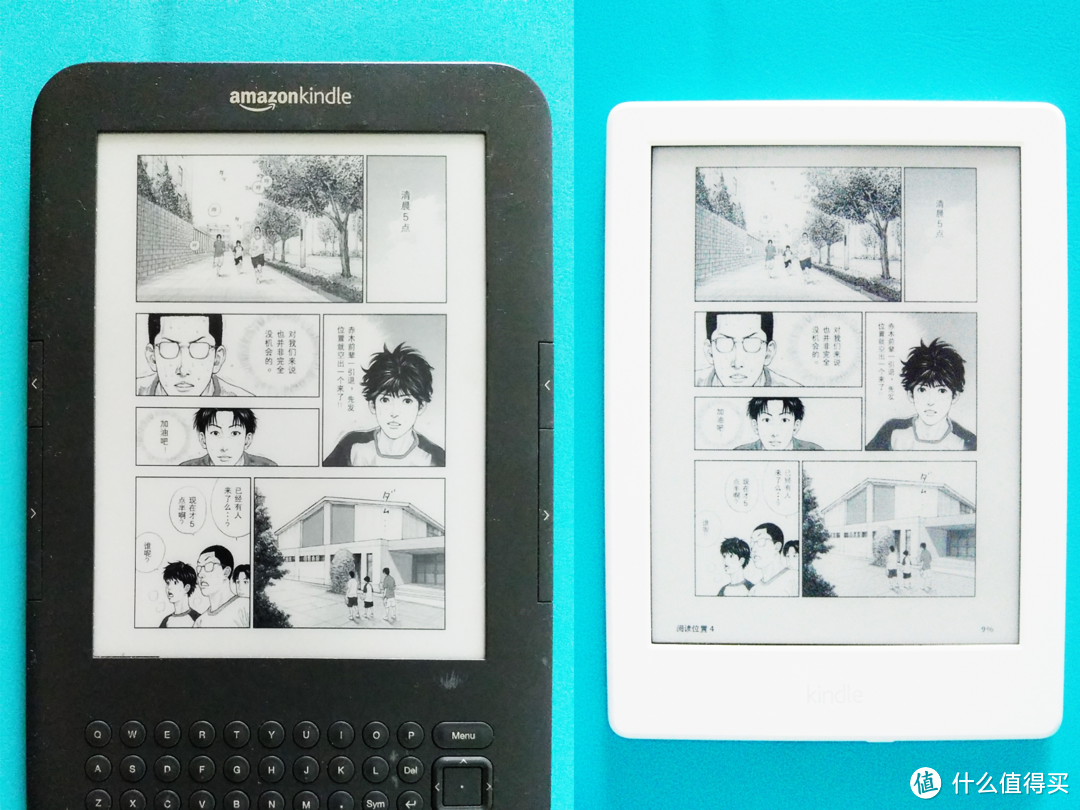
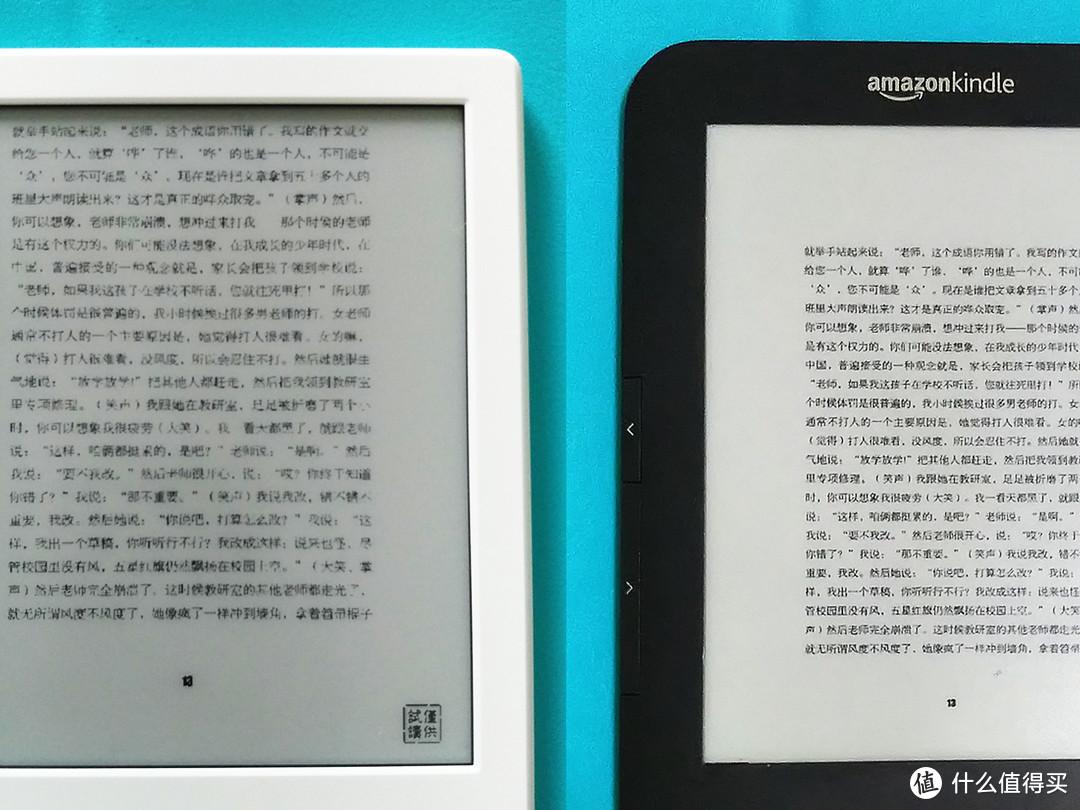
167的dpi是让人诟病的部分,但经过对不同格式书籍的对比,除了部分PDF支持比较差强人意外,还能够在接受范围内。
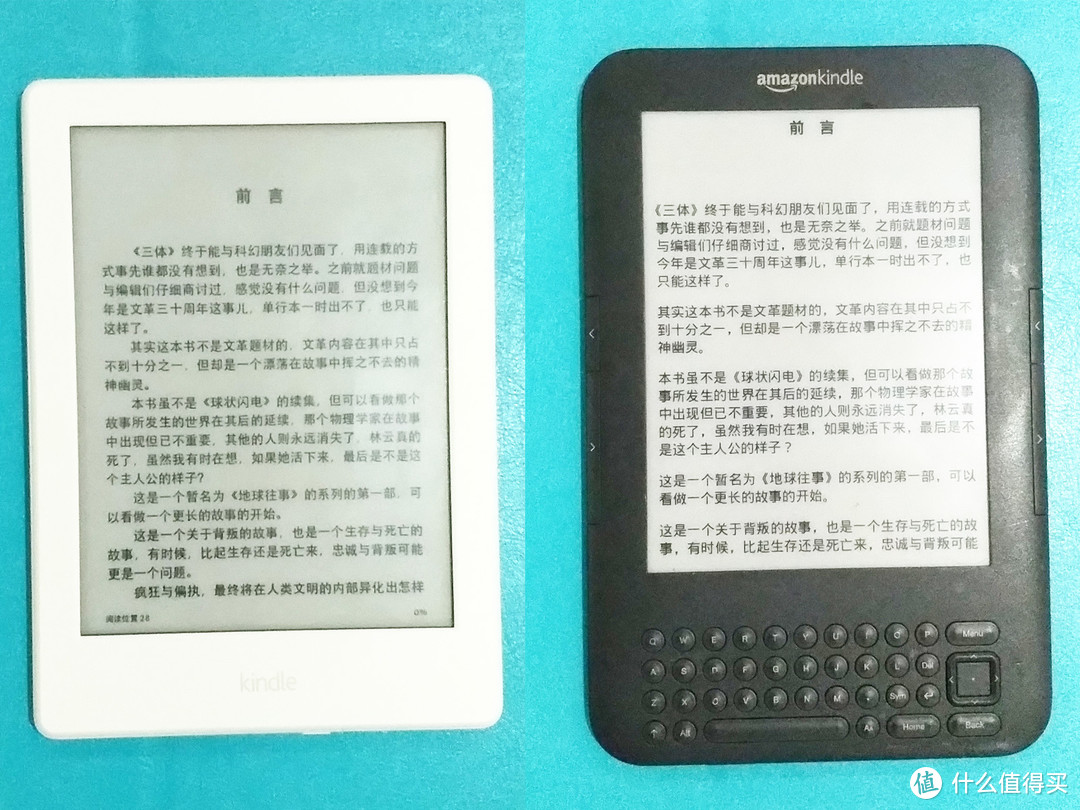
mobi格式文字对比
mobi格式漫画对比
pdf格式文字对比
pdf格式漫画对比
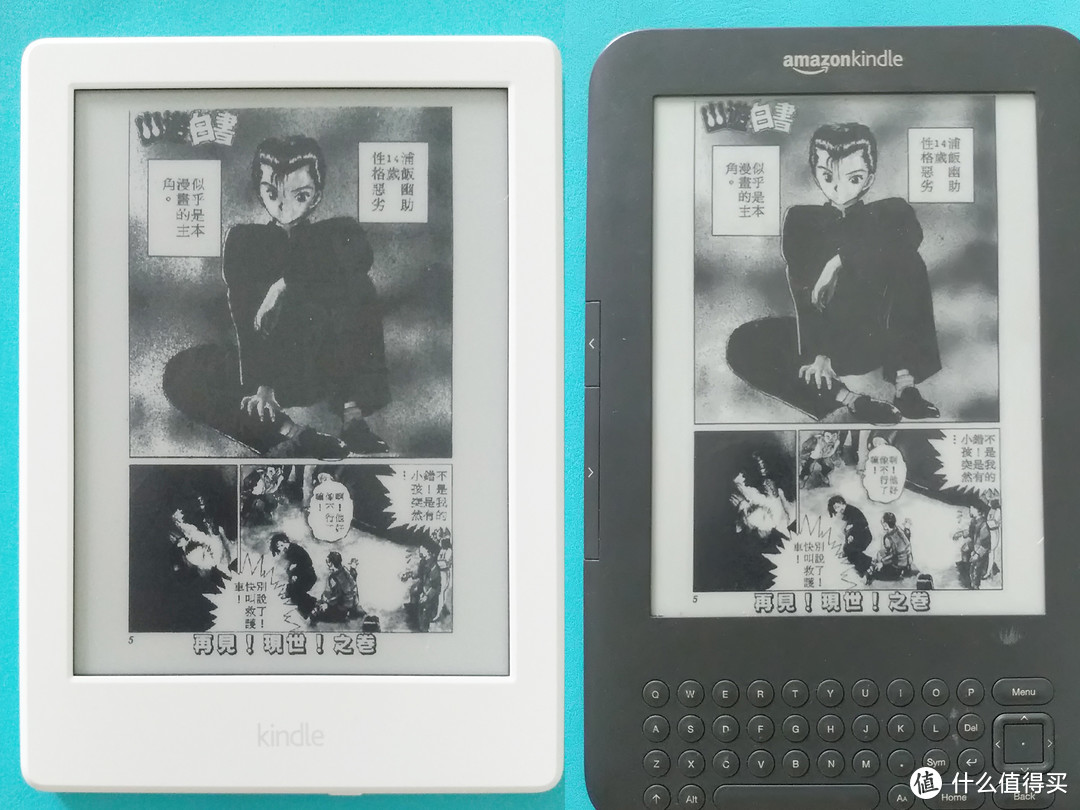
整体上讲,与手头上在用的kindle3相比,咪咕的字体还是偏小偏淡了。特别是看漫画时,即使把对比度调的很大,字体依然表现的不是很理想。特别是到了扫描版PDF,基本就是废了,无论怎么调节,字体和间距都是那个样子,想看清?放大镜吧。
对于其他文字书籍,系统内置了4款字体,可以根据自己的喜好挑选,宋体总是感觉像是在办公室里看文件的感觉,楷体更接近纸质书籍,黑体更适合电子设备阅读,圆体看起来与黑体类似,但字体大小会略大一些。我个人还是跟喜欢黑体,看起来不费劲。
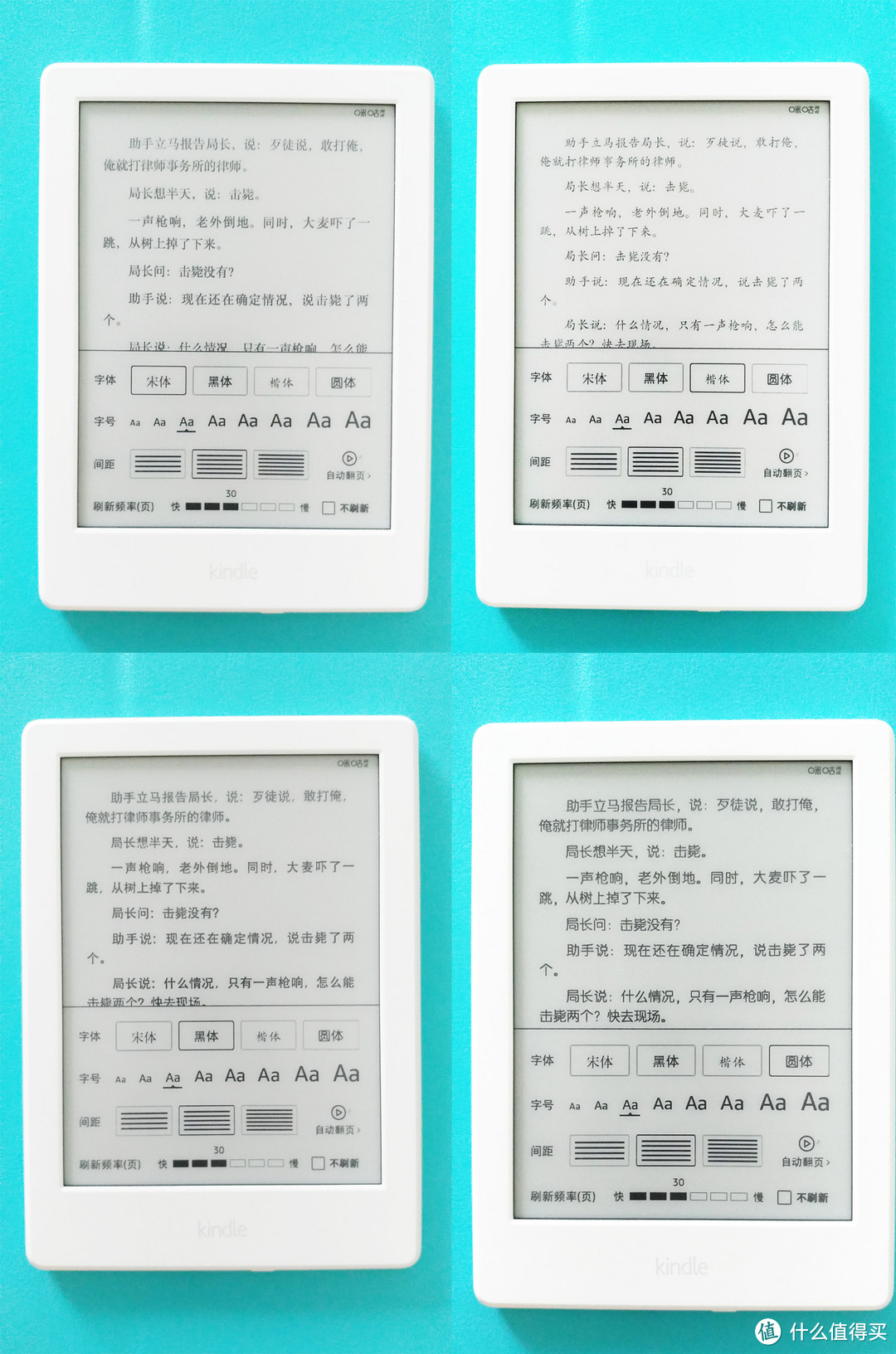 四种内置字体对比
续航电量
电纸书的续航一般都不用太担心,首次充电,3个小时左右充满,一般每天看看,十几天的续航还是没问题的,但这是在飞行模式状态下,开启wifi,其掉电速度也是挺感人的。
最后说说自己使用过程中的几个小问题,一是无论是kindle用户手册还是咪咕用户手册,我都无法打开,不知道是不是网络问题,带了手册看不了,一些操作还得自己百度,二是底部的电源键,需要实实的按到底才能开关机,有时候用力轻了是没有反映的,不知道是不是就是这么设计的呢。
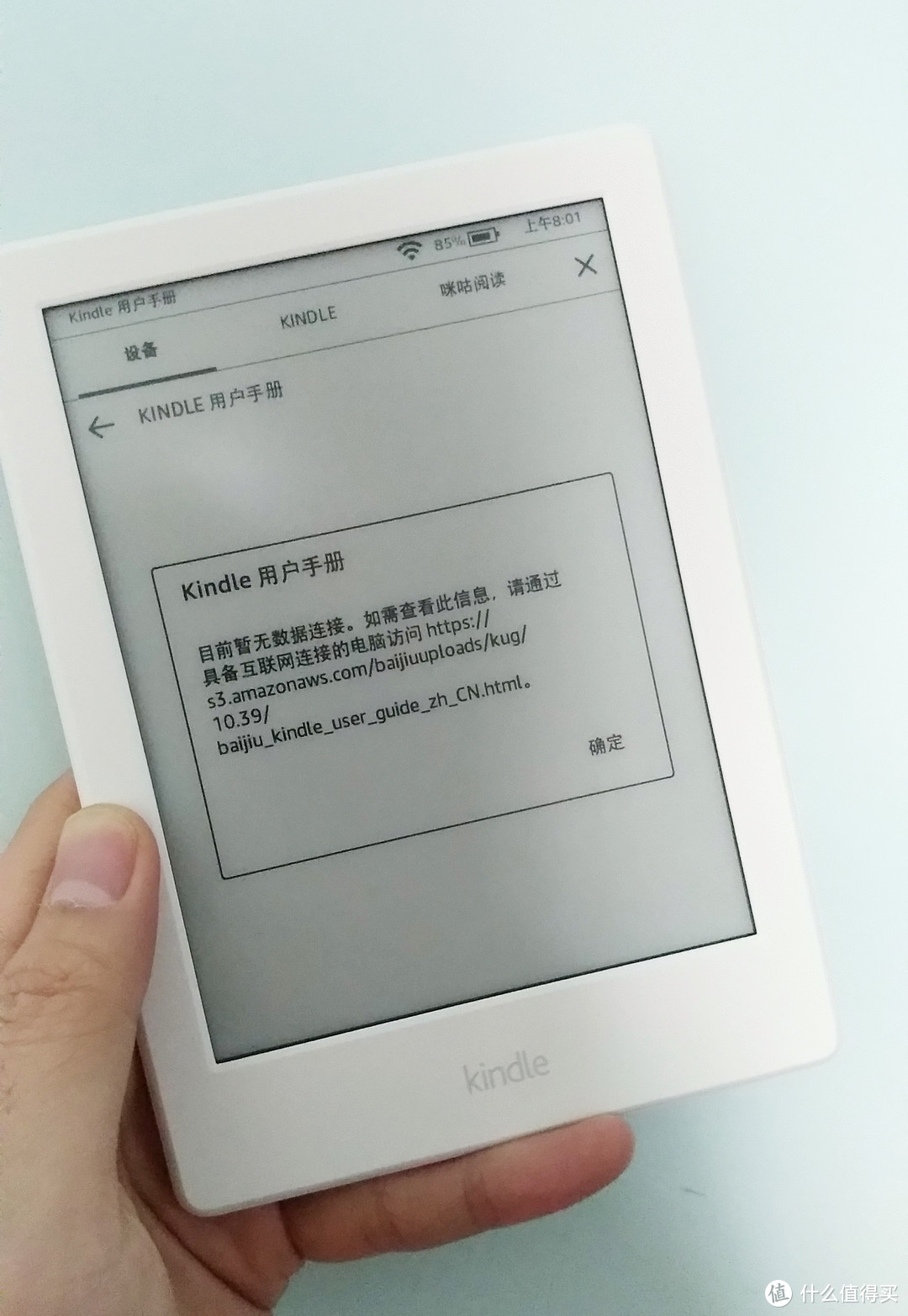 无法访问
无法访问
小技巧
用kindle读书也有一段时间了,通过自己使用,看别人使用,我也总结了一些使用小技巧,既然官方用户手册看不了,就自己尝试把。
阅读状态下呼出菜单:点击屏幕顶部
选择划线:长按文字滑动选择
标注笔记查字典搜索:选择后松手
增大缩小字体:双指横向分开或合拢
增大缩小间距:双指纵向分开或合拢
同时增大缩小字体和间距:双指沿对角线分开或合拢
截图:双手在屏幕对角点击
转换屏幕底端显示模式(阅读位置、阅读进度、不显示):在屏幕左下角点击(仅原生系统支持)
添加书签:在屏幕右上角点击(仅原生系统支持)
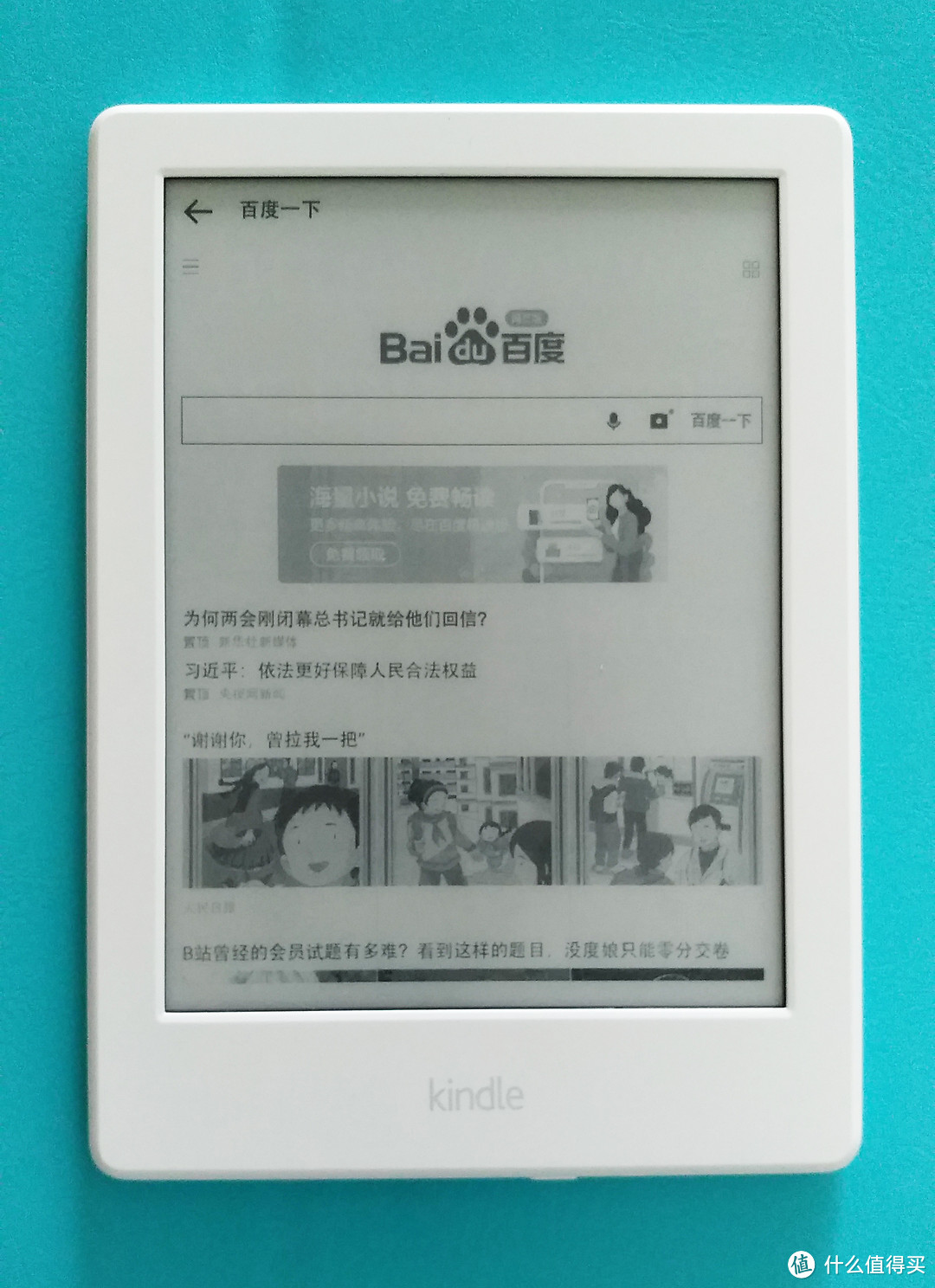
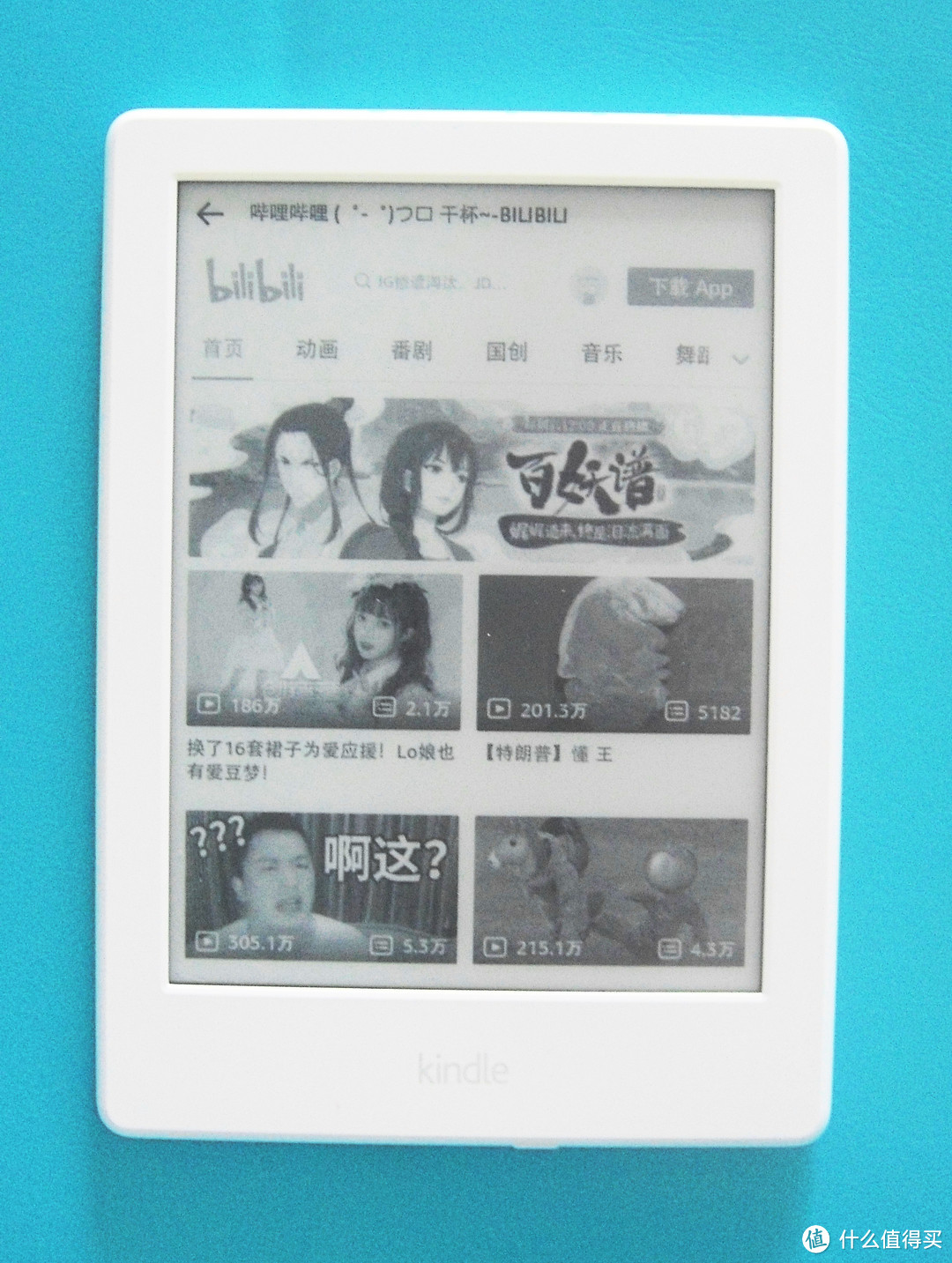
基本我常用到的操作就这么多。另外还有一个尴尬就是kindle x 咪咕版阉割了浏览器入口,我们无法直接使用它的浏览器,但我受到大家登陆微信读书的启发,想到,如果能够通过链接方式进入微信读书,那么就可以通过链接方式进入任何网页,于是我进行如下尝试,做一个带链接的mobi格式文件导入设备,然后……哇我居然上了B站。另外还做了百度,浏览器的入口打开了。

总结
白嫖这种事一出来,肯定大家就要看这件事的利弊,但是我认为,无论对我们而言利弊如何,商家总是获利的那个,我们只需要看白嫖后究竟对我们有没有价值。
如果你本来就有读书的好习惯,又没有过电纸书的阅读体验,那么建议嫖。
如果你没有读书的习惯,想通过这种方式督促自己利用100天的时间要成一个读书的习惯,检验自己的毅力,那么建议嫖。
如果你有的是时间,想靠这个上车囤货赚点钱,那么建议嫖。
总之选择总在自己。
车已上,接下来就算是跪着也要坚持喊,真香!
最后的最后
给大家推荐两个我自己下载书籍的网站:
mobi漫画:不注册,免费,速度什么的就别矫情了!
pdf电子书:同样不注册,免费。












校验提示文案
校验提示文案
校验提示文案
校验提示文案
校验提示文案
校验提示文案
校验提示文案
校验提示文案
校验提示文案
校验提示文案
这个缩放对我比较重要,求解答
校验提示文案
校验提示文案
校验提示文案
上帝想看书,所以带走了kindle。
校验提示文案
校验提示文案
校验提示文案
上帝想看书,所以带走了kindle。
校验提示文案
校验提示文案
校验提示文案
校验提示文案
这个缩放对我比较重要,求解答
校验提示文案
校验提示文案
校验提示文案
校验提示文案
校验提示文案
校验提示文案
校验提示文案
校验提示文案
校验提示文案
校验提示文案
校验提示文案
校验提示文案