












































10
8
又刷一波免费的路由器 — Tenda 腾达 AC9 开箱(附刷成普通版过程)
2017-03-28 15:03:14
62点赞
269收藏
76评论
购买理由
去年撸了斐讯K2。顺利下车,刷了固件,用APP看片子都没有广告了。
之后电信说老客户免费升级带宽,凭我的网龄,可以升到200M 。装好以后发现速度并没有想象的快。然后才想起来,手头的路由器都是百M接口的。浪费了新的宽带。然后直接千M网线直连光纤猫,下载速度稳定在26M
 。恩,下一台路由器就选千M有线的了。然后就开始关注了斐讯K3。看配置 ,看价格
 要1999,要是能30天下车也就算了,居然是365天
 ,虽然有加速券,想最快速度下车,要投资6W的样子。想想万一翻车,承受不起啊,1999的话,损失还小一点。然后当晚也没等0点抢购。
果然,第二天一看,都是讨论抢购的,也有不少没抢到的。然后有人说不如撸AC9。
什么鬼?然后一搜,腾达的。个人感觉,比斐讯好那么一丢丢吧。起码便宜才2XX,一样0元购,关键的是有千M有线。然后中午一刷JD。居然能下单。但是提示供应商配货。不管了,先下一单,看看还有没有。
下午再去商品页面,已经是缺货了。 难道我吊车尾了?3月22号下的订单。24号临下班的时候才开始配货,
 我一如既往填的是公司地址。然后周六周日看着前辈们抢先晒单。
重复的部分我就不贴了,虽然我也拍了照,截了图,感觉就是Ctrl+C和Ctrl+V的结果。
外观展示
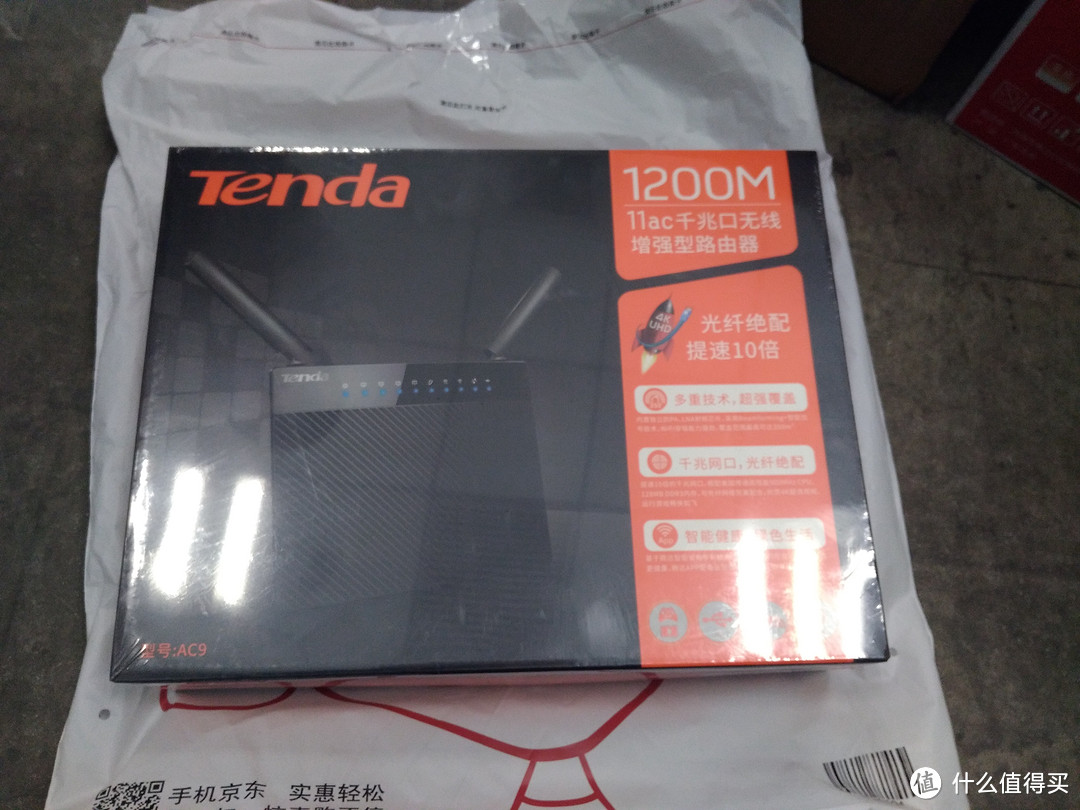 正面
正面
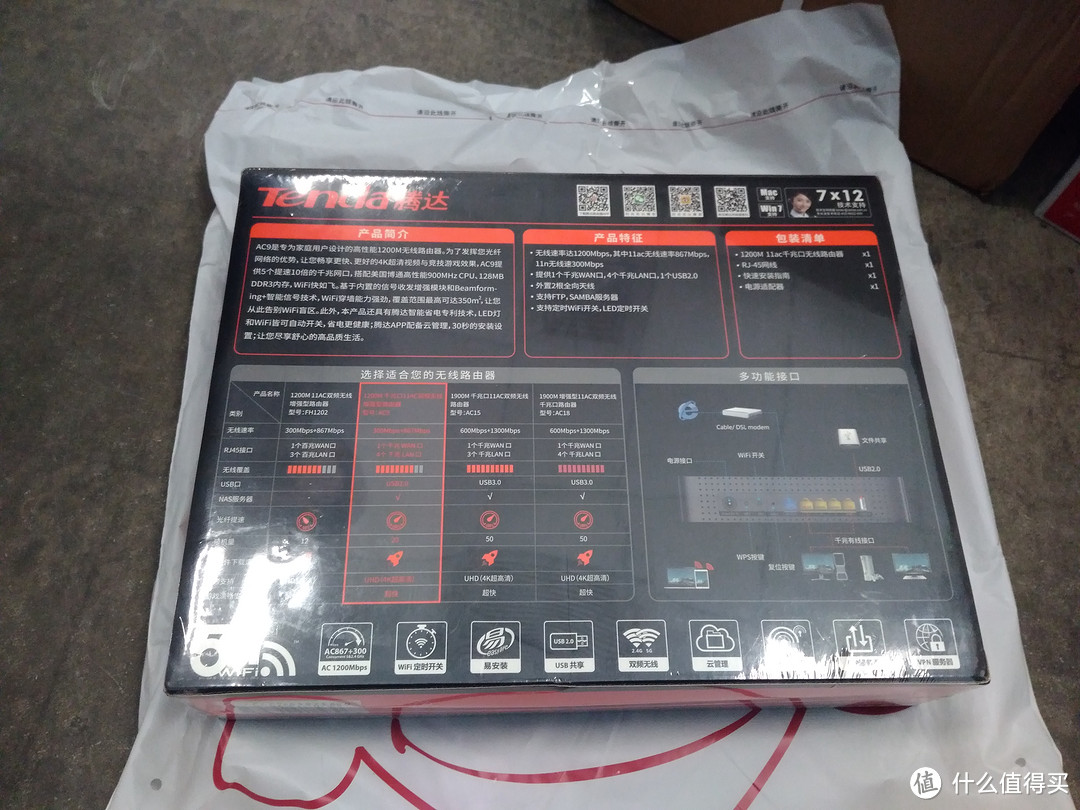 背面
背面
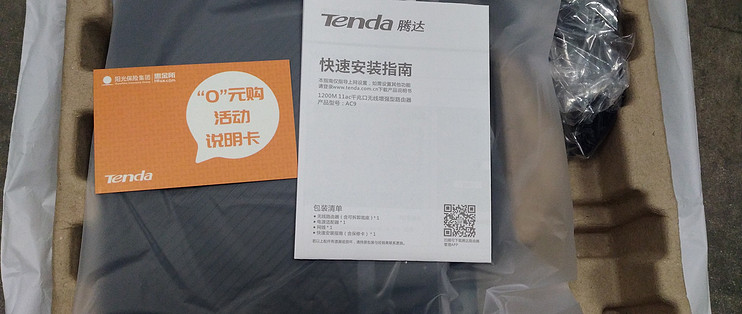
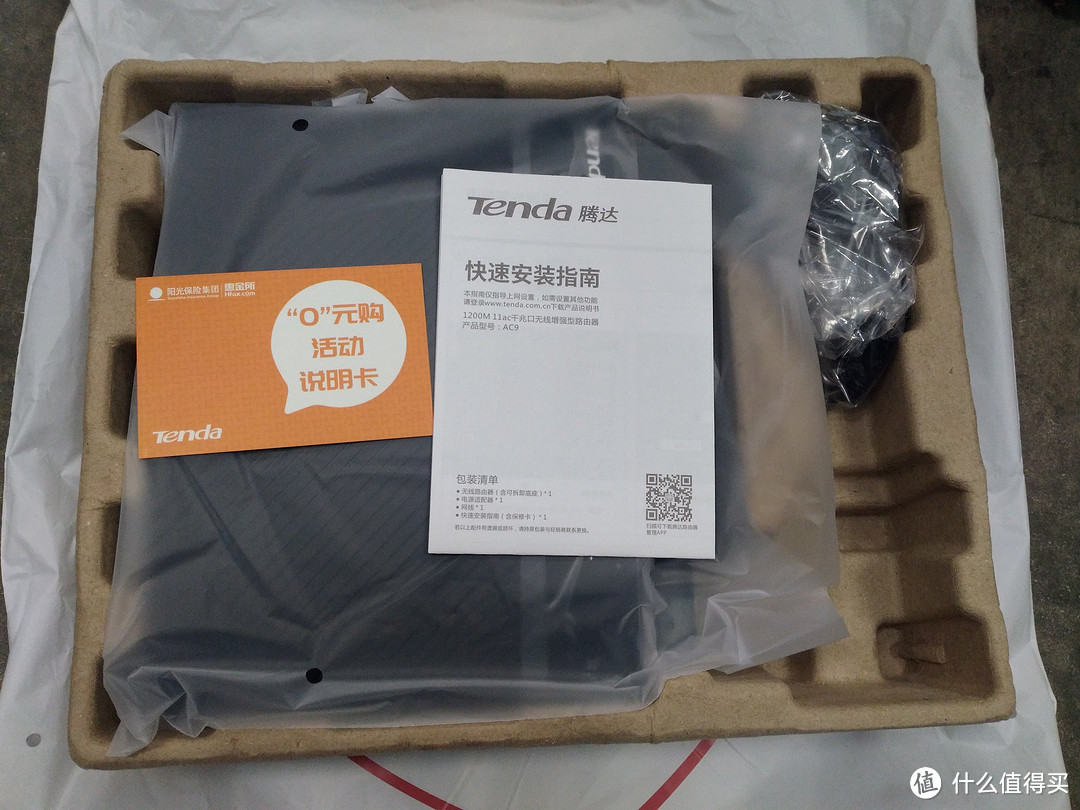 开箱
开箱
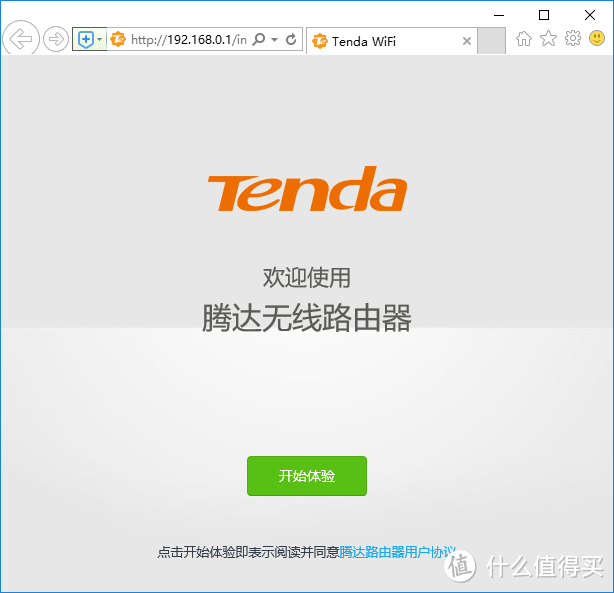
打开192.1618.0.1登录路由器
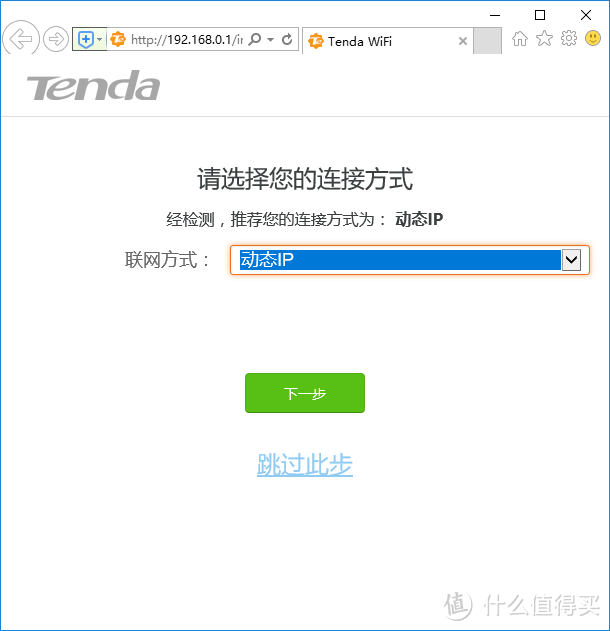
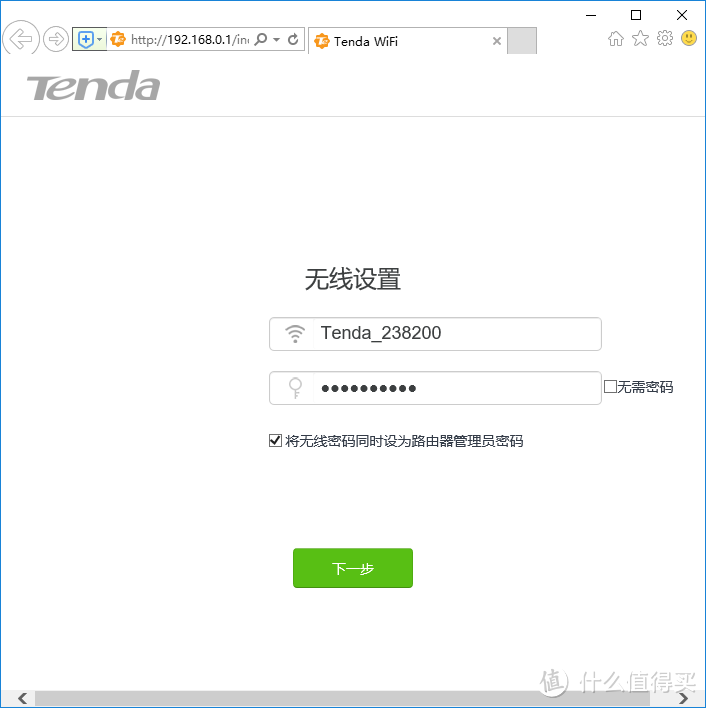
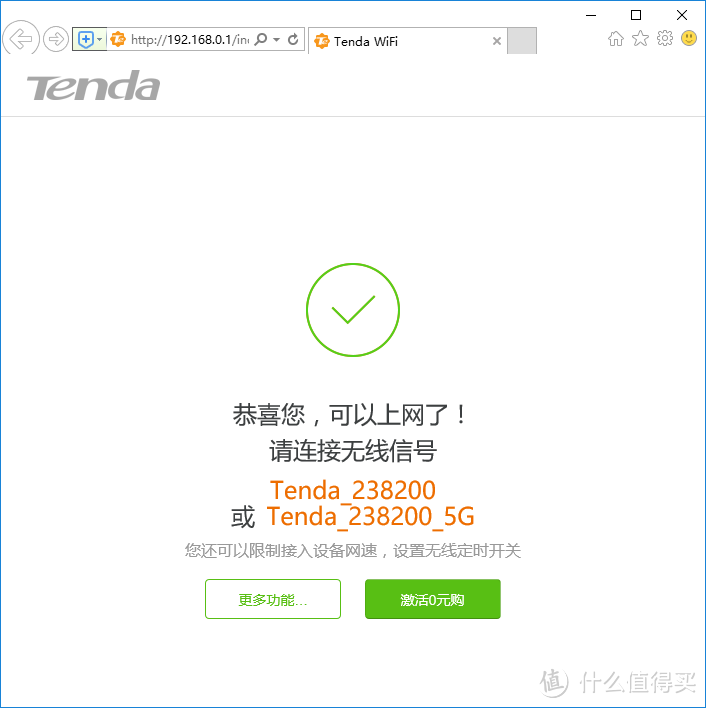
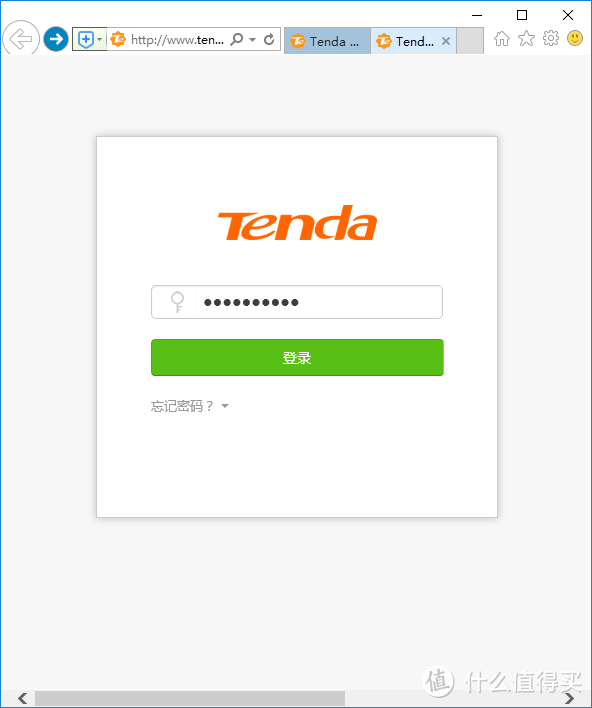
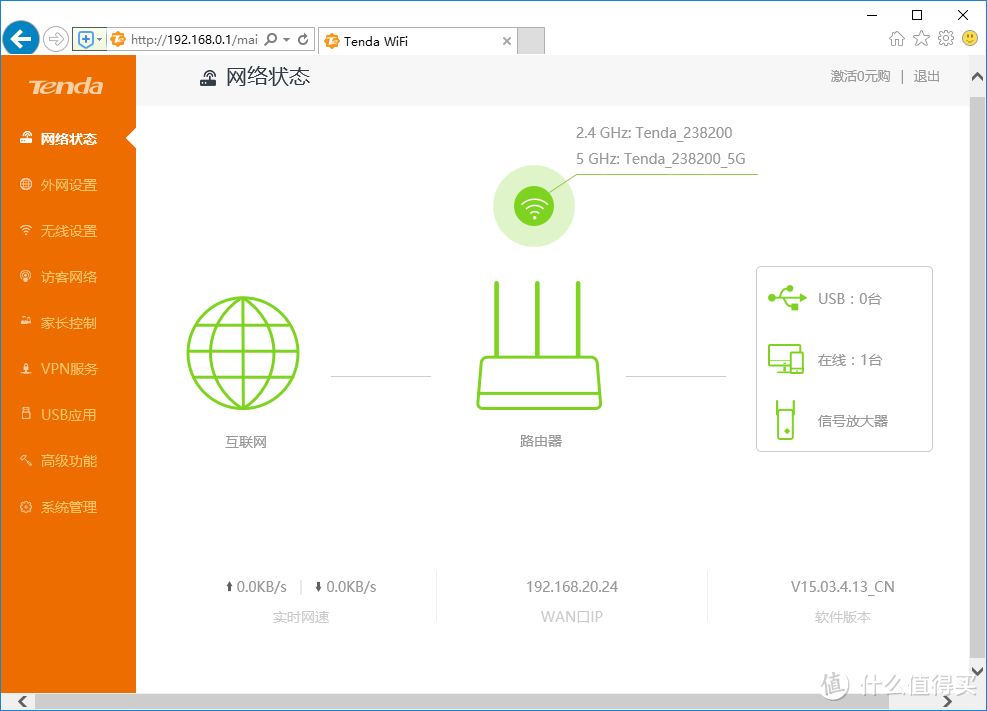
登录页面,右上角是专版链接,最后刷机以后就木有了。
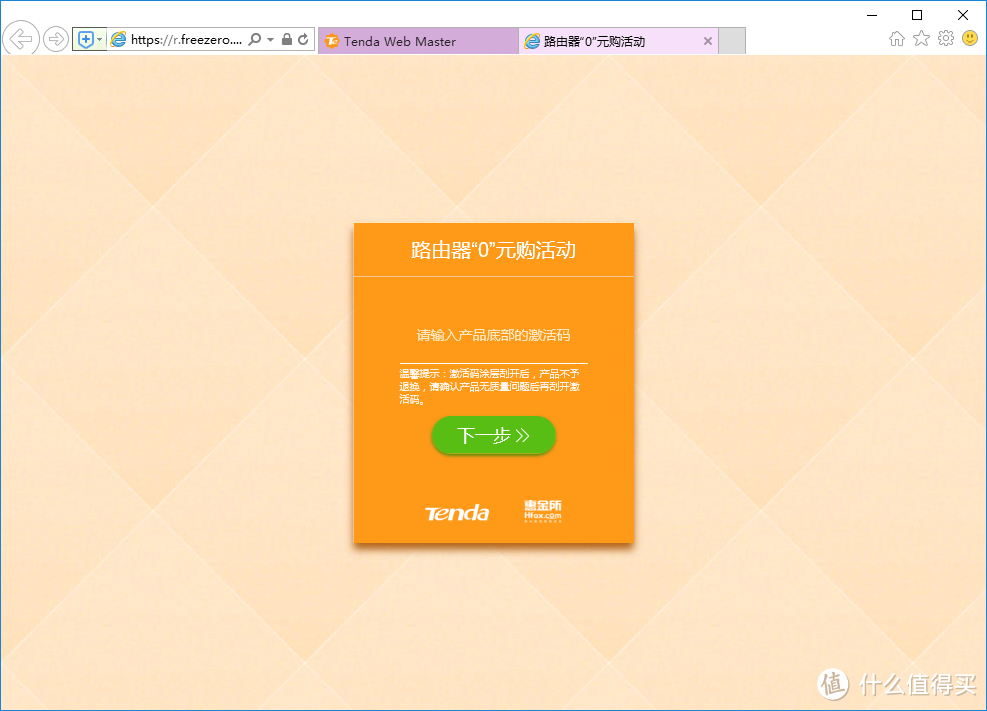
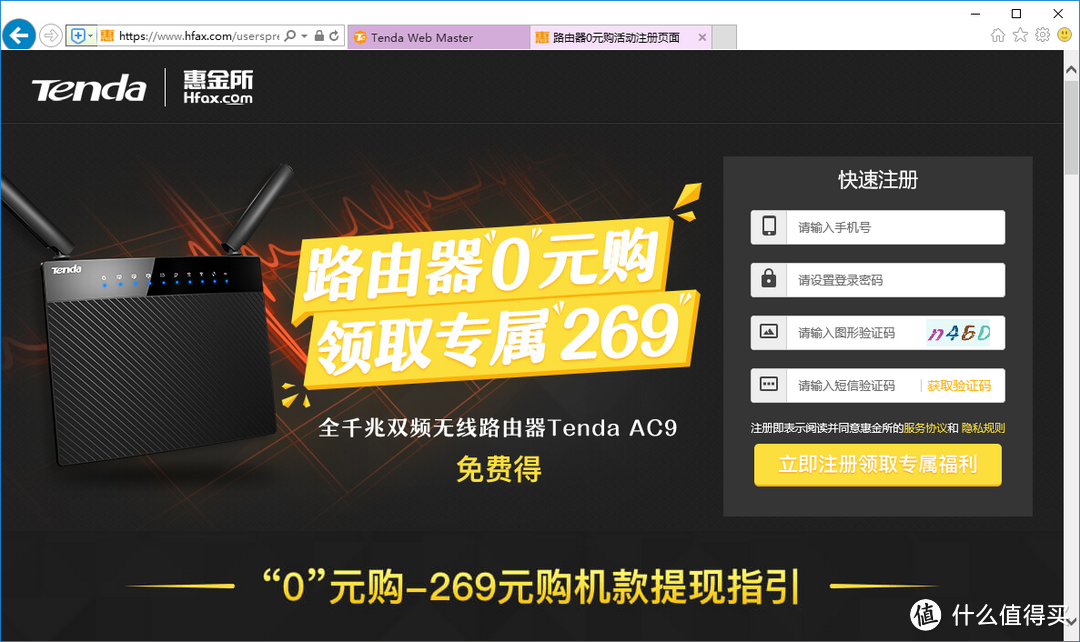
好了,下面开始“变身”。刷固件。
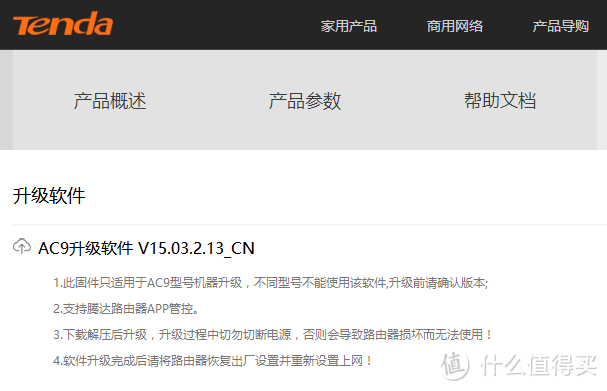
先官网下载普通版固件。然后解压
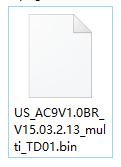
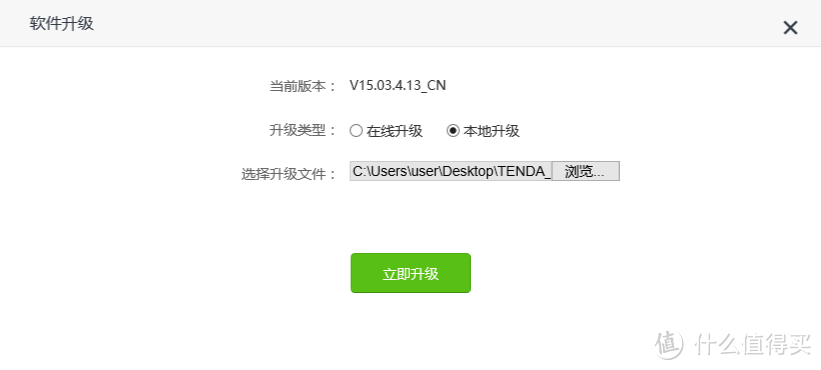
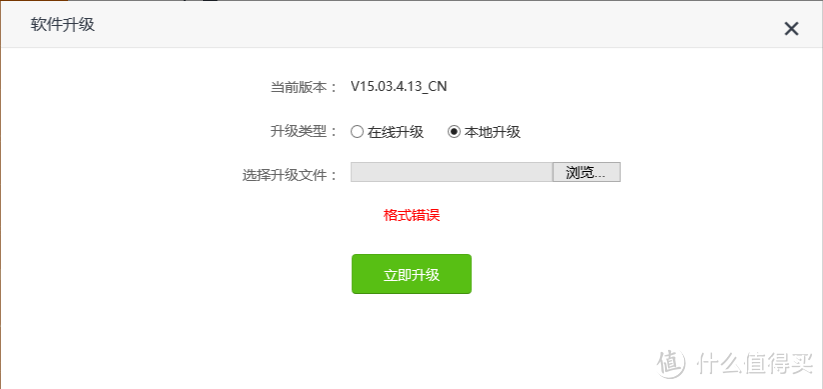
格式错误?什么鬼?打开方法不对?
恩,确实不对。
先把电脑的IP改成下面这个状态。
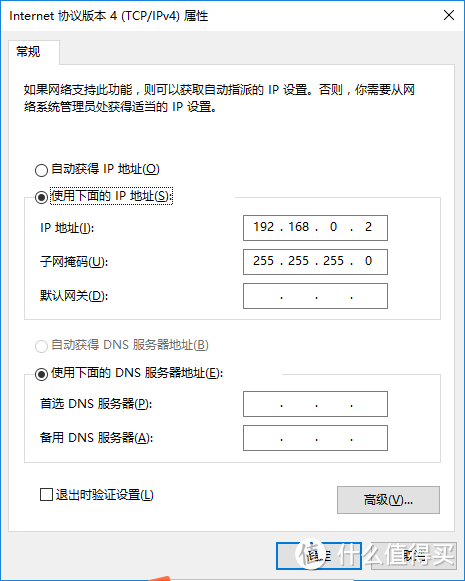
然后AC9拔插头,拿个回形针或者取卡针捅进RESET里,记得别放手,然后插上电源,等个20秒,面板上的灯会全亮,再全暗。然后再打开192.168.0.1地址,打不开的话,断电再来一遍。
顺利的话能看到下面这个地址。在把前面的BIN文件选中,Upload升级。
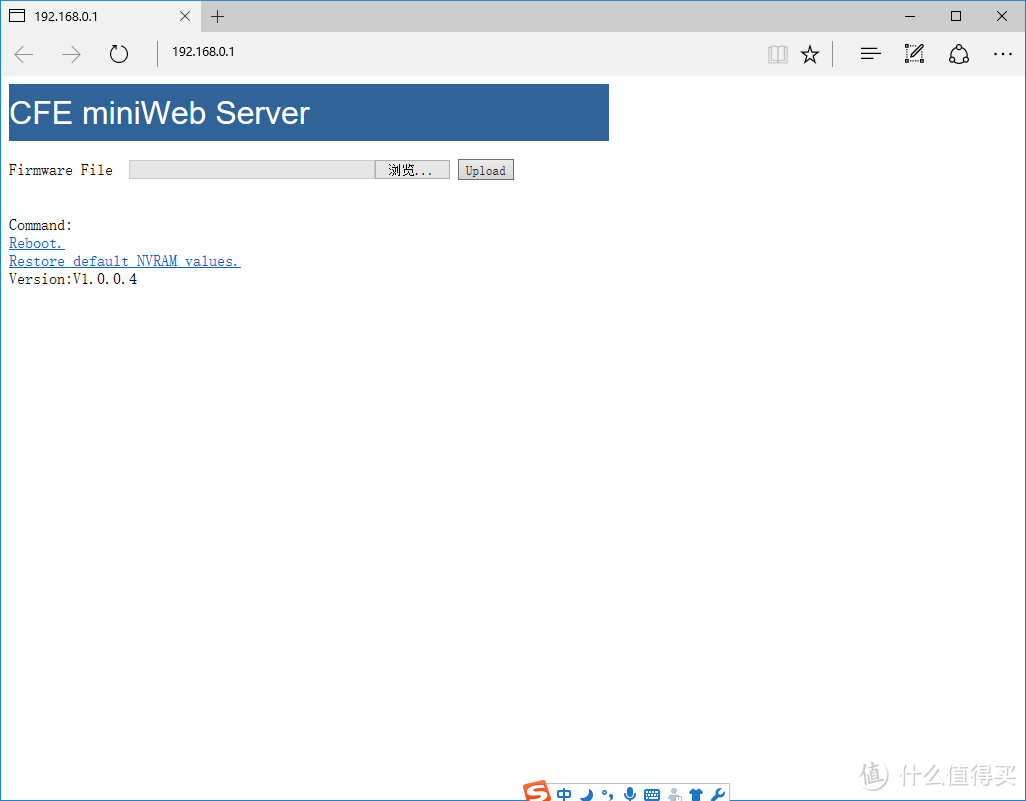
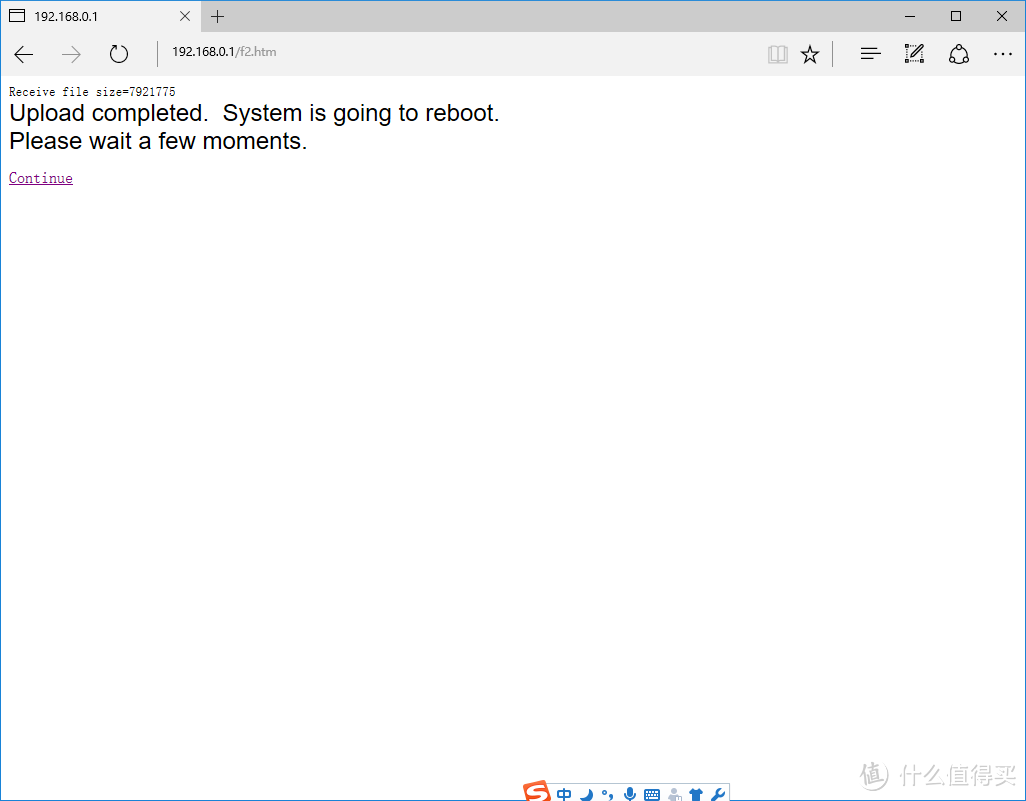
下面这个页面看到了以后,关注指示灯,最左边的齿轮灯亮了以后,就可以连接上路由器了。
等待的时候,记得把网络设置设置回自动(或者你原先的设定)。
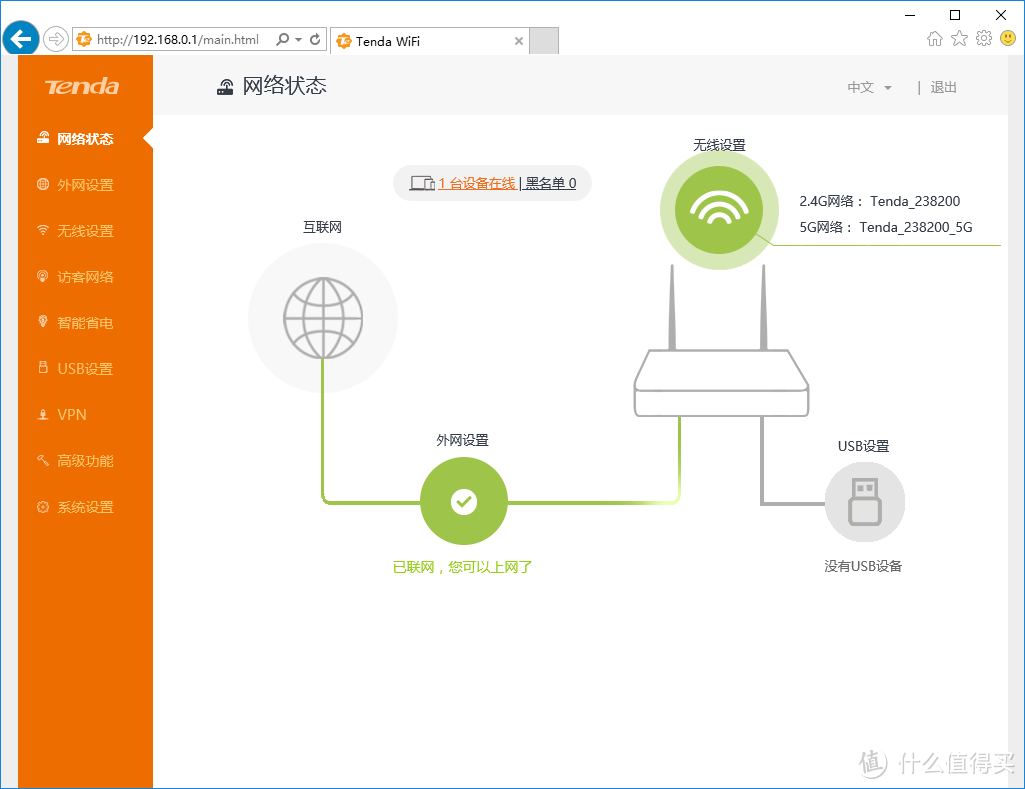
噔噔噔~~~~~~~使用本来的管理密码登录路由器,注意看右上角,变成语言选项了。中文,英文和繁体。
使用感受
无线是AC的,有线是千M的。盒子上写了这才是真千M。做工还行,电源是12V2A的,有24W。挂USB的移动硬盘应该不难。可以作为NAS,共享一下照片什么的。
刚才看了下功耗,插了一片超薄的优盘,SandiskFLASH的。总功耗不到8W。24W电源还有16W的余量用来带动USB设备。接个电风扇也是可以的。
总结
优点:
1、当然是0元购啦。
2、做工不错,背面散热孔众多,立式支架,不担心超温。
3、2XX就能用上千M的有线,方便连接台式机和NAS。
4、有USB口,电源有24W,能够支持较为耗电的移动硬盘。
缺点:
ROM比较小,不硬改,没希望刷梅林。
没有0元购,也就2XX,还要什么自行车?













校验提示文案
校验提示文案
校验提示文案
校验提示文案
校验提示文案
校验提示文案
校验提示文案
校验提示文案
校验提示文案
校验提示文案
校验提示文案
校验提示文案
校验提示文案
校验提示文案
校验提示文案
校验提示文案
校验提示文案
校验提示文案
校验提示文案
校验提示文案
校验提示文案
校验提示文案
到这一步根本不行,无论如何都打不开192.168.0.1或者192.168.1.1.
输入192.168.0.1/goform/telnet偶然可以进入CFE刷机界面,但是在选中BIN文件点击Upload后,就又连接不上了。怎么解决呢?
校验提示文案
校验提示文案
校验提示文案
校验提示文案
校验提示文案
校验提示文案
校验提示文案
校验提示文案
校验提示文案
校验提示文案
校验提示文案
校验提示文案
校验提示文案
校验提示文案
校验提示文案
校验提示文案
校验提示文案
校验提示文案