















































10
8
IT男博士的 HiWiFi 极路由 1S无线路由器 开箱评测及使用体验
2017-08-11 08:25:14
13点赞
46收藏
82评论
写在前面的话:使用张大妈已经好多年了,记得最开始使用还是被前女友安利的。本人是一名在读IT男博士,这篇文章是我第一次在张大妈上发文,作为半个专业人士分享一些自己对路由器使用的看法,同时助力我这次申请的Phicomm K3C的众测。本文不是官网的介绍,旨在介绍路由器选购和使用的一些经验。
本次评测照片均使用Cannon EOS 60D拍摄,放图镇楼

大家好!开门见山,先双手奉上产品的链接
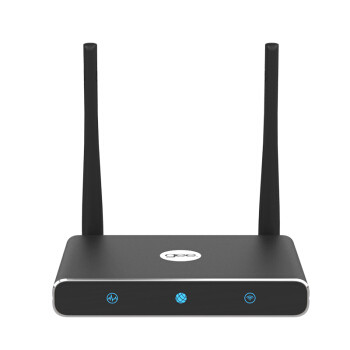
提供黑色和金色两种配色,不过大家应该也不会关心配色,毕竟是一款放在角落里的路由器,只要性能好还要什么自行车。
购买理由
1、需求
这年头,路由器这种东西选购之前一定要分析好需求,不然价格区间和性能差距都很大,买的太好性能冗余太多就是浪费,买的太差难受的也是自己。
我们宿舍的需求:
b、支持802.1x的锐捷认证
c、能够方便的维护和配置
d、无线功率可调(毕竟是宿舍,不能吃太多辐射)
e、如果可以最好能够支持我配置私有的服务器(工科IT男博士,你懂的)
f、满足以上的需求的同时性能尽量的高,价格尽量的低
2、设备选型
因为预算不是很足,所以对性价比十分敏感,选择的范围也很局限,主要有以下的几款产品
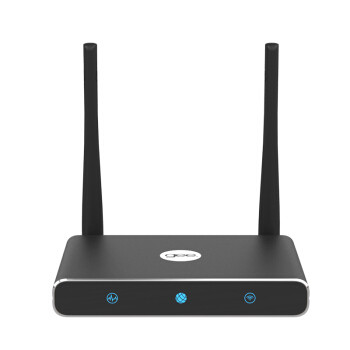
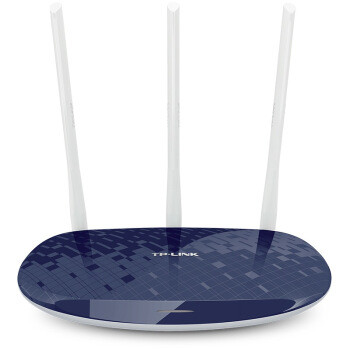
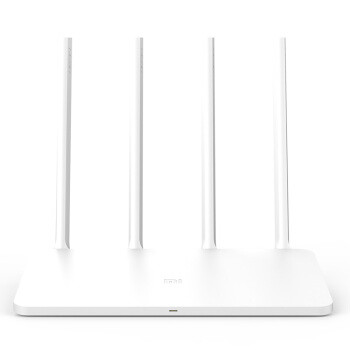
咨询客服之后,极路由1s明确表示可以原生支持802.1x的锐捷认证,只要版本在V4以下均可以使用,所以就果断下单99的极1s
外观展示
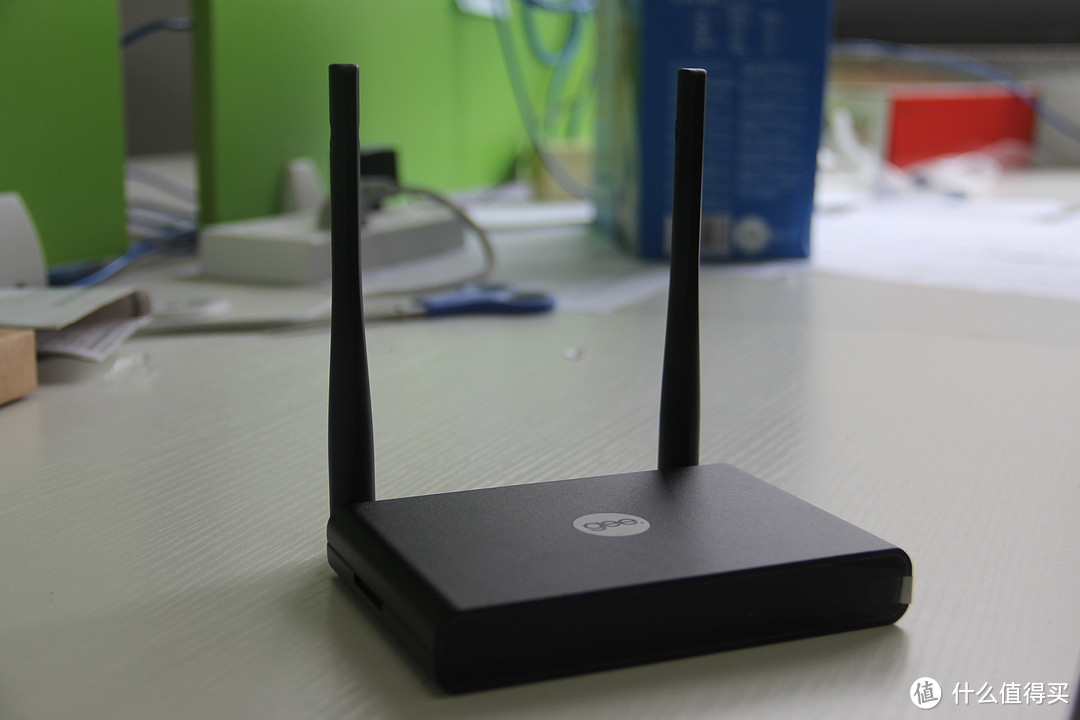
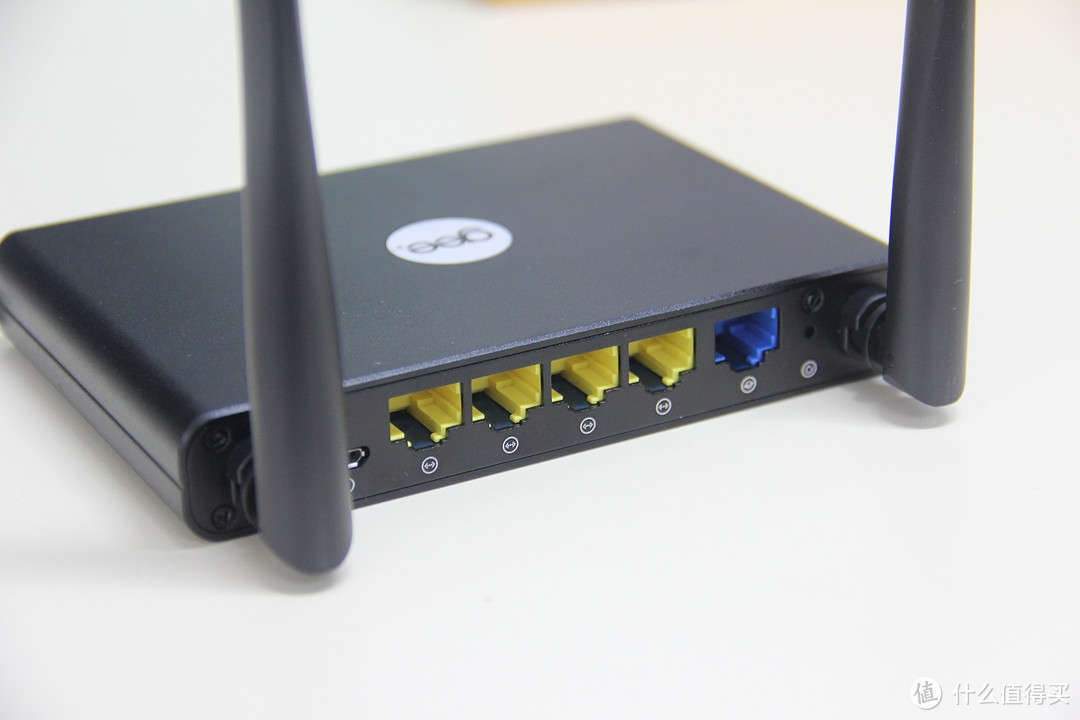
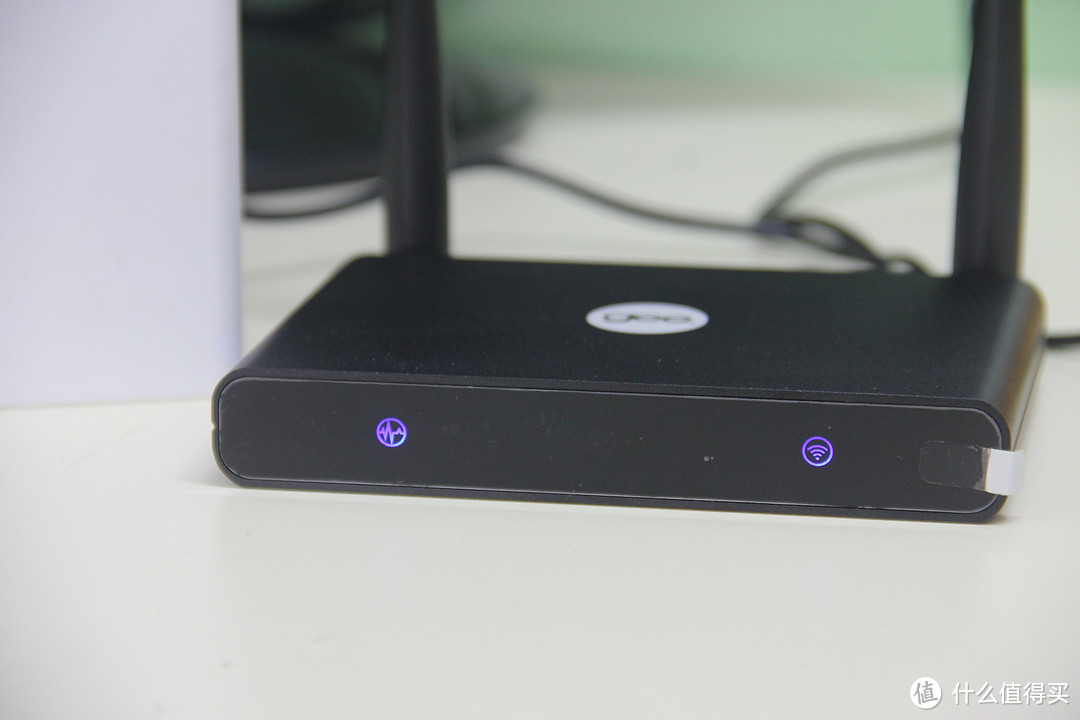
插一张官网的配置图
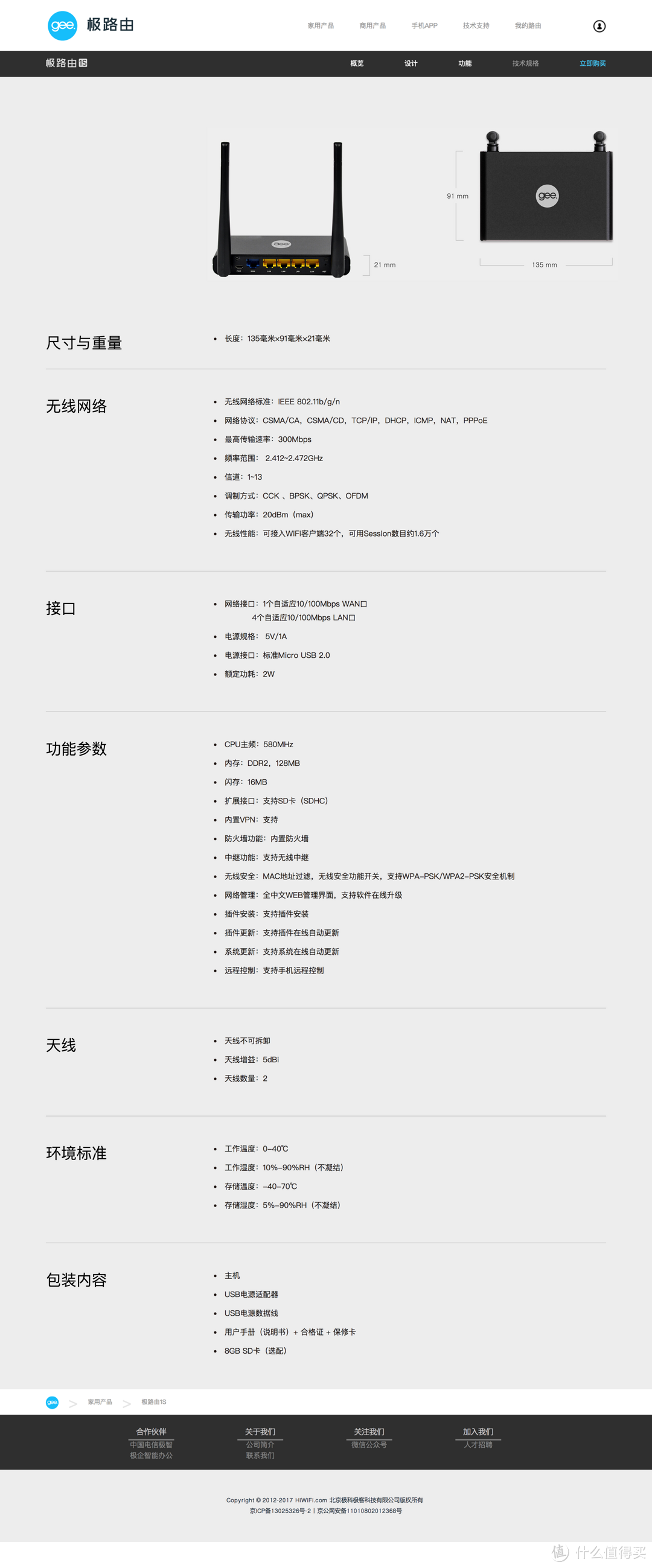
我们可以清楚的发现这个路由器可以提供4个10/100M自适应的LAN端口和一个10/100M的WAN口,对于使用校园网的我们来说这显然是已经足够了,因为我们宿舍端口的带宽也就是100M而已,面积大约16平方米,美中不足无线的性能稍弱,不过应该也能够满足日常的性能需求,接下来就是上电开整了。
使用感受
1、上电初始化
直接链接无线HiWiFiXXXX输入默认的路由器配置IP地址192.168.199.1

真实好激动,好激动,啥时候路由器初始化的界面变成这个样子了我都不知道了,感觉真是赞!在我的印象中,路由器的配置还是那种账户admin密码admin的方式或者telnet的老样子,看来我真是老了。。。果断点确认,开始配置路由器。
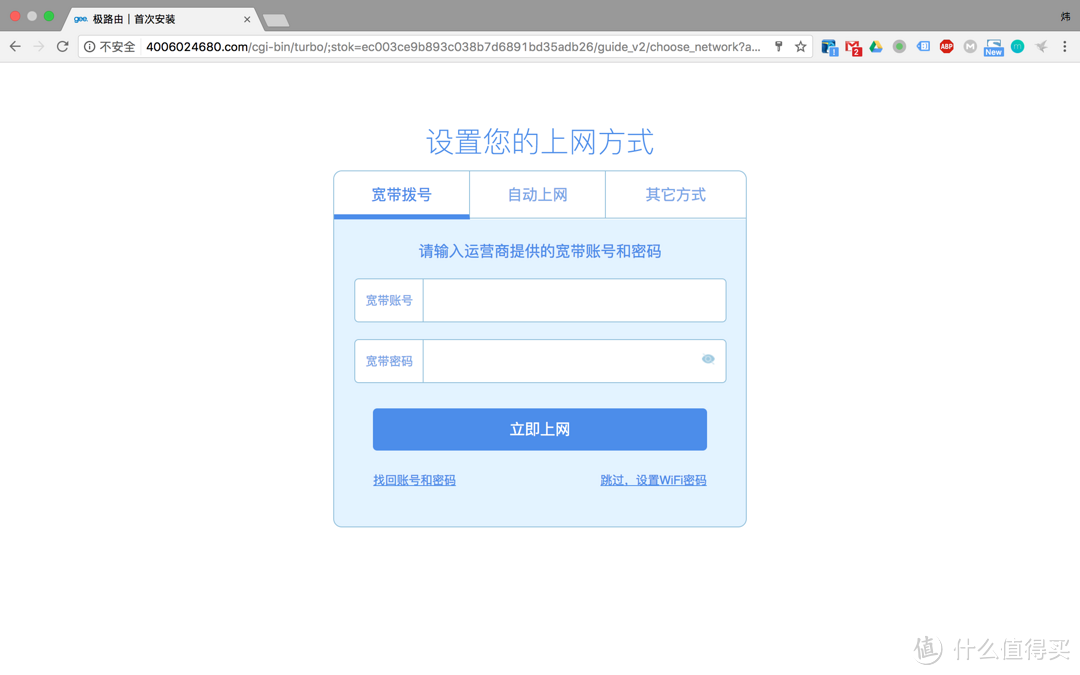
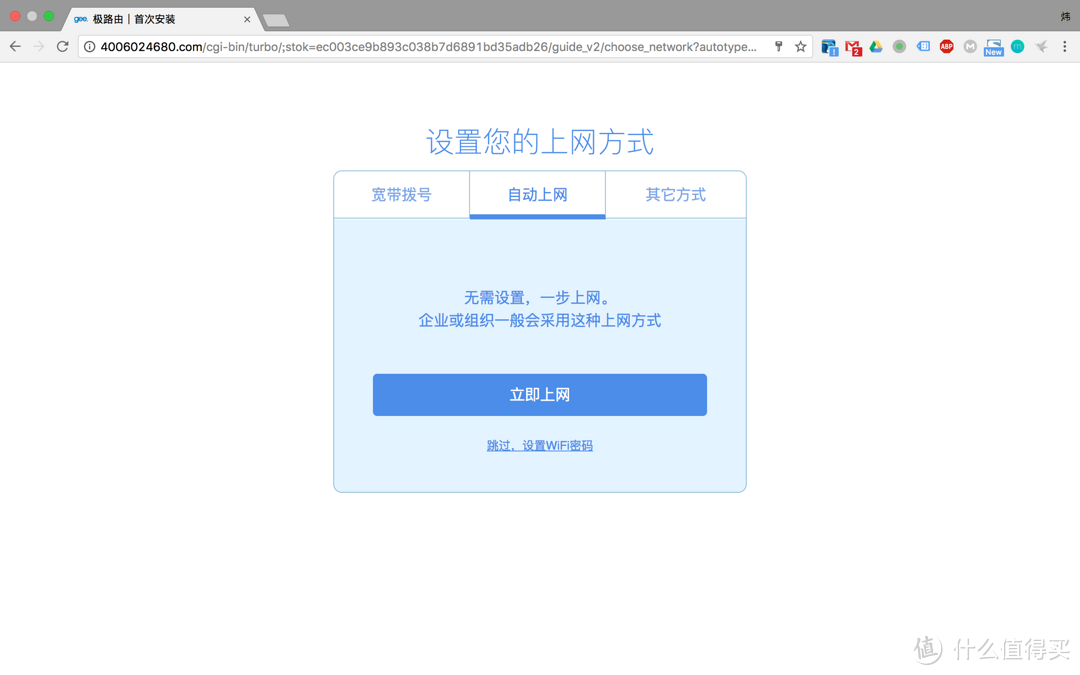
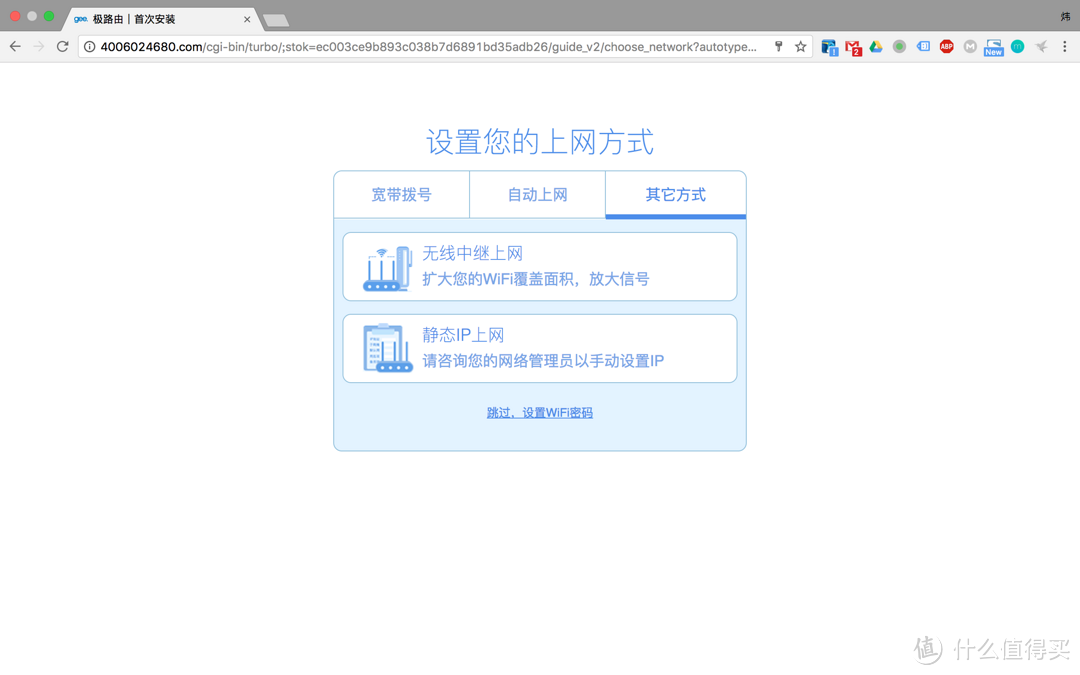
第一步是上网方式的配置,系统提供了的三种上网方式,一看均不适用于校园网,果断选择跳过。
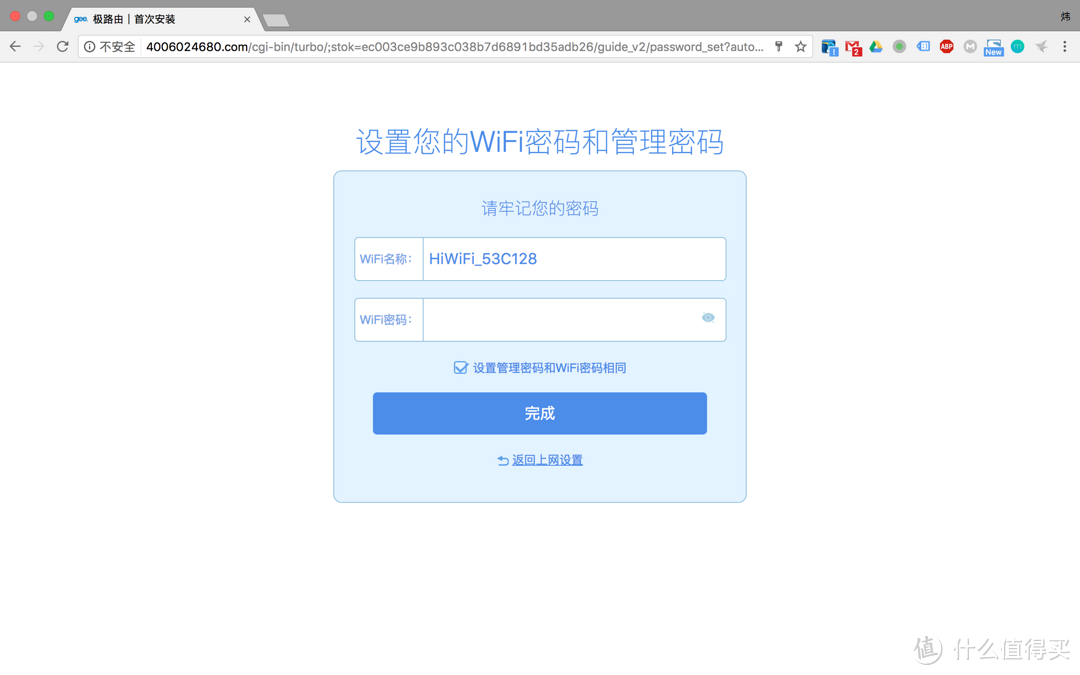
第二部就是设置WiFi,随便设置一下继续。
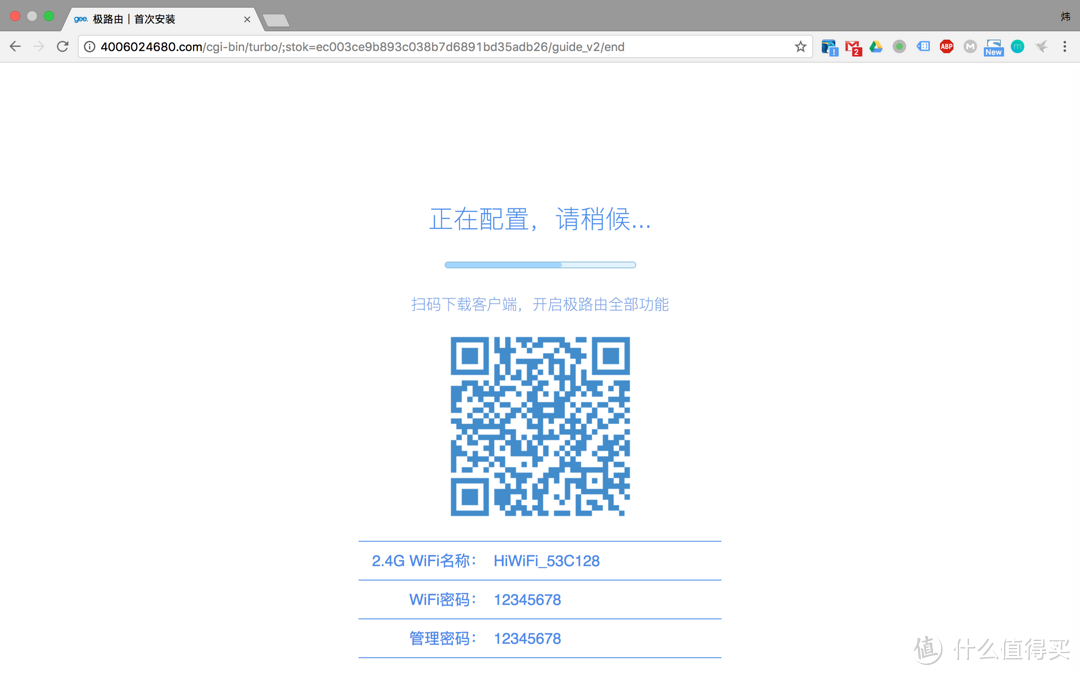
好激动,好激动,看起来真是简单粗暴的配置方式,如果实用的PPPoE的网络,或者无需认证的交换机分出的内网,这款路由器简直就是神器,致此,插上网线或者连山WiFi就可以上网了。
2、配置锐捷认证(这才是终点,不然我买这玩意干啥??!)
进入路由器主界面,我们就可以看到这款路由器提供了很多传统路由不会提供的功能,例如VPN啊,智能QoS之类的,可是哪里去设置锐捷的认证呢,捉急,就不能简单和直接一点么?

其实并不难找,就在第二个选项卡,我们就发现了锐捷的认证,同时我们还发现了其他的认证方式,我并不是很懂。。。
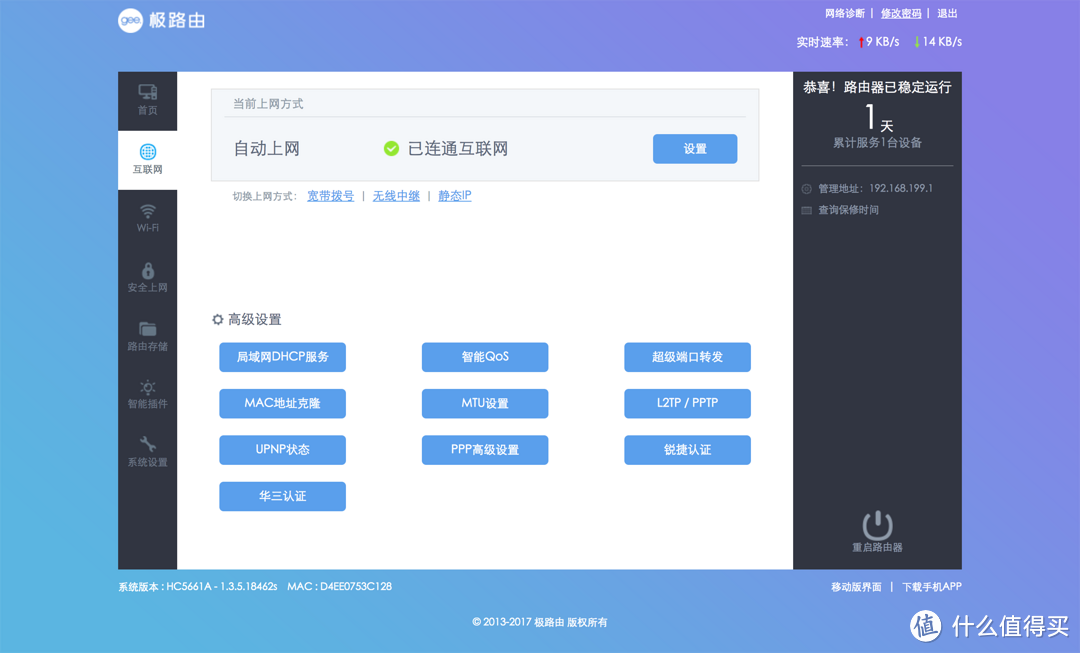
在此之前,如果我们直接访问因特网的网址,发现会跳转到校园网的页面,整个就是个校园网的WiFi既视感。。。不过也就是说,如果不设置WAN口认证方式,路由器会工作在第二层,相当于一个交换机。

果断选择锐捷认证开始进入设置
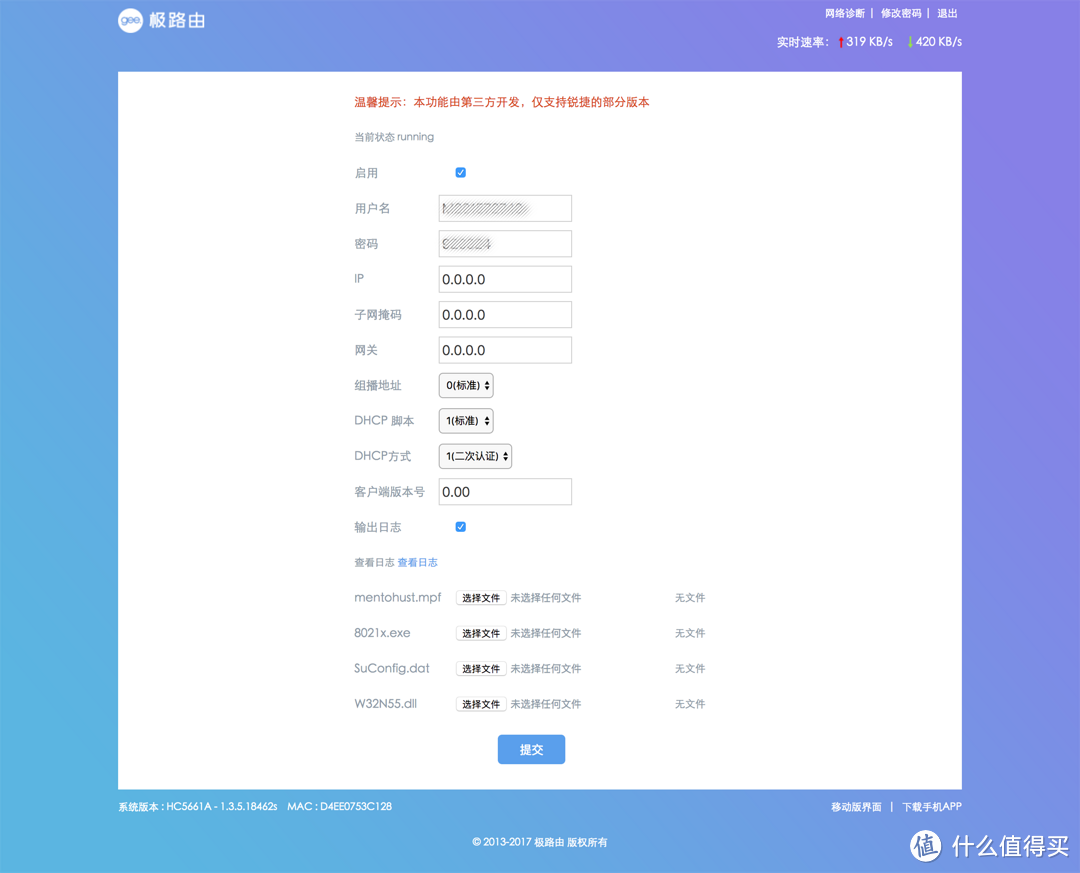
提交以后大功告成,可以愉快的使用校园忘啦,哈哈哈。
性能测试
1、有线部分
测试工具能就是我的MacBook Pro和外接的一个百兆网卡,废话不多说直接上图
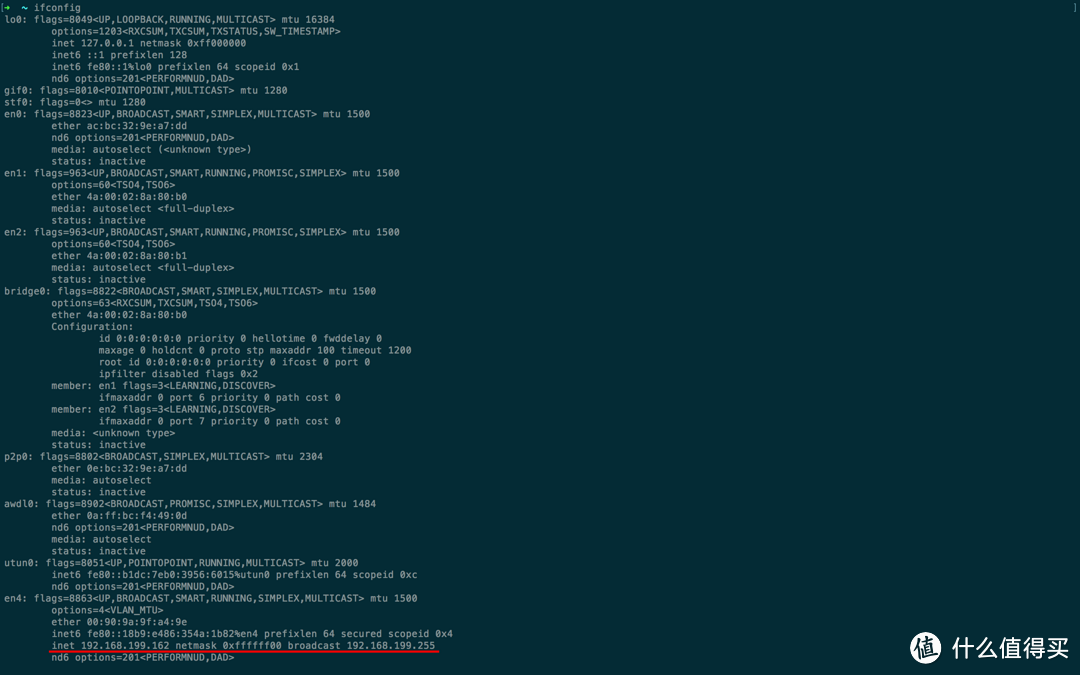
红色的部分就是有线网卡的信息,分的的IP地址为192.168.199.162。此时只有我这一台电脑接入路由器。

此时我可以独占上行100Mbps带宽,通过理论计算可得,我的下载速度最高为12.5MB/s,我们通过测速网站和校内资源网站来测试一下速度。
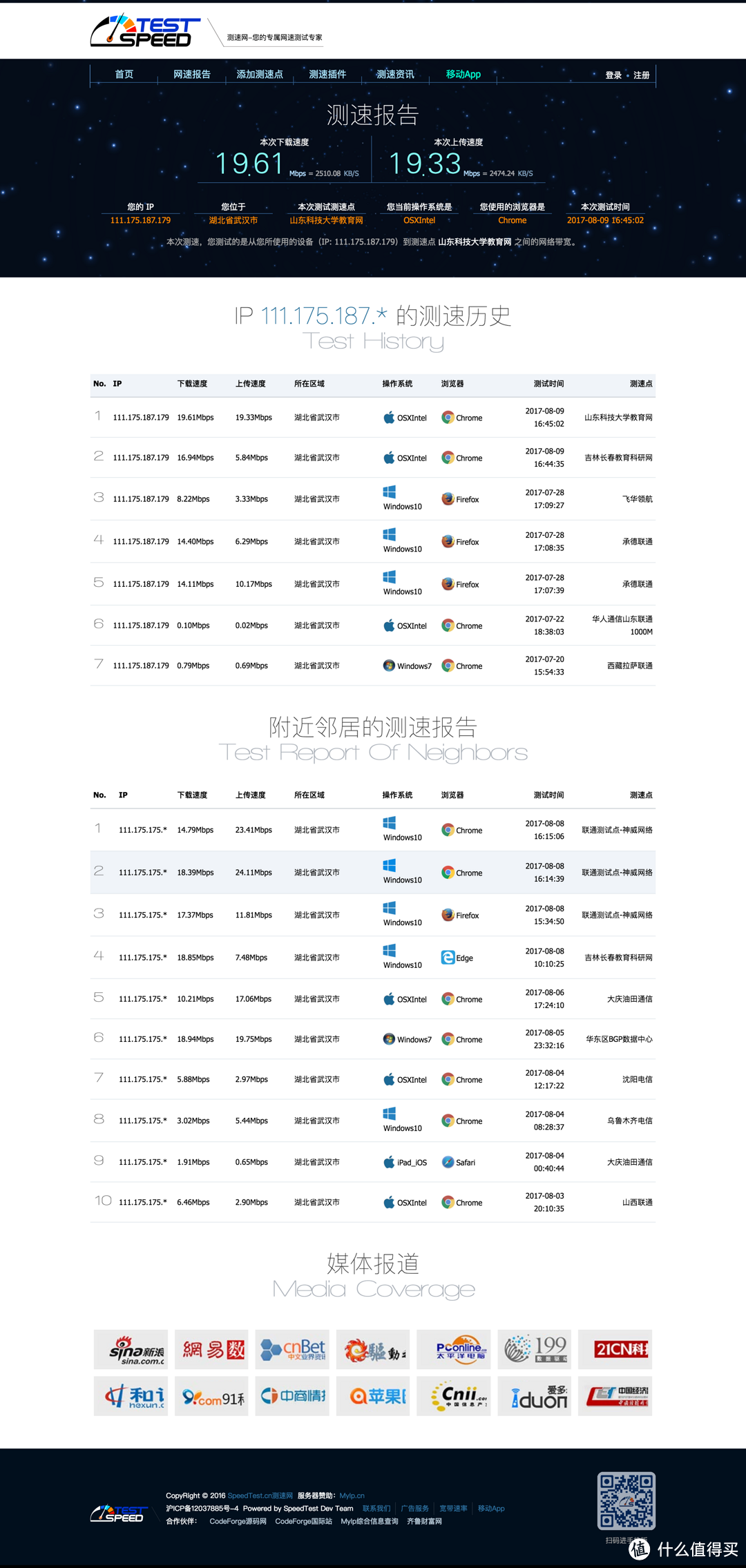
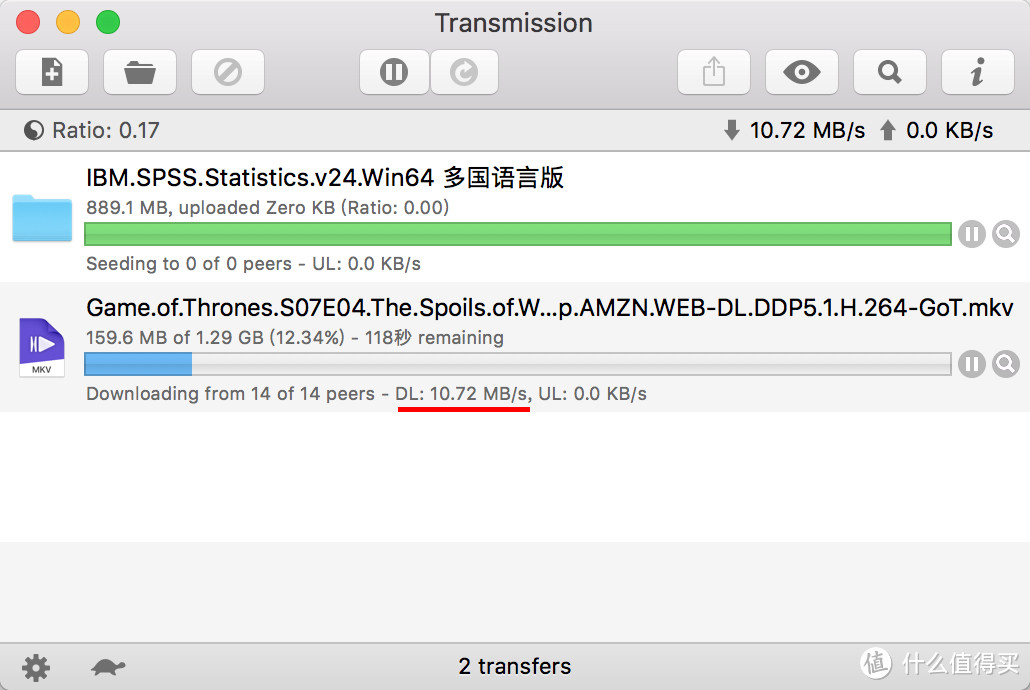
从图中我们可以明显看出对于教育网的其他节点访问速度在20Mbps左右,而对于校内网站的资源下载实测可以打到10.72MB/s接近理论的12.5MB/s。才想这是校园网出口带宽校内共用的锅,这已然不是一个路由器能解决的问题了~
2、无线部分
使用同样的方法测试无线速度,由于无线使用了双天线工作在2.4GHz频段,提供了300M带宽,而MacBook Pro的内置无线网卡可以支持三天线在2.4GHz频段最高提供450M的最高带宽,而WAN口最高的带宽只有100M,所以测试出的结果与有线的结果基本应该是相同的才对,为了验证我们的猜想,我们把无线的功率跳到了三级,并且把笔记本放置在了路由器的旁边不超过50CM的地方进行测试。
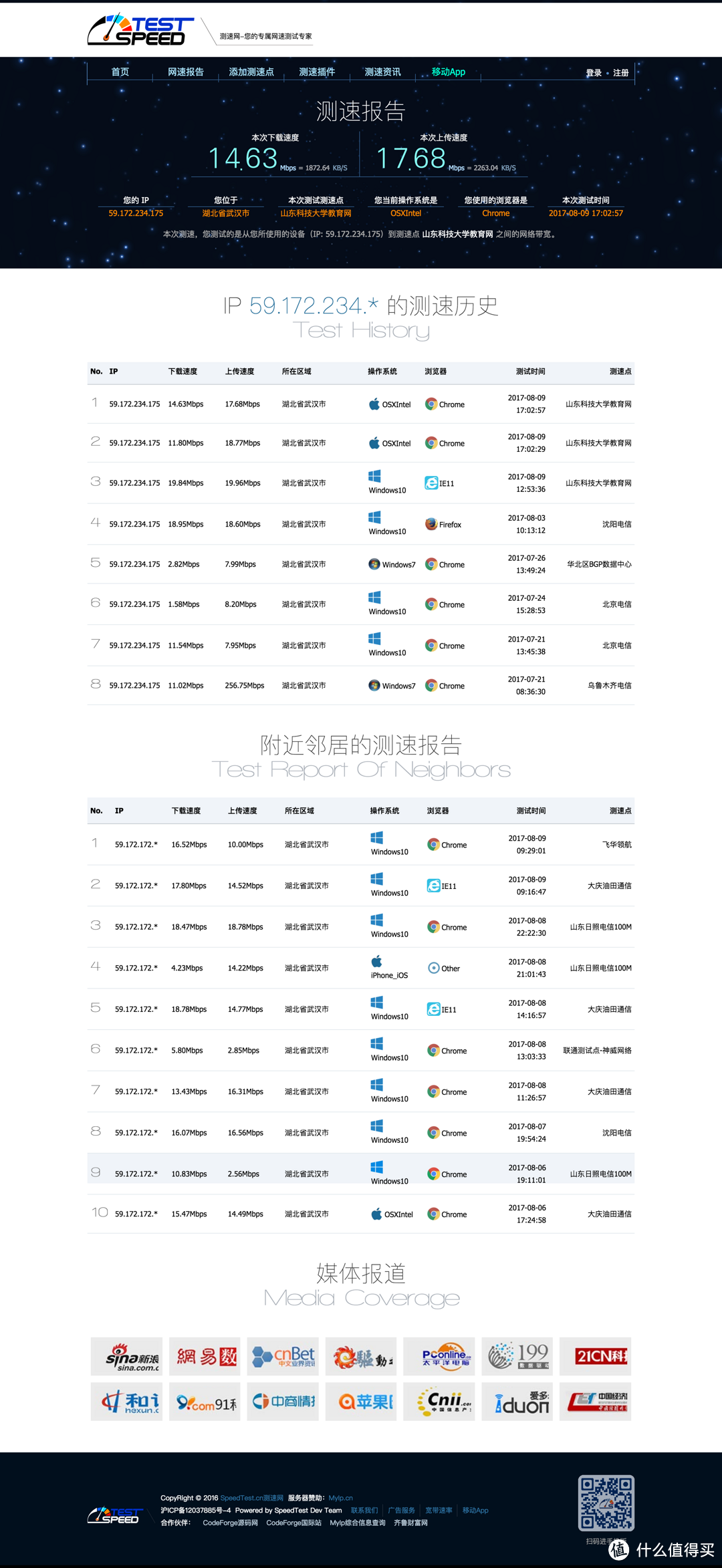
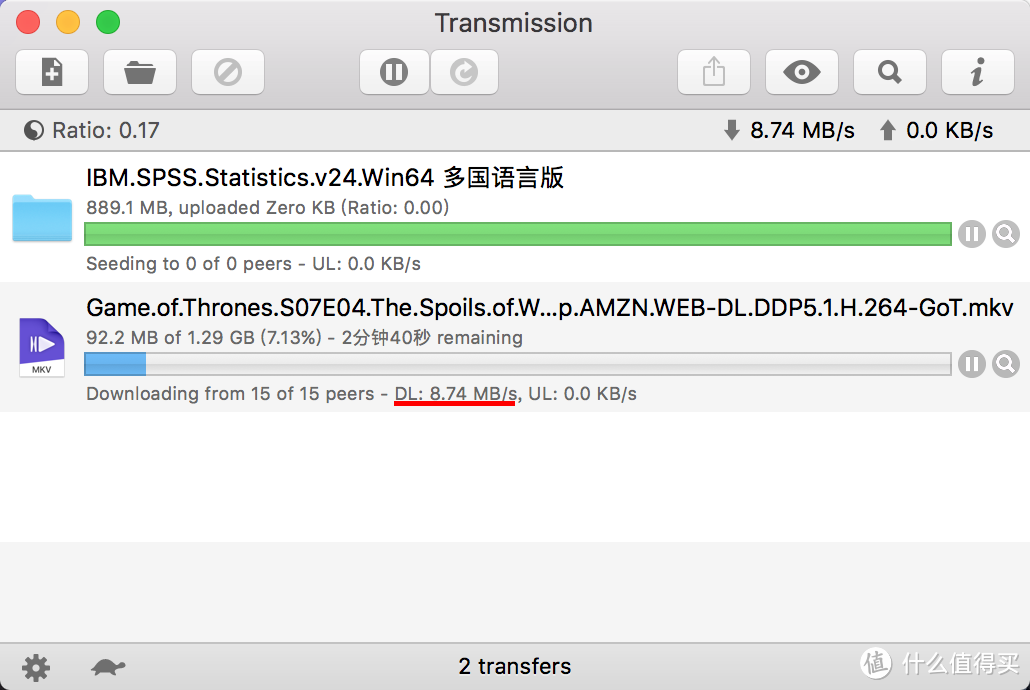
明显可以看出由于无线介质的损耗,速度稍许满了一点,不过并不太影响体验,这个路由真是棒棒哒,越来越爱了。
下面是无线覆盖范围的测试
使用我的魅族MX4上安装WiFi测试仪进行测试

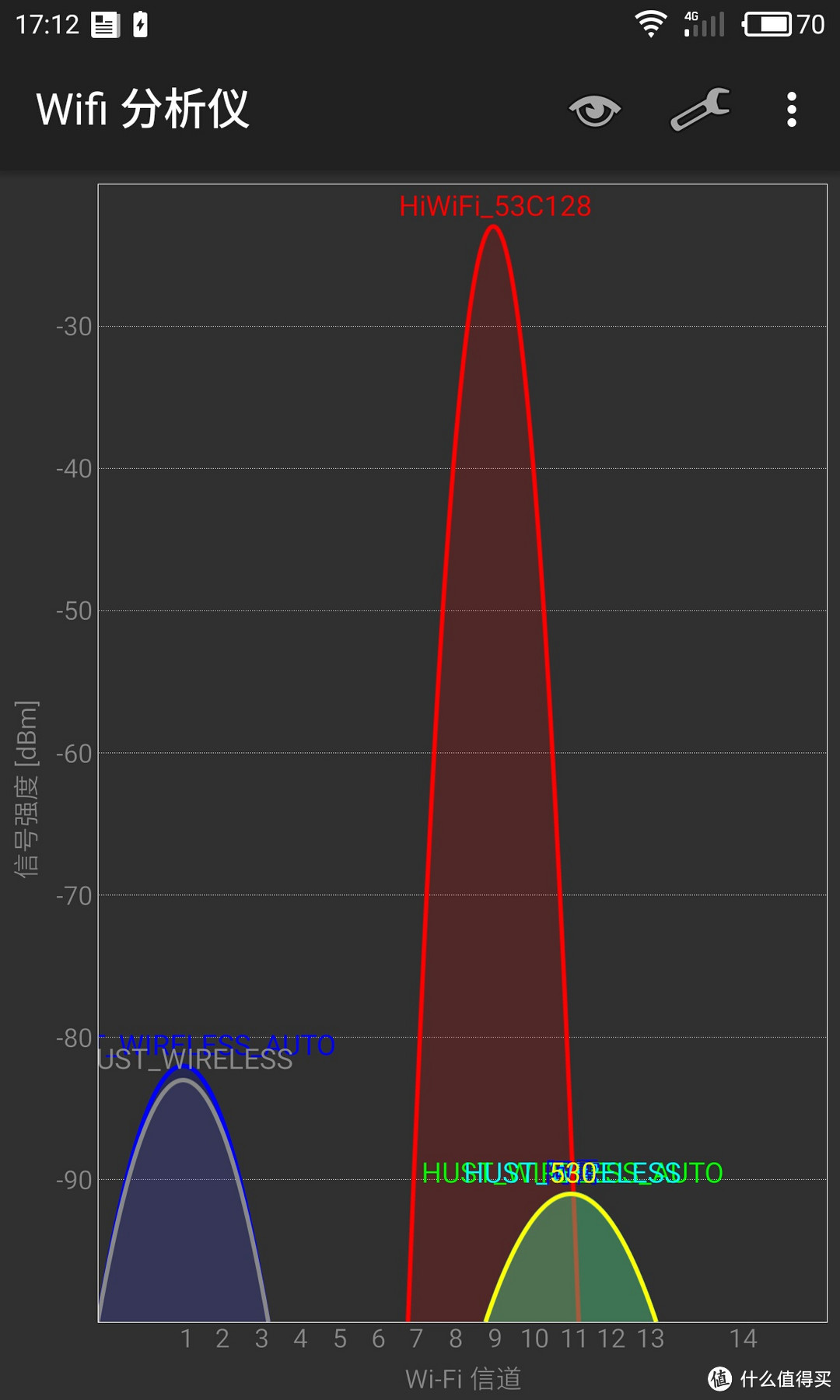
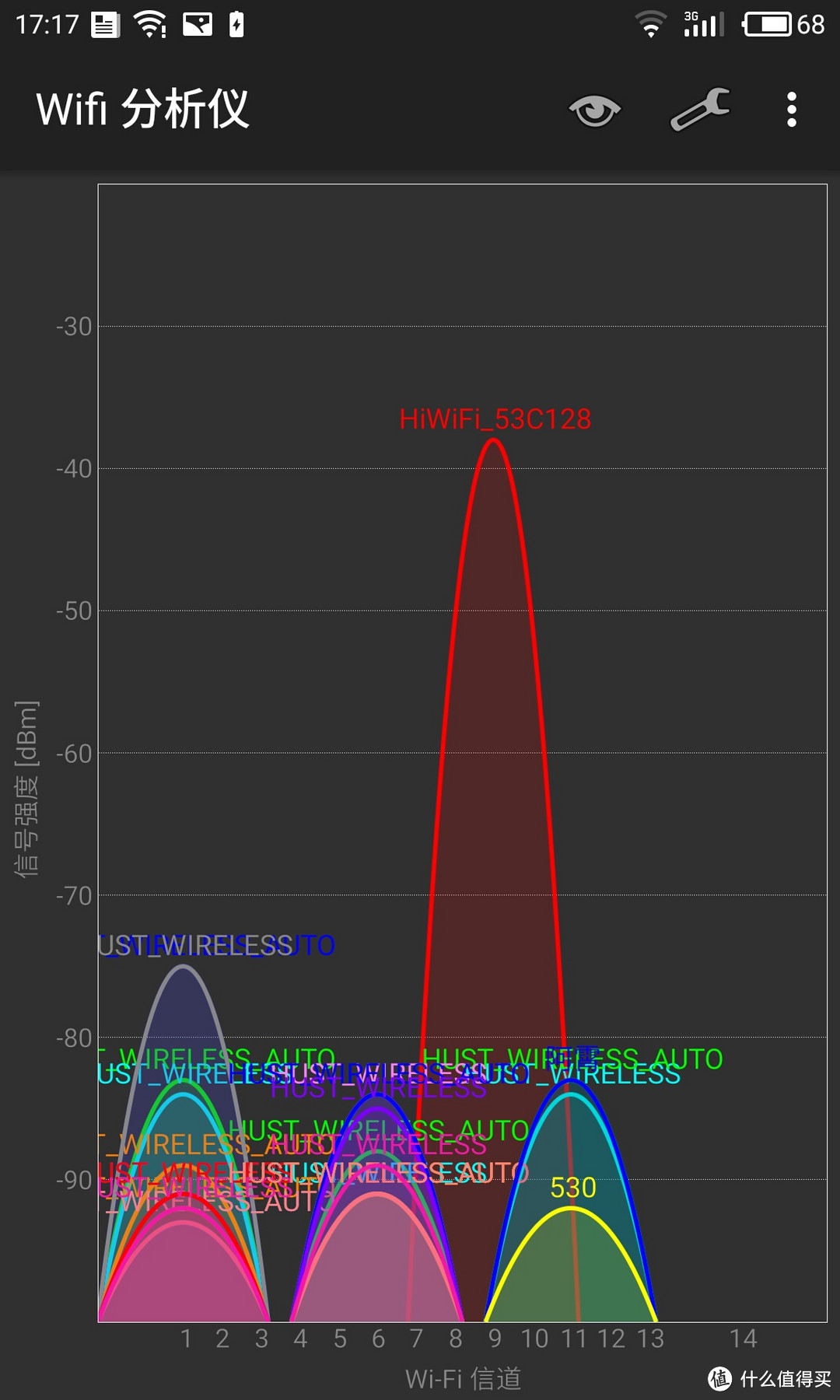
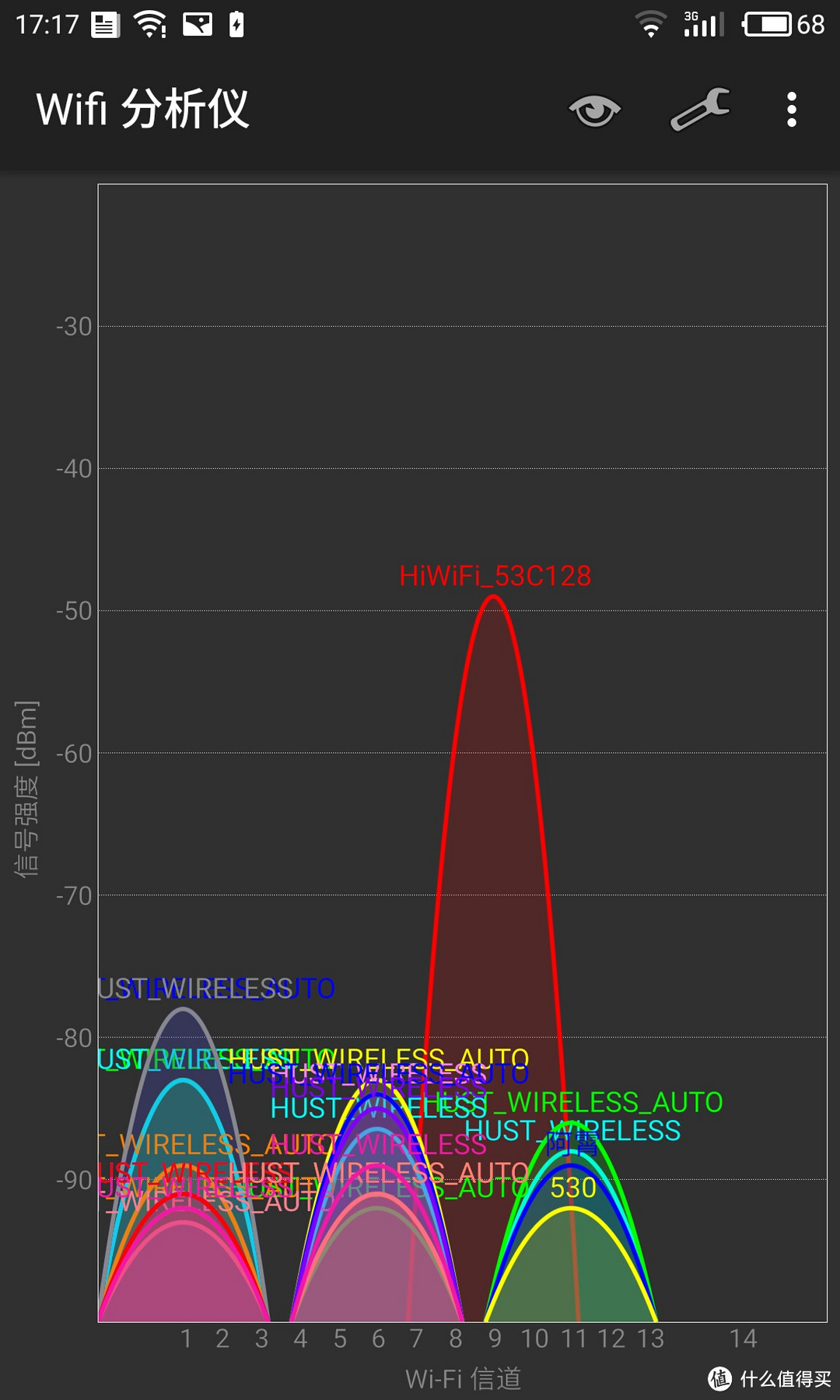
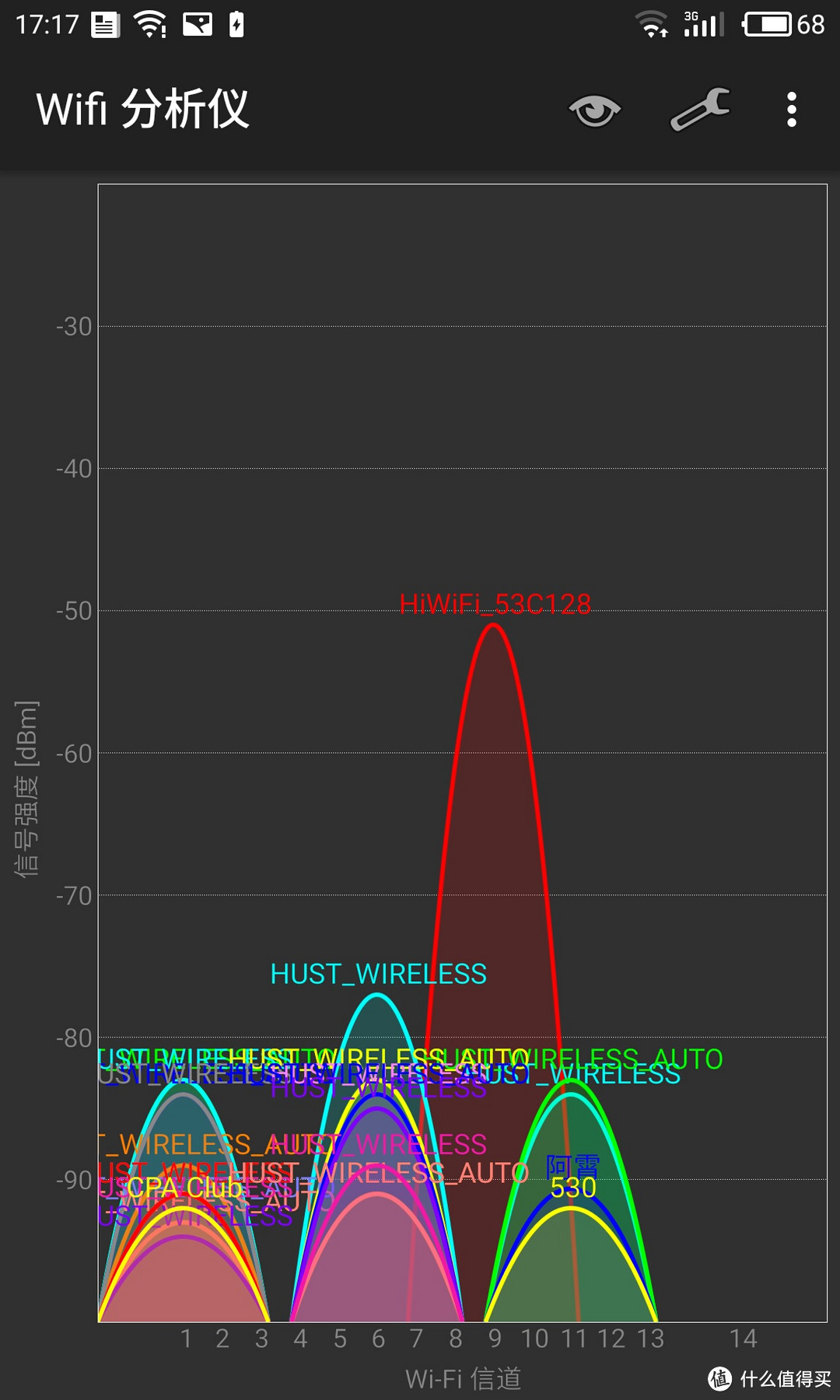
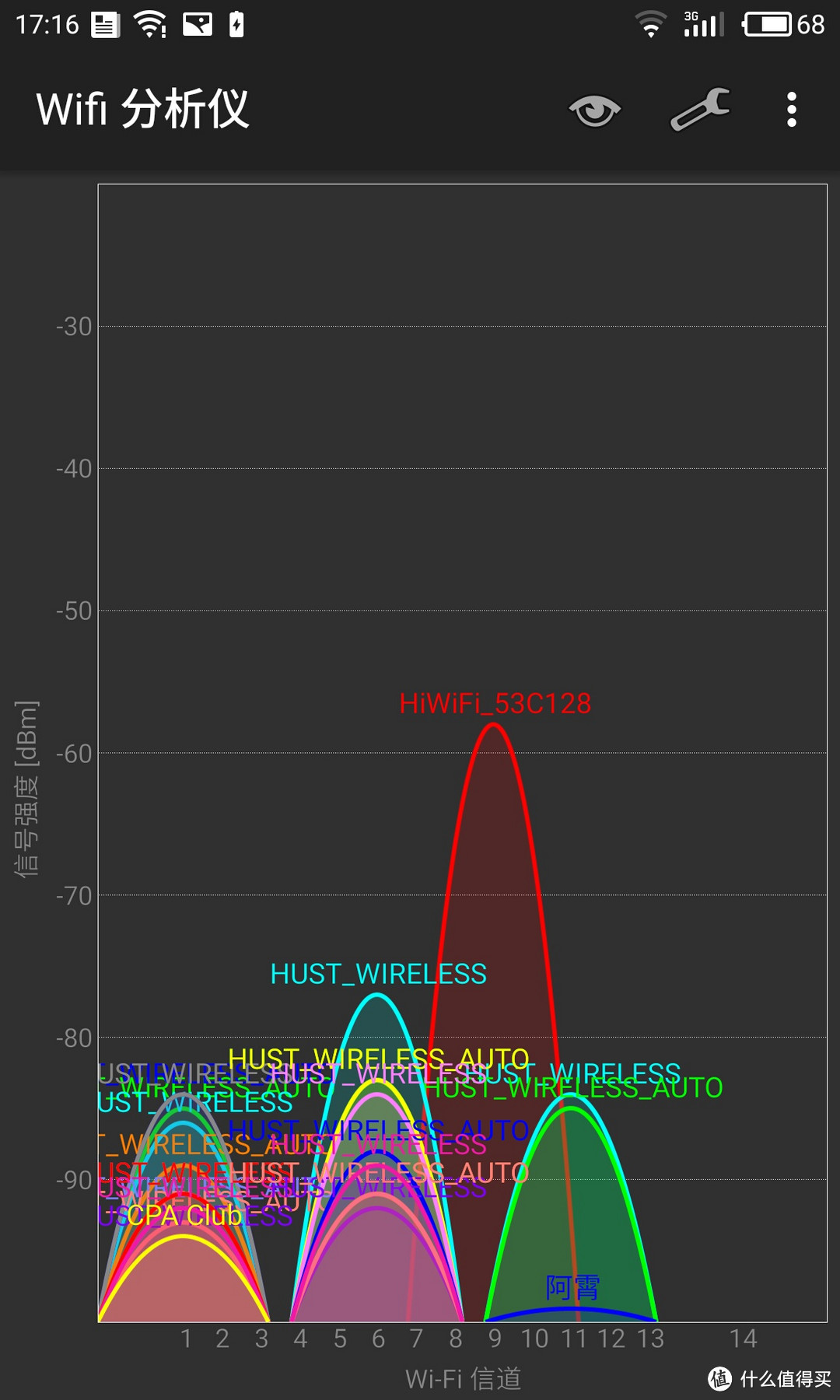
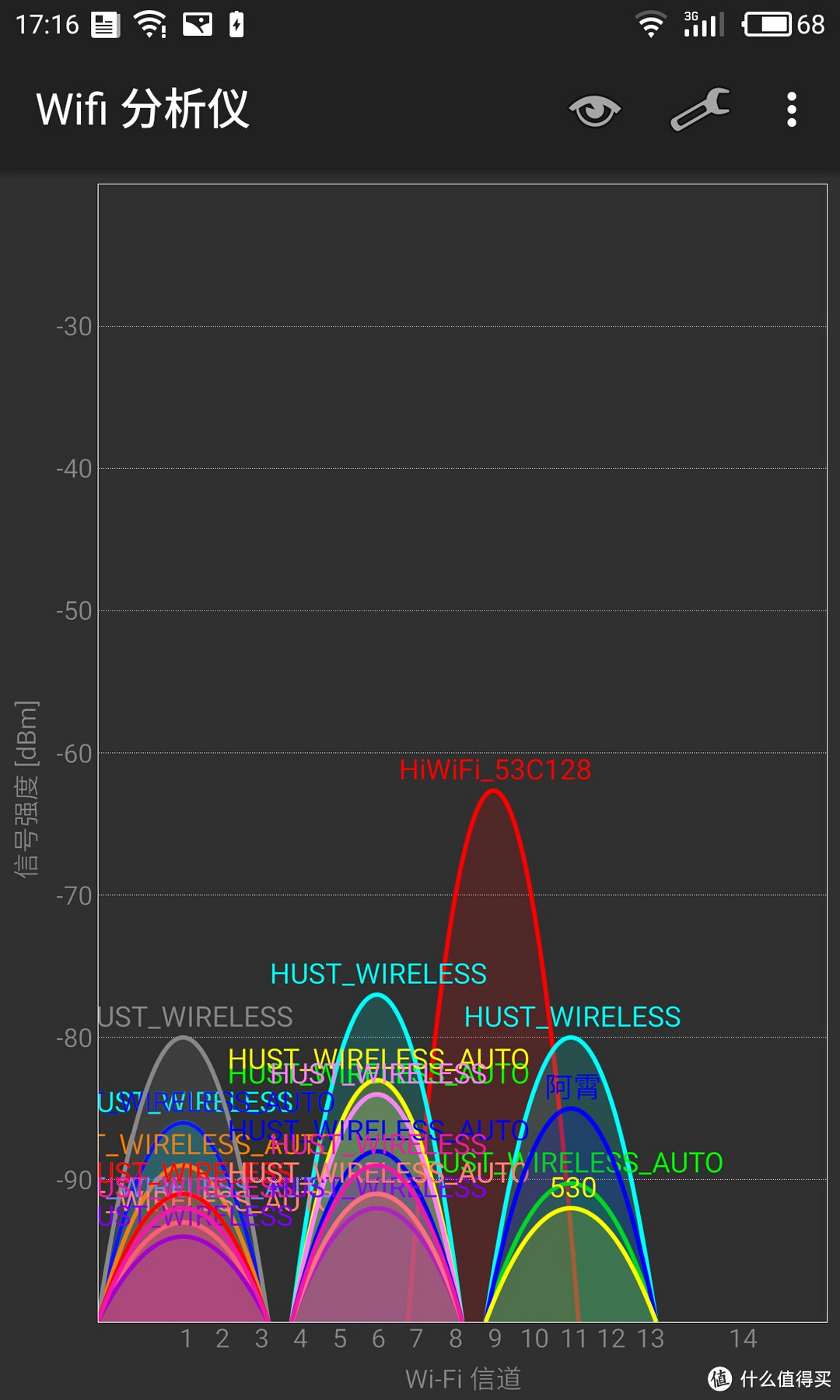
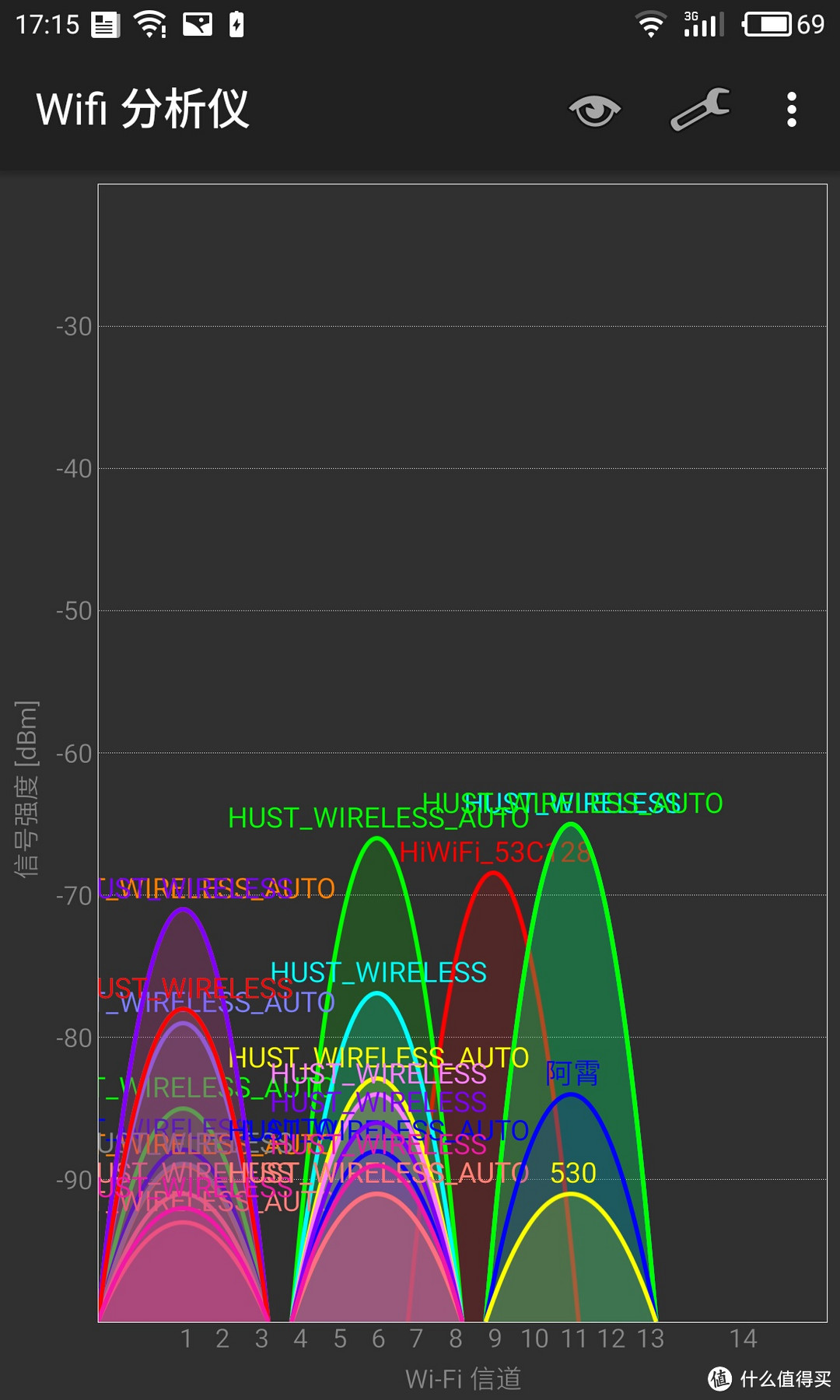
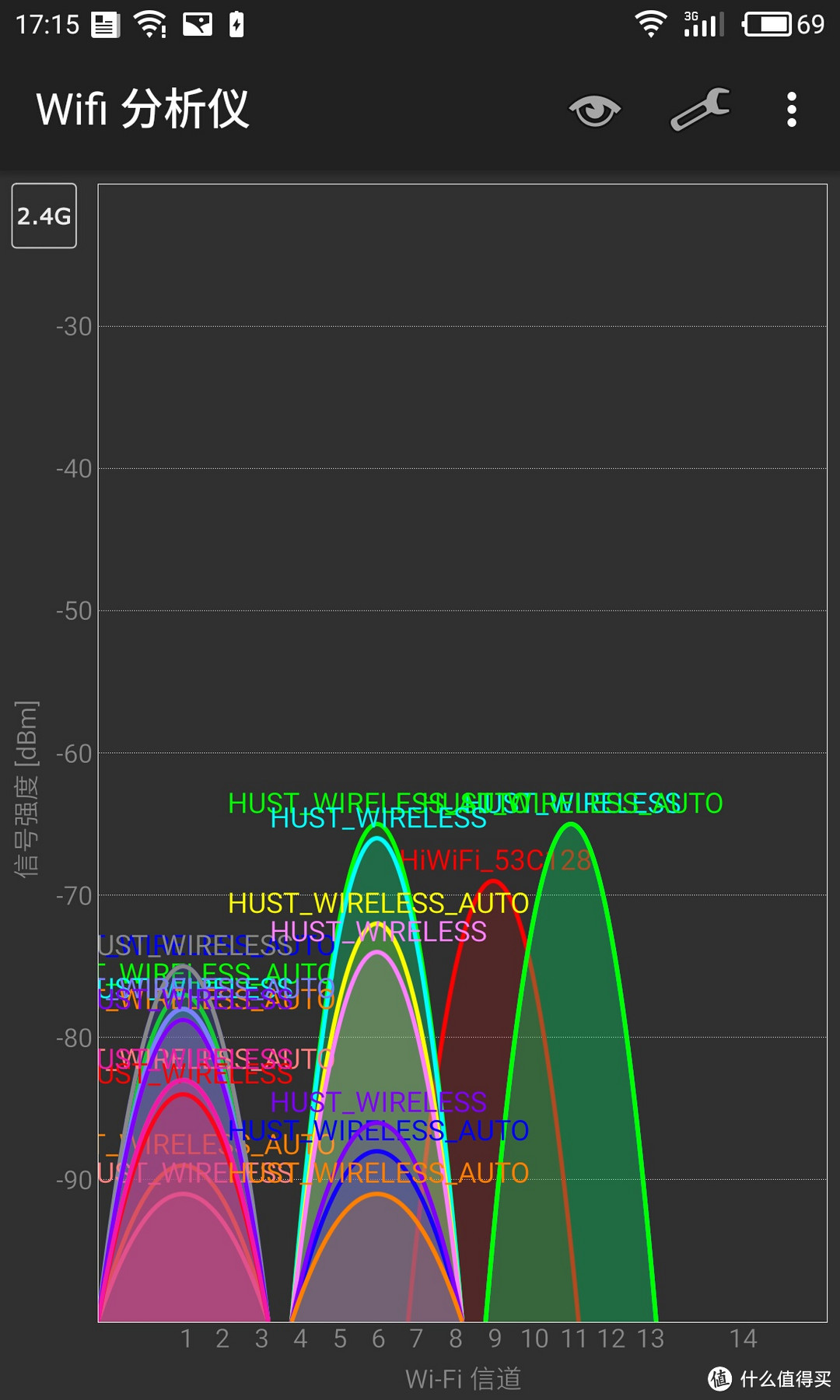
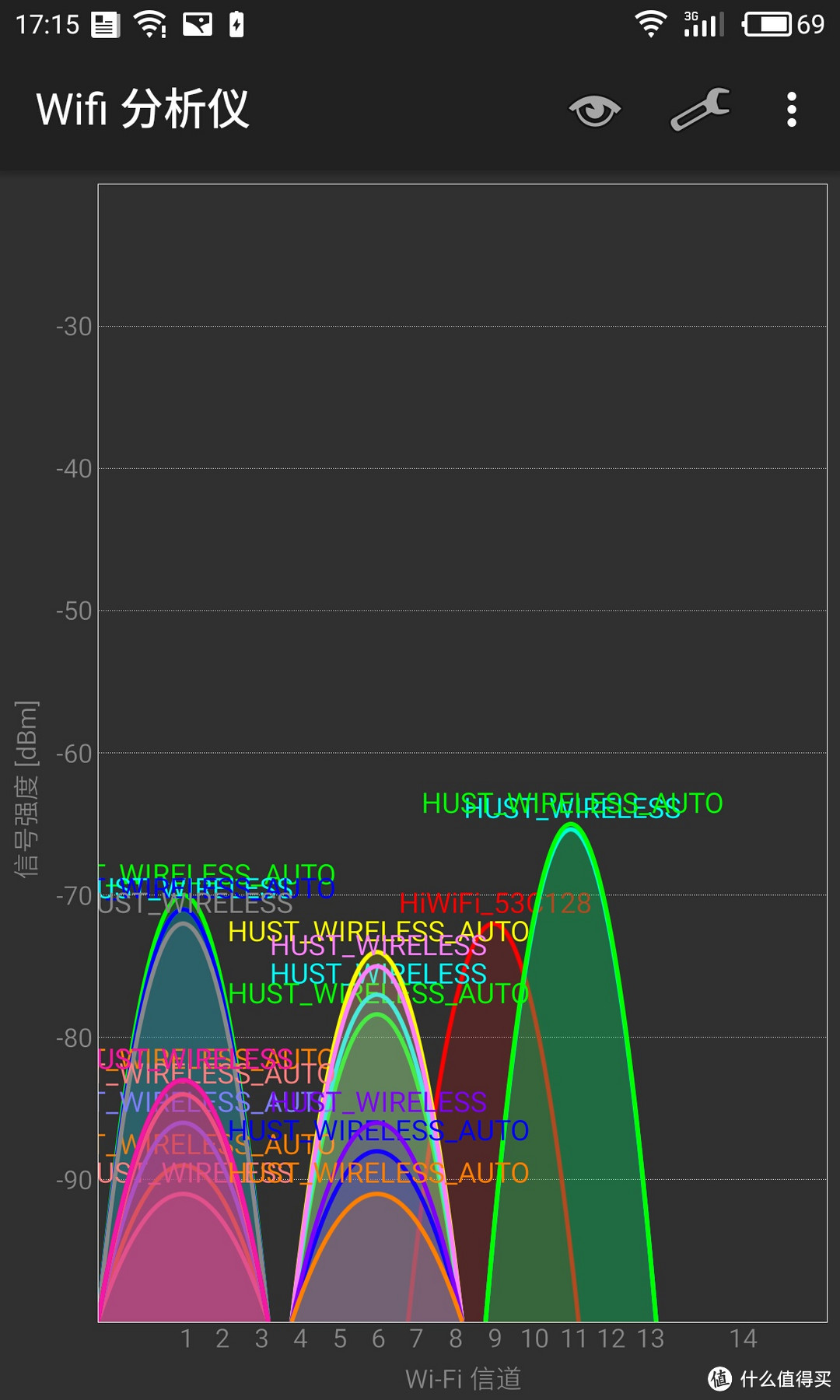
以上就是这个WiFi由近到远的WiFi信号强度测试,感觉还是不错的,虽然在2.4GHz的信道感觉好拥挤,哈哈哈哈。
系统及硬件
楼主还简单的测试了路由器硬件和系统的部分,正在交叉编译路由器上能够使用的mentohust上网认证,下面贴几张硬件测试的图,仅供大家参考
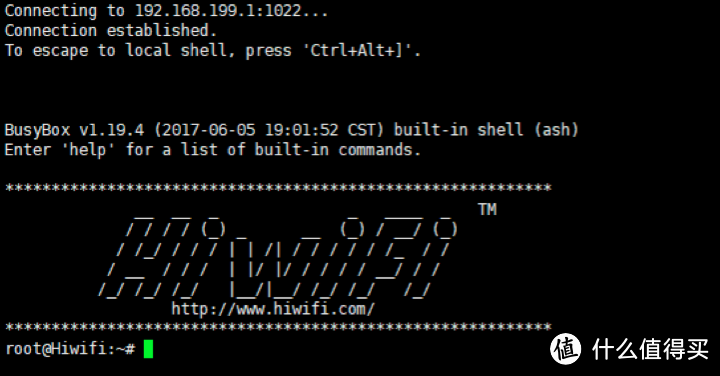
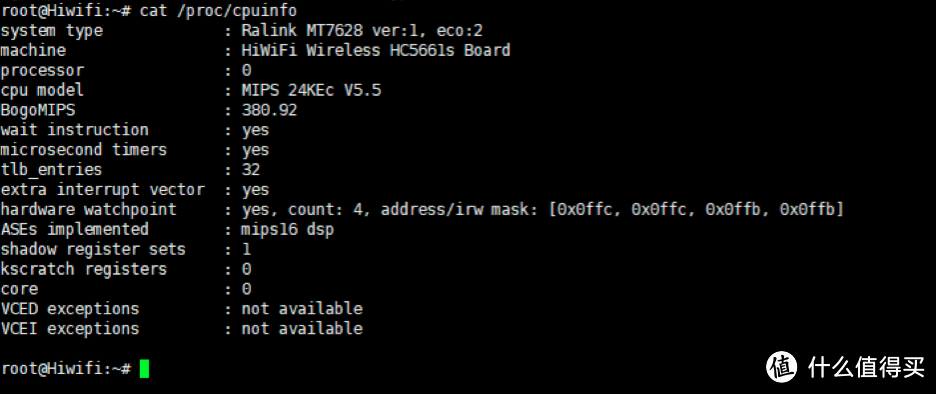
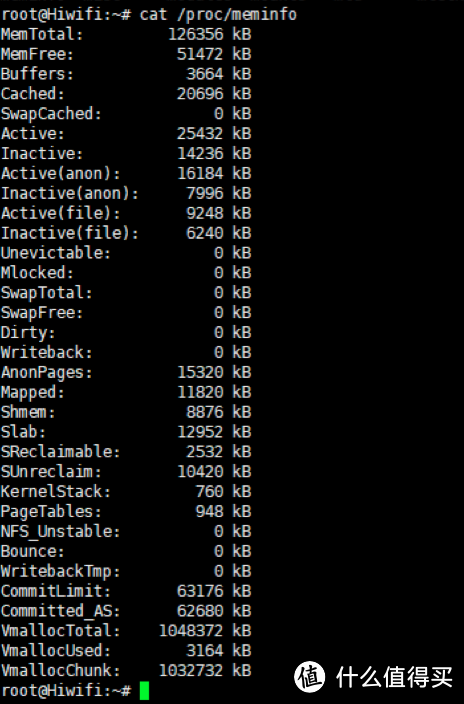
Gee 1s使用了MTK的解决方案,CPU和存储的信息如上图所示,系统应该是定制的OpenWrt系统,有一定的可玩性,而且应该有刷机的可能,带楼主进一步研究再来与大家分享。
总结
优势:
1、性价比十分感人,只要99,要啥有啥,简直感动;
2、支持校园网认证,带宽也和校园网匹配,可以发挥最大的作用;
3、傻瓜式的配置适合大多数家庭的使用;
劣势:
不支持5GHz频段,在2.4GHz频段略显拥挤,也不能够提供更高的带宽。
最后各位值友如果还有什么选购路由器的问题也欢迎咨询,记得打赏哦~
最后感谢小伙伴@Geek研究僧
















校验提示文案
校验提示文案
校验提示文案
校验提示文案
校验提示文案
校验提示文案
k2,69啥的刷好系统也就50包邮,当然辐射也更大,改区域更大,会像煤果人民一样变异的,一不小心就得捡瓶盖去了,慎用2333333333
校验提示文案
我不想说国产博士水得怎么样, 但我认识的生物学博士生都能甩楼主几十个街区
楼主是不是在北京还有个四合院?
校验提示文案
校验提示文案
校验提示文案
校验提示文案
校验提示文案
校验提示文案
校验提示文案
校验提示文案
校验提示文案
校验提示文案
校验提示文案
校验提示文案
校验提示文案
校验提示文案
校验提示文案
校验提示文案
校验提示文案
校验提示文案
校验提示文案
校验提示文案
校验提示文案
校验提示文案
校验提示文案
校验提示文案
校验提示文案
校验提示文案
校验提示文案
校验提示文案
校验提示文案
校验提示文案
校验提示文案
校验提示文案
校验提示文案