


















1
2
#本站首晒#我自豪我用国产—凌越S4测评&(干货)MacOS安装小白教程
2017-09-18 08:44:47
96点赞
279收藏
66评论
我爱人最近送了一台笔记本电脑给我。该款笔记本电脑是家电老品牌海尔出品的,型号为凌越S4。我拿到笔记本电脑之后,对其进行了一番测试,并将我常用的MacOS安装上去了。下面就为大家带来测试的内容,并附上MacOS的安装教程。文章内容较多,大家可以通过目录菜单选择自己喜欢的内容进行阅读。
一、凌越S4笔记本电脑配置简介:
CPU:Intel Core i5-7200U(KabyLake)2.5GHz 最大睿频3.1GHz
内存:8G DDR4 2400MHz 单通道,可扩展到最大32G
硬盘:128G SSD + 500G HDD
显卡:Intel HD Graphics 620(集成)
显示器:13.3寸 FHD(1920*1080) 广视角 72%色域 最高300nits亮度 雾面屏
扩展接口:USB 3.1*2、HDMI、MiniDP、USB Type-C、RJ45、SD卡插槽、19V 2.1A电源接口
电池容量:36Wh
整机尺寸和重量:329.8mmx225mmx 17.8mm,1.48kg
键盘带背光,预装Windows10家庭版。
二、凌越S4笔记本电脑开箱:
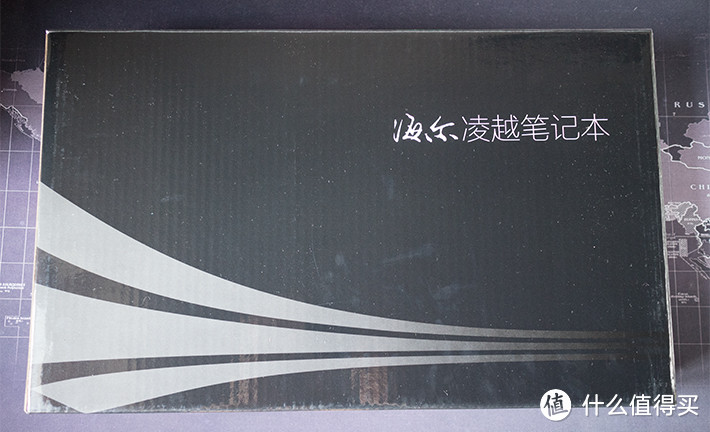
和现在流行的仿苹果风格包装不同,海尔凌越笔记本电脑的外包装采用黑色外观包装,看上去比较土,恍惚一夜回到上世纪。
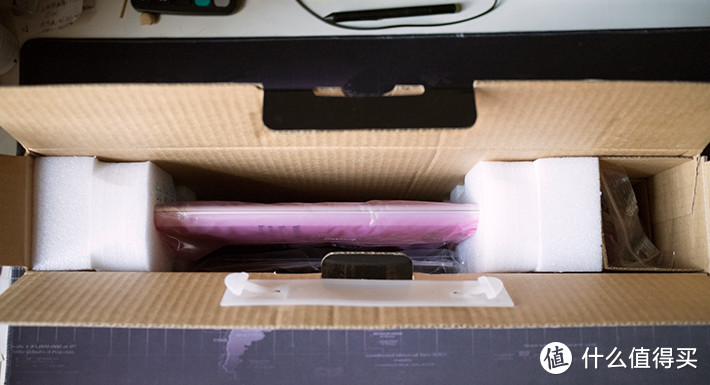
打开包装箱,可以看到笔记本电脑和电源适配器配件分别安放在不同的区域。两块减震泡沫牢牢地将笔记本电脑固定在包装箱内,最大限度地减少运输碰撞对电脑造成的伤害。
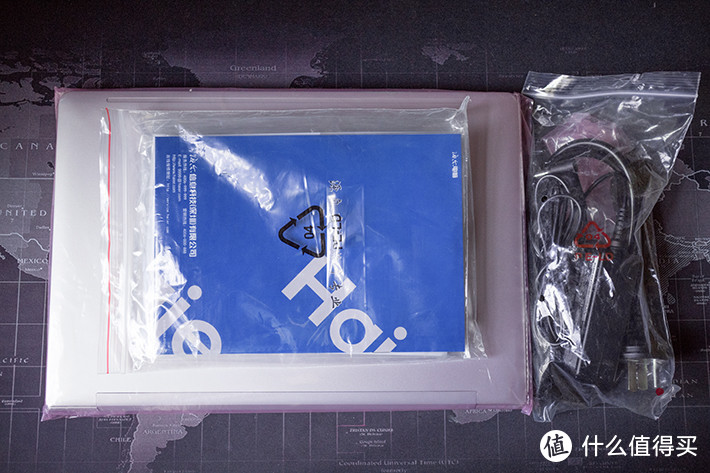
无论是笔记本电脑、电源适配器,又或者是说明书等纸质资料,都由独立的塑料保护袋封装着。
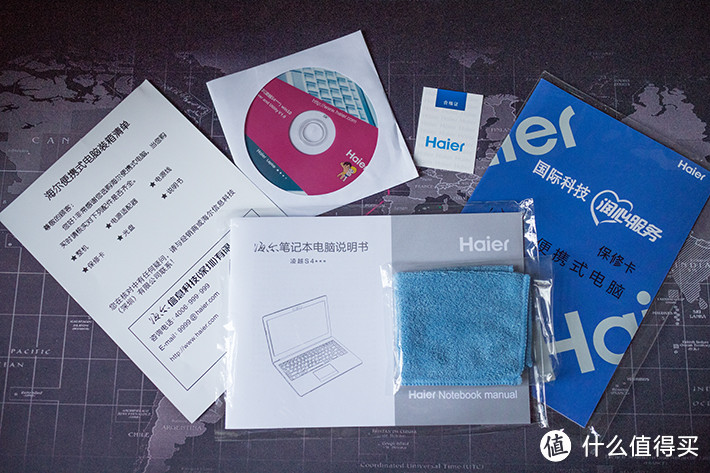
凌越S4笔记本电脑附带的纸质资料齐全,还附送了一块清洁显示屏的蓝色小方巾呢。
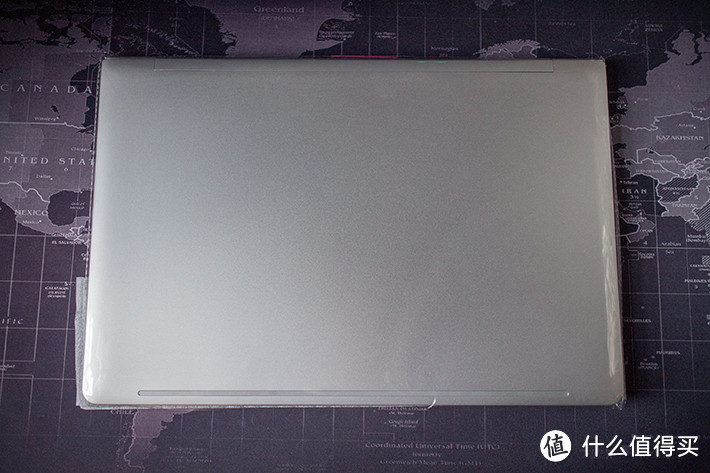
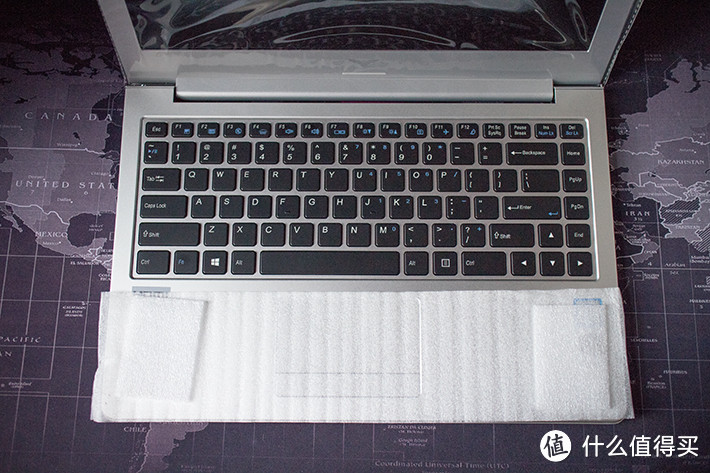
出于对笔记本电脑屏幕进行保护的考虑,凌越S4在屏幕上还套了一个塑料袋,在屏幕与键盘之间有泡沫材料垫着,防止了电脑键盘对屏幕挤压造成的伤害。
虽然凌越S4笔记本电脑的包装设计老土,用料朴素,但对电脑本身的保护考虑还是十分周全的。
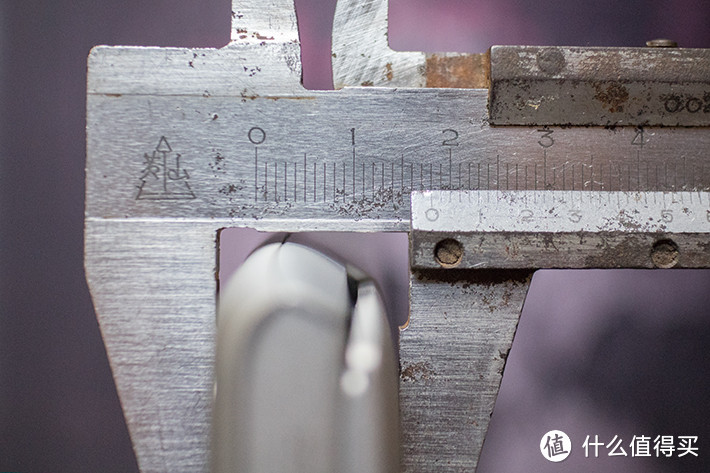
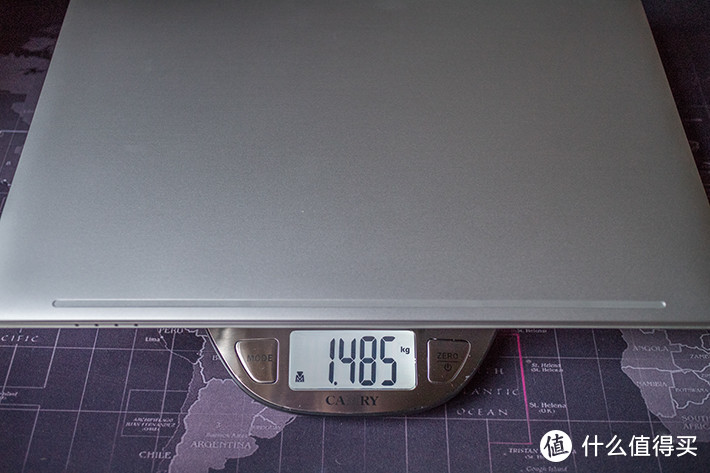
凌越S4笔记本设计走轻薄路线,329.8mmx225mmx 17.8mm的三围虽然稍稍逊色,但也不至于令人有厚重感。单机身重量不足1.5kg,在13.3英寸屏幕的笔记本产品中也还算轻便。
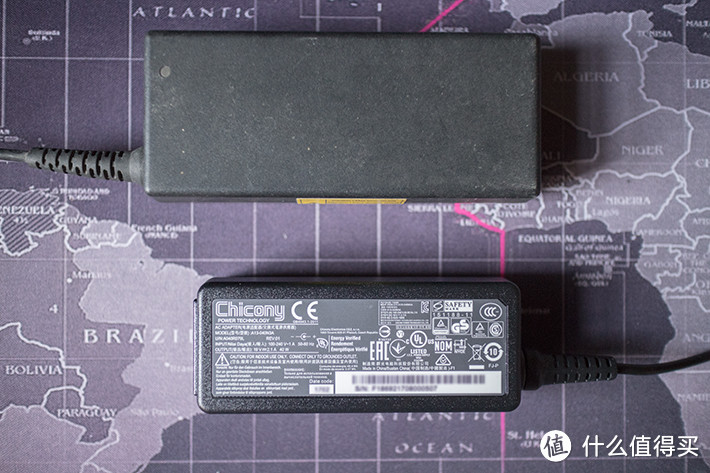
为了贯彻轻薄笔记本的理念,凌越S4的电源适配器也做了缩小设计。从上图可以看出,上面的是传统笔记本电脑的电源适配器大小,下面的是凌越S4自带的电源适配器。
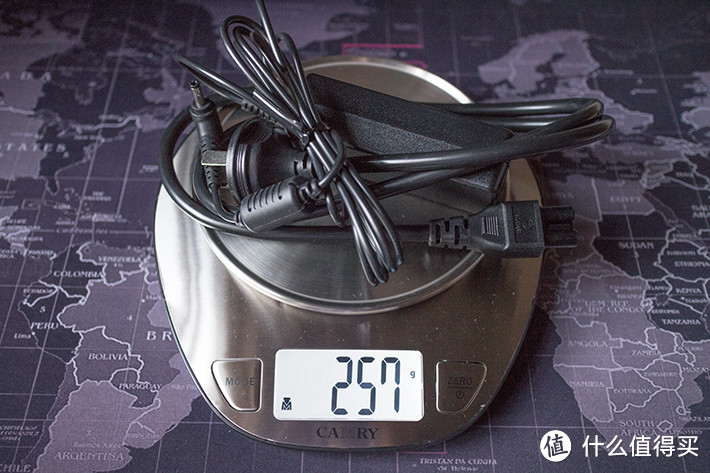
凌越S4自带的电源适配器为19V 2.1A设计,最大输出功率为40W,连电源线重约257克(误差范围在正负1克)。
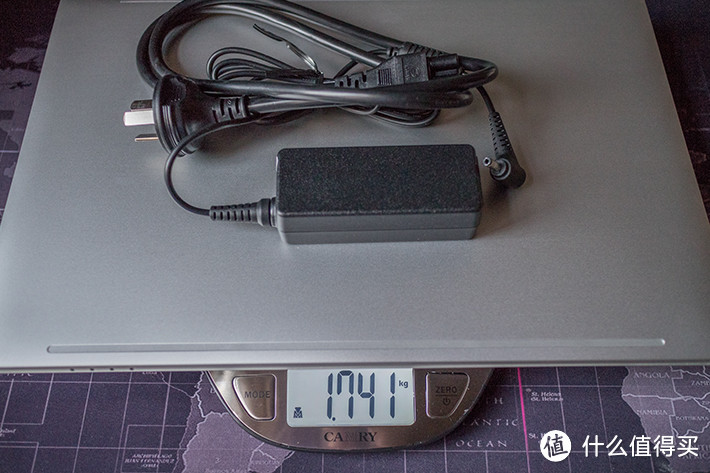
凌越S4笔记本电脑的旅行重量约1.741kg(误差范围在正负1克)。3斤多的重量对于女士朋友来说可能会造成一定的旅行负担。
总的来说,凌越S4虽然不似传统笔记本电脑般傻大黑重,但依然不够轻薄。将它作为家用笔记本电脑看待会比较好,如果有24小时随身携带的工作需求,建议购买旅行重量在1.3kg以下的产品比较适宜。
三、凌越S4笔记本电脑外观及接口介绍:
凌越S4笔记本电脑采用全金属机身设计。笔记本电脑的A面没有任何LOGO和图案,喜欢在笔记本电脑上贴上个性贴纸的朋友会喜欢这样的设计。
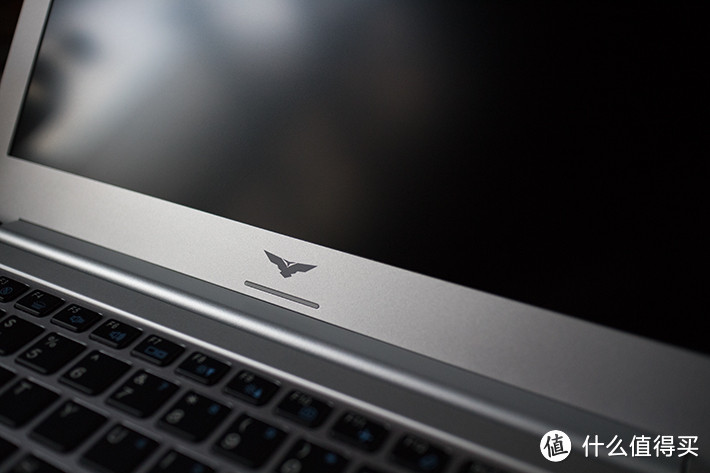
品牌的LOGO印刷在笔记本电脑B面,显示屏的下方。看上去像一只抽象的飞鹰图案,还是挺有特色的。
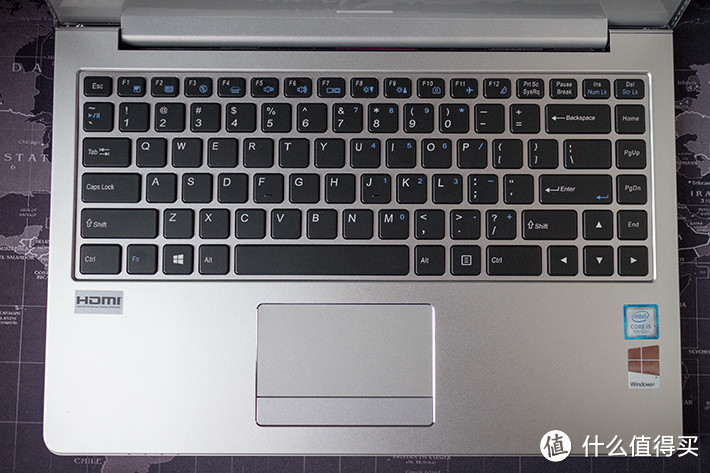
笔记本电脑的C面的材质依旧是铝合金,整体设计浑然一体。86键背光键盘键位符合国际标准。
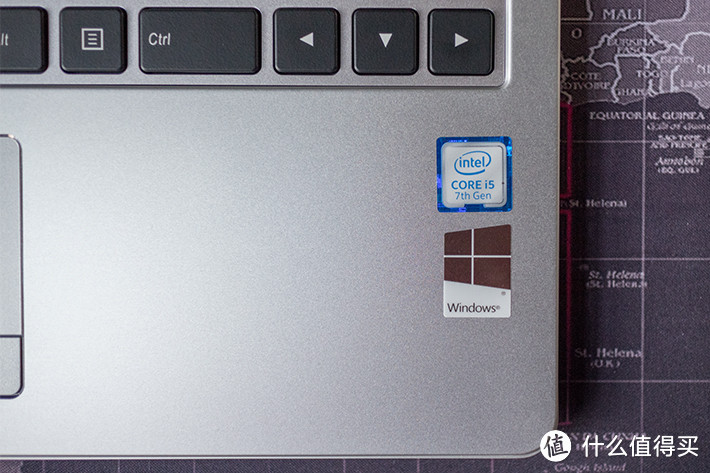
右下角的Intel Core i5 7th Gen贴纸和Winodws系统认证贴纸是这两个厂商在windows系品牌电脑中常用的宣传方法。
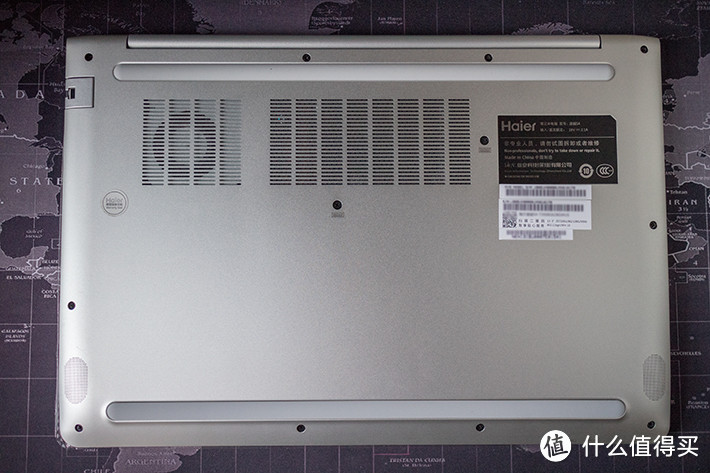
笔记本电脑的D面贴有产品标签和序列号贴纸。封装笔记本电脑的螺丝孔全部外露,简单粗暴。上下两条橡胶条作为脚垫,一方面为笔记本D面与桌面之间留下一定的进风空间配合散热风扇进行散热,另一方面防止了笔记本D面与桌面摩擦,减少对D面的刮花。
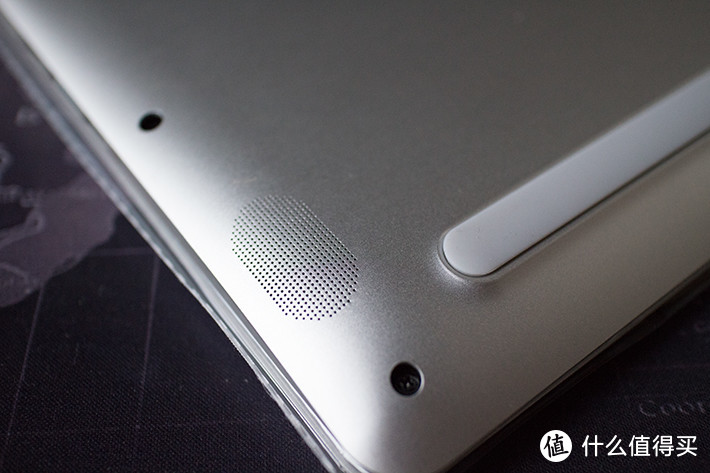
凌越S4笔记本的立体声喇叭出音孔设计在D面靠用户一侧,左右各一个。喇叭的音量不大,音量推到最大之后音质会变得浑浊,还有种声嘶力竭的感觉。喇叭音质偏干偏薄,低音区域和高音区域都被切掉一大块(约等于没有低音了),勉强听个响吧。
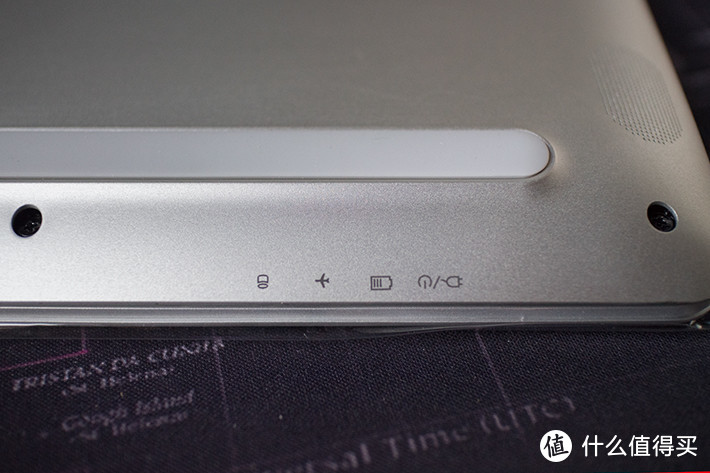
笔记本电脑共有4个指示灯,集中安排在了电脑的左侧。
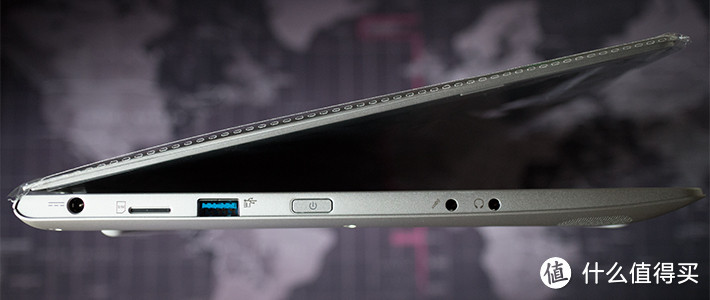
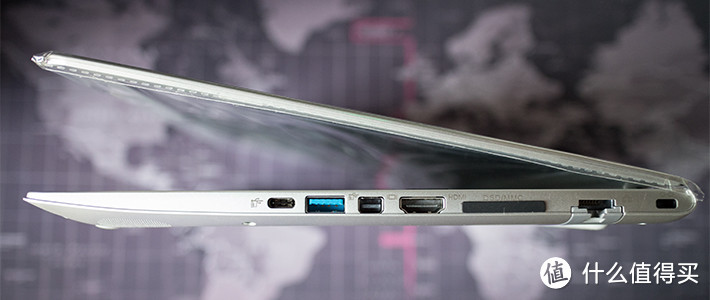
凌越S4笔记本电脑的扩展接口十分丰富。除去电源适配器的接口外,总共有10个扩展接口可供使用。下面来逐一看看:
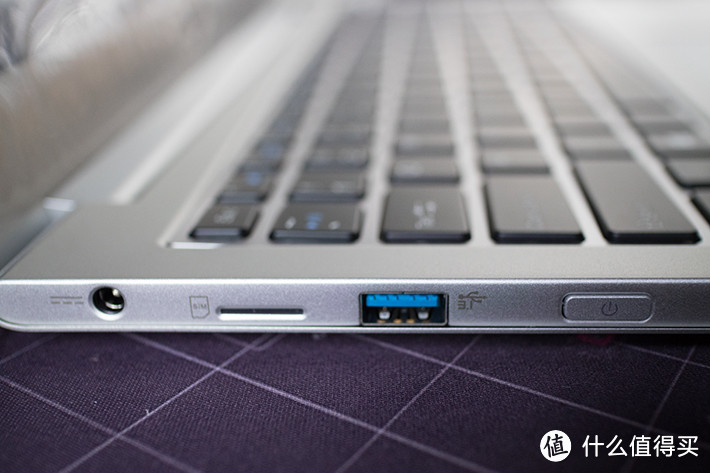
先从左侧开始看起,按从左到右的顺序。首先是电源适配器的接口,旁边的SIM卡接口只有配置了4G模块的机型可用。我这台没有配置4G模块,所以接口虽然保留着但不能使用。接下来的是USB3.1接口。跟着的是电源开关。新电脑首次开机需要连接电源适配器再按下电源开关,电脑才会启动。
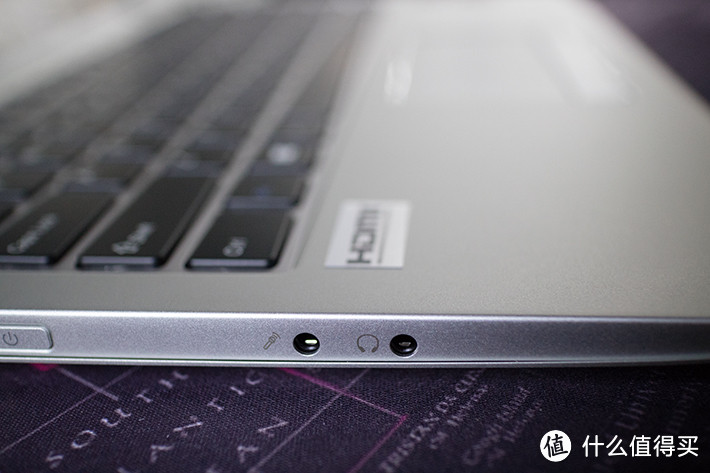
靠近用户一侧的就是电脑的麦克风接口和耳机接口了。和蹩脚的外放喇叭不同,凌越S4笔记本电脑的耳机接口表现不错。推力良好,底噪难以觉察,配合300-400元价位级别的耳机使用完全无问题。
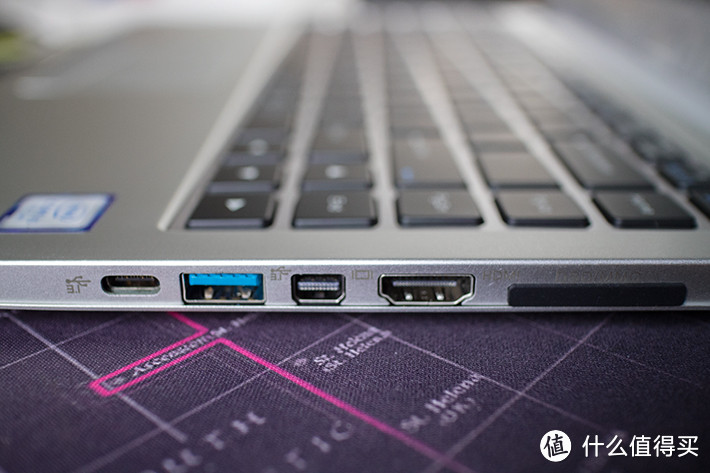
笔记本电脑的右侧同样配备了一个标准的USB3.1接口,还带有一个时下流行的USB Type-C接口。USB接口的旁边是视频输出接口:MINI DP和全尺寸HDMI。拥有黑色橡胶防尘条保护的是SD读卡器接口。
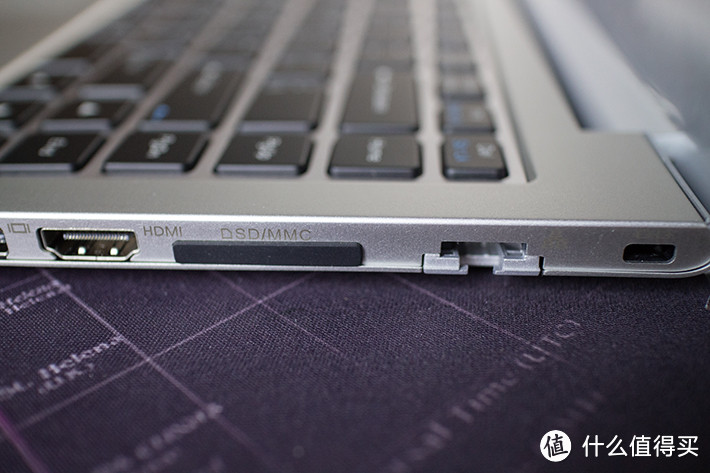
和很多为了最求轻薄而牺牲电脑扩展性的产品不同,凌越S4笔记本电脑在保持了18mm机身厚度的同时保留了标准的RJ45网络接口。尽管当今无线网络连接已经普及化,但有线网络凭借其高速和稳定性依然在某些领域不可取代。保留RJ45接口,给用户提供了更为方便的使用体验。
凌越S4笔记本电脑在追求轻薄机身的同时,提供了丰富的扩展接口,这点十分赞。带着凌越S4笔记本电脑出门,我就不用再带上一堆转接线了。
四、凌越S4笔记本电脑读卡器测试:
凌越S4笔记本电脑提供了SD读卡器。我使用三星的32G SD卡和AS SSD Benchmark对其进行测试,结果如下:
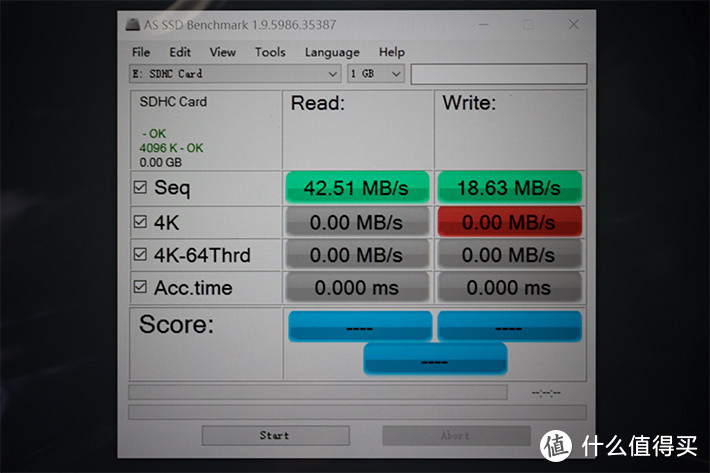
测试的结果显示最大连续读取速度达到了42.51MB/s,最大连续写入速度为18.63MB/s,发挥出了该卡应有的性能,可满足日常的数据交互需求。
五、凌越S4笔记本电脑键盘和触控板点评:
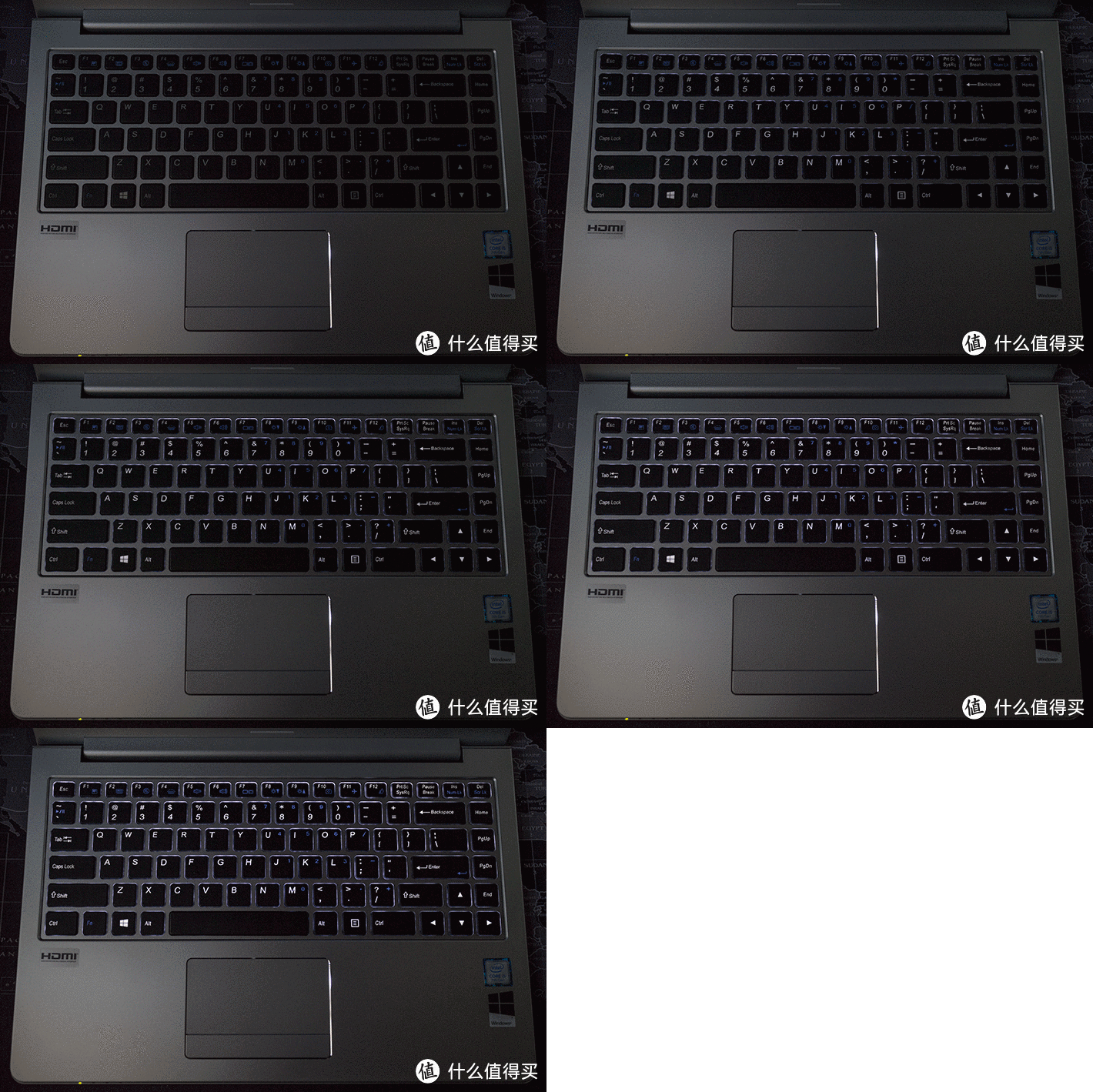
凌越S4笔记本电脑的键盘自带背光灯。官方宣传其键盘背光有4档不同亮度可调(参见上图)。没错,使用电脑原装的Windows系统时,其键盘背光灯的确有4档不同的亮度可供选择,通过快捷键Fn + F4进行循环选择。当我重新安装操作系统之后,发现其实背光灯的亮度是一共有5档的,同样是通过相同的快捷键进行循环选择。哈哈!多出来的一档背光灯亮度算是对“勤动手”捣鼓机器的奖励了。
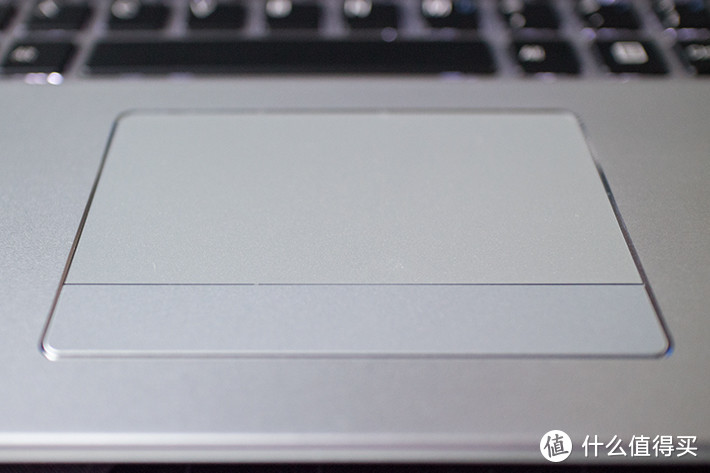
凌越S4笔记本电脑的键盘造工扎实,手感偏软,回馈清晰,键程适中。触控板面积不大,手感尚算顺滑,造工也不错。F1-F12全部可以和Fn键配合对电脑进行快捷调整。总体评价为:不过不失。
六、凌越S4笔记本电脑屏幕测试:
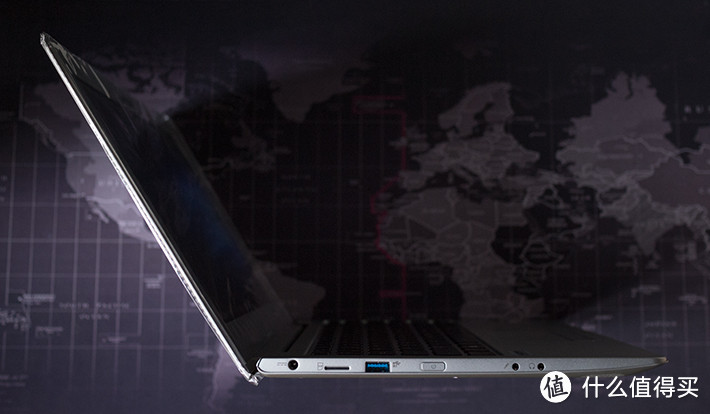
凌越S4笔记本电脑的屏幕开合角度不大。上图是屏幕翻折到最大角度时的展示。屏幕转轴的稳定性很好,可单手进行开合。
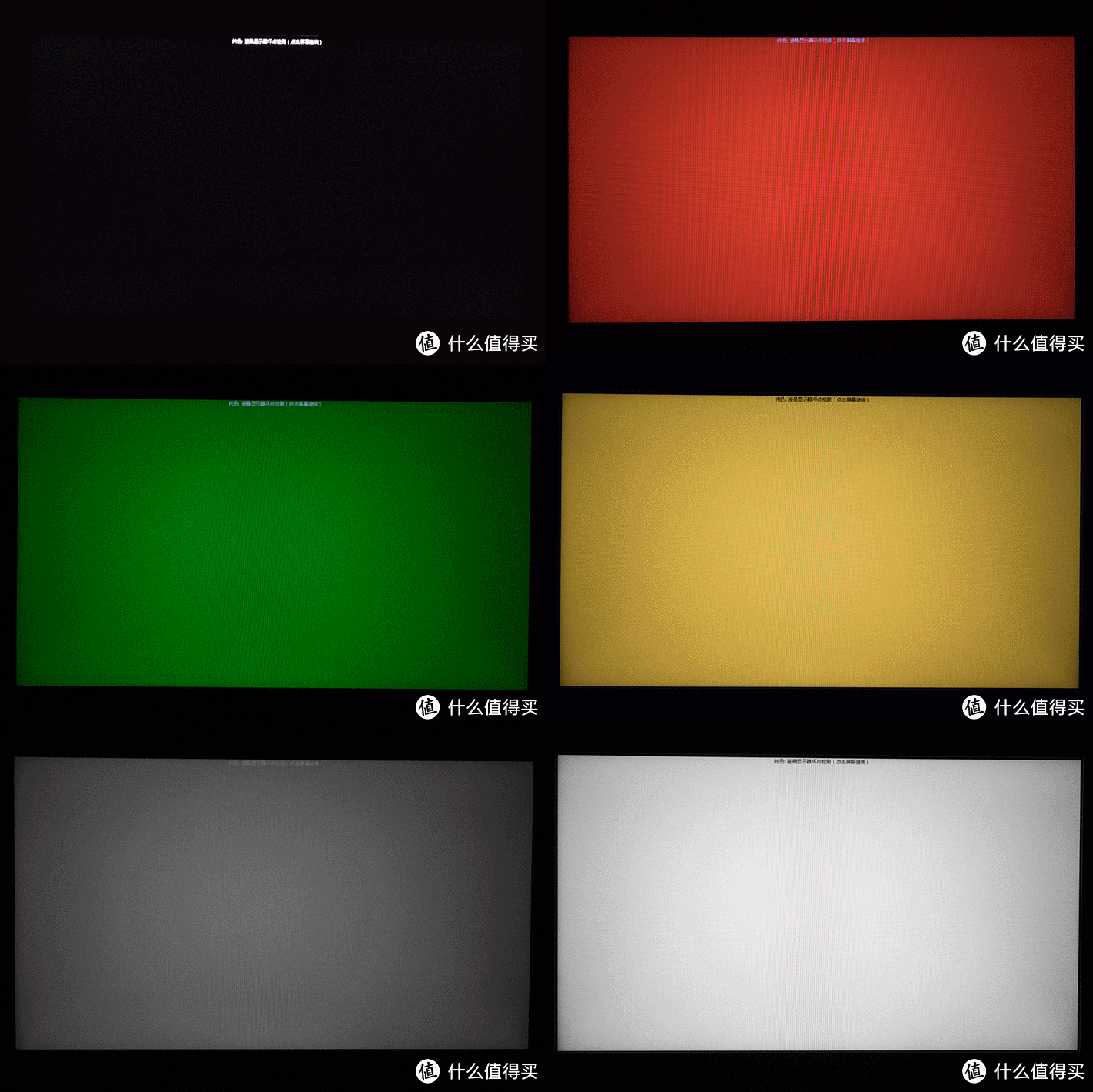
1080P全高清分辨率屏幕显示细腻,色彩鲜艳,漏光的控制也很好。下面我将凌越S4笔记本电脑的屏幕和9.7英寸的iPad进行对比,大家可以通过对比图对屏幕的色彩表现有更深入的了解:
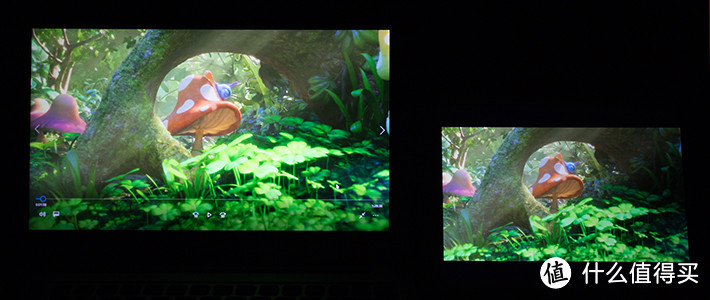
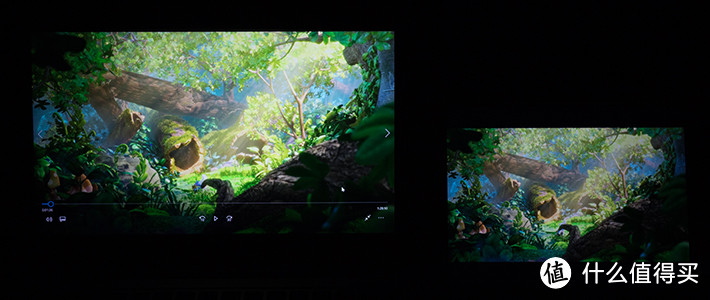
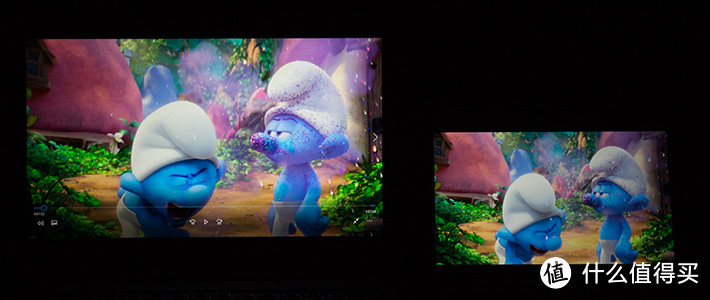
iPad的屏幕覆盖了全部的sRGB色域,以色准好闻名。通过对比,凌越S4笔记本电脑的屏幕色准表现和iPad屏幕的色准表现不相上下。出厂时默认的色彩调教就可以满足大部分消费者的日常需求。对色彩要求苛刻的朋友(我猜这部分的朋友应该看不上8000元以下价格的笔记本电脑)也可以用校色仪对其进行调校。
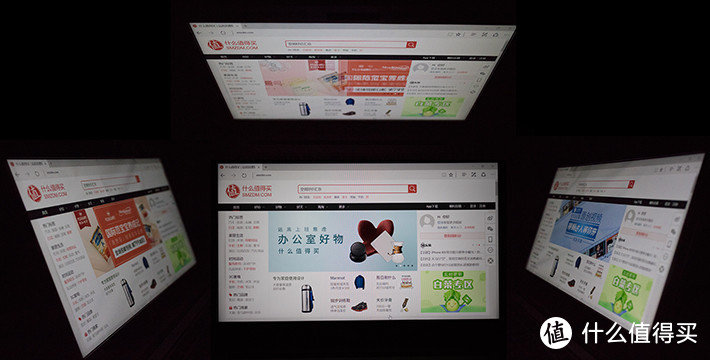
凌越S4笔记本电脑使用的是广视角屏幕,不同角度观看屏幕时,色彩不会产生变化,表现出色。至于PWM调光的闪烁现象在屏幕亮度低于30%(以Windows10系统的亮度调节数据为准)时会有,将亮度调整到30%或以上便会消失。而30%的屏幕亮度无论白天室内使用还是夜晚使用都足够,又不会过亮。
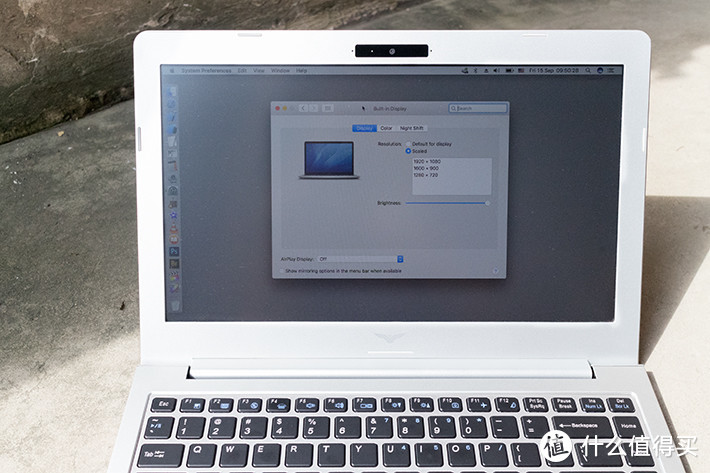
日常随身携带笔记本电脑进行办公,难免会遇到需要在大太阳下使用电脑的时候。凌越S4笔记本电脑采用雾面屏,官方宣称其屏幕亮度最高达到300nits。上图是凌越S4笔记本电脑在大太阳下的实拍照片。我将屏幕的亮度调至最大,在太阳光照射下屏幕的内容依然可以看到。而且得益于雾面屏,屏幕的反光很少。反光对观看屏幕的影响很微小。
凌越S4笔记本电脑的屏幕表现出色,良好的出厂色准,出色的广视角,雾面屏最大限度减少了反光带来的困扰。1080P分辨率用在13.3英寸屏幕上虽不及苹果电脑的视网膜屏,但也十分细腻。对于部分Windows用户经常抱怨的高分小屏幕字体过小的问题,在Win10系统中设置150%缩放就可以了。
七、凌越S4笔记本电脑摄像头点评:
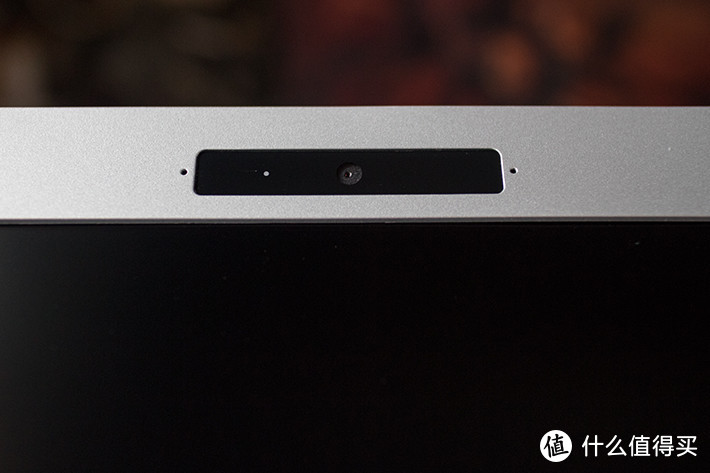
对于视频聊天,我一向不感冒。对凌越S4笔记本电脑自带的摄像头,我就简单聊几句好了。凌越S4笔记本电脑的摄像头和收音麦克风设计在同一区域。摄像头工作时,摄像头旁边的指示灯会亮起。指示灯的提醒可以帮助用户减少忘记关摄像头意外直播的发生。对于黑客入侵偷拍的预防嘛……作用有限,还是物理遮挡比较有效。
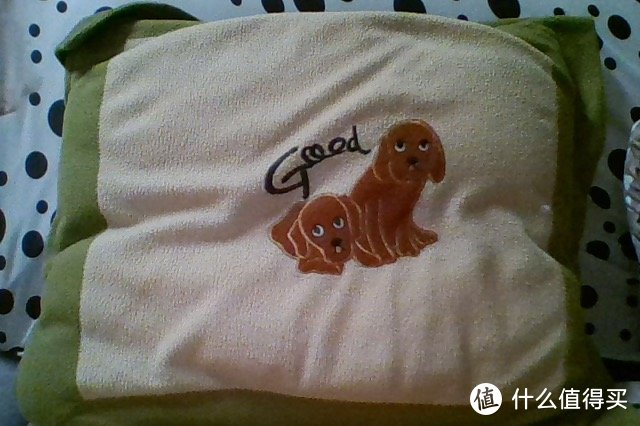
上图是使用凌越S4笔记本电脑的摄像头拍摄的。拍摄的环境是使用荧光管进行照明的室内。摄像头成像画质一般,色彩偏淡,有涂抹感,对于有视频通话的需求朋友只能凑合着用了。
八、凌越S4笔记本电脑硬件性能测试:
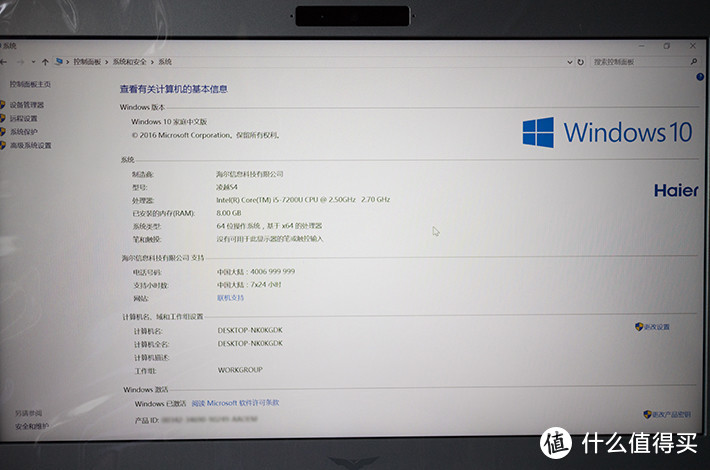
终于都来到硬件性能测试部分了。考虑到大部分朋友买回来的笔记本电脑都是使用出厂时预装的系统,所以下列性能测试全部在凌越S4笔记本电脑出厂自带的系统上完成。凌越S4笔记本电脑预装的系统除了有些个性化的品牌标记之外,还预装了ControlCenter软件。相对于某些品牌机的买电脑送“全家桶”,海尔的电脑系统还是比较干净的。
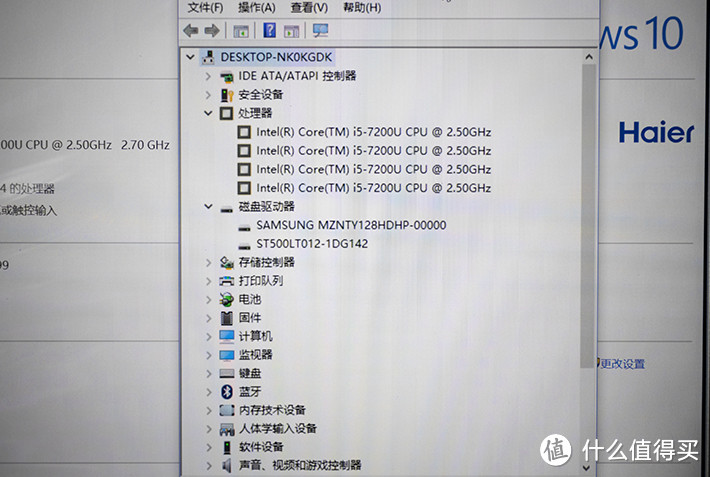
凌越S4笔记本电脑的系统盘安装在SSD上面。新机C盘(SSD)可用空间为98.3G,D盘(HDD)可用空间为465G。D盘上并没有任何文件。
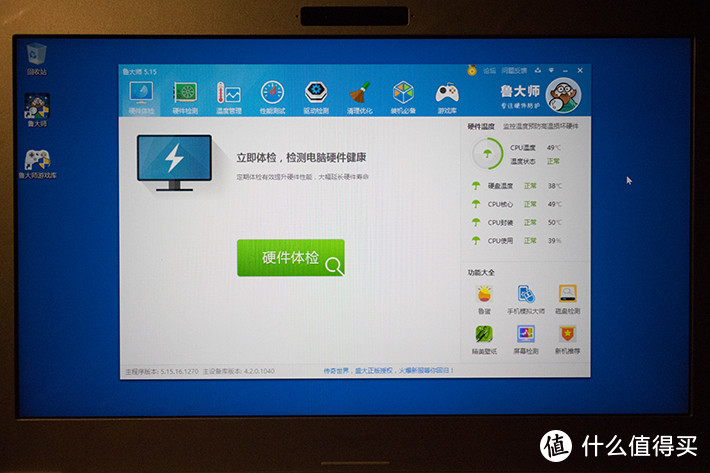
首先,安装大家喜乐见闻的“娱乐大师”——鲁大师。从鲁大师的反馈中可以看到电脑待机时核心温度还是可以的。
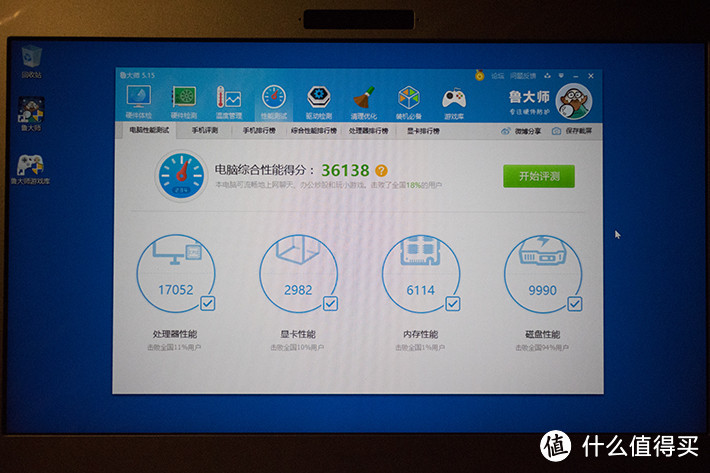
一轮艰苦的跑分之后,成绩出来了,如上图。受累于单通道内存的内存带宽减半,凌越S4笔记本电脑的跑分成绩比正常双通读内存组合的i5-7200U要低一些。核显的性能也很捉急。不过,对于日常的网上冲浪、影音播放、office办公还是可以应付的。
PS:我将MacOS安装到凌越S4笔记本电脑之后,运行PHOTOSHOP CC 2015、FINAL CUT PRO X、XCODE8.3.3等专业软件都是流畅的。不过CORE i5 7200U的核显实力也只能做些2D图形视频的处理,3D处理就歇菜了。
下面来看看凌越S4笔记本电脑的硬盘性能:

测试使用的软件是AS SSD Benchmark 1.9。先上SSD(固态硬盘)的测试成绩。凌越S4笔记本电脑的SSD容量只有128G,其读写速度还是可全可点的。
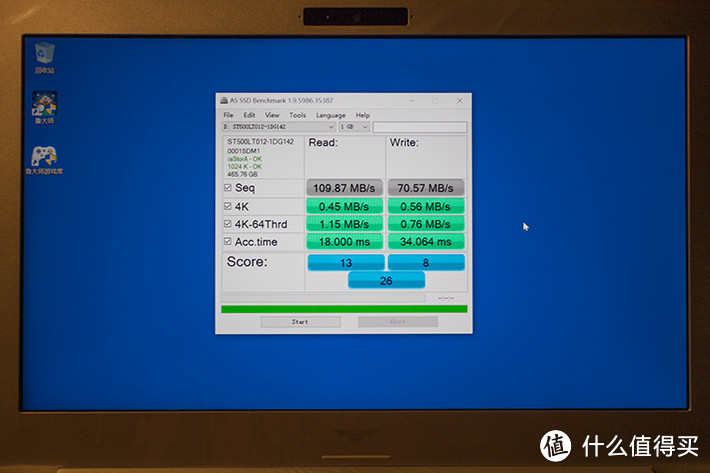
再来看看其HDD(机械硬盘)的测试成绩,就要差上一些了。109.87MB/s的读取速度和70.57MB/s的写入速度如果用作系统盘的话,会有种一夜回到解放前的感觉。幸好500G HDD多数用于数据储存备份之用,系统和应用软件还是装到SSD上面吧。
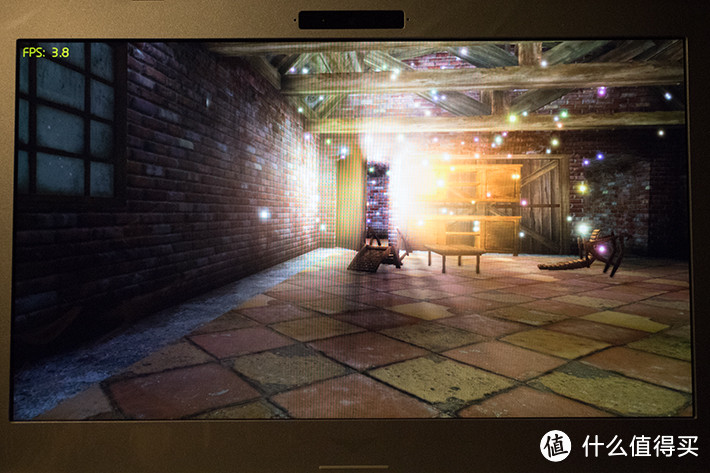
作为一个游戏玩家,我还是比较好奇凌越S4笔记本电脑的游戏表现的。所以顺带用《古舞丽影9》和《尘埃3》两个3D游戏测试了一下。
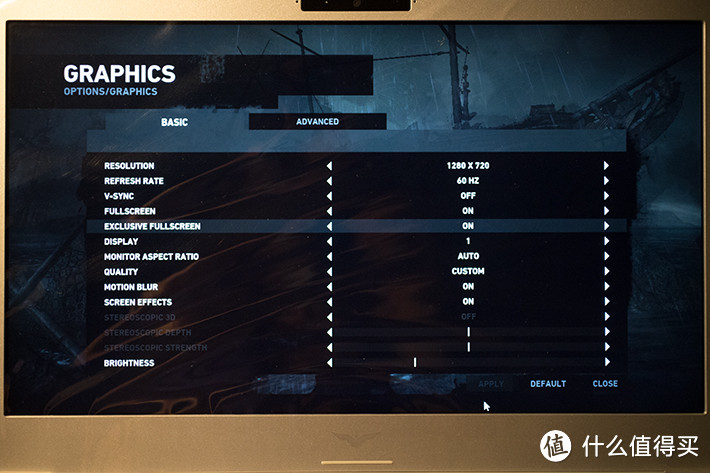
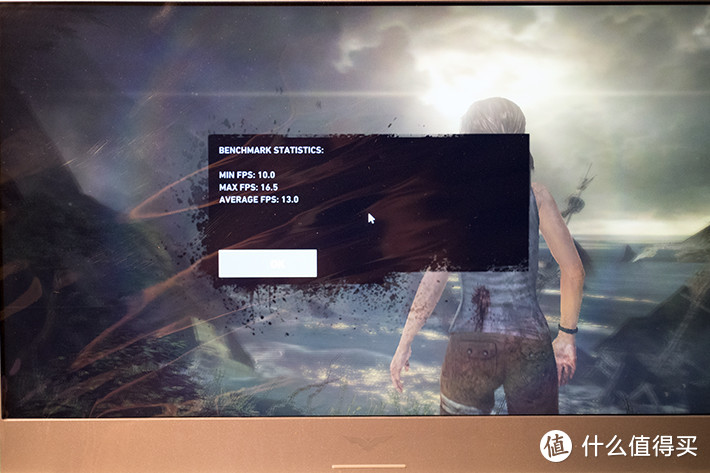
《古墓丽影9》的游戏分辨率设定为1280X720,游戏特效设定为中低。测试结果平均只有13帧。这个帧数下游戏基本无可玩性。
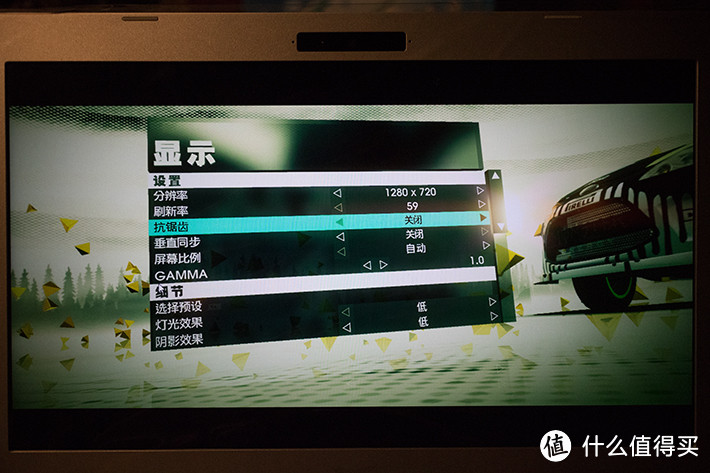
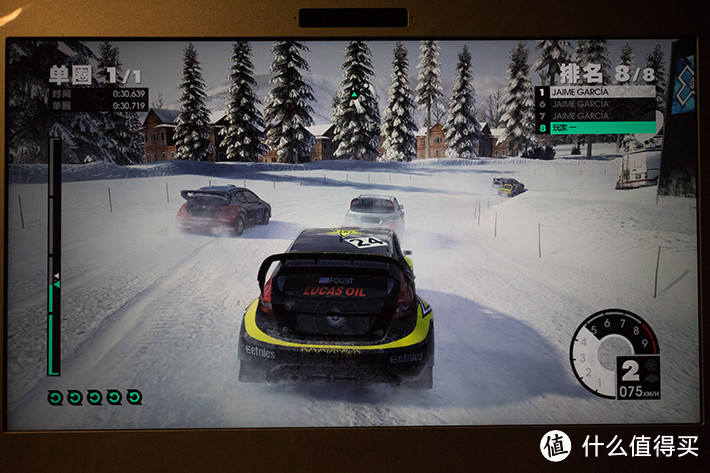
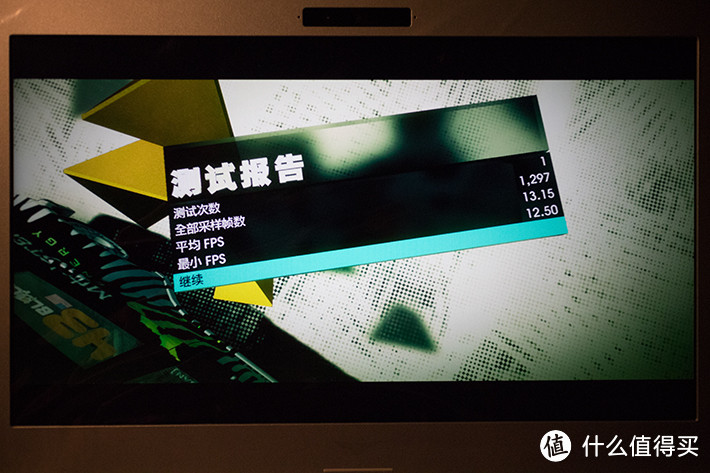
再来看看《尘埃3》上的表现。游戏分辨率同样设置为1280X720P,画面特效依然是中低设置。结果还是那么不尽人意的平均13帧多点。看来,要在凌越S4笔记本电脑上玩大型3D游戏,得大刀阔斧地删减游戏特效才有希望啊。
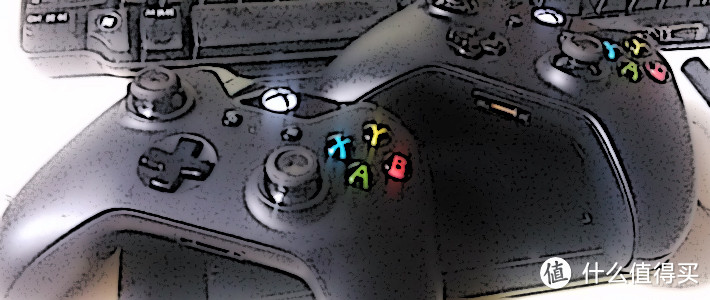
凌越S4笔记本电脑的核显性能虽然差(单通道内存更是令其雪上加霜),但也不是完全不能玩游戏。对于一些不太吃硬件的游戏,如《乐高:漫威超级英雄》《F1明星大赛车》等,将游戏阴影调低,中等特效还是可以玩耍的。接上两个XBOX游戏手柄,叫上亲朋好友撸一把双人游戏也还是凑合。关于PC上双人同乐游戏的推荐,可参阅我的原创文章:
九、凌越S4笔记本电脑散热性能测试:
凌越S4笔记本电脑采用单风扇散热设计。散热风扇从笔记本底部吸入冷风,吹过连接热管的散热片之后,由笔记本屏幕转轴处将热风排除机身外面。
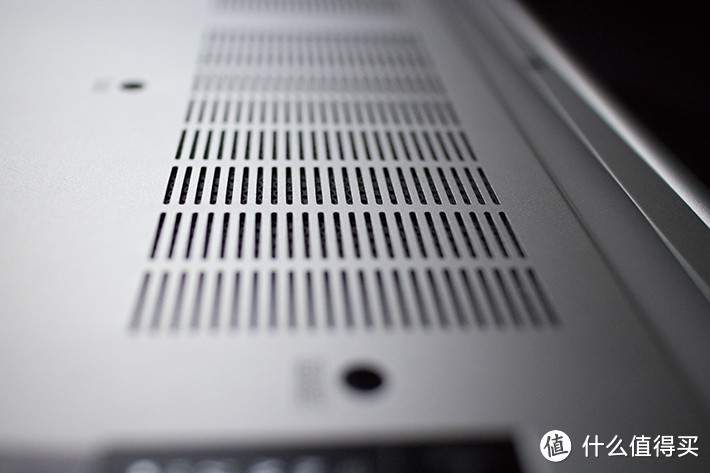
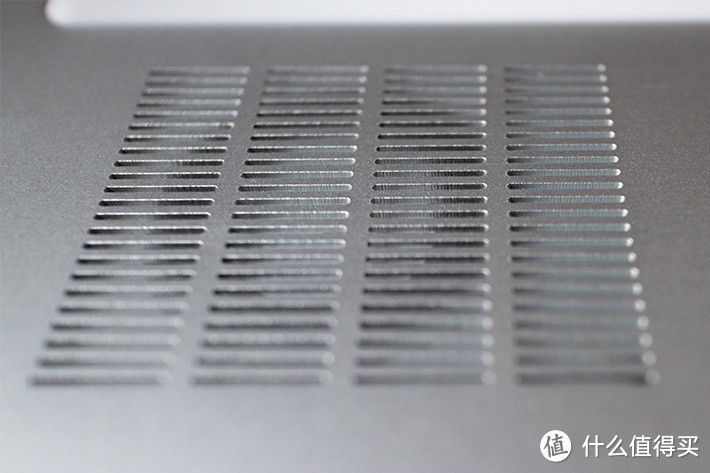
在笔记本电脑D面,电脑主板的区域,留有大量小横条散热孔。对电脑的散热起到了一定的辅助作用。我用凌越S4笔记本电脑玩3D游戏,并记录了游戏前后机身的温度。
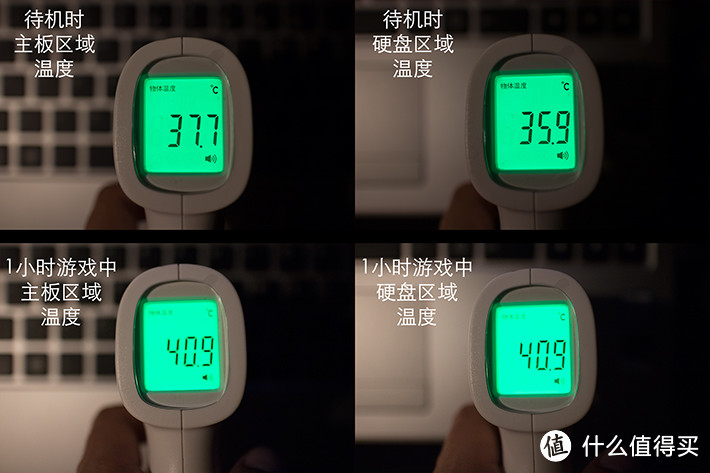
上图时温度测试的结果。测试的环境温度约34摄氏度。待机时,笔记本电脑表面温度最低的区域是机械硬盘处,约35.9摄氏度;而表面温度最高处则有约37.7摄氏度。1小时游戏后,整机表面温度上升到了约40.9摄氏度。而CPU核心的温度则在60-70摄氏度间徘徊。
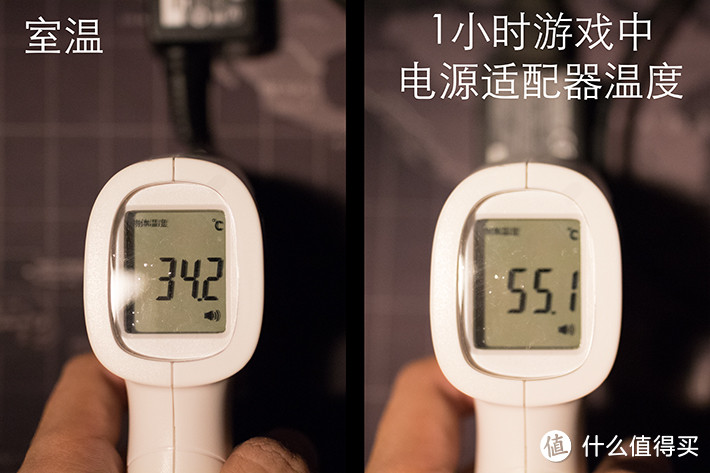
我顺便测了一下凌越S4笔记本电脑电源适配器的温度,工作1小时后温度稳定在55.1摄氏度附近,散热表现也还凑合。
十、凌越S4笔记本电脑噪音测试:
每当电脑运行大型软件时,凌越S4笔记本电脑的散热风扇就会疯狂地转。经测试,只要CPU核心温度超过50摄氏度,散热风扇就会全速运行。只有CPU核心温度低于46摄氏度时,散热风扇才会停止转动。日常上网,其散热风扇很少转动,但看视频或做些复杂操作时,风扇就会转个不停了。
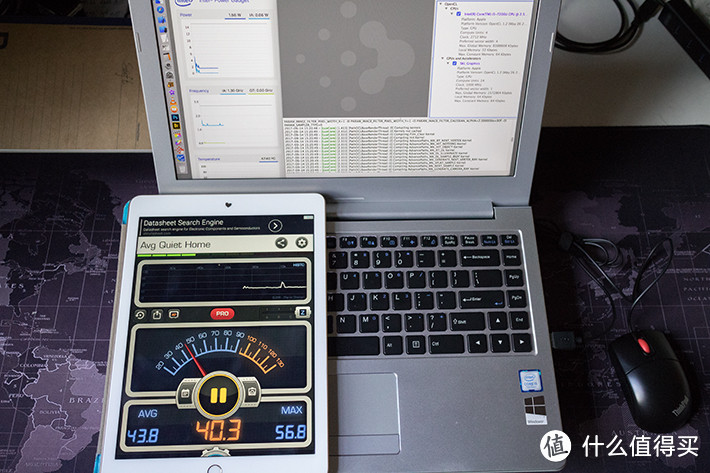
我准备使用LUXMARK3.0对其进行双烤,令其功耗达到最大,使散热风扇达到最大速度,然后用Decibel 10记录其噪音分贝值。待机时,凌越S4笔记本电脑的风扇停转,此时测得的分贝数值基本为环境噪音。
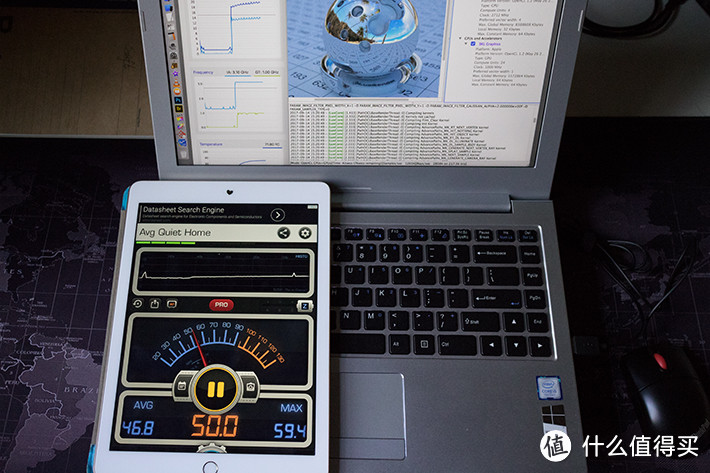
开始双烤,CPU和GPU(核显)频率都达到了最大值,硬件温度上升,此时散热风扇全速运行。测得的分贝数值是50dB。和待机时的40.3dB相比,声音高了约10dB。夜深人静时,如果你对这散热风扇全速运行的凌越S4笔记本电脑,你会觉得它很嘈吵。
十一、凌越S4笔记本电脑续航测试:
凌越S4笔记本电脑电池容量36Wh,CPU和GPU同时满载时处理器功耗最高可以到达23W。其续航如何呢?
我将1080P分辨率的H264格式《权力的游戏》视频拷贝到U盘里面,然后将U盘连接到凌越S4笔记本电脑上对视频进行连续播放,电脑的屏幕亮度为30%(正常观看的屏幕亮度),通过电脑自带得喇叭扩音,音量中等,播放时电脑通过WiFi和网络连接,散热风扇一直保持转动,以此测试电脑的续航能力。测试结果如下:
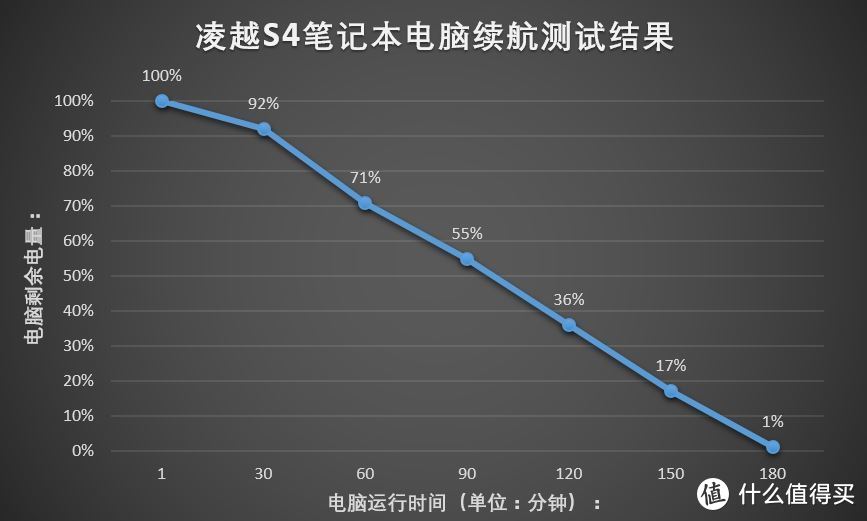
凌越S4笔记本电脑在连续播放了3小时的视频之后,剩余电量到达1%,得必须对其进行充电了。续航时间有点短。待机时间也就4-5小时左右。再来看看充电时间的测试结果:
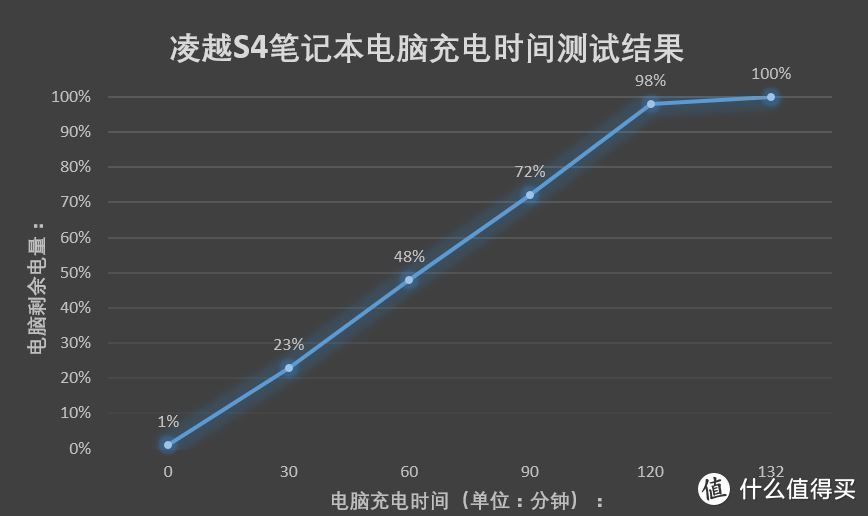
凌越S4笔记本电脑亮屏进行充电,从1%余电充至100%满电,约需132分钟。关机充电会比亮屏充电稍快。
凌越S4笔记本电脑的续航水平一般。对笔记本续航有要求的朋友,我建议选择无风扇的CORE M处理器产品,或者电池容量更大的产品。
十二、凌越S4笔记本电脑测评总结:
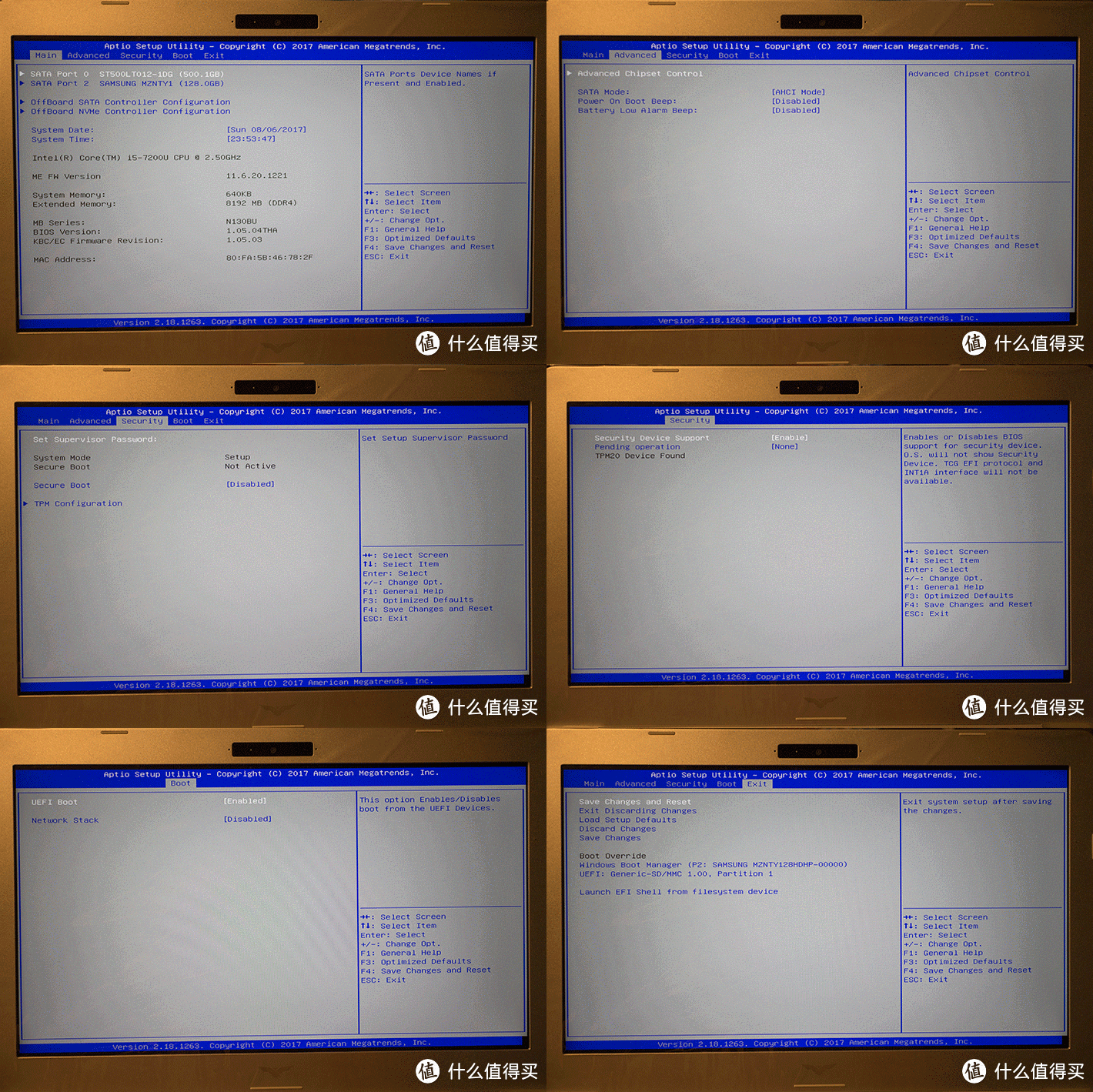
上图是凌越S4笔记本电脑BIOS的设定项目动态展示图。展示凌越S4笔记本电脑的BIOS选项是给有玩机爱好的朋友作为选机参考之用。毕竟BIOS提供的设定项对个别系统的安装和某些软件的运行有重要的影响,但一般家庭用户很少会需要调整BIOS选项的,看不明白也不要紧。
我最欣赏凌越S4笔记本电脑的地方是其屏幕的表现,在现阶段市面上同价位的13.3英寸笔记本电脑产品中,它的表现相当出彩。广视角,色域够,色准好,雾面屏不反光,漏光控制和护眼考虑都还可以。可惜,其单通道内存的设计影响了性能发挥,待日后闪存芯片降价了,可以买一条8G内存装到电脑里面,组成双通道以弥补这一缺陷。不过,拆机需谨慎,因为私自拆开电脑会丧失免费保修资格。全速运转的散热风扇噪音也实在有点大。现在来总结一下凌越S4笔记本电脑优缺点吧。
凌越S4笔记本电脑的优点有:
1、屏幕表现好。
2、金属机身,接口丰富。
3、预装正版Windows10家庭版操作系统,价格实惠。
同时,凌越S4笔记本电脑还有许多不足:
1、性能一般。
2、散热风扇噪音较大。
3、喇叭和摄像头的效果不太好。
4、续航能力一般,整机旅行重量有点大。
下面开始文章的第二部分:小白看了也能装的,MacOS安装教程:
十三、MacOS安装教程:
在讲解MacOS安装之前,我唠叨一下普通电脑安装MacOS的第一要务:一定要选好硬件。不同于对各种硬件均有广泛支持的Windows系统,MacOS相对封闭,所以硬件厂家对该系统的驱动支持十分有限。所以,如果你的电脑硬件在MacOS中没有对应的驱动程序,安装系统后驱动起来会十分麻烦,更常见的是:没有驱动程序的硬件引发系统安装错误,导致系统无法安装和启动。对于台式机的硬件选择,可以参考下面的文章:
而对于想要在笔记本电脑上安装MacOS的朋友而言,选好硬件就更重要了。首先,有独立显卡的笔记本电脑不建议安装MacOS,因为独立显卡无法驱动,即使屏蔽独显强行安装,性能的损失也是得不偿失。其次,绝大部分笔记本电脑自带的无线网卡在MacOS中缺乏驱动,得自行更换无线网卡或者选用USB无线网卡替代之(我选择的是后者)。最后,BIOS功能完整的笔记本电脑在安装MacOS时更为友好。
所以,我推荐在硬件兼容的台式电脑上安装MacOS。一来操作简单,二来性能更强劲。下面开始介绍如何安装:
1、首先,制作可引导启动的MacOS安装U盘。
准备好三个软件:UniBeast、MultiBeast和EFI Mounter。在APP Store上面下载好MacOS的安装文件。这里以苹果的Sierra系统为例。
准备好一个容量不少于8G的U盘。将U盘格式化为以GUID分区表,OS X Extended(Journaled)磁盘格式。
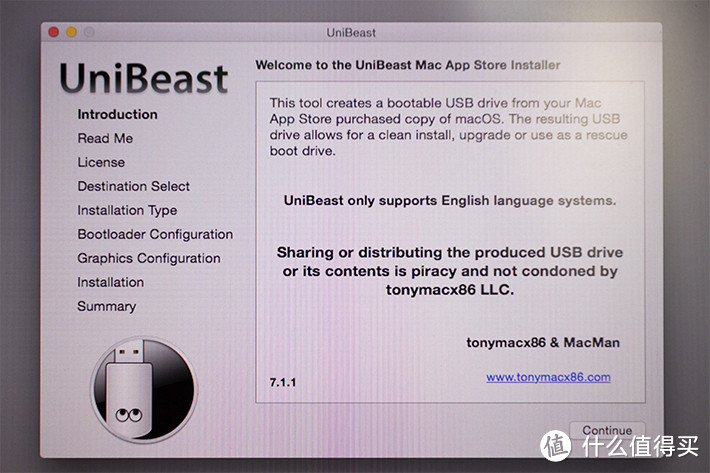
做好上述准备之后,将格式化好的U盘连接到Mac系统的电脑,运行UniBeast程序,开始制作启动U盘。打开UniBeast,首先见到的是软件的说明内容,直接点Continue。
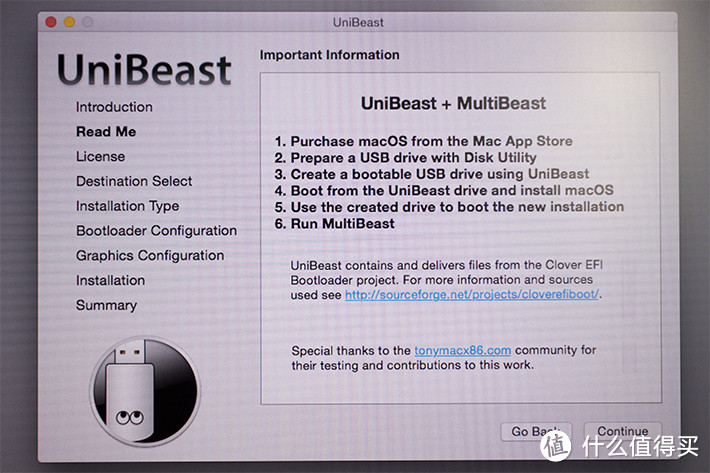
然后软件会跳转到使用说明界面。使用说明中简介地介绍了使用UniBeast和MultiBeast安装MacOS的过程。点击Continue进入下一步。
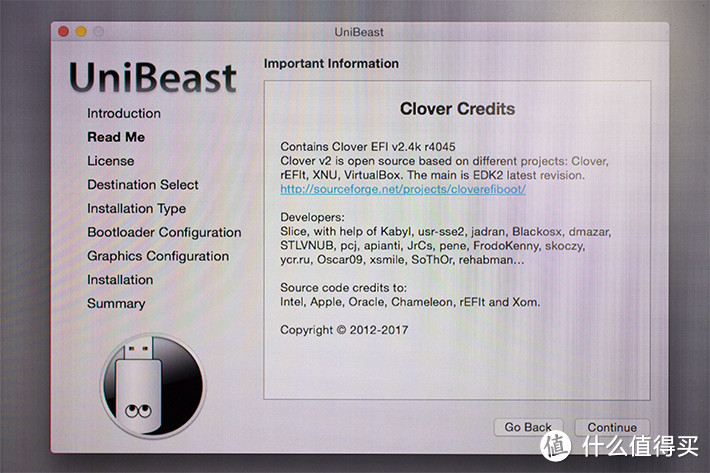
软件跳转到Clover的说明界面。要运行MacOS,首先要使电脑可以引导MacOS的启动。Clover正是可以引导MacOS启动的系统引导工具。除了Clover之外,还可以使用“变色龙”进行MacOS的引导。而UniBeast这个软件使用的是Clover引导工具。点击Continue进入下一步。
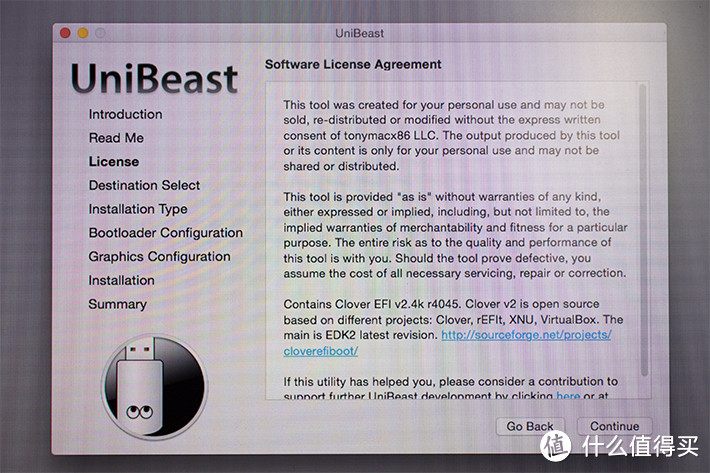
软件跳转到软件版权说明页。点击Continue。
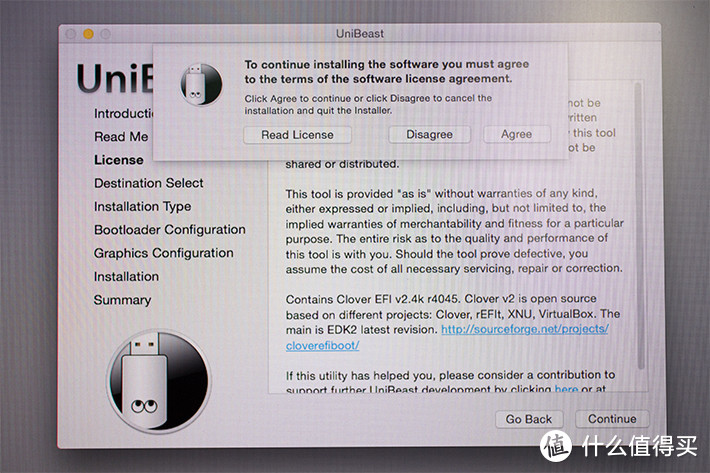
软件会弹出授权选项,选择同意(Agree)即可。
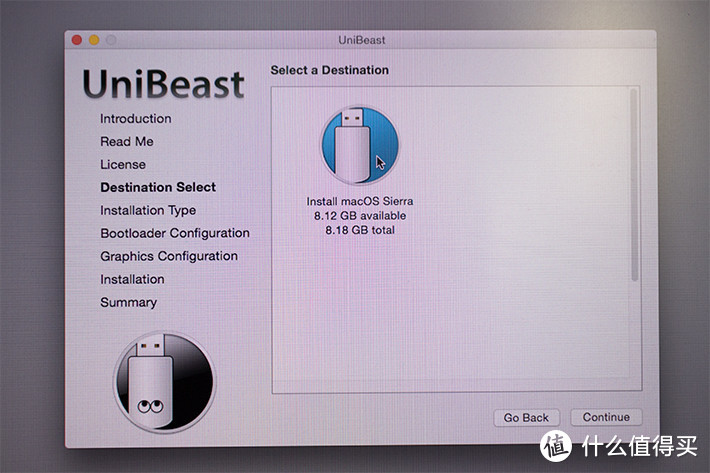
同意授权之后,软件跳转到储存介质选择界面。在该界面内会显示已连接到电脑上的所有U盘。选择之前已经按要求格式好的U盘,点击Continue。
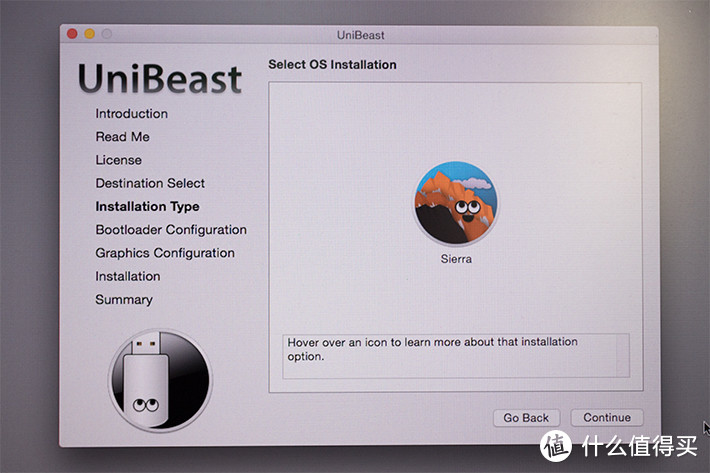
然后软件会检索电脑硬盘上的MacOS安装文件。MacOS的安装文件从App Store下载到电脑后,一般存放在/Applications文件夹内。软件检测到了我下载好的MacOS Sierra安装镜像,直接点Continue进入下一步。

这个时候,软件会进入到Boot loader选择界面。如果你的电脑主板芯片组属于Intel 7系(包括Z77、H77、B75等)或更新款(8系、9系、100系等)的芯片组,就选择UEFI Boot Mode,然后点击Continue。如果你的电脑主板芯片组使用6系(包括Z68、H67、H61等)或更旧型号的芯片组,就选择Legacy Boot Mode,然后点Continue。不同芯片组对系统的引导方式有所差异,请选对相关选项。
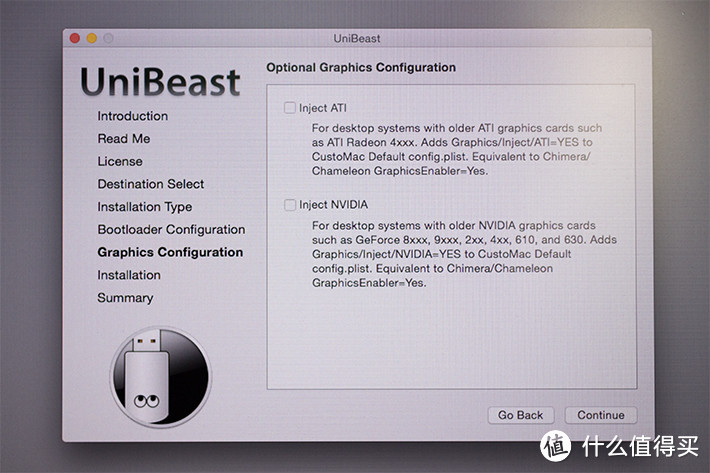
软件跳转到与独立显卡相关的可选项选择界面。部分型号较旧的独立显卡,会在系统引导时触发系统错误。对于一部分显卡,如GeForce 610等,可以通过在config.plist文件(Clover的一个配置文件,这里暂不对其展开讨论)中添加“Graphics/Inject/NVIDIA = Yes”的语句开启显卡侦测就可以解决启动黑屏的问题。因为我的凌越S4笔记本电脑并没有独立显卡,所以我无需选择,直接点击Continue。使用新款nVIDIA(兼容)显卡的朋友也可以忽略此项,直接点击Continue。
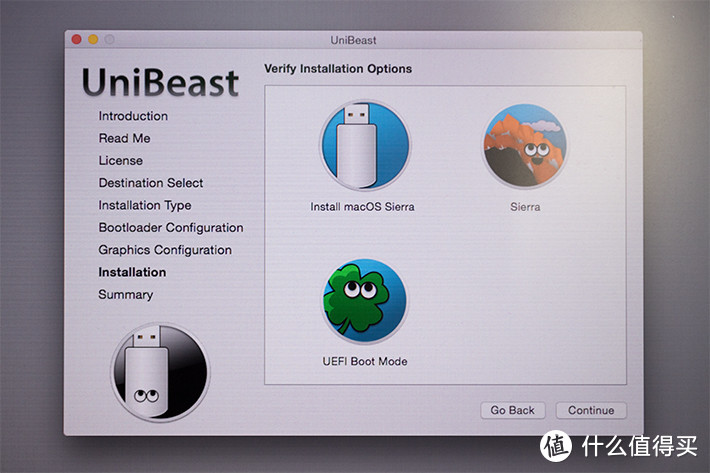
再次确认一下安装的选项,点击Continue。
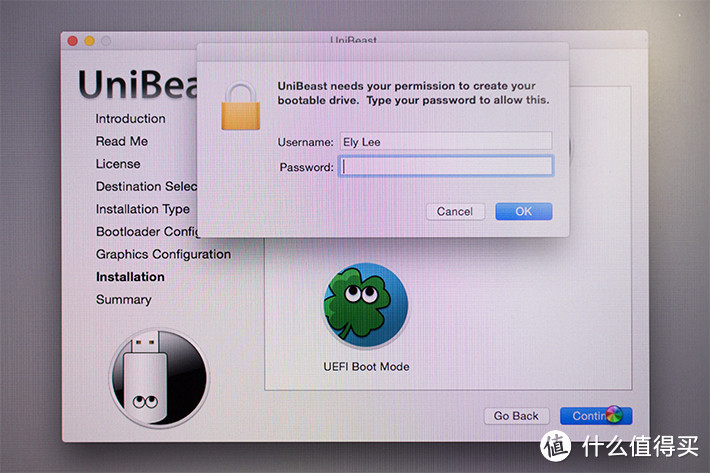
软件会弹出一个窗口,要求输入系统密码。在输入系统密码之后,软件开始将文件写入到启动U盘里面。
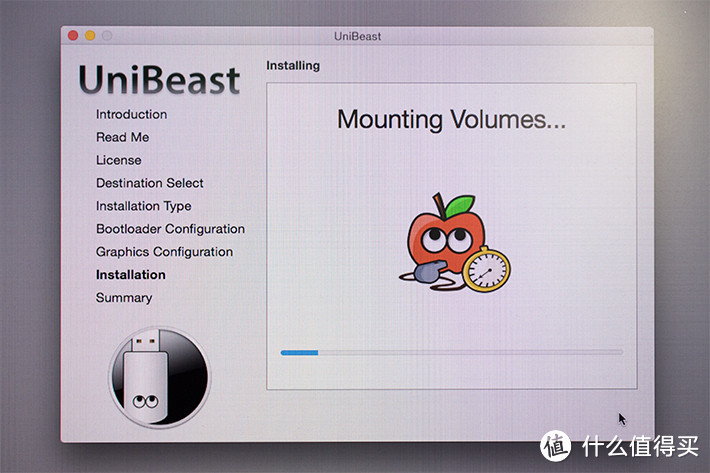
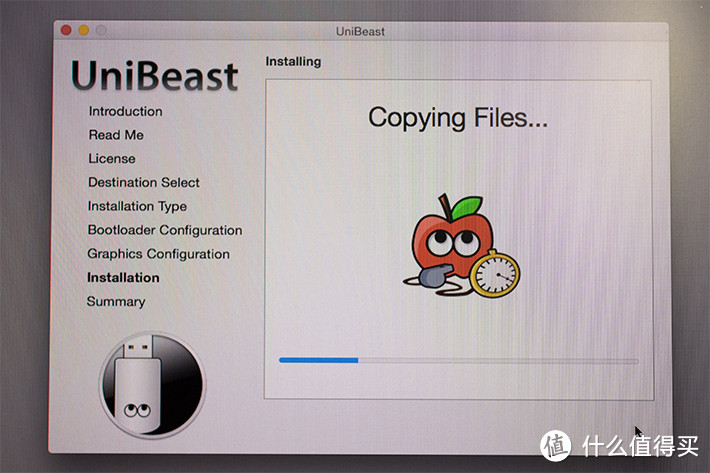
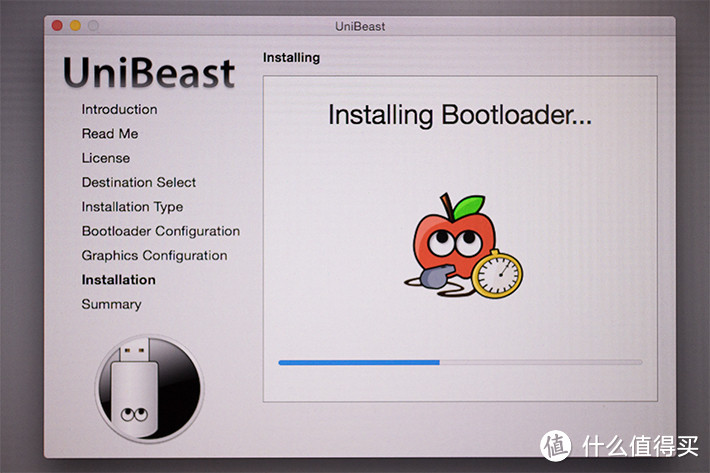
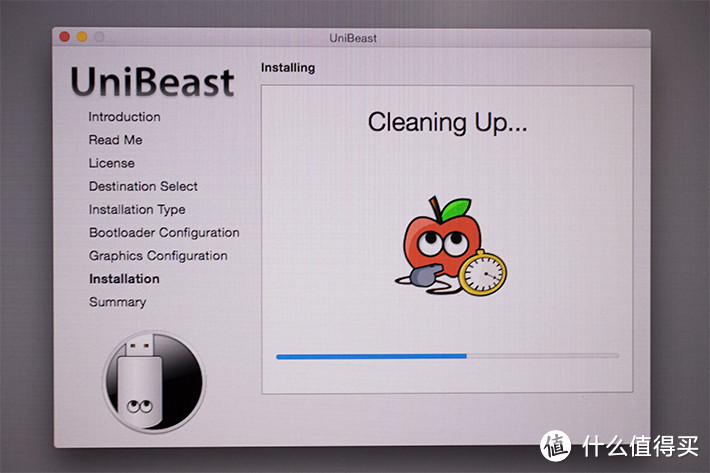
整个U盘写入过程耗时视所使用的U盘的写入速度而定。过程大概包括:重新对U盘进行分区、拷贝MacOS的镜像、写入Bootloader、最后清理临时文件。
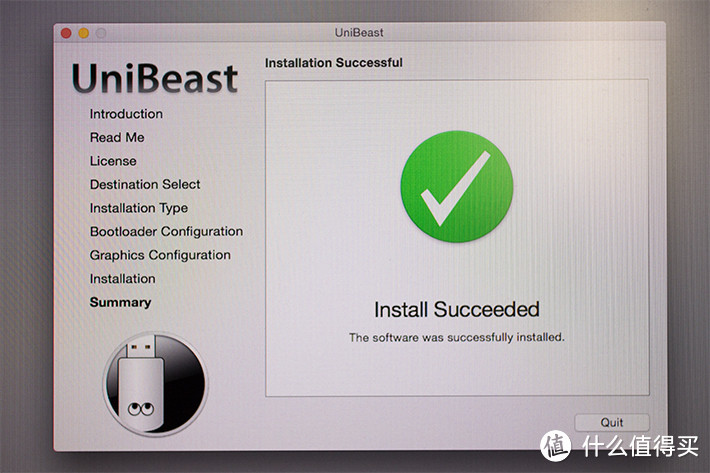
安装完成后,就会见到安装成功的界面啦。
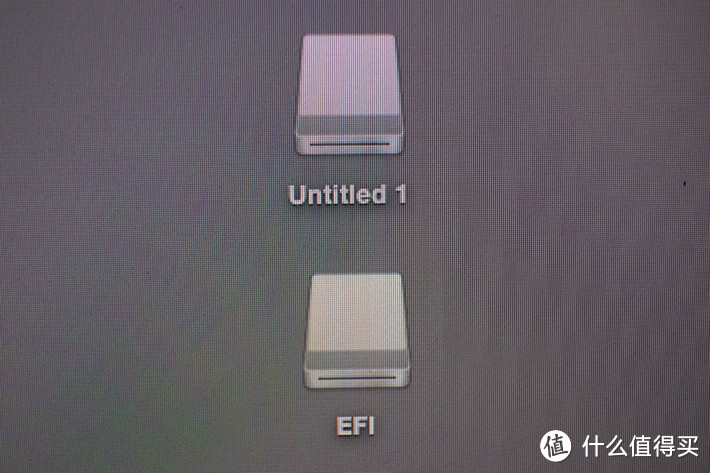
启动U盘制作成功之后,会见到启动U盘从原来的一个磁盘分区变成了两个磁盘分区。EFI磁盘分区内装有系统引导文件,而Untitled 1磁盘分区内安装的是MacOS的安装文件。重启电脑之后EFI磁盘分区会被自动隐藏,这是若要对其进行修改需要上文提到的EFI Mounter软件。
以上启动U盘的创建步骤需要在MacOS的电脑中操作完成。如果你没有装有MacOS的电脑,可以找朋友帮忙制作一个启动U盘。
2、对主板BIOS进行相关设置:
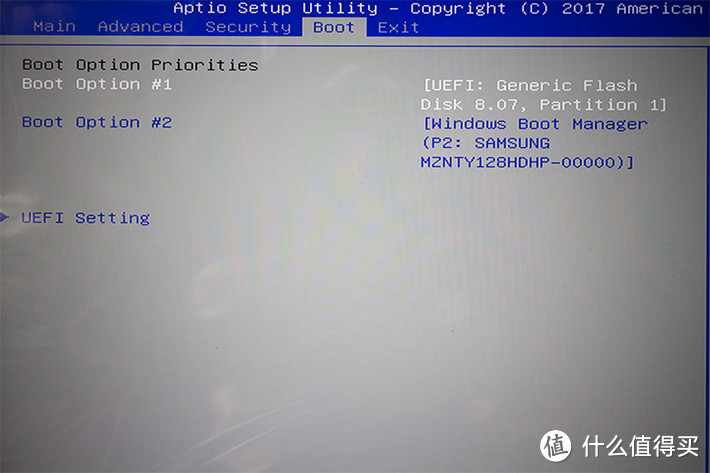
重启电脑,在电脑硬件自检界面按F2或Del键(具体哪一个按键根据主板不同而不同)进入主板的BIOS界面,将系统盘的引导顺序改为U盘先引导。保存后重启电脑。
对于部分电脑,可能需要更多的BIOS设置,如关闭VT-d、关闭CFG-Lock、关闭Secure Boot Mode、关闭IO SerialPort等。如果你的电脑BIOS里面有相关选项可以一并将之关闭。对于Secure Boot Mode选项,是一定要关闭的。
3、安装MacOS:

设置好BIOS之后,重启电脑由MacOS安装U盘引导,可以见到可爱的Clover引导界面。这时,从MacOS安装U盘启动系统,开始MacOS的安装。
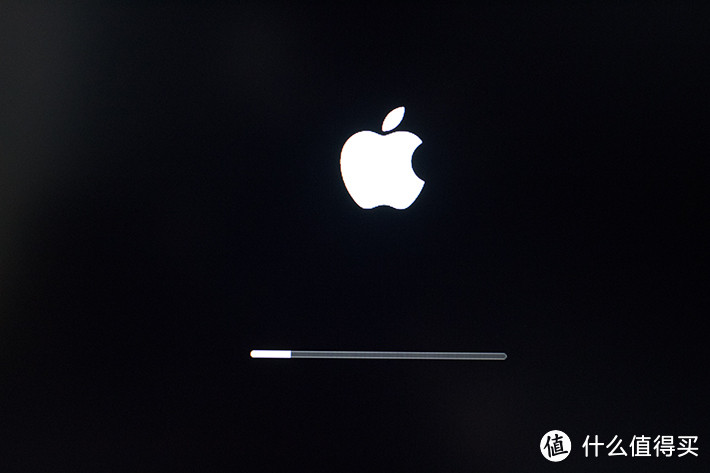
上图是MacOS启动的动画界面。如果BIOS的设置出错,或者CPU、主板、显卡三者中存在MacOS系统不支持的硬件,启动过程就会触发错误。我在凌越S4笔记本电脑上安装MacOS的时候,就遇到了启动过程触发错误而重启了。如果你按照文中推荐的文章内容进行相关硬件选购组装电脑,一般是不会触发启动错误的。
我在凌越S4上安装MacOS触发启动错误的原因就是在MacOS Serria中并未正确识别电脑的核显HD620,显卡驱动出错,所以系统引导出错。解决的办法是修改config.plist,在启动时注入显卡ID,如下图:
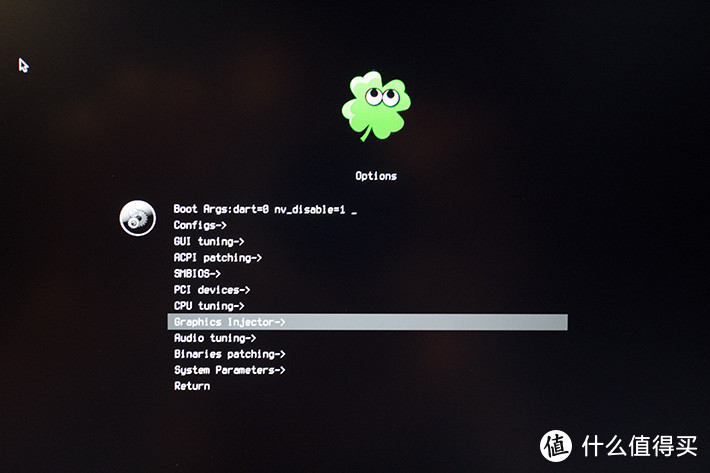
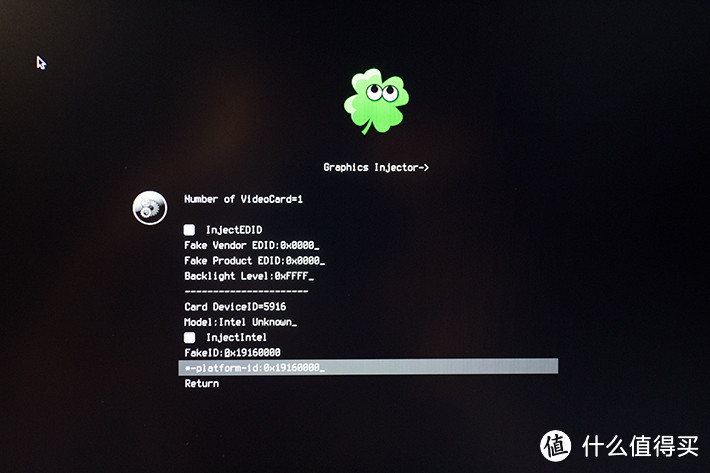
修改好config.plist之后,再点击安装U盘,引导系统启动。
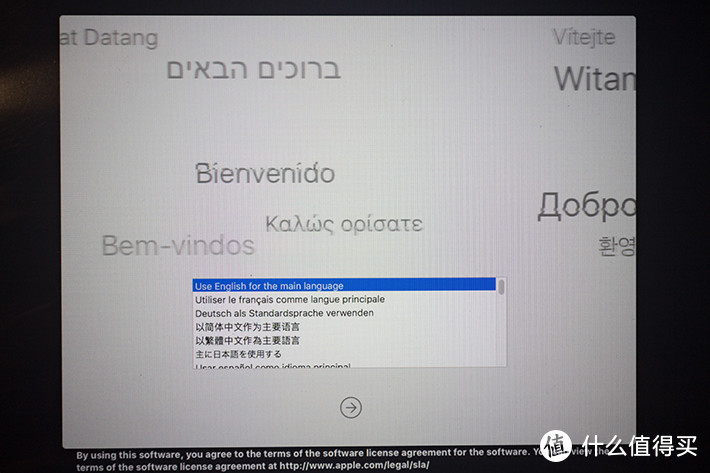
成功引导系统之后,就会见到MacOS的安装界面。首先选择系统语言。
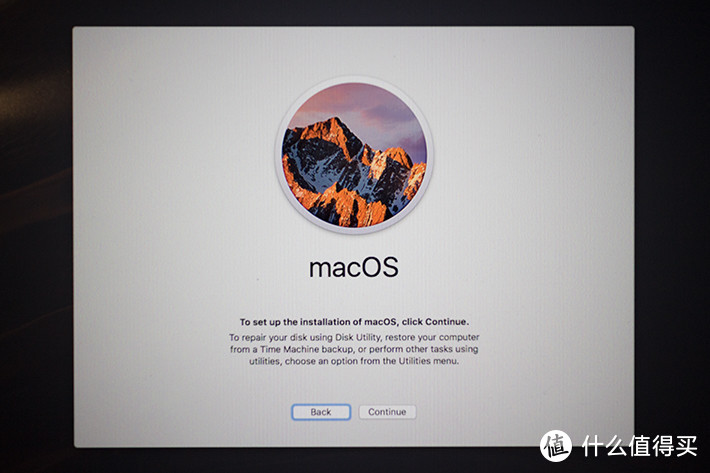
然后点击Continue继续系统安装。
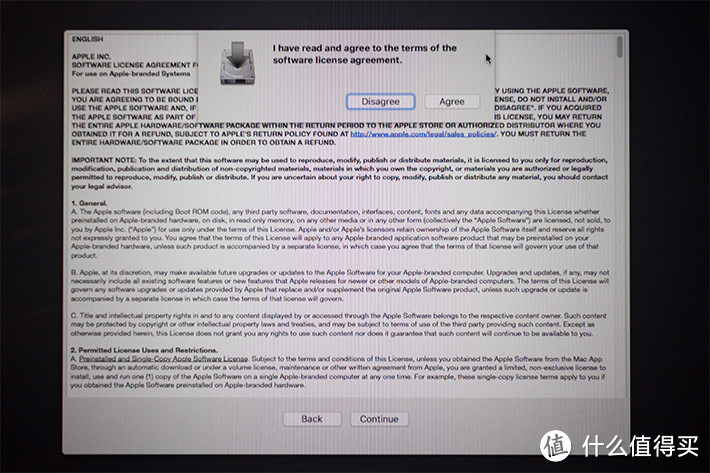
安装界面会弹出授权窗口,点击Agree继续。
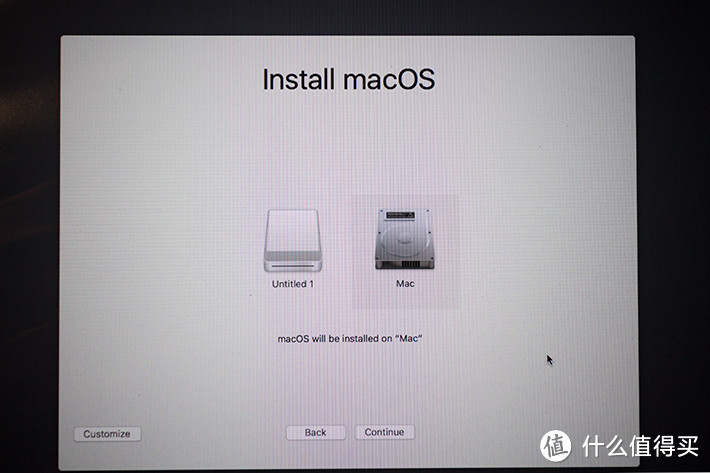
然后进入磁盘选择界面。这里,选择你要将系统安装到哪一个本地磁盘中,选择好之后点击Continue,开始将系统文件写入磁盘。
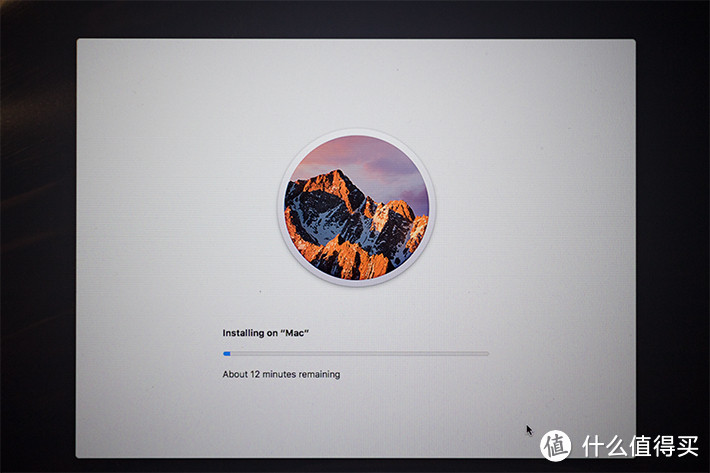
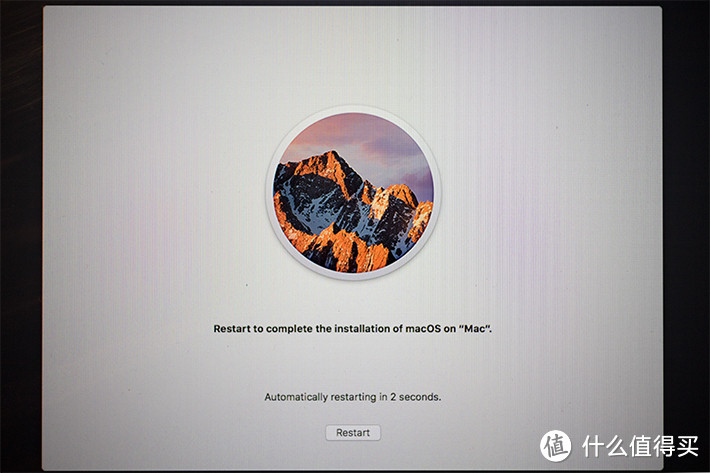
当所有文件写入完成后,系统会自动重启。
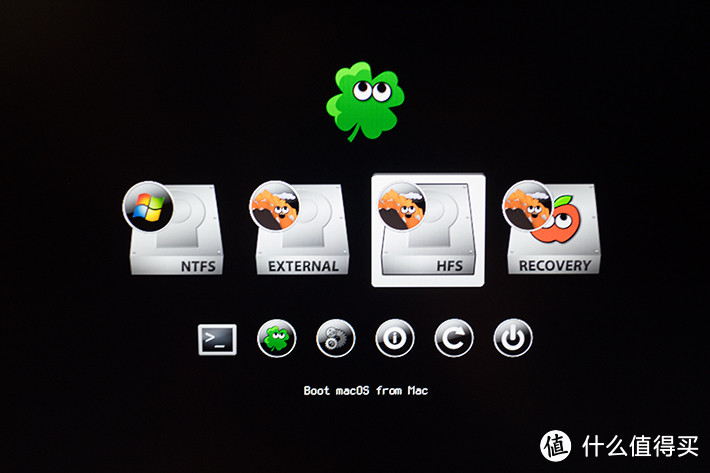
电脑硬件自检之后,首先看到的,还是可爱的Clover引导界面。这时选择安装了MacOS的本地磁盘(非安装U盘)进行启动。
因为在Clover引导界面中对config.plist作的所有修改都是不作保存的,所以像我这样之前在Clover引导界面做过临时修改的花,重启后每次都必须重复修改一次。你或许在想:拿不是很麻烦?是的。解决的方法是:当MacOS安装完成后,使用EFI Mounter读取EFI磁盘,在EFI磁盘中的config.plist文件上修改好直接保存就可以了。
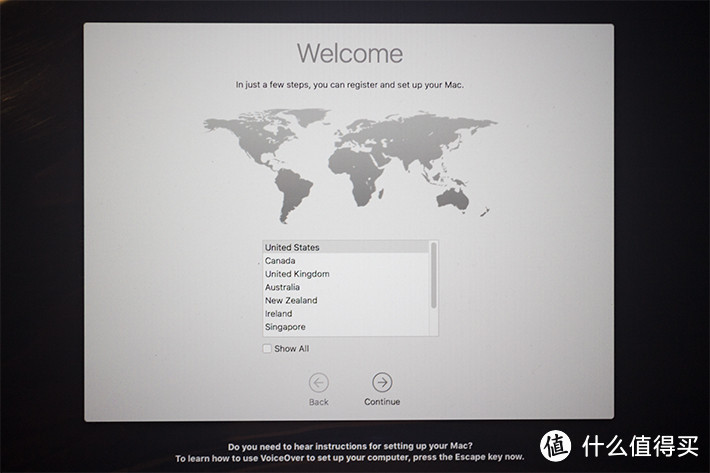
顺利引导系统之后,剩下的就是一些系统设置的简单工作了。首先,选择电脑所在的区域。
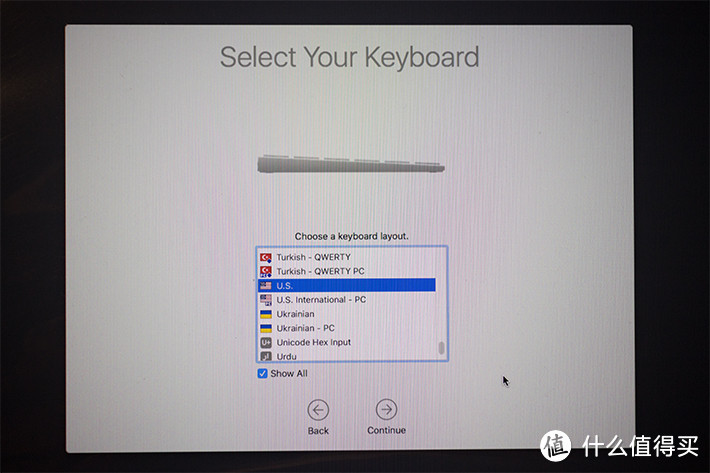
然后,选择电脑键盘的输入语言。该项设定可随时更改的。
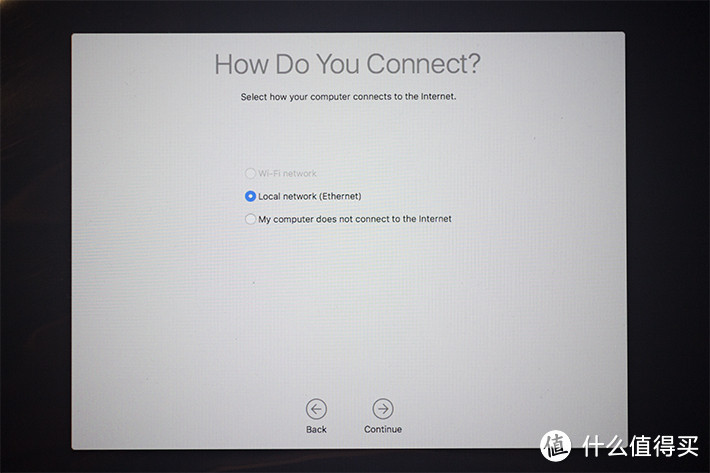
然后选择网络连接。如果电脑上的网卡未曾驱动,可能会无法连接上网。此处的网络连接可以选择第三个选项,示意没有网络连接。待网卡驱动好之后,再进行相关设计也是可以的。
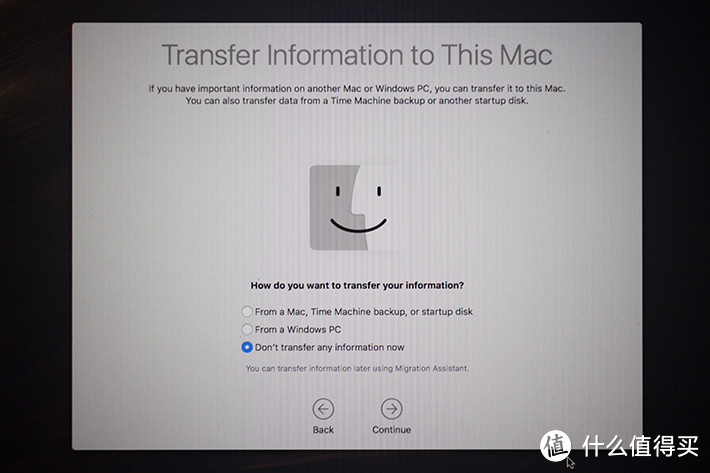
接着选择是否从其他电脑或以往备份迁移相关资料内容到本电脑。我选择不迁移。
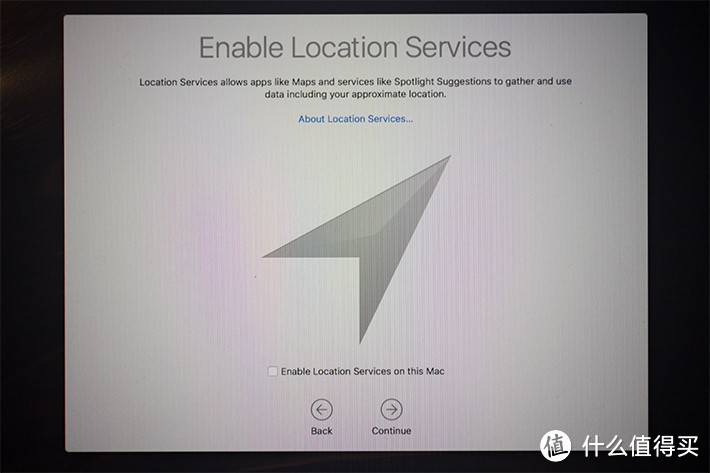
跟着是是否开启电脑位置定位功能。我选择不开启。该项设定可随时更改的。
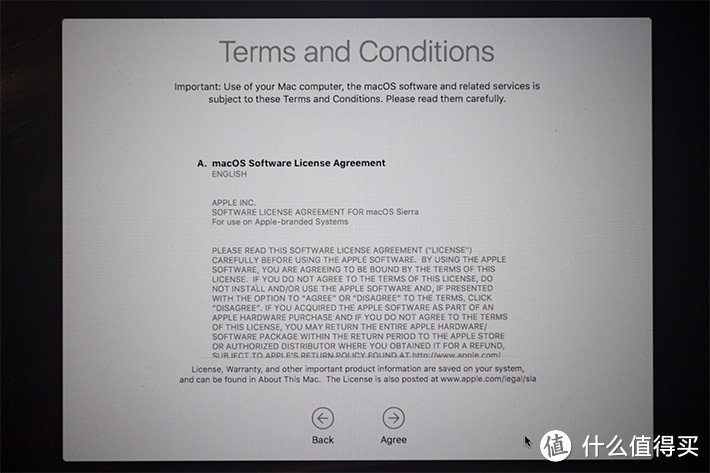
跟着是系统使用条款许可界面。选Agree继续系统的设置。
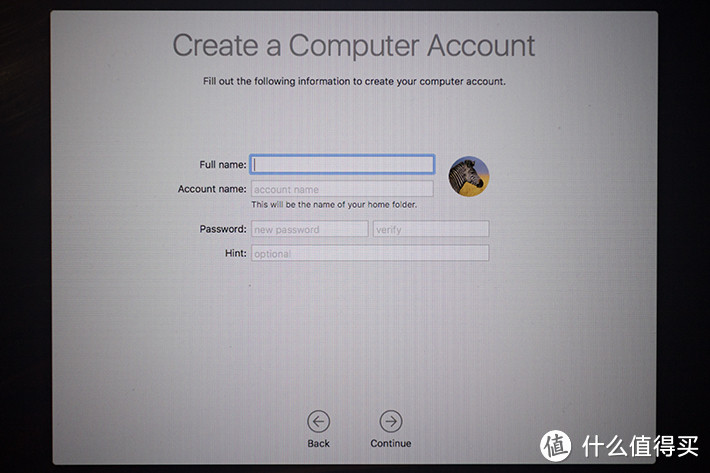
到了账户设定界面,输入账户名称,账户密码和密码提示问题,建立登入系统的个人账户。
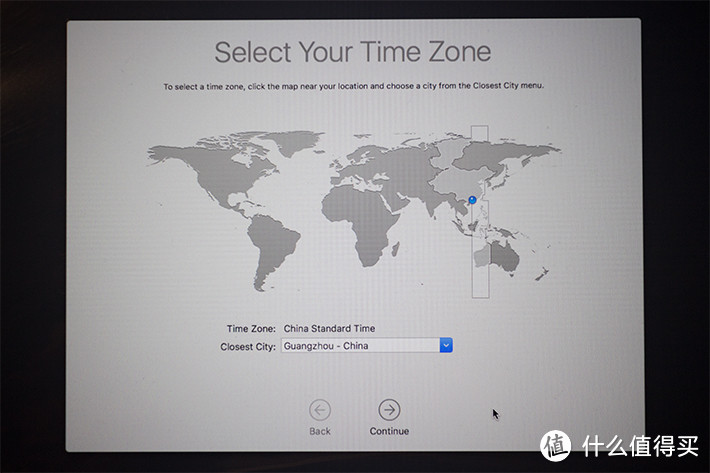
然后选择电脑所在时区,自动确定电脑系统的时间。
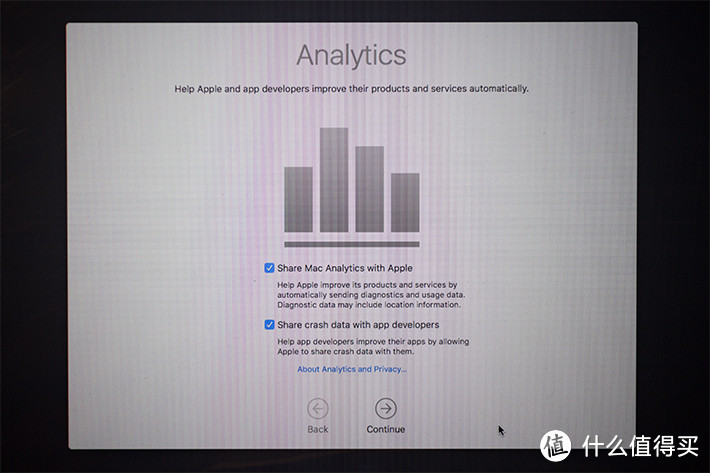
最后选择是否和苹果公司分享你的电脑运行状态数据。
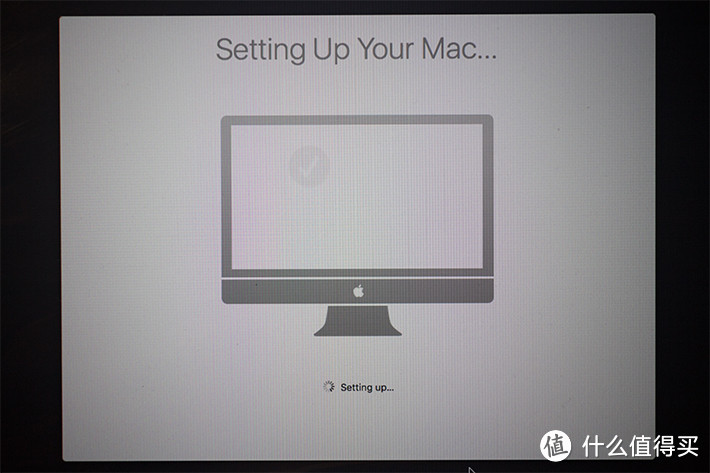
选完以上各项之后,电脑的设置就完成了。
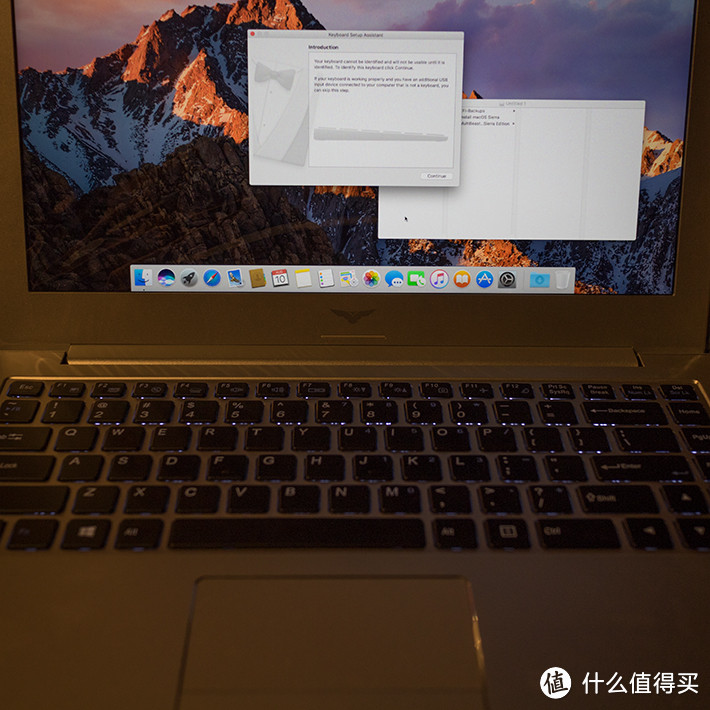
等着你的是漂亮的MacOS桌面。第一次进入MacOS的桌面,系统会弹出键盘识别窗口。直接关闭该窗口就可以了。
4、使用MultiBeast完善磁盘引导以及驱动补丁:
成功进入MacOS的桌面,只是安装成功了一半。将电脑的所有硬件驱动起来,才算是完成安装。这时候,就要使用MultiBeast软件了。
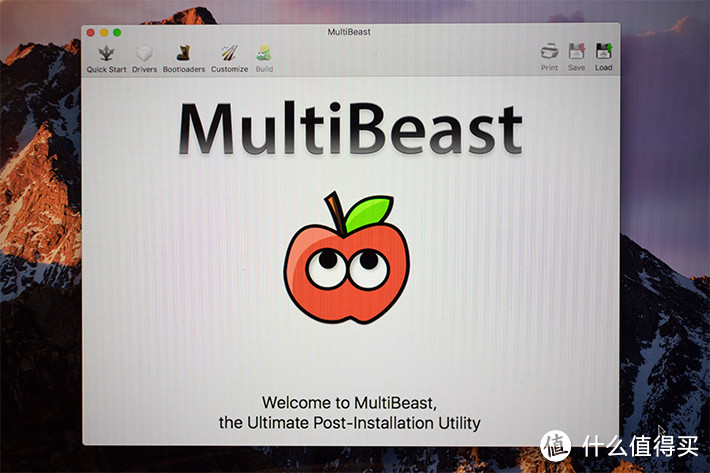
MultiBeast是集驱动安装、bootloader安装和硬件补丁安装为一体的软件。刚刚装好的MacOS暂时只能通过U盘的EFI磁盘引导启动Clover,再从本地磁盘引导MacOS。MultiBeast会将引导系统所需的文件安装到本地磁盘中,从而实现直接从本地磁盘引导MacOS的目的。
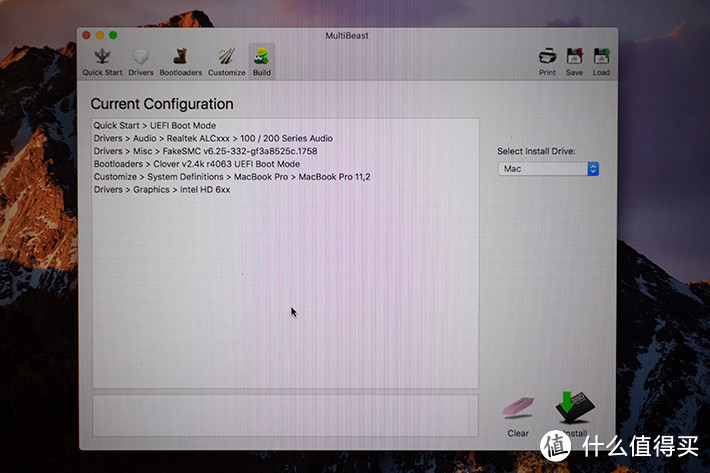
同时,MultiBeast还可以为硬件安装相关驱动程序,为系统添加硬件的兼容补丁。软件里面的选项不多,大家根据自己的电脑配置进行相应选择就可以了。

将选项选择好之后,点击右下角的“Install”按钮,会弹出授权许可窗口,点击Agree开始安装。
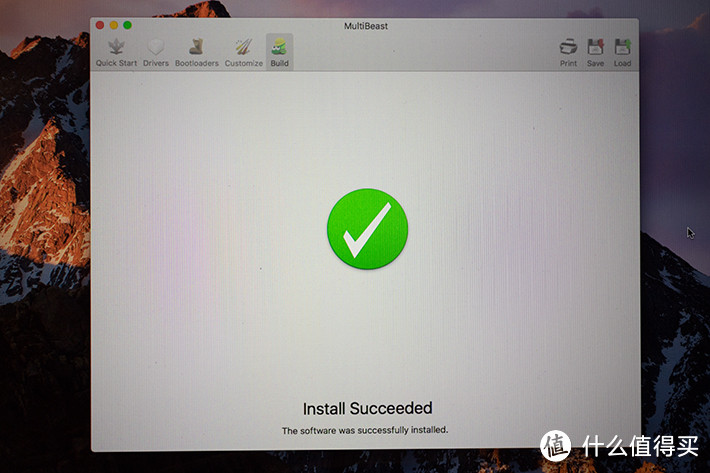
安装成功之后,拔掉系统安装U盘,重启进入桌面后,就可以如上文所述的那样,使用EFI Mounter自由修改保存在EFI磁盘内的config.plist文件了。
5、大功告成,你可能还需要作一些修补:
如果电脑中的硬件全部被MacOS原生支持,那么到这刻MacOS的安装就大功告成了。对于使用nVIDIA(兼容)显卡的朋友,可能还需要安装Alternate Graphics Drivers以获得全部的硬件加速性能。所有MacOS未提供原生驱动的硬件,需要安装上相应的驱动程序或硬件补丁。对于使用笔记本电脑安装MacOS的朋友,还会涉及到诸如屏幕亮度调节需要打补丁等一些琐碎问题。因为本文的篇幅已经很长,具体问题又需要具体分析,所以如果大家有兴趣的,我以后再另写一文进行相关介绍吧。
6、凌越S4笔记本电脑MacOS安装心得:
凌越S4笔记本电脑安装MacOS后,以下硬件未能正常驱动:无线网卡(缺乏硬件驱动,通过外接USB网卡解决无线网络问题),MINI DP接口无输出,休眠。
核显暂时通过仿冒ID进行驱动,性能大概有10%-20%的损失,但屏幕亮度调节和OpenCL加速均可用。
蓝牙连接无法关闭,但连接正常。
其他硬件的使用暂时未发现问题。AppleID登陆正常,Siri使用正常,各种专业软件运行正常。如果你在使用同型号的机型,对EFI文件有需求,可以点击干货,密码ybvc。
如果你觉得本文写的还可以,不妨点个赞以示鼓励。如果你对文中的内容有疑问,欢迎留言,我将继续和大家一起探讨。谢谢你的阅读!感谢你对文章的收藏!









校验提示文案
校验提示文案
校验提示文案
校验提示文案
校验提示文案
校验提示文案
校验提示文案
校验提示文案
校验提示文案
校验提示文案
校验提示文案
安个盗版系统有什么好自豪的? 这种私下里面搞搞偷乐就行了,
这么大张旗鼓,大妈也要小心 这种属于怂恿撺掇人家盗版 ,当心不适用避风港原则。
校验提示文案
校验提示文案
校验提示文案
校验提示文案
校验提示文案
校验提示文案
校验提示文案
校验提示文案
校验提示文案
校验提示文案
校验提示文案
校验提示文案
校验提示文案
校验提示文案
校验提示文案
校验提示文案
校验提示文案
校验提示文案
校验提示文案
校验提示文案
校验提示文案
校验提示文案
校验提示文案
校验提示文案
校验提示文案
校验提示文案
校验提示文案
校验提示文案
校验提示文案