


























10
8
#晒单大赛#Datacolor 德塔 Spyder5Express 屏幕校色仪 绿蜘蛛
2017-11-19 14:16:40
16点赞
31收藏
16评论
前几天写的第一篇原创居然通过。。。。通过。。。通过了 。。。而且还加了精。。。。。精。。。。精
 。。。。起床看到居然有好多观众老爷老板们的回复与打赏,在此先谢过各位老爷们
 。
。
这次紧接着要晒的就是这货:

购买理由
相信有很多大老板们,或者各位达人们会说,劳资买的高档显示器,sRGB 100% NTSC 90% ΔE(Delta-E)<3 这么高的硬件配置,哪还用调整,上来就分分钟秒杀各种低档便宜货.是的,如果只是提参数的话,确实是这样子.最开始的时候我也是对这个深信不疑,直到双11看到这货降价了之后,反正也不贵,试试就试试,大不了用完还能卖掉,也不亏嘛.

然后就在还有几个库存的时候果断下手了,嗯 毕竟那么便宜,就像之前的9500一样,都是赶便宜的时候下手。
外观展示
好了,废话不多说,这次换电脑之后居然有大纲提示,按照提示来,外观照片请收好:
外包装正面 1 :
 外包装正面 2:(咦,正面为啥2了。
 )
)

外包装正面 3:(喜欢正面刚。。所以拍了三张 )
)

正面结束,换个体位。
侧面 1

侧面2

侧面4

咦,为啥从2直接到了4?说好的3呢。。。其实我也想问,我拍的3呢。。3呢。。3呢。。。算了。反正3跟1一样(谁说3跟1一样的,小3跟小1能一样嘛 )。。好吧。就这样吧。。
然后又到了最紧张刺激的开箱环节
打开最外面一层:

各种语言版本的谢谢。 我只认识几种: 英语 不知道
德语 不知道
法语 不知道
棒子语 岛国语
繁体中文 简体中文
然后是接下来的:

嗯,就是这么简单的包装,但是、但是、但是,这时候千万不要把本体拿出来就把盒子丢掉,不要问我为什么知道。。。。
下面看不让你们扔盒子的原因:

序列号在这里。。完全没注意 以为又是一些品牌啥的没看就给扔了,到后面注册的时候才发现,然后跑下楼去垃圾桶里翻出来的(幸好楼下垃圾桶还算干净,不然 )。。。嗯,是的,下面的内容都是有味道的。。
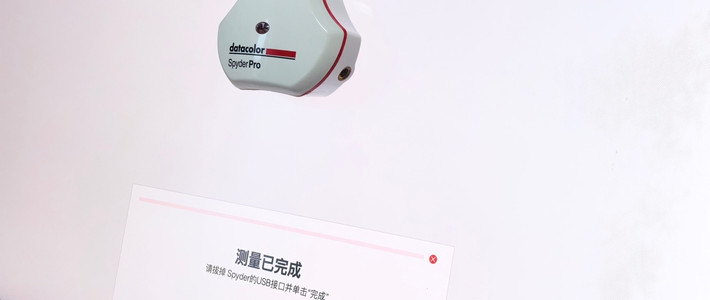
好了,现在展示一下胴体(当然还是塑料材质的啦~ )
)
体位1

体位2 好像有点拍的看不太清楚~
 体位3 看来应该找个白色的做底色。。

然后是另一个角度的

这张我要吐槽的是 这么个东西居然还有 SGS检测 的标识,可能很多人不太了解这个 SGS 是个什么狗,大家可以简单理解为是相当于 国家标准 ,但是。。但是。。但是。。人家是一个公司,而且出局的检测报告全球认可。。。。至于我为什么会知道这些?虽然我只是看起来像网管的运维狗,但是所在企业好歹也是检测行业啦~
使用感受
在这个使用感受这里表示很尴尬啊,这种东西需要先安装驱动软件才能开始用。
算了,不管网页版给的这个大纲,写一个简单点的安装步骤,可能会有漏掉步骤 的现象,但是不影响实际安装啦~
首先 first 1

按照前面盒子上写的地址打开网页,跳转到了相应的中文网页(老外的东西有中文网页也是很棒啦)。
往下拉一拉

会有一个比较简单的使用过程图解
在下面就是对应型号的软件,居然支持windows的同时还能在mac上用。仿佛发现了新商机(办公室好多苹果狗,调一次50块的话)。
然后就是惯例的下载软件、安装

下载是相当的慢,难道是因为最近联通免费升级100m闹得妖?

安装的时候不要无脑下一步,虽然没啥影响,但是这个居然有中文选项,但是把taiwan单独分开很不开森。
安装之前会提示让你请勿插入 设备的USB接口。


之后就是熟悉的中文安装啦~

漫长的等待过程。。。。
安装完了桌面右下角会有相应的图标。。。

对 就是那个S型的。(其实还会有个桌面图标,然后因为双屏的关系,完全没有发现。最后才找到的)
然后找到桌面的S5图标

双击打开(这不是废话嘛,谁不知道双击打开啊 )
)
会先提示运行激活。。。。激活。。。激活。。。就是这种时候,楼主发现找不到 鸡和马 ,然后赶紧穿上拖鞋跑下楼。。。

插上设备之后,点下一步(明明是前往好吧,好吧老外的机翻好生硬)
会让你选激活方式,买了新的正版当然是选择通过互联网激活啦~

又是骗联系方式好发广告的策略
蓝后输入盒子里面的序列号
然后稍等一会就会给你 属于你自己的 鸡和马 啦(然而实际并没有什么卵用)

漫长的 基活 过程终于结束了
自动调跳到了使用指导的地方

这里四项都是可以打勾的。。这张是调完发现漏了这一步,回来再截图就发现没有可以打勾的地方了。。。
还是下一步(前往)。。

这里会让你选择显示器的制造商 然鹅显示器的型号居然自己手动输入就行?(excuse me? )
)

然后是选择屏幕类型,当然是选桌面啦。。

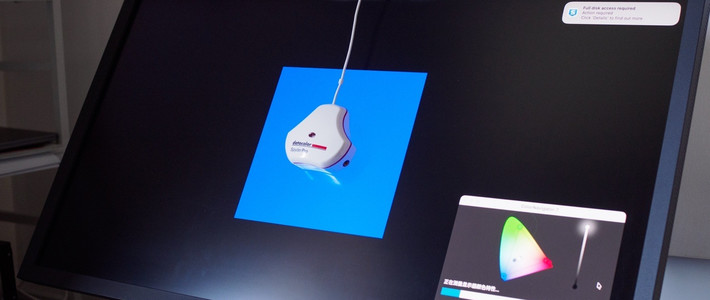
然后按照提示的位置打开盖子,放好我们的设备。(这里友情提示,尽量让显示器斜一点,让设备的敏感感受器官紧贴屏幕,不然漏光了怕有影响。)
然后就是等、等等、等等等(请自行脑补牙膏厂经典音效)


屏幕会在各种颜色下调整,这种时候什么都不要管就好。你可以去看电视,打游戏(别用电脑),上厕所,什么的都可以,大概十分钟左右回来就好。
回来就会提示你保存配置文件啦~

保存完之后有个对比的地方。。
这是屏幕截图的对比效果,是不是光从截图上就能看出来变了不少呢。


然后是实际人眼感受
应用校色方案前

应用后

这里要说明一下,我的显示器是两台完全一样的AOC E2460S。一个用DVI线接的,另一个用HDMI转DVI线接的。
来看一下远看的效果~
应用前

应用后

拍摄手机均为水果6,而且我还特意用桌子上的湿巾 使劲擦了擦镜头。
总结
吐槽一下,提纲如果能放在右边注释位置的地方就好啦,可以一边写,一边对照自己有没有哪里遗忘了或者漏写的内容。
好了说正经的:
使用感受,安装过程很简单,只是驱动下载比较慢,写到这里的时候我又试着下载了一次驱动,居然速度又上来了??
按照优缺点来分别说明一下吧,不然又不知道该怎么说合适了
优点:调教过的显示器色彩还原度更高,更接近真实色彩(当然这也受你显示器硬件条件的影响)
缺点:因为显示器的显像管(现在好像都是led、lcd背光了?)随着使用时常会有老化情况发生,所以需要定期进行调教。
然后整体来说,色彩更艳丽,更真实,适合从事设计工作或者对色差要求更高的同学使用(前提是别拿100块的显示器来调教啊 ),实际人眼感受色彩会整体偏暖色
 (也许会有效降低蓝光对眼睛的损伤?,吓得我赶紧换了张全绿色的桌面背景)。建议如果没有合适优惠渠道的同学可以考虑借用或租用尝试一下,如果你的显示器比较少,比较固定的话,租用是一个比较不错的方案,用更少的钱,达到调教的目的。
最后,再来被大家称作二哈的我家狗子照片。。
我们也是有大长腿的。(嗯,毕竟100多斤呢,自己家的狗崽子别人看成啥无所谓的,它健康快乐就好)













校验提示文案
校验提示文案
校验提示文案
校验提示文案
校验提示文案
校验提示文案
校验提示文案
校验提示文案
校验提示文案
校验提示文案
校验提示文案
校验提示文案
校验提示文案
校验提示文案
校验提示文案
校验提示文案
校验提示文案
校验提示文案
校验提示文案
校验提示文案
校验提示文案
校验提示文案
校验提示文案
校验提示文案