












































12
10
华硕 AC5300 无线路由器 开箱、刷梅林及家庭媒体中心体验
2018-01-24 18:32:38
131点赞
609收藏
117评论
一、前言
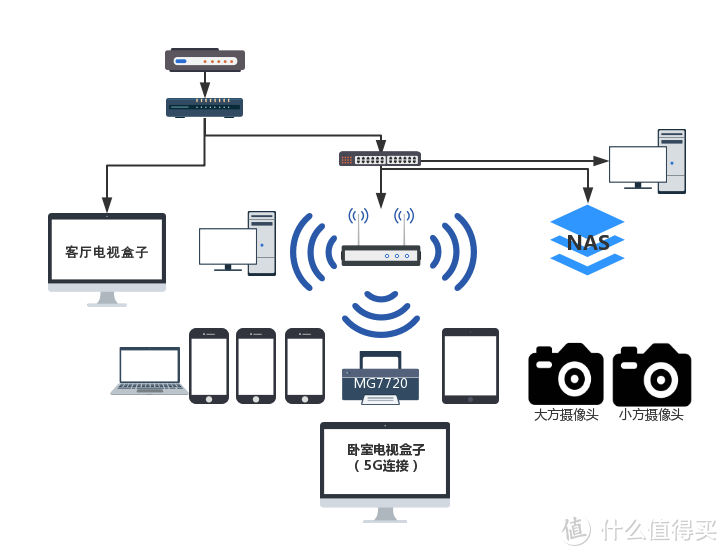
先来看下楼主家里的网络拓扑情况,光猫在楼道里,老房子惯例弱电箱在进门口位置,弱电箱只放得下一个主路由器(newifi2刷了老毛子),有线连接客厅高清盒子,交换机只能放在书房里,书房基本位于整个房屋中间,所以需要将一台路由器设置成AP模式放在书房中比较高的位置,实现wifi信号全屋覆盖。
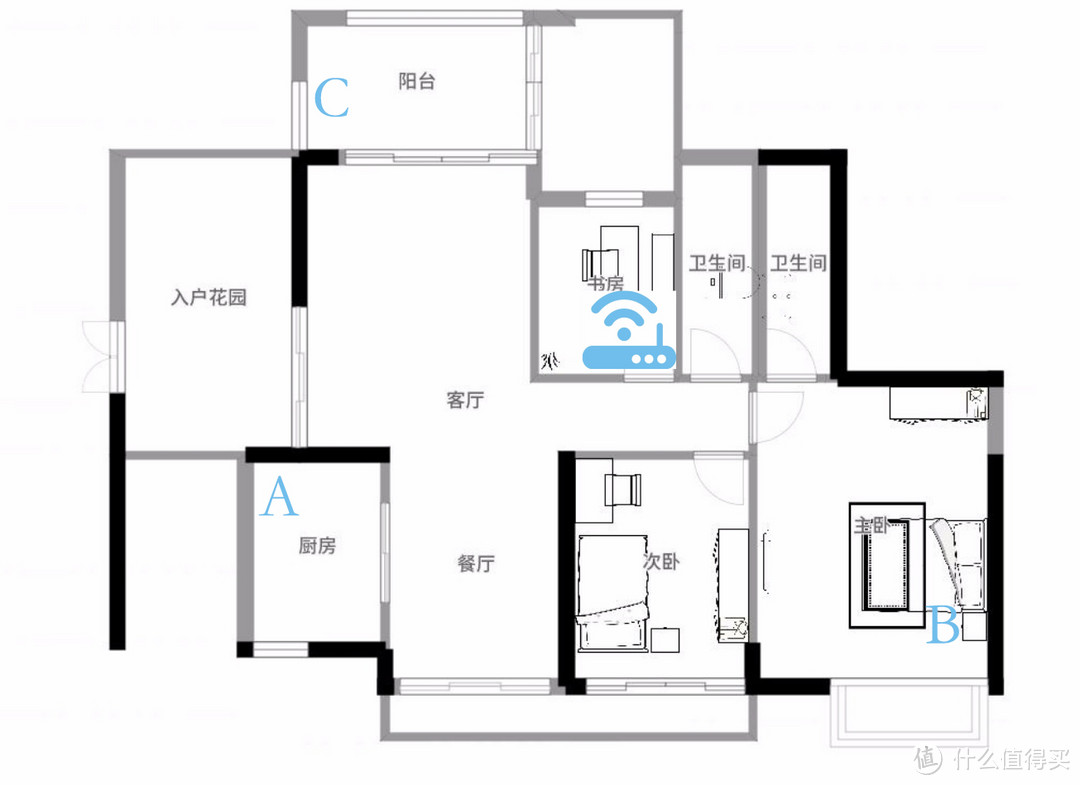
楼主家实用面积大概110平米,换算成建筑面积应该有120平米吧,上一个路由器是AC68U,摆放位置如下,尽可能放比较高的位置,在厨房A位置信号仍然不行,媳妇做饭怎么能看不了视频 ,主卧室B位置信号也一般,C位置要放摄像头看家里主子,AC68依然不能满足,区域调到澳大利亚功率更大也不行。AC68U不行, 那华硕AC系列旗舰AC5300行不行呢,记得之前看这台路由器是两千多,恰好前两天大妈家推好价,天猫有店家1259可以拿下,就入个试试。
二、霸气外观赏
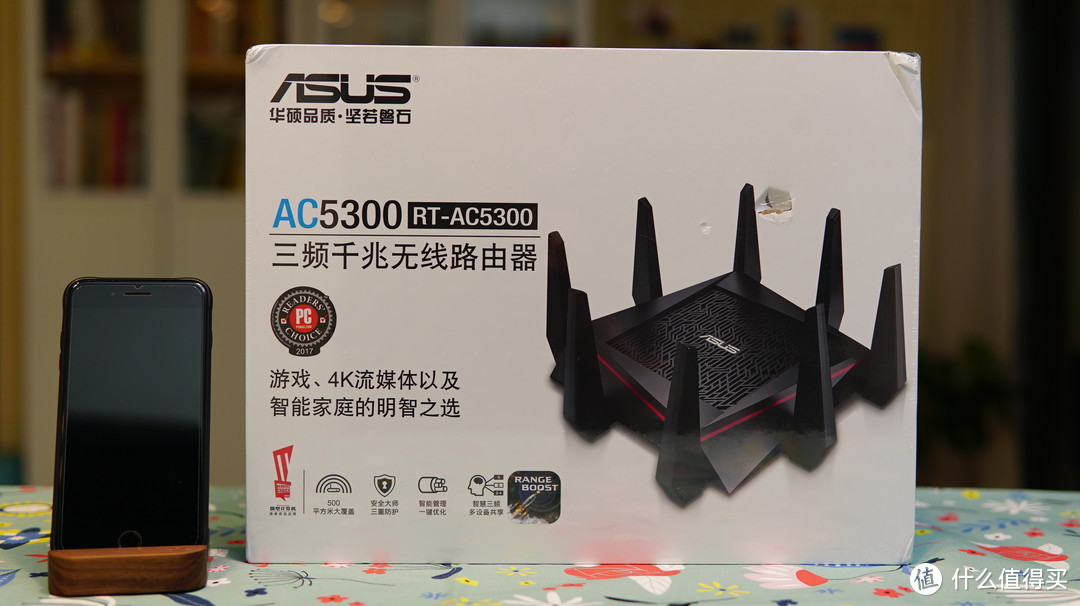
▼包装相当霸气,足有一台笔记本电脑大小,Iphone8 plus放旁边对比下大小。快递就裹了层泡沫袋套上袋子就送来了,导致上面有个坑,好在里面没问题,包装差评。
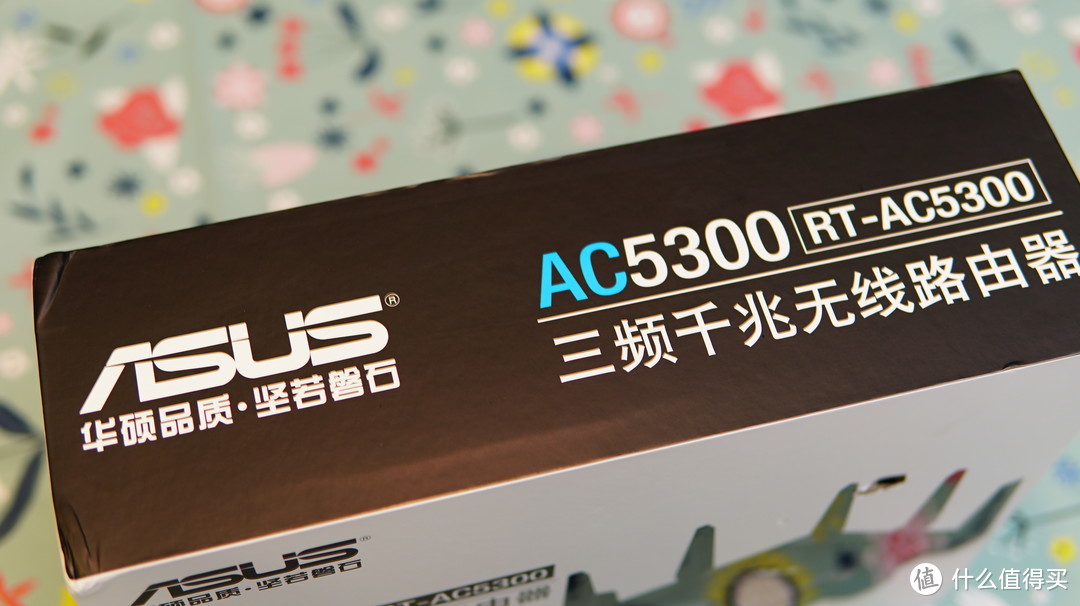
▼侧面也很醒目标出了AC5300。“AC5300的2.4GHz频段的最高无线传输速率提升至1000Mbps,而两个5GHz频段的最高无线传输速率提升至2167Mbps,所以三频段的最高无线传输速率达到了5.3Gbps。”
第一代802.11ac(Wave1标准),即AC1750,“数字游戏”就是从这个时候开始的。AC1750无线路由器其最高无线传输速率可达1750Mbps,其实这一数值是两个无线频段(2.4GHz和5GHz)累加的结果。其中2.4GHz频段的最高无线传输速率为450Mbps,5GHz频段的最高无线传输速率为1300Mbps(支持3*3 MIMO),两者相加即得出1750Mbps。再来说一下802.11ac Wave2标准。其最大的特色在于支持4*4 MU-MIMO技术——即多用户多入多出技术,使得基于11ac Wave2标准的无线产品传输效率更高,传输速率也更快!
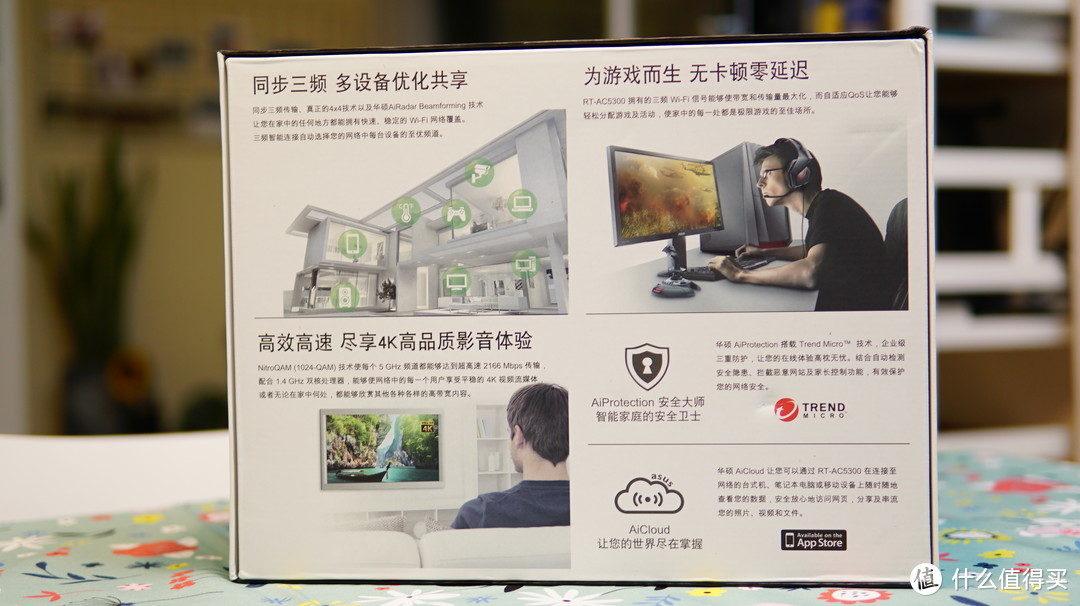
▼背面标明主要特点、多设备优化共享、为游戏而生、尽享4K高品质影音体验。
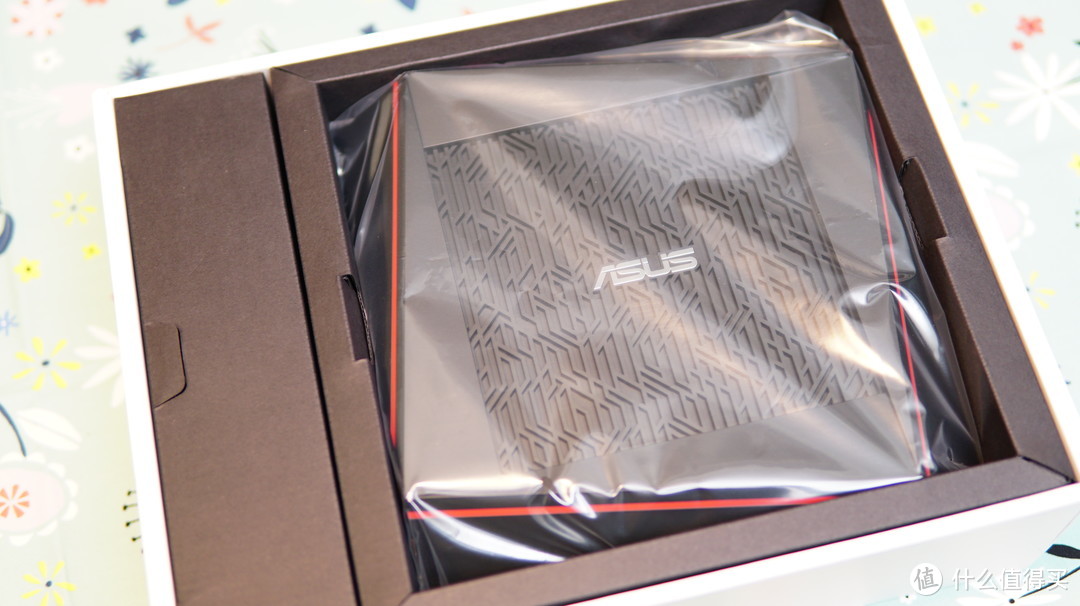
▼接下来就开箱了,盒子顶部有泡沫保护,恍惚间开箱了一块主板。。。
▼巨大无比的路由器。
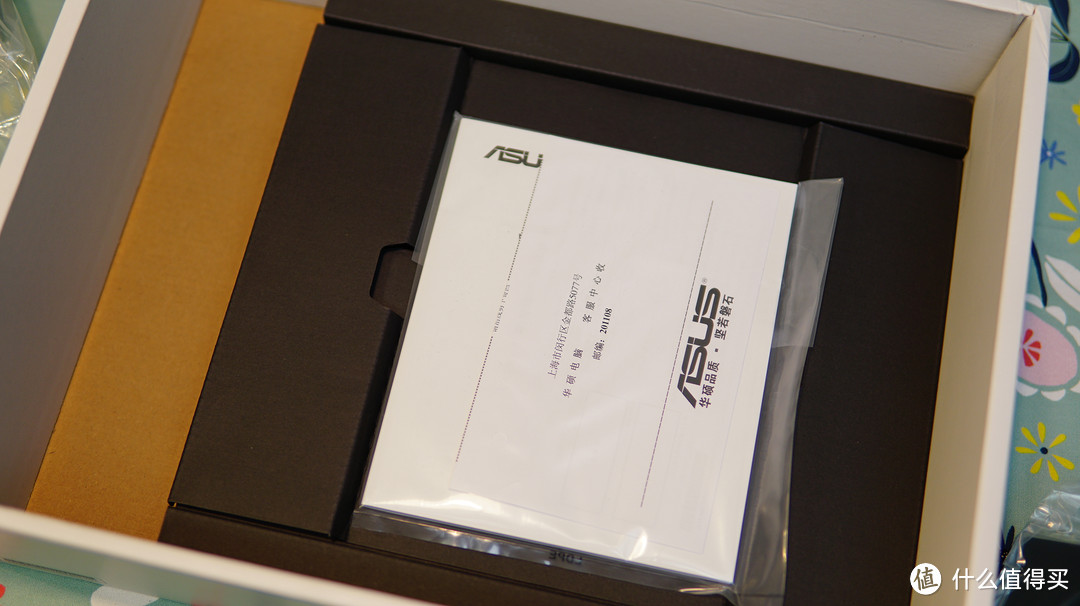
▼下面是说明书、光盘等等。
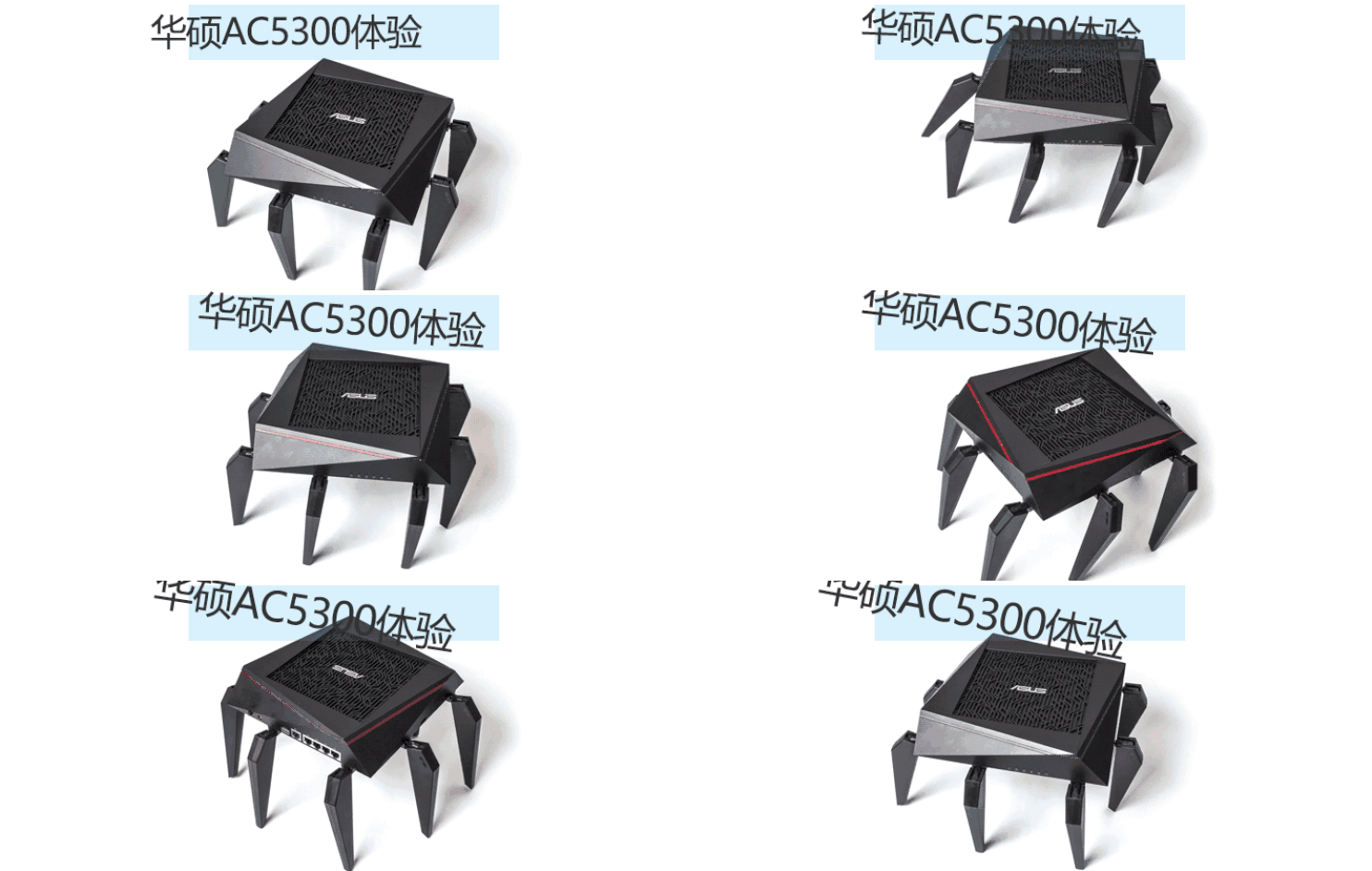
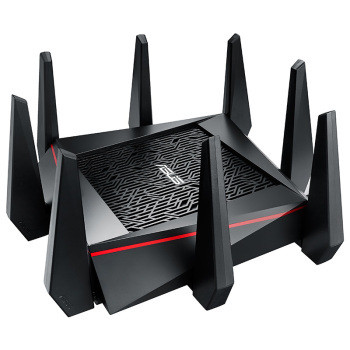
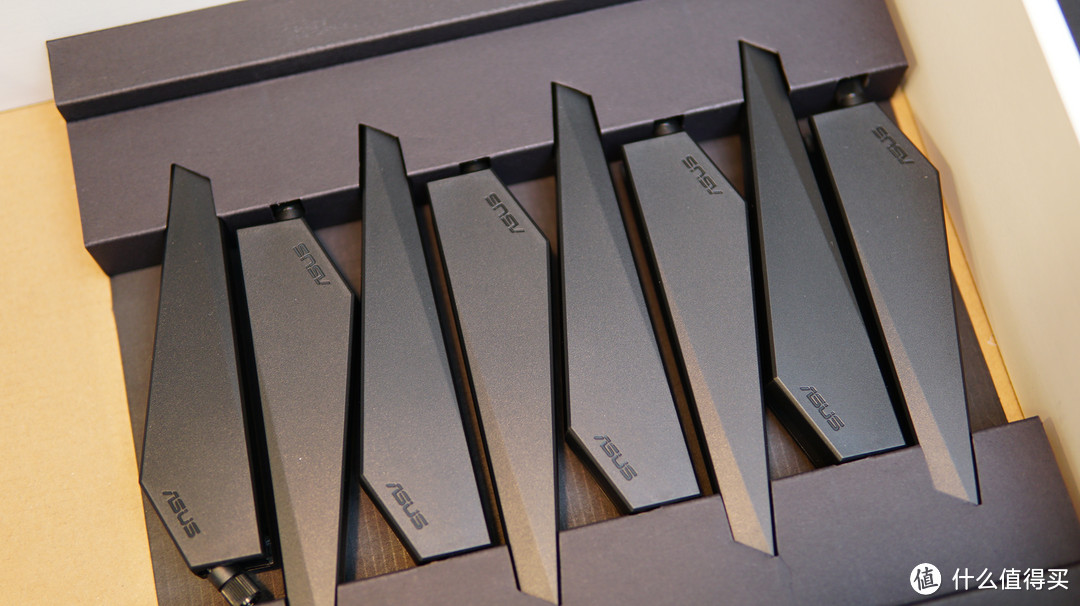
▼霸气外露的八根天线。
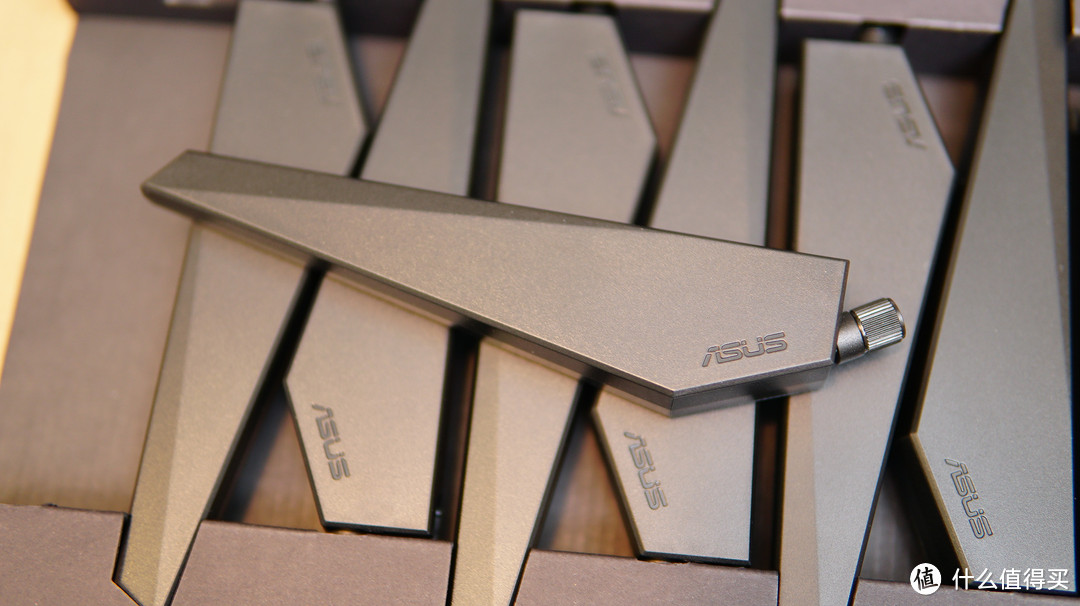
▼相当粗壮,开始期待AC5300的信号表现了。
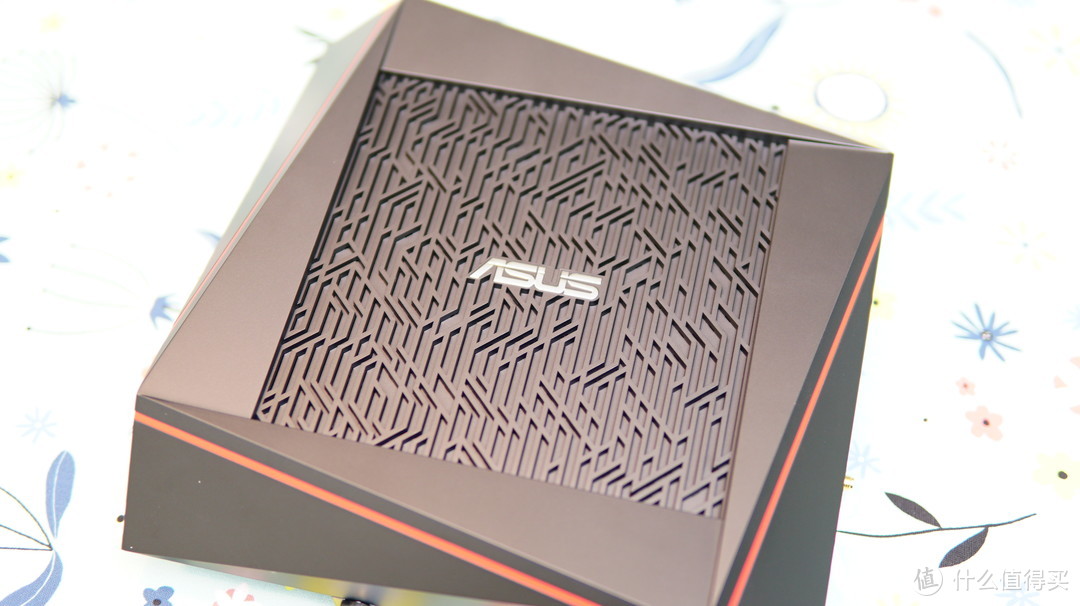
▼在路由器的正面,不规则的镂空图案,可以为路由器提供散热,正中的ASUS标识也极具可识别度,也体现出路由器工作时热量肯定不小。
▼背面依然是这密密麻麻的镂空散热孔。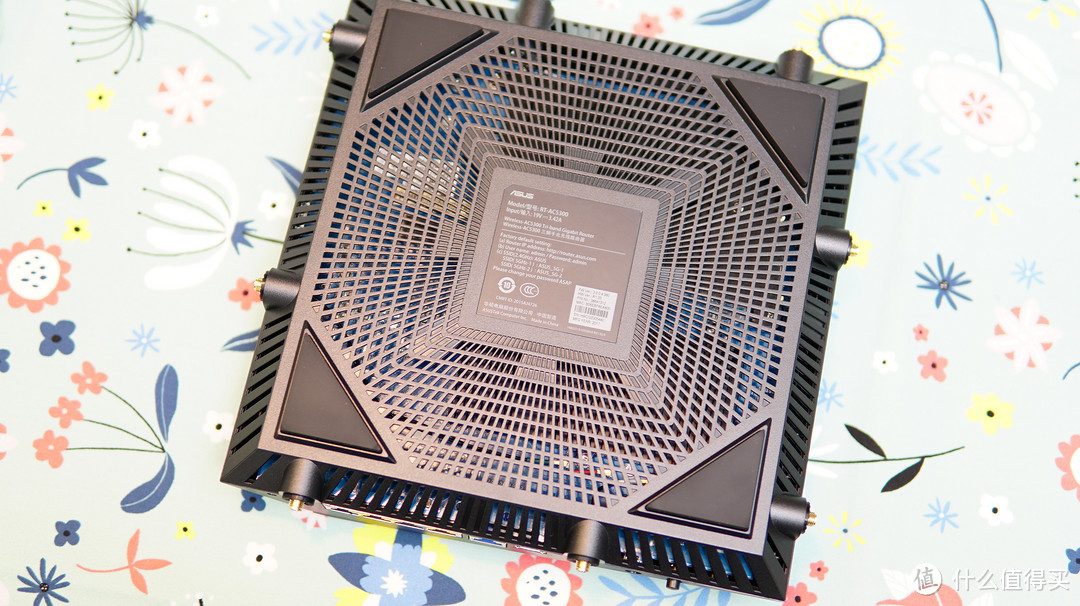
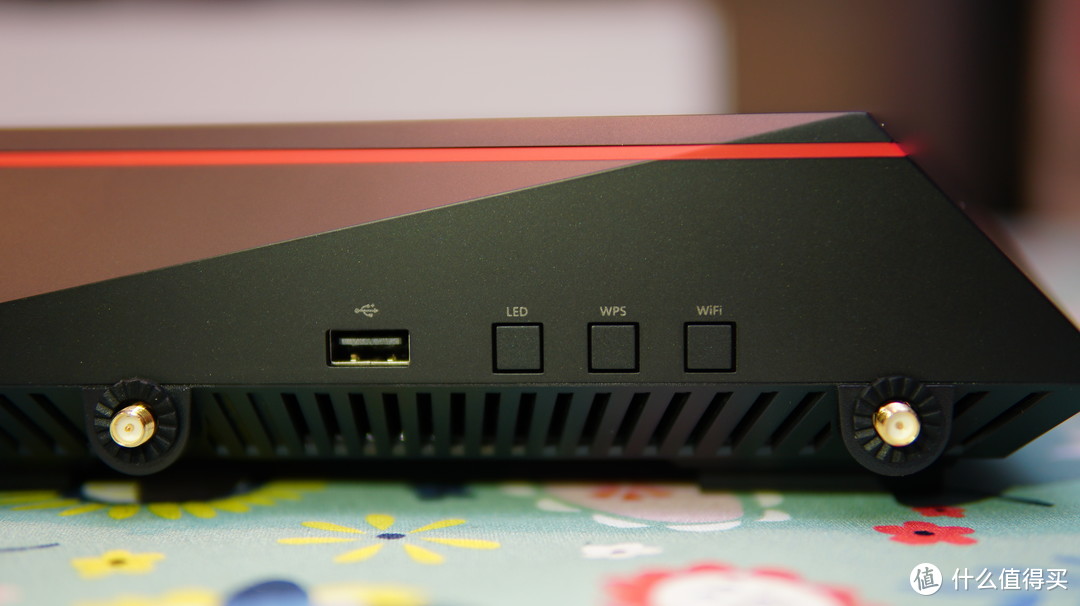
▼侧面是功能开关,可以方便的打开或关闭相应的功能,还提供了一个USB2.0的接口 ,使用此接口,可以将打印机接入到局域网以实现打印共享甚至是云打印。
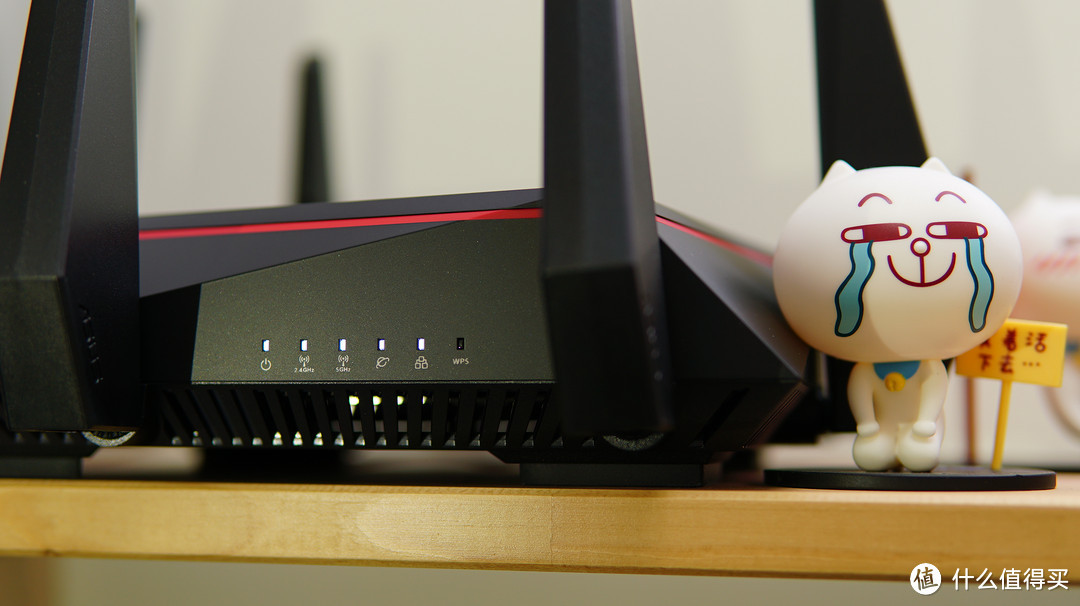
▼路由器指示灯设置在面板前部。
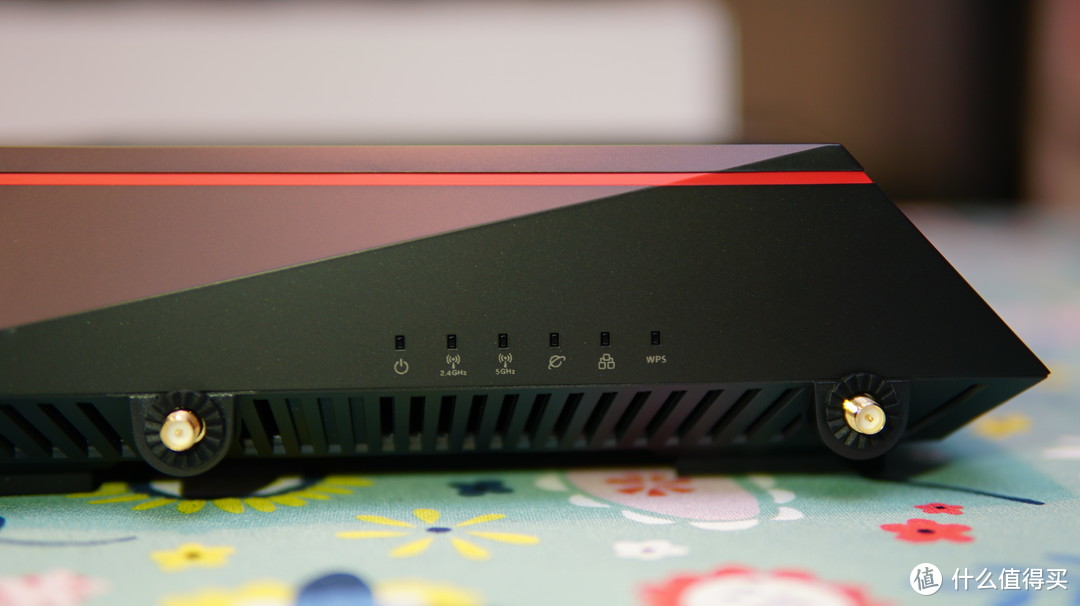
▼侧面看看腰线,相当有科技感。
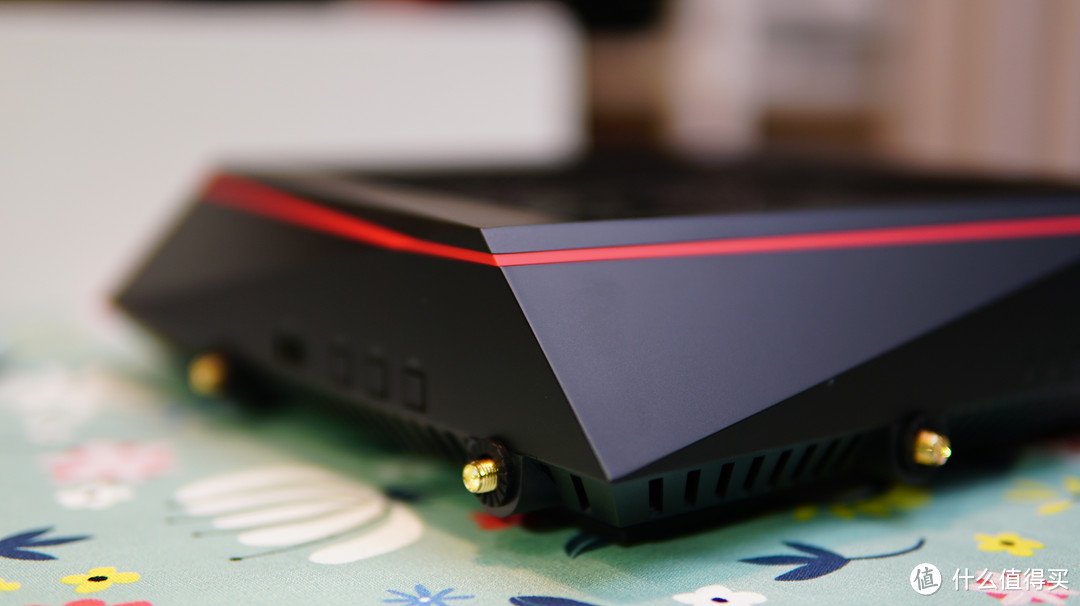
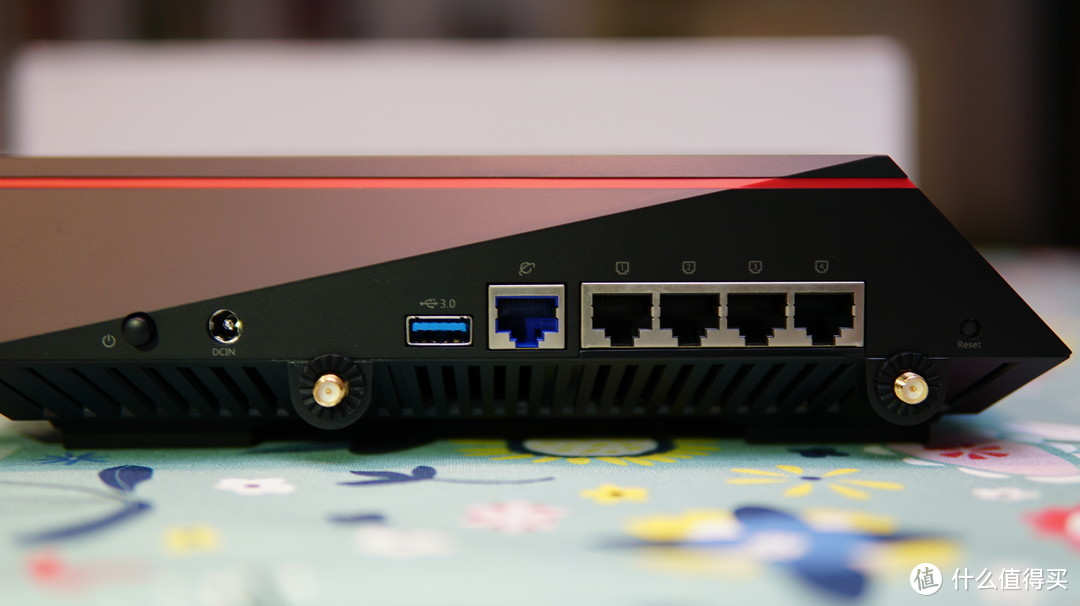
▼背部为开关、电源插口、USB3.O接口及WAN口、4个LAN口,这个级别必须是千兆网络,而且还支持双线链路聚合。
▼装上天线的样子。不知道中间点缀的红色线会不会亮呢。当然没那么杀马特
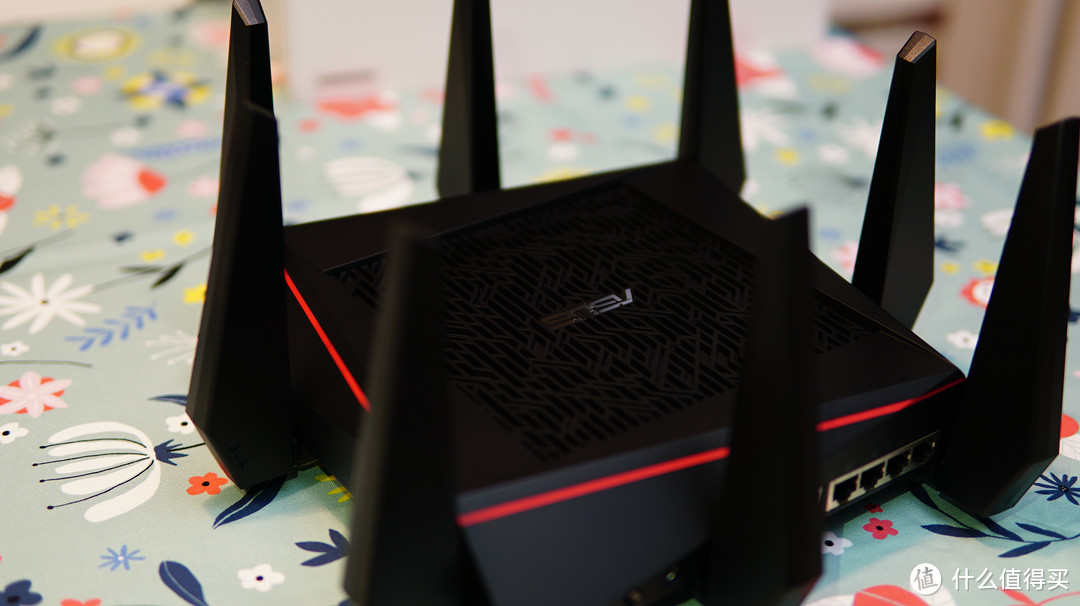
▼换个角度看看。
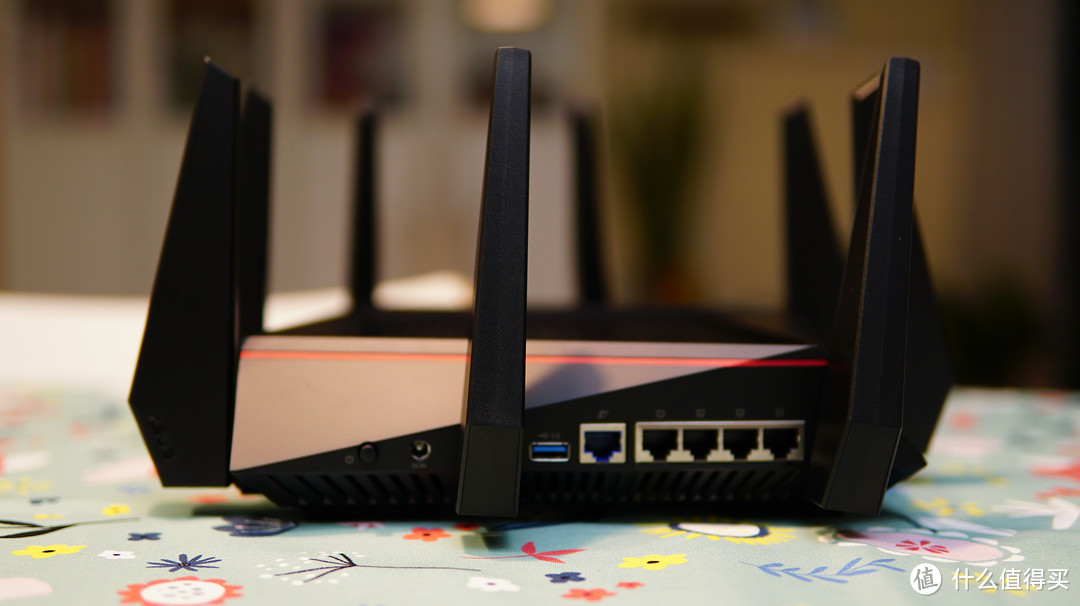
▼要的就是这种霸气外露。
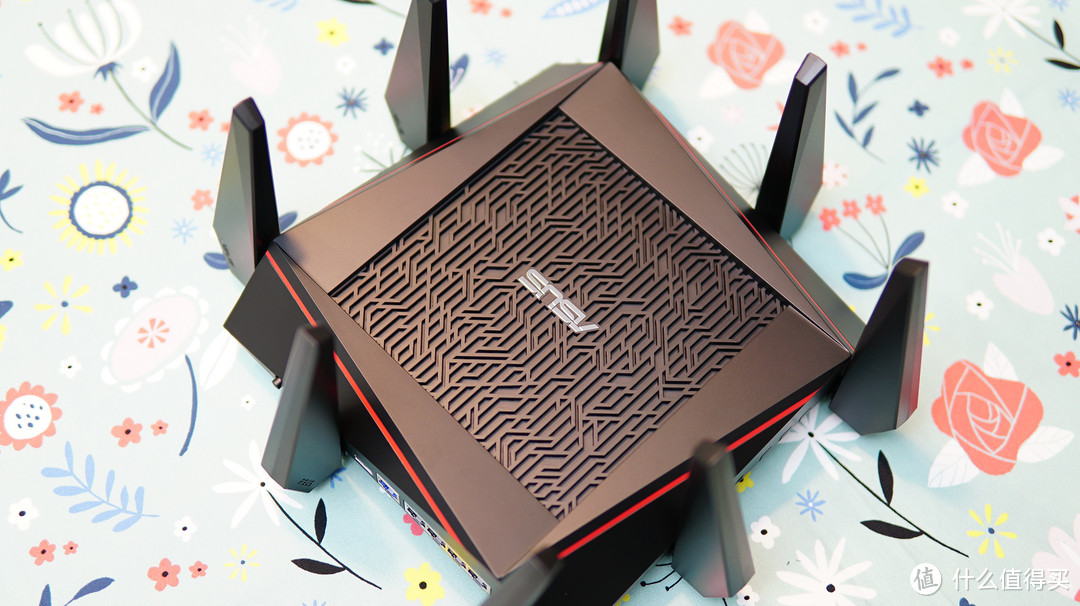
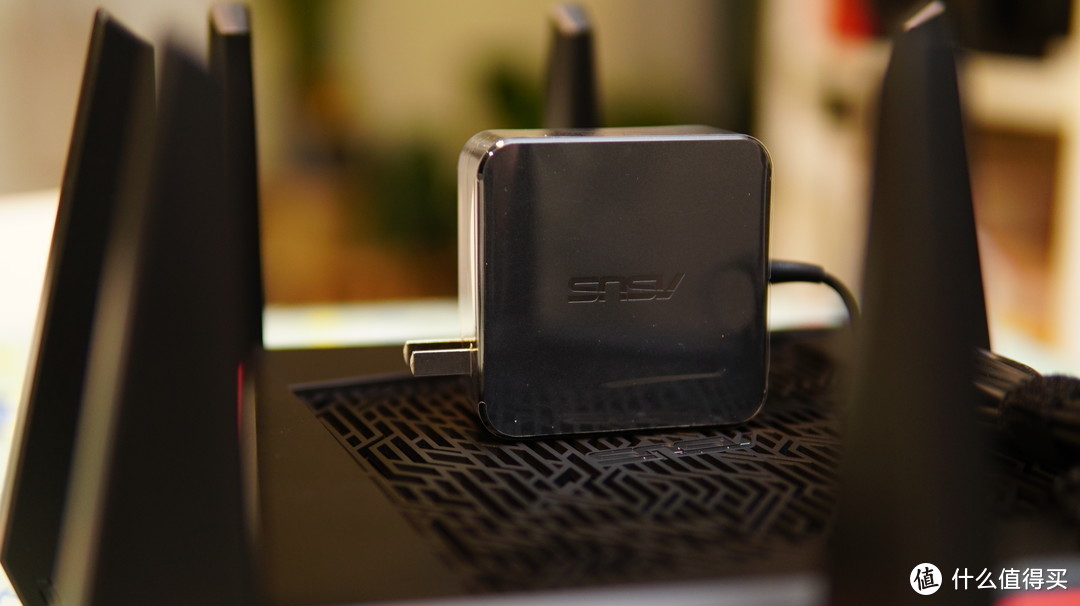
▼来看下电源适配器。这太像华硕笔记本的适配器了。
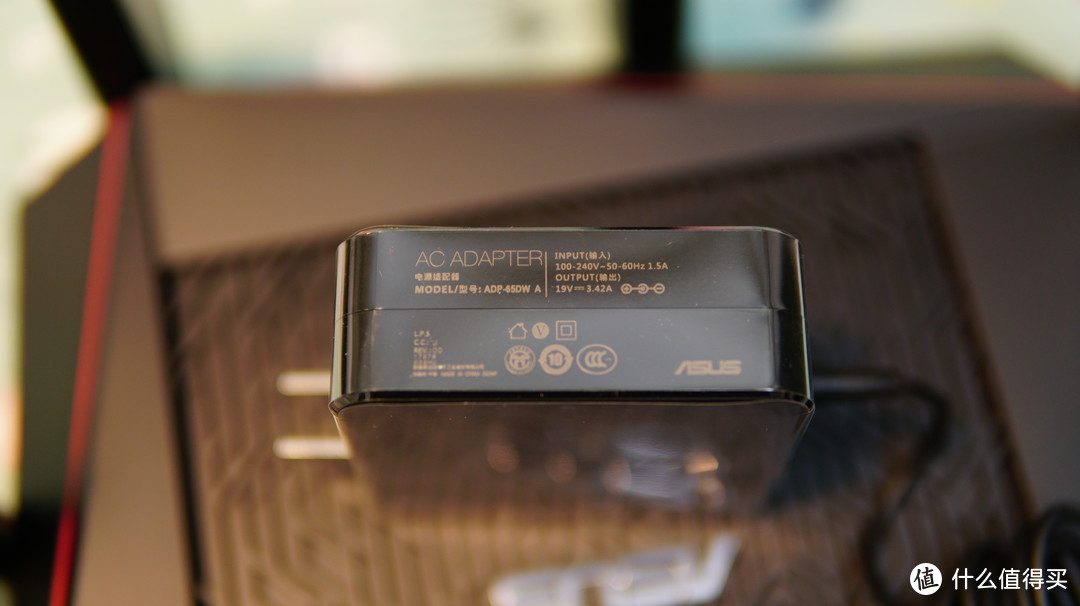
▼19V、3.42A,基本上是65W了。。。我笔记本也是这功率。。。
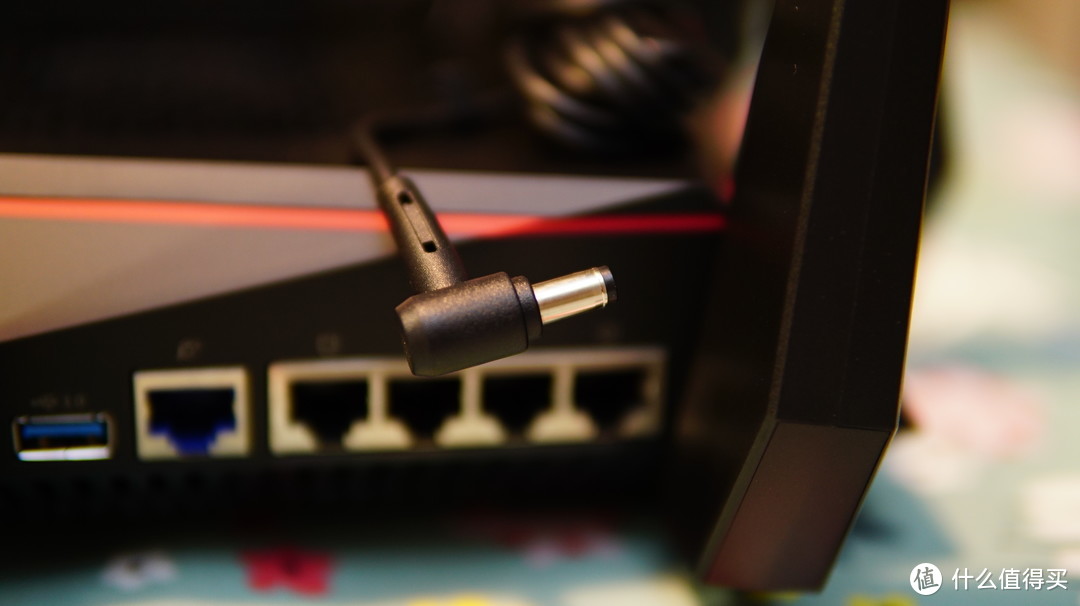
▼接口。
二、开机、刷梅林及信号测试
1、开机
▼电源、网线通通接上。LED灯为白色,不刺眼,而且可以通过侧面按钮关闭,
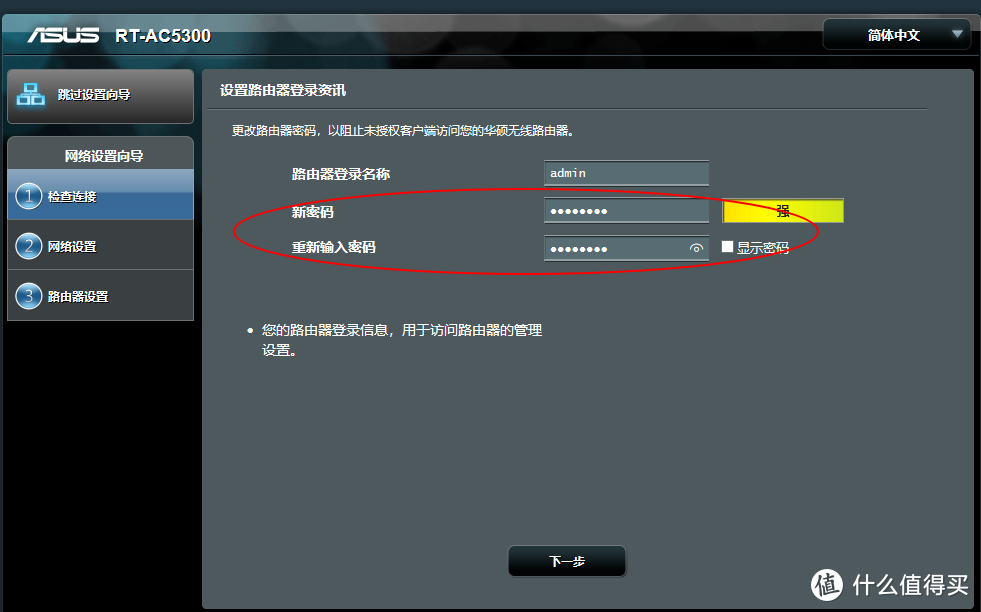
▼接上电脑后,打开系统自带浏览器,会自动弹出路由快速设置界面,第一步先更改路由器密码。
▼第二步根据外网连接情况设置PPPOE拨号,接下来设置无线SSID及密码。
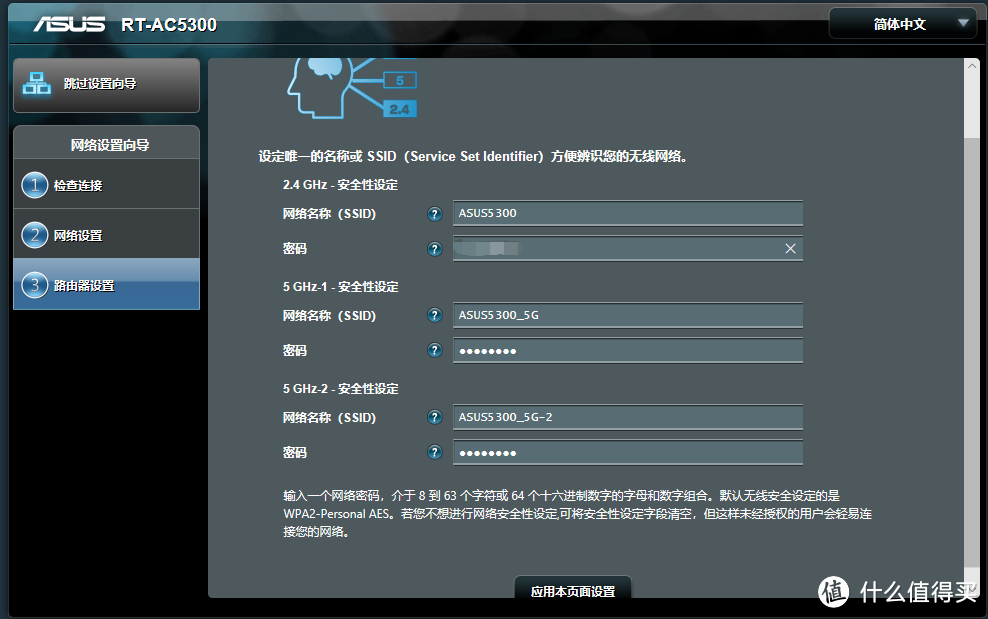
▼无线密码设置完成。

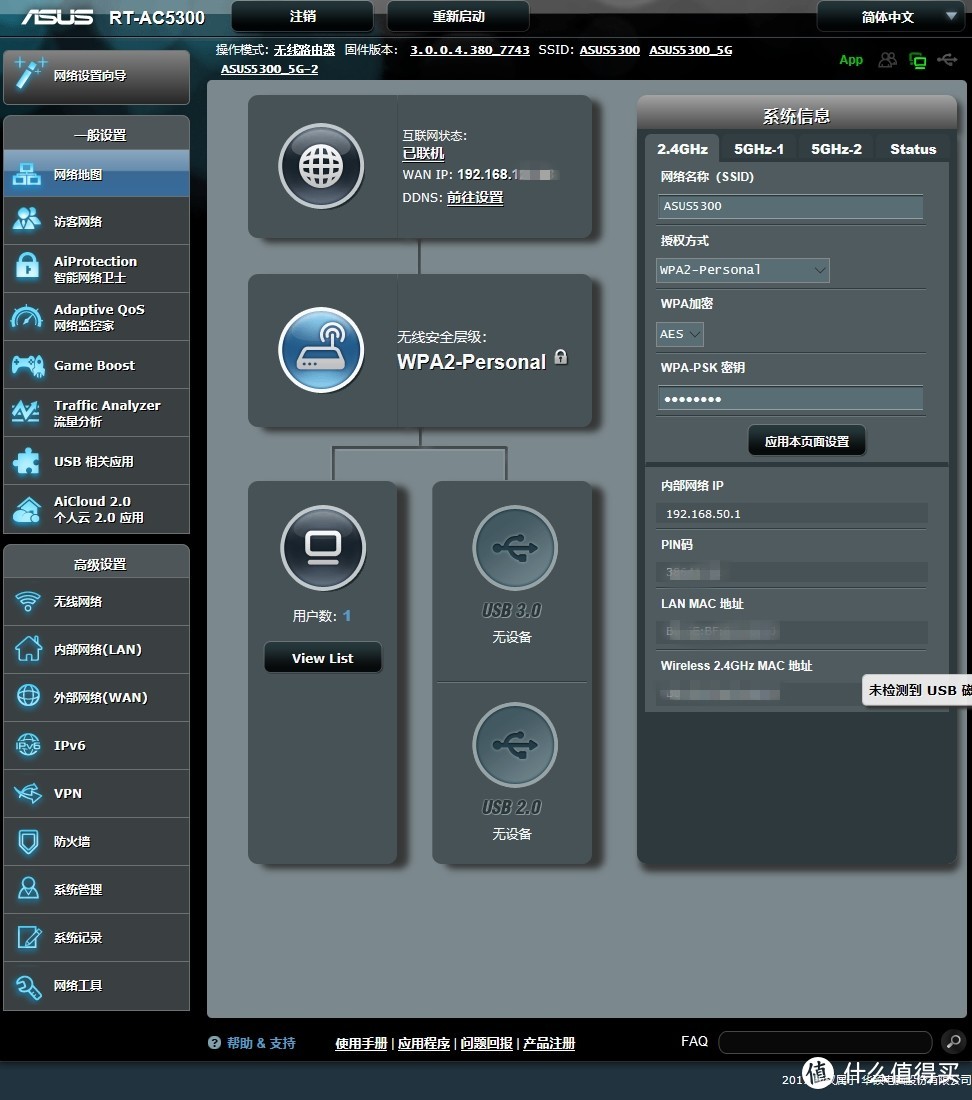
▼接着就是主界面了,信息量相当丰富且直观,左侧可以实现的功能也是相当强大,因为已经有一级路由了,所以暂时委屈5300当AP吧。在系统管理里将其设置为AP模式。
2、刷梅林
其官网在此:
简单来说梅林就是华硕半官方性质的自定义固件,可以实现多种附加功能,如去广告等。华硕路由器可以直接在路由器系统里手动更新梅林系统,想换回来的时候也可以直接在梅林固件的更新页面上传官方固件,路由器设置也保留着。而其他第三方的固件则无法这么简单的升级,需要进入恢复模式强制刷。所以,算是华硕给自己路由器的一个福利吧。
之前AC68U也是刷的梅林,AC5300自然也要刷,要刷的梅林小宝固件算是改版梅林,
▼找到梅林小宝固件列表。
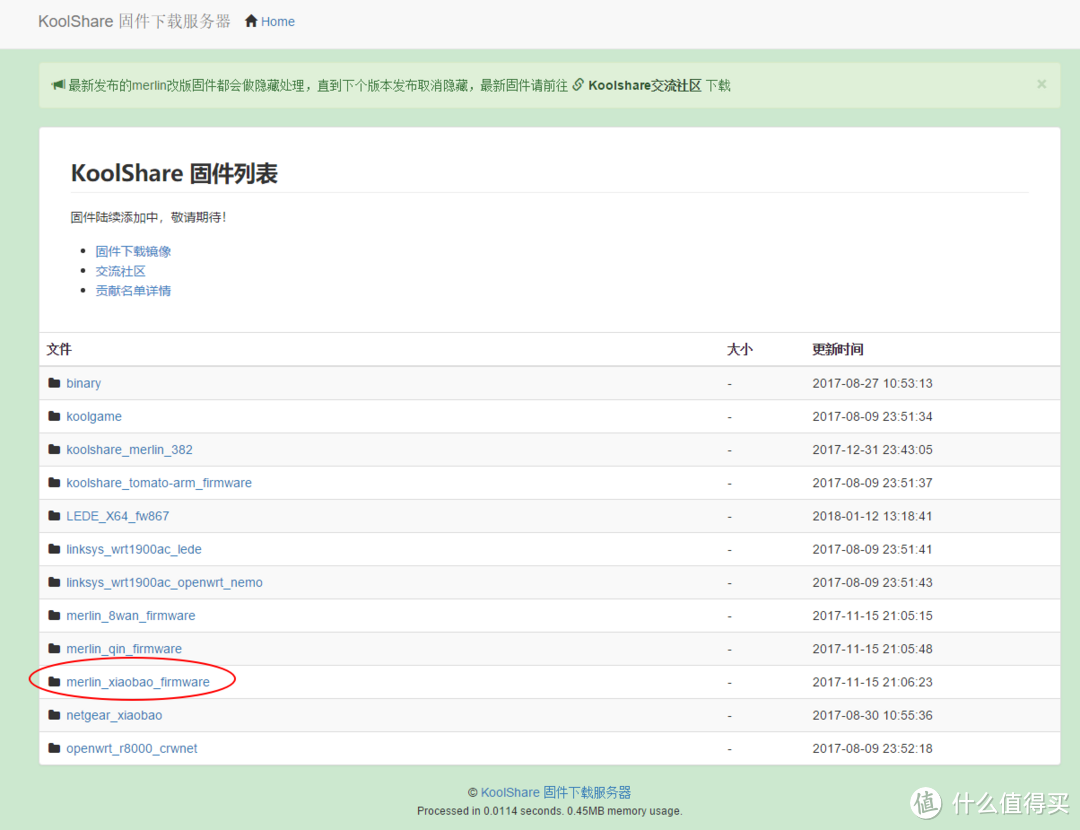
▼找到AC5300,如果你是别的华硕路由器,选择型号对应的即可。
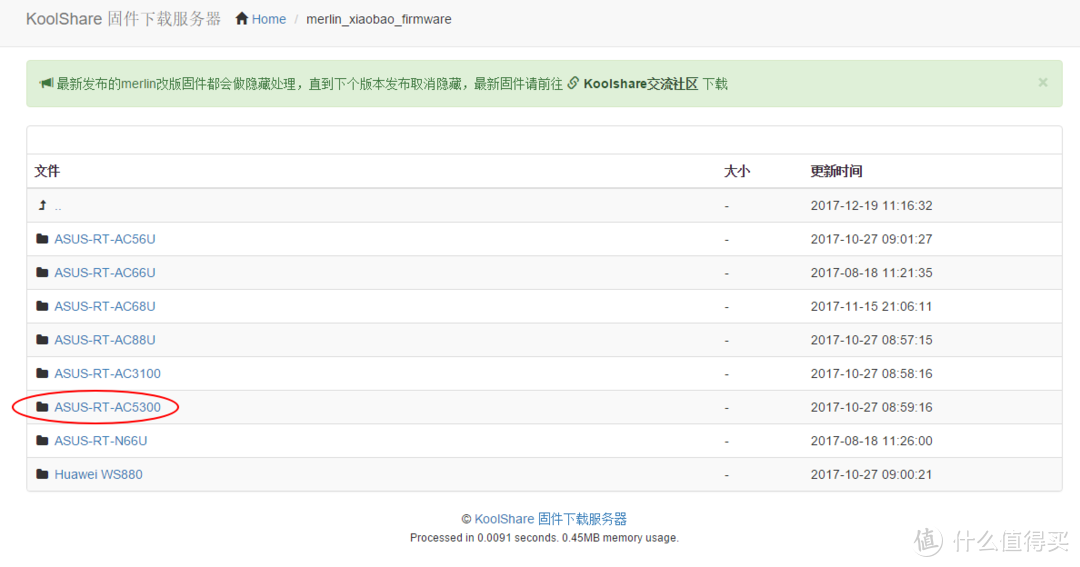
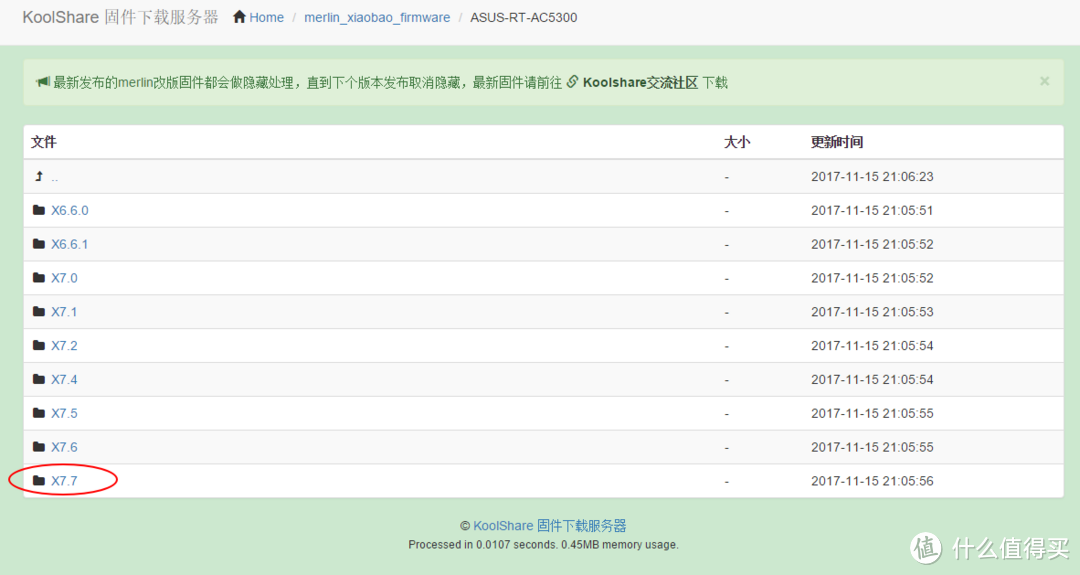
▼当然是刷最新版的啊。
▼下载。
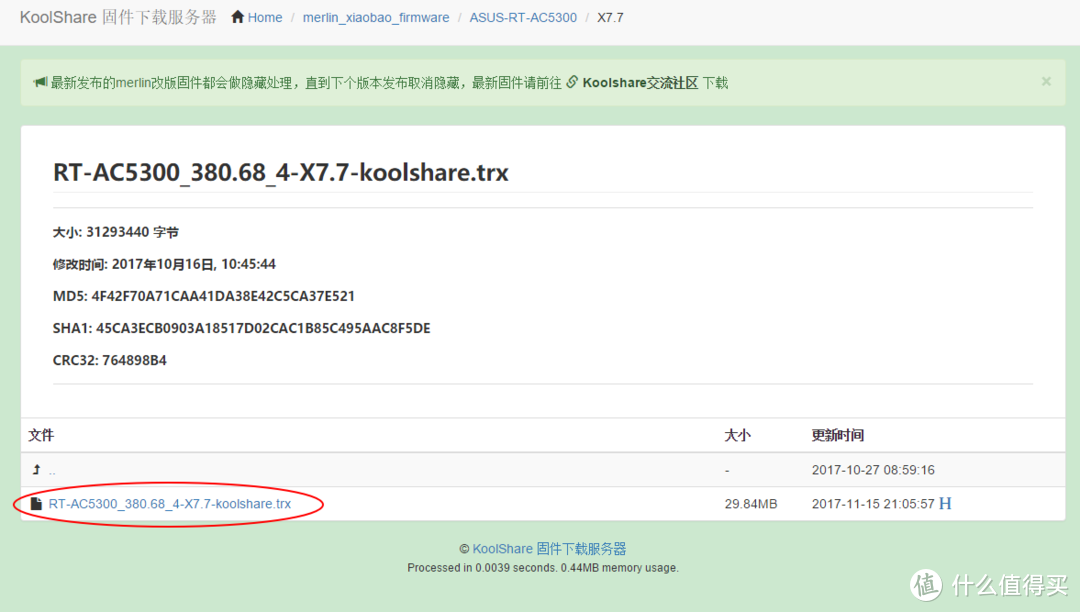
▼在路由器管理界面——固件升级里,上传刚才下载的梅林固件。
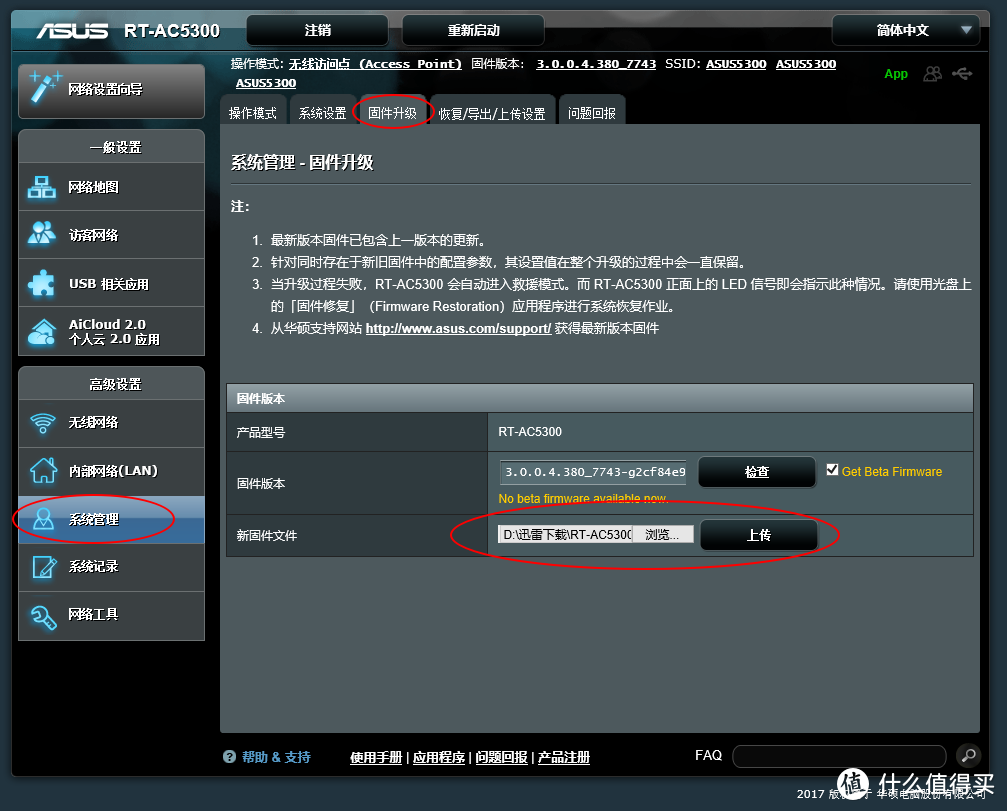
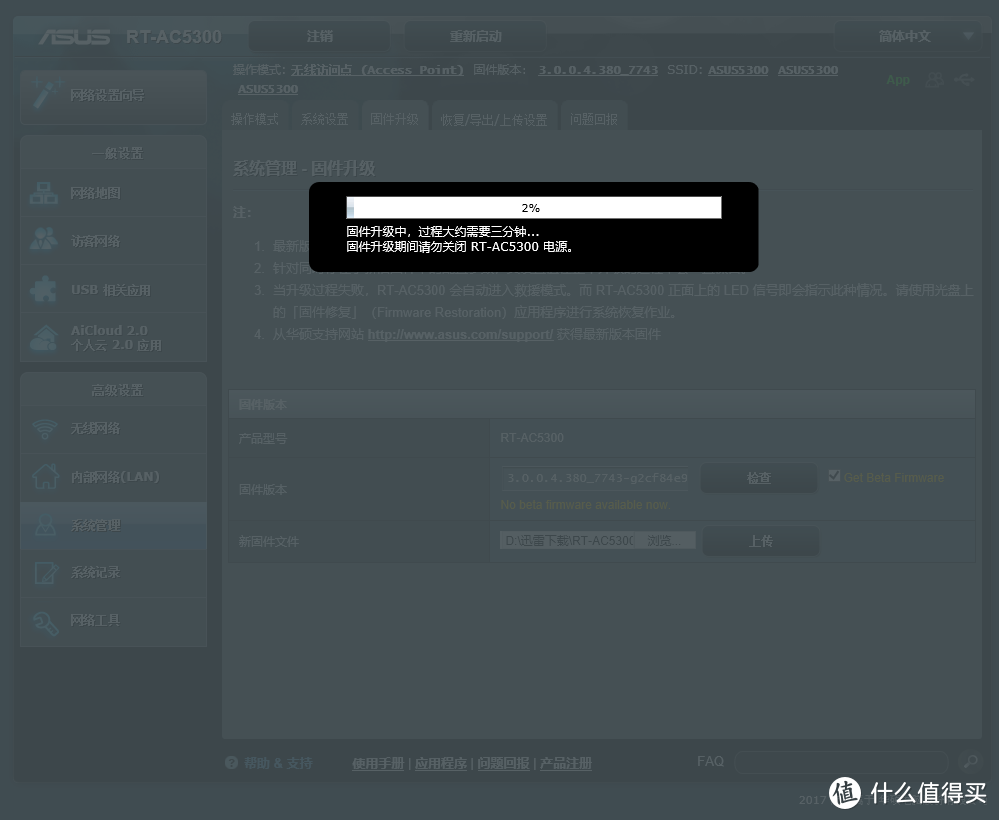
▼然后等待就OK了。
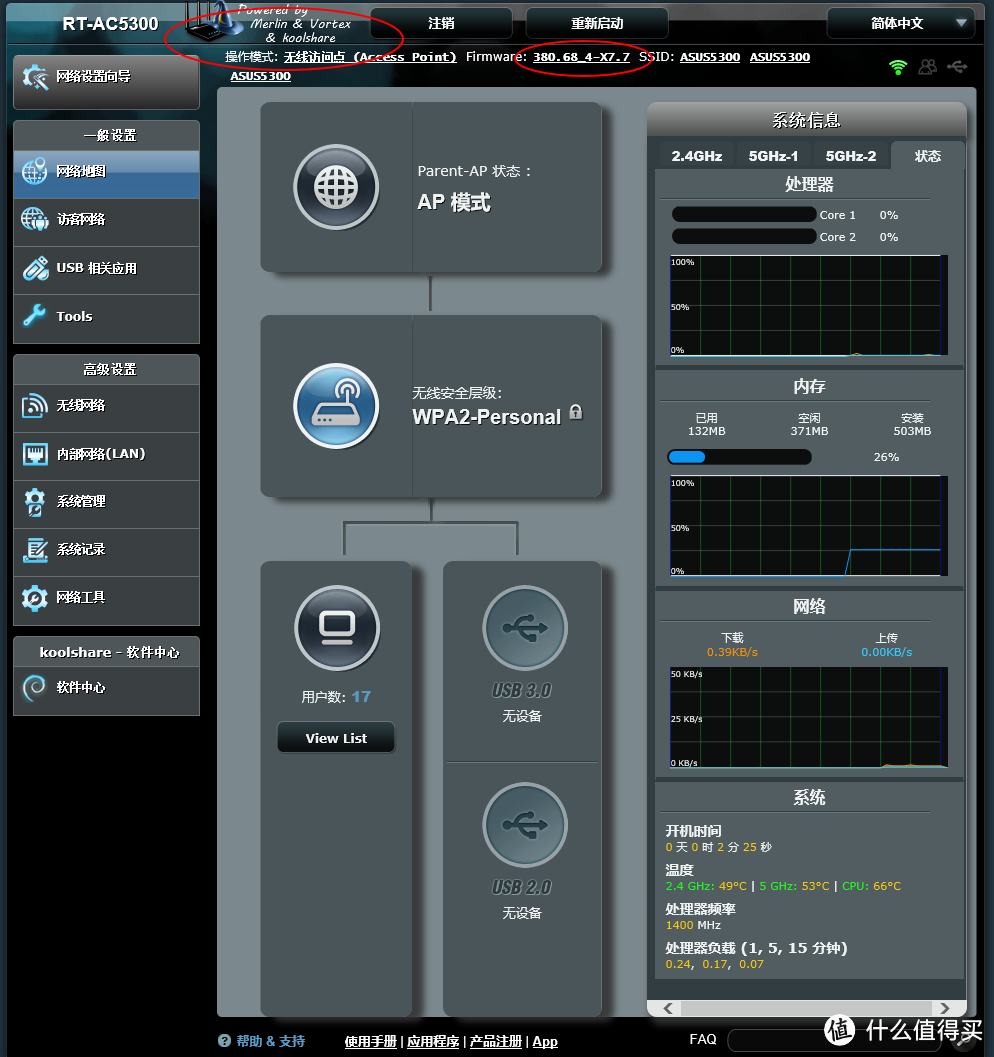
▼OK,设备重启后,看到那个魔法帽没,这已经是梅林固件了,基本界面跟华硕原版的区别不大。
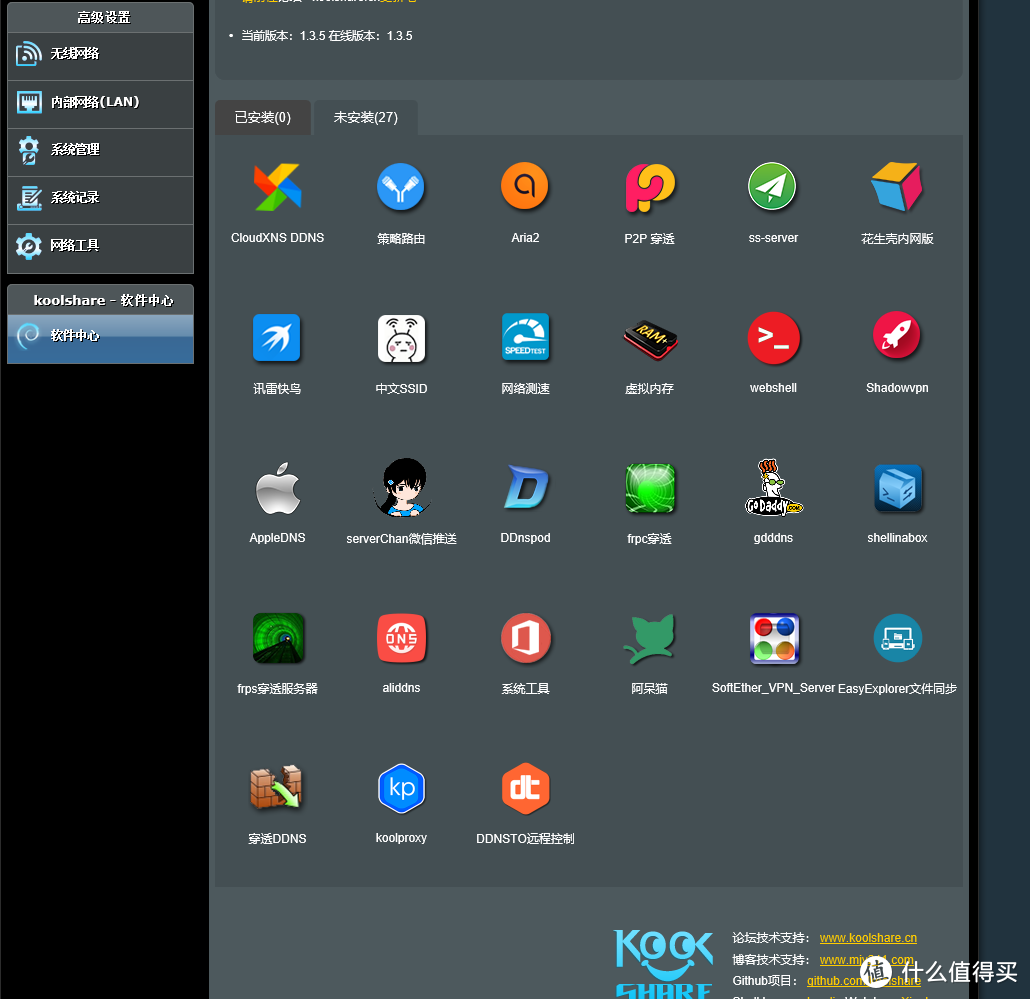
▼多了一个软件中心,这才是梅林的精华所在。
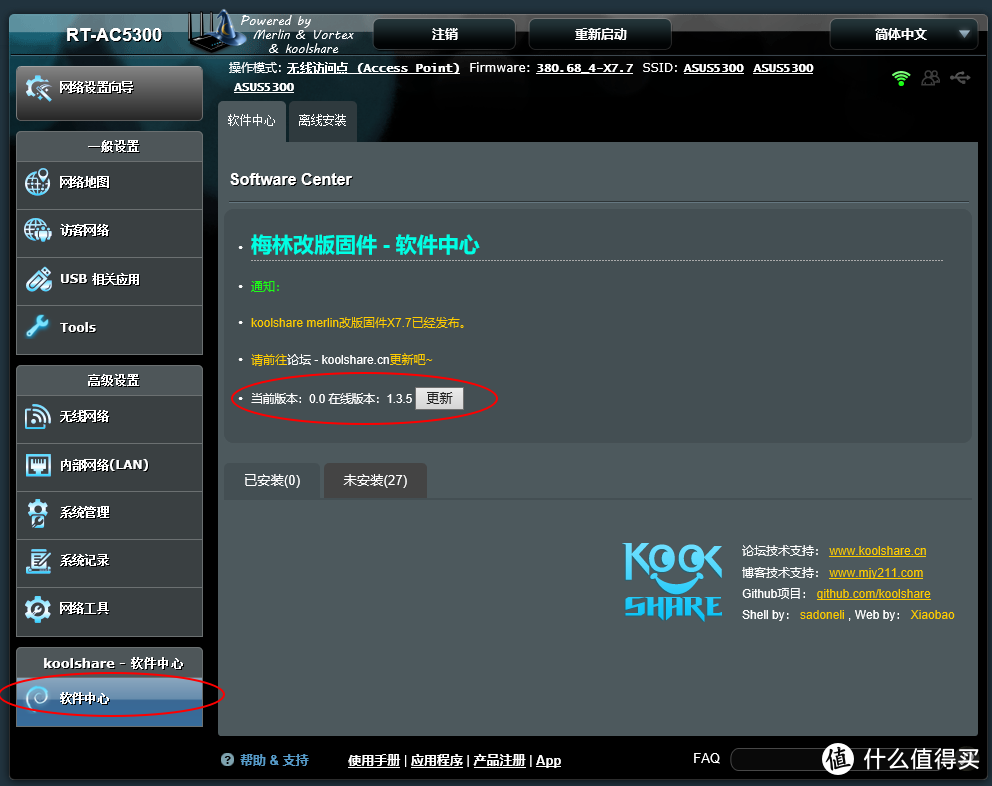
▼里面各种插件,可以实现相关功能,诸如去广告、中文SSID、迅雷快鸟等等。我就不一一介绍了。
3、信号
楼主家网络为电信,上传200M/下行20M,已经梅林无线高级设置中将区域改为澳大利亚。用小米6手机上的WIFI分析仪测试信号强度。iPhone8 plus安装speed test测速。刚好手上还有个斐迅的K3,就在信号上一并做个参照。
▼SSID为ASUS5300,A点信号还不错,测速满速。图中SSID为ASUS和VIP的是斐迅K3。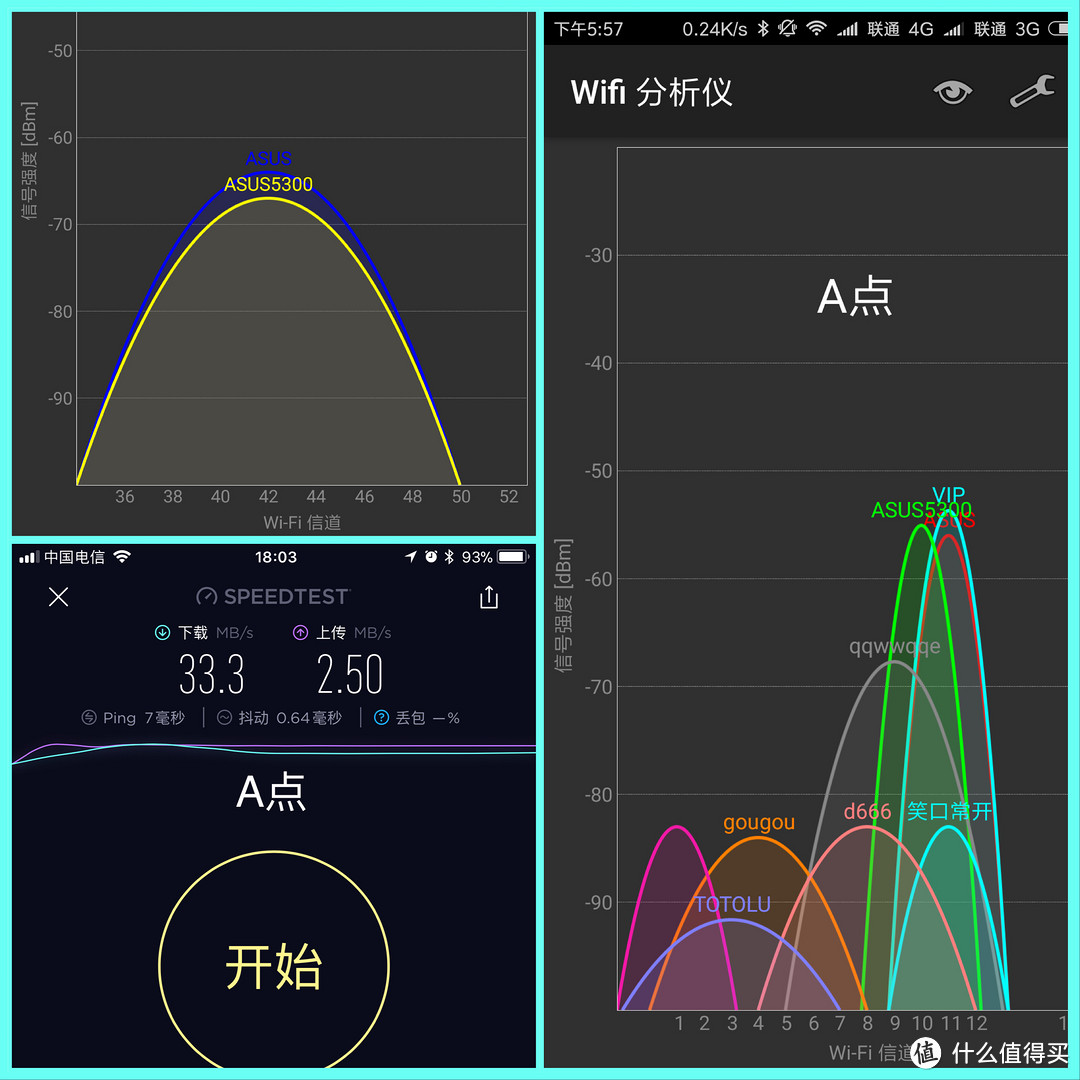
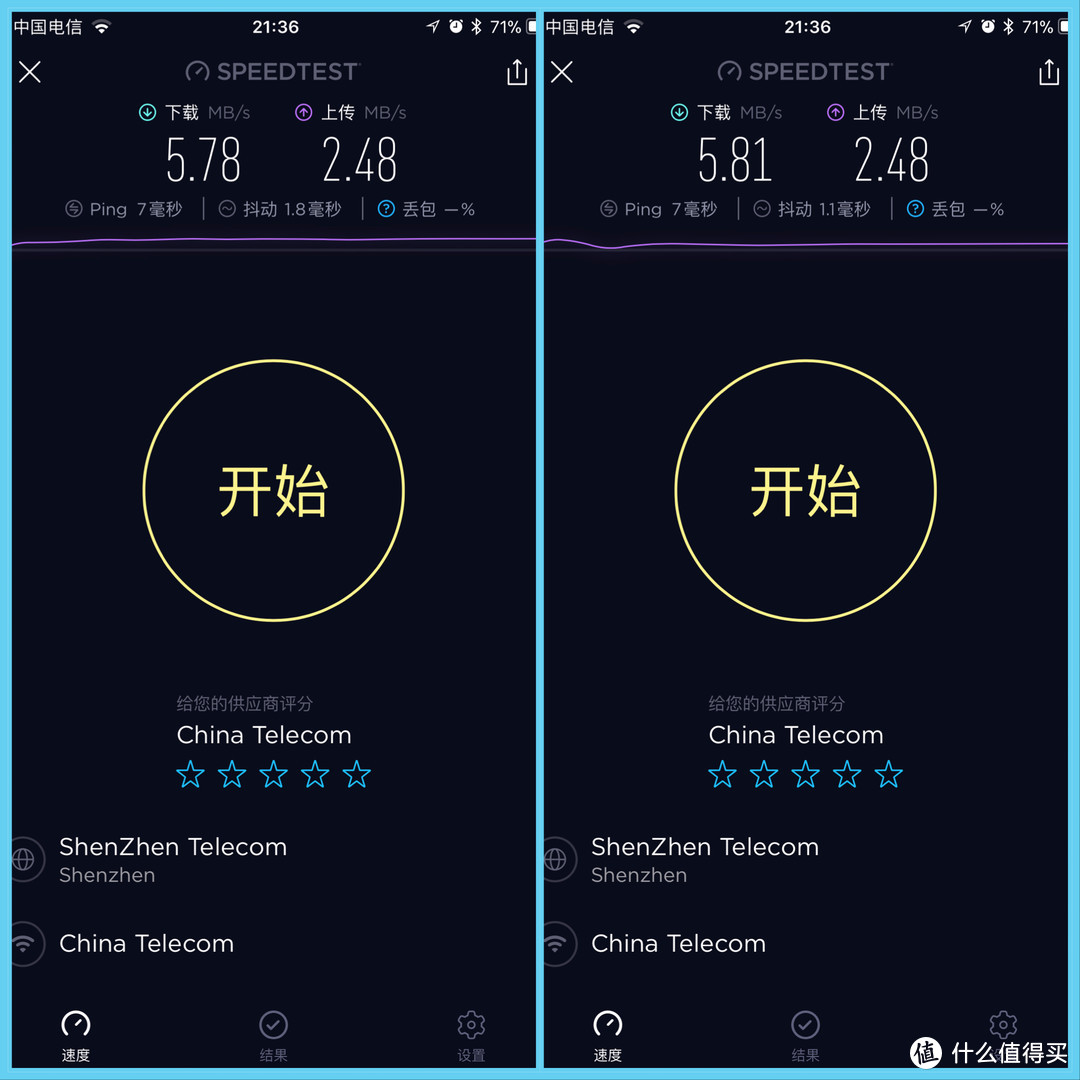
▼B点信号差了点,抖动增加,但跑满速还是没问题。K3的信号依然很强大。传说中的最强信号不是盖的,不过本文主角是AC5300,K3我后续会发文再讲的。
追加,刚闲着没事,又测了下B点,出现不稳定情况,一会测是满速,一会测只有个位数,信号不够稳定,虽然上网体验上没什么差别,看来单个路由器想实现这个面积的平层全屋满速信号还是有困难,要想全屋满格信号必须上mesh路由了。
▼C点,信号也算优良,依然跑满了带宽,看来足够强大的路由器果然可以覆盖全屋。注意看附近那一堆密密麻麻的信号。
K3的5G信号还是比AC5300强。
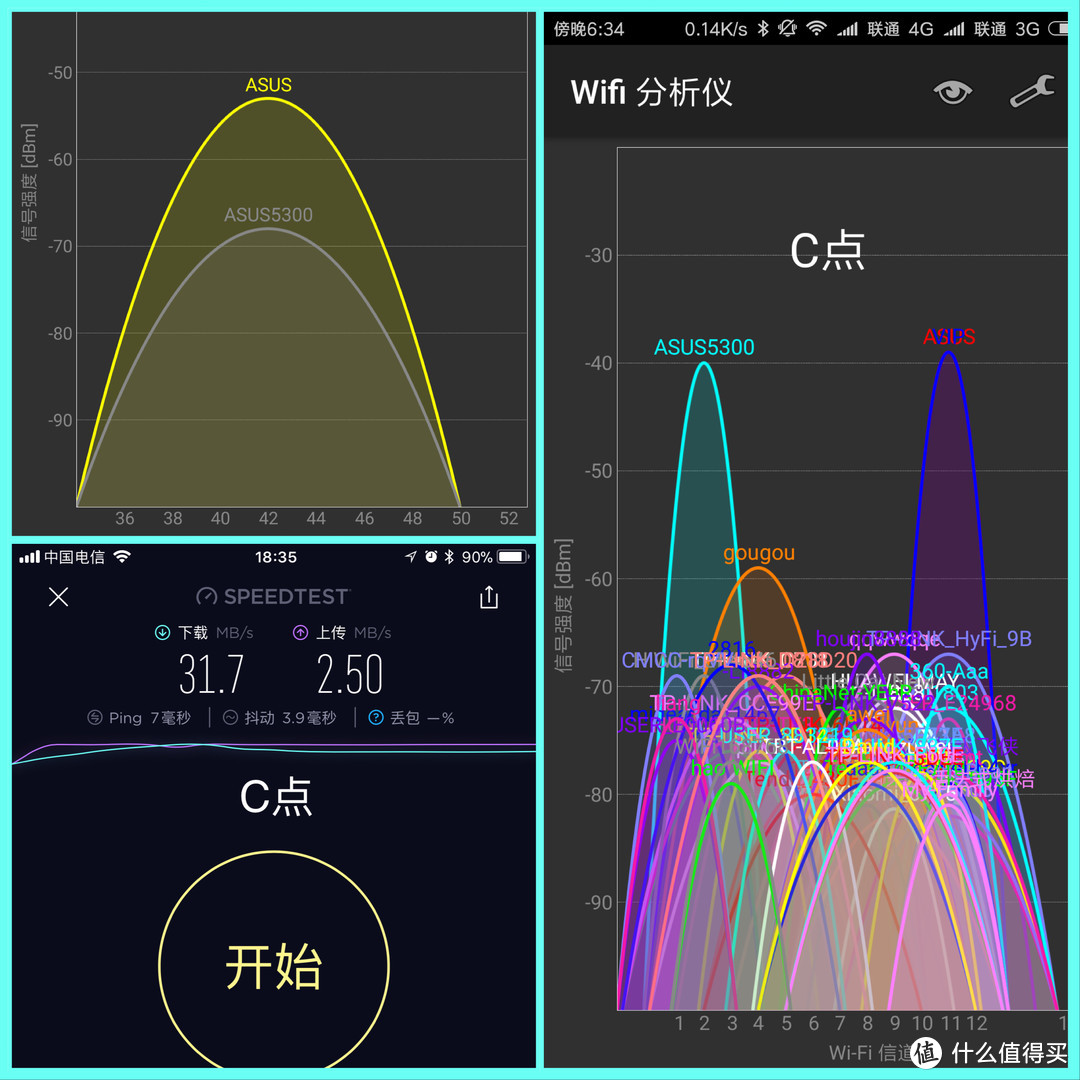
小结:华硕AC5300信号还是比较强的,虽然距离稍远时信号强度比不上斐迅K3,但比起之前的AC68U强了很多。
三、家庭媒体中心体验
将路由作为家庭媒体中心,通常是将U盘移动硬盘插入路由器,使其成为一个媒体中心供家中其它设备(如手机、盒子等)访问。所以首先要考验的就是路由器USB口的读取写入速度。
▼把移动硬盘插入路由器后面的USB3.0口,再进行一些简单的设置。
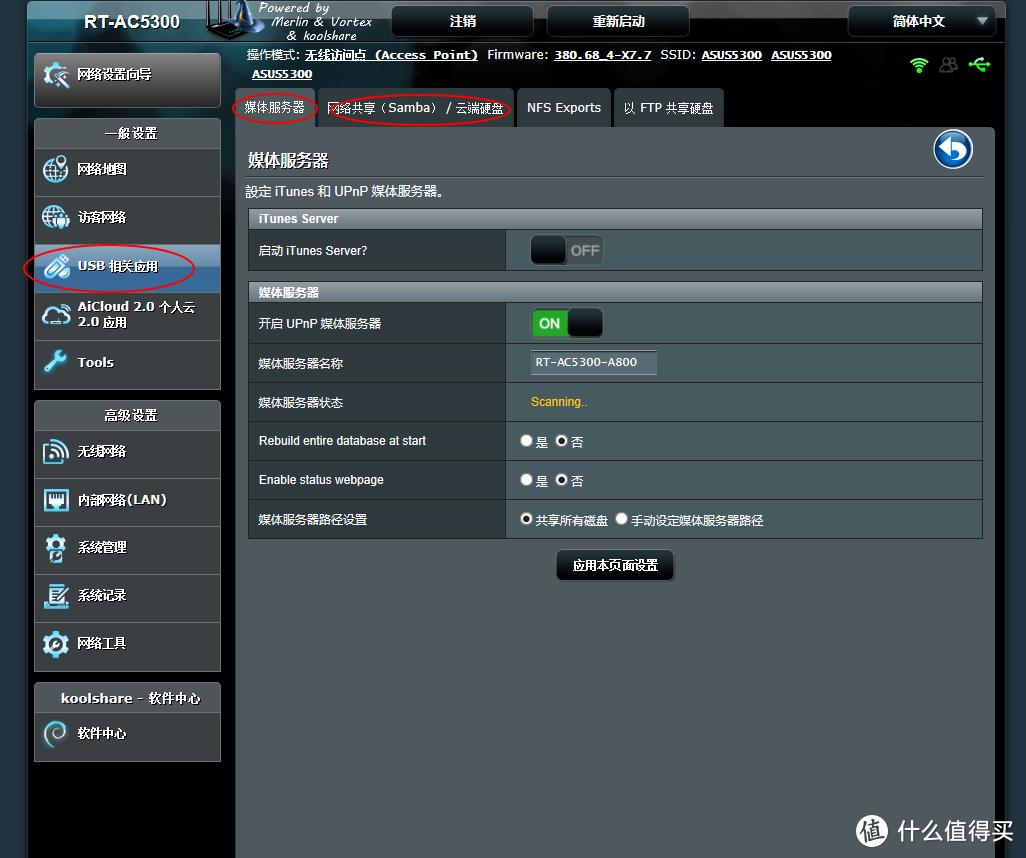
▼可以设置是否允许局域网用户免密码登录,也可以设置相应权限。
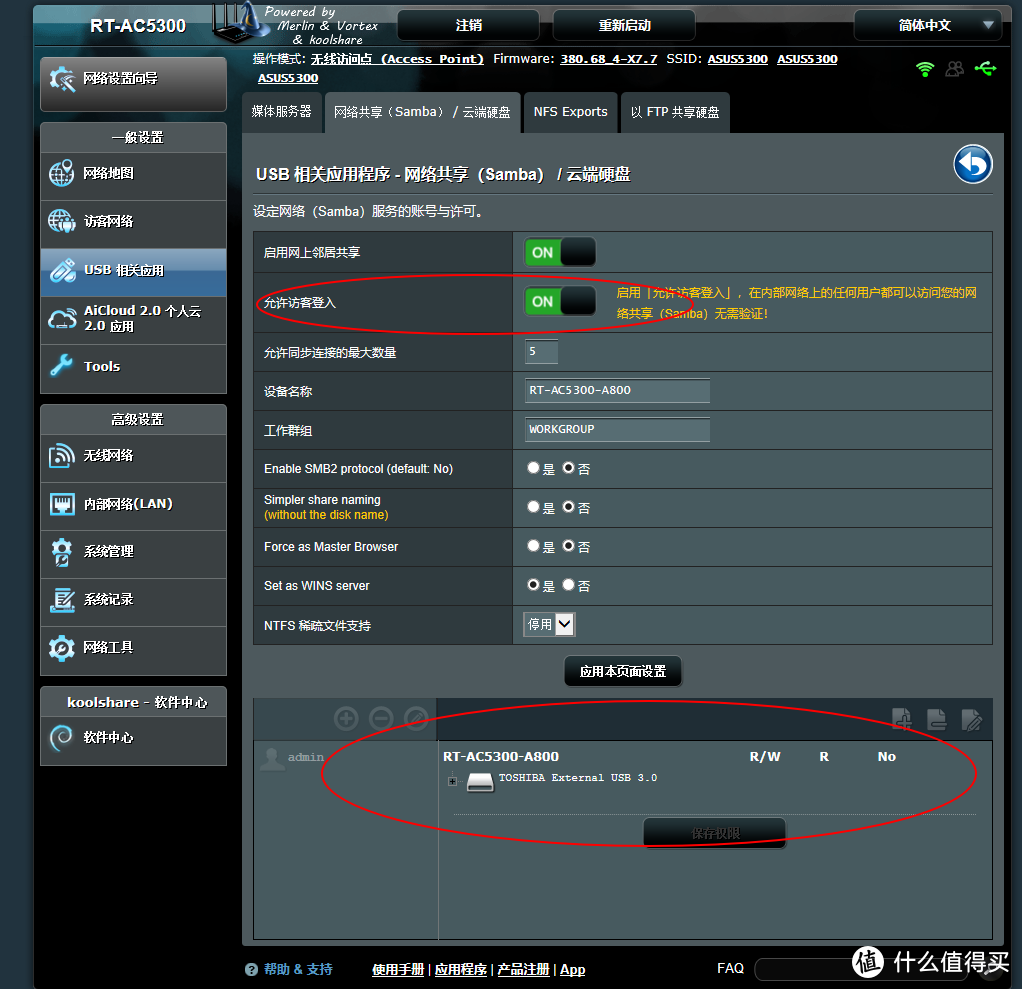
▼此电脑页面中已经可以看到路由器了。
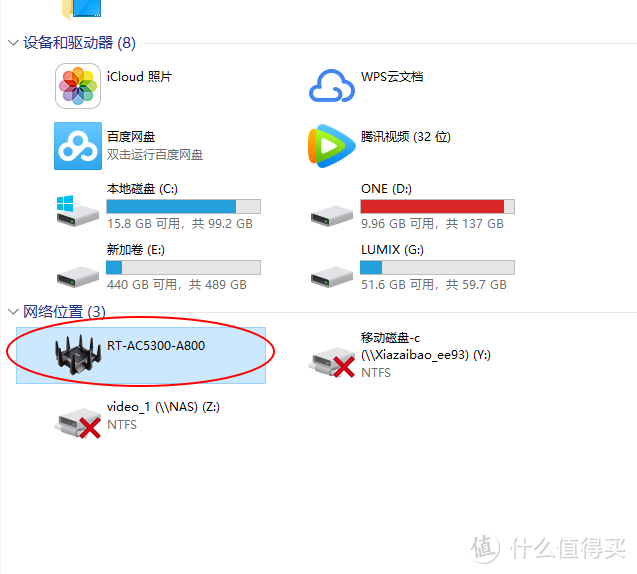 ▼移动硬盘中的文件就出现了。
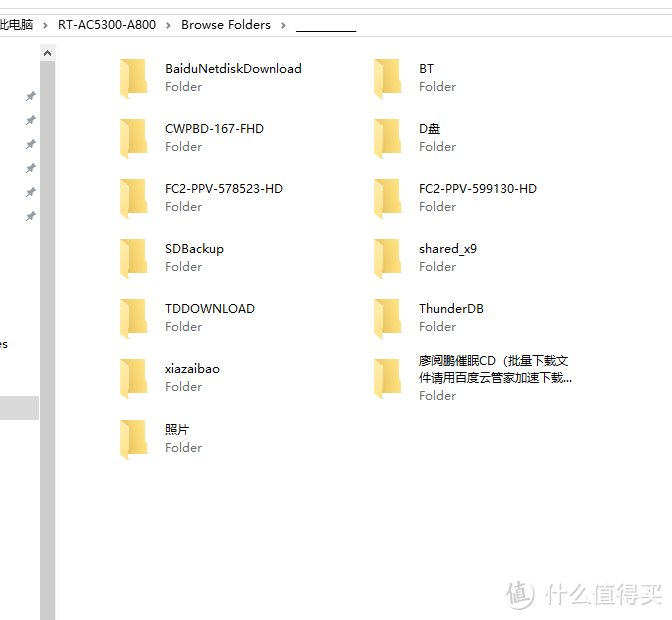
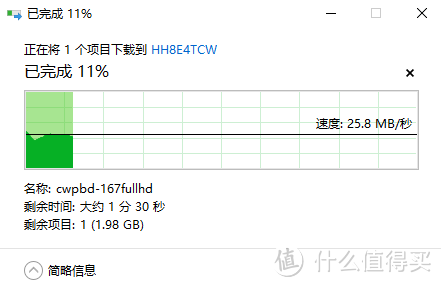
▼复制下大文件试试,在25M左右,虽然没有NAS传输速度快,不过应付高清电影足够了。
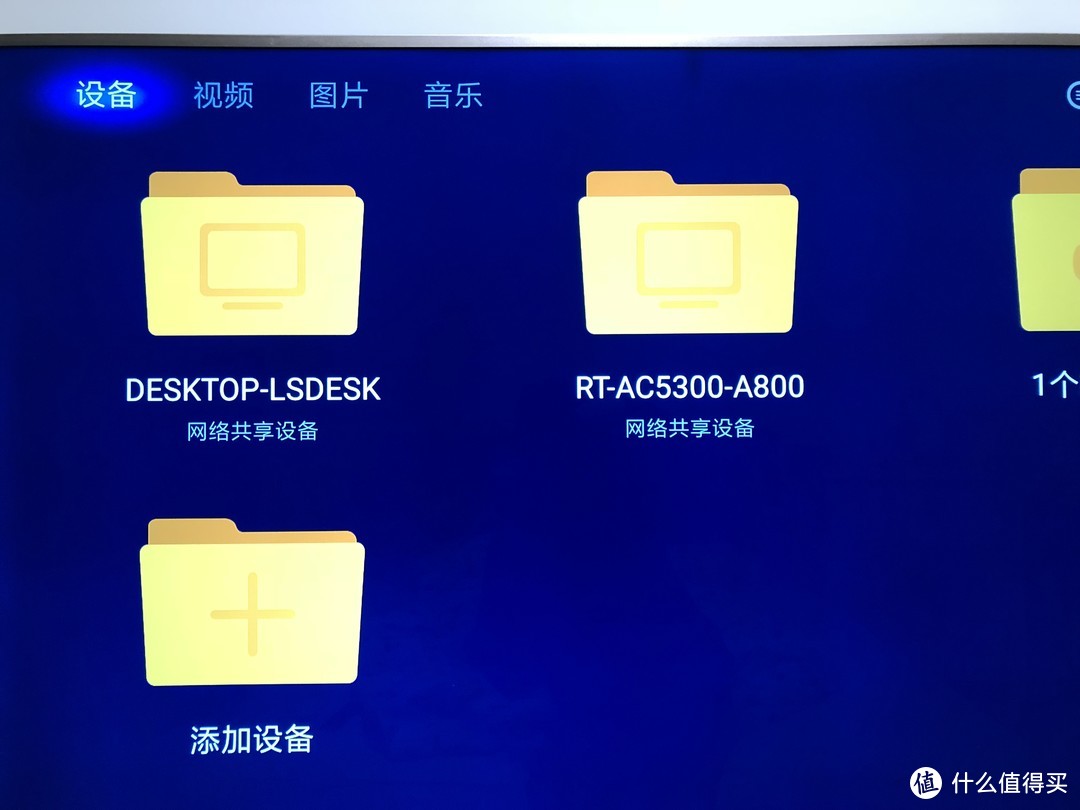
▼小米盒子中打开高清播放器,已经能看到路由器了。
▼视频中也能识别出路由器所连接移动硬盘中的电影。
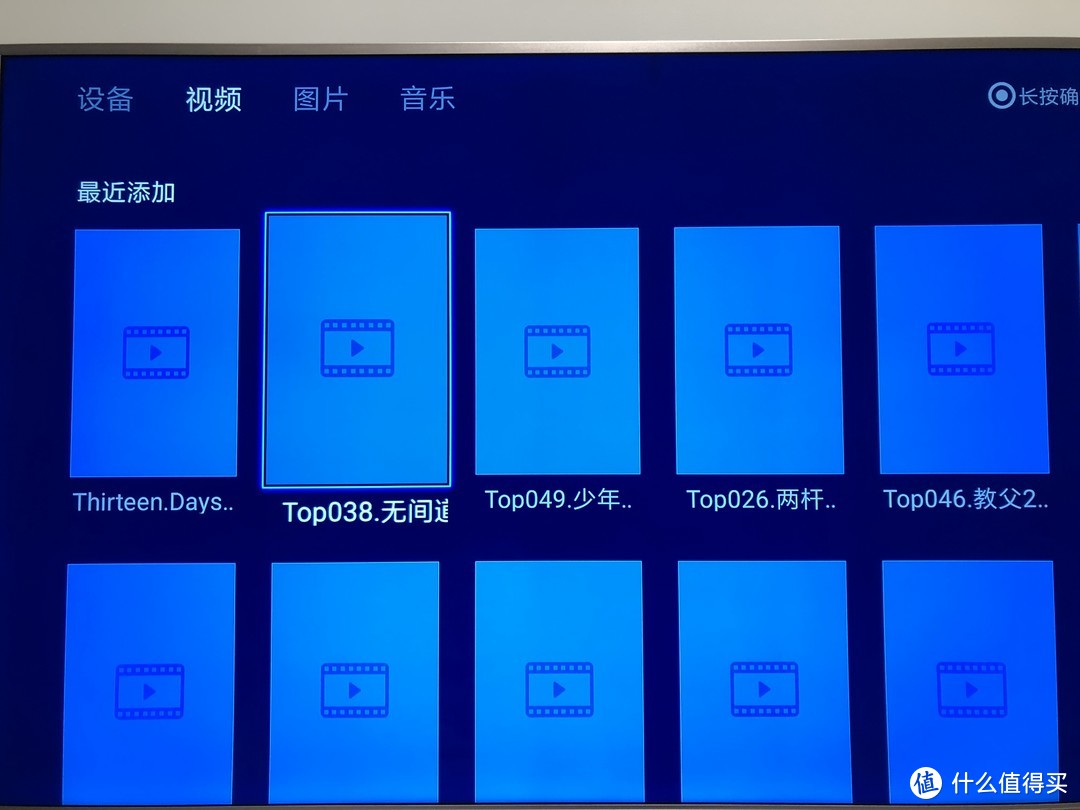
▼随便播放一个试试。拖动也很流畅,和在NAS上看电影差不多。

▼再试试手机端,用威动播放器试试,其它支持局域网播放的播放器也可以的,轻松认出路由器,相应的文件列表也可以正常打开。
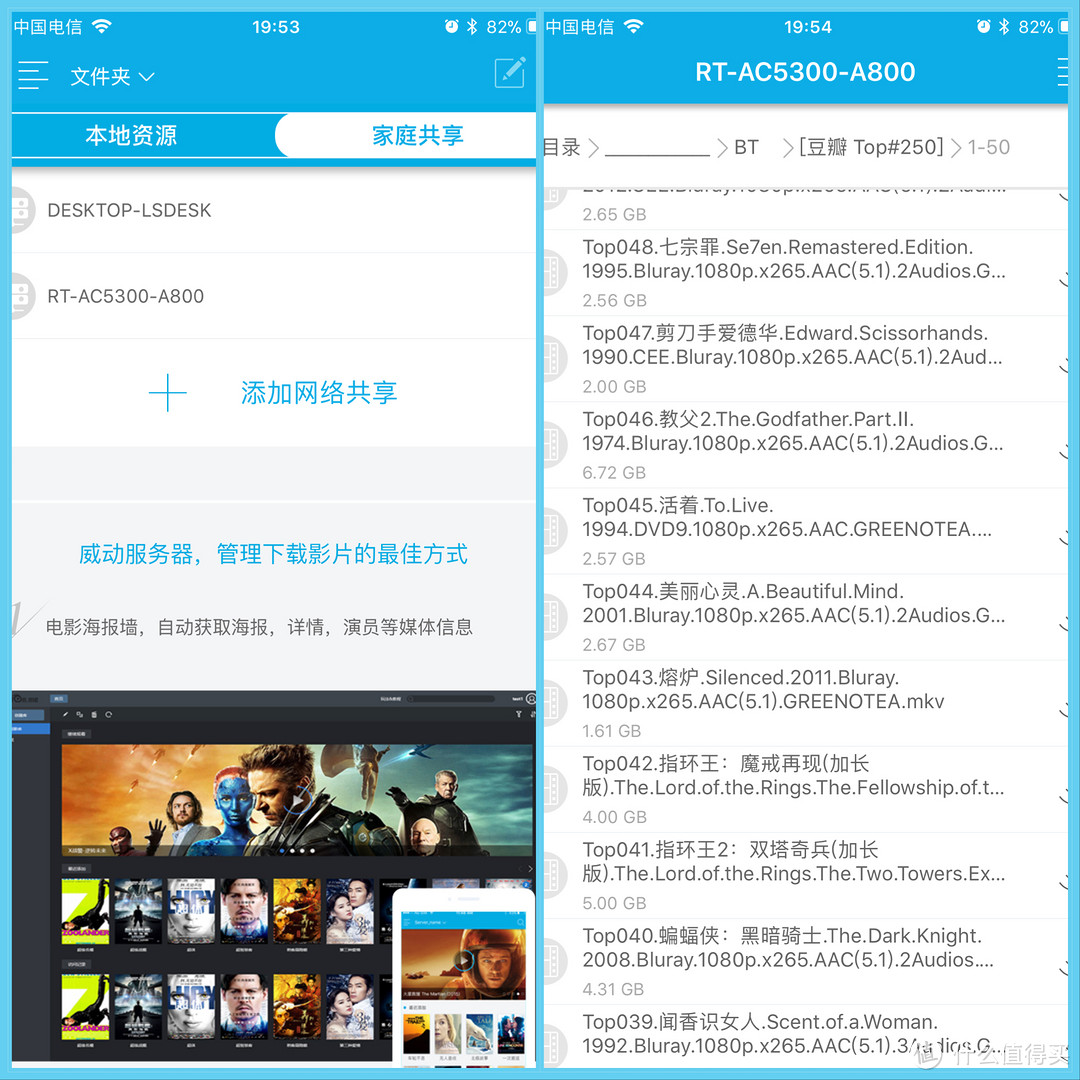
▼播个电影试试,和在本地播放一样,拖动也毫无问题。

好了,一个简单的媒体服务器就搭建完成了。
四、总结
一不小心就写了这么多,AC5300定位中高端,主要用于对游戏、4K高清流媒体有较高需求的家庭,支持MU-MIMO(多用户同时传输机制)、AiProtection智能网络卫士、QoS(负载均衡)、Game Boost游戏加速、USB多功能、AiCloud 2.0、双线链路聚合等高大上的功能,实测其也基本满足了120平米左右的家庭无线覆盖需求。
优点:
信号强,且为三频,速度最高可达5.3Gbps,覆盖范围比AC68U强多了,这点其它媒体的评测也能得到证实。
稳定,路由器光信号强是不行的,如果不稳定都是白搭,使用的几天时间,没有碰到过网络不稳定连接不上的情况。
可刷梅林固件,从而实现更多附加功能,如去广告等。
缺点:
价格还是比较贵,毕竟大多数人对路由器的概念还是一二百就算不错了,上千的路由器对大多数人来说还是贵。
信号虽然很强但还是不如斐迅的K3,虽然也没几个路由器信号比K3强的。
体积较大,比较占地方。
一篇文章也没法将AC5300的功能介绍完全,在接下来的文章中再继续吧。
谢谢阅读,楼主最近在申请生活家,欢迎收藏、关注,可以第一时间看到我的更新内容。














校验提示文案
校验提示文案
校验提示文案
校验提示文案
校验提示文案
校验提示文案
校验提示文案
校验提示文案
校验提示文案
校验提示文案
校验提示文案
校验提示文案
校验提示文案
校验提示文案
校验提示文案
校验提示文案
校验提示文案
校验提示文案
校验提示文案
校验提示文案
校验提示文案
校验提示文案
校验提示文案
校验提示文案
校验提示文案
校验提示文案
校验提示文案
校验提示文案
校验提示文案
校验提示文案
校验提示文案
校验提示文案
校验提示文案
校验提示文案
校验提示文案
校验提示文案
校验提示文案
校验提示文案
校验提示文案
校验提示文案