











































9
6
这些Word的实用技巧,总有适合你的那几条!
2018-02-21 19:33:55
250点赞
2962收藏
51评论

之前写了数篇关于学习的文章,发现颇受大家关注,决定努力地把自己一直使用的各个办公室软件,诸如“Word、Excel、PPT”等常用的工具整理些实用技巧给大家,方便大家不时之需。我会尽最大努力去整理各个实用技巧,有漏缺的地方也请大家见谅,毕竟我也不是专业人员,只是一名普通用户而已。
1、工欲善其事,必先利其器
工欲善其事,必先利其器。说到安装 Microsoft-Office ,大家或许有点头疼,因为安装起来确实需要花费一些时间,这里我给大家推荐一款软件,足以应付日常办公。这款软件就是万彩办公室大师,大家有没有发现,其实我们常用的办公软件就那么几个,或者你突然要用上个别小功能,这时候你就需要安装体积比较大的软件,时间长了,不知不觉下电脑就安装了很多软件。


这款软件就是我在小众软件那篇文章的开头介绍了,功能十分强大。大家也可以选择安装回我们最熟悉的微软办公软件,而这篇文章我会以 Word 2016 为例,展开我所了解和整理的实用技巧。
2、快捷键
说到快捷键,我认为是养成习惯的一个过程,尤其是做文书工作的人,一旦习惯了运用快捷键后,办起事来的效率是相当可观的。这里我挑些重点的快捷键来说:
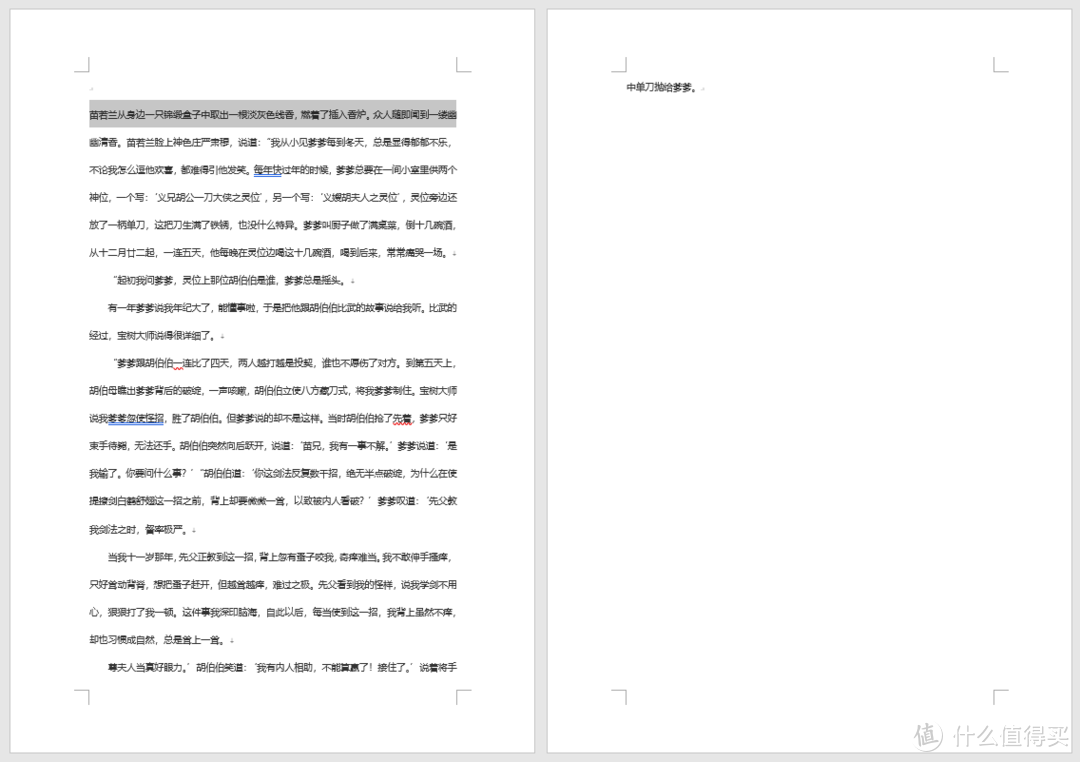
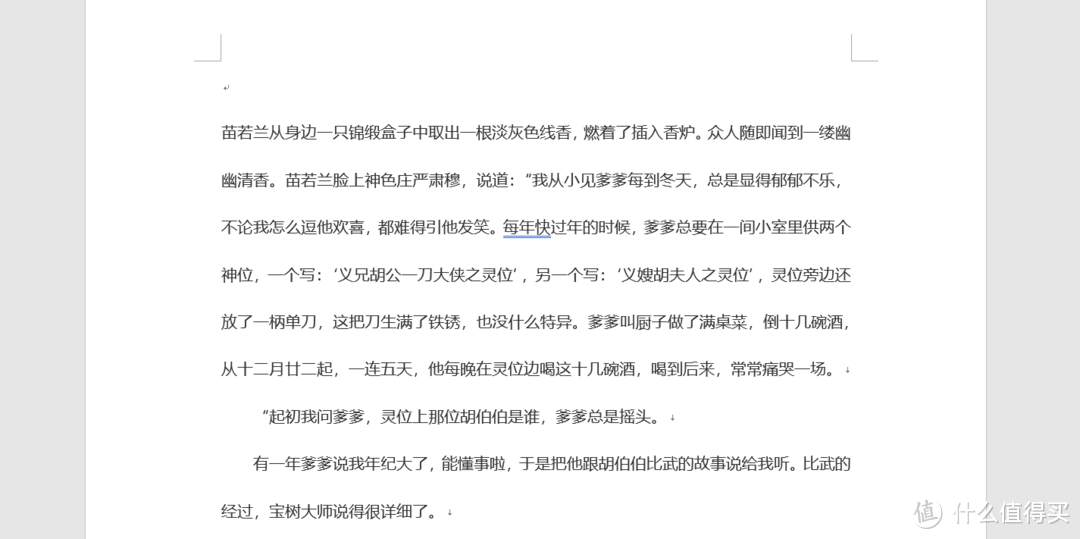
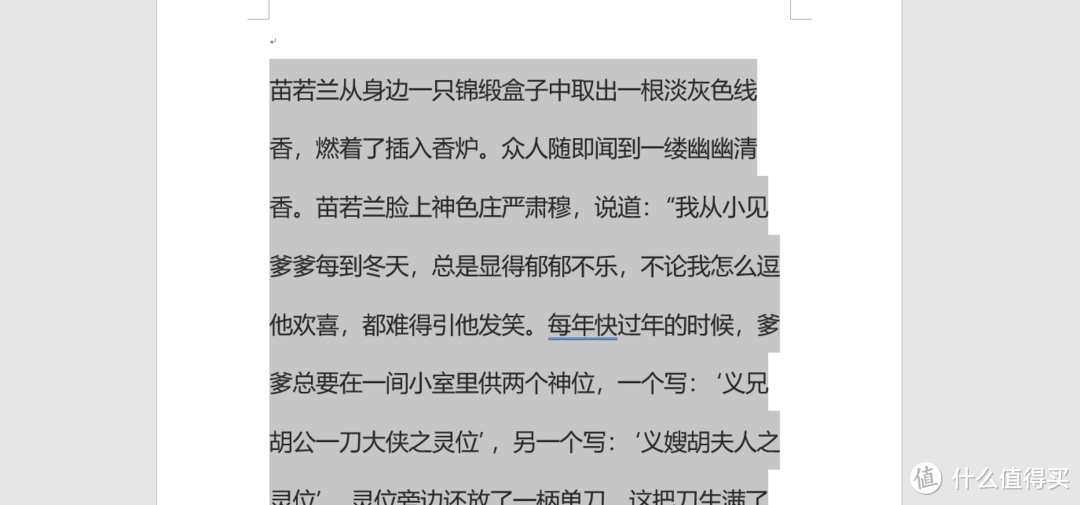
⑴如何快速放大缩小页面:Ctrl + Alt + 鼠标的滚轮 ,如何快速放大缩小字体则是 Ctrl + {
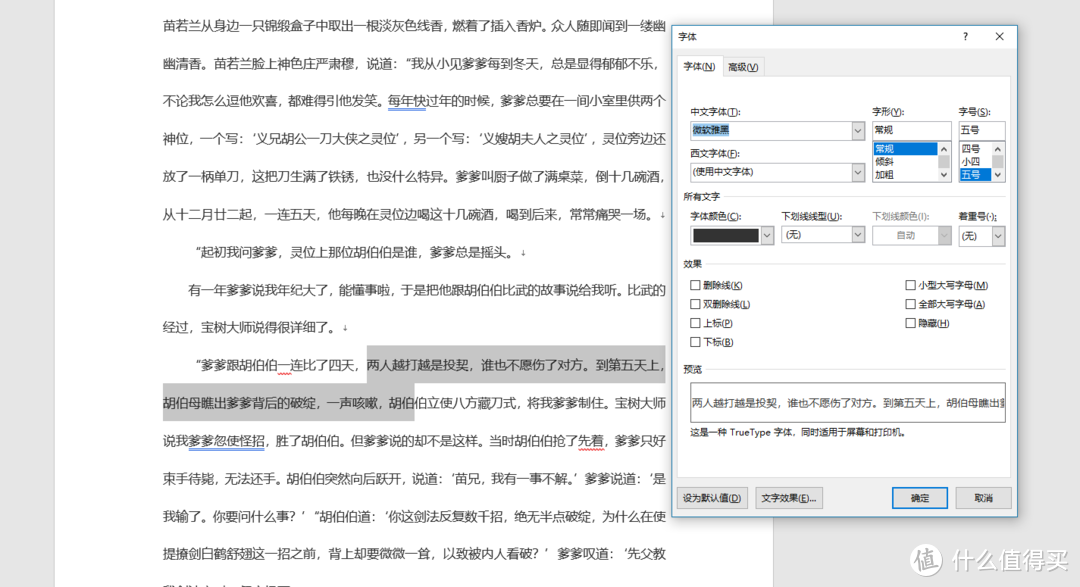
⑵选择文字后,快速调出字体栏进行文字调整
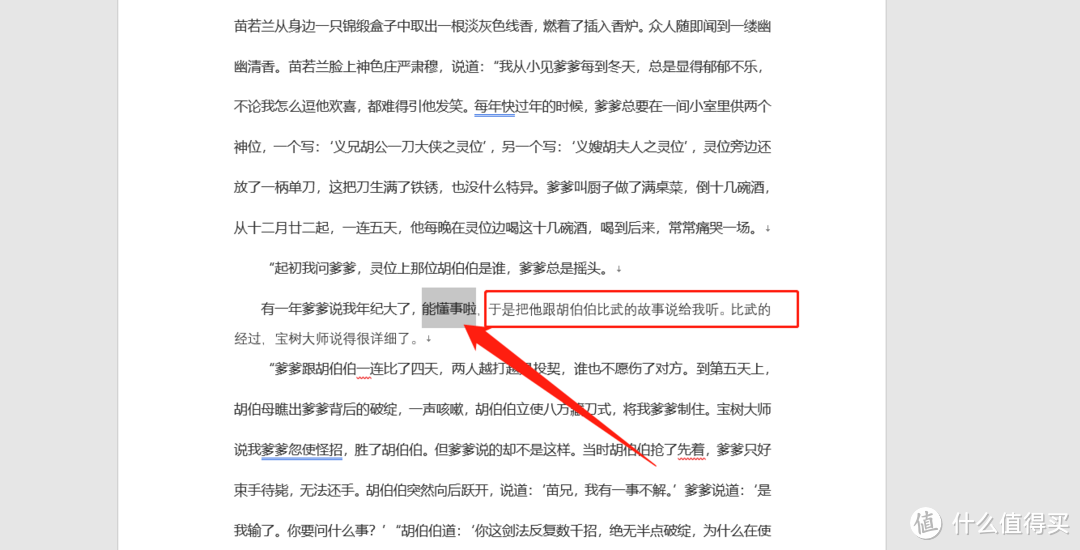
⑶格式刷快捷键:Ctrl + Shift + C: 拷贝格式, Ctrl + Shift + V: 粘贴格式
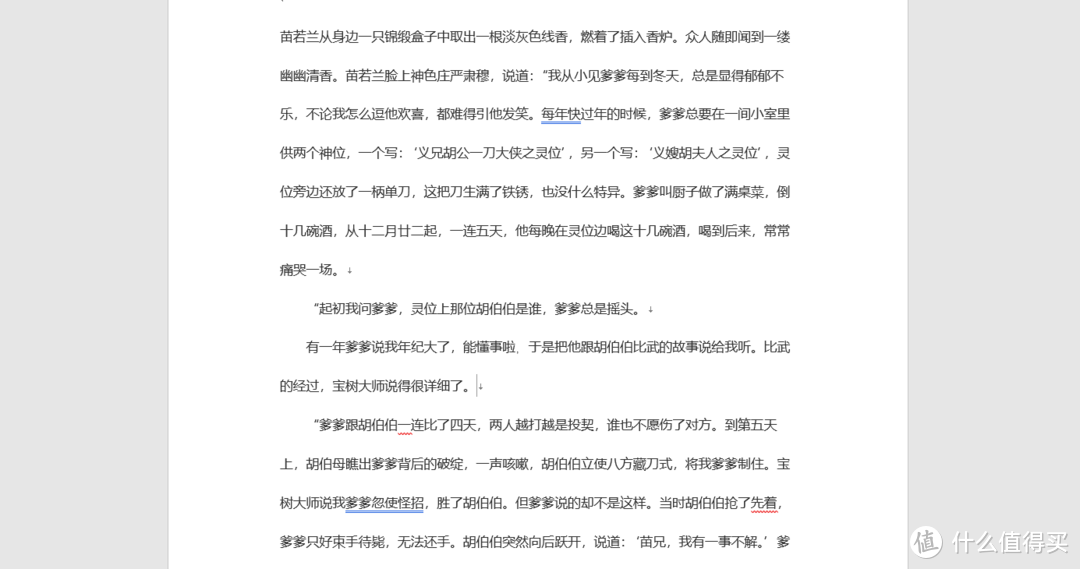
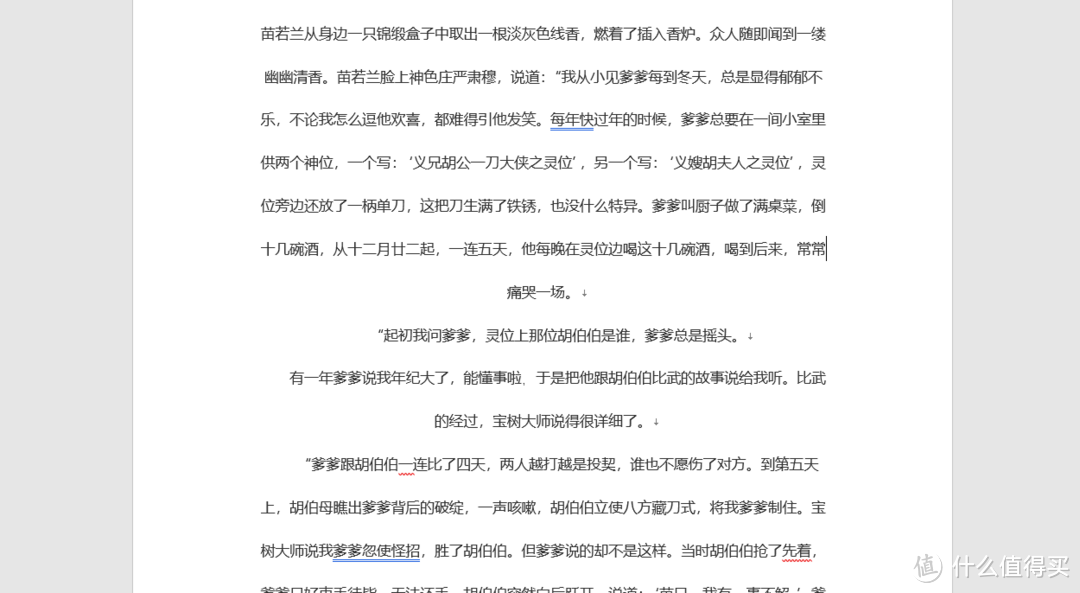
⑷Ctrl + L 左对齐, Ctrl + R 右对齐, Ctrl + E 居中,Ctrl + J两端对齐
⑸大家都知道 Ctrl + Z 是撤销,那么还原呢?就是Ctrl + Y
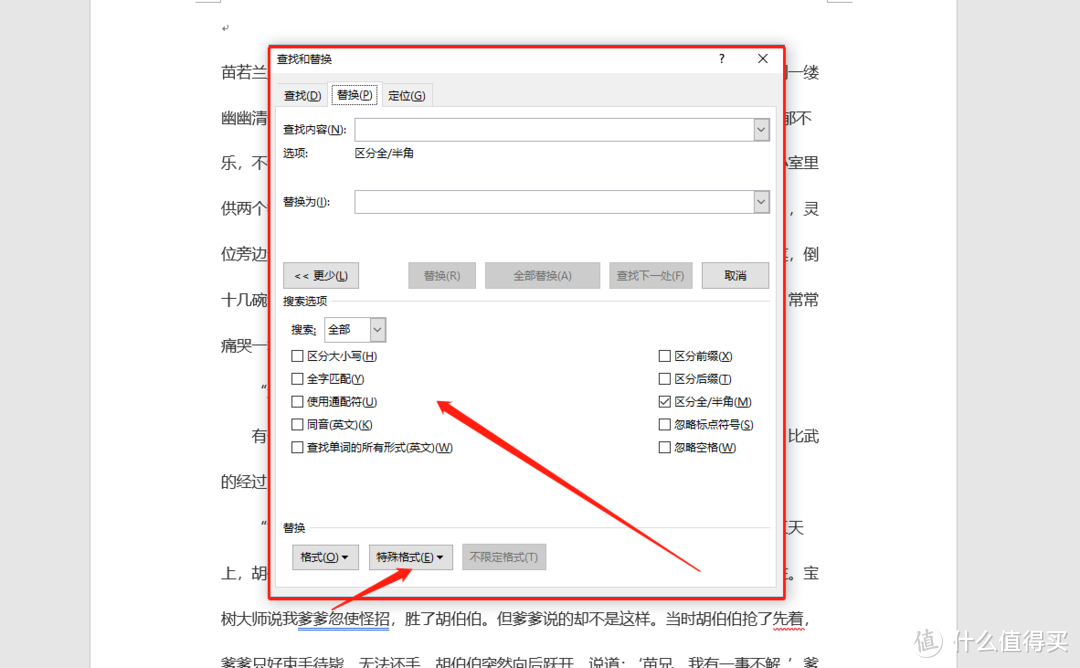
⑹Ctrl + F 查找, Ctrl + H 替换。其实很多人都容易忽略替换这里带有的小功能,尤其是特殊符号那里。有一点必须要提,就是有时候有许多多余的空行需要删除,这个时候我们可以完全可以用“查找替换”来轻松解决。
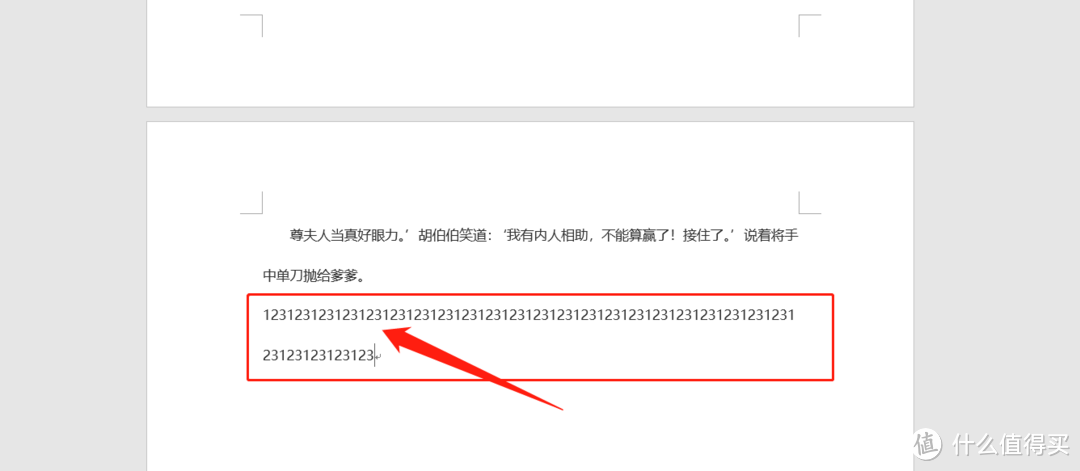
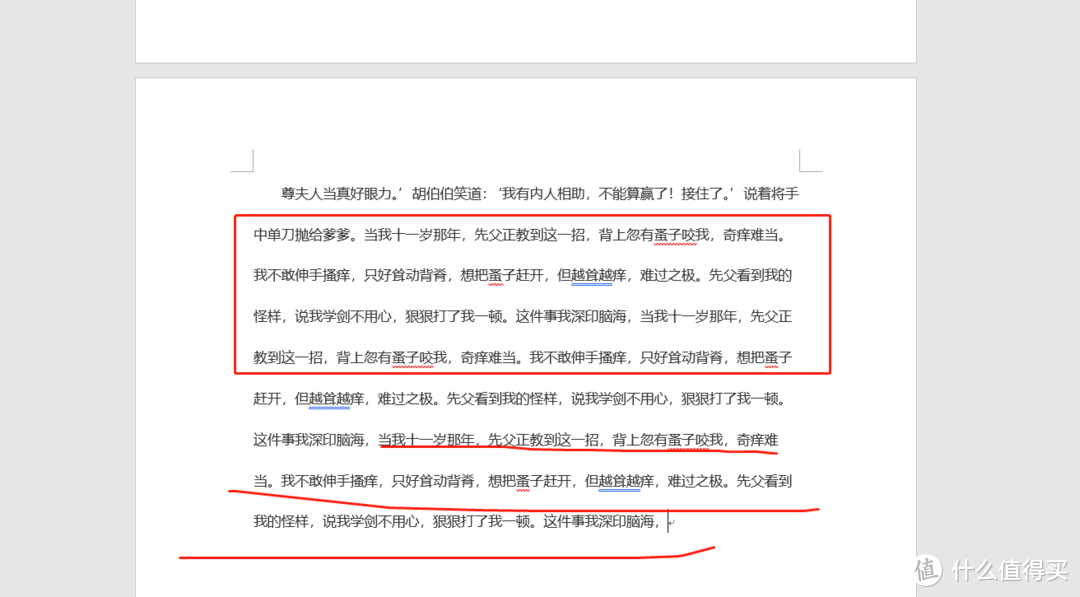
⑺“F4”其实是个功能非常强大的快捷键,其功能就是重复上一步操作。例如你输入了123,按下 F4 后,可以重复输入123;或者我复制了一段话,按下 F4 后,就会重复复制刚才那段话。
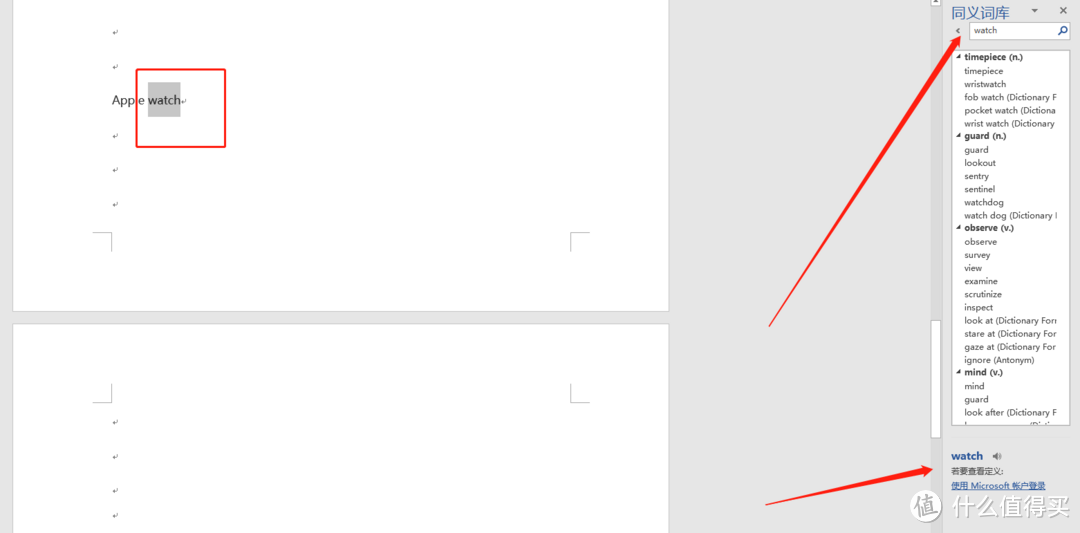
⑻Shift + F7 英文同义词检索,这个功能十分实用,当你写英文论文或者需要替换近义词时,按下这个快捷键就能给你找到这个单词的同义词,单词一下子高**起来,右下方还能发音读给你听。
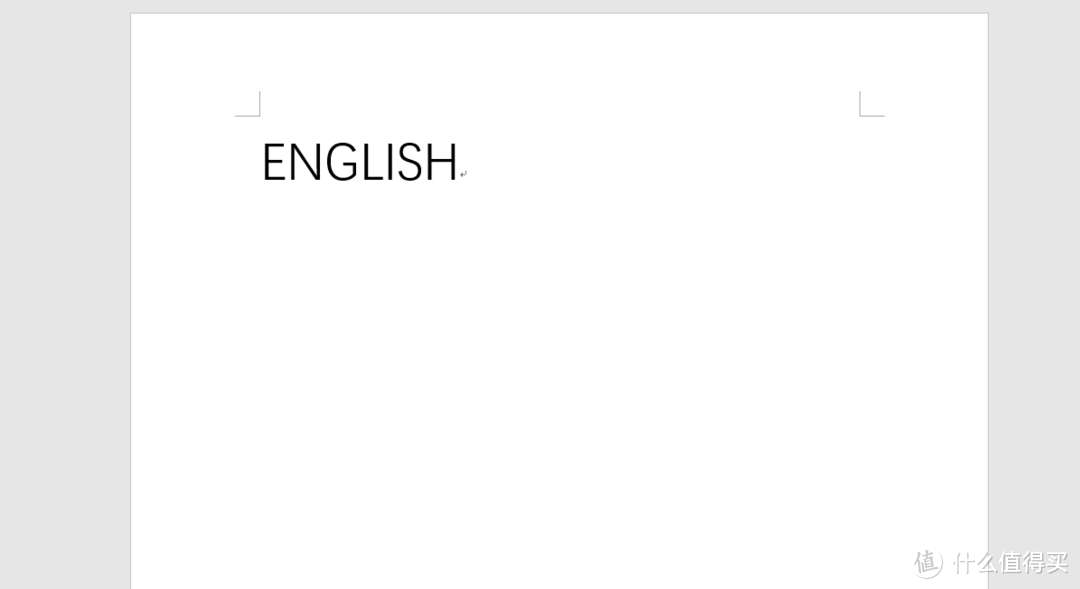
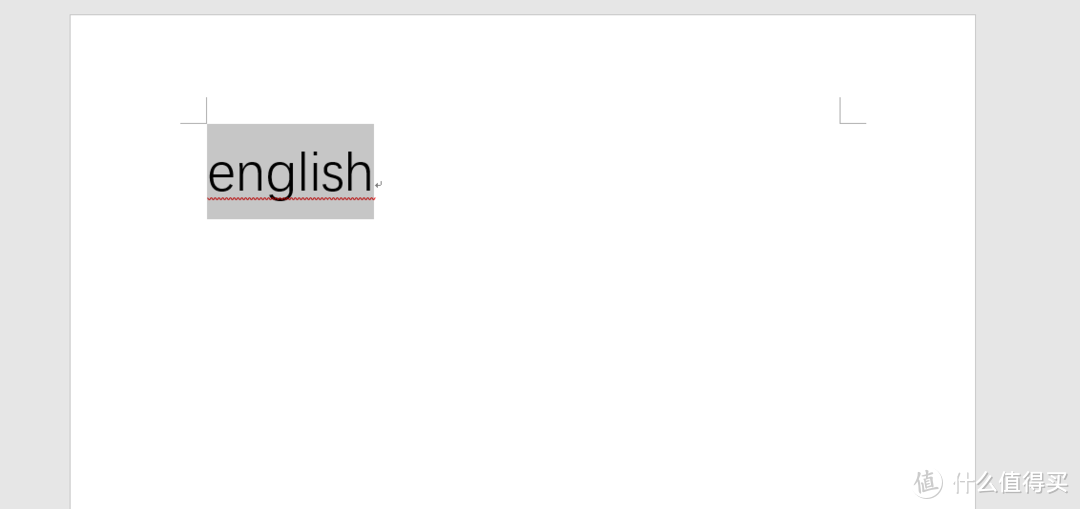
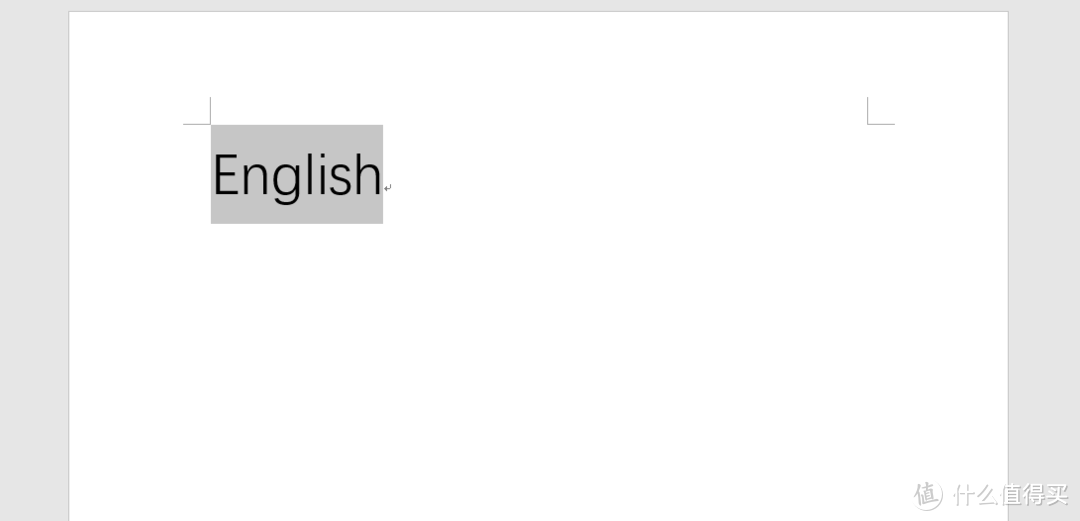
⑼Shift + F3 改变字母的大小写,首个字母大写,或者全部字母小写,又或者全部大写。
⑽Ctrl + Shift + G 字数统计
⑾字体加粗 Ctrl + B;字体倾斜 Ctrl + I;字体下划线 Ctrl + U
大家一定要记得这个快捷键“Ctrl+S”,时不时来个保存才是最重要的。
3、实用技巧
Word 平时用起来没遇到一些特殊问题,还挺觉得顺手,可是一遇到那些特殊符号或者个别情况时,就显得特别头疼。我把这些情况整理起来,给大家万一遇上时能够有个方法解决。
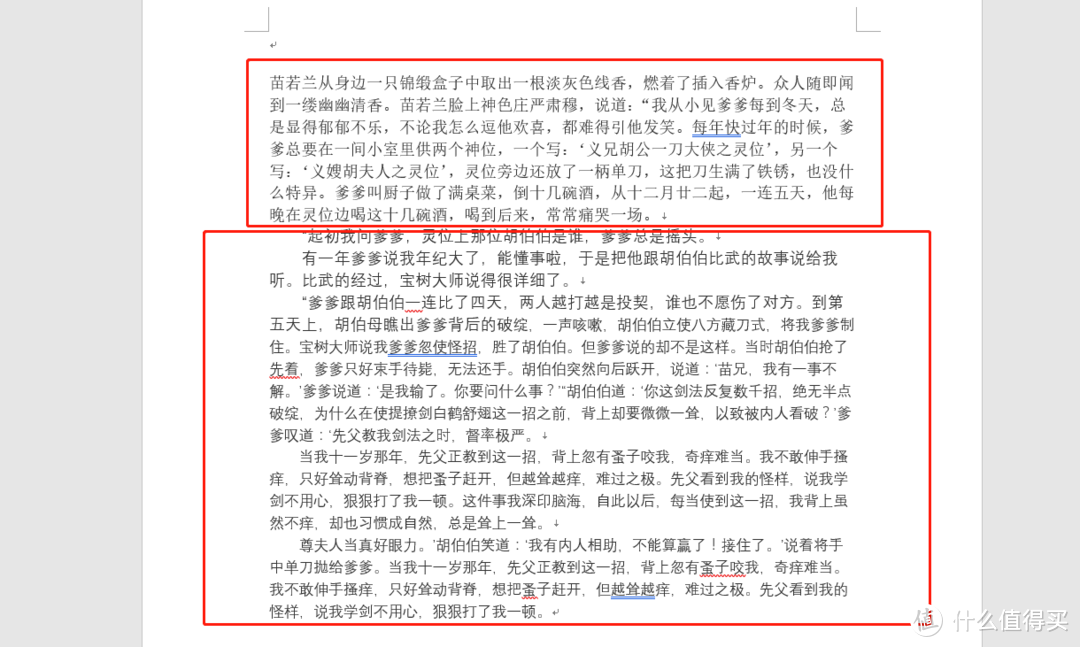
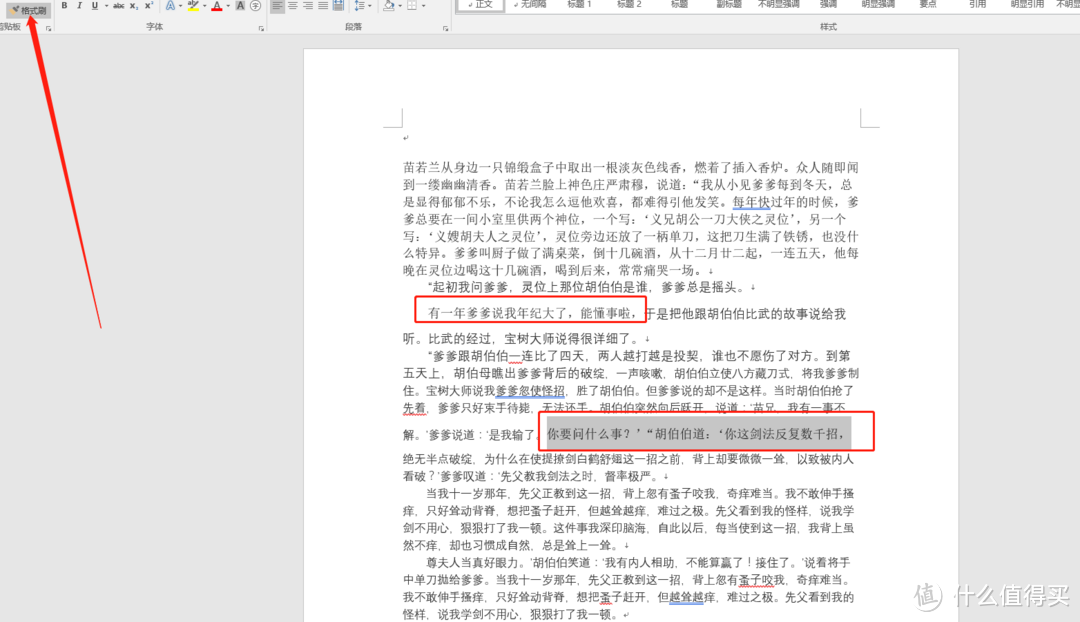
①很多人使用格式刷的方式都是选中要复制格式的文本,然后单击格式刷,再用格式刷去刷要改变格式的文本。实际上只要双击格式刷的图标,就可以多次使用格式刷,再也不用一次一次去点了。以上图为例,前一段文字是宋体,下一段文字是等线,两者是不同的字体。这时候双击格式刷就能按你自己的喜爱随意更改字体了,再也不用一次次的反复点击格式刷。
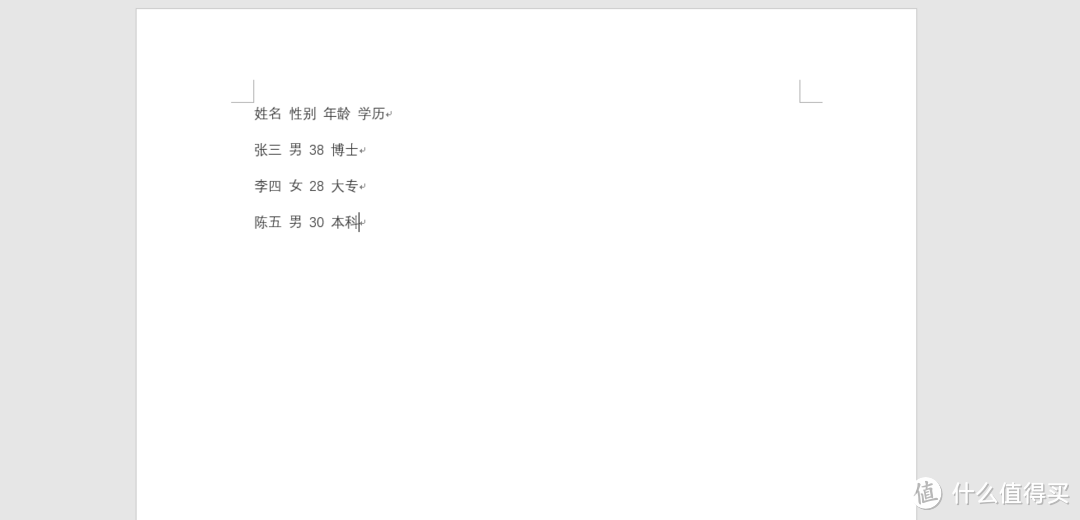
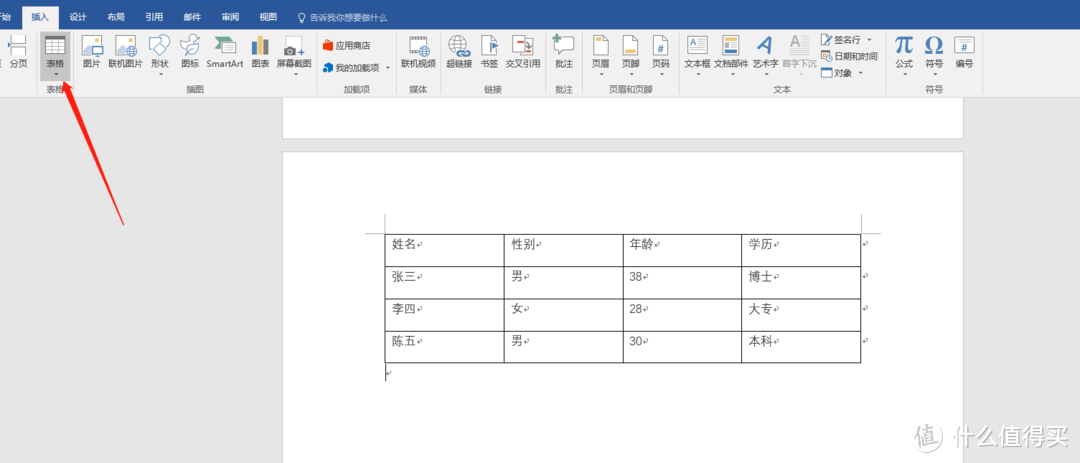
②有时候我们将网页的表格复制下来时是没有方框的,会丢失了那个表格,就好像上图那样。这时候你可以全选这些文字,然后点击插入表格,就可以生成表格效果了。
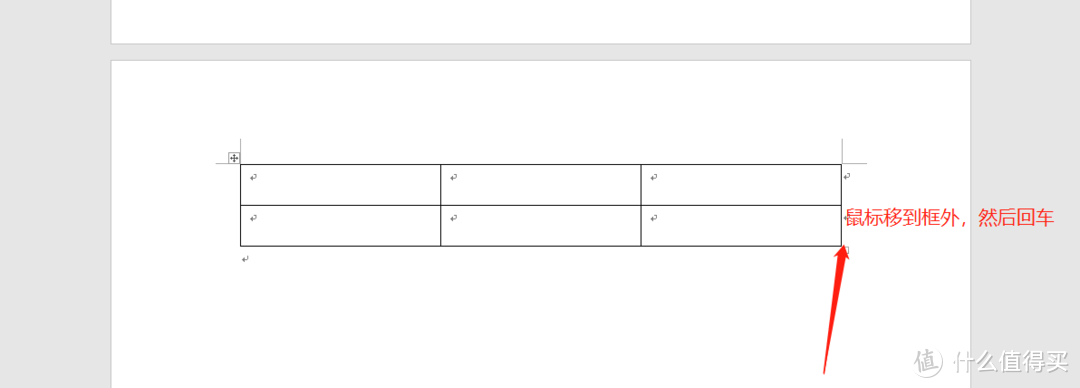
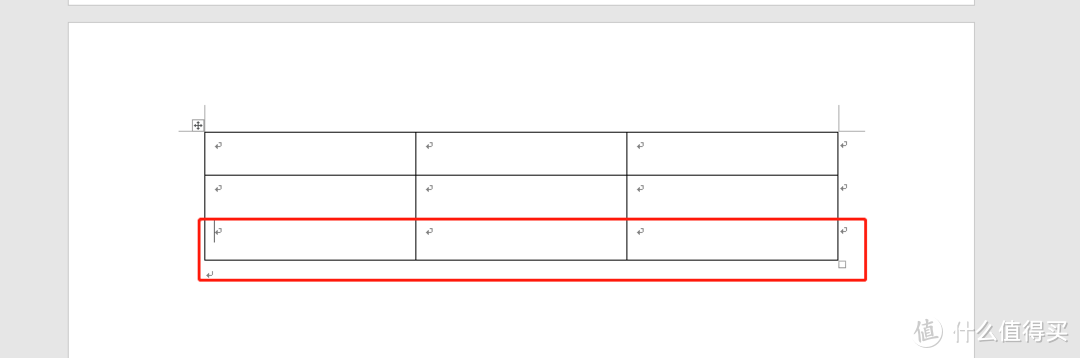
③快速插入表格的“行”,把鼠标放到框外点一下,然后回车就能直接增加下一行。

④善用替换功能,我们在处理文书工作时,难免出现语法问题,或者把某个字通篇写成另一个字,这时候我们利用查找替换功能,再选择“全部替换”就可以把这字顺利更改了。这个功能更可以延伸为,论文的小标题需要更改,我们就打开替换,找到这个小标题的特征(是否加粗,几号字体)进行逐一改正。
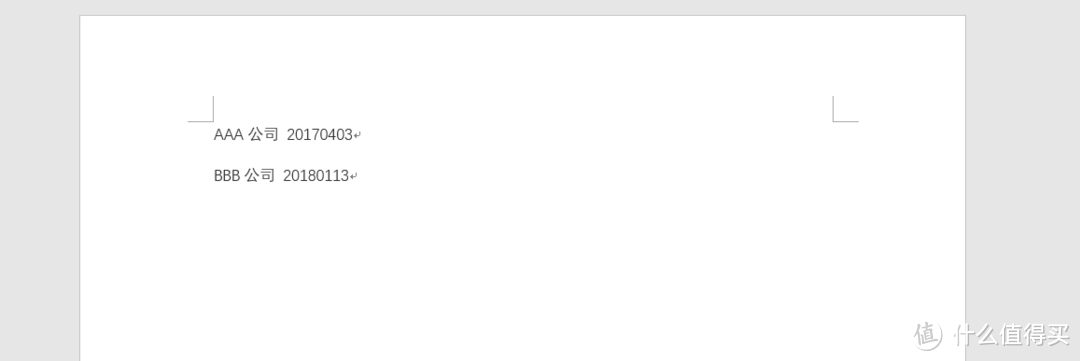
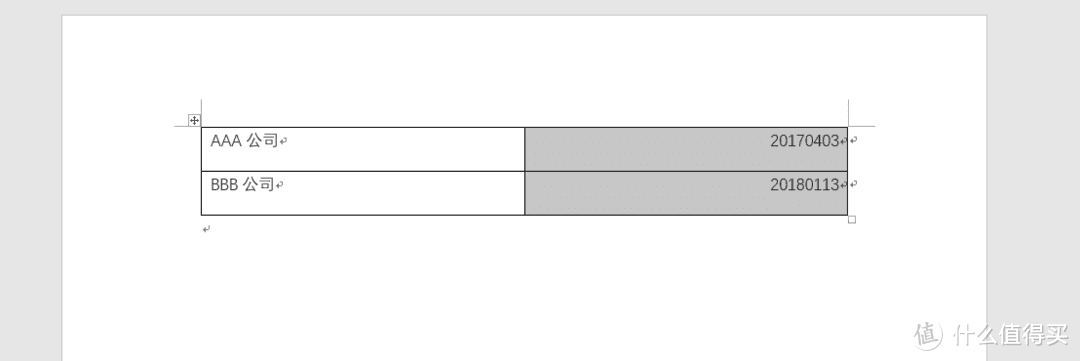
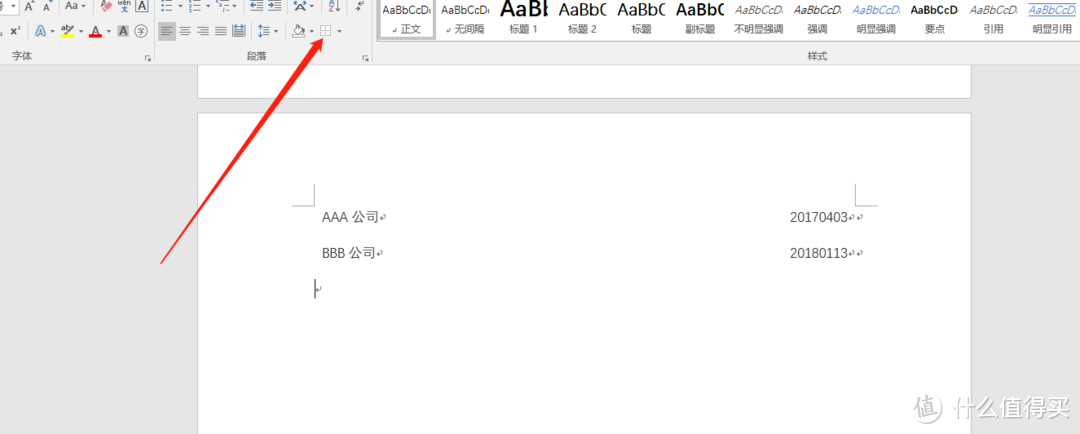
⑤有时候我们做简历的时候需要把“AAA 公司 20100913”分开,两端顶齐,我发现很多人都是不断啪啪啪啪点空格键,其实有个方法更好。先按照我们上面说的全选内容,然后插入表格,把右边的内容往右对齐,最好再取消边框即可。
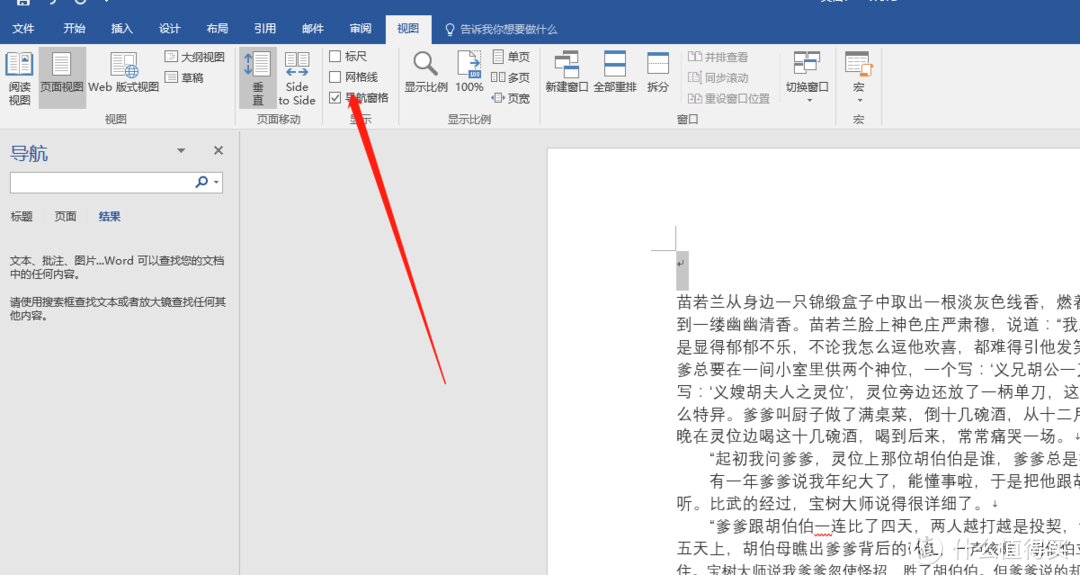
⑥当遇上非常多页的文档时,要善于利用导航窗格。导航窗格有标题、页面供你快速查找,方便你迅速跳转到你想要的页面或内容。
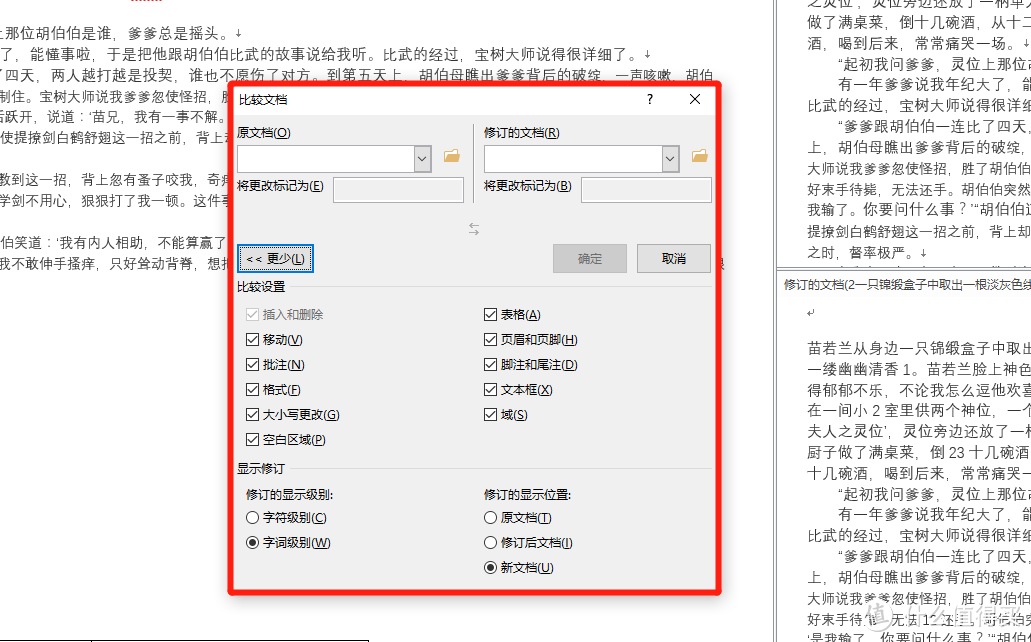
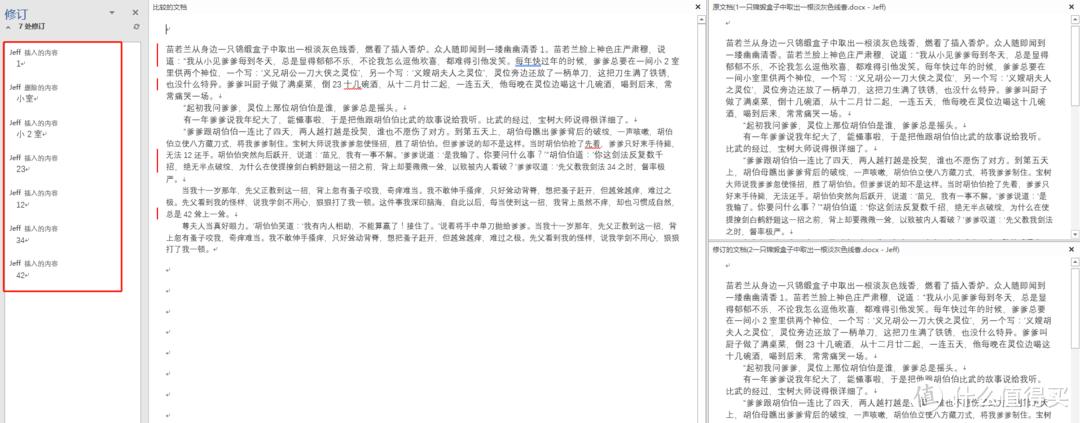
⑦当一篇文章修改过后,回头想知道修改了哪些地方;或者客户叫你审阅合同,并让你修改,但是你自己又想清楚知道修改过哪些细节,这时候我们要善于利用审阅的“比较”功能。
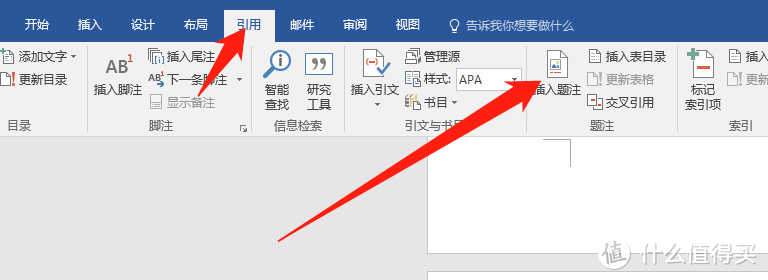
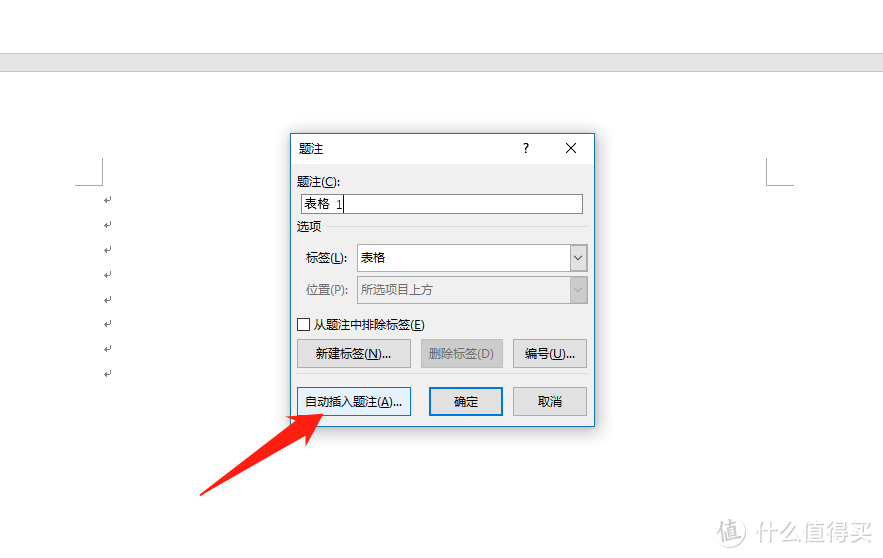
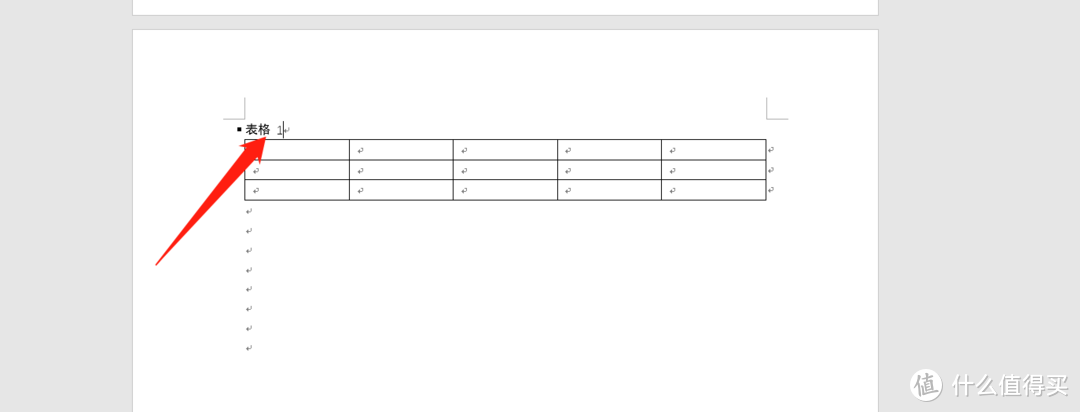
⑧很多人用插入图片或者表格时,都是用手工的方式一个一个给它们加标题,但是遇到很多表格的时候呢?这时候Word的题注功能就派上用场了,我们可以利用 Word 自动给特定内容加标题。好像我上图展示那样,点进自动插入题注,里面有很多的选项供你选择,点一个常用的表格,这时候新建一个表格就自动附带标注了。
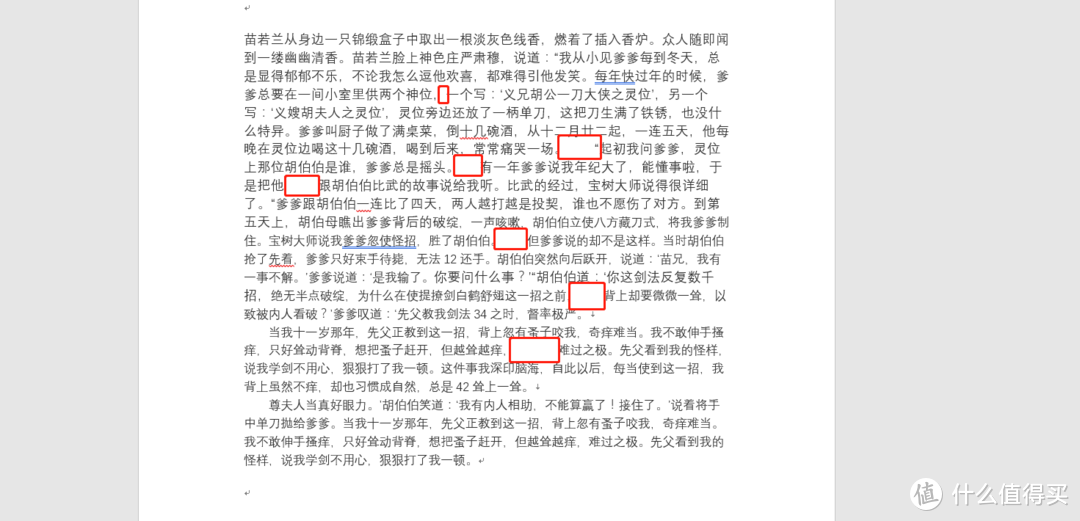
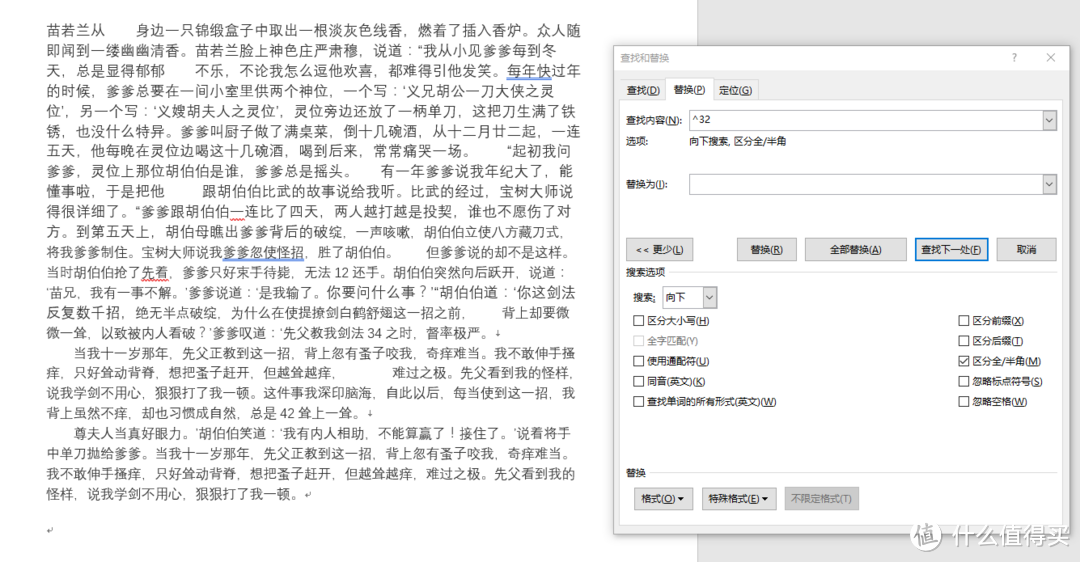
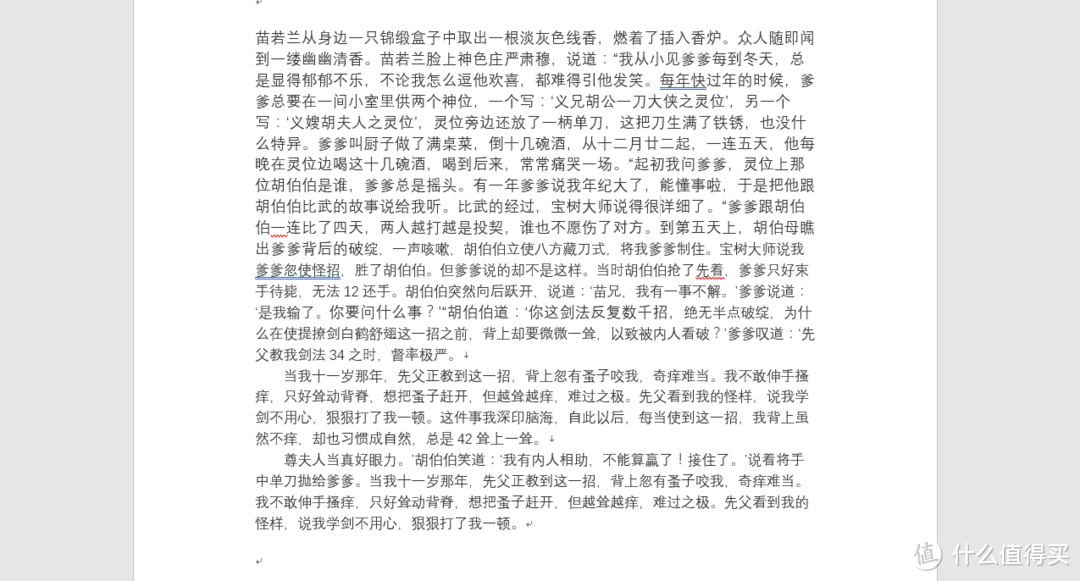
⑨最烦人就是遇到一篇文章里有很多空格,如果手动一个个删除又很麻烦。这时候我们全选文章,利用“查找替换”,弹出对话框后,在查找内容对话框中输入^32,替换为对话框不用输入任何内容。记得不勾选“使用通配符”,而是勾选“区分全半角”。最后点击全部替换即可,得到最好那张图的效果。
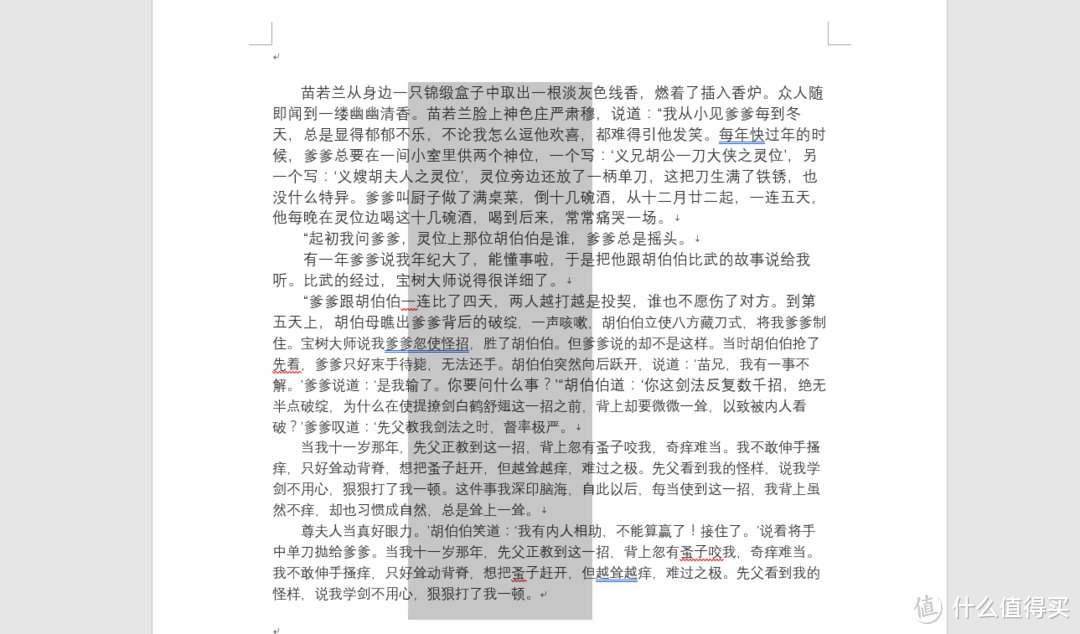
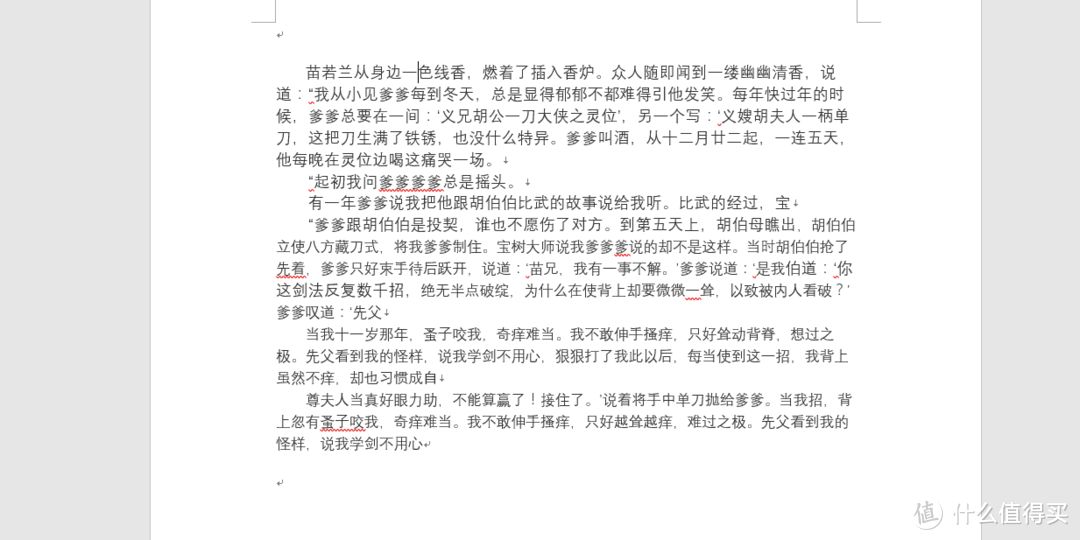
⑩竖向选择文本,按住 Alt 就能直接竖向选择你想要的文本。
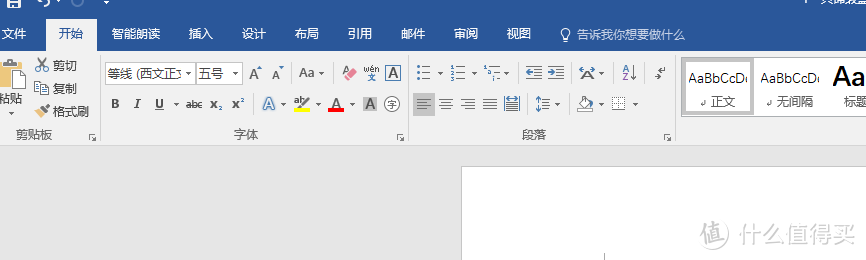
首先我们在菜单栏里按下右键,会弹出对话框,选择“自定义功能区”。
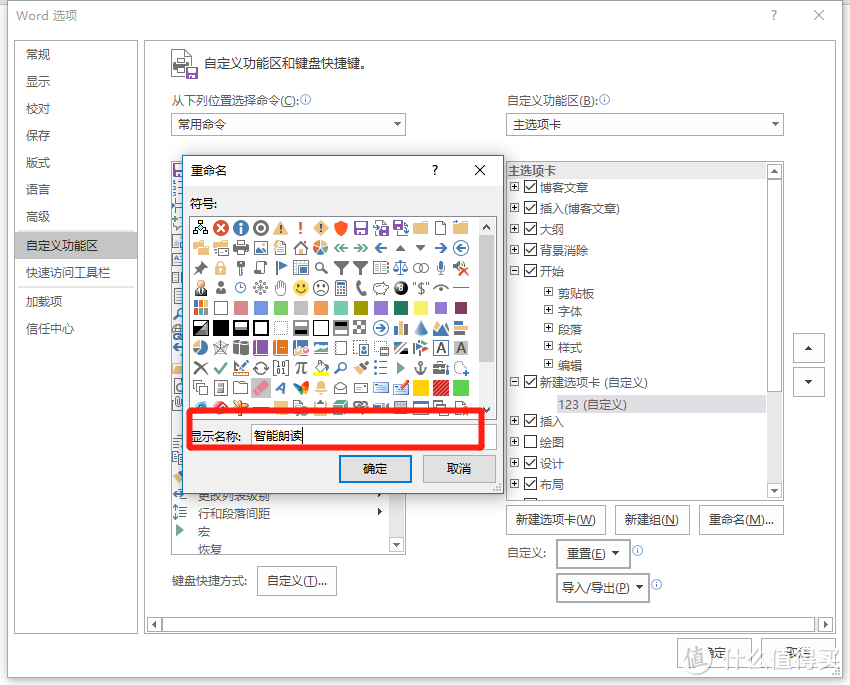
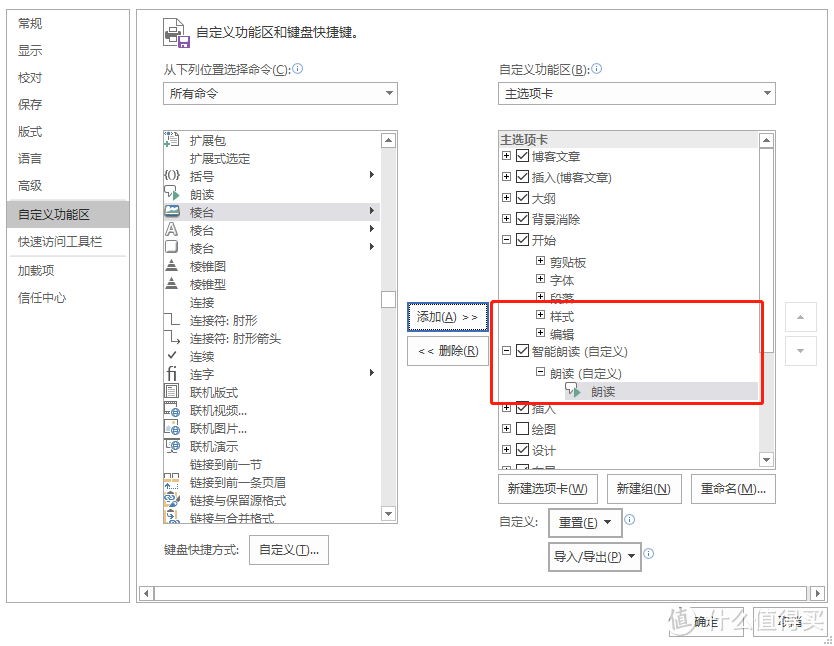
弹出自动以功能区选项,在右下方处,点击“新建选项卡”。为了以后操作便利,最好给他起个名字,因此,新建了一个选项卡之后,用鼠标左键点击这个新建的选项卡,然后点击右键,在点击“重命名”。
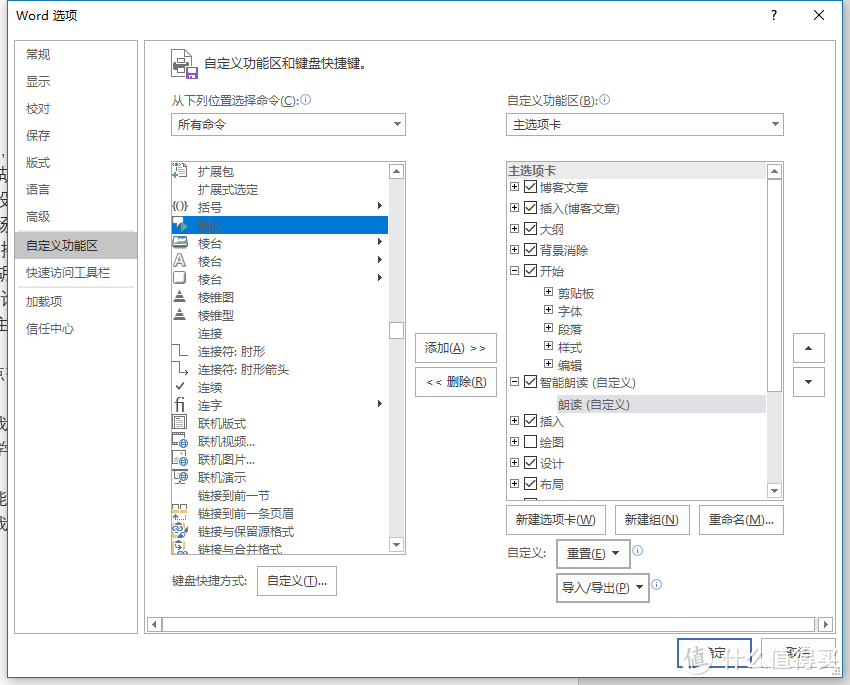
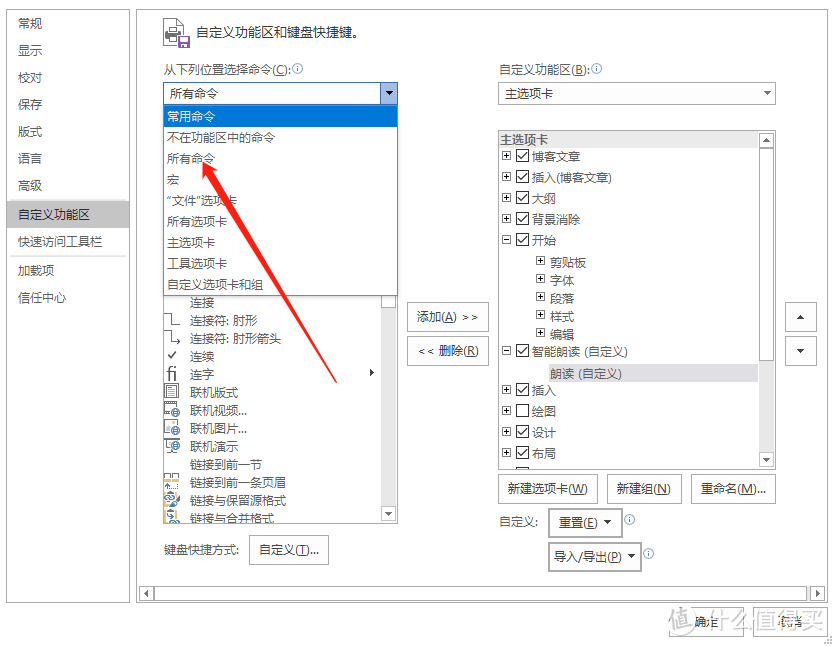
这时候把视线移到左方,在“从下面位置选择命令”处,点击后面的倒三角形,然后点击“所有命令”。往下面拖动滑条,找到“朗读”这个功能,然后点击“添加”添加到“组”。
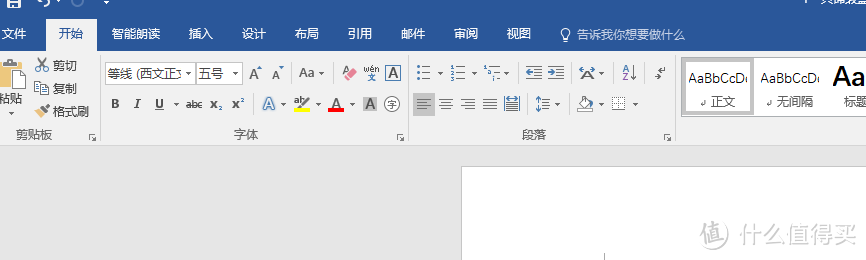
最后确定好,我们就看到在菜单上新增了一个“朗读”的功能,这时候你就选好要朗读的文章,一键朗读便可。
⑪我不知道大家有没有用过这个朗读功能,这朗读功能简直就是一神器,就是设置起来挺麻烦的。但是设置之后,朗读英文、中文都是妥妥的。
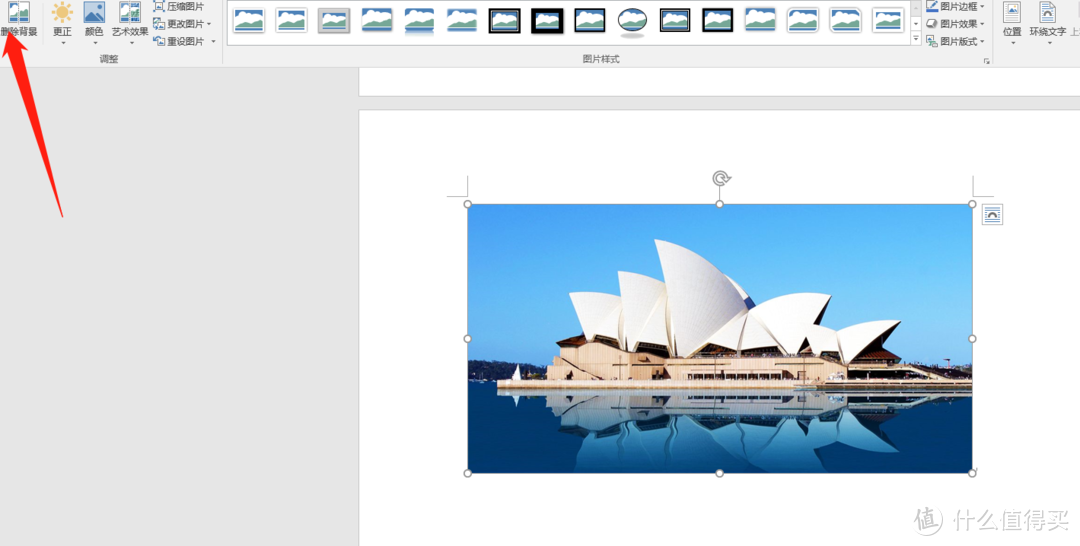
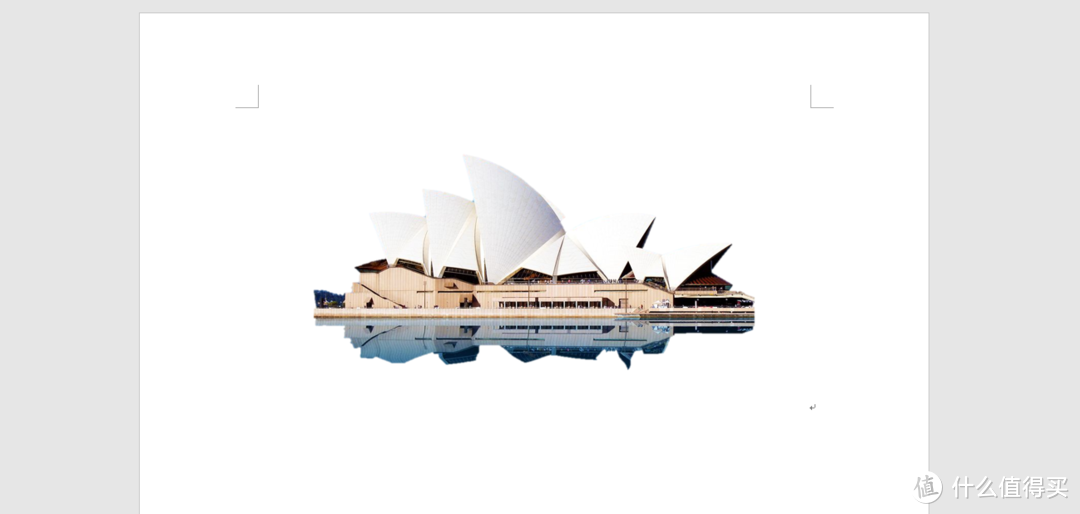
⑫利用 Word 给你抠图,实用性不大,但是针对那些完整性较强的图片,就可以轻松一键抠图了,我随便找了张图,大家感受一下。
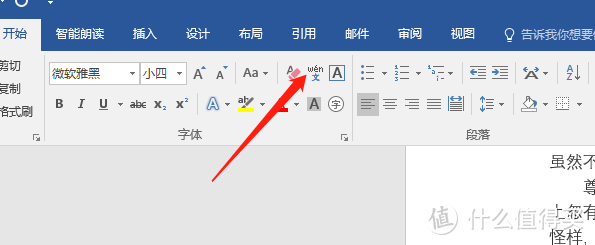
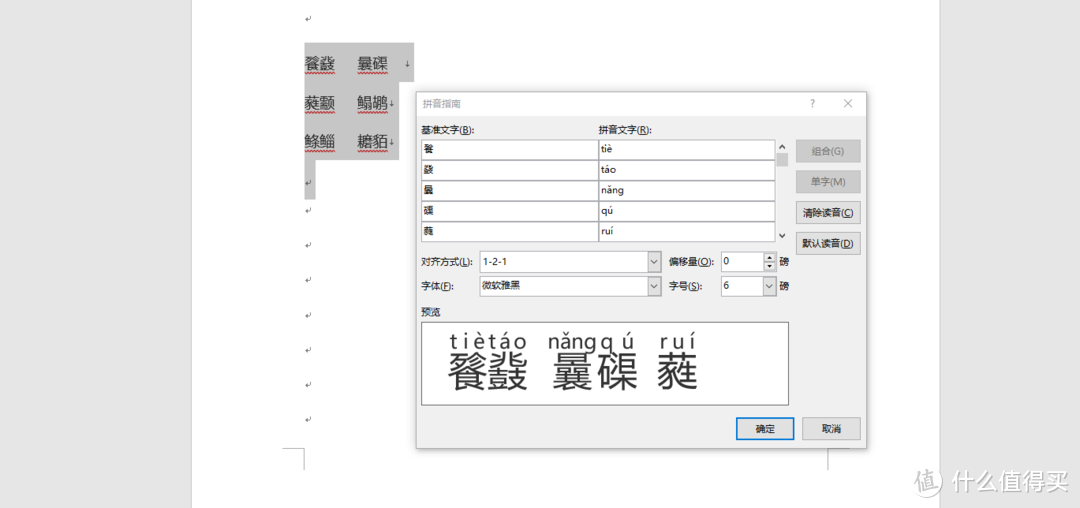
⑬遇到不懂念的字怎么办?点一下菜单栏的“文”,连拼音都给你标注出来了。
暂时就整理了这么多,个人都认为毕竟实用的,欢迎大家补充。
小编注:本文作者是什么值得买生活家@龙十兄,他的公众号:一期一会饮食指南













校验提示文案
校验提示文案
校验提示文案
校验提示文案
校验提示文案
校验提示文案
校验提示文案
校验提示文案
校验提示文案
校验提示文案
校验提示文案
校验提示文案
校验提示文案
校验提示文案
校验提示文案
校验提示文案
校验提示文案
校验提示文案
校验提示文案
校验提示文案
校验提示文案
校验提示文案
校验提示文案
校验提示文案
校验提示文案
校验提示文案
校验提示文案
校验提示文案
校验提示文案
校验提示文案
校验提示文案
校验提示文案
校验提示文案
校验提示文案
校验提示文案
校验提示文案
校验提示文案
校验提示文案
校验提示文案
校验提示文案