





























13
10
智能家居DIY老司机手把手带你hassbian个性化配置
2018-03-22 11:45:48
23点赞
291收藏
44评论
前言
前一篇,详细的介绍了hassbian系统的安装环境搭建,这样我们就已经有了homeassistant的环境,而且安装了habridge,可以接入大部分设备了,这一篇主要讲讲系统的的个性化配置。
主要包含了:
1、系统各组件讲解
2、第一个配置文件实战
3、系统的个性化
系统介绍
首先,有些人肯定会有点懵,HomeAssistant, Homekit, Homebridge, homeassistant-homebridge, habridge, ,这些都有些什么区别?
1、HomeAssistant 是一个程序,是智能家居的平台。它有一个界面,就是我们输入ip地址后看到的,可以用于控制智能设备。你所能看到的那些界面,就是HomeAssistant的界面,它可以集中化接入DIY设备和市面上的很多设备(譬如小米全家桶、博联系设备、亚马逊echo、飞利浦HUE、奔驰、特斯拉等汽车.......)
具体可以参看官方界面查看支持设备
2、HomeKit 是苹果设备的“家庭”程序,是一个 iOS App,这个用过iPhone的应该都知道了,可以通过Siri控制相应的智能设备,但是仅限于iOS10以上版本的苹果设备使用。
3、Homebridge 是把非原生HomeKit支持的设备虚拟成HomeKit设备的程序,使这些设备可以被HomeKit控制,它只有命令行界面。
4、homeassistant-homebridge 是一个打通 HomeAssistant 和 Homebridge的桥,类似于n鹊桥,这个我们上篇已经安装了 。
。
5、habridge 是可以把我们做好的HomeAssistant中的设备虚拟成另一些类型的设备的程序,以便接入智能音箱,有web界面,通过智能音箱中文来控制智能设备,这个我们上篇也已经安装了。
6、Hassbian 和 Hass.io都是集成了HomeAssistant的系统镜像,不同的是Hass.io是 HomeAssistant 官方为树莓派用户专门准备的傻瓜化系统,可以避免初期繁琐的环境搭建和后期添加功能时的手动操作,使小白也能轻松地享受智能家居的乐趣。但是其傻瓜化、封闭的特性也会造成后期操作的不便,因此建议及早换回 HomeAssistant,所以这也是为什么我介绍树莓派安装Hassbian的原因,当然了最好的还是docker安装HomeAssistant,这个进阶操作,暂时不讨论。
HomeAssistant介绍及组成
首先一切基于官方文档,仅作个人见解的讲解了演示,有兴趣的去看官方文档,有着丰富的讲解和demo演示,当然E文捉急的可以看译者所作中文版文档
前端介绍
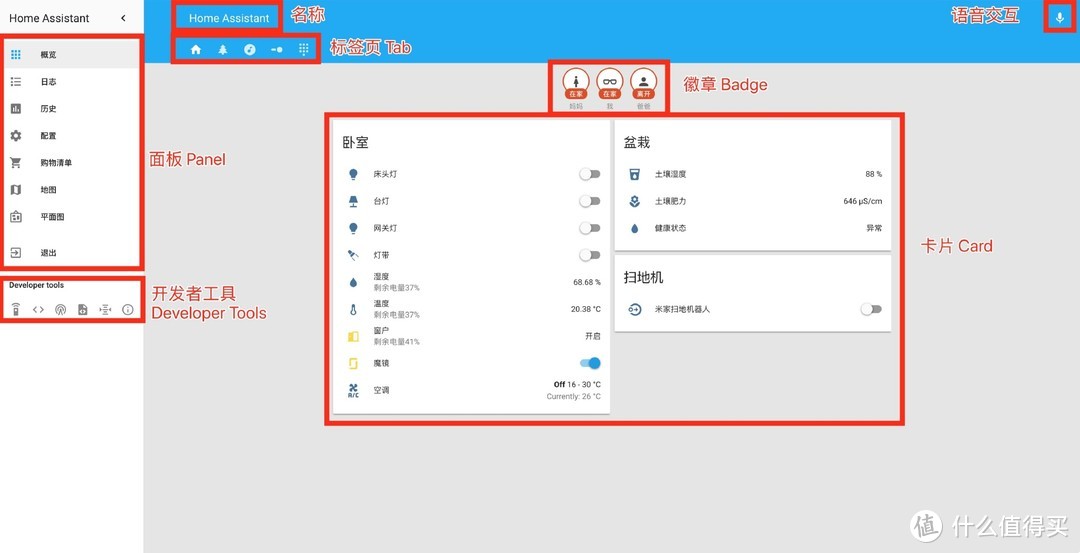
HomeAssistant最新版本0.64已经支持了中文,界面主要包含了主面板及侧边栏侧边栏中为各面板的跳转链接。每一个页面可看作一个独立的面板,默认有概览、日志、历史、配置、地图及开发者工具(这其中包含服务、状态、事件、模板、LOG 等面板)。
此处援引Home Assistant 中文文档 中的截图说明下。
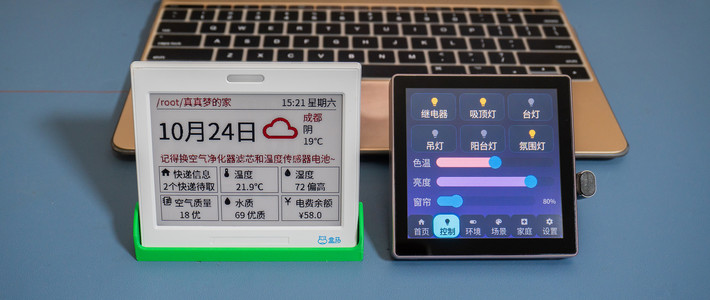
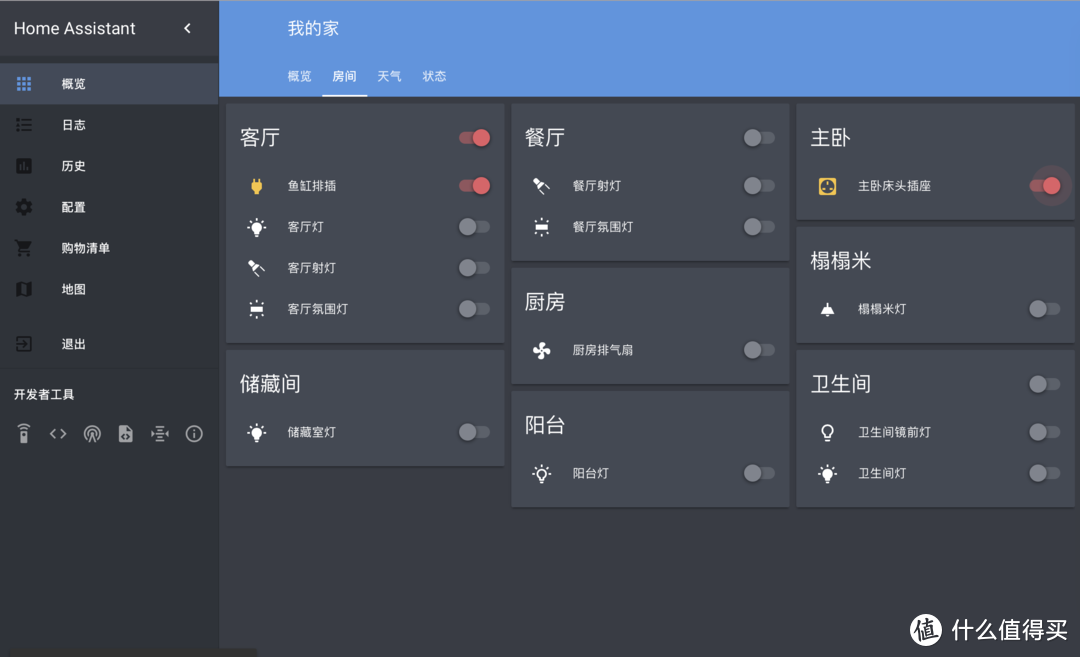
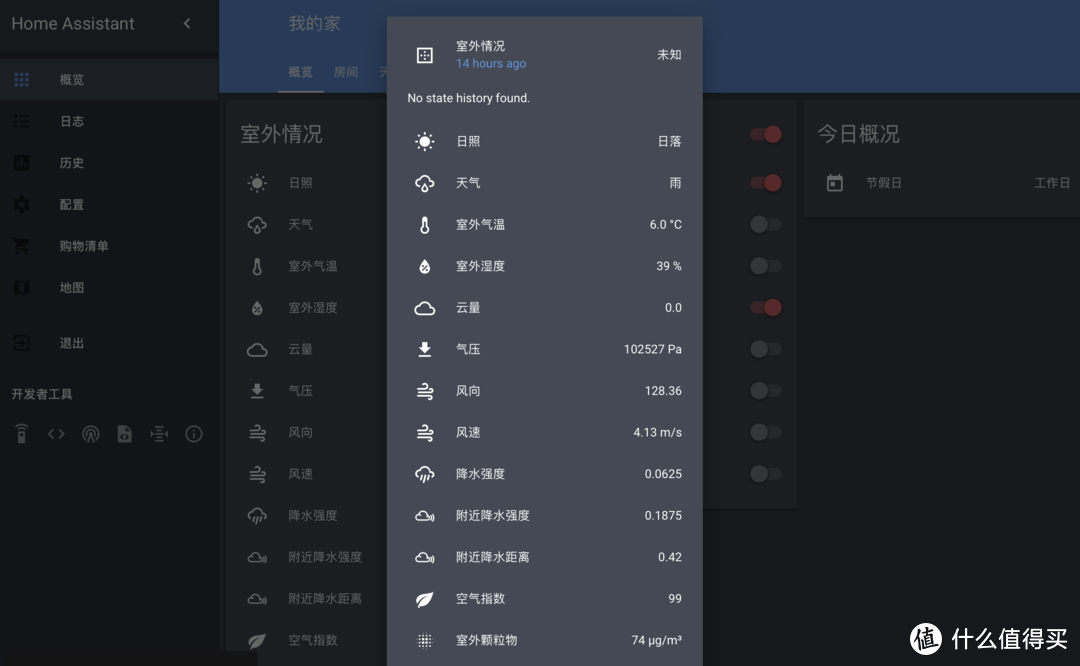
下面这个是我现在的界面,用了自定义黑色主题,分组嵌套等,感兴趣的可以参看附件中我的个人示例文件夹,仅作示范。这个界面主要提供了可视化操作界面和基本的管理工具,我们频繁主用到的主要就是左侧的“配置界面”和底下的开发者工具
配置介绍
首先需要介绍的是,HomeAssistant主要是通过yaml文件来配置,这也是为什么前一篇首先安装samba组建,这样方便的无需通过命令行而通过samba协议来方便的修改。
自己修改yaml文件时需要注意两点:
1、yaml是通过空格来区分层级的(记住是空格,不能通过按tab来偷懒)
2、YAML使用可打印的Unicode字符,UTF-8或UTF-16格式均可,所以不要用word等文档编辑,最好用notepad++或者文本编辑,从论坛黏贴修改别人代码时,注意检查空格和非可见字符。
系列的附件都在这里面,再放一下百度盘链接 密码: buie
YAML配置文件介绍
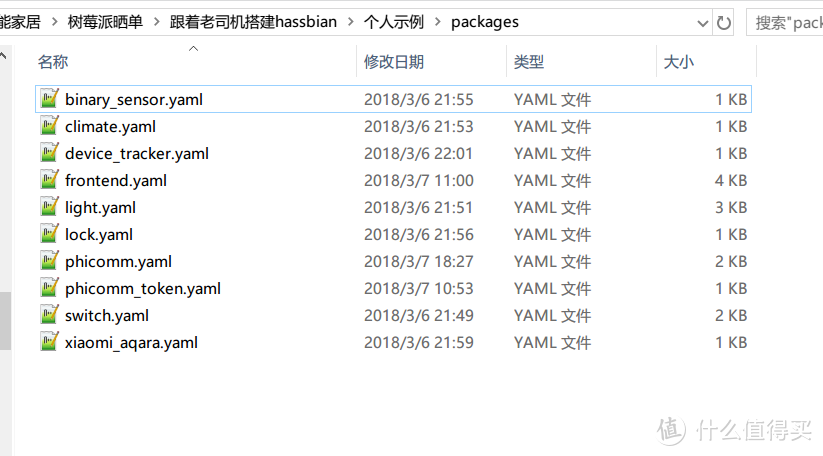
一般我们需要配置yaml,Windows直接网上邻居打开树莓派目录,一般来根目录下有pi和homeassistant两个目录,我们打开homeassistant即可看到很多yaml文件,一般目录结构如下

其中configuration.yaml为主配置文件,因为我做了yaml分解,所以configuration.yaml中相关部件作了声明,开关、灯灯组件设置放在了packages文件夹下,这样方便后期管理。有兴趣的可以多看看我的示例文件,都作了相应的标注,实在不懂的可以评论区互动。
YAML配置讲解
下面以主设置文件做个简单的讲解
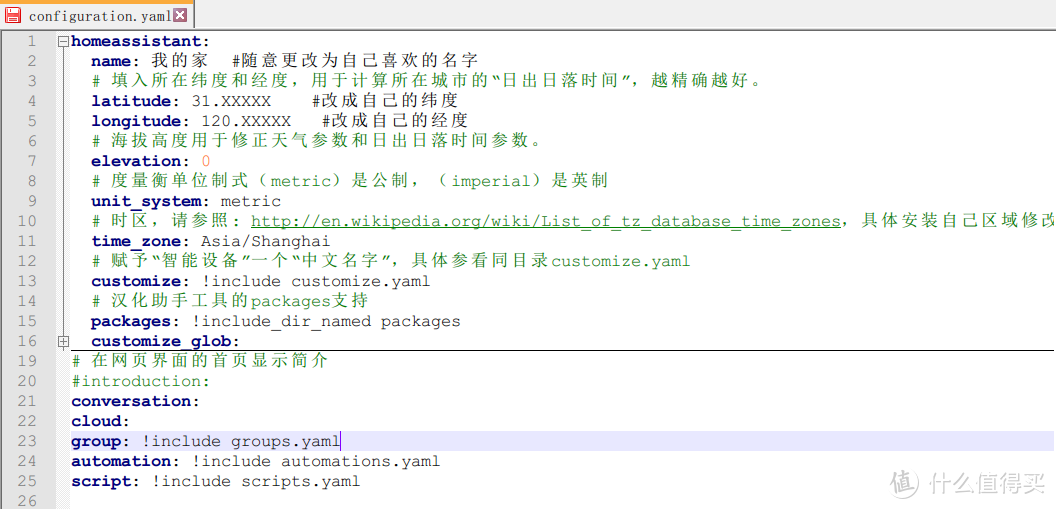
1、一般yaml文件打开可以看到,严格的分级,其中homeassistant为第一层级,下面包含主要的地址信息及组件信息
2、可以通过#方便的调整设置,#后所输入的内容在设置文件中不会生效,一般是用来做注解解释
3、yaml我们按照需求更改好保存后,很多时候不知道到底有没有语法错误,homeassistant方便的提供了配置检查工具,左侧面板-配置-通用,提供了方便的配置检查工具,点击检查后,有无错误,对应错误所在文件位置等,都能一目了然,对应的日志也可以打开根目录中的home-assistant.log 文件查看。
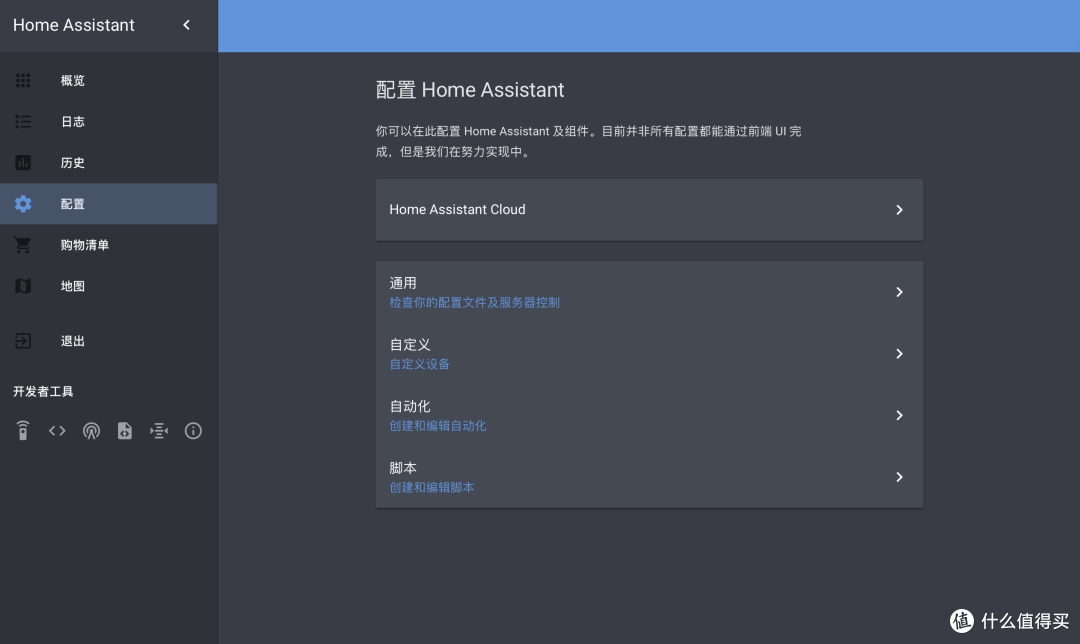
4、对于开光、灯等设备的接入操作,详细的可以在configuration.yaml中添加对应的switch:和 light:层级来实现,需要注意的是,大部分的设备需要遵循 Home Assistant 的分类逻辑,配置时需要遵循如下分类原则。
分类原则
1、需要注意同类设备需包含在大类下,以枚举的方式加入平台。下面的为正确分类:
light:
- platform: yeelight #yeelight 灯
•••
- platform: xiaomi_miio #小米灯
•••
•••media_player: #媒体播放器
- platform: kodi
•••
- platform: itunes••••••
2、同一大类在 configuration.yaml 中不可重复出现。以下的出现了 2 次 light大类,将导致系统出错,设备接入失败:
light: #灯具
- platform: yeelight #yeelight 灯
•••
•••light:
- platform: xiaomi_miio #小米灯
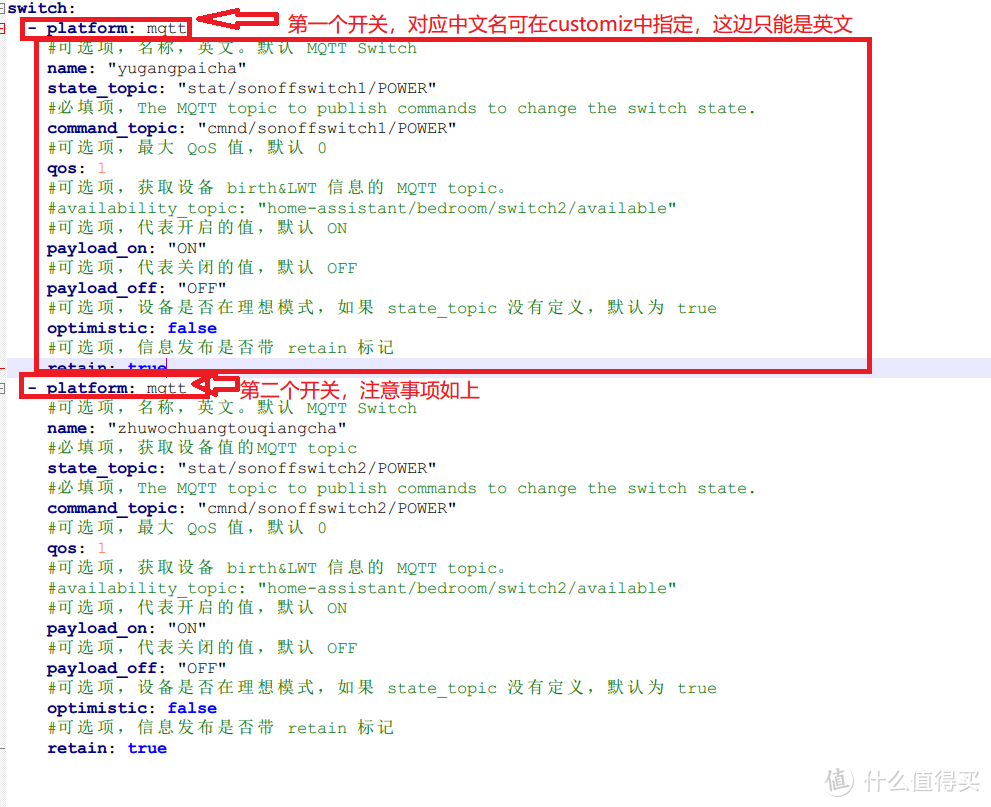
3、下图即为我的一个实际配置,配置了两个开关(这两个开关为sonoff刷固件DIY改造,可以实时反馈状态,后面会详细分享改造过程),一个是控制排插的开关,一个是墙面插座,具体可看图中的注释,可以加强理解。
Homeassistant个性化设定
1、自定义主题
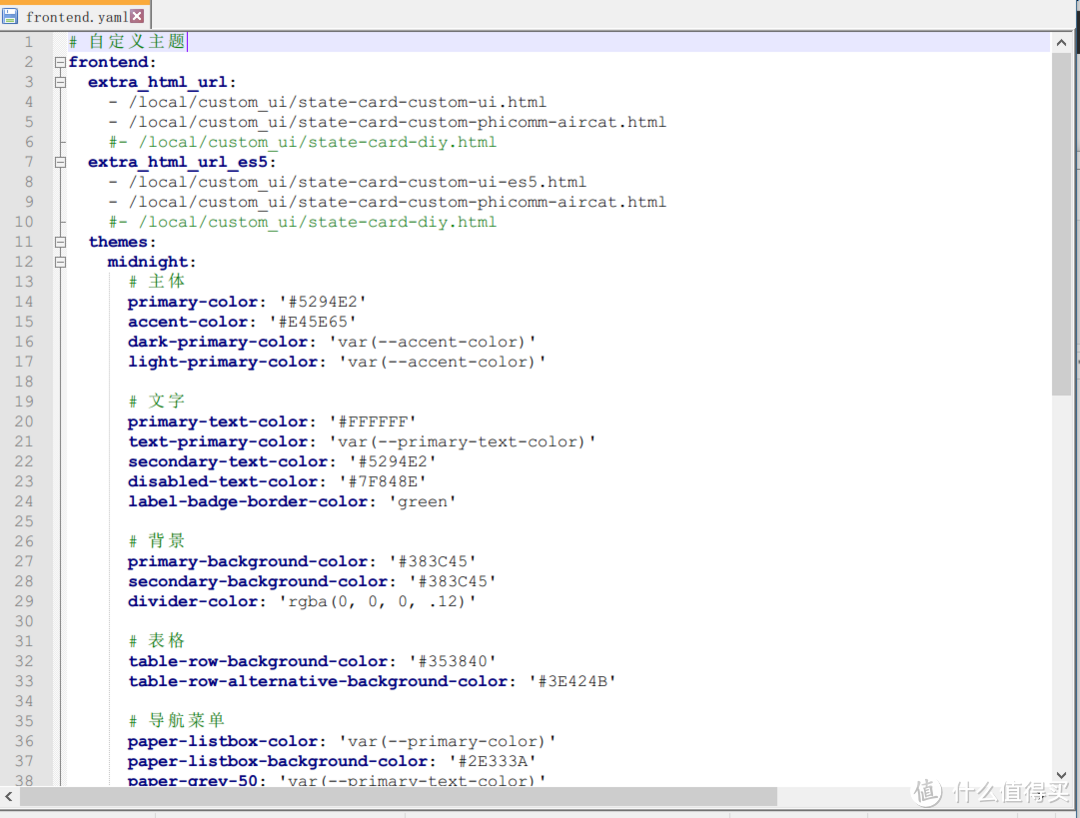
Homeassistant的web界面默认白底蓝框,用久了会觉得低调,系统支持个性化主题,但需要自己按需编写,默认自定义主题的配置路径为configuration.yaml文件的frontend段,如下为收集的一套黑色主题(具体参看示例文件packages文件夹下frontend.yaml文件),熟悉的也可以自己写 ,配置好后,直接homeassistnt界面左侧面板-配置-通用,拉到最底下,主题中选择即可。
2、自定义面板
单纯的自定义主题比较限制人的想象,很多人期望能够自己定义能够看到的各个界面,包含面板的层级顺序等,我附件的示例文件中已经包含了custom_ui,想自己安装的也可以直接跟着官方教程安装,我也分享下最新版本的homeassistant的安装方法,
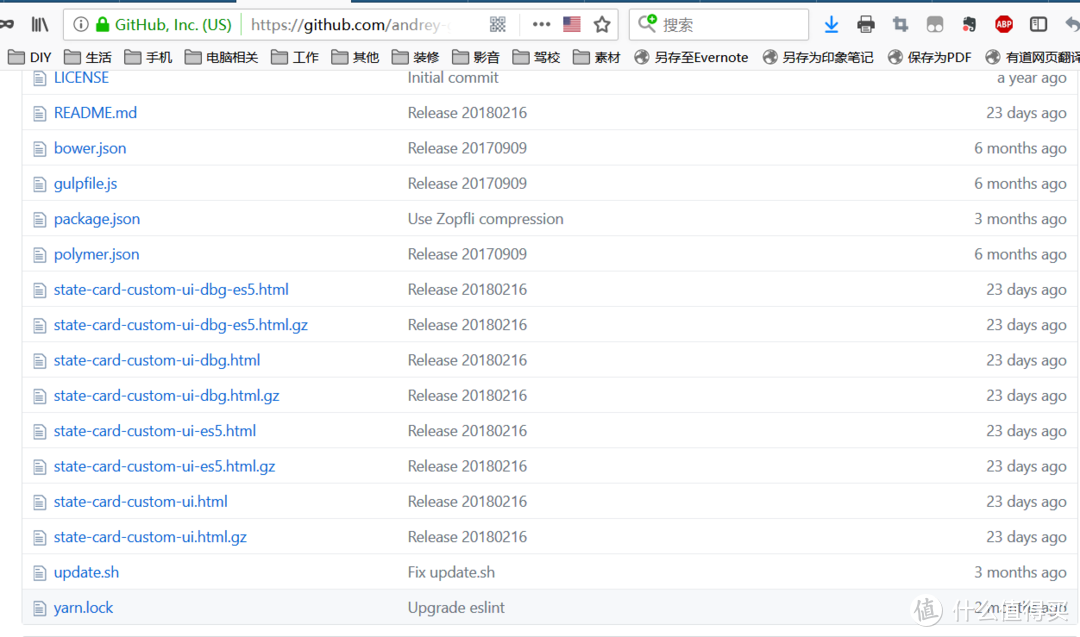
2.1 首先去官方下载最新的附件(我附件中也提供了截至目前最新的,具体看Custom_UI.rar),主要包含state-card-custom-ui.html.gz、state-card-custom-ui.html、__init__.py三个文件,
2.2 然后在homeassistant配置文件夹下新建www/custom_ui文件夹,将官方组件文件里的 state-card-custom-ui.html 和 state-card-custom-ui.html.gz 放到/www/custom_ui/下
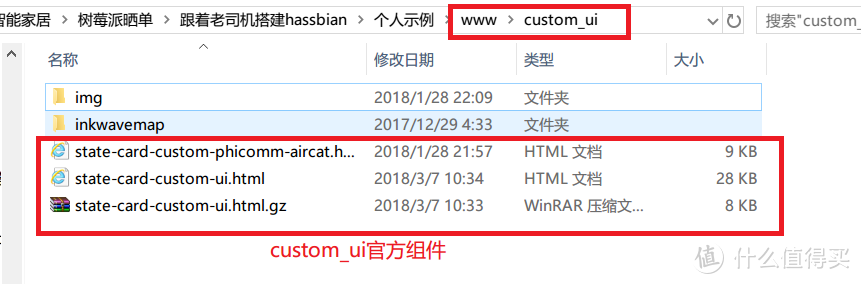
2.3 然后在configuration.yaml里添加如下代码

同时在frontend字段(或者frontend.yaml文件,具体看有没配置分拆)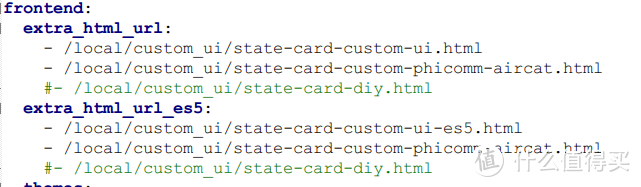
,然后重启ha,custom_ui就应该可以使用了。
下面就举个栗子说明下——将默认的地图组件换成高德地图
1、首先去GitHub下载国内开发者墨澜和Mr.Yin做的地图面板相关文件inkwavemap压缩包和inkwavemap.html文件
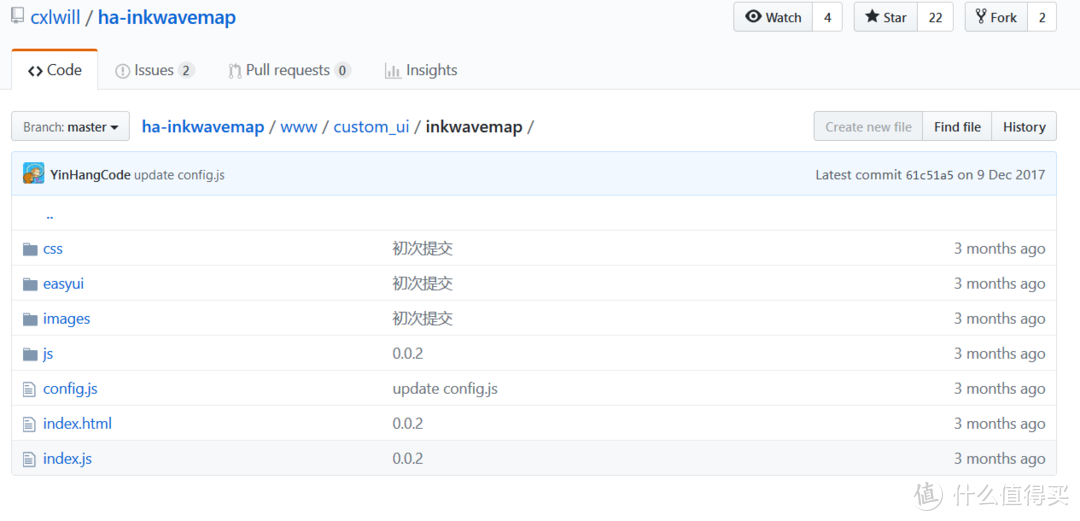
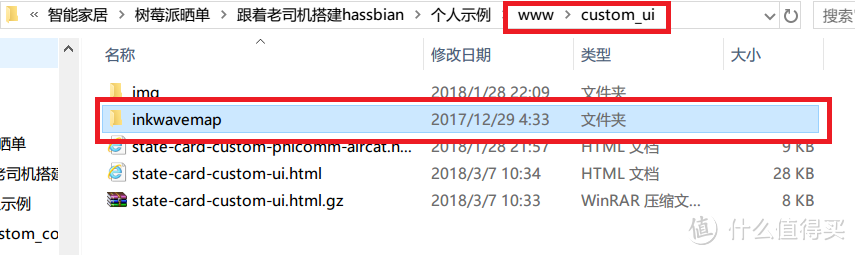
2、将下载解压下来的inkwavemap文件夹放进homeassistant配置文件夹下的www/custom_ui文件夹内;
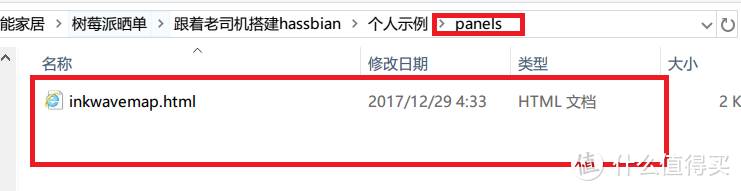
3、homeassistant配置文件夹下的新建panels文件夹,将下载的inkwavemap.html文件放进去。
4、打开configuration.yaml,添加如下代码即可

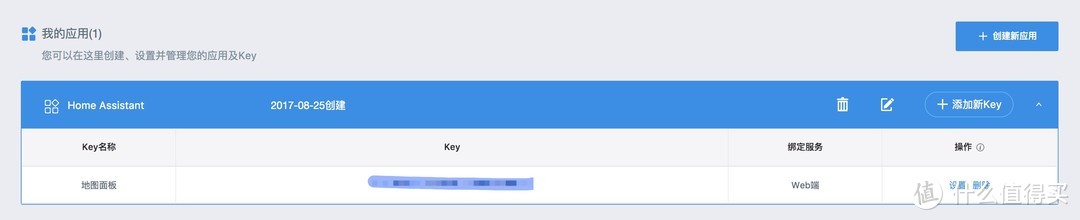
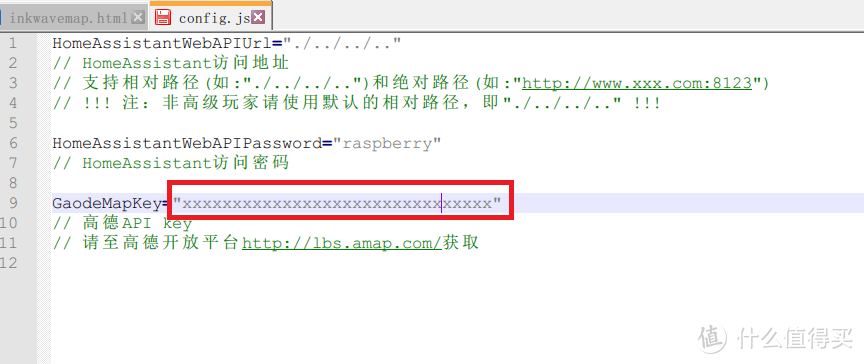
5、然后去 高德开放平台 申请开发者身份,创建新应用,服务类型选择 web 端,之后获取 key;然后打开 www/custom_ui/inkwavemap 中 config.js 文件,填入你的 HA 密码以及高德 token,保存后退出(记得用notepad++修改哦)
6、清除浏览器缓存,重启HA后就可以愉快的用新地图了(上述步骤所需文件,我上面附件中都提供了 ,配置文件也写好了,到手可用(除了要求高德网站申请api填下这个步骤) ,而且还包含了比如自定义的斐讯M1面板(原自Hassbian坛友),想用的就自己将phicomm.yaml中device列的mac地址改成自己的)。
 好了,相信这么一波骚气的操作下来,基本的也会的七七八八了,接下来就是HomeAssistant的自动化了,这才是精髓,具体可参见HA官方说明,不会的就评论区见了,下一期就开始DIY的改造分享














校验提示文案
校验提示文案
校验提示文案
校验提示文案
没有图片上传功能,现象是:启动运行时所有的提示为OK,最后一行是pi@hassbain ~ $,不知道问题描述是否清楚了。先谢谢了。
校验提示文案
校验提示文案
校验提示文案
校验提示文案
校验提示文案
mqtt:
broker: 192.168.10.34
port: 1883
还有我用左侧面板-配置-通用,配置检查工具,点击检查后出现:Platform not found: sensor.caiyun
Platform not found: sensor.chineseholiday
不懂修改,我暂时把这两项删了,如要配置这两项要如何操作。
抱歉问的问题太小白了。
校验提示文案
校验提示文案
校验提示文案
校验提示文案
校验提示文案
校验提示文案
校验提示文案
校验提示文案
校验提示文案
校验提示文案
校验提示文案
校验提示文案
校验提示文案
校验提示文案
mqtt:
broker: 192.168.10.34
port: 1883
还有我用左侧面板-配置-通用,配置检查工具,点击检查后出现:Platform not found: sensor.caiyun
Platform not found: sensor.chineseholiday
不懂修改,我暂时把这两项删了,如要配置这两项要如何操作。
抱歉问的问题太小白了。
校验提示文案
校验提示文案
没有图片上传功能,现象是:启动运行时所有的提示为OK,最后一行是pi@hassbain ~ $,不知道问题描述是否清楚了。先谢谢了。
校验提示文案
校验提示文案
校验提示文案
校验提示文案
校验提示文案