
































 深耕数码兴趣领域













11
35
收藏吧,学会这一招,让你电脑系统焕然新生!
2018-05-22 20:05:04
39点赞
456收藏
51评论
在上一篇稍稍有点干货的DIY装机教程后,3000+火爆的热度让我喜闻乐见。
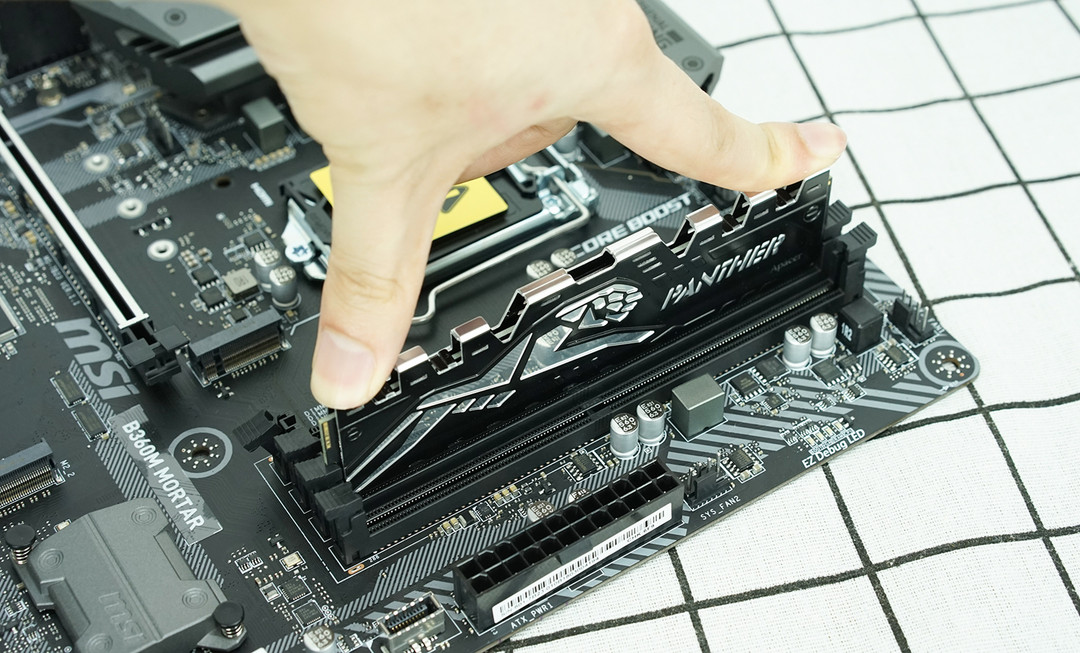

而更让我欣喜文章居然被张大妈小编推到了首页焦点图,随即迎来了80多个小伙伴的打赏,金币得以极速回血。同时也为我打了一针大大的鸡血:继续为广大值友分享更多电脑方面的经验或技巧。
这次要说的是重装Windows 10系统:从系统下载到封装以及安装和激活的过程。不敢说我的方法是最高效的,但一直自用感觉还不错,特意分享给大家。在开始介绍安装过程前先来介绍下这次所用的电脑配件。
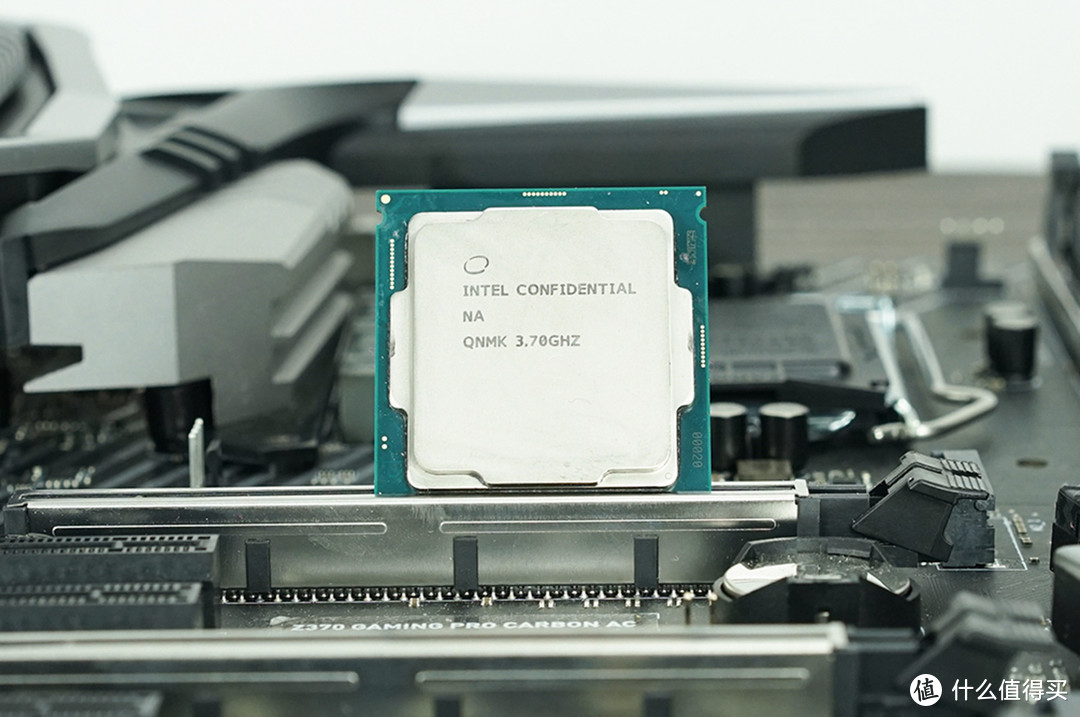
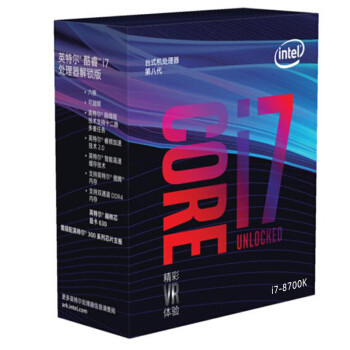
i7 8700K处理器采用6核12线程设计,默认主频3.8GHz,多核最大睿频4.3GHz,单核最大睿频4.7GHz。
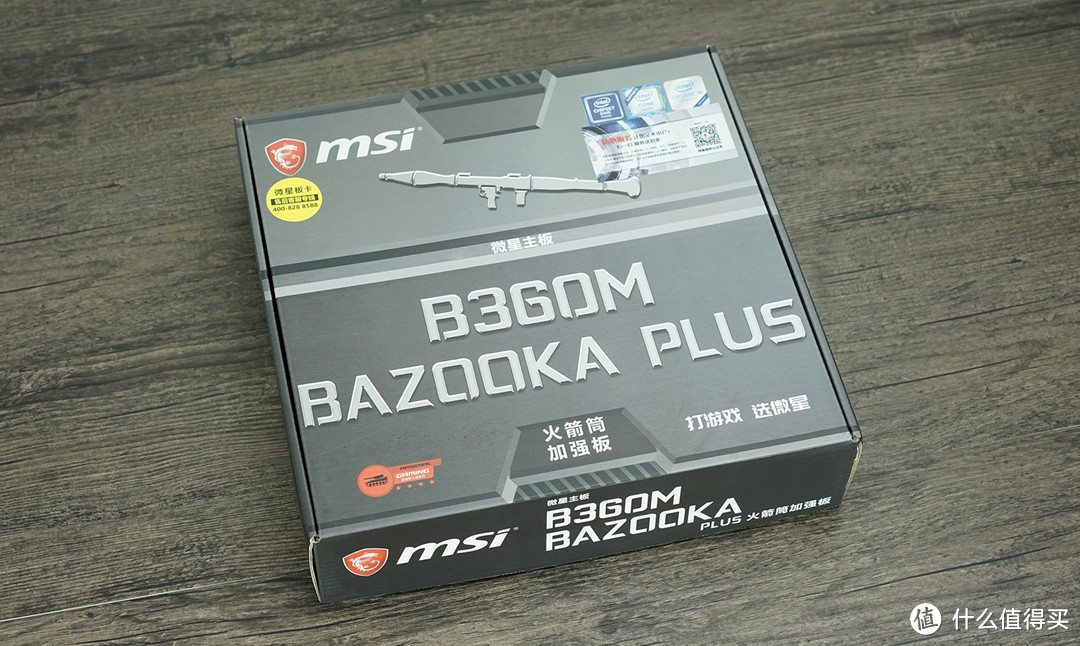
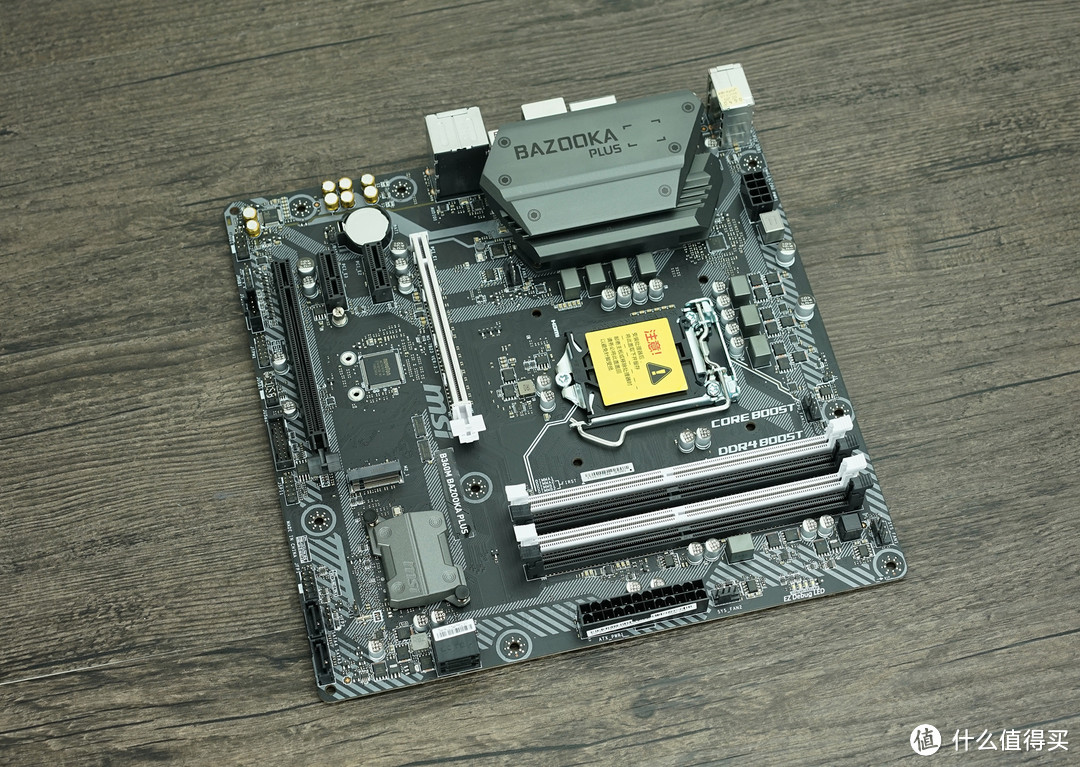
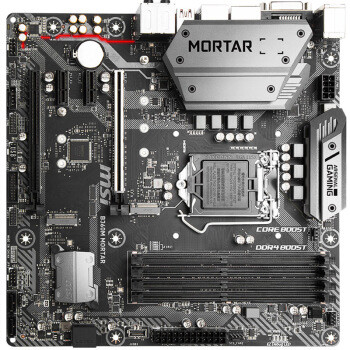
所用的主板是微星B360M BAZOOKA PLUS,中文名是B360M火箭筒加强版,采用mATX设计,虽然是小尺寸主板,但也有着4条内存插槽,以及显卡插槽加固等不少亮点。
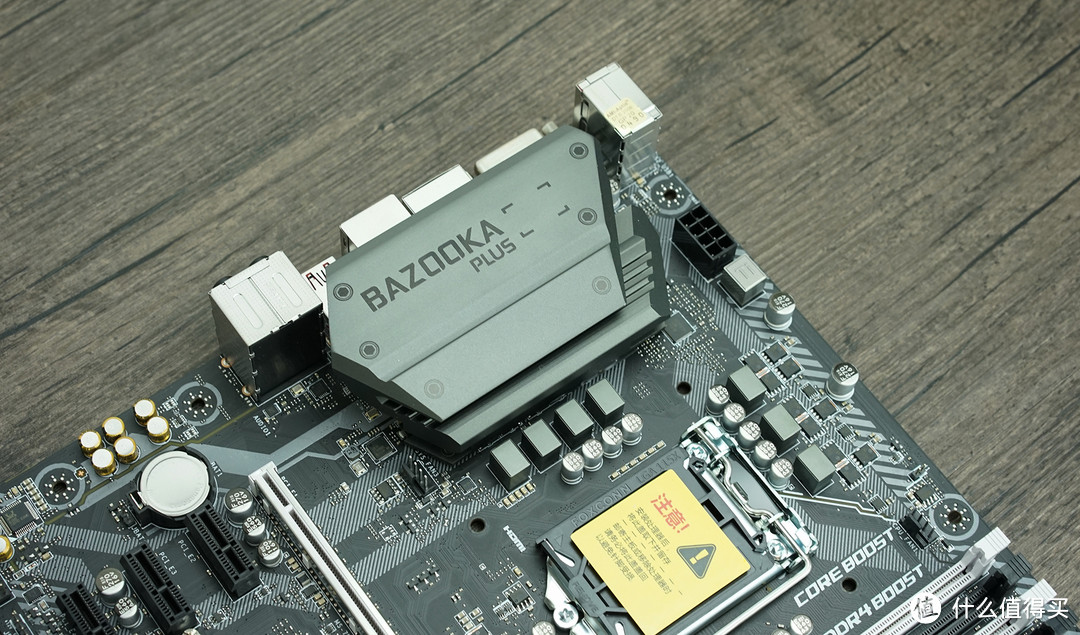
随着八代酷睿的到来,Intel和AMD展开多核竞赛,i7和i5都提升到6核心了,CPU功耗自然水涨船高,主板CPU供电模块压力也越来越大,所以现在有的厂家都在CPU供电的散热模块上做得尽可能大,提升散热效能。
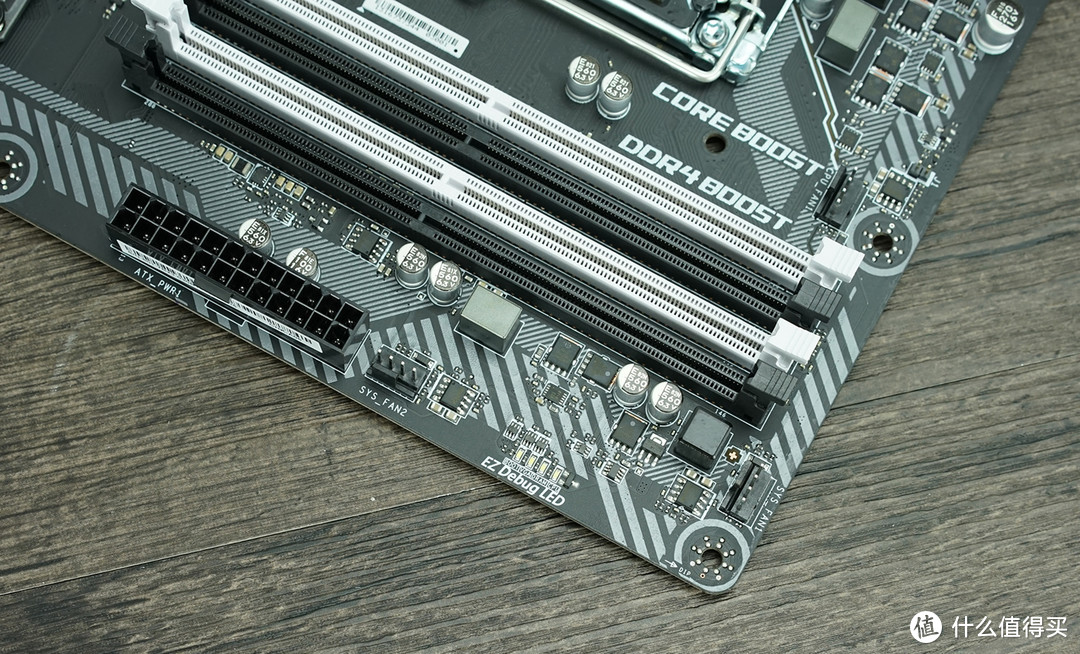
在以往要判断电脑启动故障源出在哪时,是要听蜂鸣器的声响或者是外插Debug卡读码才能得知故障源。而主板配备了EZ Debug灯,查看电脑启动故障时一目了然。
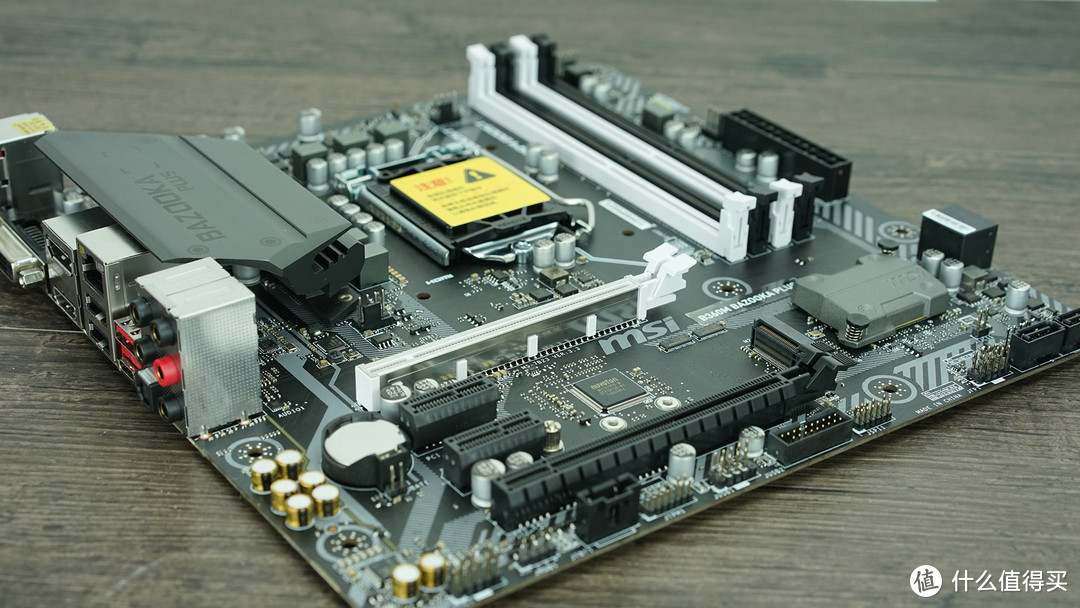
显卡PCI-E插槽带金属装甲,提升牢固性同时还能保护插槽免受电磁干扰。
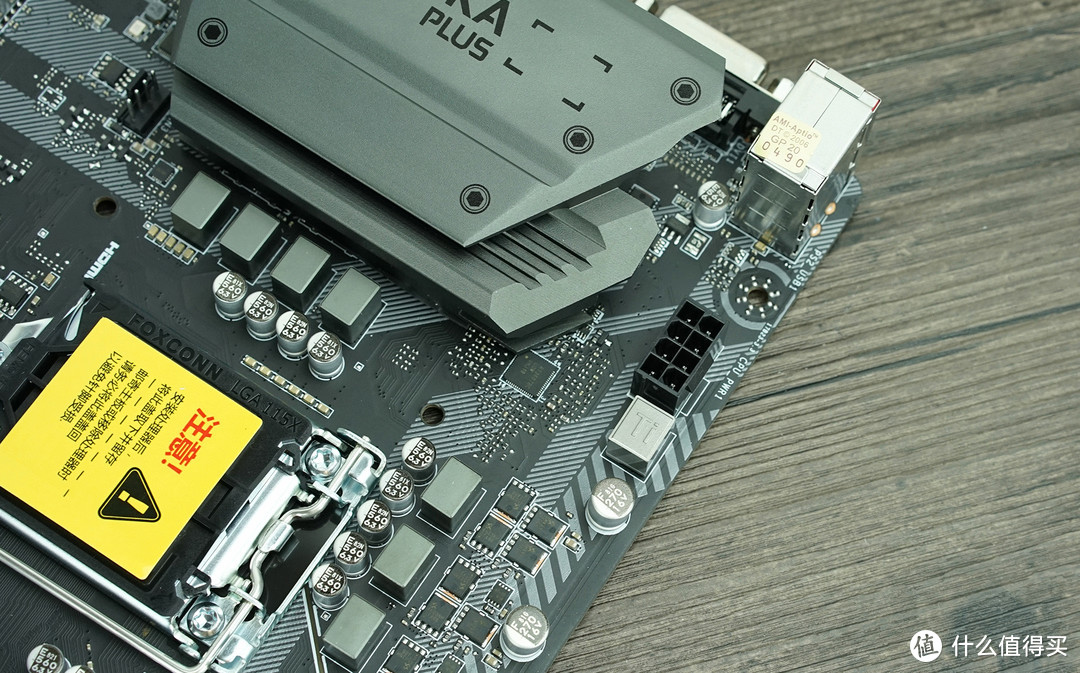
GTX1080Ti我就听过,Ti电容?看了官网介绍才知道原来它是钛金电感,与传统电感相比发热量要更低。
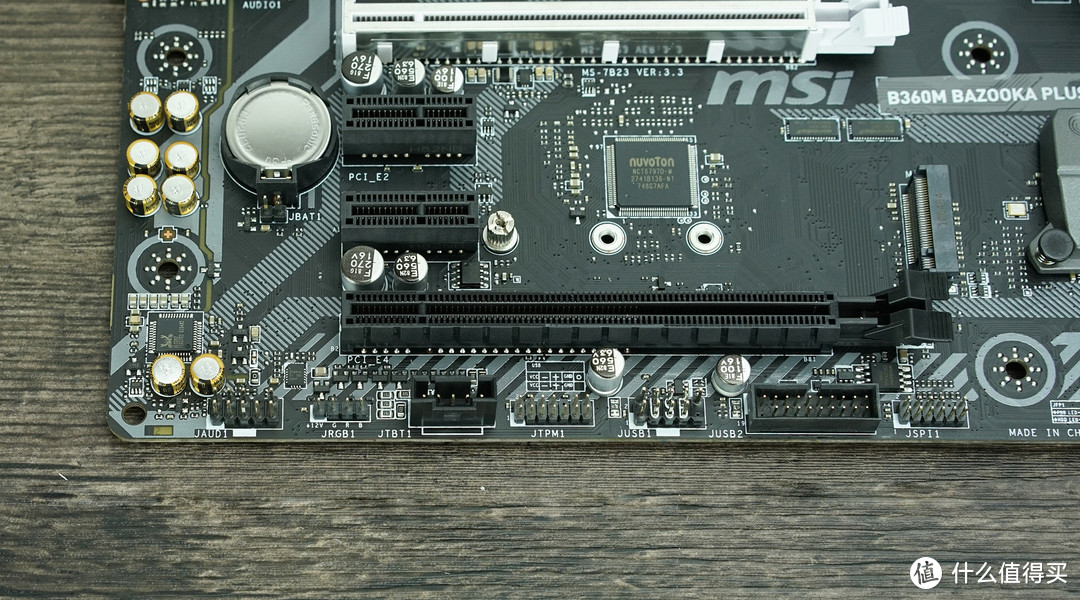
现在无灯不欢的年代,主板不支持RGB设备都说不过去了,这款主板就配备了JRGB接口,左侧的是音频模块(瑞昱ALC892解码芯片),环绕它旁边的是音频液态电容和带RGB炫光隔离带。
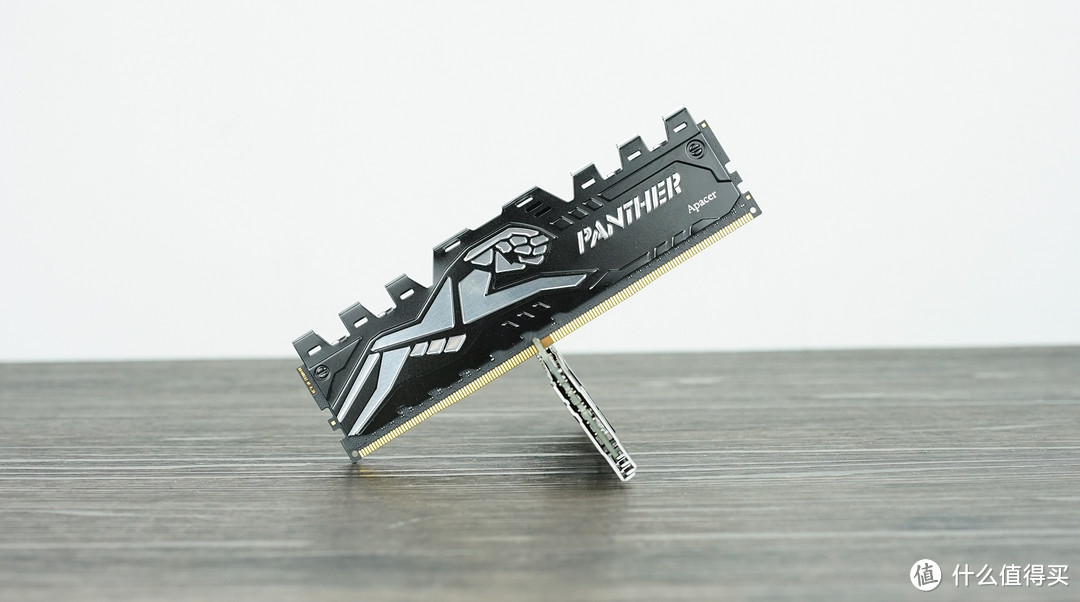
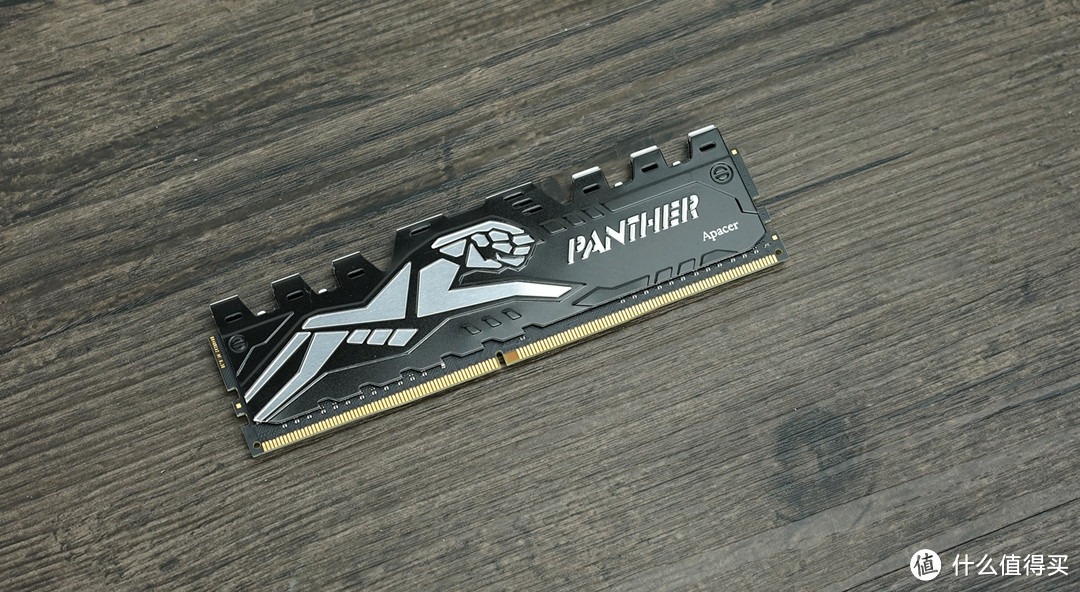
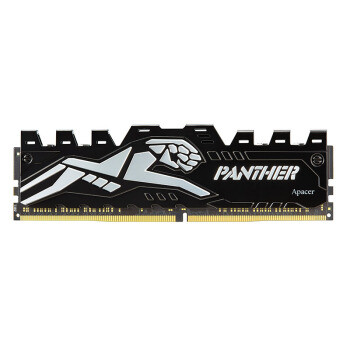
内存用的是宇瞻黑豹DDR4 3000MHz 8G*2,电压1.35v,支持intel XPM 2.0自动超频技术,黑色马甲和银色的豹子LOGO给人很强的视觉冲击力。我觉得它是市面上为数不带灯颜值就已经很高的内存条。
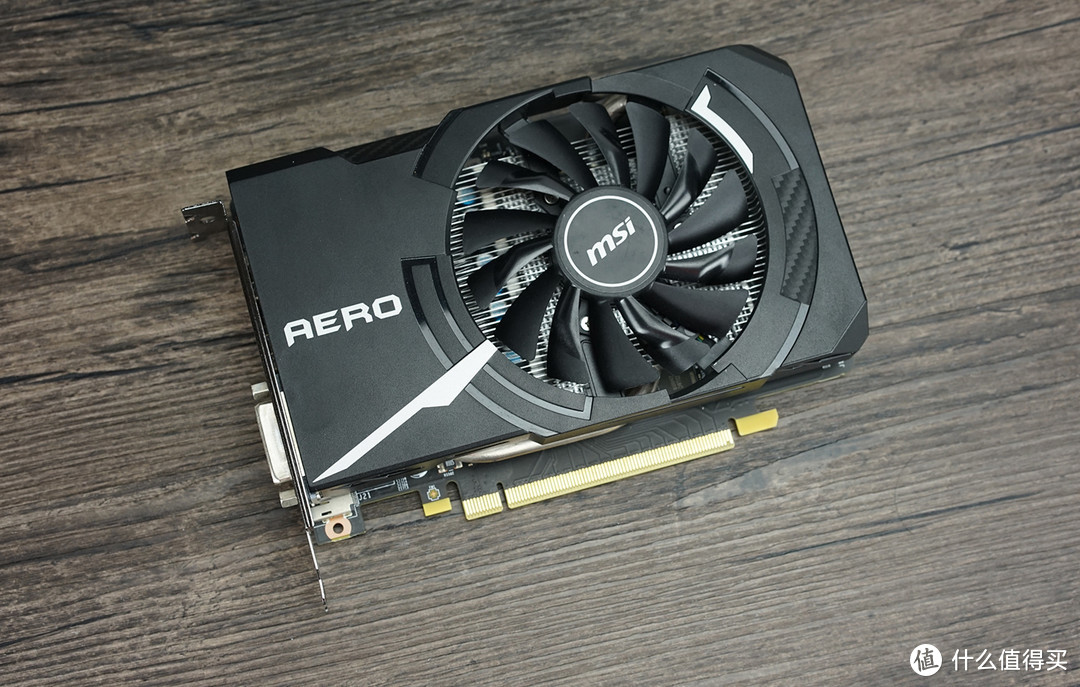
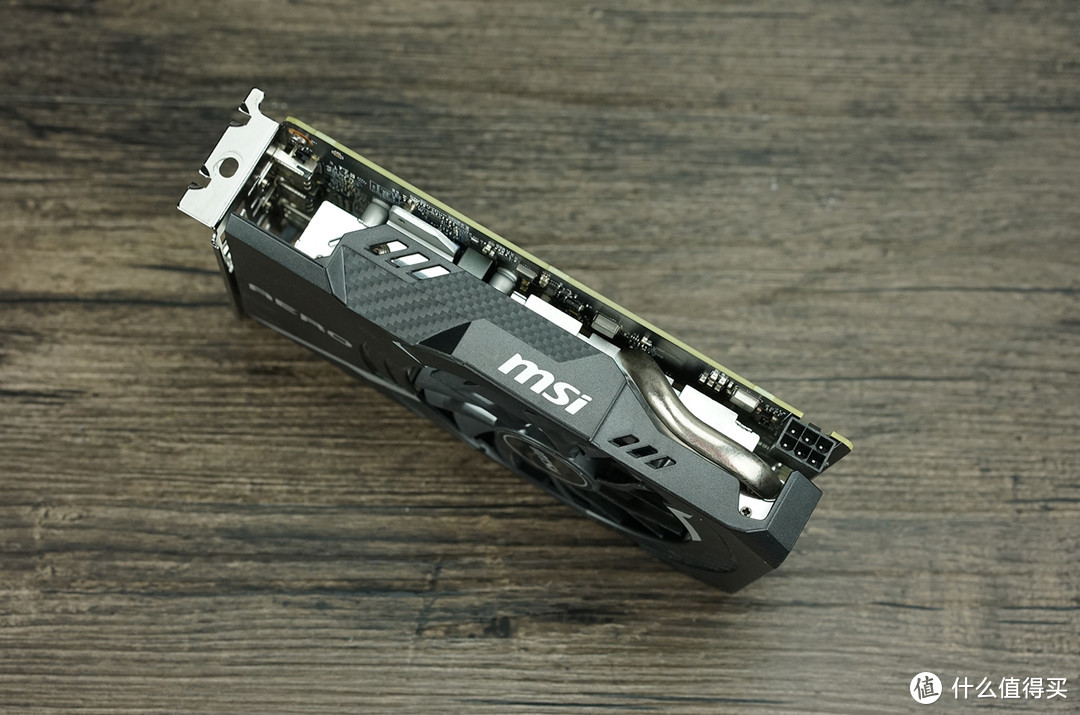
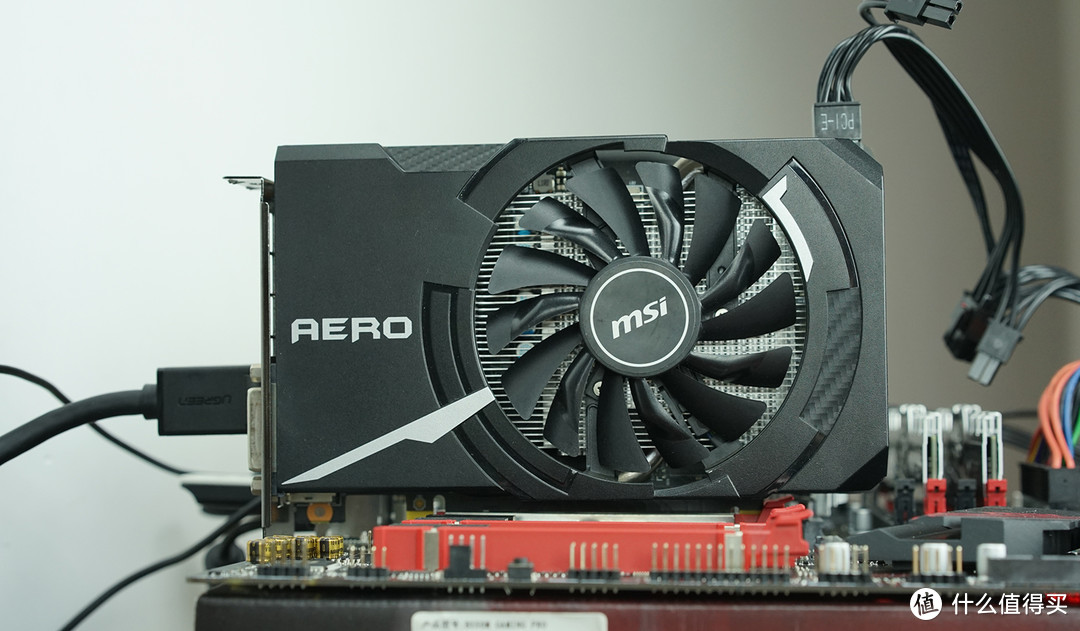
显卡用的是微星GTX 1060 Aero ITX OC,非公版设计,ITX尺寸。在以往,ITX规格显卡往往受散热系统孱弱而性能受到制约,但随着N卡工艺越来越先进,小尺寸的显卡同样可以做到性能不俗。该卡采用日系全固态电容、SFC铁素体电感以及微星广受好评的Zero Frozr散热系统,不错的用料和散热在保持显卡稳定运行的同时无需担心显卡过热的情况,在上网或者看电影等显卡低负载的时风扇自动处于停转状态,蛮安静的。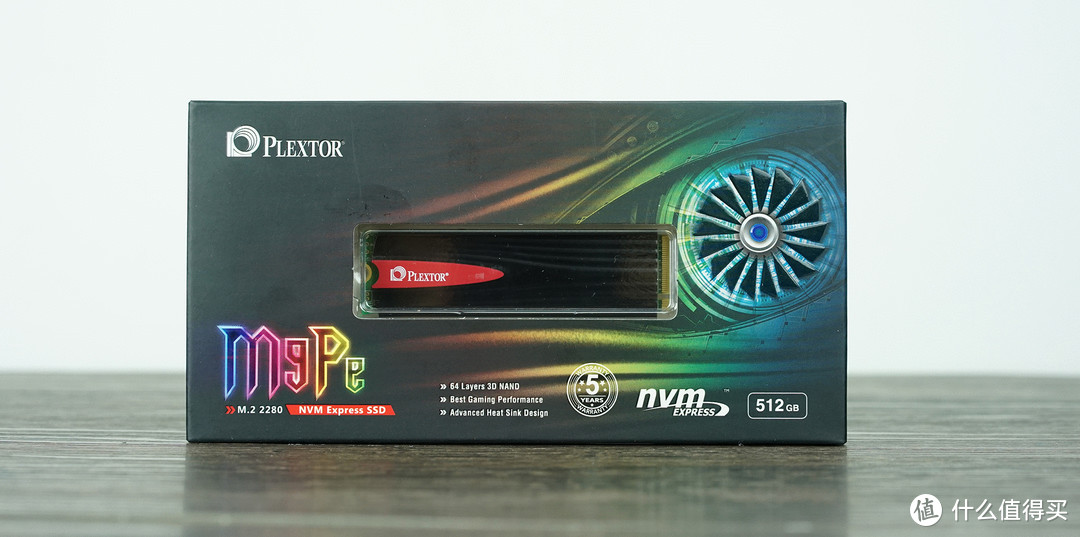
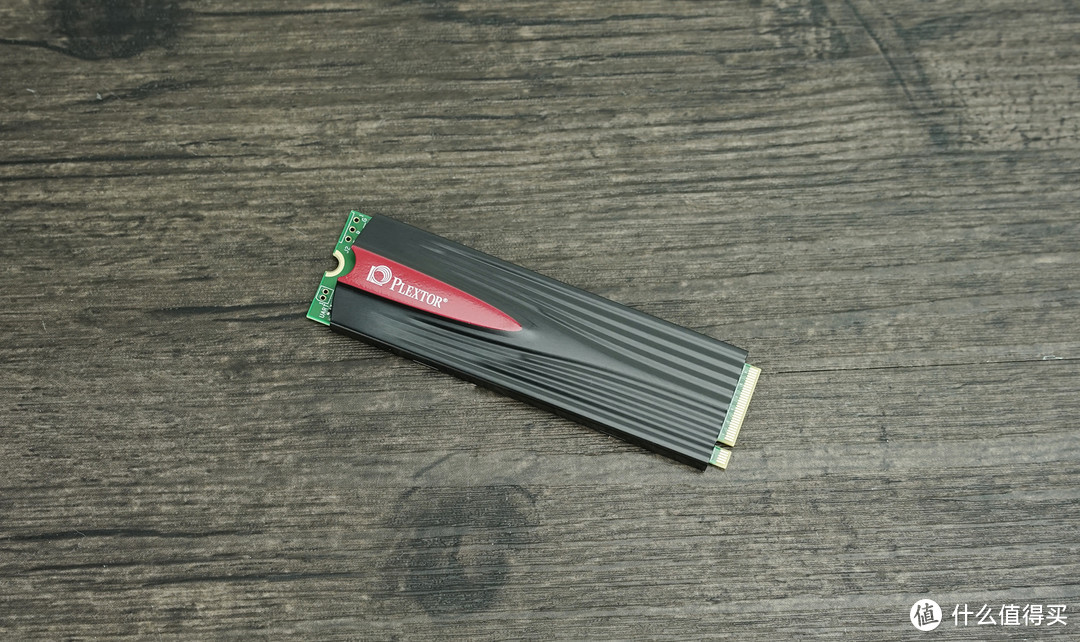
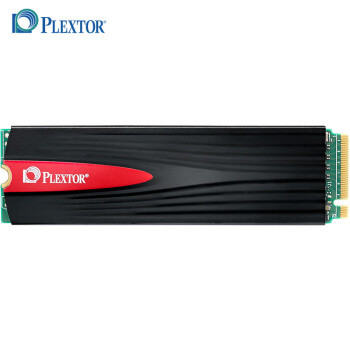
固态硬盘方面,我用的是张大妈众测中的浦科特M9PE 512G M.2 NVMe固态硬盘,这里要再次感谢张大妈。这款产品采用Marvell的88SS1093主控,东芝64层堆叠TLC 3D-NAND颗粒,以及南亚LPDDR3-1600缓存颗粒,持续读取速度高达3200MB/s,持续写入速度2000MB/s,性能不俗。
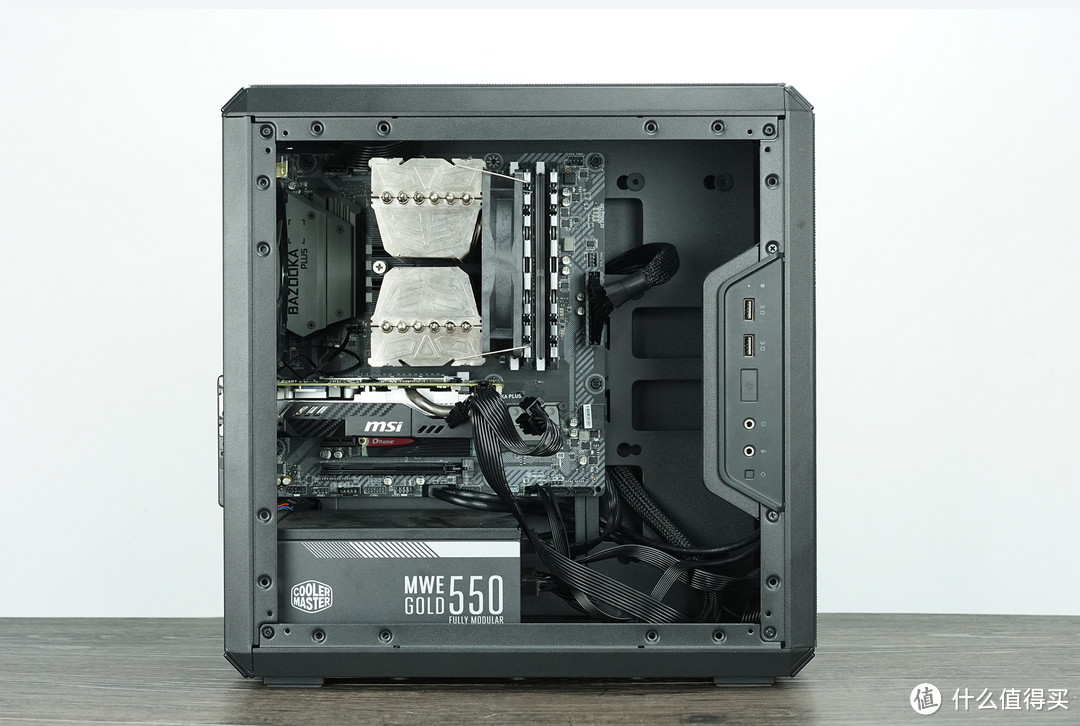
装机完成图,小钢炮确实惹人喜爱。
给新的硬盘格式化/分区
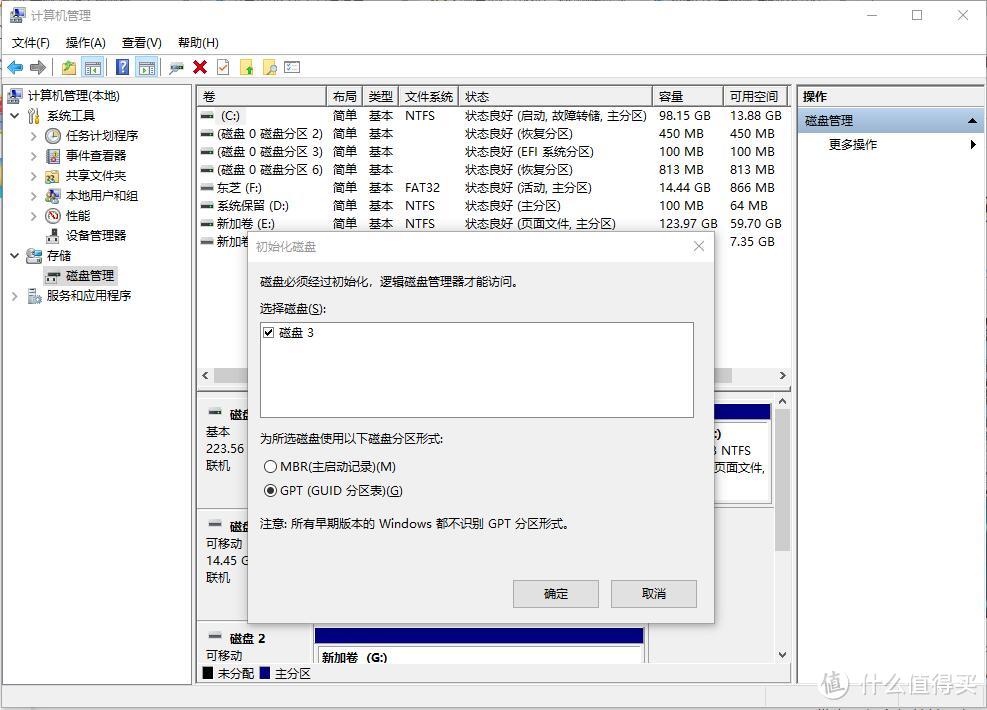
大容量固态还是建议分区,毕竟重装系统不用转移全盘资料。如果你家里不只有一台电脑的话,可以把新硬盘接在老电脑上,进行分区操作。新的硬盘没有格式化是装不了系统的,在格式化硬盘之前记得选择GPT分区形式。
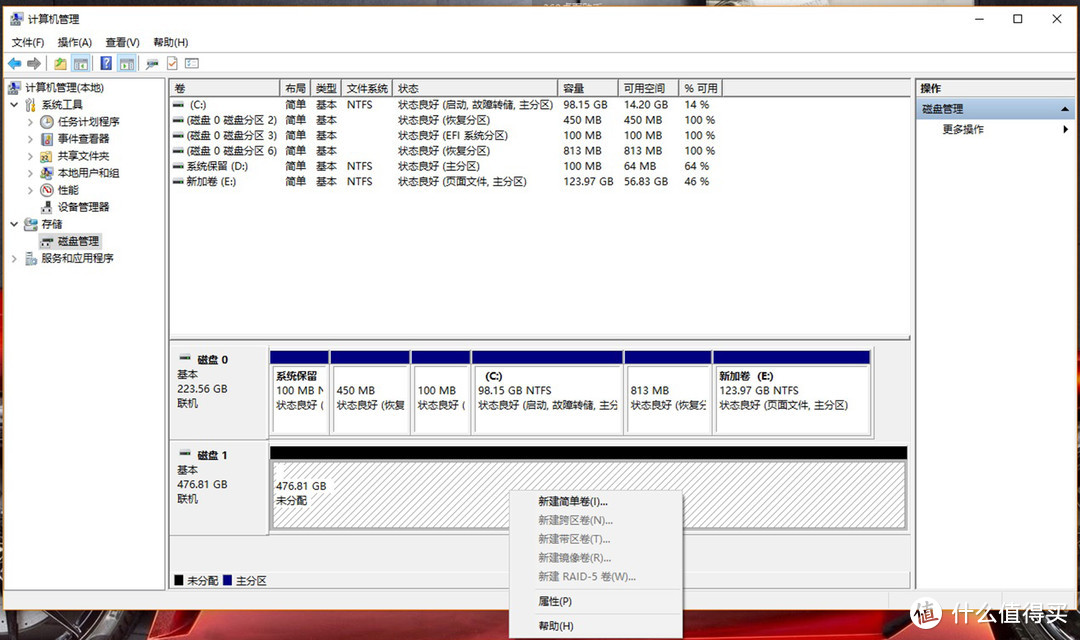
大容量硬盘还要分区,点击此电脑右键管理进入管理-储存-磁盘管理,能看到未格式化的硬盘。点击右键新建简单券。
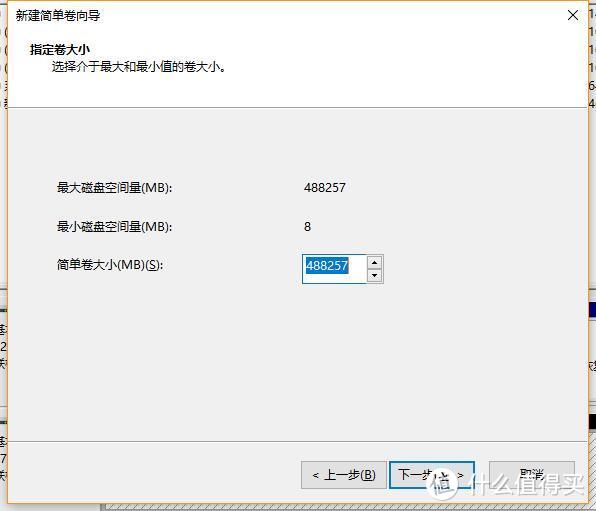
分区大小涉及到硬盘的容量转换差距。硬件算法1000KB=1MB,软件算法是1024KB=1MB,换算感觉很麻烦?百度上图网站,输入你想要的容量大小即可得出分区大小对应值。
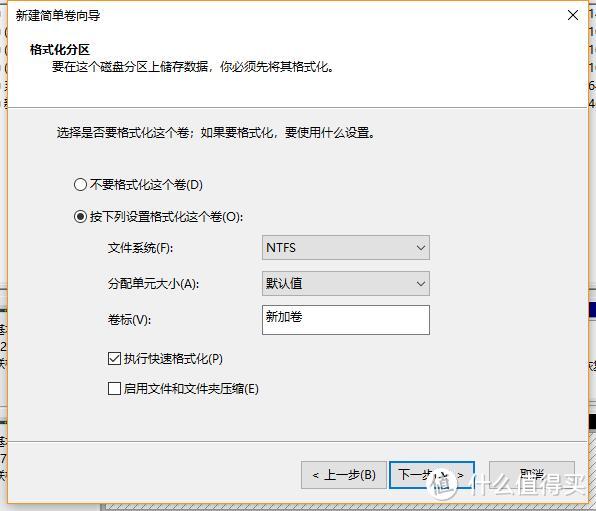
NTFS是毫无疑问的,卷标可以起名字,不过这些也可以在安装系统后再改,下一步。
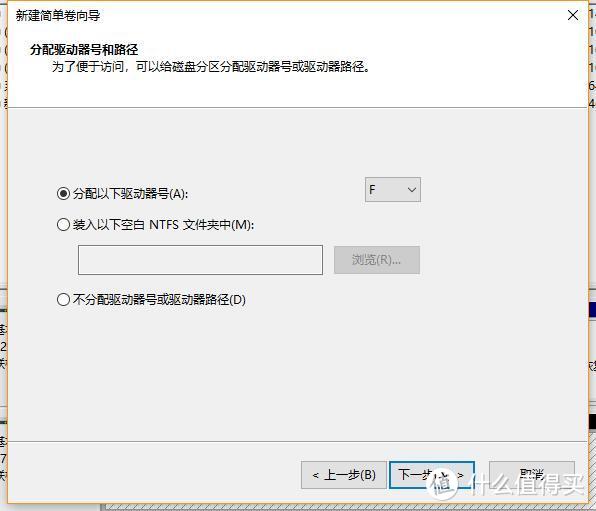
下一步
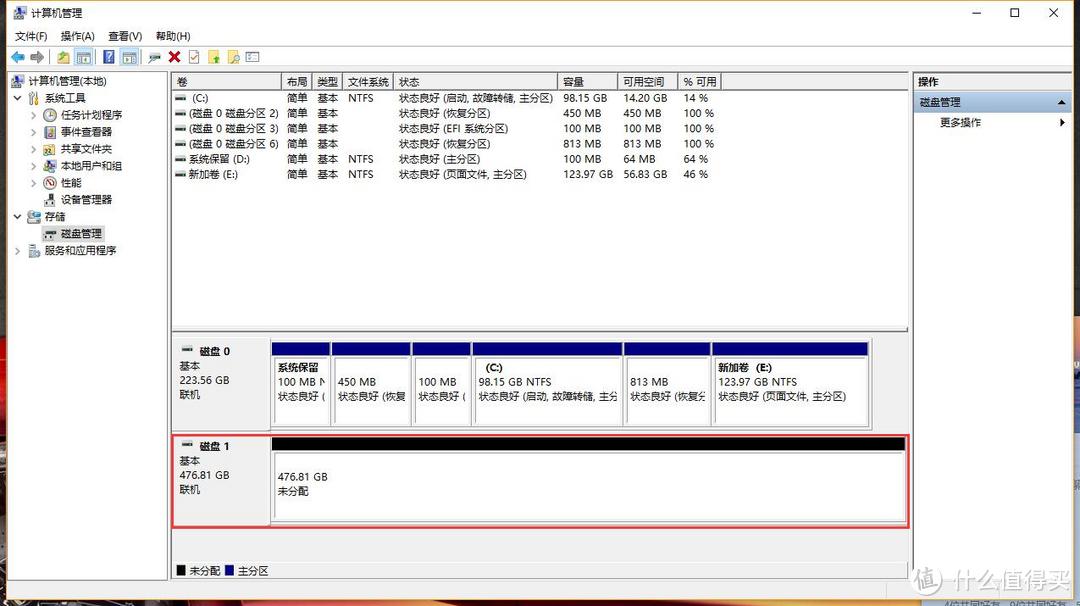
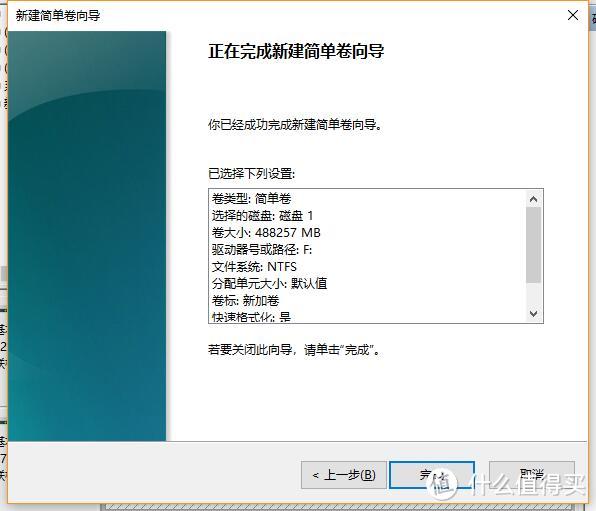
稍等片刻即可完成硬盘格式化,需要注意的是如果是分区的话重复上述操作即可。
系统下载以及封装
系统下载后,就要封装系统了,我用的是软媒魔方,这里可能会有很多大神表示对这工具表示不屑,但我觉得这货简单易用,还不错。打开软件后选择右下角的U盘启动。
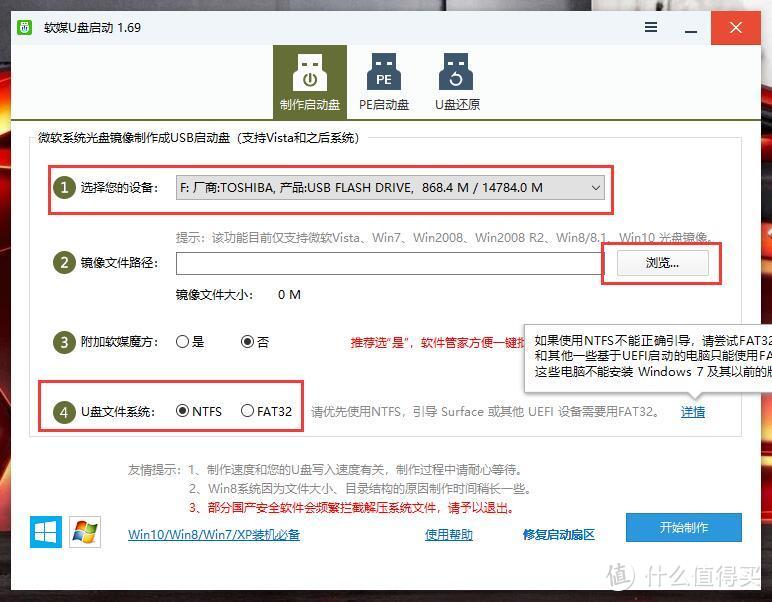
在这个界面第一个首先选择你要用作装载系统的U盘,第二则是载入刚才下载好系统镜像,最后则是选择U盘文件系统的格式,一般来说都是用NTFS格式为主,因为FAT32格式不支持写入单个大于4GB的文件。
需要知道的是,用于装载系统的U盘文件系统在使用的过程中会被格式化,因此最好用闲置的USB3.0 U盘制作。然后点击开始制作按钮,稍等几分钟,一个带Windows10安装的U盘就制作完成了,下面进入系统安装环节。
系统安装
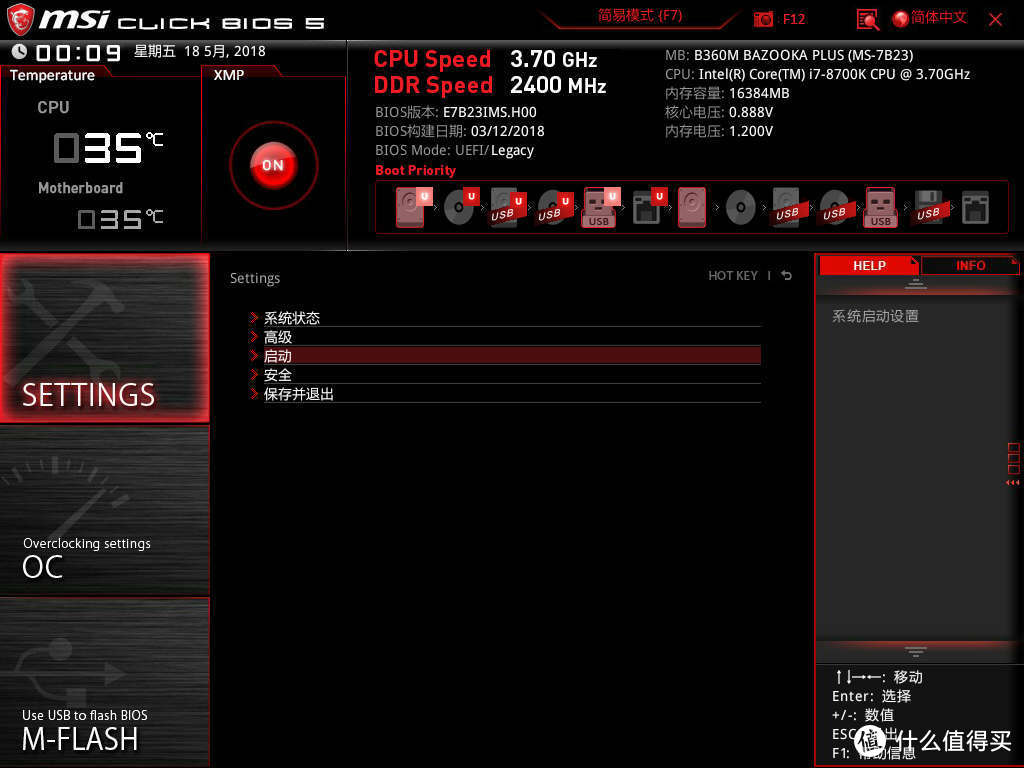
重启电脑,在出现开机首个画面的时候按下键盘的DEL键(数字键盘小数点)进入BIOS,找到启动(BOOT)选项。
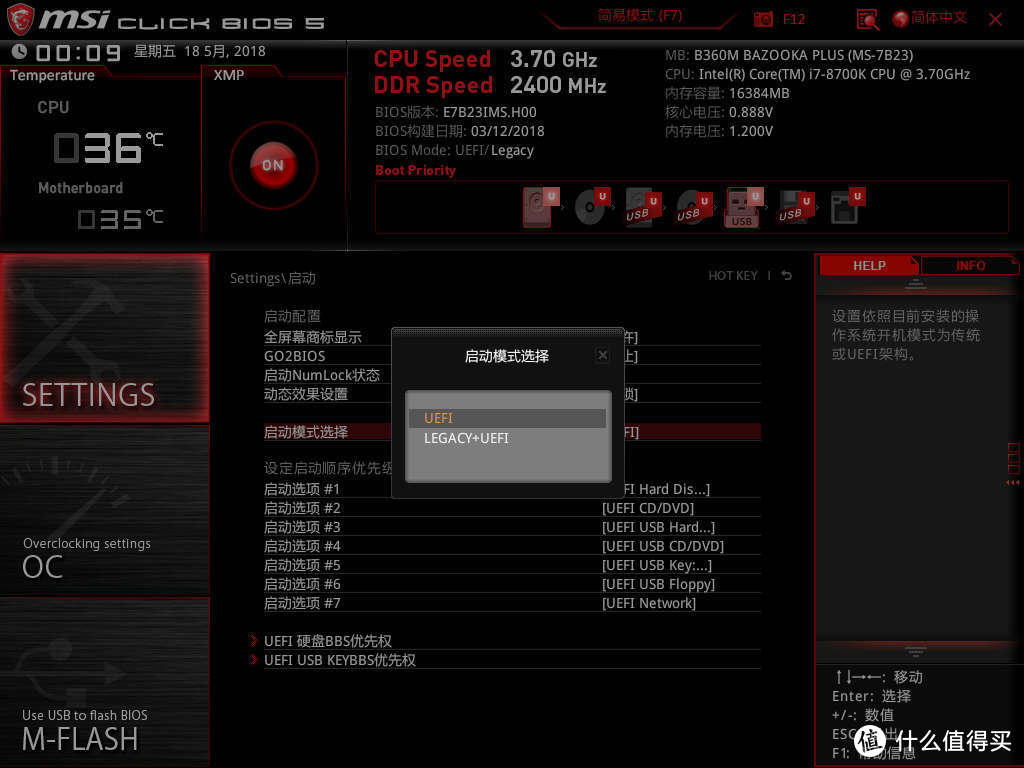
安装Windows10启动模式首选UEFI,如果安装Windows7或更老系统则选择LEGACY+UEFI,前者的启动速度更快,后者对老系统的兼容性更强,其中的原理这里就不赘述,有兴趣请自行百度。
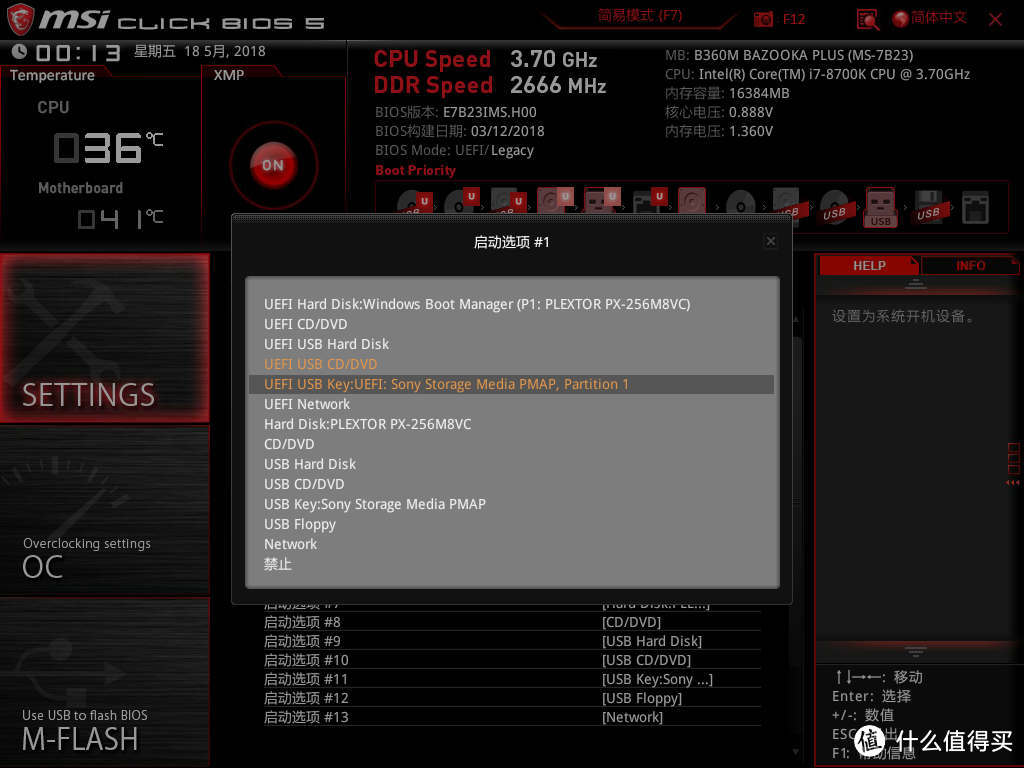
进入启动选项1,这里的的1代表首选启动项,从众多选项中选择你带系统的U盘名称。注意U盘名字前缀是要带UEFI的。
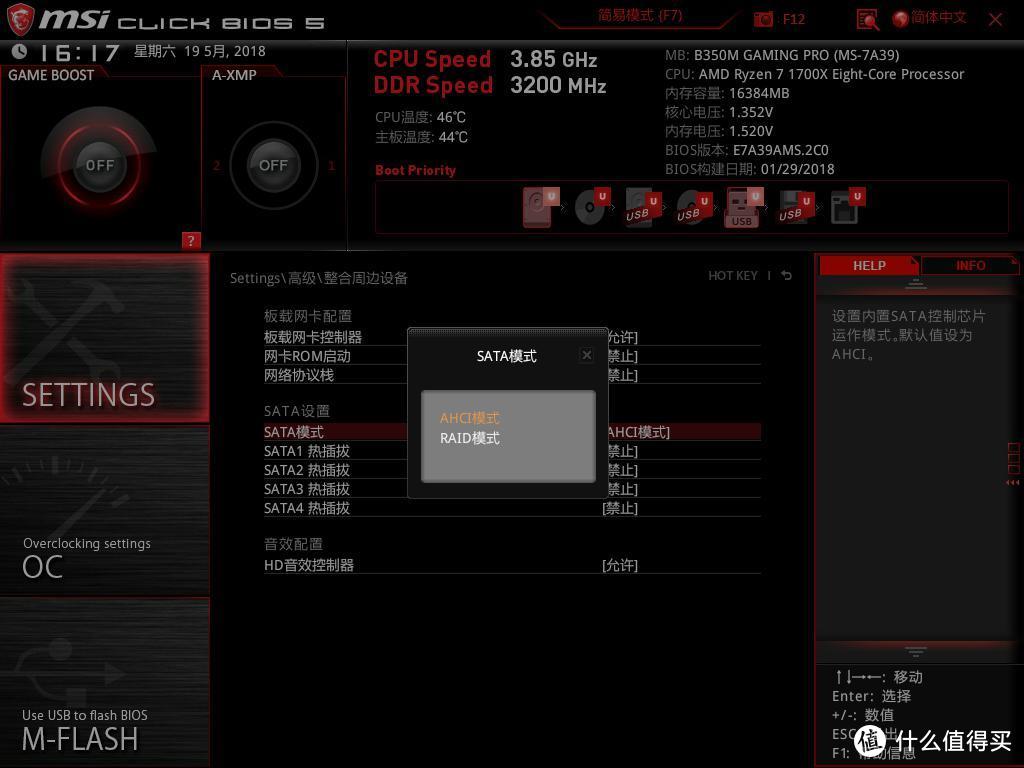
还有一点就是在BIOS中找到SATA设置,老主板可能默认是IDE选项,在重装系统前记得设置为AHCI模式,设置完后按F10(保存)+回车(确认)即完成上述设定并重启。
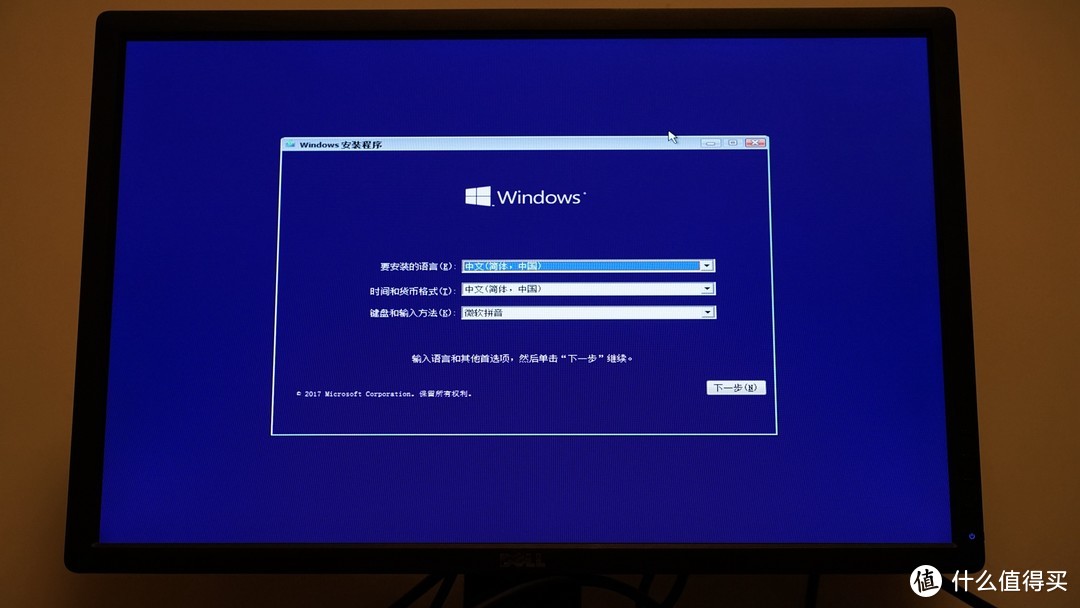
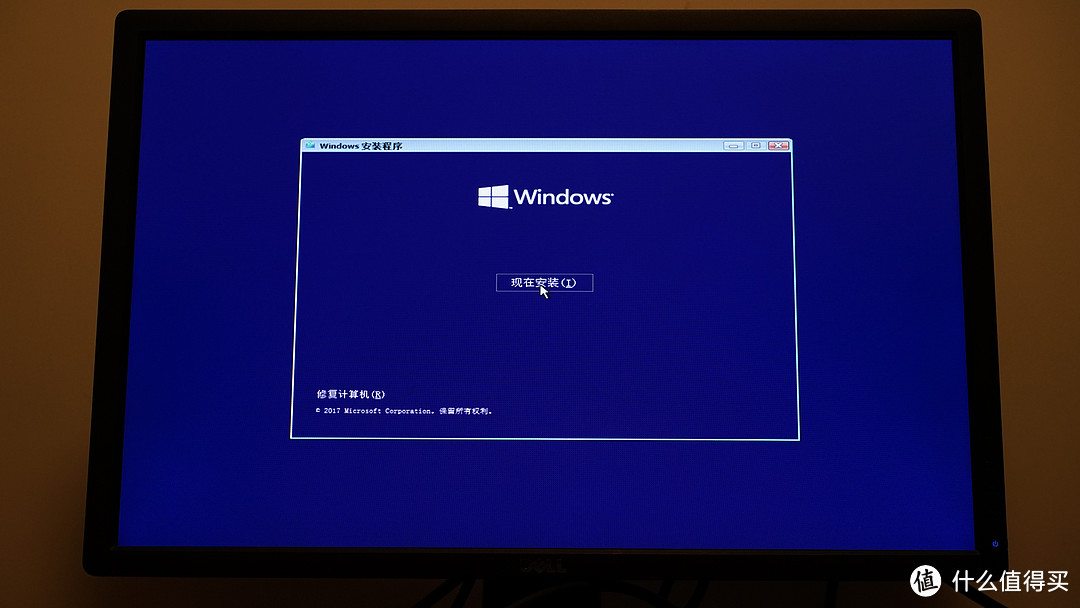
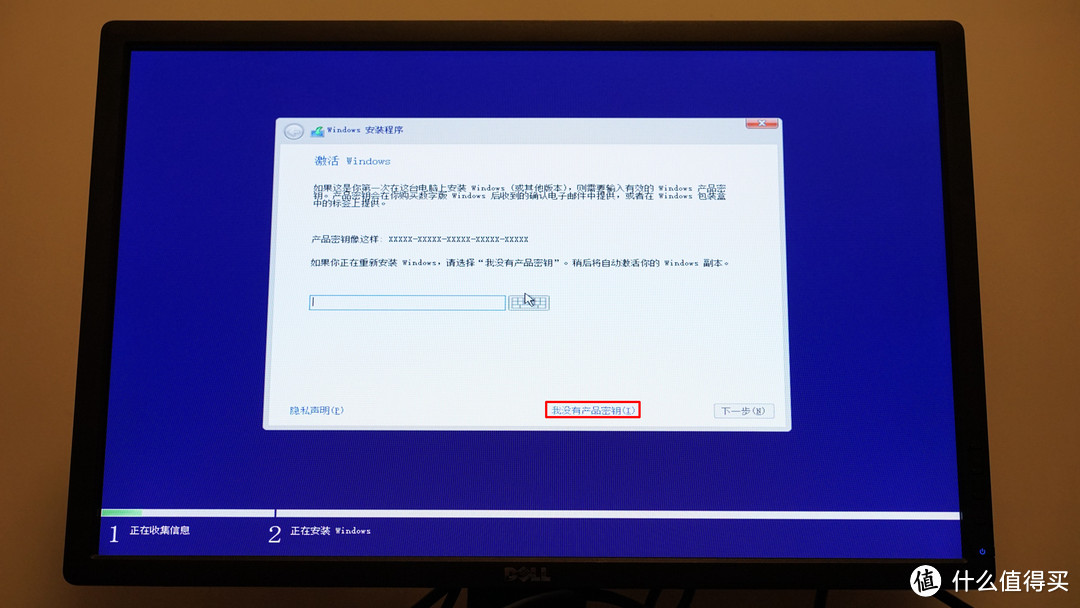 正版系统需要激活。
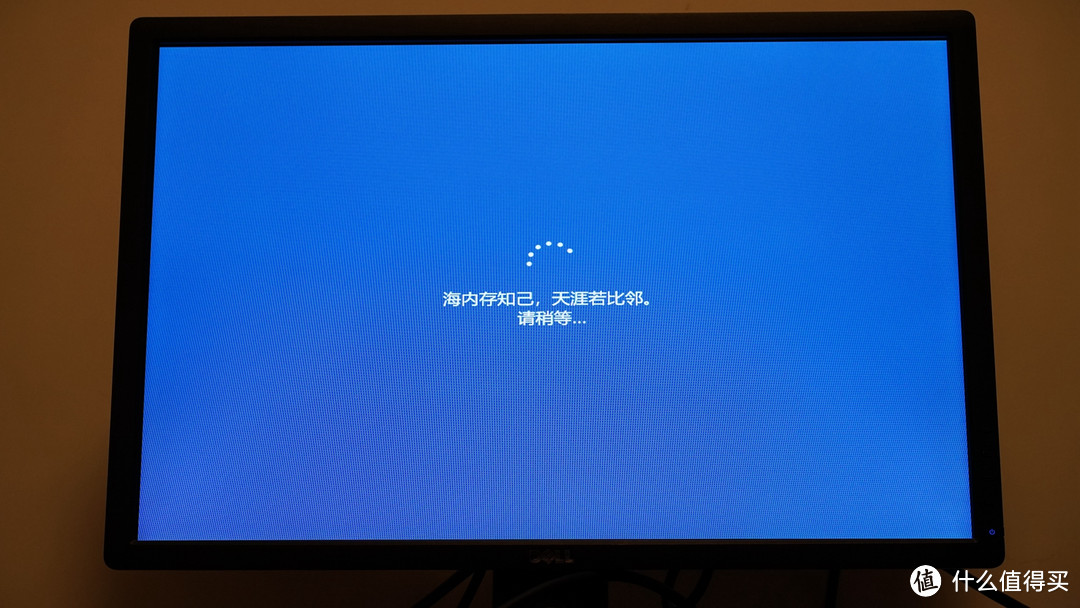
欢迎语
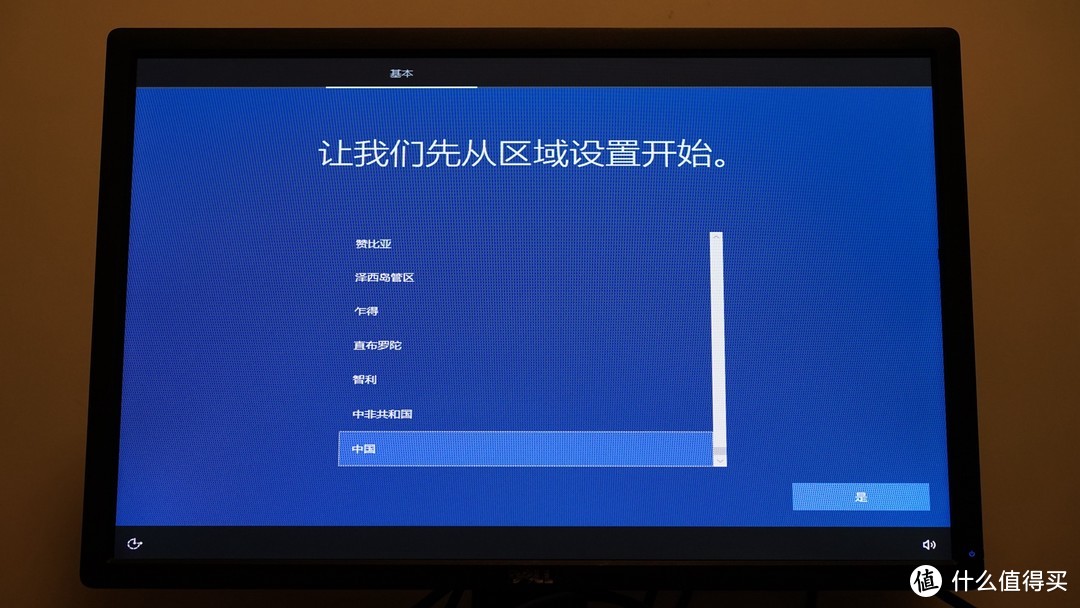
拉到最底,选中国,这里吐槽一下微软。
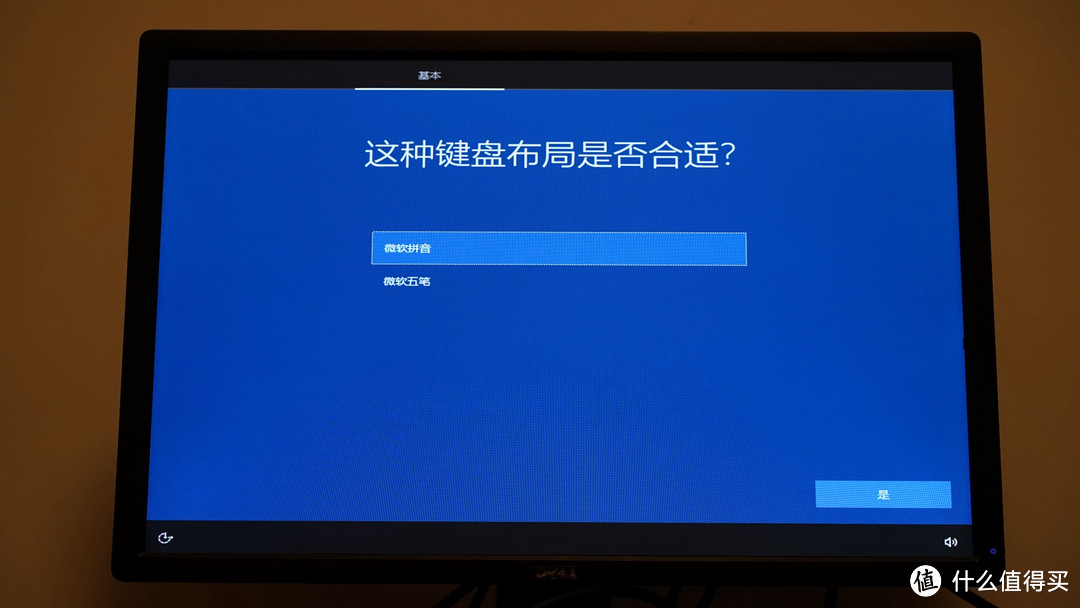
选择默认输入法
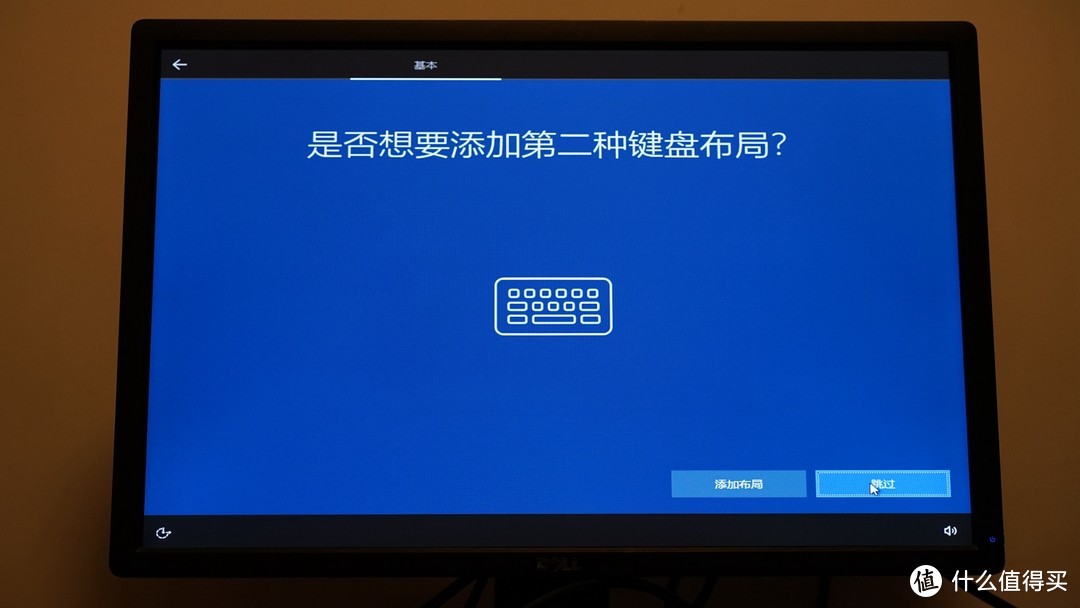
反正你们都会安装搜狗QQ输入法什么的,跳过就是
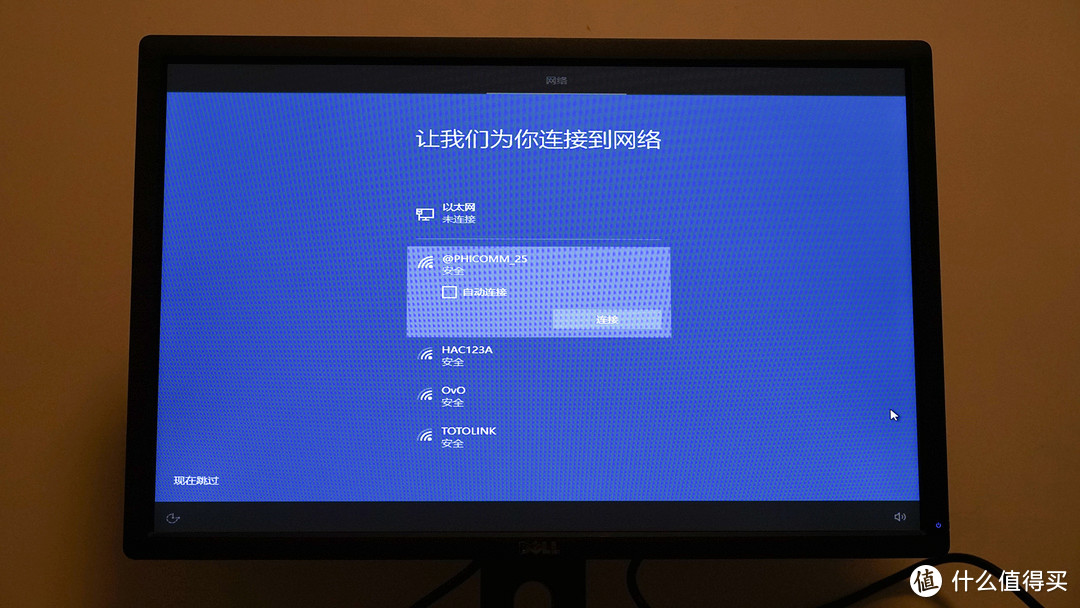
这里是选择网络部分,选中你家的网络或者WiFi
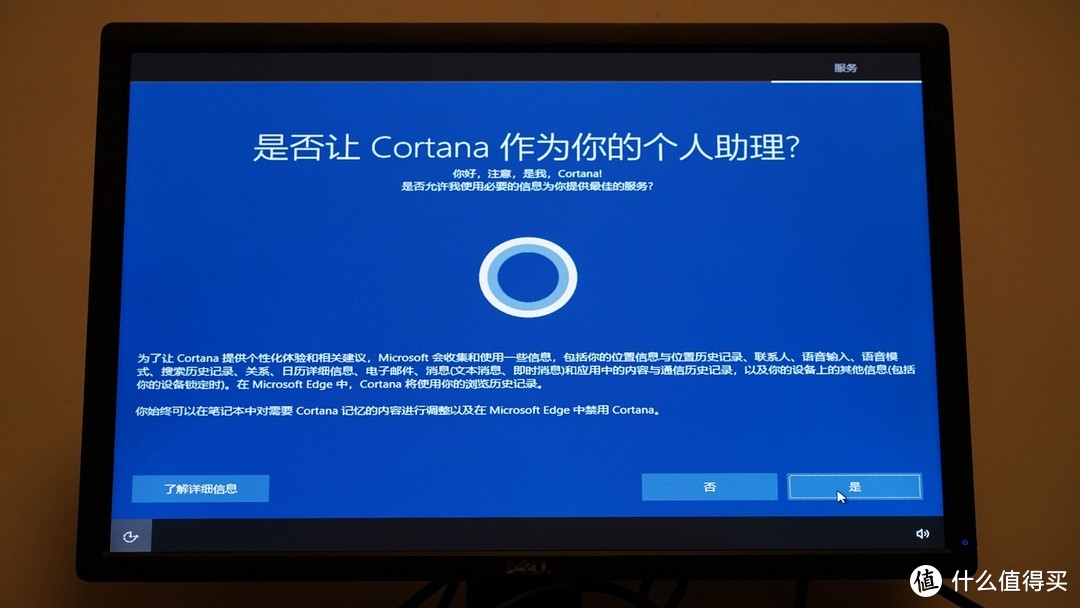
建议打开Cortana,蛮好用的
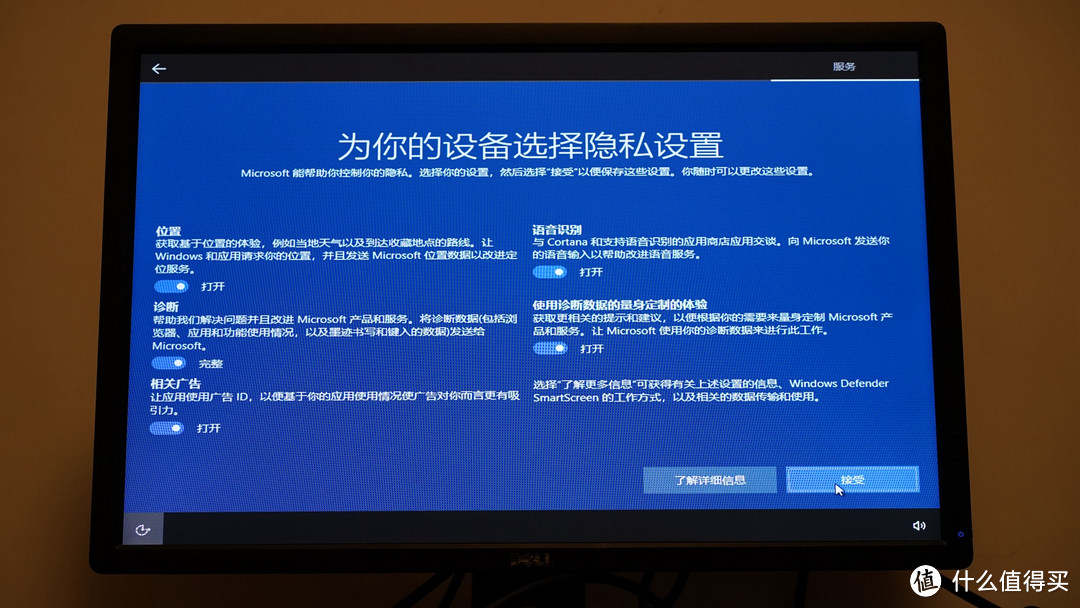
按需关闭或者打开吧,上面都有选项解析。
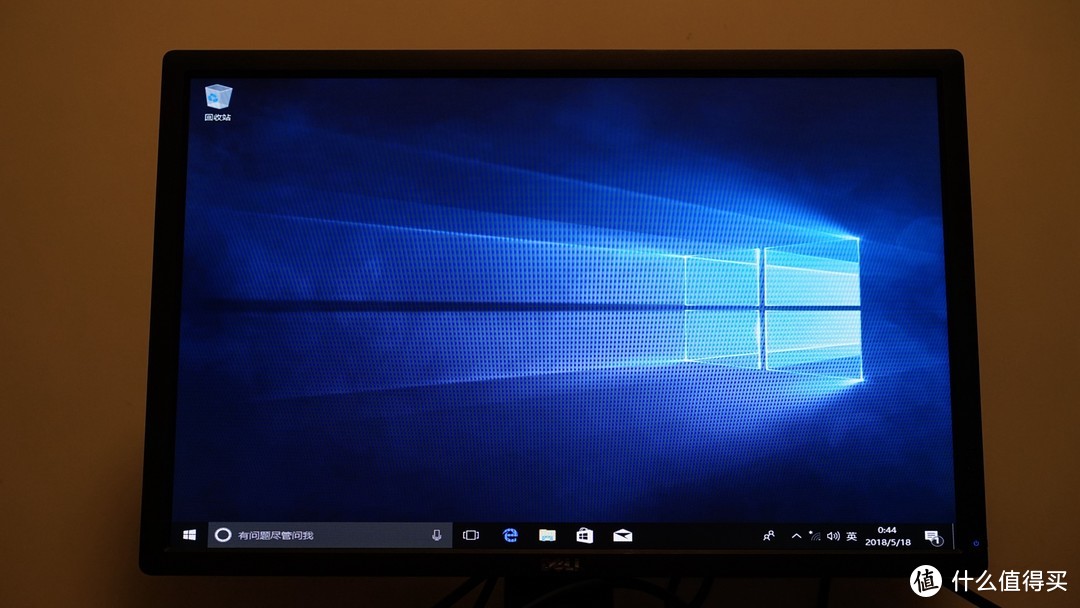
灯灯灯,新系统安装完成。
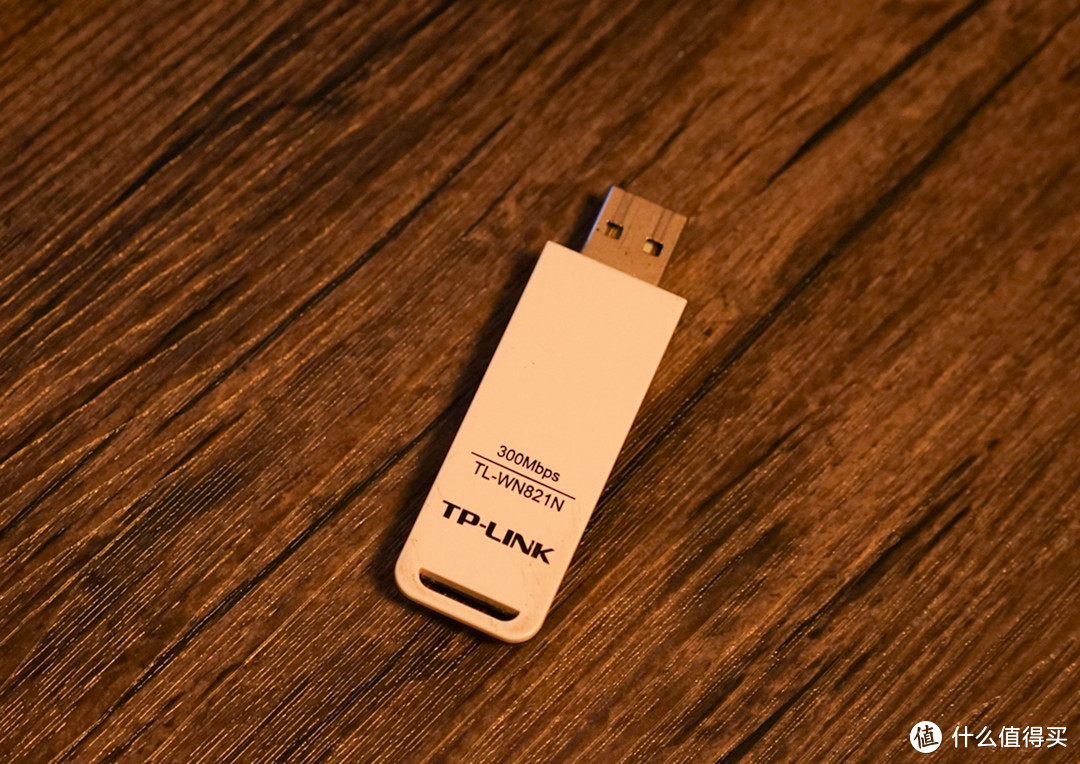
我的TPLINK无线网卡在Win7系统要装驱动,来到Windows10直接插上就能上网。

不过Windows10自带的驱动仅仅处于能用状态,想要发挥最好性能还是打上官方驱动最好,这里我推荐小白使用驱动精灵,使用万能驱动网卡版,自带多种网卡驱动,只有电脑能联网了才能解决其他硬件的驱动问题。当然有追求的玩家也可以到各家产品官网下载相应驱动。
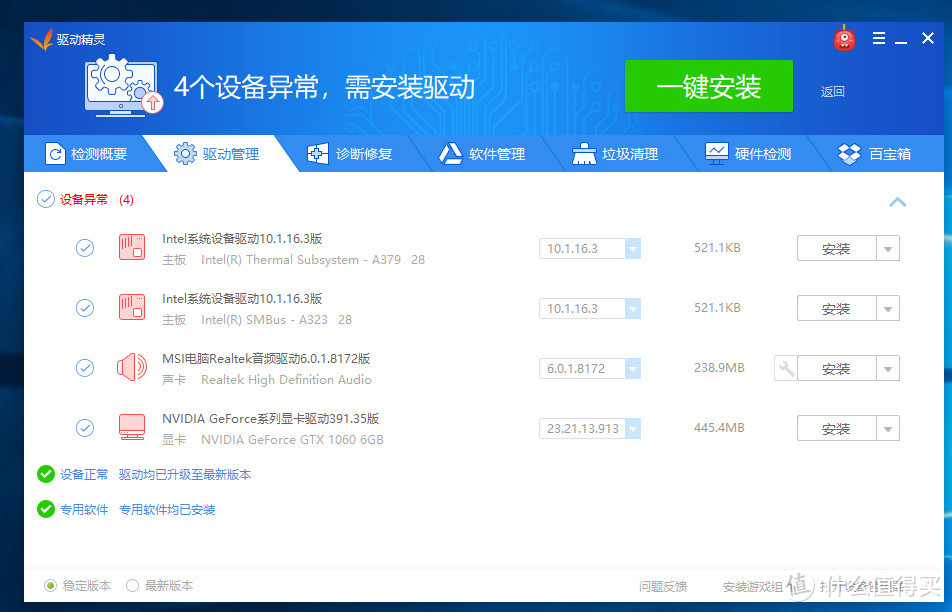
联网后会自动检测本机所需的驱动,点击一键安装即可。在每一个驱动安装完成后都会提示是否要重启,你全部点稍后重启,等所有驱动都安装完毕后一并重启即可。

总结:
好了,这次系统安装教程到这里就结束了,希望各位小伙伴看完能有所收获,另外我也知道系统的封装和安装有很多方法和工具,例如老毛桃、大白菜、WindowsPE工具、GHOST等,这里就不一一介绍了,方法都是大同小异,感谢各位阅读和收藏,看完后记得打赏金币哦,喜欢阿鲁的话也欢迎关注呢。














校验提示文案
校验提示文案
校验提示文案
校验提示文案
校验提示文案
校验提示文案
校验提示文案
校验提示文案
校验提示文案
校验提示文案
校验提示文案
校验提示文案
校验提示文案
校验提示文案
校验提示文案
校验提示文案
校验提示文案
校验提示文案
校验提示文案
校验提示文案
校验提示文案
校验提示文案
校验提示文案
校验提示文案
校验提示文案
校验提示文案
校验提示文案
校验提示文案
校验提示文案
校验提示文案
校验提示文案
校验提示文案
校验提示文案
校验提示文案
校验提示文案
校验提示文案
校验提示文案
校验提示文案
校验提示文案
校验提示文案