















8
5
酷威新品键鼠转换器Winbox P1测评:属于PS4枪战玩家的福利
2018-10-10 15:30:00
8点赞
41收藏
12评论
购买理由
我是个枪战游戏爱好者,无论是PC还是PS4等游戏主机,我钟爱的只有枪战游戏,当然偶尔也会玩点除枪战以外的游戏。若仅仅只是PC端的枪战游戏是无法满足一个枪战爱好者的,我喜欢收集和玩转各种各样的枪战游戏,但由于主机本身的一些问题,并不是每个枪战类游戏都支持键鼠的,所以家里就有了一堆主机键鼠转换器。
今天要测评的这款是酷威新出的专门针对PS4玩家的一款转换器,名为Winbox P1。
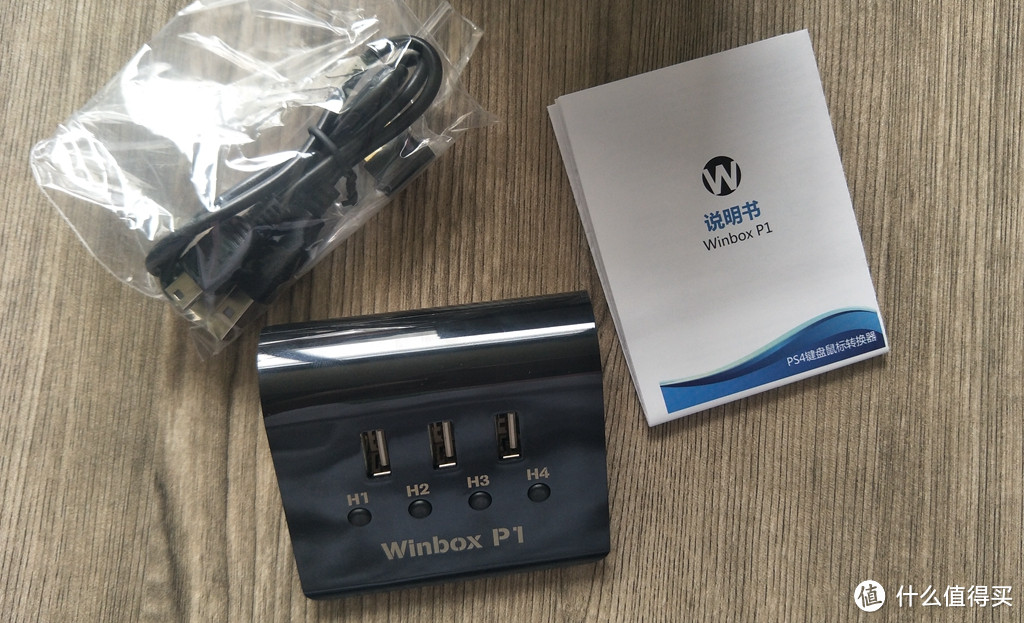
我是前天拿到这款新品的,首先看看他的外包装吧。
外观展示

使用感受
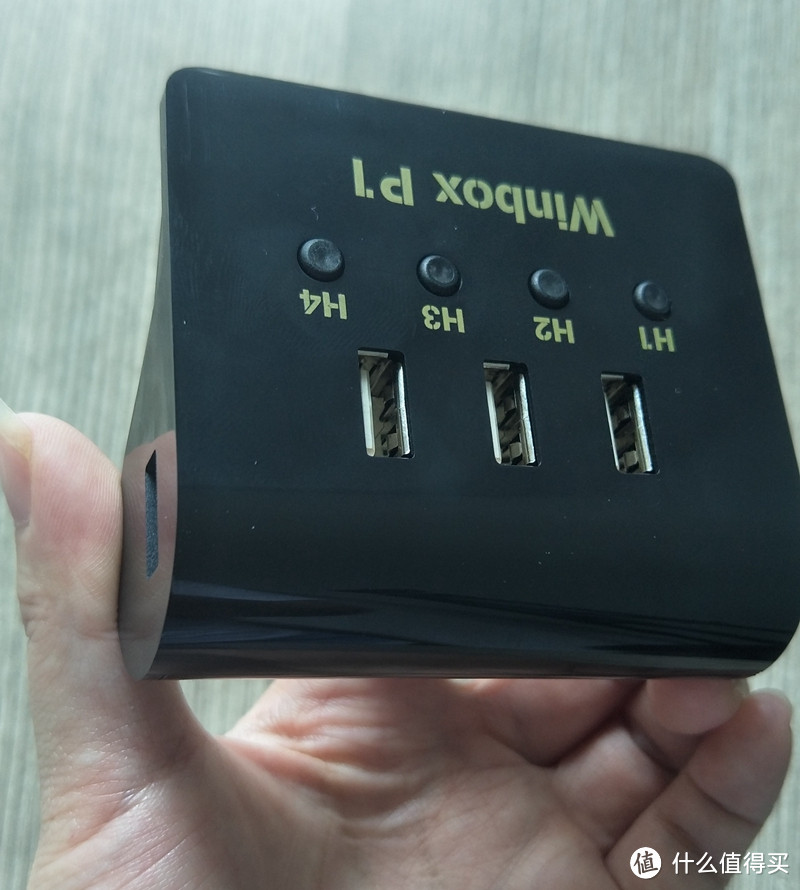
简单说下这款键鼠转换器吧,Winbox P1上面有四个按键,分别是H1映射键、H2连发键、H3连招键、H4自动挂机键,每个键位对应着不同的功能,按下其中的一个键位就可以设置出对应的功能。如果你在玩一些回合制游戏的话,这些功能应该可以很大程度上减少手柄的负担。当然你也可以在其他游戏上面设置一些连招、连发、自动挂机等。这款转换器上面有四个USB接口,分别可以连接键盘、鼠标、手柄以及其他游戏外设,而且是即插即用。
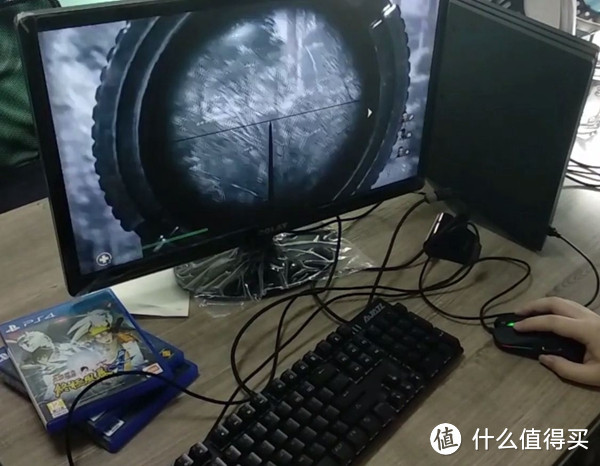
键鼠即插即用使用演示:先把键盘、鼠标都插入Winbox P1,然后将P1接入主机(这时候送的那条数据线就派上用处了),最关键的来了,连接完成后按下键盘enter进入游戏,即可开战了。而且6档灵敏度可调,随你折腾。
需要注意的是:这玩意儿不支持带驱动的键盘、鼠标
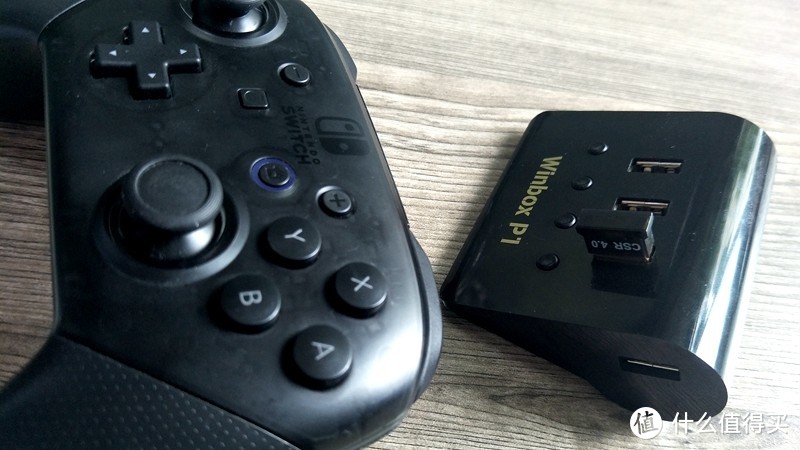
手柄的即插即用也是同理,无线手柄准备一个蓝牙接收器,有线手柄直接插P1上,手柄就是按下home键位即可进入游戏。
再来看看,怎么使用P1的这四个功能按键进行功能的设置。首先熟悉下这几个键位功能:
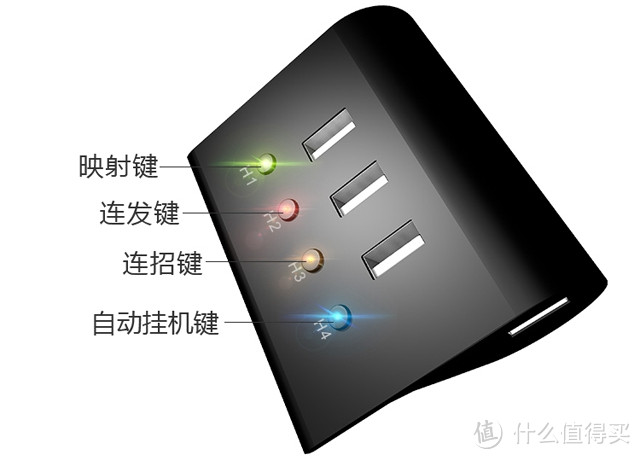
H1映射键:对于一般玩家来说,直接使用官方映射好的键位操作即可,伸手党也可以直接找酷威官方给你映射,但是自己掌握好键位映射不是更棒吗?简单说明下,所谓的键位映射就是将一个按键映射到另一个不同按键上,可实现多个按键相同功能或多个按键相互交换的功能。如:手柄按键功能转移到键盘键位上。
所以对于主机玩家而言,要将手柄的键位映射到键盘键位上,先要准备个手柄,不用原装手柄也行,将手柄正常连接后,先按下H1并松开,这时候手柄震动提示,H1亮绿灯,然后按一下需要映射的按键 (手柄震动提示,H1绿色LED灯常亮),再按一下目标映射的按键 (手柄震动提示,H1绿色LED灯常亮),最后按一下 H1 键,退出配置模式 (比如先按A键,再按B键,即使得A键具有B键功能)(手柄震动提示,H1绿色LED灯熄灭)
如何清除映射键:按一下H1键(手柄震动提示,H1绿色LED灯常亮 ),再长按(3秒)H1键则全部清除并退出配置模式(手柄震动提示,H1绿色LED灯熄灭)
其他键位的设置方法如下:
H2连发键:连发键是用来将选定的按键配置为连发模式,当按键处于连发模式下,该键被按下后,将具有连发功能。
1、按下H2键位并松开,进入连发配置模式(手柄震动提示,H2红色LED灯常亮)
2、按一下需要连发的按键 (手柄震动提示,H2红色LED灯常亮)
3、按一下H2键,退出配置模式 (手柄震动提示,H2 红色LED灯熄灭)
4、全部清除:按一下H2键(手柄震动提示,H2红色LED灯常亮),再长按(3秒)H2键则全部清除并退出配置模式(手柄震动提示,H2红色LED灯熄灭)
H3连招键:连招键可以将连招动作记录下来,并通过按键触发, 设置完成后,玩家即可一键连招。
1、按下H3键并松开,进入一键连招功能配置模式(手柄震动提示,H3黄色LED灯常亮)
2、进行连招操作,设备会自动将连招记录(黄色LED 灯常亮)
3、记录结束后,再按一下H3键(手柄震动提示,H3 黄色LED灯常亮),再选择用于触发此自动连招的按键按下,设置成功后会立即启动一次并退出配置模式(手柄震动提示,H3黄色LED灯熄灭)
4、全部清除:按一下H3键(手柄震动提示,H3黄色LED灯常亮),再长按(3秒)H3键则全部清除并退出配置模式(手柄震动提示,H3黄色LED灯熄灭)
例如:按H3键后,再按A B C D 4个按键,再按H3键,最后按 E 键选择启动键结束录制,则 E 键为启动 A B C D 连招的启动键。
支持键位:
a、除HOME键及摇杆外的所有按键都可用于触发。b、除HOME键外的所有按键都可记录。
H4自动挂机键:此H4键为录制用户实际操作,并实现无限循环功能。利用此功能可以实现一键自动挂机操作。
1、按下H4键并松开,进入自动挂机配置模式(手柄震动提示,H4蓝色LED灯常亮)
2、进行一次需要挂机的操作,设备会自动将操作记录(蓝色LED灯常亮)
3、记录结束后,再按一下H4键(手柄震动提示,H4蓝色LED灯常亮),再选择用于触发此自动连招的按键按下,设置成功后会立即启动一次并退出配置模式(手柄震动提示,H4蓝色LED灯熄灭)
4、全部清除:按一下H4键(手柄震动提示,H4蓝色LED灯常亮),再长按(3秒)H4键则全部清除并退出配置模式(手柄震动提示,H4蓝色LED灯熄灭)
例如:按H4键后,再按A B C D 4个按键,再按H4键,最后按 E 键选择启动键结束录制,则 E 键为启动 A B C D 连招的启动键。
支持键位:
a、除HOME键及摇杆外的所有按键都可用于触发。
b、除HOME键外的所有按键都可记录。
注意:H3连招与H4自动挂机的区别在于, H3连招为一次性触发,而H4自动挂机为无限循环触发。但H3与H4共用一个记录,清除H3则H4也会被清除,清除H4则H3也会被清除。
说完功能说下P1的兼容性:
支持Xbox one、Switch、PS4主机,主打PS4
支持键盘鼠标,带驱动的除外
支持热门的手柄,如PS4手柄、SWITCH PRO、X1等
支持多个手柄同时对战
支持键鼠与手柄同时对战
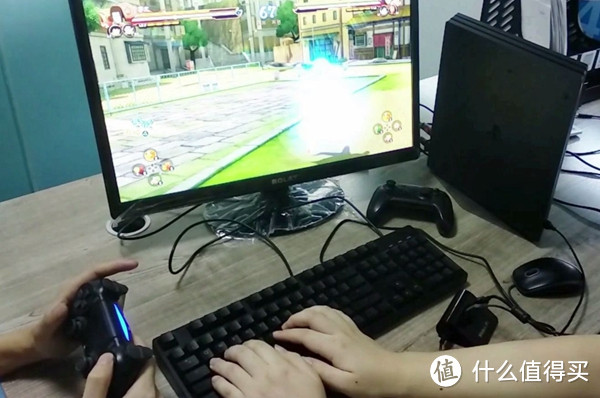 PS4手柄对战键鼠
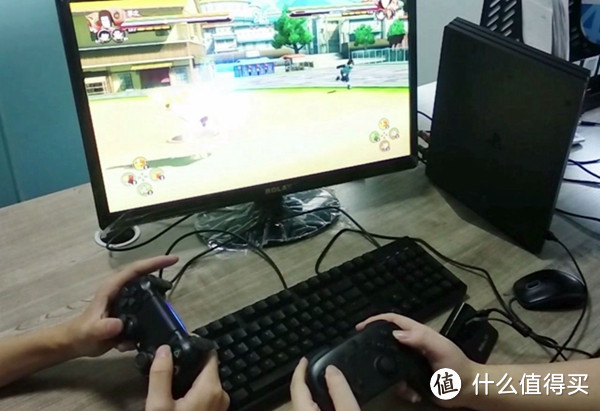 PS4手柄对战SWITCH PRO说不好
总结
P1优点:
1,键位映射、一键连发连招以及自动挂机键的设置都较为方便
2,键鼠即插即用,使用简单
3,6挡灵敏度可调节
4,不需要原装手柄引导,可以完全不需要使用到手柄
5,支持Xbox one、Switch、PS4主机以及时下热门手柄
P1缺点:X1主机需要用到手柄引导,映射键、连发键的设置也需要用到手柄,不支持带驱动的键盘鼠标









校验提示文案
校验提示文案
校验提示文案
校验提示文案
校验提示文案
校验提示文案
校验提示文案
校验提示文案
校验提示文案
校验提示文案
校验提示文案
校验提示文案
校验提示文案
校验提示文案
校验提示文案
校验提示文案