






































2
4
覆盖你的需求空间:热门高性能智慧分布式路由体验测试(网件Orbi、华为Q2、荣耀)
2018-08-03 14:02:37
51点赞
244收藏
39评论
老家的房子网络条件实在不能让人如意。 三层小洋楼,当时装修的时候并未考虑到网线的铺排设计,路由器放置于二楼客厅,基本上所有的设备都需要通过路由器无线连接。二楼除了卫生间信号差点,卧室、书房等主要区域的信号都还不错,但是一楼和三楼信号却不太如人意了,网速差,有不少覆盖盲点,经常从卧室走到卫生间就断网重连,信号弱。后面是一个小花园院子,院子后是储物间和厨房等平时的工作区域,其中智能洗衣机、微波炉等大部分智能设备都在这一区域,属于网络盲区,基本上无法联网享受智能设备带来的便捷。
随着智能设备越来越多,智能家居也逐渐走入平常百姓家,无线信号的好坏直接影响了使用体验,抛开这些不谈,每年过年家里人多的时候,这种对优质无线网络连接的需求更加迫切。前段时间回家,对家里的无线网络覆盖做了改善升级,通过搜索相关产品、原创和咨询朋友、值友,选取了几款热门的高性能智慧分布式路由进行体验测试,分别是华为的两款,Q2和荣耀分布式路由,以及在站内众测过的网件的Orbi。
之所以选择分布式路由,是因为对这种大户型或者墙体影响严重的房子来说,单个路由已经很难满足需求了,所以在尝试了诸多单个路由器无果后,把选择放在了分布式路由上。可以说测试的这几款分布式路由覆盖了不同价位段,在各自的价位都具有较强的竞争力,如何选择一款完美覆盖需求空间的路由,还是得看测试,按需选择。
一、产品展示
1.1、美国网件 (NETGEAR) Orbi RBK53
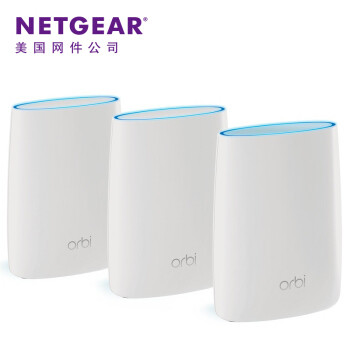
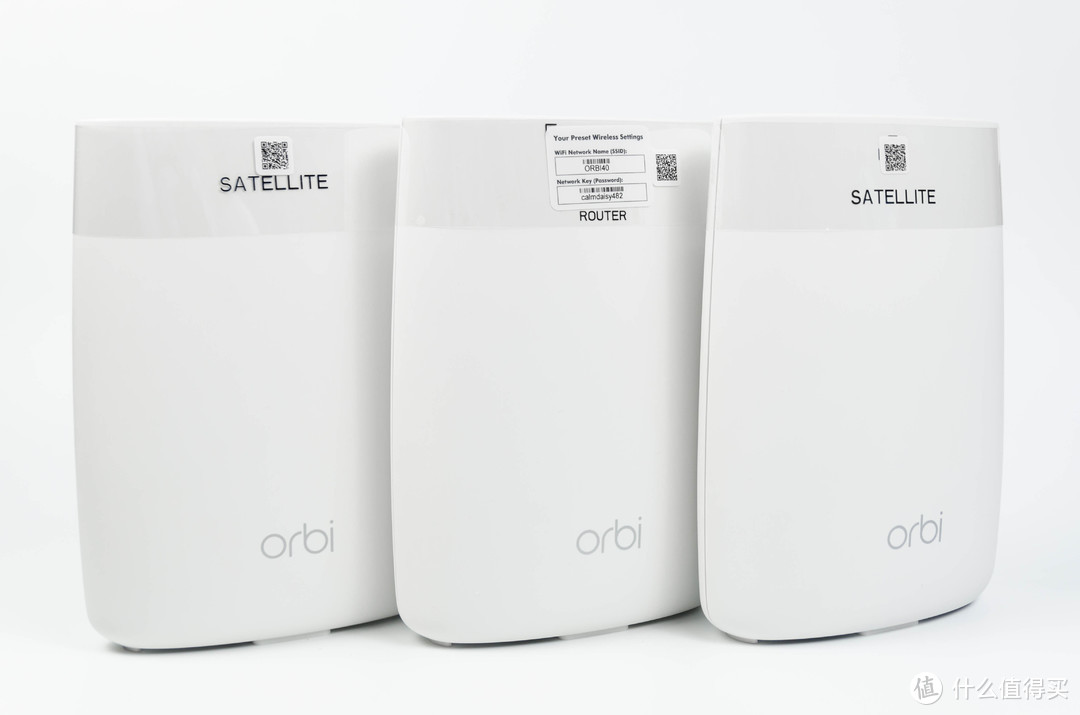
▼美国网件 (NETGEAR) Orbi RBK53由一个主路由和两个分身路由组成,通体为素雅白色。每一个路由上都有一个二维码,通过扫描即可轻松设置。其中主路由上有用户名和密码信息,建议大家保留。
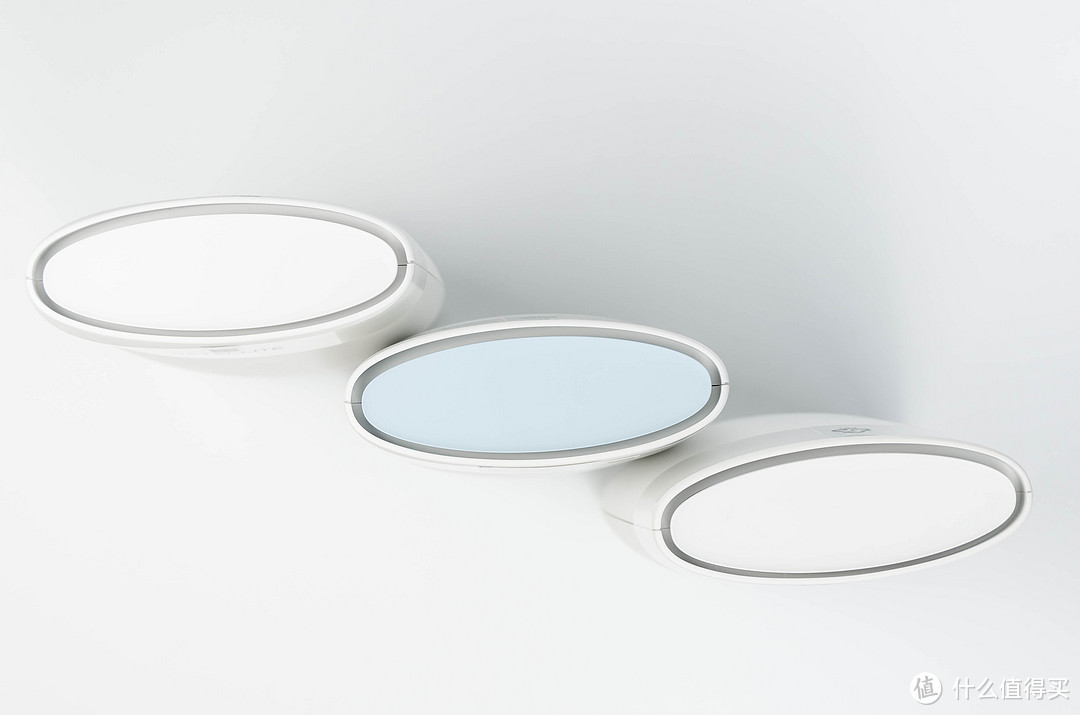
▼通过顶视图我们可以看到,主路由顶部呈现淡蓝色,而两个分身“卫星”顶部则是白色的。整体呈扁平椭圆状,边缘呈镂空状态,便于内部光线透出来。
▼三个路由器摆放在一起,白色可以说是百搭色了,一般家庭使用放置在书房、客厅、卧室都不会显得很突兀。路由器的手感也比较不错,整个表面材质摸起来是那种亲肤的材质,显得比较温润,但是问题可能就是所有亲肤材质的通病了,不耐脏。

▼路由器似乎是采用左右两块材质拼接起来的,中间还是可以看见比较大的衔接缝,一体性要差一些,不过外部看不见一颗螺丝钉,我也妄图想要拆机看看,不过作罢。
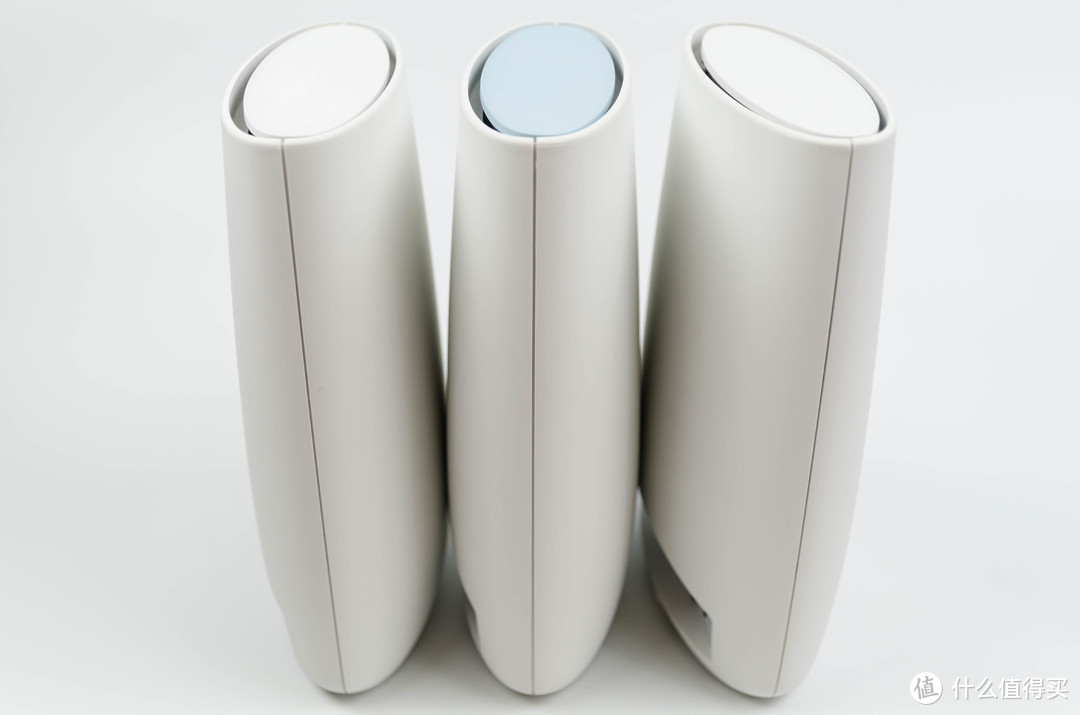
▼如果大家仔细看的话,顶部凹陷下去的部分实际是镂空的,这个设计比较容易进灰,看了这个顶部装置的结构图,实际是通过中间的塑料结构整体卡在里面的。

▼Orbi的英文标识印在路由器的下方,整个字体的设计也是显得比较年轻。采用了一定的弧线设计,上窄下宽,显得底盘比较稳。转交处的弧度比较大,配合前后的圆润造型,在形式上给人一种温润如玉、平易近人的感觉。

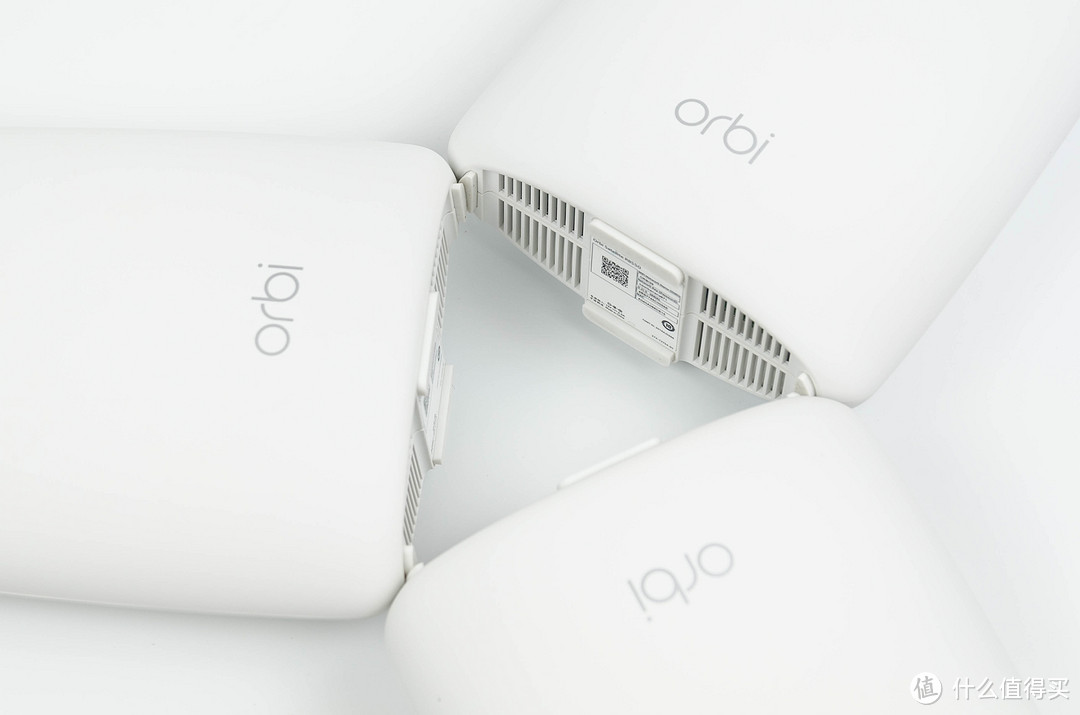
▼底部使用栅栏式的格栅设计,增强散热,中间同样有扫码设置用的二维码、用户名、密码等信息。同时可以看到底部有四个白色的软质硅胶脚垫,防滑性能不错,实测在平面上相当稳固。
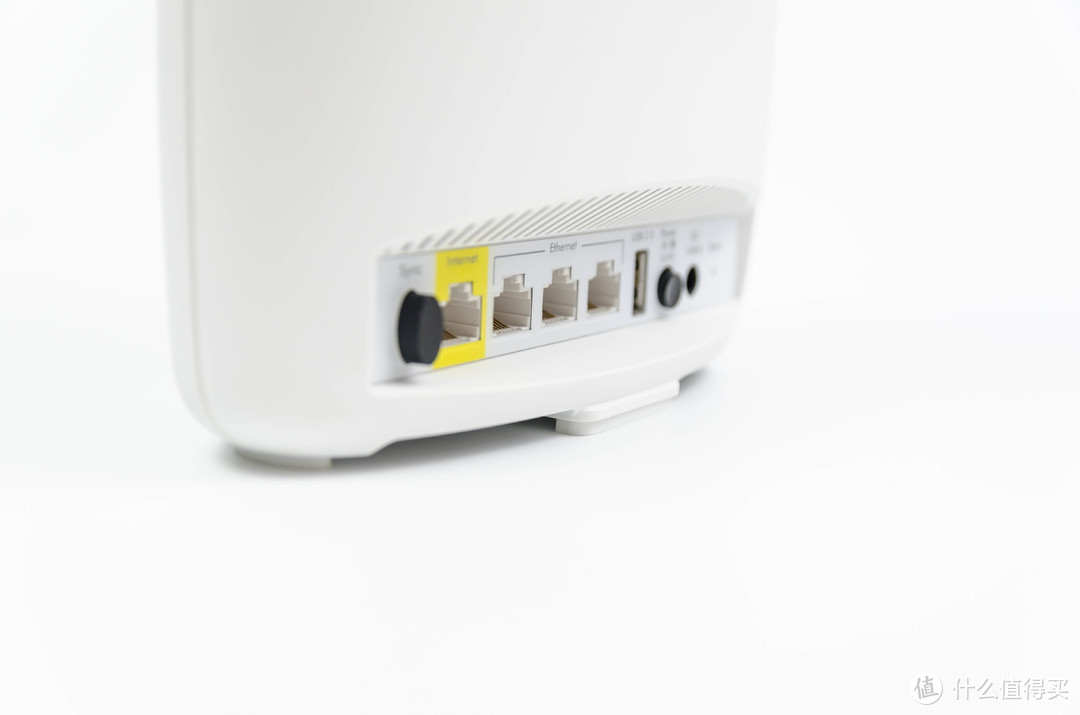
▼背部接口,接口放置于后面下方,其中主路由器网线接口用黄色进行了涂装,方便区分辨认。
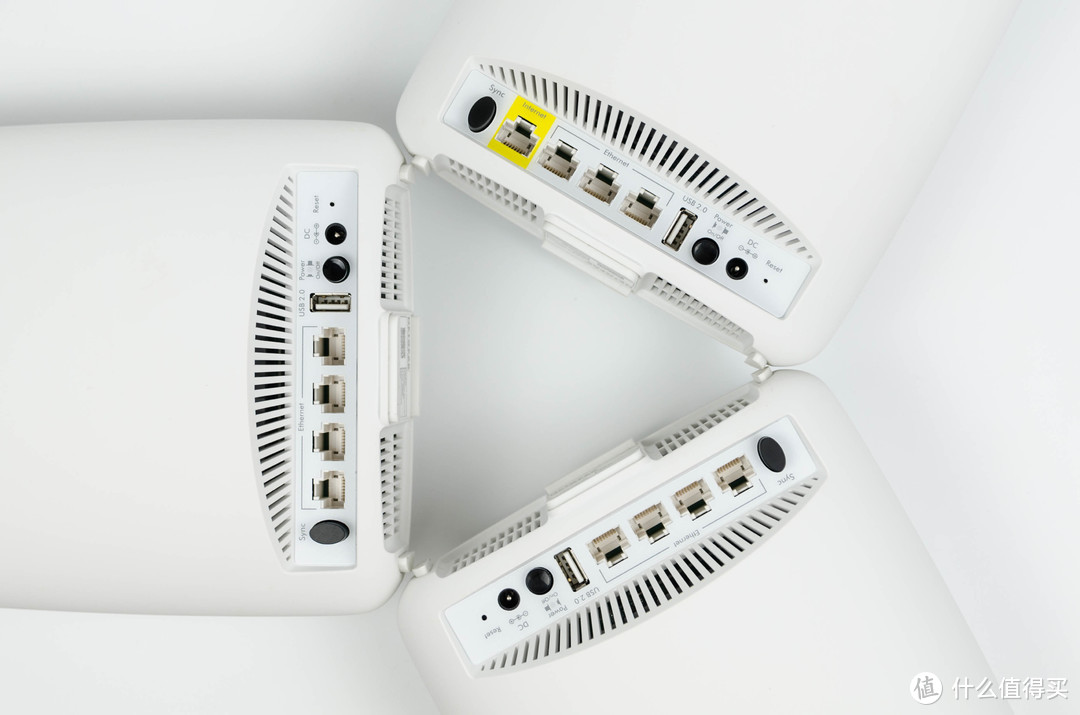
▼背后的接口和按钮还是比较丰富的,一个Sync同步按钮,一个千兆WAN口和三个千兆LAN口,一个USB2.0接口,用于远程传输,开关,DC电源接口和一个复位孔,主路由器和两个分身路由的背部配置一致。其中在按钮和接口区域上方通过斜切方式形成了一个扇形的散热区域,保证在高速传输过程中保持稳定的性能。
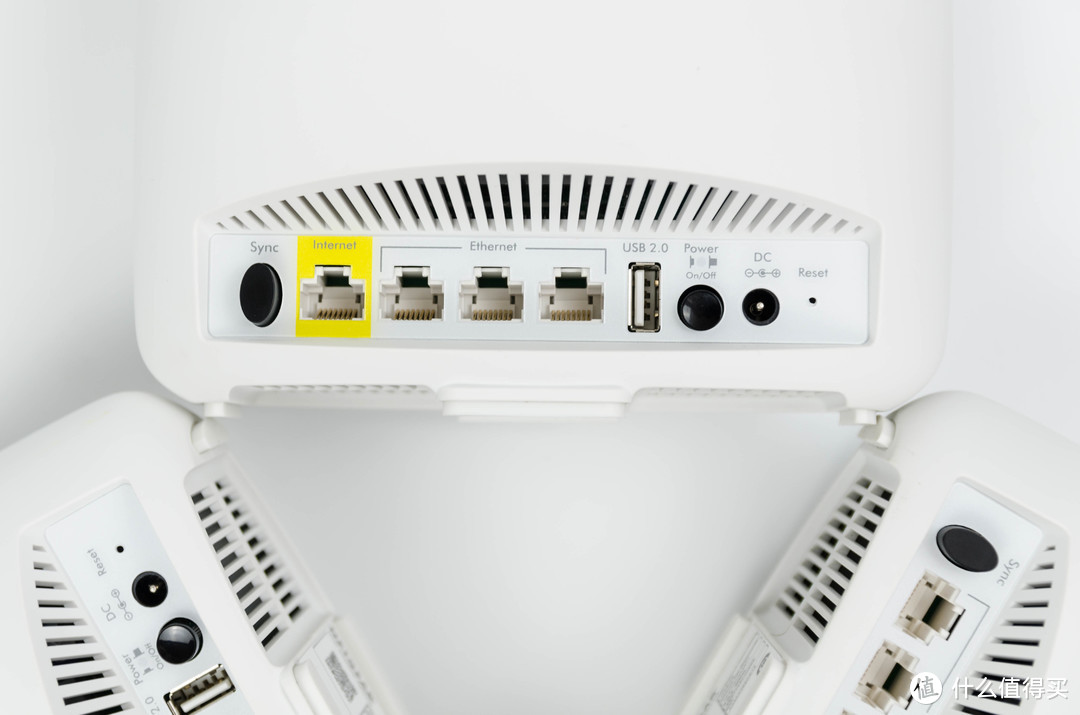
▼可以看一下背后的斜切口,在下面切除一块区域来接入网线及排布功能模块。从这个角度来看,不仅左右两边有弧度的设计,前后的设计也是带有弧度的设计,整体看起来没有任何锐利的棱角。
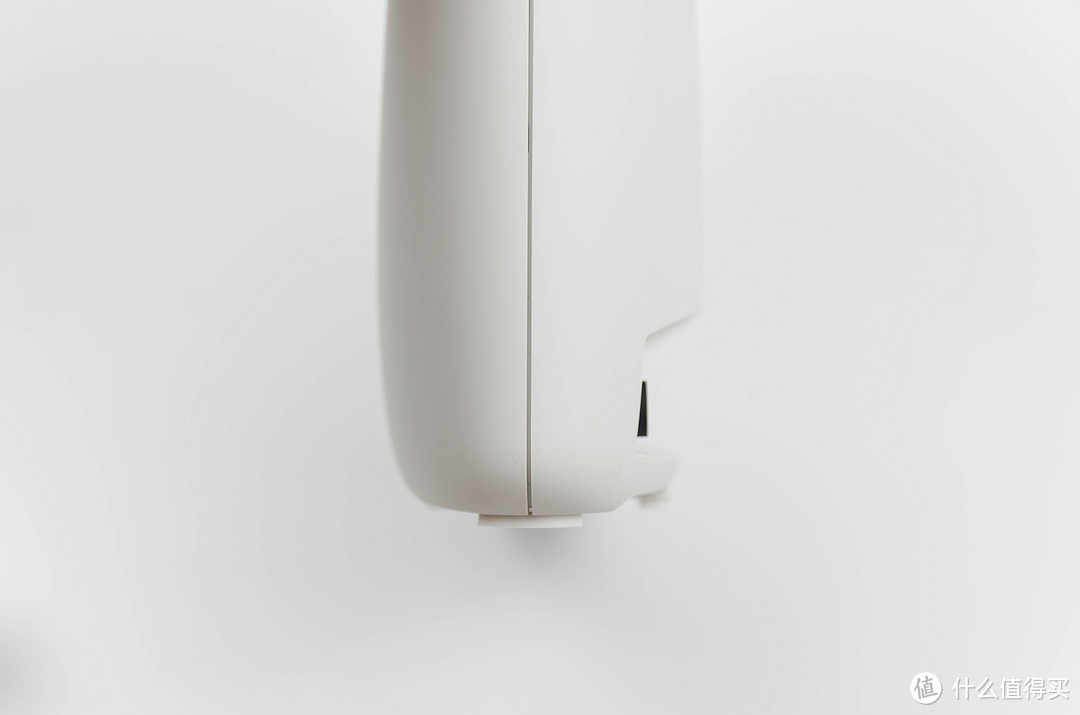
▼放置在台面上的状态,还是很稳固的。
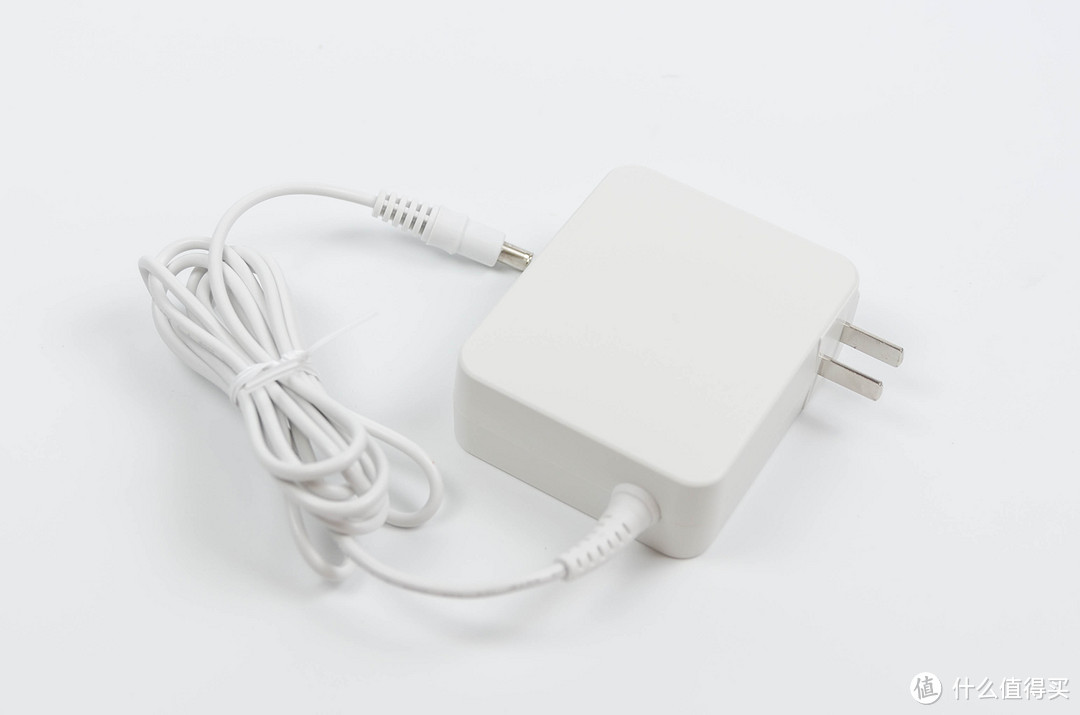
▼电源适配器,12V-3.5A,适配器个头不小,不过两个竖排设计的插针是个败笔,很容易挡住插排的其他插孔,占用空间,建议改成横排排列设计。
▼扁平状的网线,长度足够,可以承受住80摄氏度的高温,高速传输和散热过程中都能保证稳定。

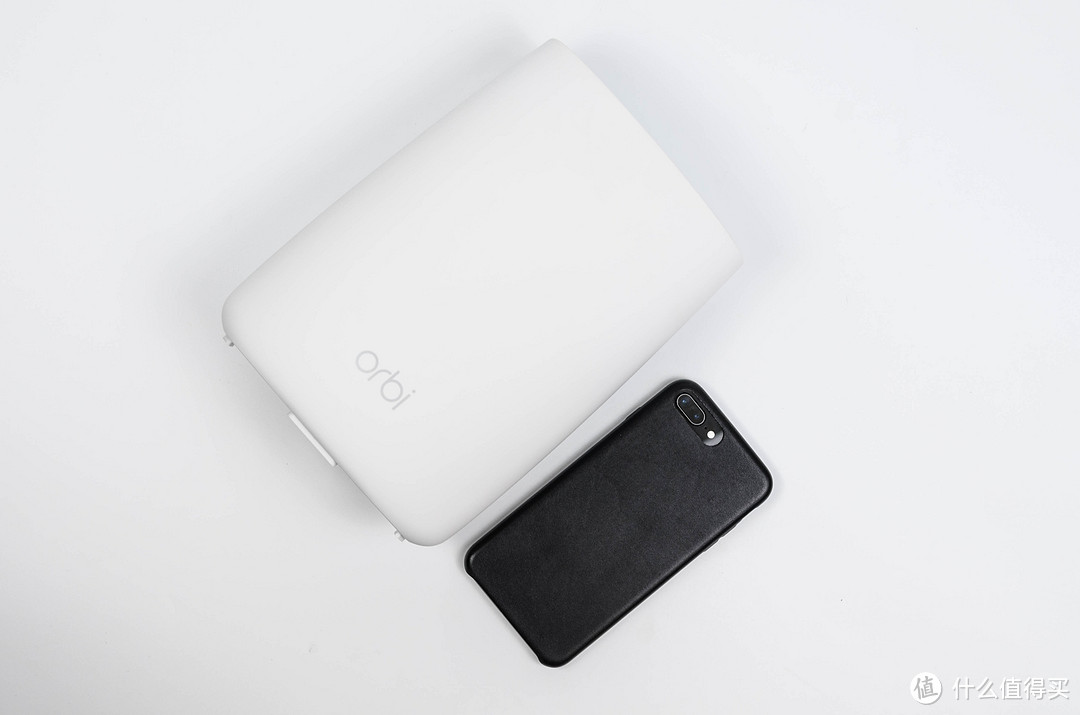
▼最后我们来看一下大小,和iPhone 8 Plus对比来看,个头还是不小的,还是要预留出足够的空间。
1.2、华为(HUAWEI)路由器Q2
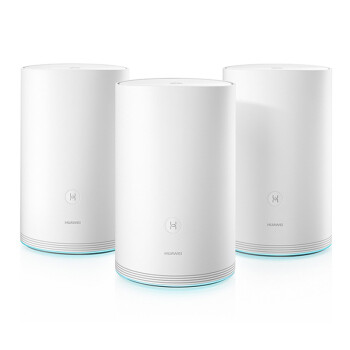
▼华为Q2,把白色进行到底,整体造型和Orbi有很多相似的元素。同样的椭圆形设计,顶部也有凹槽,不过厚度上要略比Orbi厚一些,整体来看,椭圆的圆形更接近标准的椭圆,单单这么咋一看确实很网件Orbi有一些相似之处。
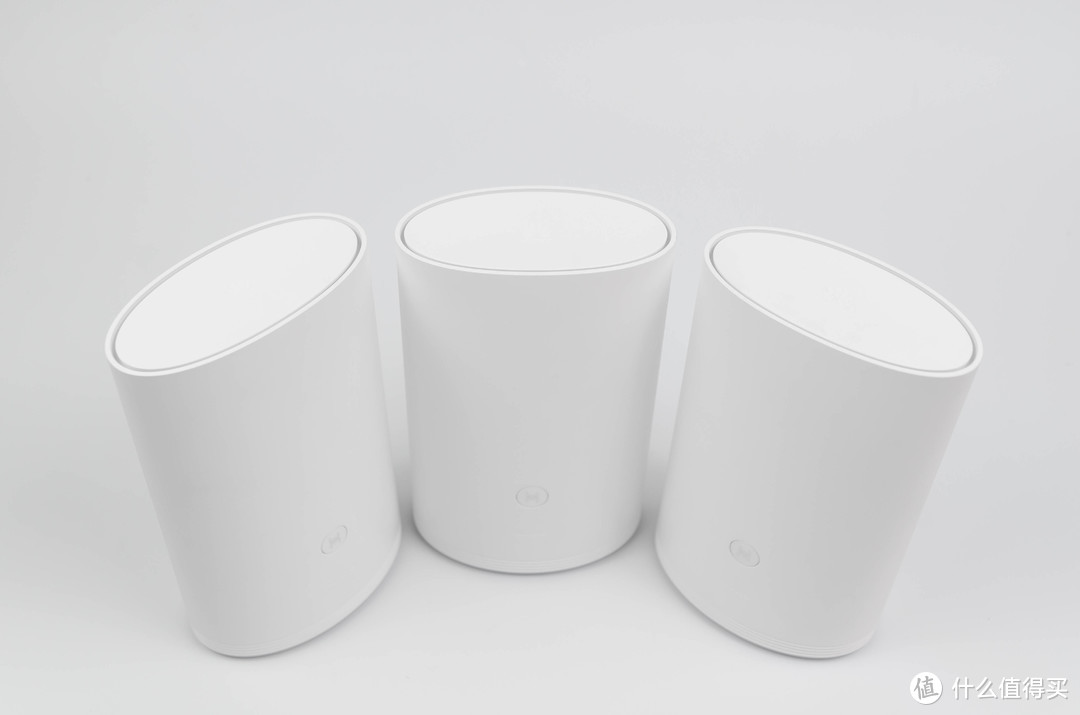
▼不过也有区别,Q2的棱角更加锋利,没有网件Orbi那种圆润的弧线,没有腰线设计,都是直来直去的直线。
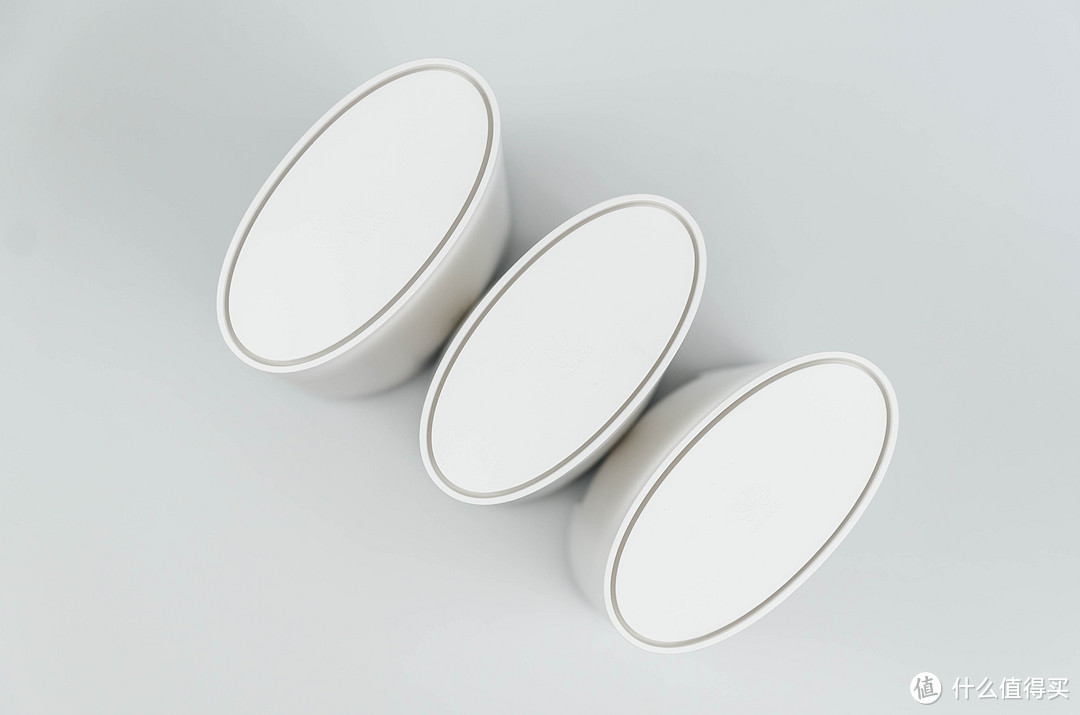
▼顶部设计,有没有熟悉的味道 ,只不过没有将主路由和分体路由区分,没有颜色区分,应该说,每个路由器都能作为母路由使用。
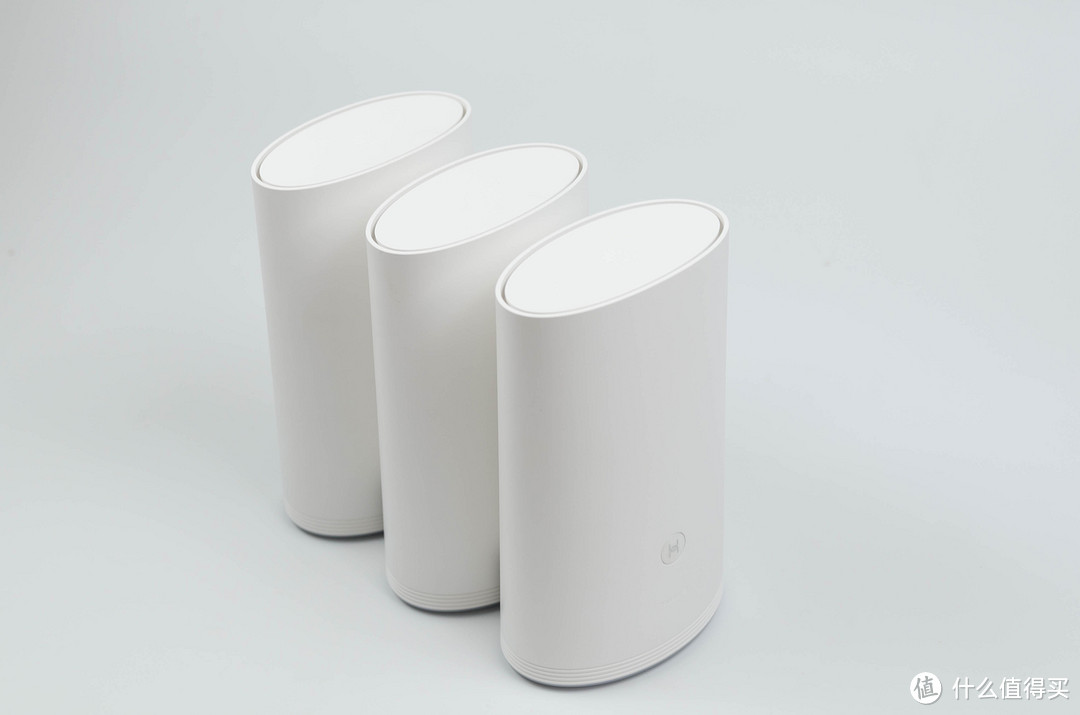
▼中间部分应该是一体成型的,四周没有明显可见的衔接缝隙,一体性不错。
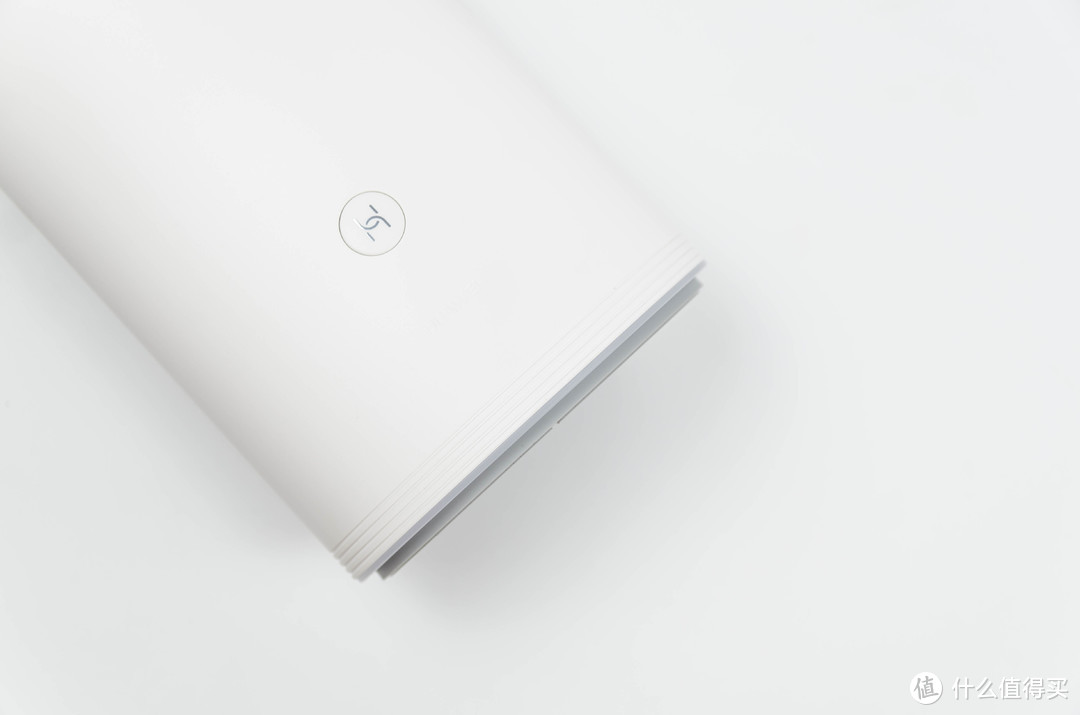
▼底部设计有四条细纹设计,下方一个按钮,底部是灰色的硬质橡胶材料,起到防滑的作用。
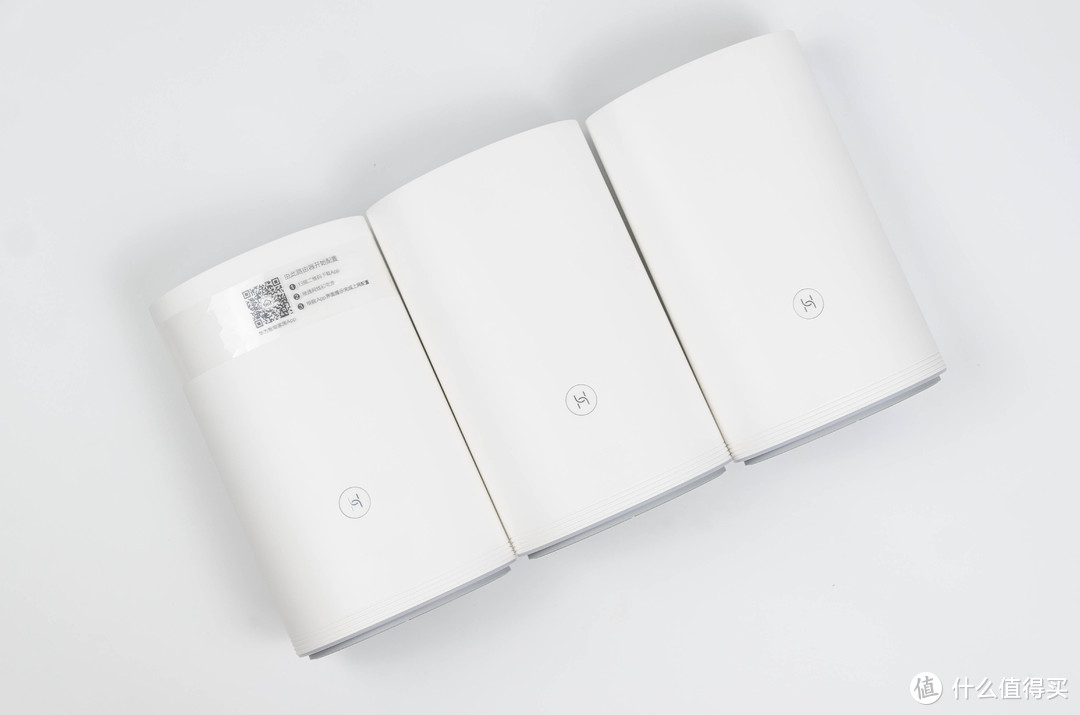
▼后面采用了直角切除的方式进行开孔,没有进行斜切,切除的深度还是相对较大的,后面的区域也采用了灰色进行区分。
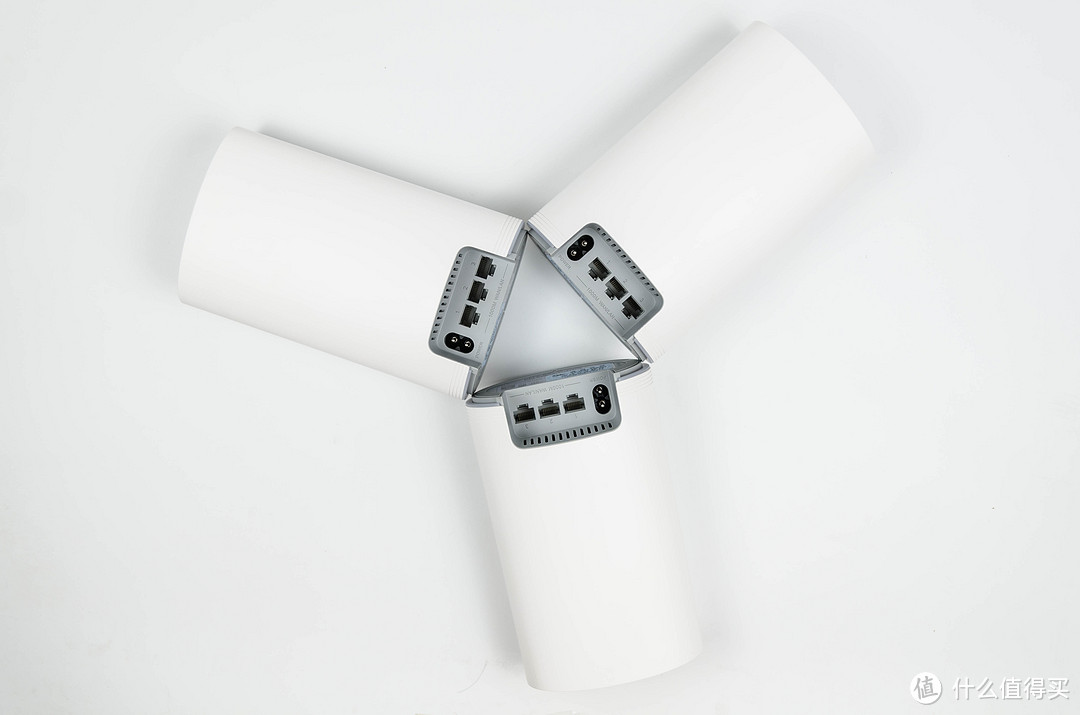
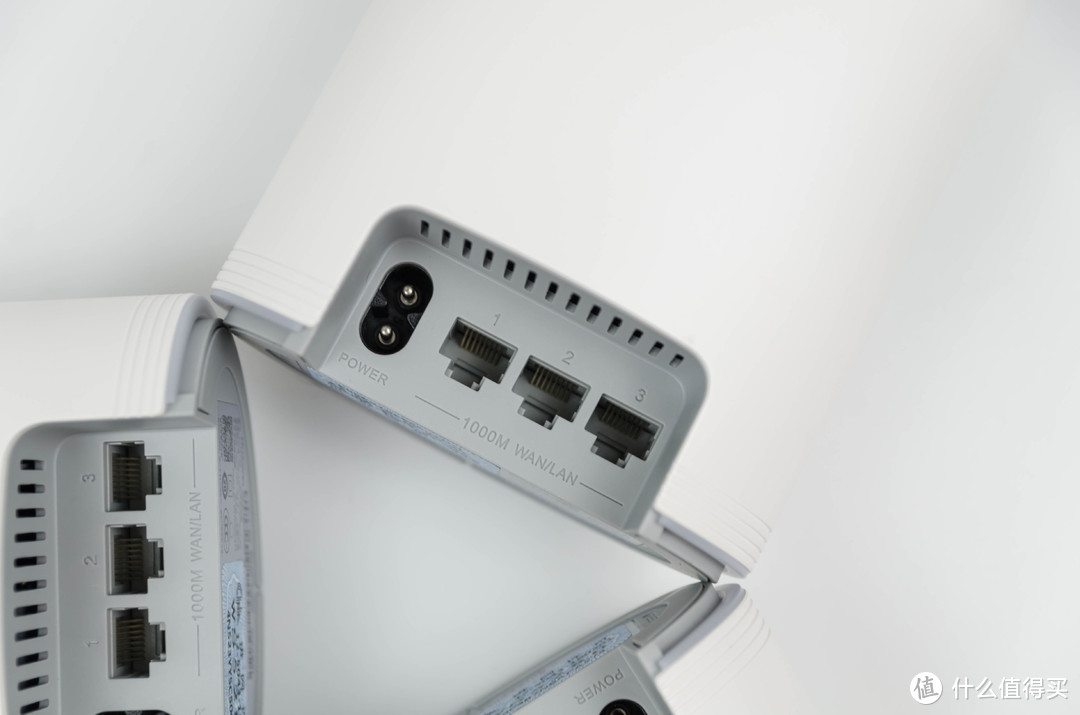
▼上面内侧有散热开孔,双孔的插孔,三个千兆WAN/LAN孔,总共只有3个接口,功能的丰富程度和可拓展性也比Orbi要差一点。
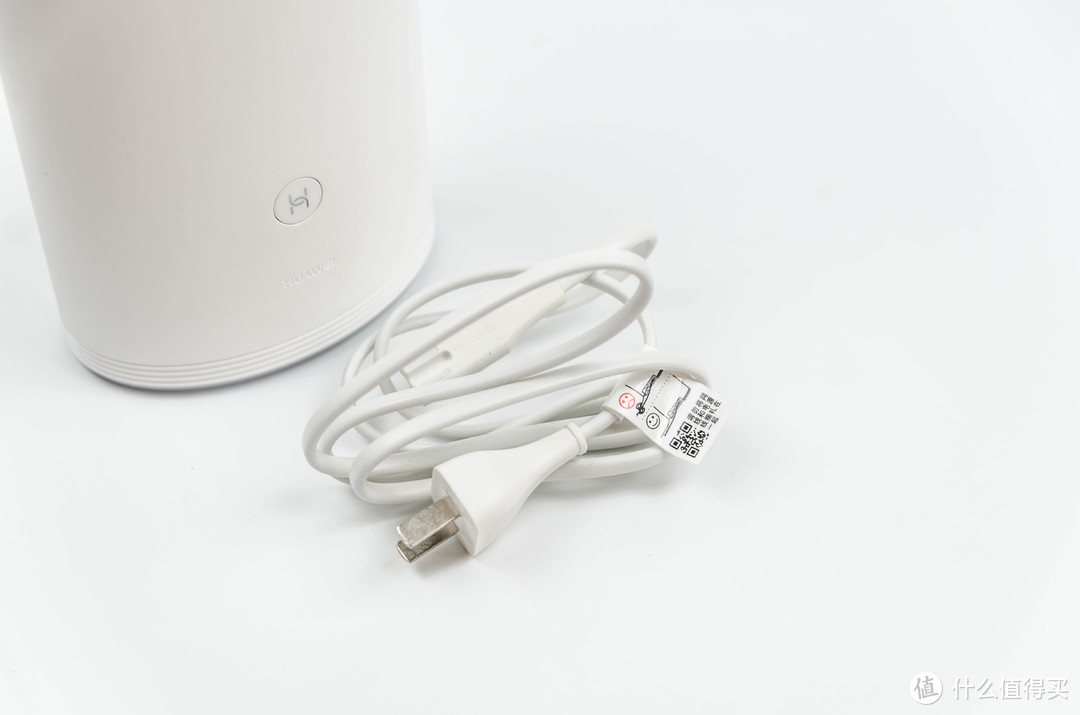
▼插座比较小巧。
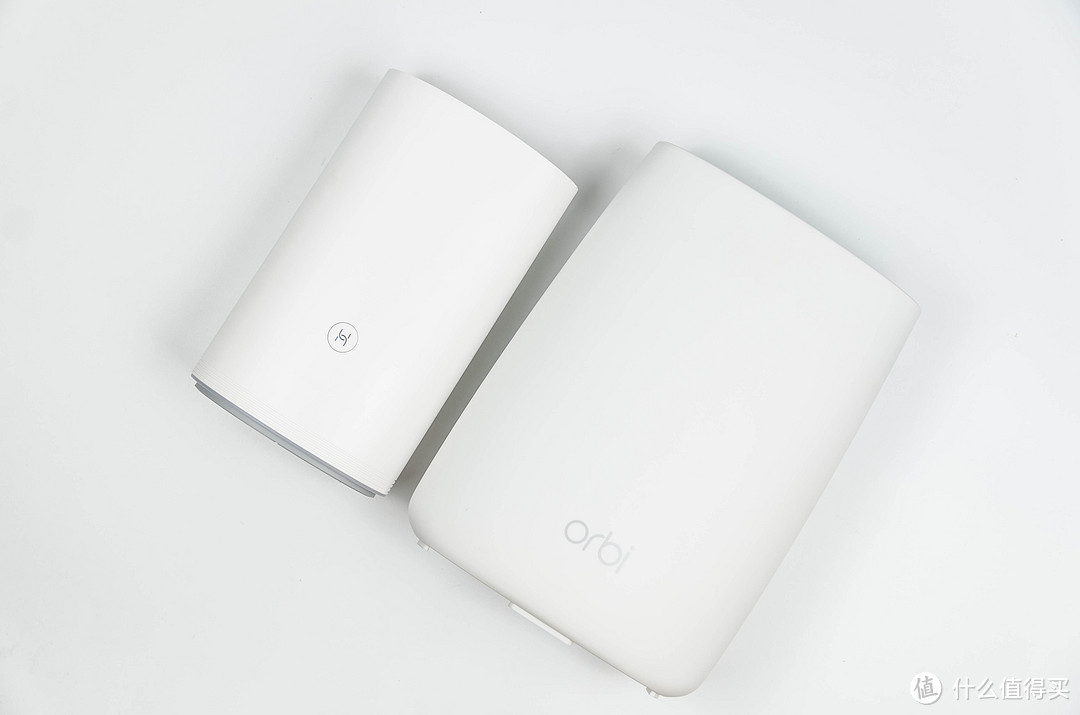
▼通过对比来看网件Orbi和华为Q2,总体有不少相似的元素,不过一个更加扁平,一个更加更加厚一些,在重量和体积上也有差异。
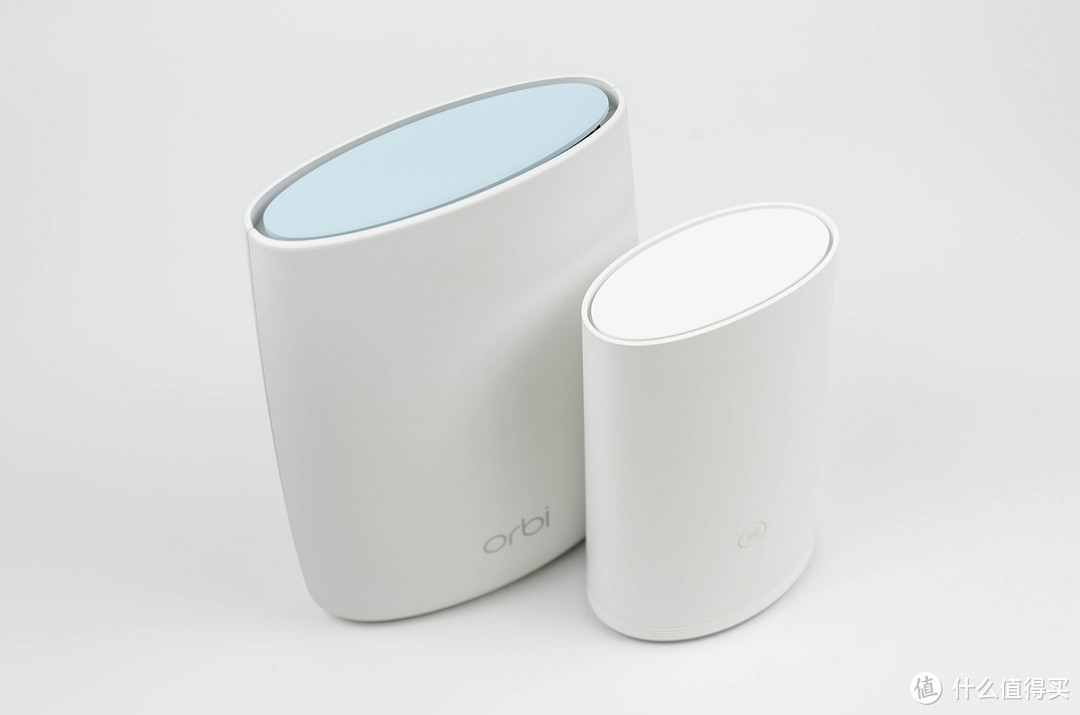
▼Q2直来直去,Orbi则有不少弧线、弧度的设计,使得造型更加多变。
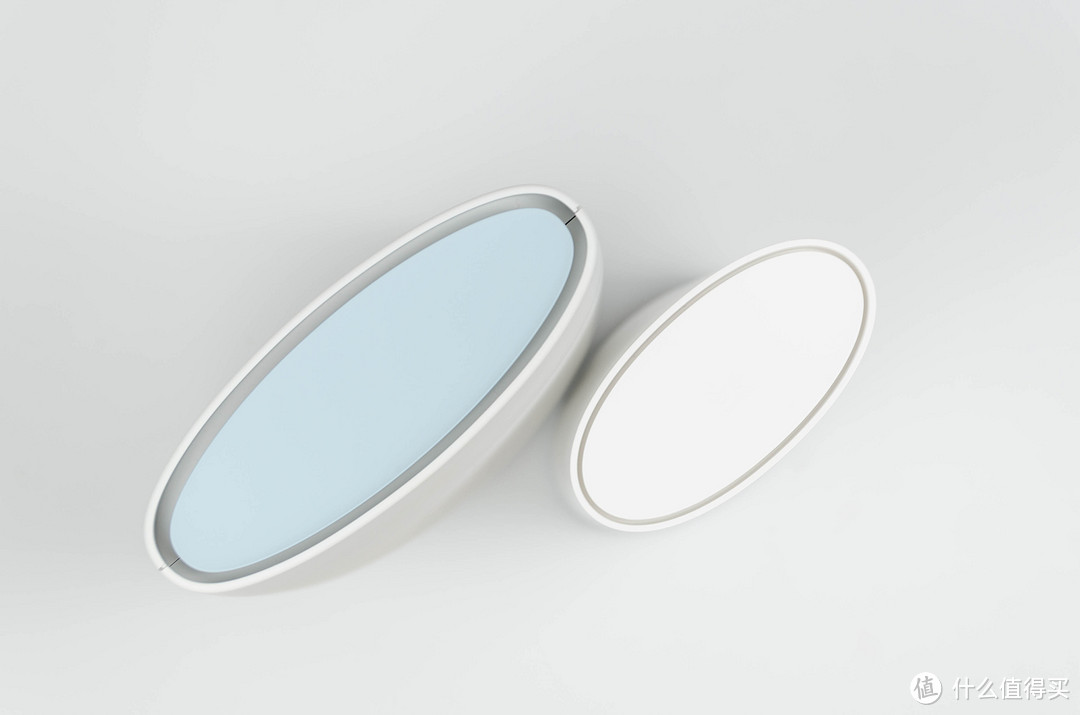
▼顶部对比,相同的椭圆形设计。
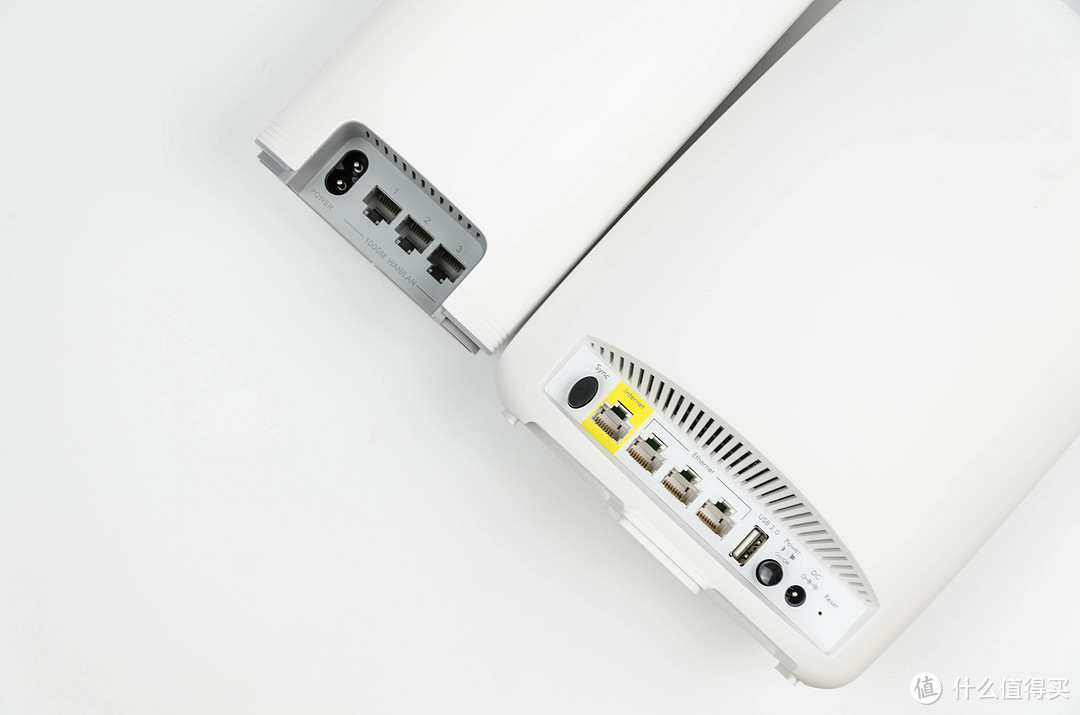
▼后面的功能接口,Orbi接口和功能更加丰富,这也体现在价格上。个人更喜欢Orbi那种扇形斜切的设计,造型上更加多变好看。
1.3、华为荣耀分布式路由
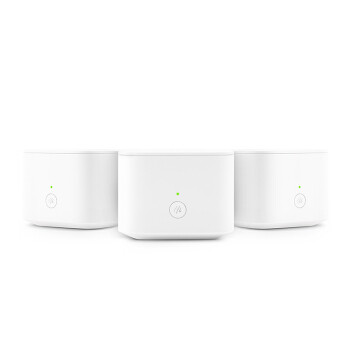
▼华为荣耀分布式路由在三者中更加小巧,如果说华为Q2和网件Orbi在设计上有许多相同之处,那么华为分布式路由方形的设计则找不到类似的元素。
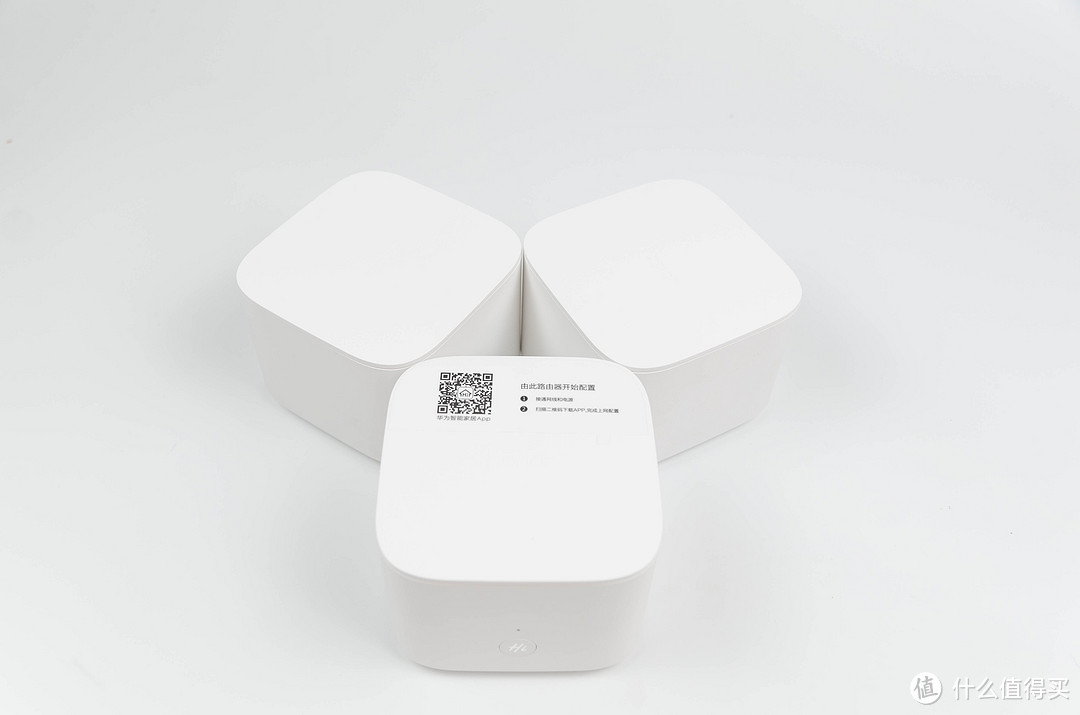
▼方形的四个角都切了较大的圆角,使整体更加浑然一体。
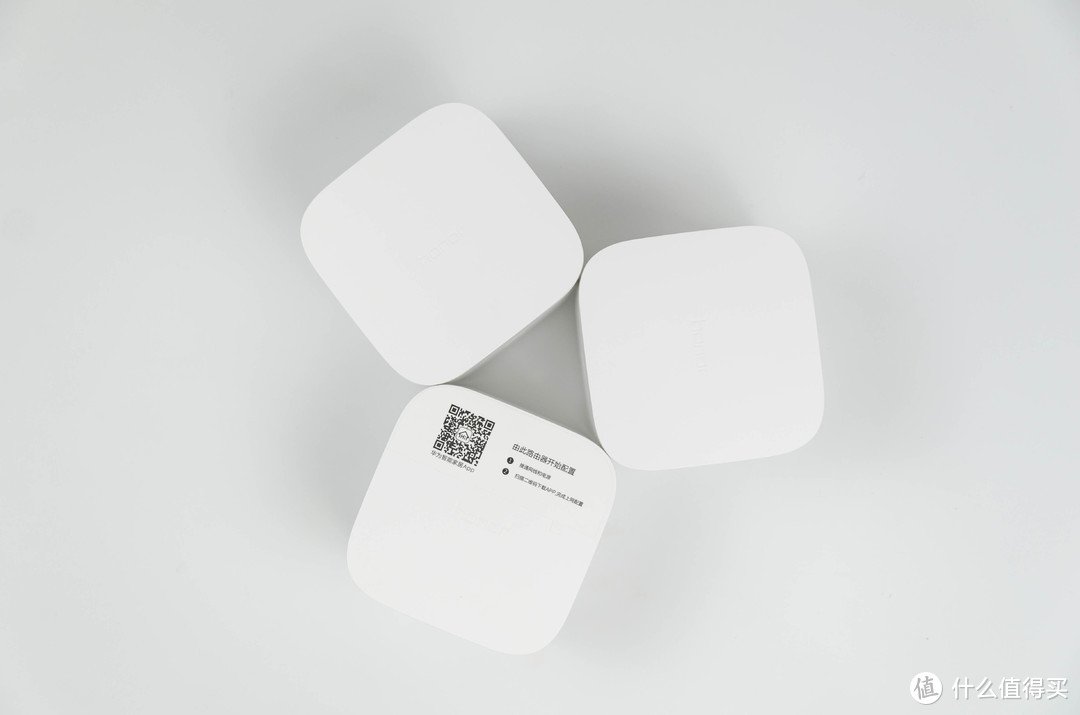
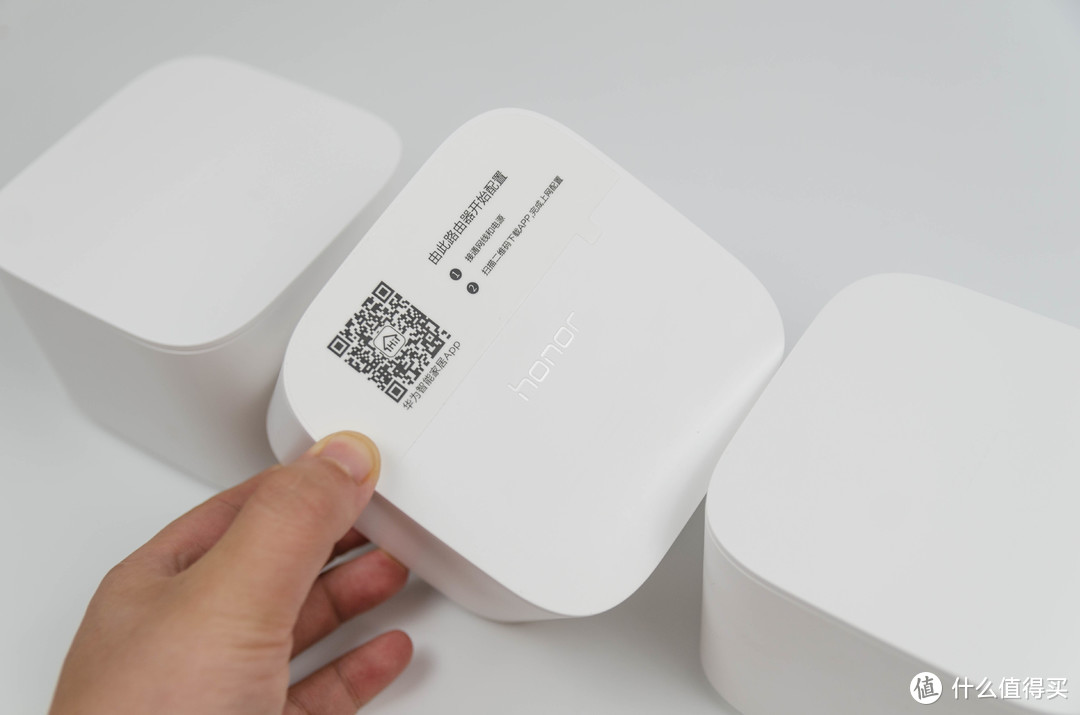
▼路由器由贴了说明的那个开始配置,中间有荣耀的logo印在上面,由于白色的设计,不仔细看的话不容易发现。
▼前面中间是一个小的指示灯,下面是HI的按钮,底部做了一个斜角的处理使整体看上去更薄。整体的材质都是硬质的塑料,质感也相对差一些。
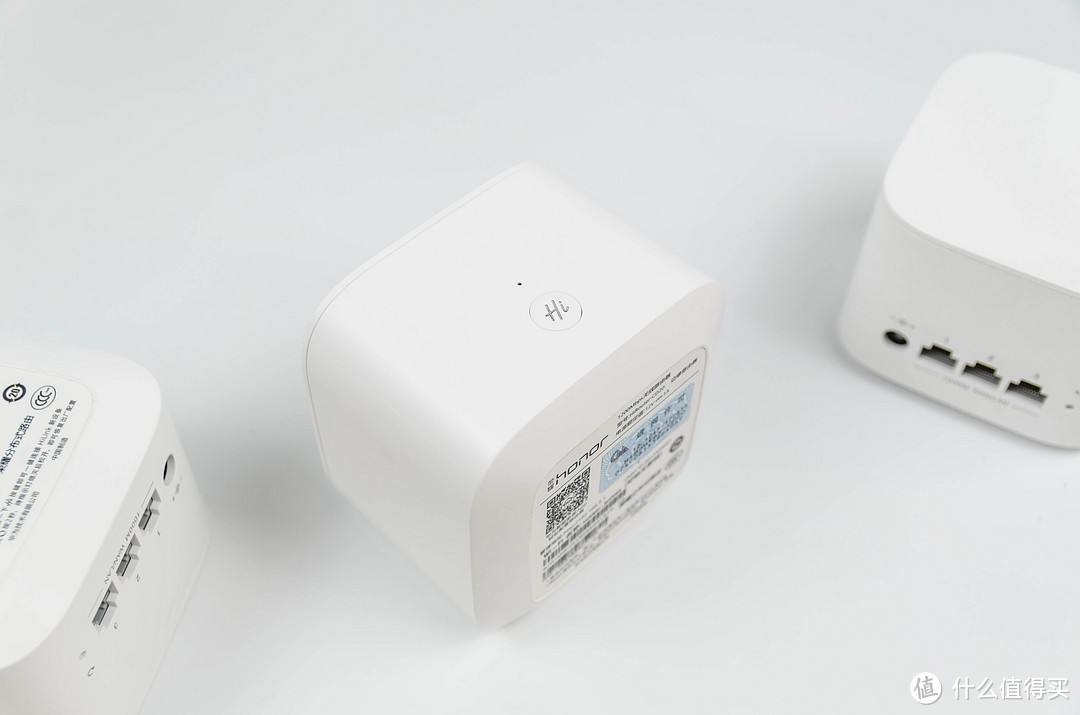
▼相应的,在背面也有和Q2类似的布局,一个单孔插头,三个千兆网线接口,一个复位孔。

▼单手持握的状态,可以看出还是比较小巧的,分为上下两层结构,上面是一个顶盖,下面是比较整体的结构。
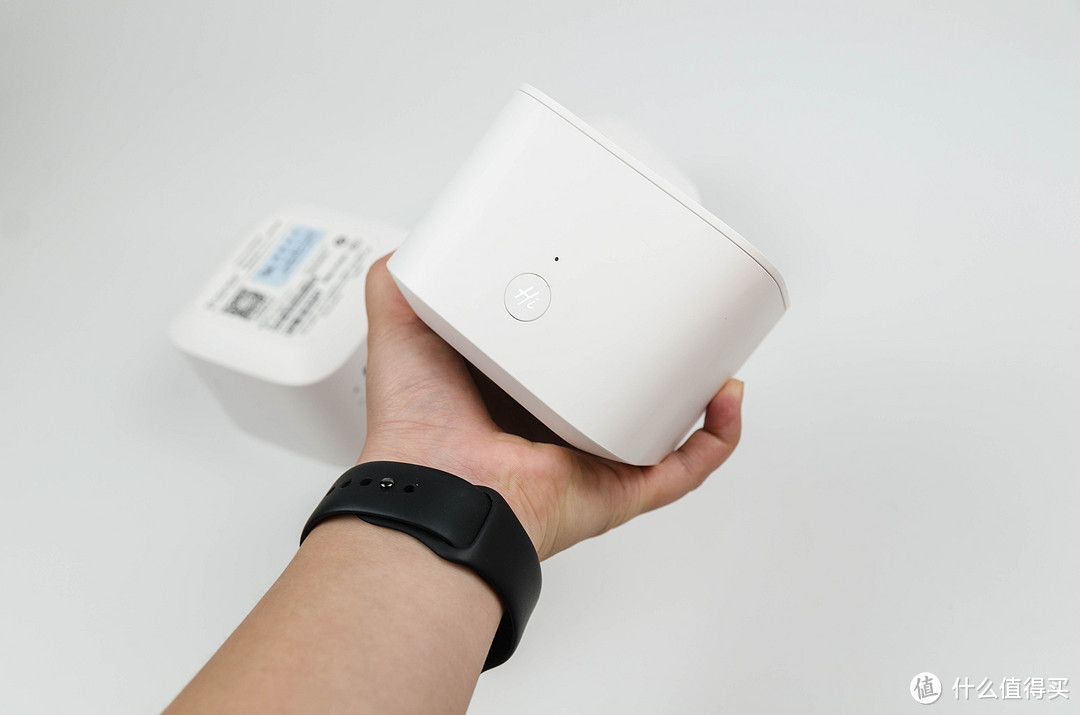
▼对比起来看一下前后的布局,没有进一步向内切除打洞,整体性更强一点。

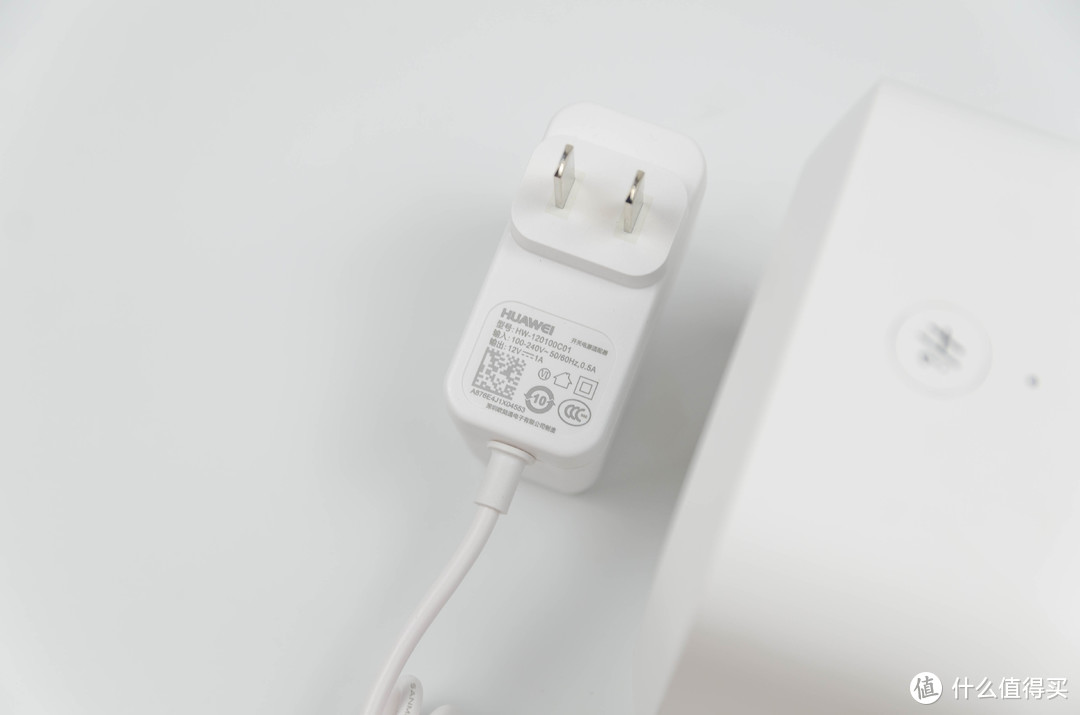
▼插座的设计,12V-1A的。
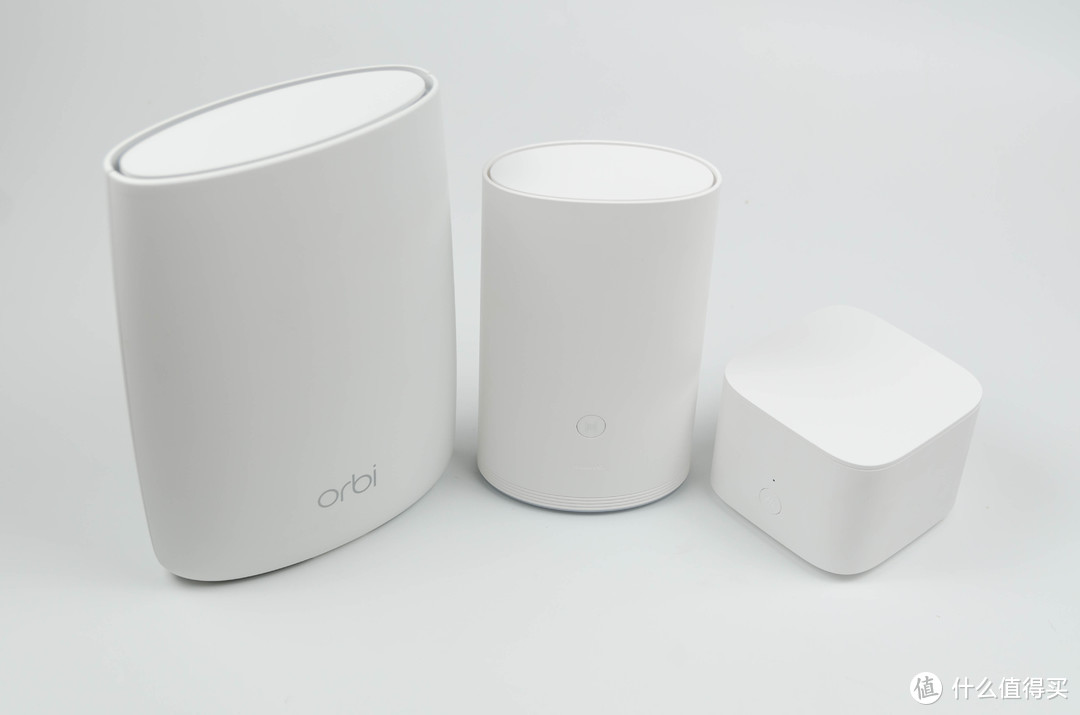
▼最后我们三款路由器整体看一下,价格从左到右越来越便宜,体积也越来越小,重量越来越小,当然功能也越来越弱。
二、连接设置
2.1、Orbi客户端设置
▼在应用商店或Apple Store下载Orbi的手机客户端,可以直接通过手机客户端配置,方便高效。
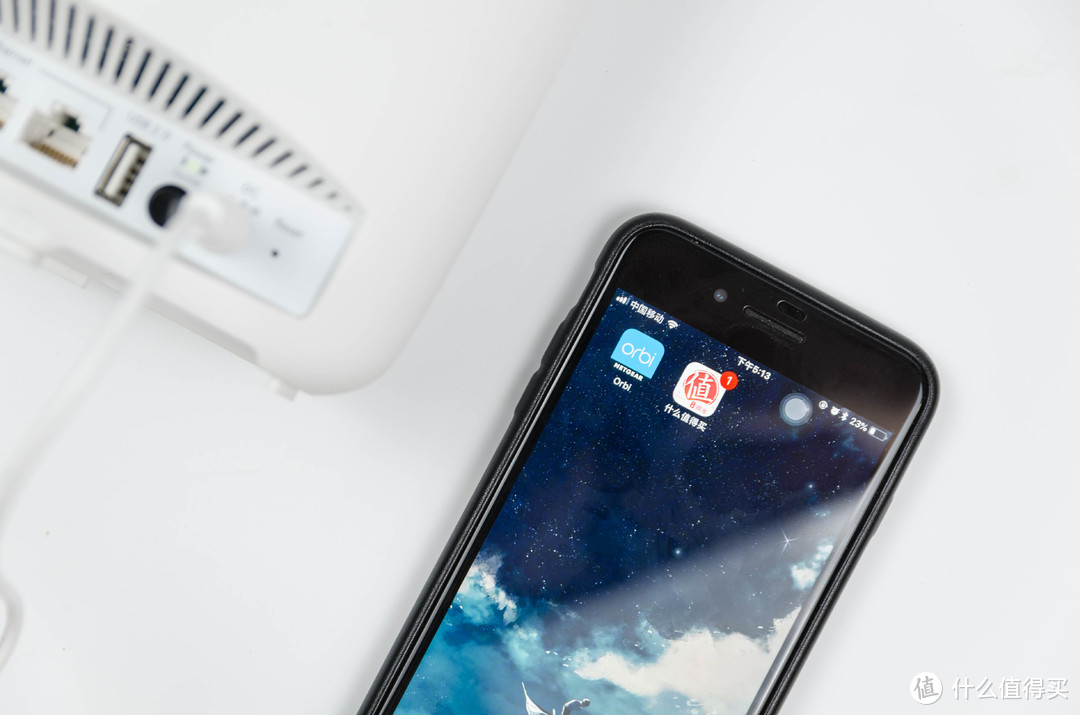
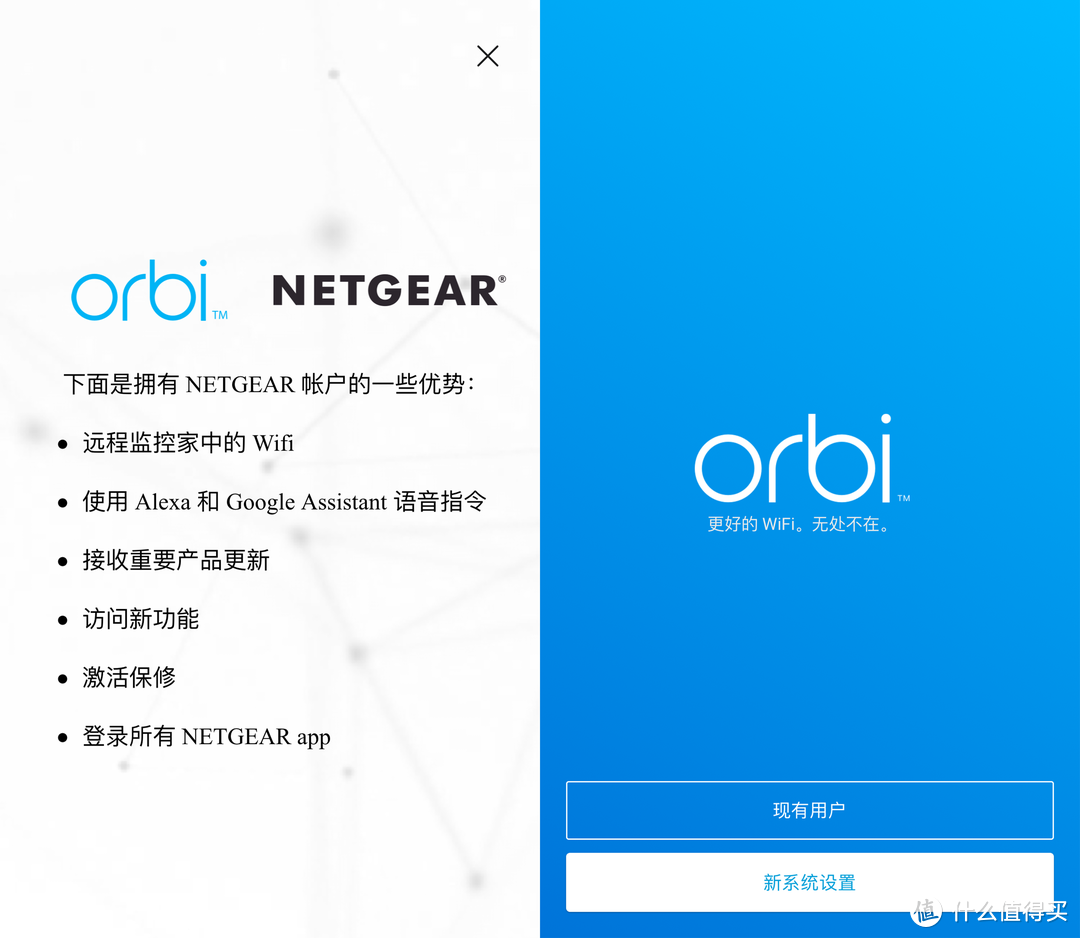
▼打开客户端后,有条款、各类快速入门,我们就不一一看了,看相对重要一点的。首先是网件Orbi也是采用NETGEAR账户登录后可以享受特定的服务。我们直接点击新系统设置开始配置即可。
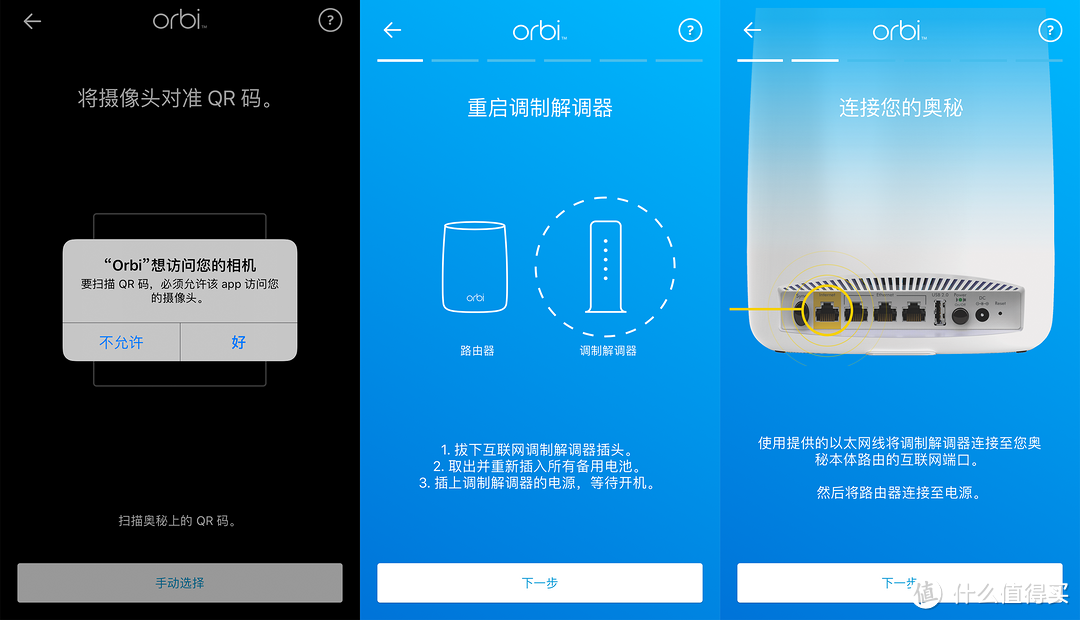
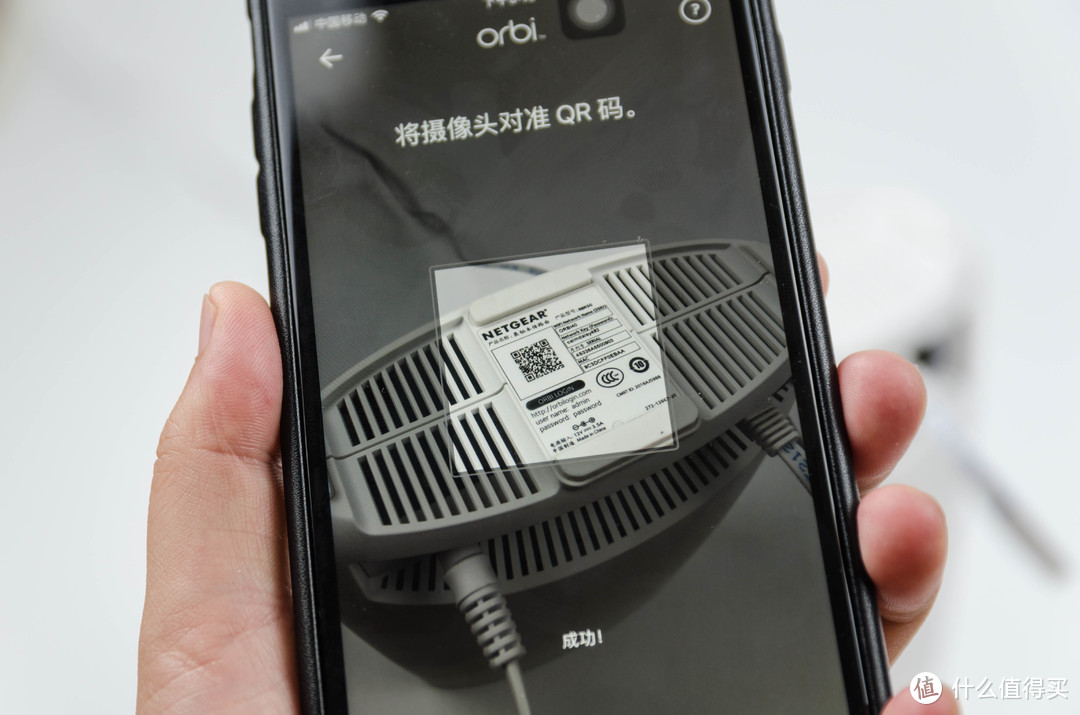
▼要进行相关配置,先将摄像头对准QR码进行配对,QR码在Orbi的底部或者塑料纸片上。接着按照要求重启下调制解调器,重启后将调制解调器上的网线连接至本体的黄色网线端口。
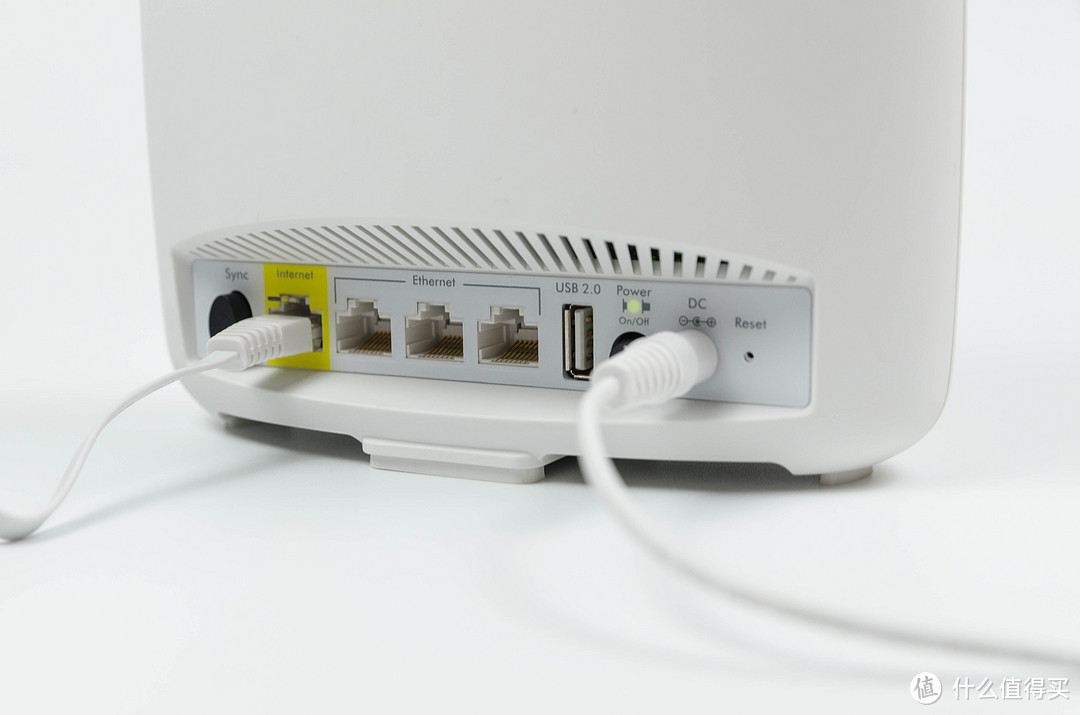
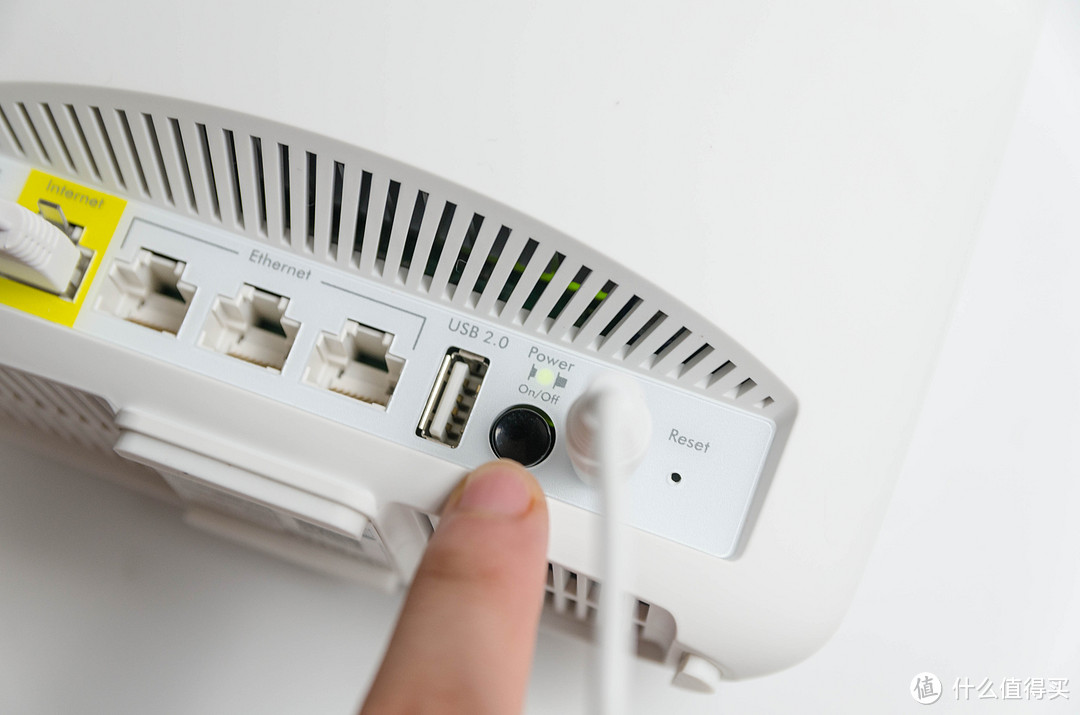
▼插上电源、网线,并保证开启开关,电源接通开关在这里,上面的黄色显示灯亮起则表示接通电源,这个设计还是比较贴心的,很多电子设备都没有这个开关,咋一看没啥用,等真正要用的时候就觉得很好用了。
▼进行定位分身扩展,将两个分身路由分别放置在需要无线网络覆盖弱的地方,我这里一个放在了楼下,一个放在了院子后面的厨房,之后只需要将分身路由器连接上电源即可,不需要多余的操作,然后是接入无线网络,这个网络的名称和密码都写在路由器底部了。
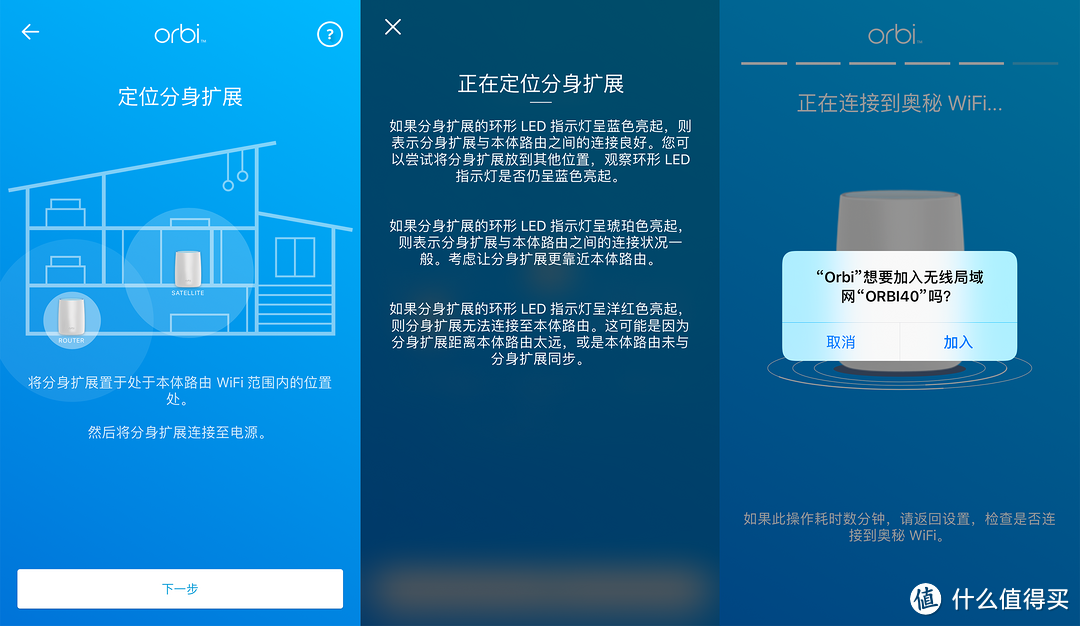
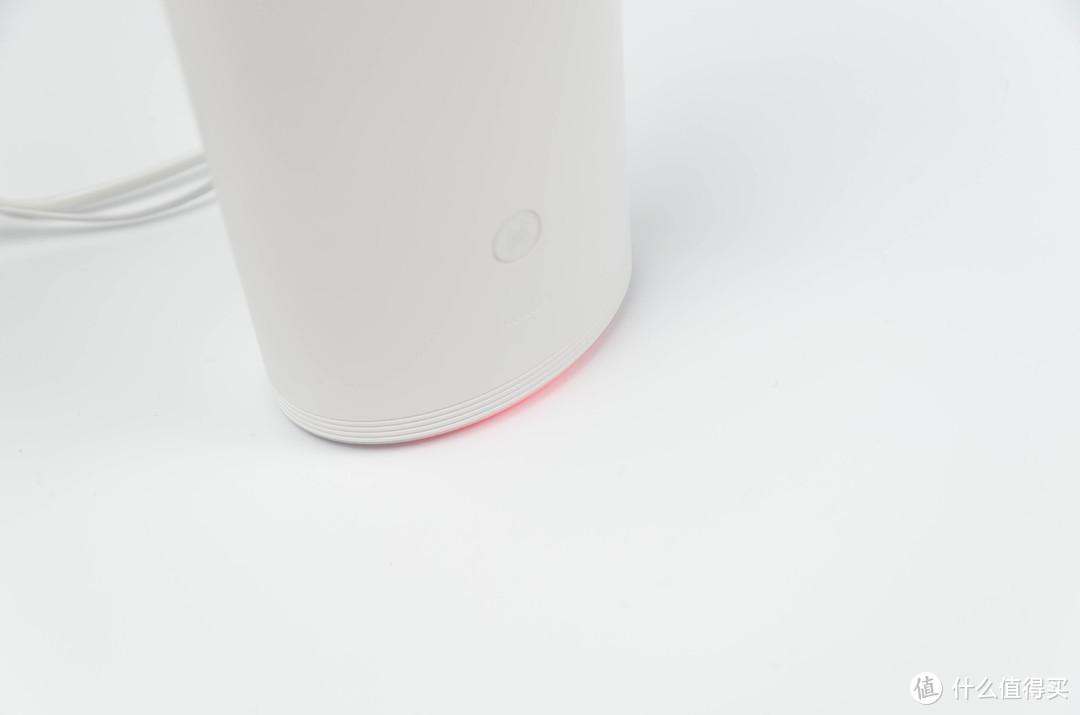
▼可以看到放置于厨房的分身顶部环形LED指示灯呈蓝色亮起,表示连接良好,若是红色亮起,则表示两者距离太远,分身无法连接至本体。

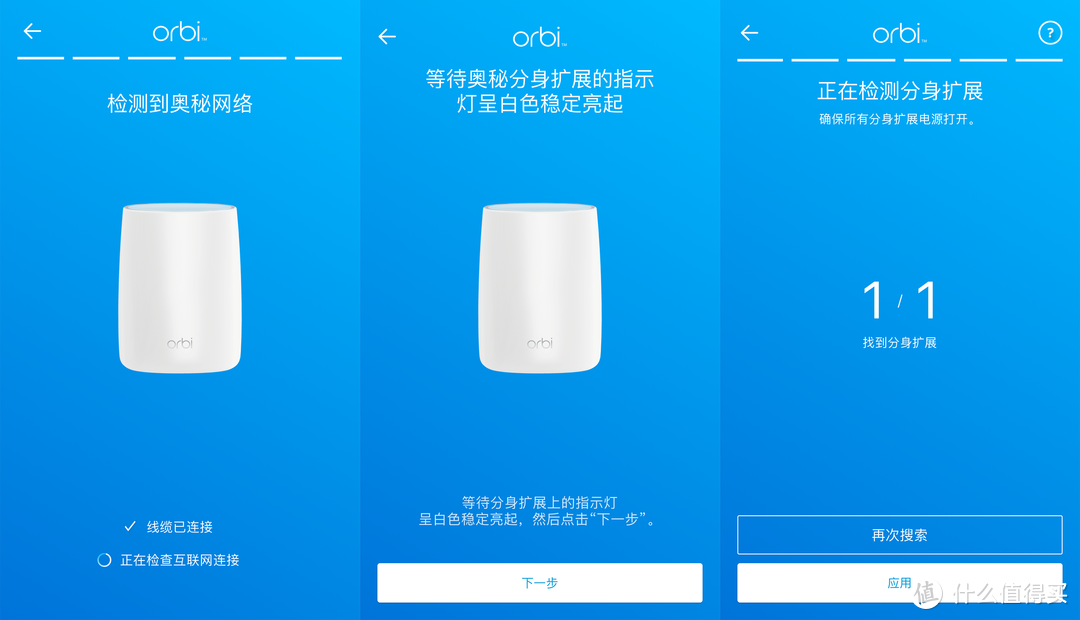
▼接着就是检测网络,等到分身顶部LED环形灯呈白色稳定亮起后点击下一步进行分身检测,刚开始检测到一个,接着接着就可以搜索到全部的两个分身了。
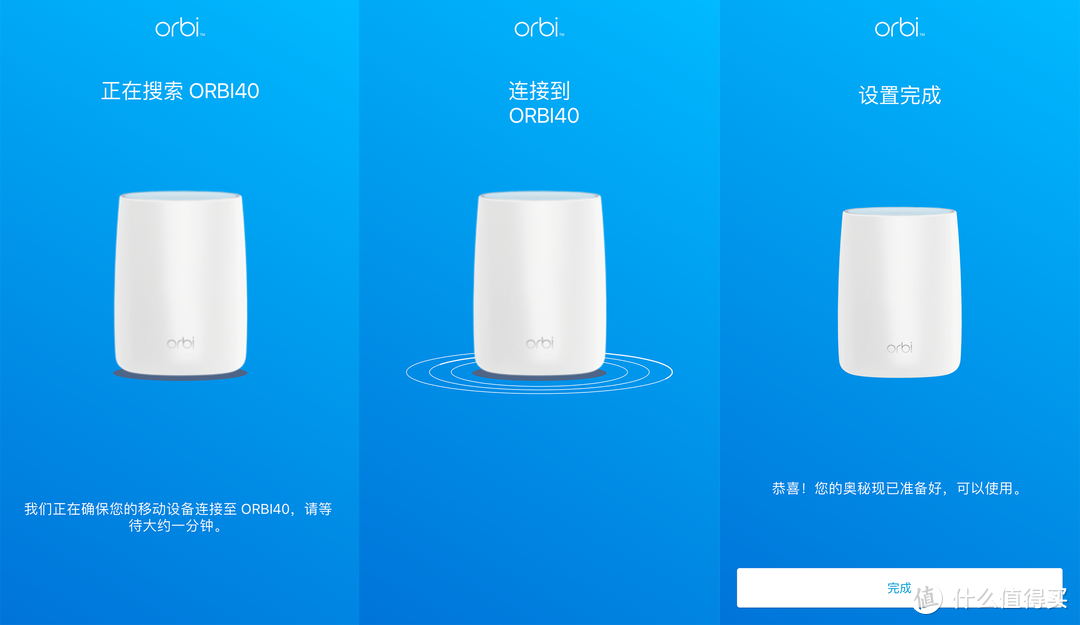
▼路由器激活后,就可以个性化创建WiFi名称和密码了,同时设置安全密码,便于管理恢复。
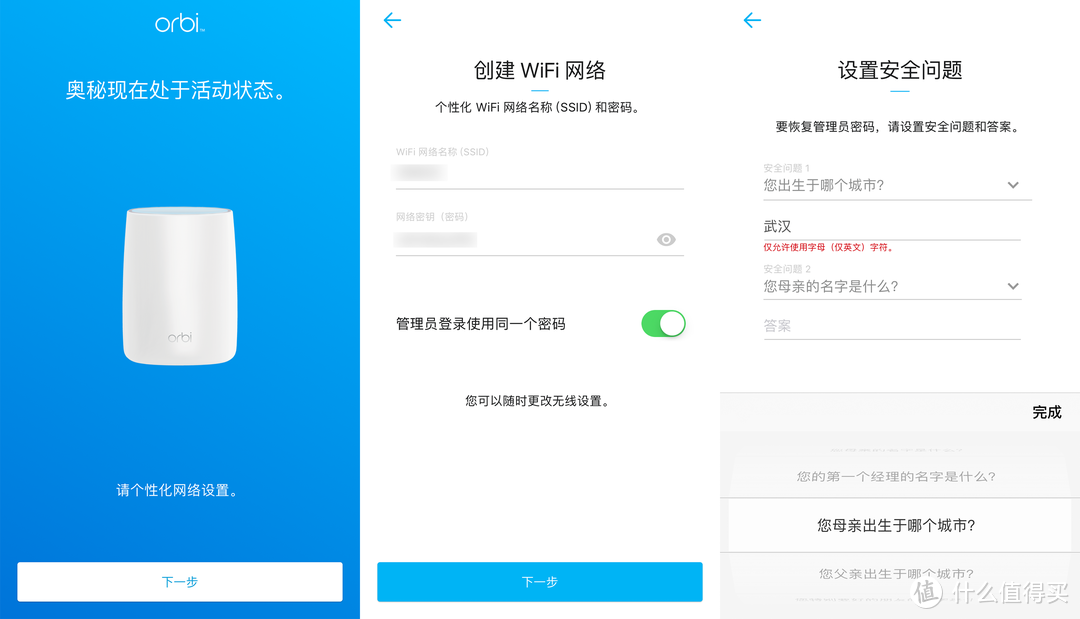
▼最后,重新设置过WiFi账号密码后,手机会自动搜索并连接至路由器,连接成功后,路由器则设置完成。可以说整个设置完全是按照提示一步一步傻瓜式的操作,而且设置的步骤也很简略,可以说,一般的小白拿到新路由后也能迅速上手完成配置。
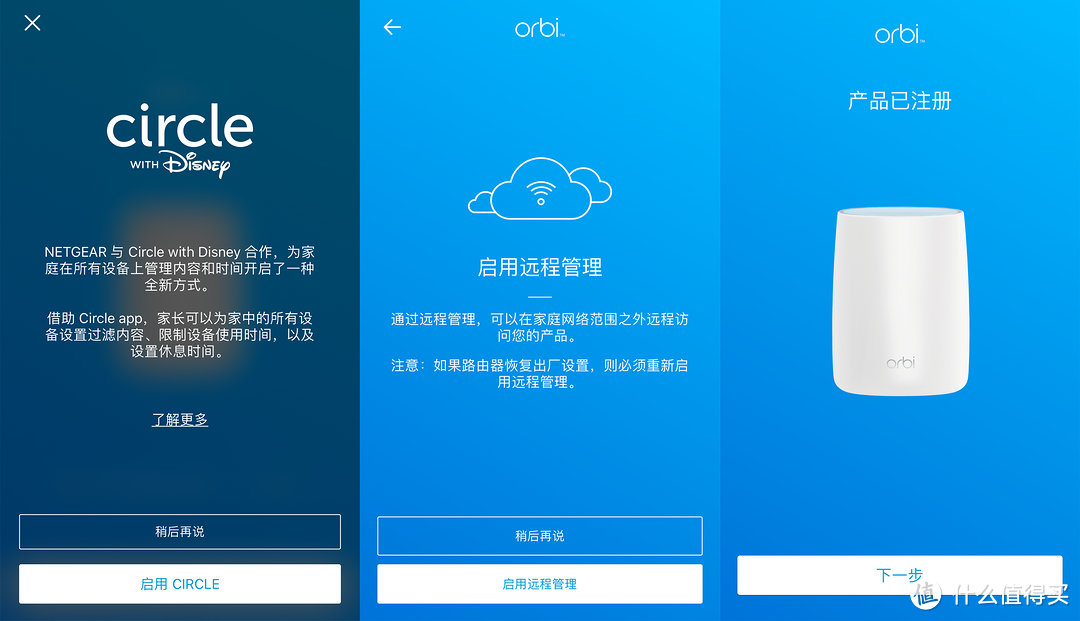
▼最后,路由器还有家长控制和远程管理功能,在设置完成后可以选择开启,最后产品也显示已注册。
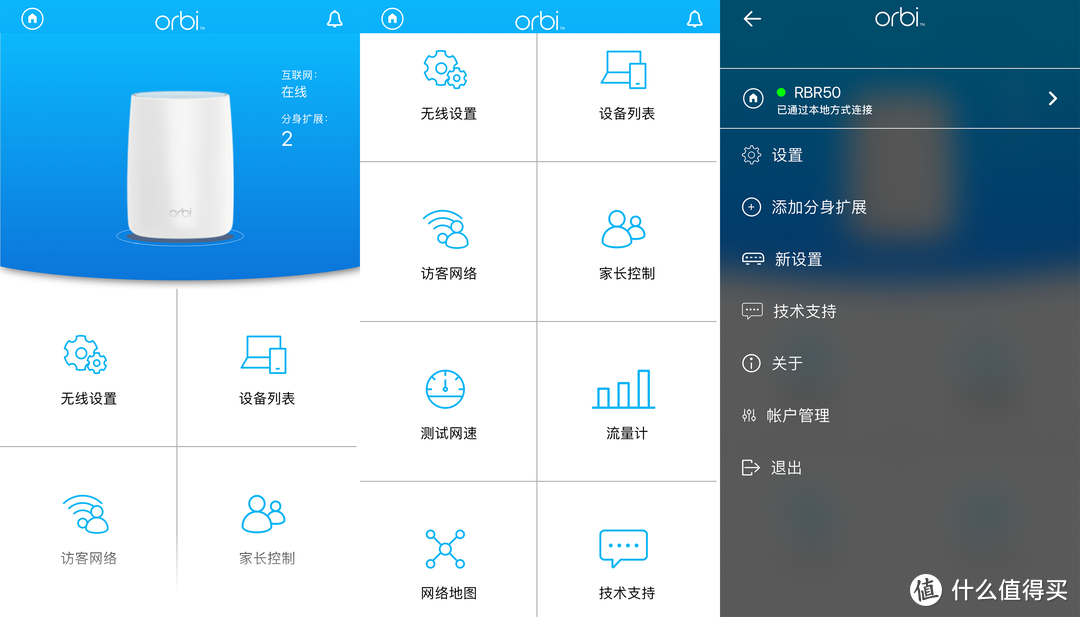
▼这就是主界面和所有的设置项,功能还是比较丰富的,例如你可以测试网速,进行无线设置,家长控制,查看网络分布地图等。界面显得简洁有效,当然如果不差钱的话,还可以进一步购入并添加新的分身。
2.2、华为Q2、华为荣耀分布式路由配置
由于Q2和荣耀分布式路由采用同意客户端进行配置,且配置过程大同小异,基本没有太大区别,这里就放在一起来看了。
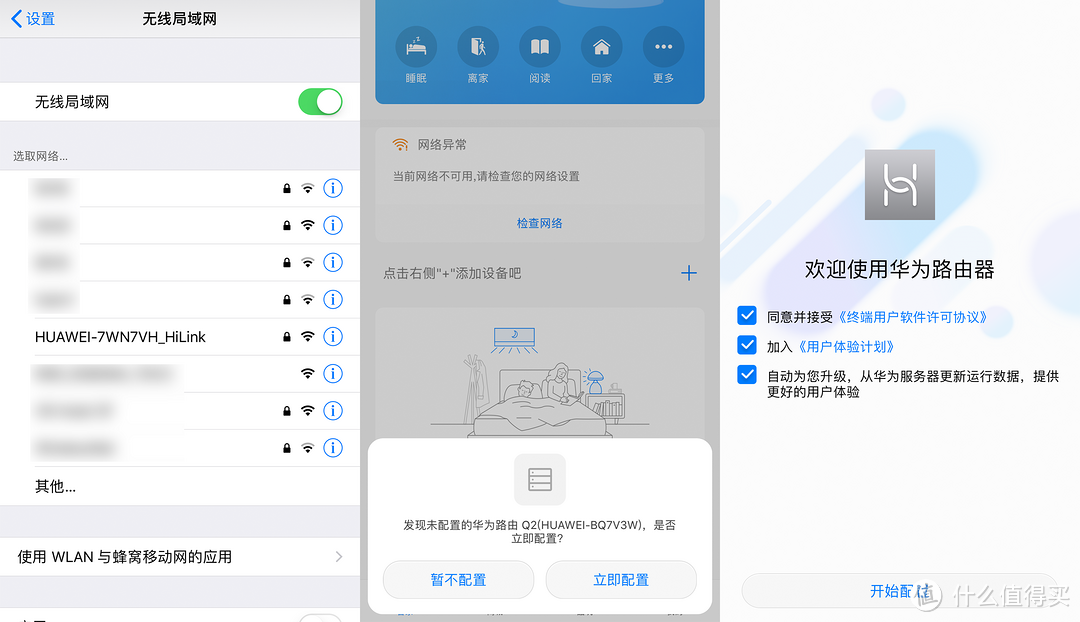
▼华为Q2需要先将路由器开关、网线插好后,在手机无线局域网内选择路由器名称并连接,连接好后,会自动跳到App下载界面,之后打开APP,下方会自动显示有新的路由器需要配置。当然我觉得Q2的配置并不如网件的Orbi直观。
因为Orbi直接扫码后开始配置,是一个很直观的操作,Q2先手动连接网络后,再自动搜索连接,如果你在连接网络前已经下载好了客户端,那么当你再点开客户端的时候,很大几率不会自动跳出需要配置的新路由,而此时你完全不知道如何去发现并绑定新的路由,希望这点能改进下。
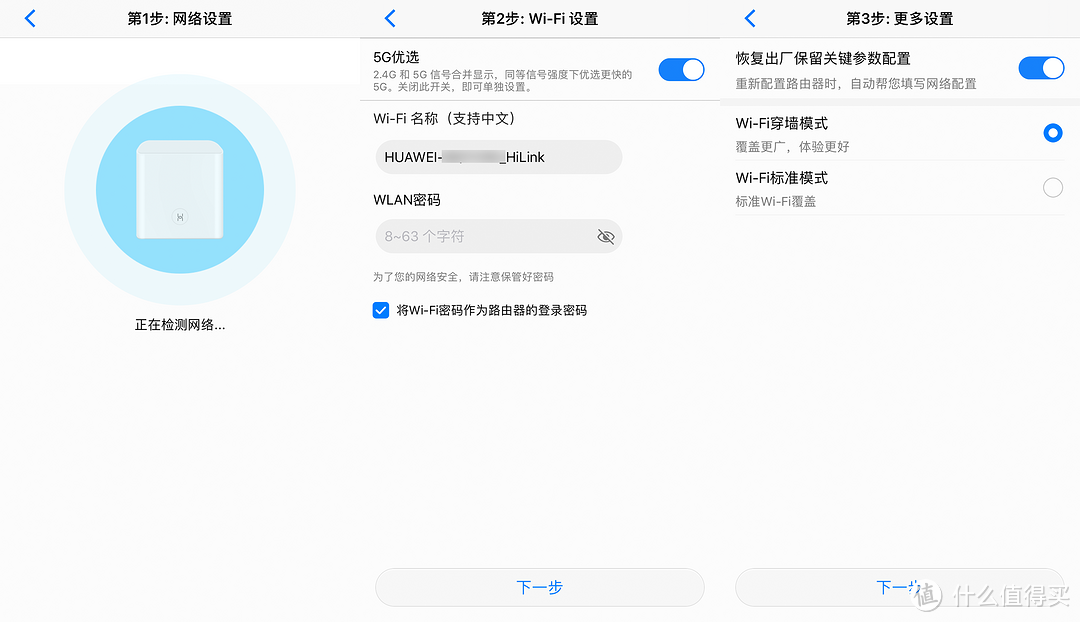
▼配置网络,先检测,然后进一步设置网络信息,同时选择WiFi模式,这里选择默认的穿墙模式。
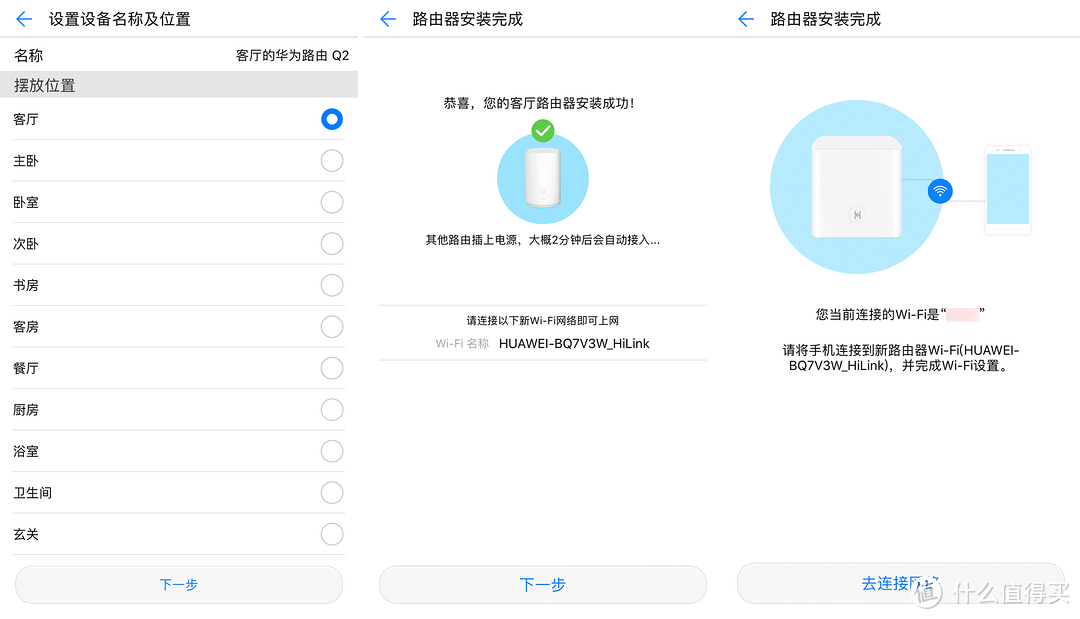
▼选择摆放位置,接着主路由器则设置成功,如果路由器连接到了别的网络,会有提示。
▼主路由设置好后,在分体路由的设置上出现了问题,在和Orbi相同的位置,始终难以连接上,或者连着后有马上断开。点击添加也难以给出有效的反馈。
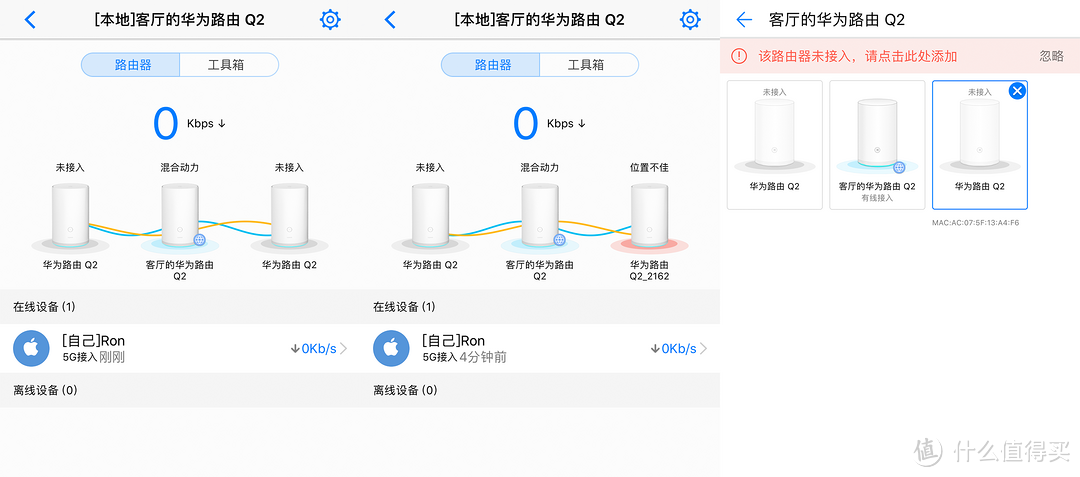
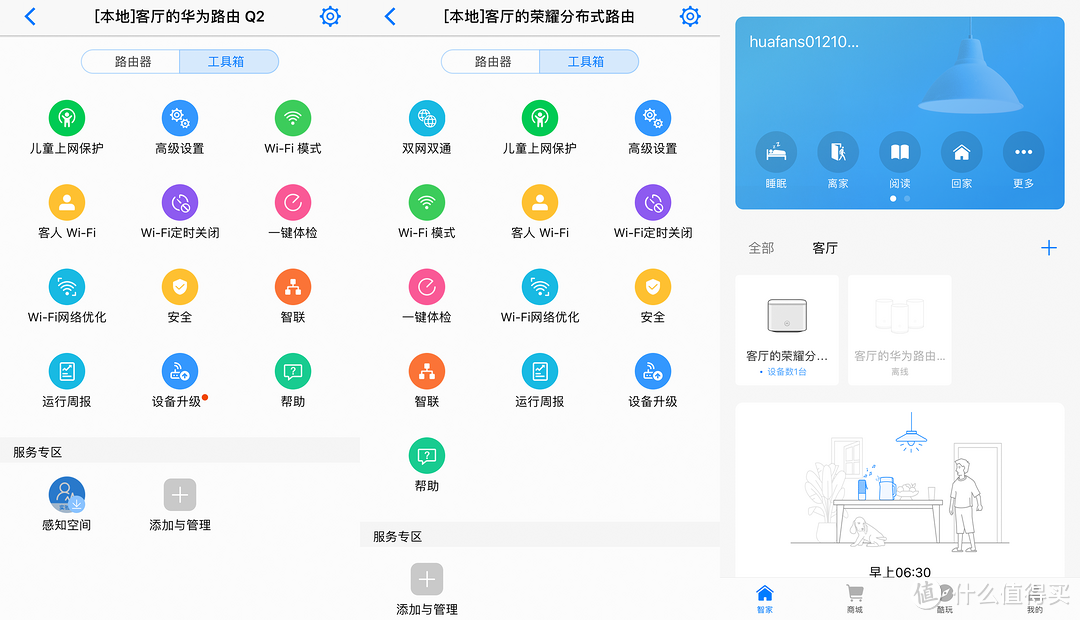
▼接着我们看一下Q 2和荣耀的主界面。左边是Q2,中间是荣耀,最右侧是整个App的界面。可以看到荣耀分布式路由比Q2多了一个双网双通的功能。
三、简单测试
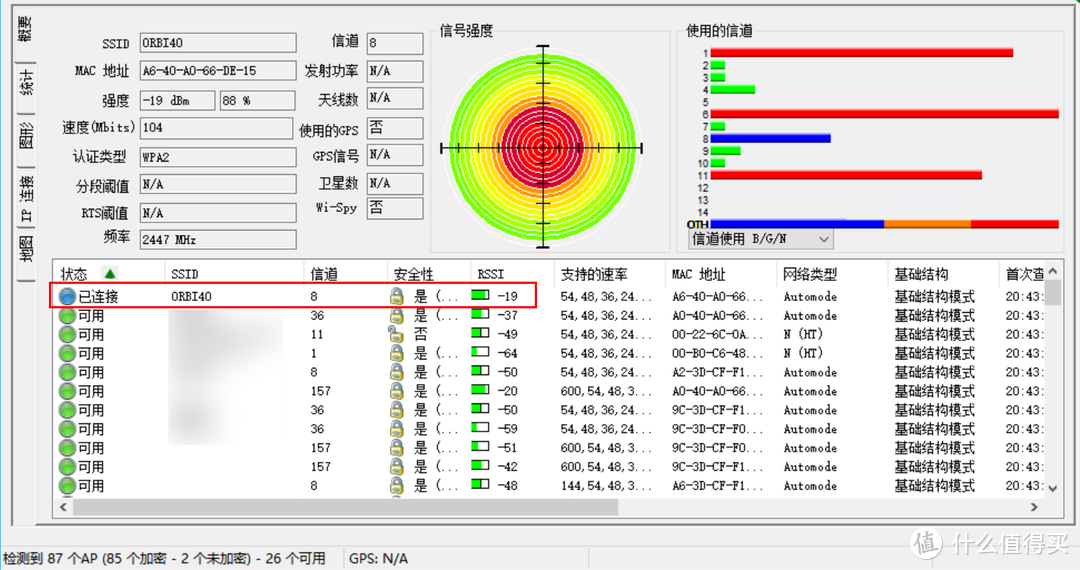
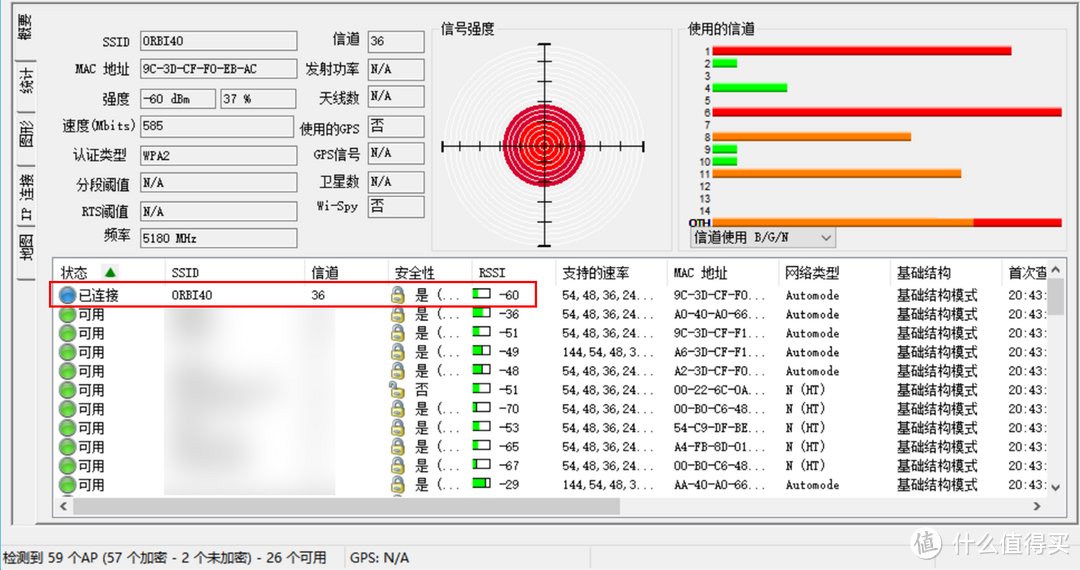
▼先看一下网件Orbi信号强度,主体路由放在二楼客厅,平时二楼整体的信号就不错,这是在二楼卫生间测试到的数据,整体来看,信号强度很好,做到了二楼覆盖无死角。
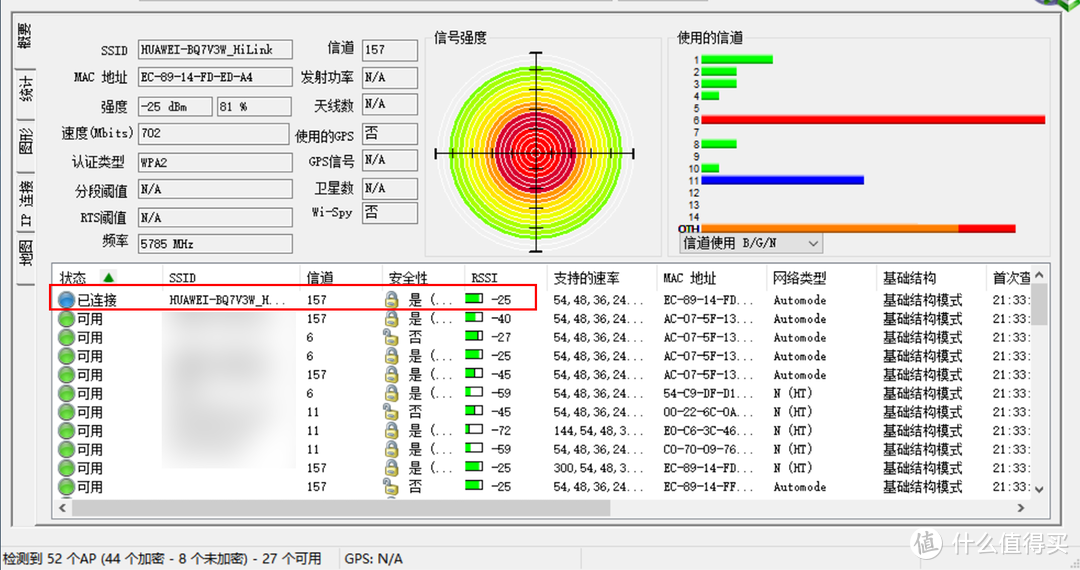
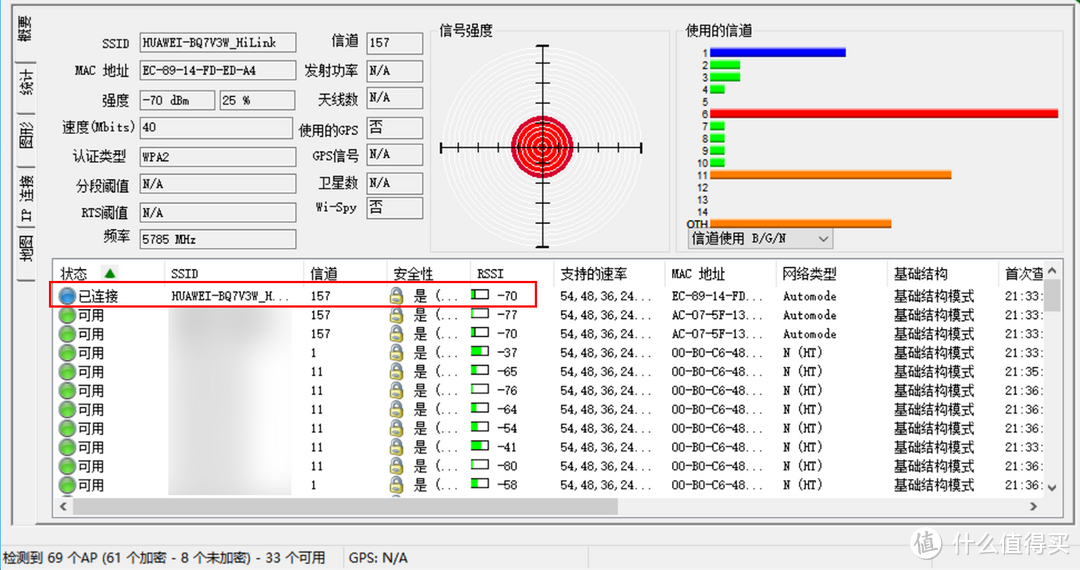
▼在同一个地方,测试到的华为Q2的数据,摆放位置相同,可见在主路由放置的同一区域整体差距并不明显,Orbi有略微的优势。同期也测试了华为荣耀分体式路由的数据,信号强度在-40左右,基本也是不错的数据,不过和Orbi、Q2还是有一点点小的差距,所以接下来我着重测试了Orbi和Q2的数据,顺带提一下荣耀。
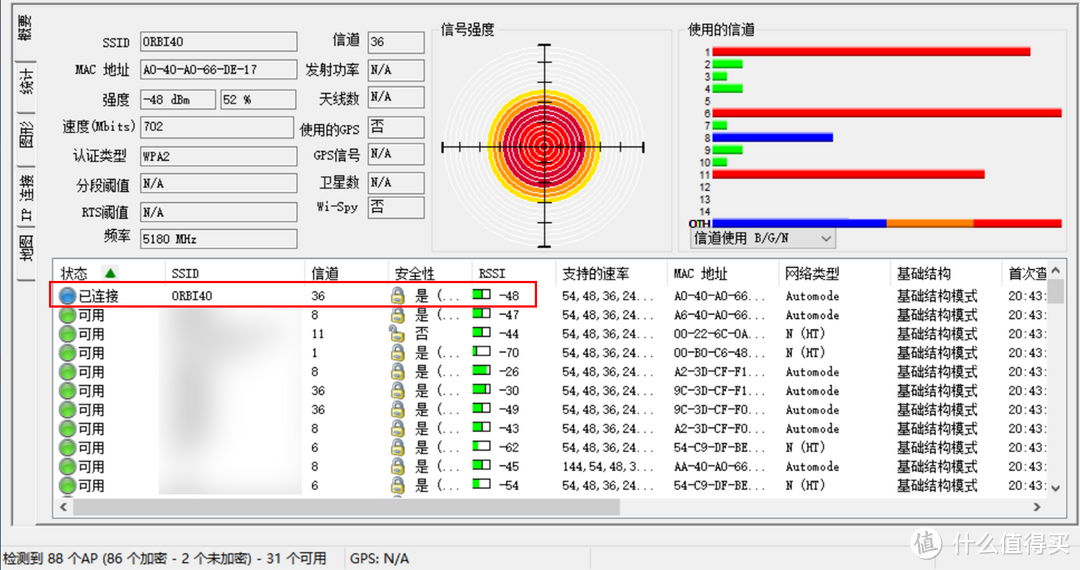
▼网件Orbi其中一个分体路由放置在一楼,在平时网络较差,甚至是难以覆盖的区域测试出的信号如下,整体而言,完全能有效保证对高速网络的使用需求。
▼相比较而言,华为Q2的信号强度要比Orbi差,表现得不尽如人意。
▼Q2的表现可以用以下视频测试的动图来展现。主要表现在视频播放过程中出现卡顿的现象。但是还是可以观看。

▼以下动图是Q2在一楼平时信号覆盖盲点时候的效果,可见出现了长时间的卡顿,信号受到了一定程度的削弱,对正常观看视频产生了影响。
相比Q2和荣耀分体式路由,Orbi仍然有着不错的视频和游戏体验,这点确实让我感到惊喜。

▼在厨房区域,整体的信号强度都要稍差一些,因为这一区域离路由器太远,之前从来没有尝试过连接成功,而加入Orbi分体式路由后,出现了信号,厨房里的智能微波炉等需要联网的智能产品均可以在网络覆盖下正常工作,功能变得更加丰富完整,赞!
而Q2和荣耀分体式路由,在开始设置的时候就难以连接上,不知是设置原因还是确实太远了,精力有限也就没有做过多的故障排除了。
四、总结
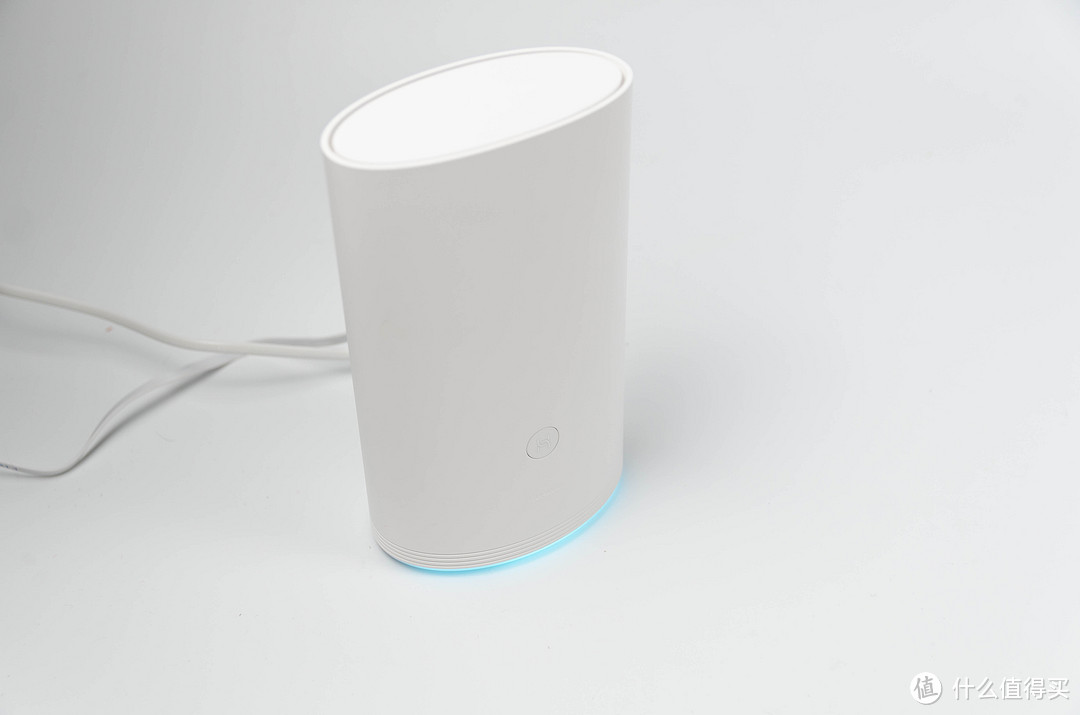
在路由器的配置上,三者都可以通过APP简单高效地进行配置,其中华为的两款可以在开启App的时候自动识别未配置的路由器,而Orbi则是通过手动扫码,其中自动识别会有一定概率的失败,体验上各有千秋。Orbi整体的界面设置简洁高效,APP针对性强;而华为的两款在功能上更加多样,但是整个APP显得有些臃肿不够直观。
总体而言,这三款路由器的表现都可圈可点,其功能和性能都符合其价格定位。价格最贵的Orbi整体表现最为优秀,完整覆盖所有的测试盲区,在Q2、荣耀路由难以完成全覆盖或者覆盖后信号微弱,而Orbi仍然能够开足马力运行,实现需求空间全覆盖。
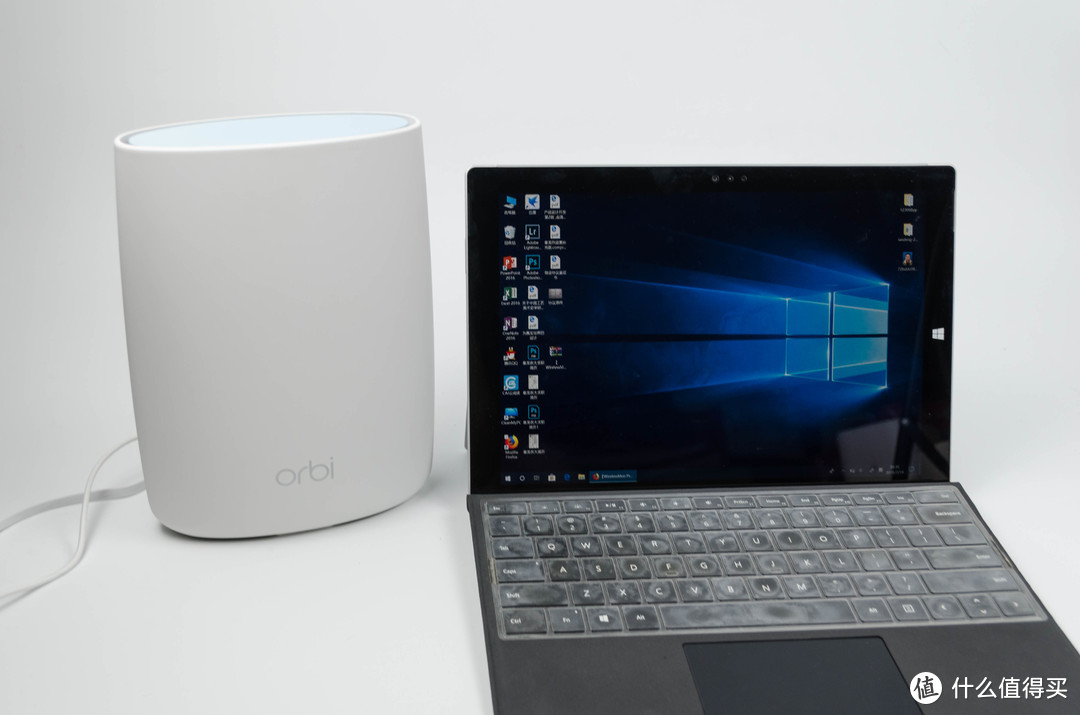
这三款路由器均支持Mesh技术,分体式路由均只有一个WiFi名,可以说在连接方式上是支持Mesh技术的,但是Q2和荣耀的主体和分体之间还是缺乏相应的独立通道,其类似于WIFI扩展天线的连接方式仍然具有一定局限性,导致主体和分体之间的连接不如Orbi那样稳定,而拥有独立5G通道的Orbi真正做到了Mesh。另外第二代Daisy Chain“菊花链”以及MU-MIMO技术的加持使得Orbi在应对多层空间、别墅等较大空间的时候也能做到游刃有余。只能说一分钱一分货,贵有贵的道理。
如果你需要覆盖的网络空间较大、设备较多,或者对无线视频播放质量要求较高,有大量数据传输需求,那么Orbi是一个不错的选择;如果你尝试过很多方法还是难以完整覆盖需求空间或者网速始终无法达到要求,或许你也可以尝试下Orbi。但是如果整体空间不是特别大,没有很高的数据要求,屋子的整体结构也不是很复杂,那么选择性价比更高的Q2或者荣耀分布式路由也能够解决问题。大家按需购买即可,不差钱的直接一步到位也不心疼。
最后的最后,作为全球第一个提出无线路由集群系统的品牌,NETGEAR在这一类分体式路由的研究上确实下了不少功夫,站内之前也众测过Orbi RBK40,可以说有多款产品、不同价位的产品都能满足不同的需求。反观华为Q2和荣耀分布式路由,虽然也能够在各自的价位区间内形成竞争,但是整体上还是和老牌厂商有差距,希望华为也能推出更为高端的产品,覆盖高端的价位区间,和网件形成竞争,让消费者有更多选择。











校验提示文案
校验提示文案
校验提示文案
校验提示文案
校验提示文案
校验提示文案
校验提示文案
校验提示文案
校验提示文案
校验提示文案
校验提示文案
校验提示文案
校验提示文案
校验提示文案
校验提示文案
校验提示文案
校验提示文案
校验提示文案
校验提示文案
校验提示文案
校验提示文案
校验提示文案
校验提示文案
校验提示文案
校验提示文案
校验提示文案
校验提示文案
校验提示文案
校验提示文案
校验提示文案
校验提示文案
校验提示文案
校验提示文案
校验提示文案
校验提示文案
校验提示文案
校验提示文案
校验提示文案
校验提示文案
校验提示文案