



































18
12
趁618组一个移动固态硬盘
2019-06-29 21:47:25
14点赞
54收藏
59评论
一年一度的618过去了,趁着内存价格下降入手了一个固态,海康威视c2000 1TB,使用tlc,700块的价格我觉得还不错。这块固态虽说暂时没用但可以先屯着等明年组装电脑时直接用,现在的笔记本电脑用五年多了,打算明年退役换台式。
然后,过了两天,东芝的厂子就停电了。。。。
看之家新闻,西数评估晶圆供应量减少6EB,之后的闪存价格嘛,大家都懂。还好下手快 。但是电脑太老也装不上,m2转sata安装的话还要重导系统,麻烦,就决定买个硬盘盒当个移动硬盘来用
打开京东,搜索列表最前面就是奥睿科的这款透明硬盘盒,也有一款全金属的。
鉴于我的西数移动硬盘被29元的奥睿科sata硬盘盒救活,对这个品牌感觉良好,同时塑料款plus会员价168,便宜了20块,精打细算勤俭持家的我直接就下单了。(主要还是觉得就打算当u盘用,散热够用就好)
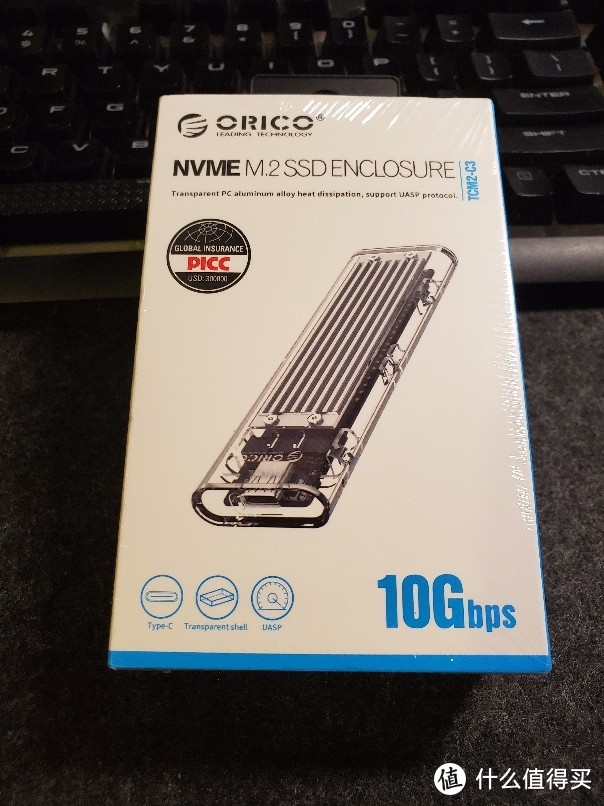
京东还是很快的,我觉得黑色最好看,但是自营店只有蓝色、银色,只好选择了银色。
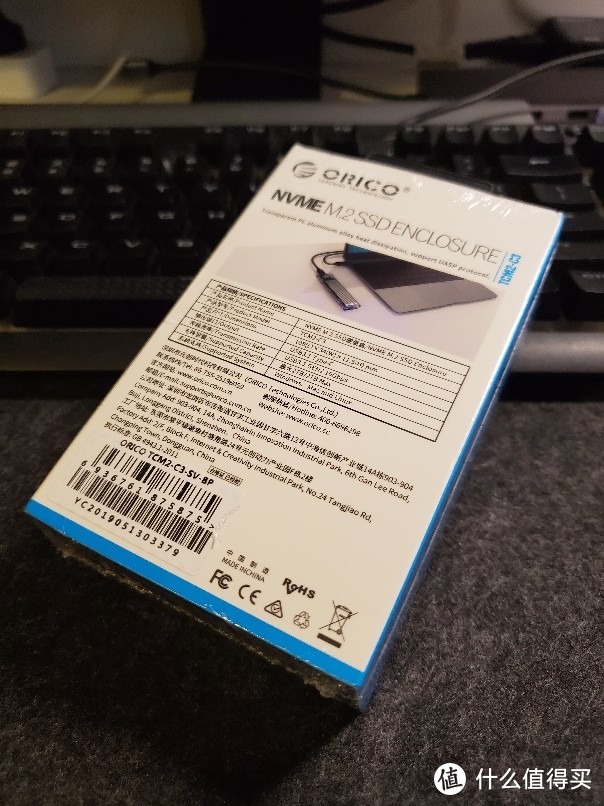
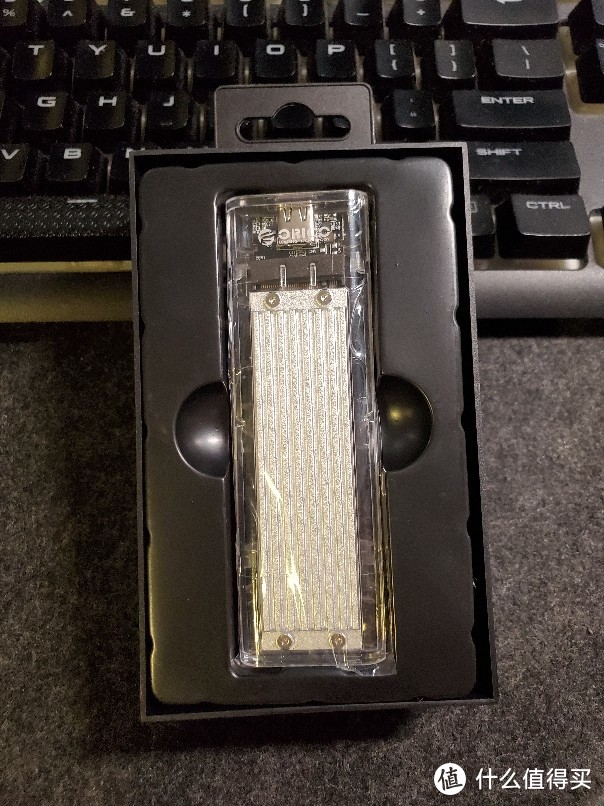
包装使用抽屉式,撕开薄膜后,一滑就漏出了本体。银色也蛮好看的,展示出其材质本有的色泽。
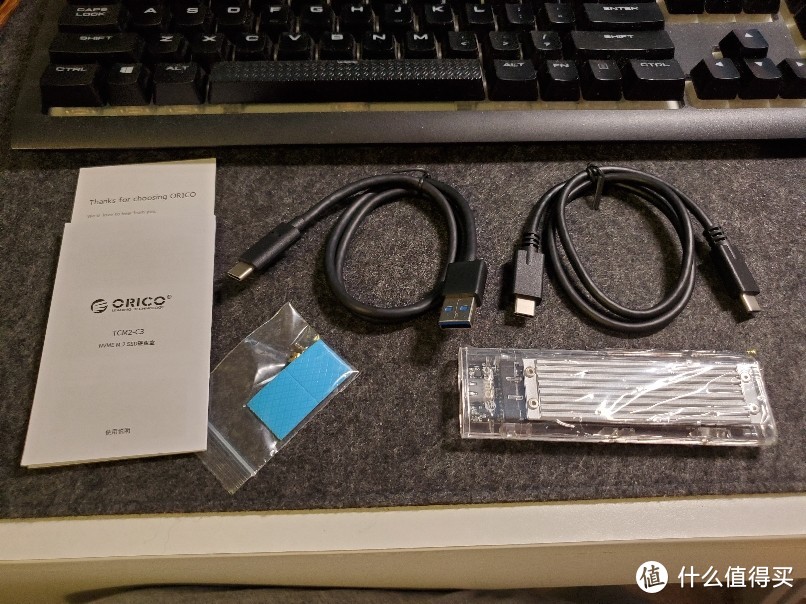
全家福。附件包括一条typec2typec线、typec2usb线,说明书保修卡,散热帖,螺丝和螺丝刀
然后,今天的另外一个重要任务登场,海康威视c2000固态硬盘。 6月28号才拿到
这块盘有别的值友写过更专业的文章,我就不多说了,也是看别人的文章,觉得c2000性价比不错才入的手。
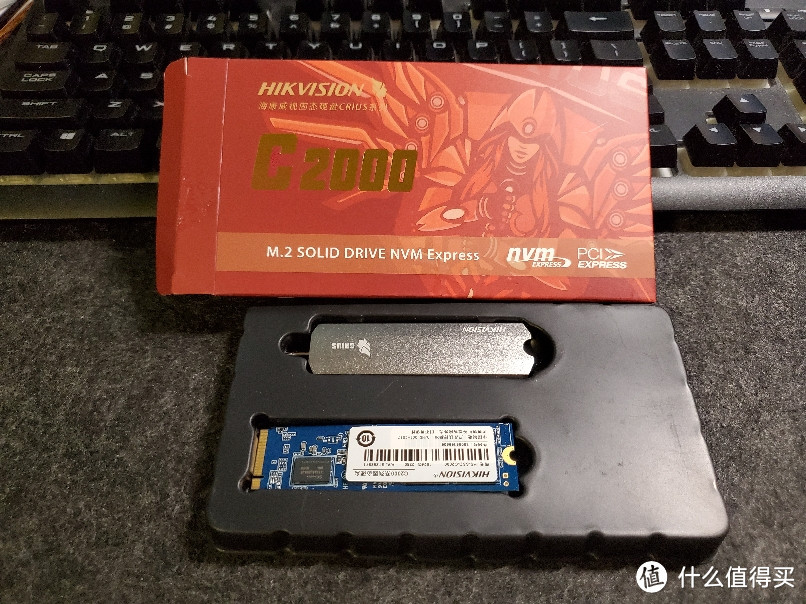
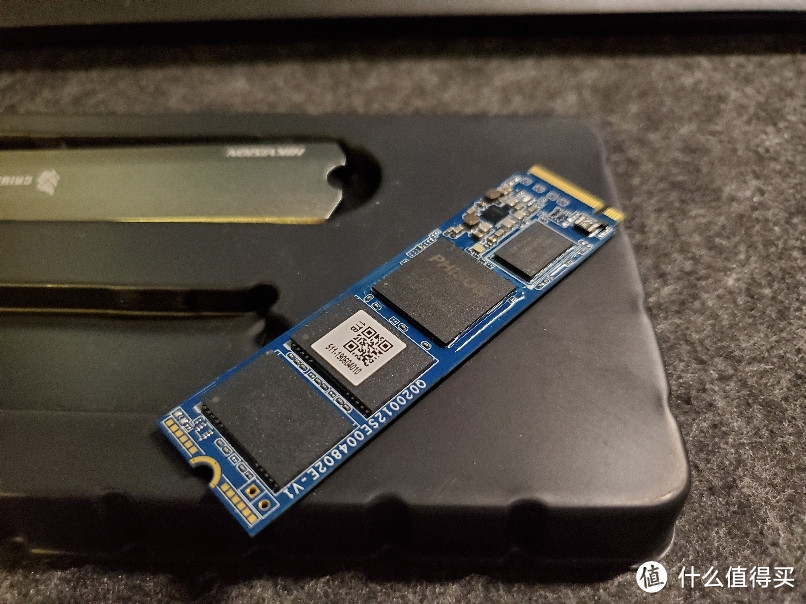
也是附带了螺丝刀和散热片
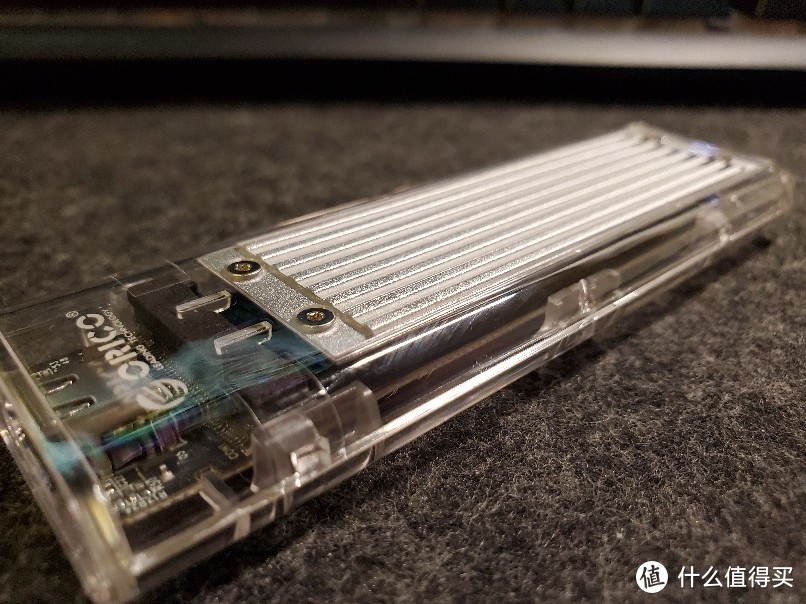
硬盘盒使用推动开合的方式,很简单,不用螺丝等来固定,散热片直接露在最外面

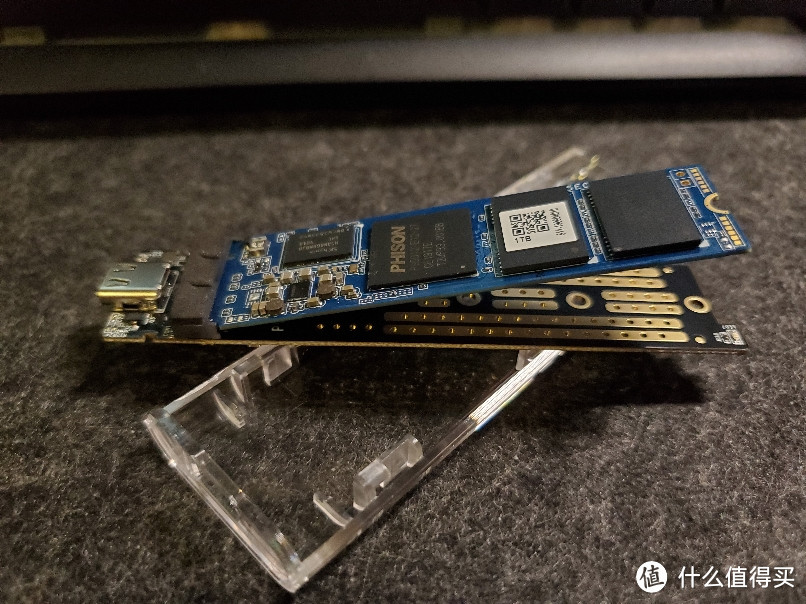
开始安装固态。把固态放上去,卡紧
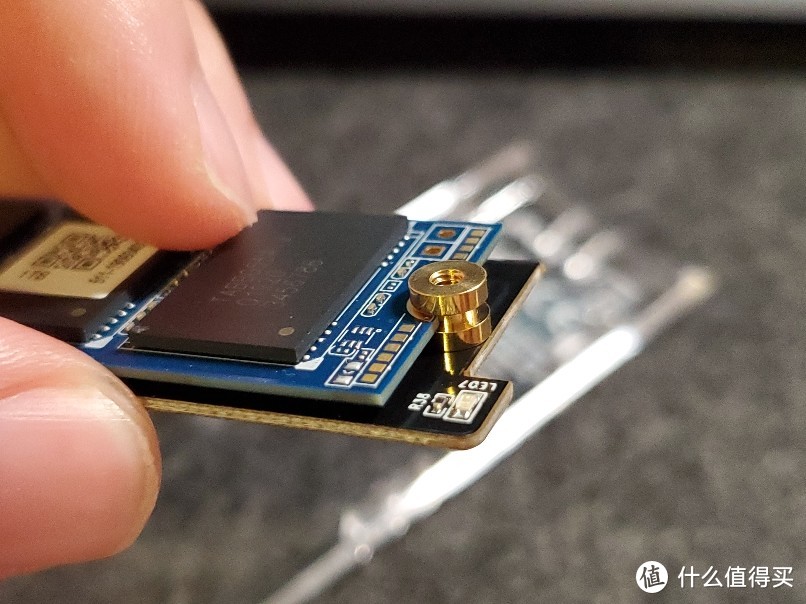
先使用固盘螺丝卡住,然后翻到背面拧上螺丝,这样就固定好了
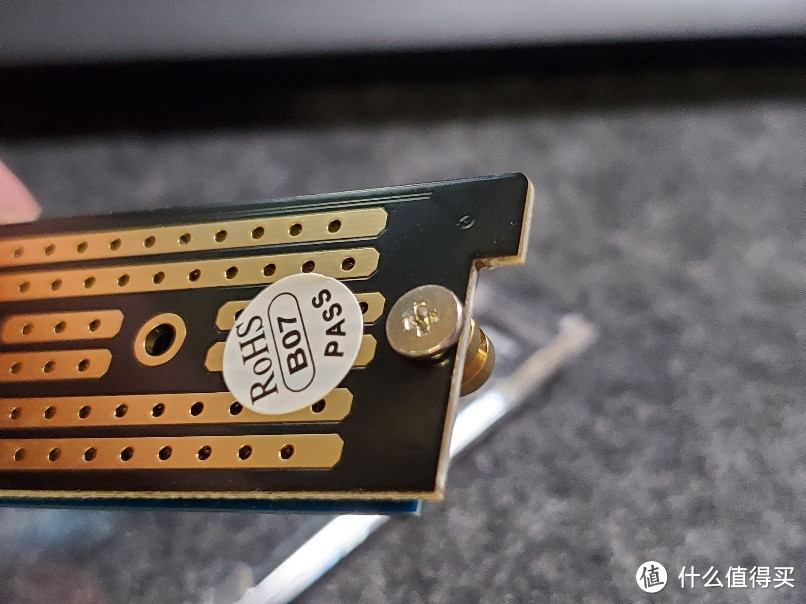
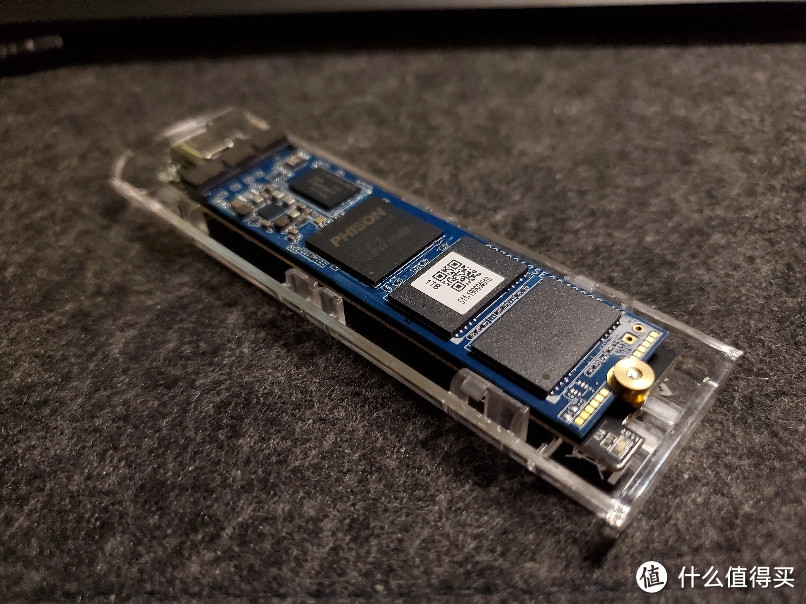
对准芯片把散热贴贴好后,就可以关闭盖子了
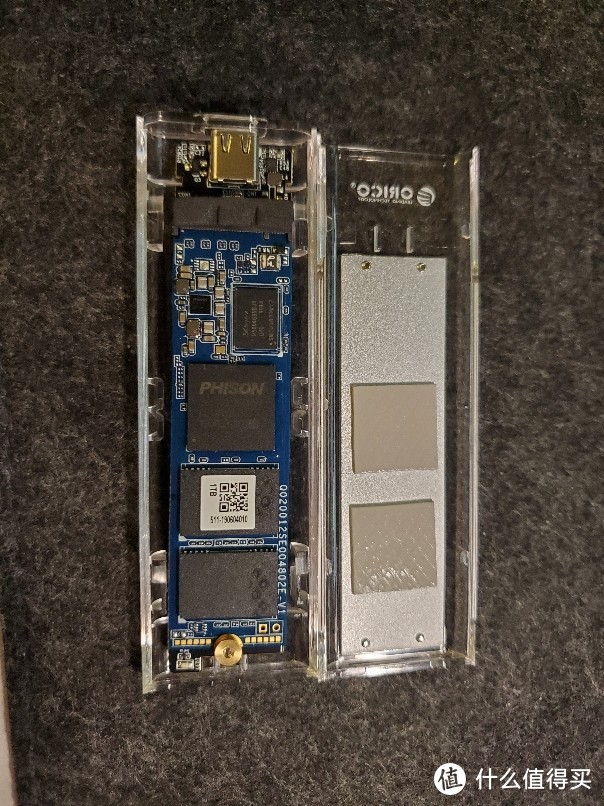
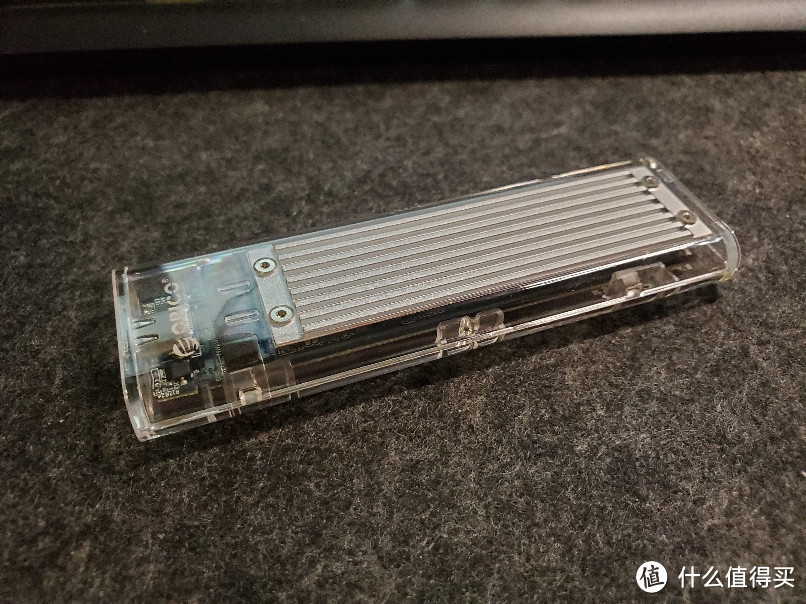
插上电脑后,我的电脑并没有显示出来硬盘,固态盘需要再初始化一下才可以使用。打开电脑磁盘管理,发现该固态已经被识别
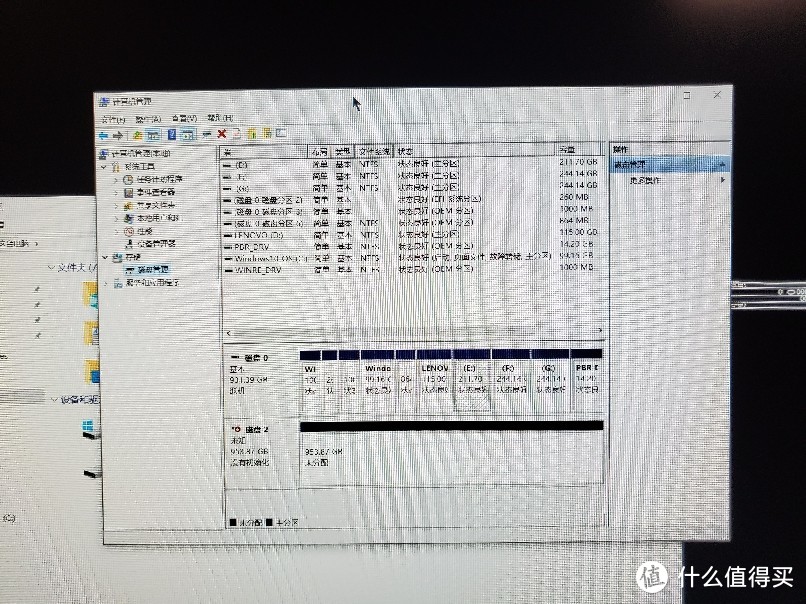
右键开始初始化,使用MBR磁盘分区形式

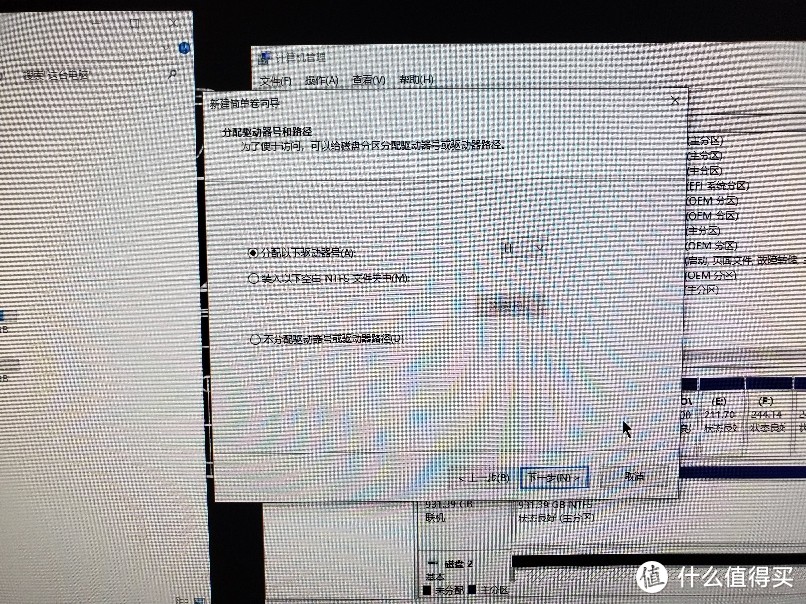
初始化完成后,需要再为磁盘分配卷驱动号,点击新建简单卷就可以开始了。我为它分配了H驱动号
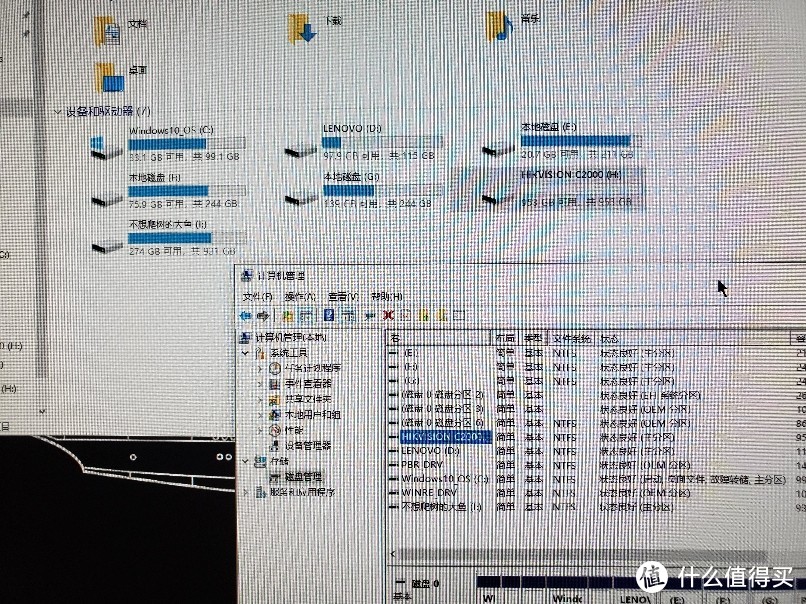
全部完成后,就能在我的电脑里现实出来了
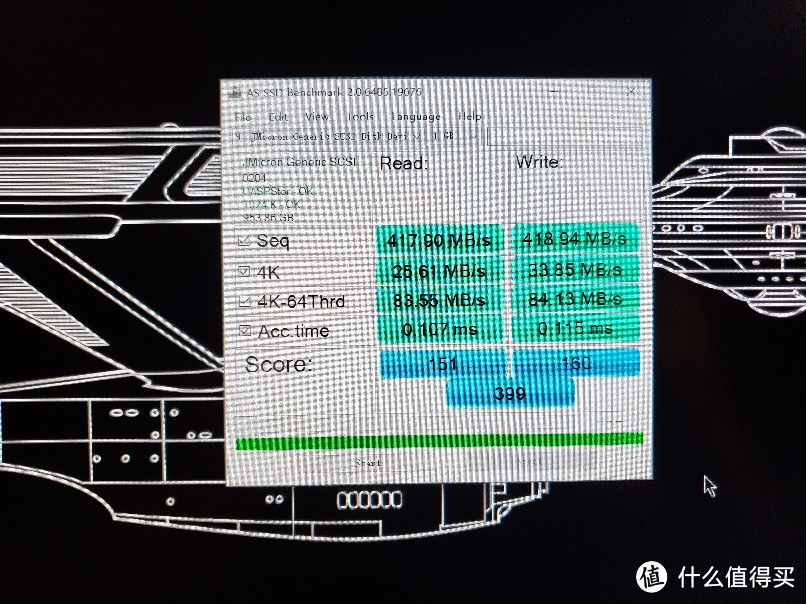
最后再检测下速度,使用usb连接电脑,400多M的读写,正常速度。期待明年换电脑时体验到3G的读写速度
至此,移动固态硬盘就做好了。当你有淘汰下来的固态硬盘时不妨把它用硬盘盒做成移动盘,因为盒子占地不大,甚至可以放进小包里做一个u盘来用。还有制作windows to go,挂载xbox等很多用法。














校验提示文案
校验提示文案
校验提示文案
校验提示文案
校验提示文案
校验提示文案
校验提示文案
校验提示文案
校验提示文案
校验提示文案
校验提示文案
校验提示文案
校验提示文案
校验提示文案
校验提示文案
校验提示文案
校验提示文案
校验提示文案
校验提示文案
校验提示文案
校验提示文案
校验提示文案
校验提示文案
校验提示文案
1,这个硬盘盒我看到有铝合金板,不知道移动硬盘发热怎么样,要是发热厉害的话是不是铝合金板更好呢,
2,这个C2000PRO+移动硬盘盒,可以直接macbookair的雷电3接口吗,需要外置电源吗。
麻烦您了
校验提示文案
校验提示文案
校验提示文案
校验提示文案
校验提示文案
校验提示文案
校验提示文案
校验提示文案
校验提示文案
校验提示文案
校验提示文案
校验提示文案
校验提示文案
校验提示文案
校验提示文案
校验提示文案