











































11
8
能当无线网卡用的粮食——小米随身WIFI开箱记
2014-01-25 19:33:37
62点赞
111收藏
44评论
随身WIFI从360开始,虽然功能鸡肋,但还是以低廉的价格吸引了各种屌丝的眼球。百度,360等一直是鄙人眼中的流氓软件缔造者。因此,粗粮的出(pian)现(yi), 
下面来开苞,蓝色是我最爱(药丸除外)~ 个人认为这货和其他几个牌子比起来略入眼一些。
开始使用,直接插入!
然后还要去网上下个驱动 安装开始
安装开始 安装后点“开始使用”,WIFI热点开始创建,过程大概需要等待1-2分钟
 成功后,生成一个xiaomi开头的WIFI热点,密码随机生成。下面还有提示。
 无线密码当然还是可以改的,点旁边的设置就可以。
 链接设备的数量和使用流量都可以清楚的看到,还算不错。还会开一个局域网共享盘,让文件在局域网内传输。这个功能还算不错,互传文件比较方便。
还有一个云U盘,我大概看了一下,就是和金山快盘绑定的,有需要的可以用一下,貌似要去注册账号。我就不研究了。

说一下优点
1 小巧(废话)
2 带局域网共享功能,没带U盘的时候还可以传点东西
3 信号出乎意料的好,隔两堵墙依然可以收到。我家大概100平,全都可以覆盖,和我网件的3700相当啊。
再说一下缺点
1 安装需要网上下驱动,这个其实有点不方便。问别人蹭网的同时还需要让别人去下个驱动,有点过了有木有。
2 创建WIFI的时间略有些慢,后来试了其他几台电脑,第一次使用还是要好几分钟的。
我是分割线——————————————————————————————————------------
那么,到这里大家认为使用就结束了?不甘心啊?好吧,鄙人在网上找了一下,原来还有隐(ji)藏(ben)的功能。那就是当无线网卡。。。。。。
使用方法?当然是先把之前的驱动卸载掉!
重新安装到最后一步的时候,开启任务管理器(ctrl+shift+esc),关掉安装的进程(如下图)。

然后会等待硬件已经装好
然后可能你会问:怎么用?没有看到无线网卡粗线啊!(#¥%……@¥@#@)
好吧,随我来~~~~~~~~~
进入控制面板,找到网络设置,点击一下“链接到网络”
 粗来了!选择你要链接的无线,下次就会自动开启了,不用这么麻烦。
总体用下来的感觉就是:作为一个9.9的无线网卡来说,还是不错的
好吧,其实这才我真正想要买这个的目的。
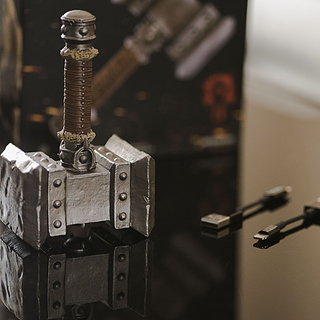
最后来张和1/100的自由的合照。















校验提示文案
校验提示文案
校验提示文案
校验提示文案
校验提示文案
校验提示文案
校验提示文案
校验提示文案
校验提示文案
校验提示文案
校验提示文案
校验提示文案
校验提示文案
校验提示文案
校验提示文案
校验提示文案
校验提示文案
校验提示文案
校验提示文案
校验提示文案
校验提示文案
校验提示文案
校验提示文案
校验提示文案
校验提示文案
校验提示文案
校验提示文案
校验提示文案
校验提示文案
校验提示文案
校验提示文案
校验提示文案
校验提示文案
校验提示文案
校验提示文案
校验提示文案
校验提示文案
校验提示文案
校验提示文案
校验提示文案