


































97
47
妈妈再也不担心我连不上WIFI了——Netgear 网件 WN3000RP 无线扩展器
2014-02-10 18:09:29
48点赞
218收藏
66评论
前不久把房间里的笔记本换成了一台用了几年的台式机,因为不方便插网线于是安装了一个TP-LINK TL-WDN4800 450M双频无线PCI-E网卡 [商品:TP-LINK TL-WDN4800 450M双频无线PCI-E网卡] ,想着这样台式机也能连接WIFI了,可连上一调试发现信号弱到不能忍(只有两格),下载速度不给力还时常失去连接。(一样是放在房间角落,与客厅的路由器相隔两堵墙,之前老笔记本就连接得好好的,下载速度也没问题。难道笔记本的无线能力更强嘛?)
前不久正好在什么值得买上看到这款Netgear 网件 WN3000RP 无线扩展器
PS:其实网件的无线扩展器有两种,一种是初级版的WN1000
废话不多说,开盒上图!
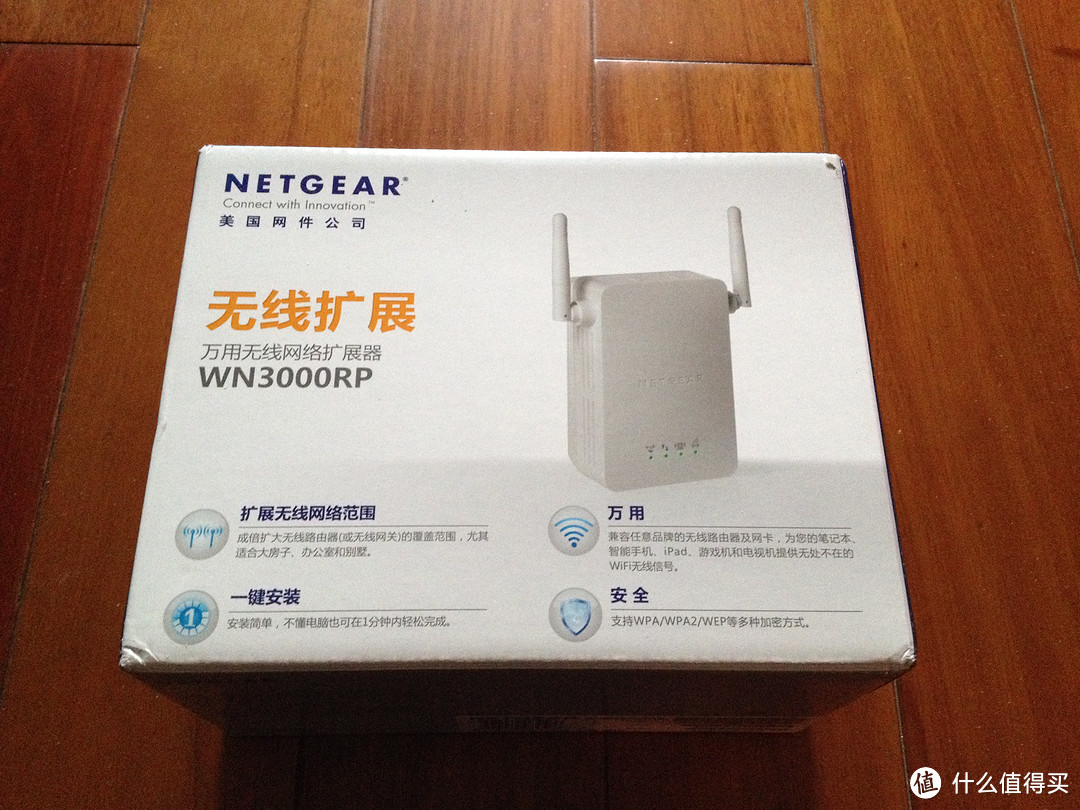 包装盒正面
包装盒正面
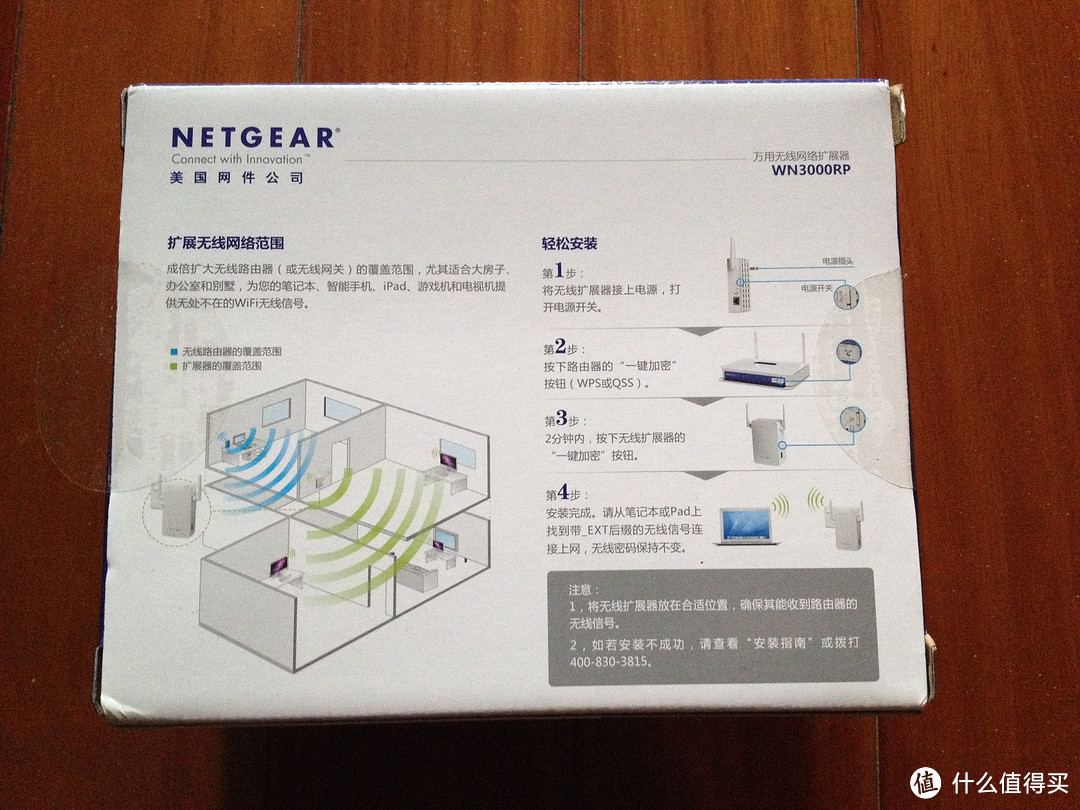 包装盒背面
包装盒背面
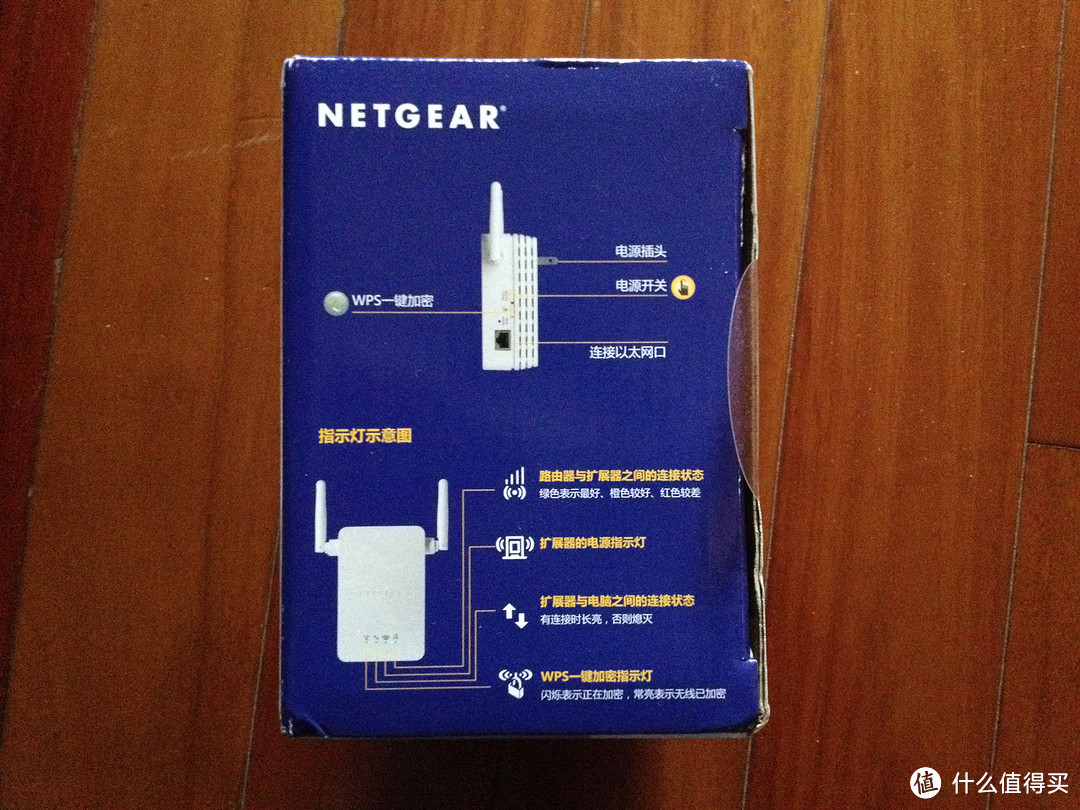 包装盒侧1
包装盒侧1
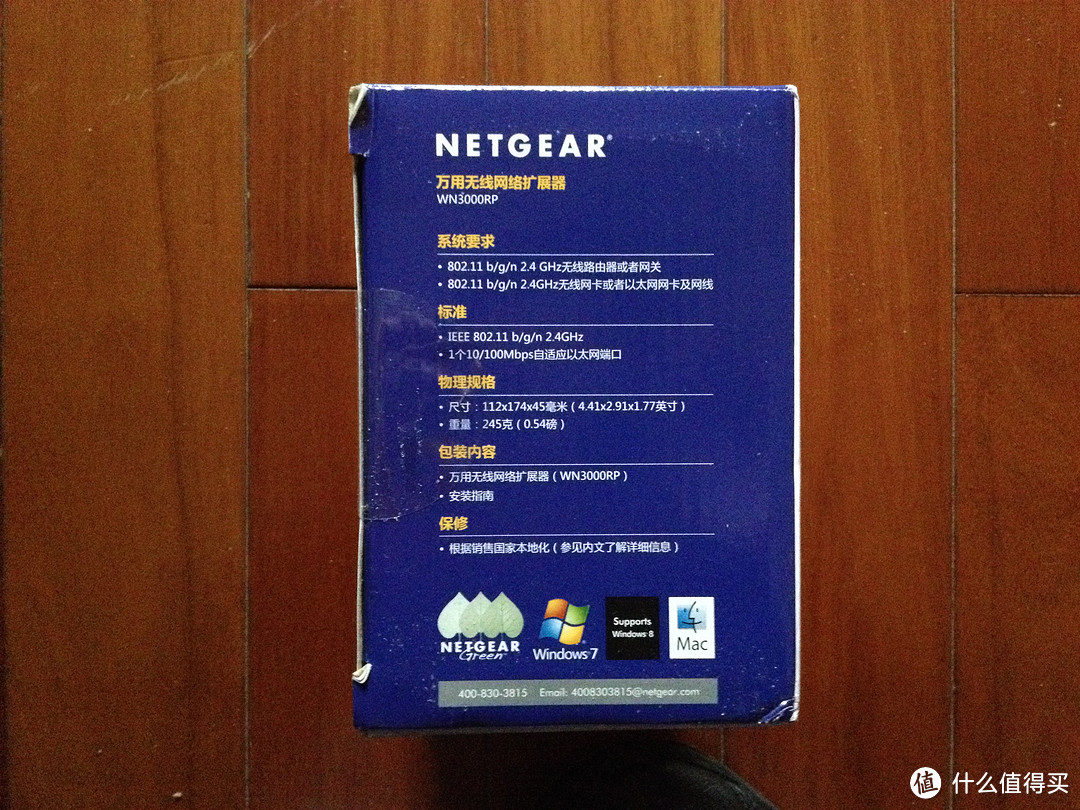 包装盒侧2
包装盒侧2
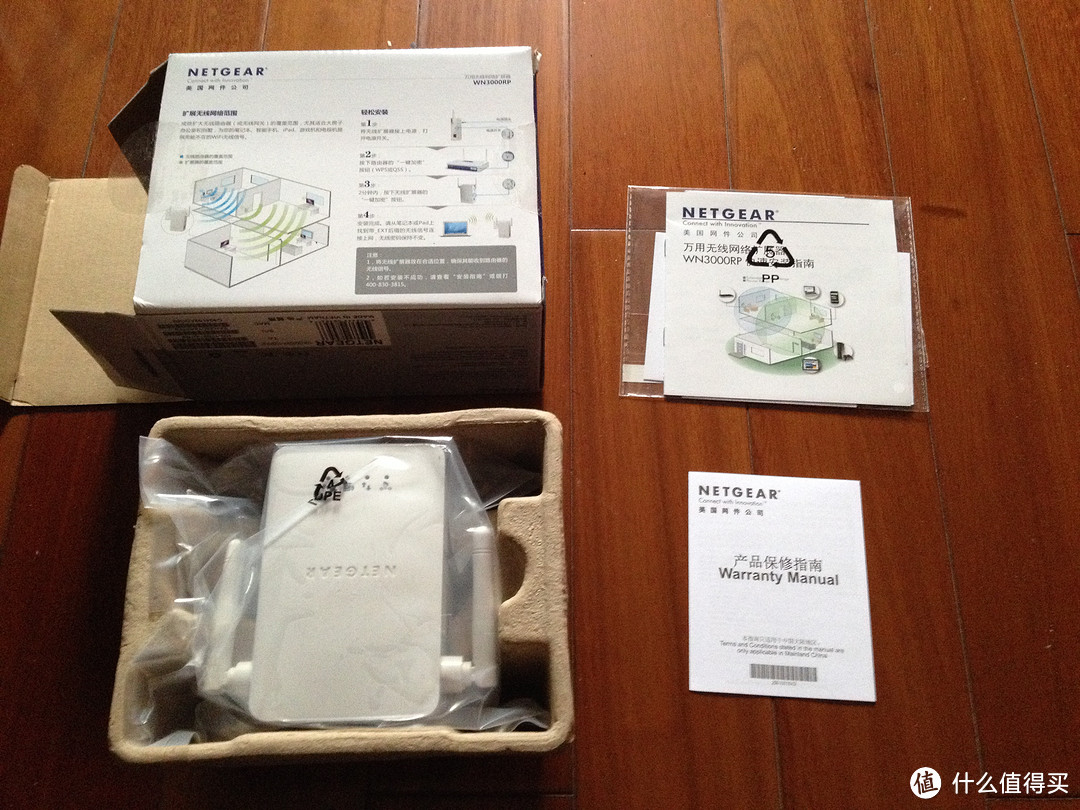 包装清单:WN3000无线扩展器+保修指南+安装指南
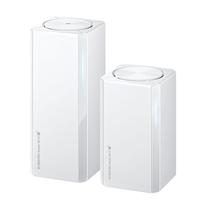
打开厚实的包装盒,洁白如玉的WN3000RP温婉地躺在硬纸盒里,还有一份产品保修指南和安装指南。
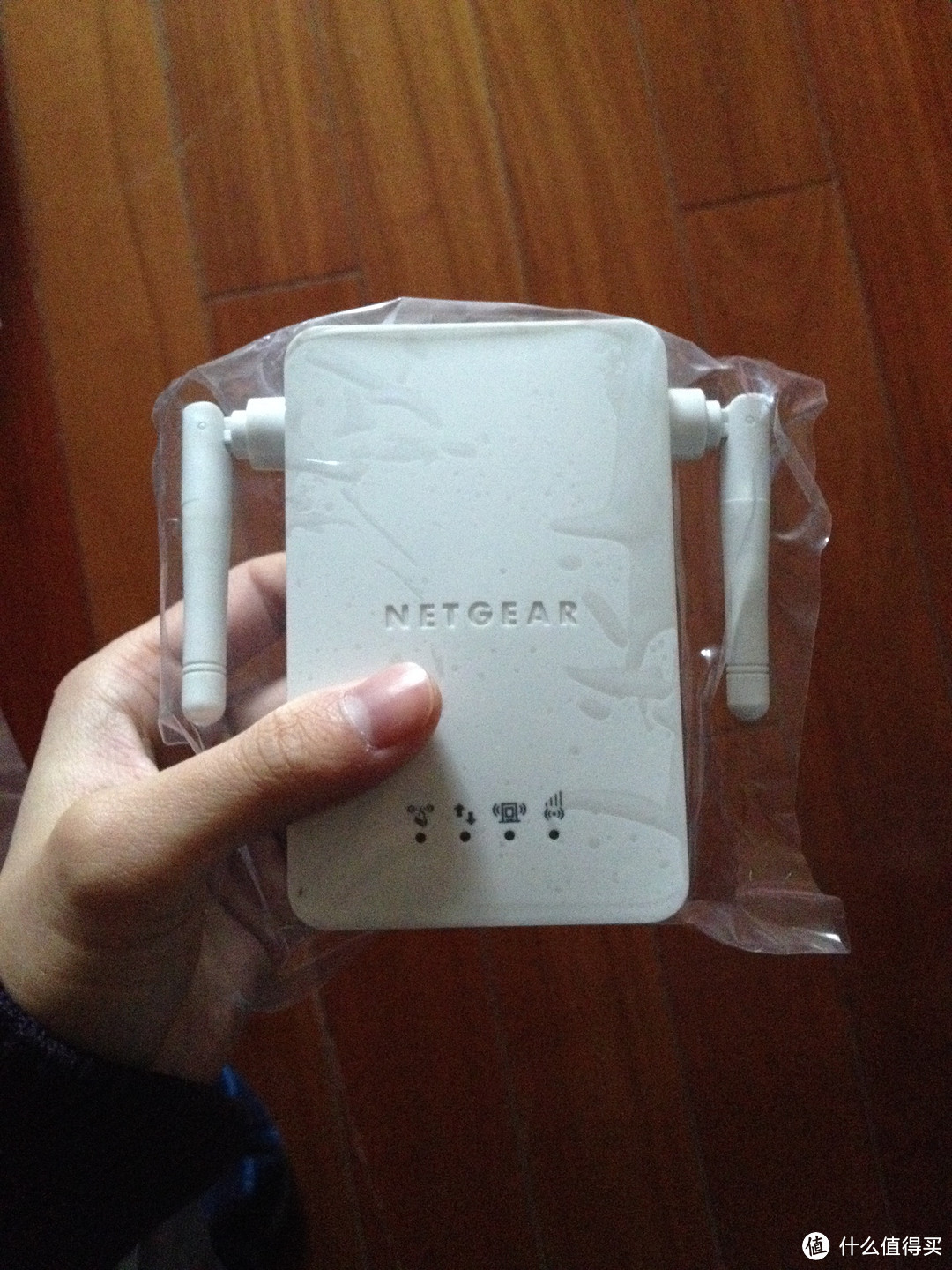 拿在手上是这个大小
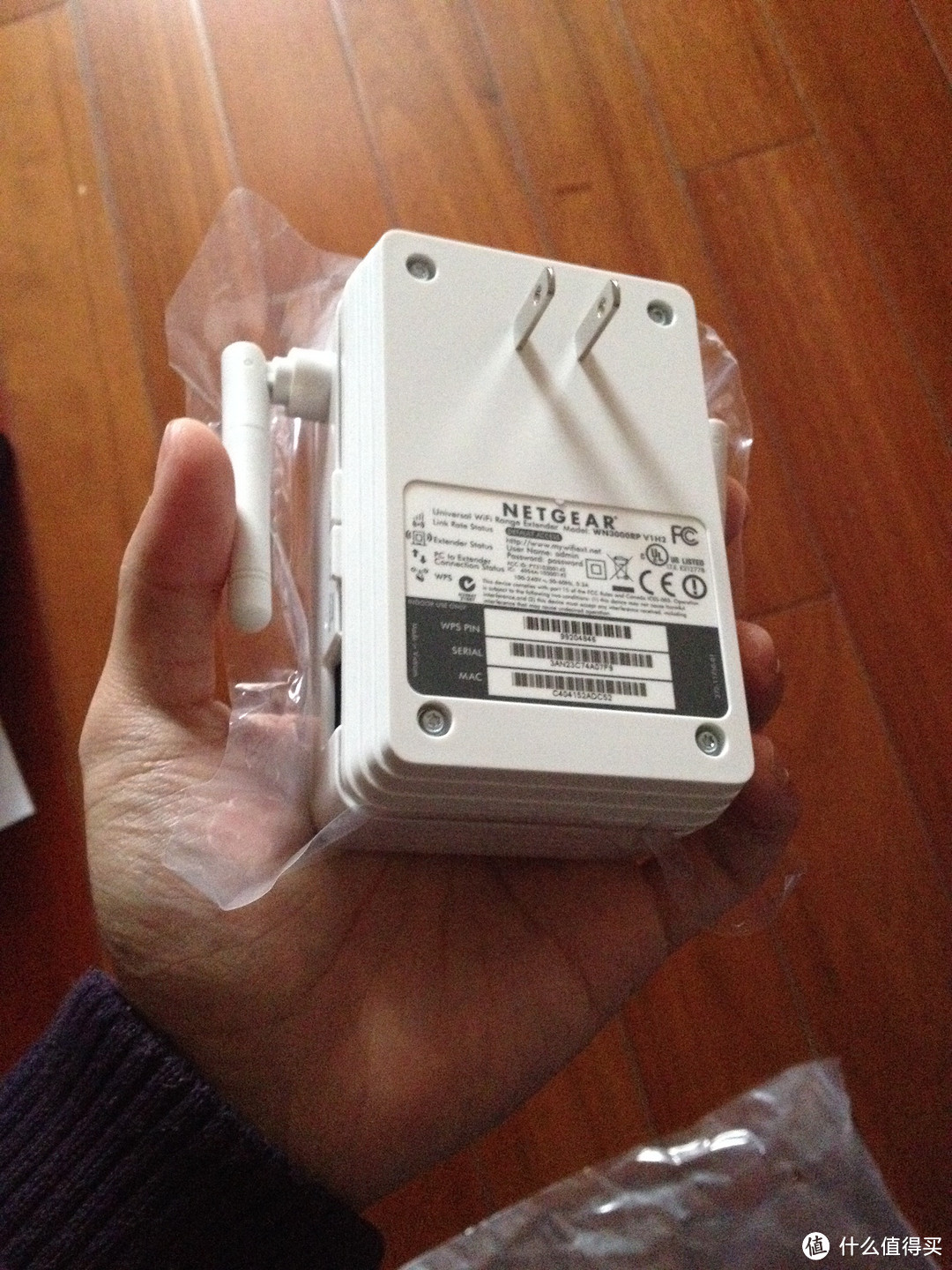 背面是两孔的插口
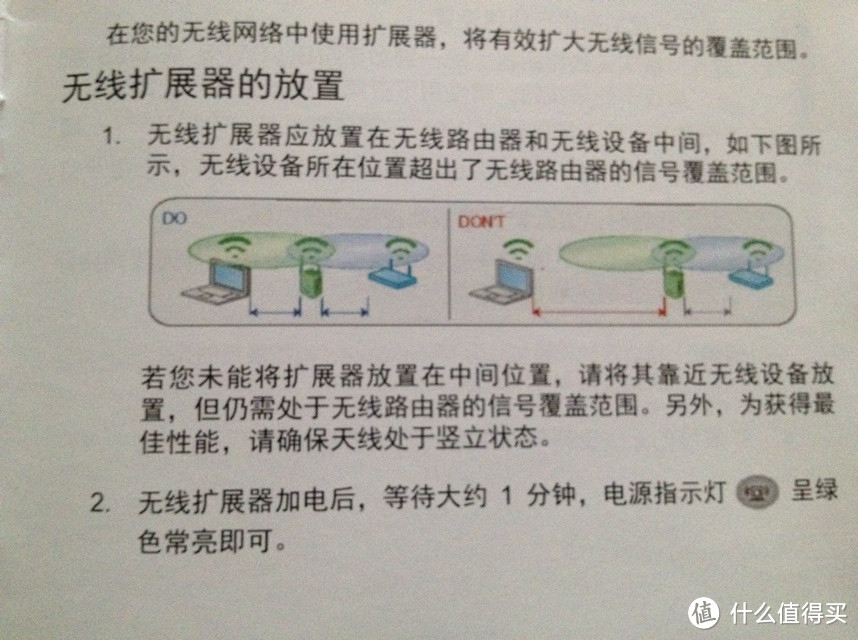 无线扩展器的放置
在安装前首先要注意一下无线扩展器放置的位置,最好是在路由器和无线设备的中间,偏靠近无线设备的位置。我将它放在了我自己房间,与路由器直线距离5米左右但是隔了两堵墙,与电脑相隔5米无隔墙。
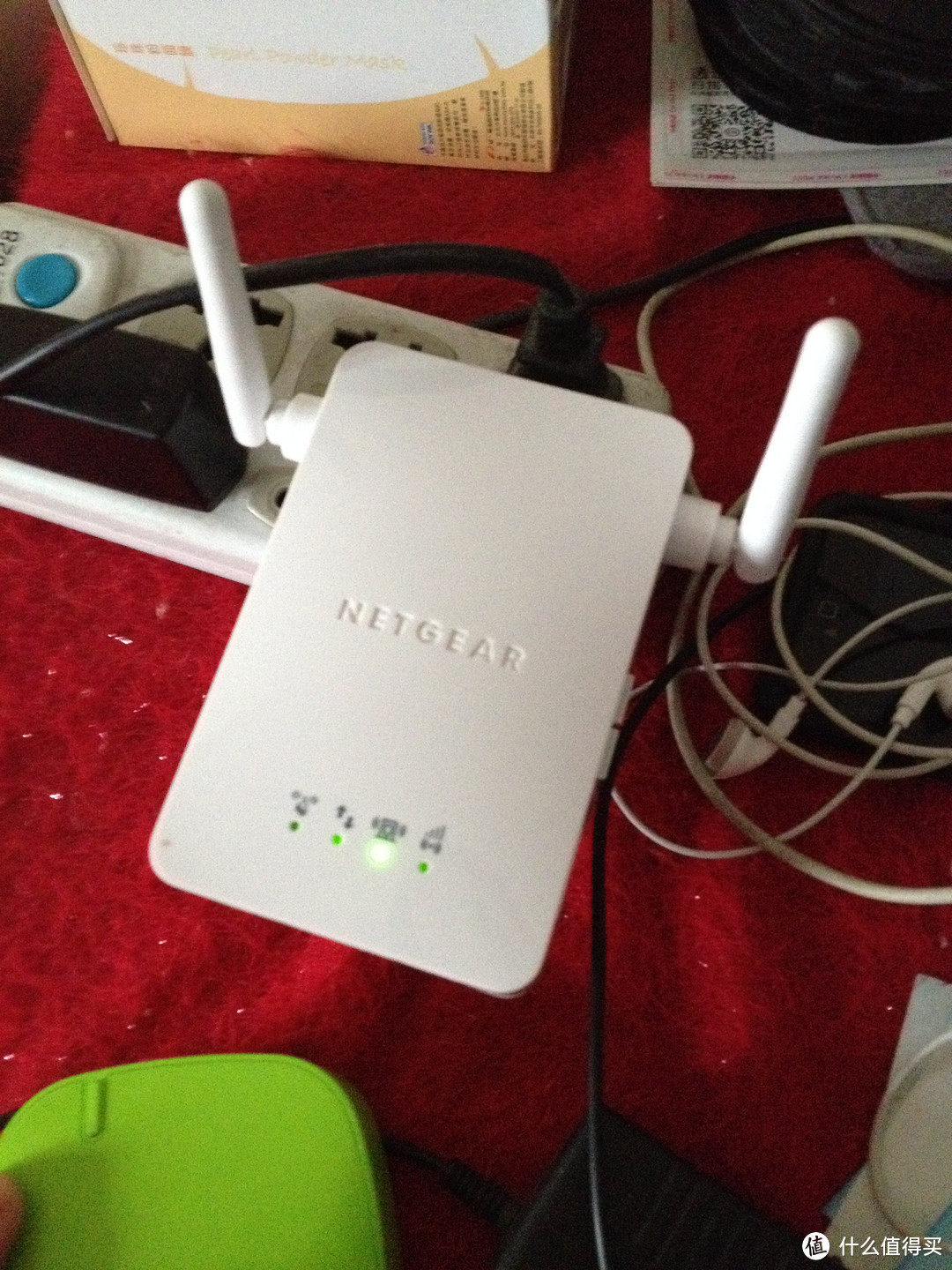 刚插上去时只有电源灯亮
WN3000RP的正面共有4个指示灯,从左至右依次为“WPS一键加密指示灯”、“扩展器-电脑连接指示灯”、“电源指示灯”和“路由器-扩展器连接指示灯”。第一次使用的时候先将WN3000RP插在插座上,此时第3个“电源灯”会亮黄灯,一分钟后变成绿灯表示通电达到稳定状态。
之后就是连接的环节了,非常方便简单。先找到自己家路由器的WPS按钮或者QSS按钮(我家的路由器型号是TP-LINK的,只有QSS按钮),按一下。2分钟内按下WN3000RP侧面的“WPS一键加密按钮”即可立即自动获取连接。
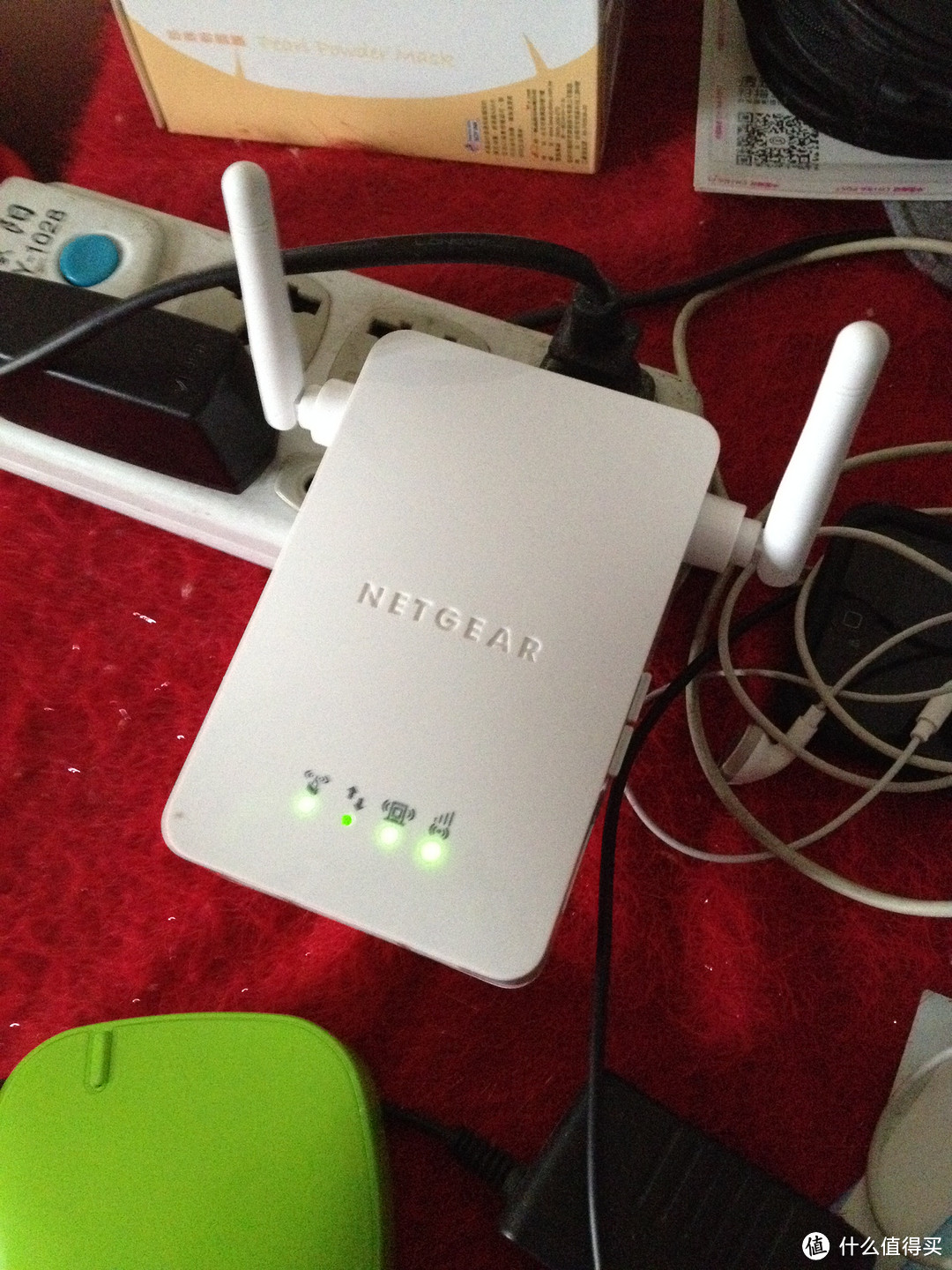 134三盏灯亮起表示已经连接上网络了
稍等片刻,134三盏灯亮起了绿灯,这表示已经与路由器连接,并成功扩展了无线网络。(因为电脑还未连接扩展器,所以第2盏灯没有亮起)
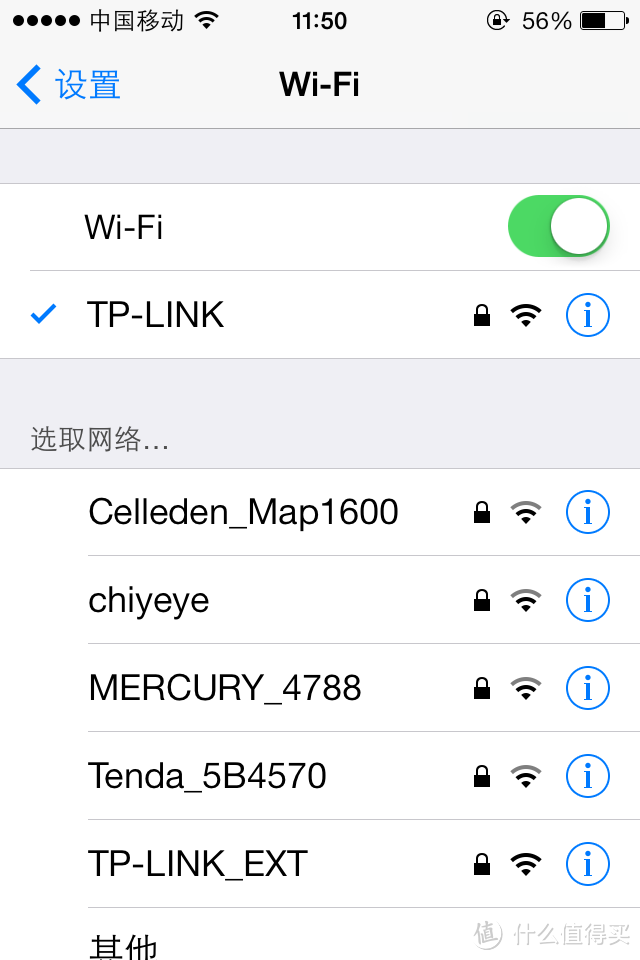 手机上已经能搜到TP-LINK_EXT了
我掏出手机搜了搜,我家原来的网络是叫“TP-LINK”,现在多了一个“TP-LINK_EXT”的无线网就是WN3000RP扩展出来的“子网”(姑且这么称呼)。子网的密码与母网相同,名字后多了一个后缀“_EXT”。
打开电脑,手动连上了“TP-LINK_EXT”(密码不变)。
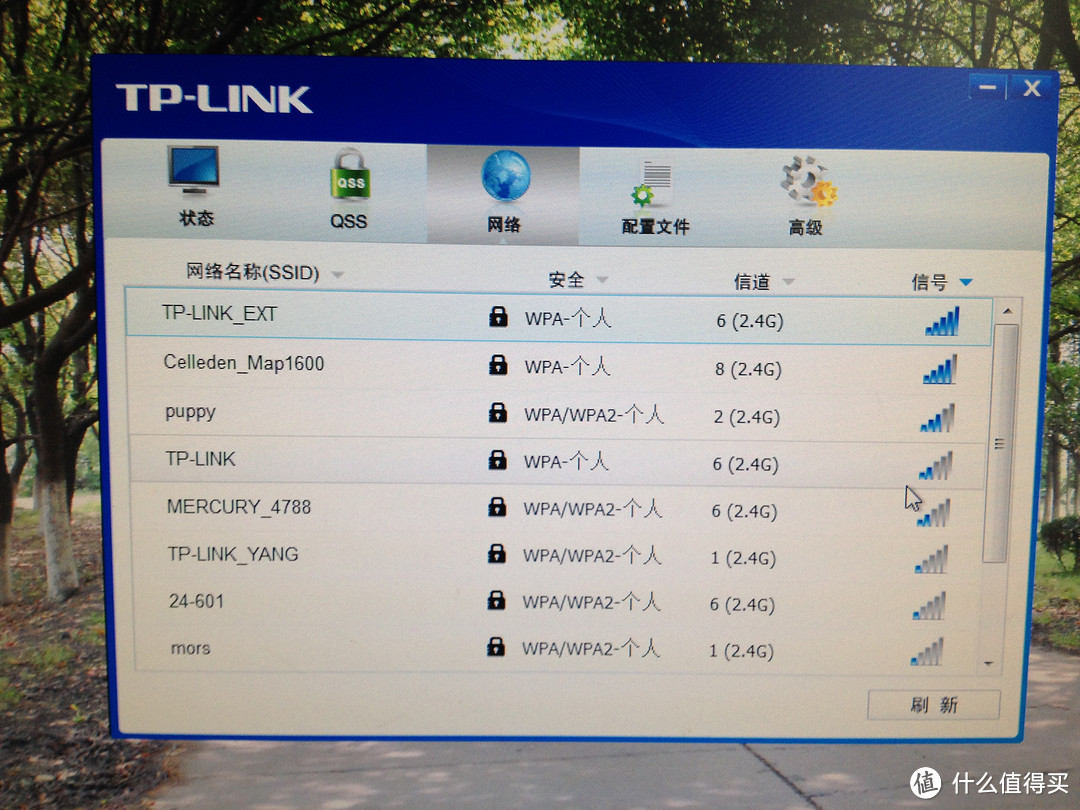 电脑连上了
电脑连上了
大家重点看第一行和第四行。可以发现身处角落的电脑搜索到客厅的母网“TP-LINK”的信号强度只有两格,而搜索无线扩展器构建的子网“TP-LINK_EXT”的信号强度是满的。可见无线扩展器还是很管用的。
最后测试了下网速,现在电脑下载速度能达到700kb/s,而我家的最大网速约是1Mb/s。需要说明的是,使用无线扩展器连接的设备,速度肯定会打一点折扣,也就是说:子网的速度≤母网的速度。但若是处在WIFI死角,使用无线扩展器就非常有必要了。













校验提示文案
校验提示文案
校验提示文案
校验提示文案
校验提示文案
校验提示文案
校验提示文案
校验提示文案
校验提示文案
校验提示文案
校验提示文案
校验提示文案
校验提示文案
校验提示文案
校验提示文案
校验提示文案
校验提示文案
校验提示文案
校验提示文案
校验提示文案
广发200-100撸的,天猫电器城买的,219一个用了点集分宝加-100,正好100块,另外一个借朋友的广发卡撸的,219用了天猫积分加-100,107块。
校验提示文案
校验提示文案
校验提示文案
校验提示文案
另外信号不等于速度,尤其是中继过的
校验提示文案
校验提示文案
其实是网卡的天线问题~我外接天线就信号满格了~
校验提示文案
校验提示文案
校验提示文案
校验提示文案
校验提示文案
校验提示文案
校验提示文案
校验提示文案
校验提示文案
校验提示文案
校验提示文案
校验提示文案
校验提示文案
校验提示文案