























 深耕数码兴趣领域







4
10
90K星的开源PDF神器:Stirling-PDF,功能强到离谱
2026-08-28 10:16:04
0点赞
0收藏
0评论
PDF 早已融入日常办公与生活,成为不可或缺的文档格式,更是全球通用的交换标准。但兼顾“功能全面、安全无忧、完全本地”的工具却屈指可数。在线工具屡屡泄露隐私,传统桌面软件又昂贵笨重。我们是否真的只能在“强大”与“安心”之间二选一?
今天给大家推荐一款强大的、基于 Web 的开源 PDF 处理工具 :Stirling-PDF
一、Stirling-PDF 应用是什么?
Stirling-PDF 是一款开源、免费、自托管、隐私优先的全能网页端 PDF 工具箱。项目开源无广告、无付费功能阉割,内置 60+ 种 PDF 处理工具,覆盖日常、办公、企业级绝大部分 PDF 编辑、转换、安全处理需求。所有文件均在本地服务器处理,不上传第三方云端,彻底解决在线PDF工具隐私泄露、文件大小限制、频繁广告等痛点,支持私有化部署、离线使用,是目前开源社区口碑最优的全能 PDF 自托管工具,GitHub Star 超9万,稳定性与实用性拉满。
项目官网:Stirling PDF - 30M+ Downloads
Github地址:https://github.com/Stirling-Tools/Stirling-PDF
1.1、功能特点
Stirling-PDF 的核心理念是提供一个安全、高效、功能丰富的 PDF 处理解决方案,涵盖从基础到高级的各种 PDF 操作需求,所有操作都在本地完成,不会向外部发送任何数据。
「零依赖WebUI」:手机/电脑即开即用,无需安装任何软件
「纯本地处理」:文件不上传云端,敏感资料放心交
「功能全面」:支持批量、压缩、加密、解密、页码、签名、图片互转等硬核功能
「中文OCR」:内置Tesseract中文识别,扫描件秒变可搜索PDF
「免登录」:无需登录注册即可体验全部功能
1.2、使用场景介绍
个人日常办公:日常PDF合并拆分、格式转换、文件压缩、加水印、文字提取,替代各类付费、广告型在线PDF工具,免费无限制使用
企业涉密文档处理:合同、报表、涉密资料等隐私文档离线处理,杜绝第三方平台上传泄密,保障企业数据安全,适配政企合规办公需求
学生学习场景:论文格式转换、试卷PDF整理、扫描文档OCR识别、学习资料批量合并优化,高效整理学习文档
团队批量办公:支持多人登录使用、批量处理PDF文件,统一团队文档处理标准,适配工作室、中小企业批量办公场景
常态化文档归档:老旧扫描件OCR电子化、PDF批量压缩瘦身、文档脱敏打码,助力纸质文档数字化归档
1.3、和同类别产品对比
对比桌面端PDF软件(WPS、Adobe Acrobat):桌面软件体积庞大、占用系统资源高、部分高级功能收费、仅单设备使用;Stirling-PDF 轻量化网页访问、多设备共享使用、无需安装客户端、部署一次全员可用,且无版权收费风险
对比其他开源PDF工具:多数开源PDF工具功能单一,仅支持转换或合并,缺少OCR、脱敏、权限管理等高级功能,配置复杂;Stirling-PDF 功能最全、开箱即用、支持中文、运维简单、持续迭代更新,社区活跃度高,BUG少、稳定性极强
和其他在线PDF工具对比:
特性Stirling-PDF在线PDF工具隐私安全✅ 完全本地处理,数据不离开您的设备❌ 通常需要上传文件到远程服务器功能全面性✅ 提供全面的PDF处理功能❌ 功能通常受限,高级功能可能需要付费使用成本✅ 开源免费,无隐藏费用❌ 很多高级功能需要付费批量处理✅ 支持批量处理大量文件❌ 通常有文件大小和数量限制可定制性✅ 开源代码,可根据需求自定义❌ 通常不支持自定义使用便捷性❌ 需要一定的安装和配置✅ 通常无需安装,直接使用
界面说明:Stirling-PDF 采用简洁清爽的现代化网页UI,操作页面极简直观
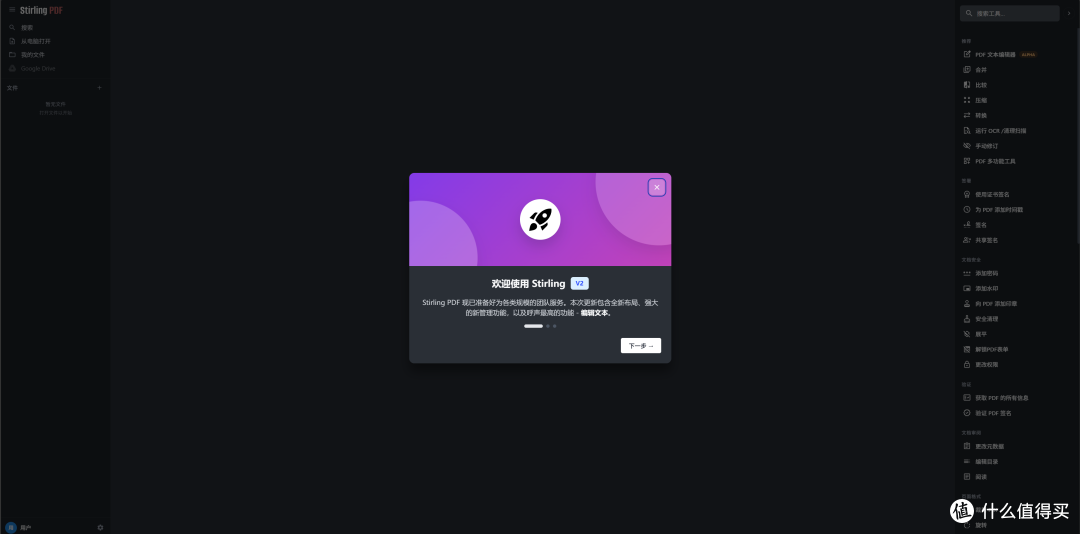 image-20260828004653143
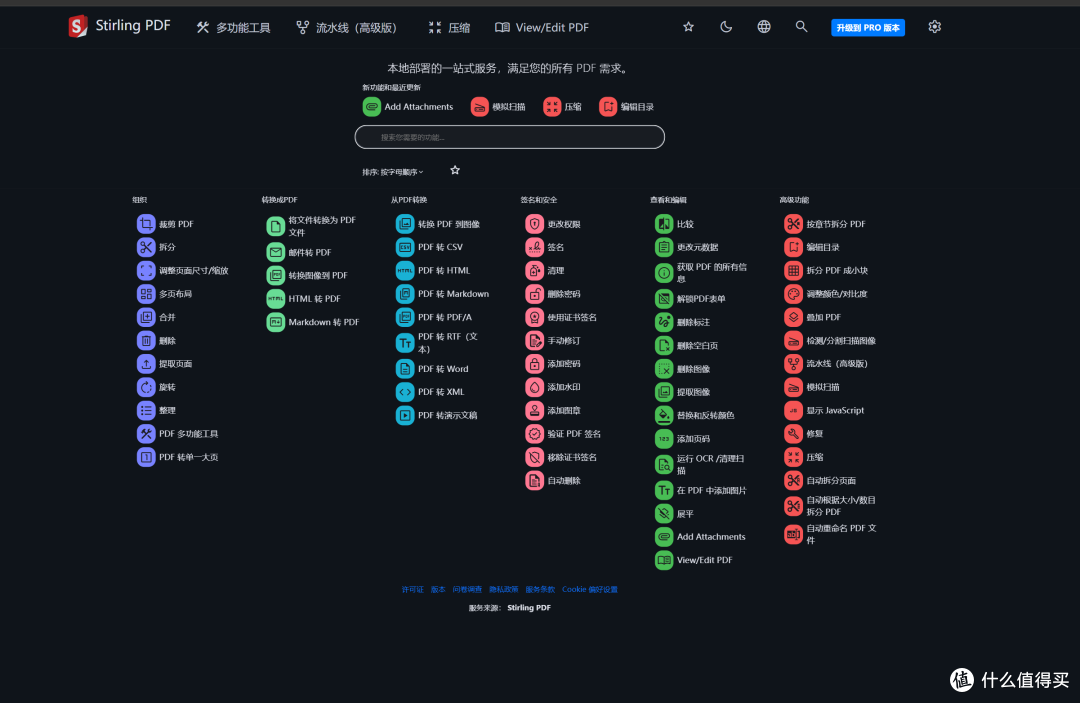 image-20260827235328991
支持在线体验:
https://demo-stirlingpdf.our-servers.de/
1)页面操作
PDF 预览和编辑:支持多页 PDF 预览,并提供页内编辑功能,如注释、绘图、添加文本和图像。
合并与拆分:可以将多个 PDF 文件合并为一个,或将一个 PDF 拆分成多个文件。
页面重排与旋转:灵活调整 PDF 页面顺序,支持 90 度增量的页面旋转。
移除和提取页面:可以删除不需要的页面,或提取特定页面。
多页面布局:将 PDF 格式化为多页面布局。
页面缩放:按百分比调整页面内容大小。
对比度调整:优化 PDF 页面的视觉效果。
页面裁剪:精确裁剪 PDF 页面。
2)格式转换
PDF 与图片互转:支持 PDF 到图片和图片到 PDF 的双向转换。
办公文档转 PDF:利用 LibreOffice,将常见文件格式转换为 PDF。
PDF 转 Word/PowerPoint 等:同样使用 LibreOffice,实现 PDF 到其他格式的转换。
HTML/URL 转 PDF:将网页内容直接转换为 PDF 格式。
Markdown 转 PDF:支持将 Markdown 文档转换为 PDF
3)安全与权限
密码管理:添加或移除 PDF 密码保护
权限设置:修改 PDF 文件的权限设置
水印添加:为 PDF 添加文字或图片水印
文档认证与签名:支持 PDF 文档的电子签名和认证
文档净化:删除可能包含敏感信息的元数据
自动文本编辑:自动识别和编辑敏感文本内容
4)其他高级功能
签名生成与添加:创建、生成和插入电子签名
PDF 修复:修复损坏的 PDF 文件
空白页面检测与删除:自动识别并移除空白页面
PDF 比较:对比两个 PDF 文件,显示文本差异
图片添加:向 PDF 中插入图片
PDF 压缩:减小 PDF 文件大小
图片提取:从 PDF 中提取图片,包括扫描文档中的图片
页码添加:为 PDF 添加页码
自动重命名:根据 PDF 头部文本自动重命名文件
OCR 识别:对 PDF 进行光学字符识别
PDF/A 转换:将 PDF 转换为符合长期归档标准的 PDF/A 格式
元数据编辑:修改 PDF 的元数据信息
PDF 扁平化:将 PDF 中的注释、表单字段等元素与页面内容合并
二、Stirling-PDF 安装部署
前置要求:服务器/NAS 已安装 Docker、Docker Compose 环境
2.1、创建本地文件夹目录
创建专属持久化目录,用于存放应用配置、缓存、临时文件,保证容器重建后配置不丢失,执行以下命令:
# 创建Stirling-PDF持久化目录
mkdir -p /opt/stirling-pdf/{trainingData,extraConfigs,logs}
# 进入工作目录
cd /opt/stirling-pdf
2.2、Docker Compose 配置
推荐 Compose 部署方式,便于后续运维、升级、配置修改,新建 docker-compose.yml 配置文件,写入以下完整代码:
version: '3.9'
services:
  stirling-pdf:
    image: frooodle/s-pdf:latest
    container_name: stirling-pdf
    ports:
      - '9080:8080'
    volumes:
      - ./trainingData:/usr/share/tesseract-ocr/5/tessdata
      - ./extraConfigs:/configs
      - ./logs:/logs
    environment:
      DOCKER_ENABLE_SECURITY: 'false'
      SECURITY_ENABLELOGIN: 'false'
      LANGS: 'zh_CN'
参数说明:
image: frooodle/s-pdf:latest:镜像地址,latest 为最新,生产建议锁定版本container_name: stirling-pdf:容器固定名称,便于 docker exec 操作ports: - '9080:8080':端口映射,宿主机 9080→ 容器 8080
volumes 挂载列表
./trainingData:/usr/share/tesseract-ocr/5/tessdata:OCR 语言包目录,放入chi_sim.traineddata实现中文 OCR 识别./extraConfigs:/configs:自定义配置存放目录,settings.yml、模板、脚本./logs:/logs:日志持久化目录,容器重启日志保留
environment 环境变量:
DOCKER_ENABLE_SECURITY: 'false':关闭安全模块,公网务必改为trueSECURITY_ENABLELOGIN: 'false':关闭登录验证,内网自用,公网开启LANGS: 'zh_CN':Web 界面默认简体中文,多语言逗号分隔如zh_CN,en_US
风险提示
当前配置无身份认证,仅适合内网使用;禁止直接暴露公网
启动命令:执行以下命令后台启动服务
sudo docker compose up -d
2.3、Docker 命令安装方式
极简快速部署方案,单命令一键启动,无需编写配置文件,适合快速体验、临时部署场景
下载镜像:
docker pull frooodle/s-pdf:latest
命令行一键部署:
docker run -d
  -p 9080:8080
  -v /opt/stirling-pdf/trainingData:/usr/share/tesseract-ocr/5/tessdata
  -v /opt/stirling-pdf/configs:/configs
  -v /opt/stirling-pdf/logs:/logs
  -e DOCKER_ENABLE_SECURITY=false
  --name stirling-pdf
  frooodle/s-pdf:latest
参数说明:
-p 9080:8080:端口映射(主机:容器)-v:挂载目录(OCR语言包/配置文件/日志)-e DOCKER_ENABLE_SECURITY=false:禁用安全限制
默认访问地址:http://服务器IP:9080
2.4、桌面版客户端
支持Windows、Mac、Linux等操作系统
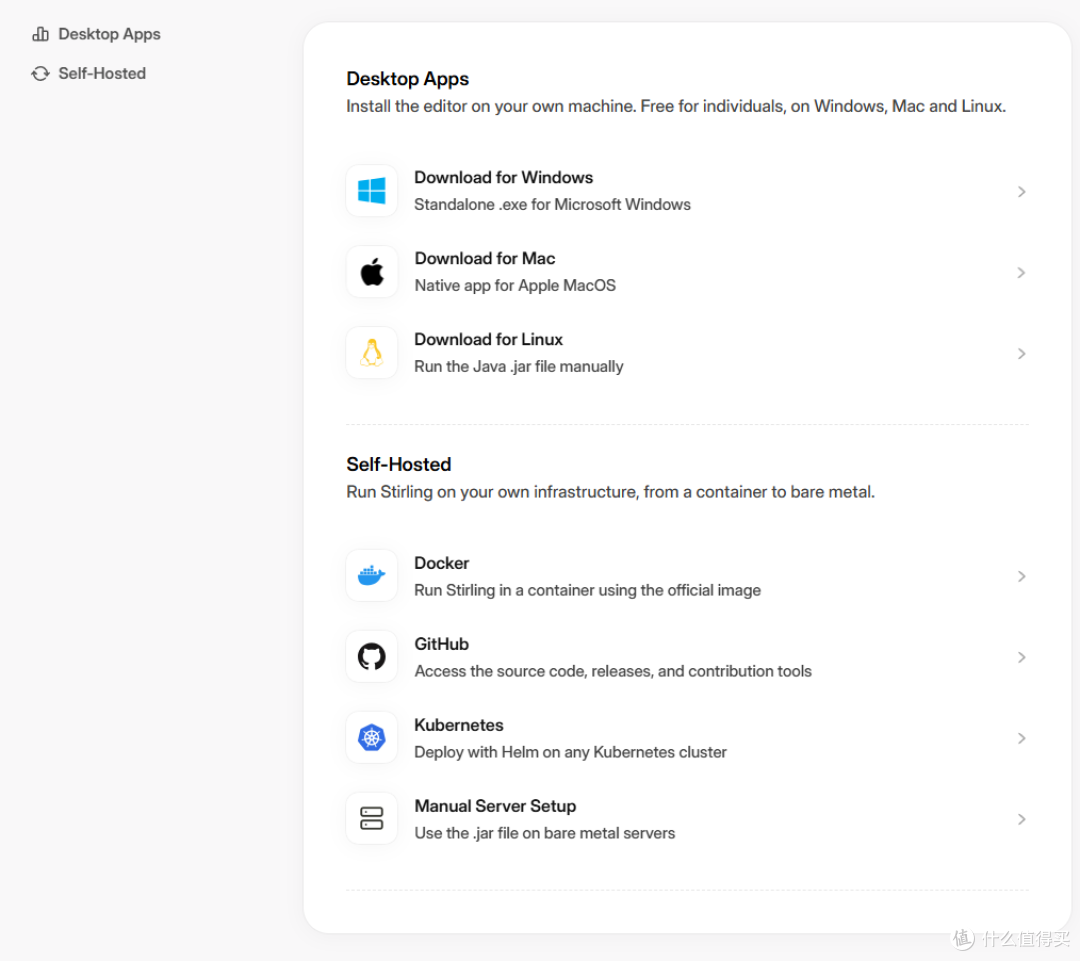 image-20260828011959536
三、使用S-PDF
3.1、登录及初始化
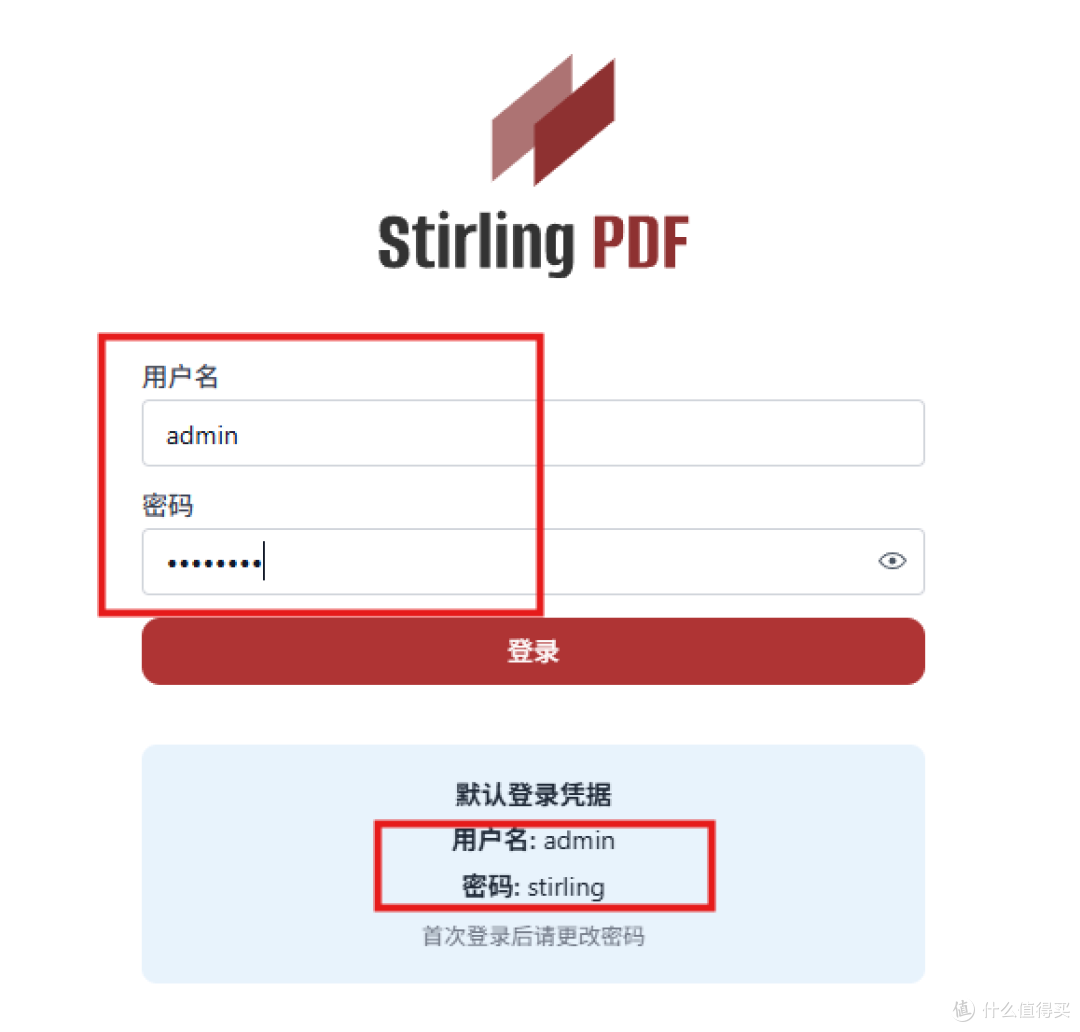
使用默认的账户密码登录: admin/stirling
 img
img修改默认密码:
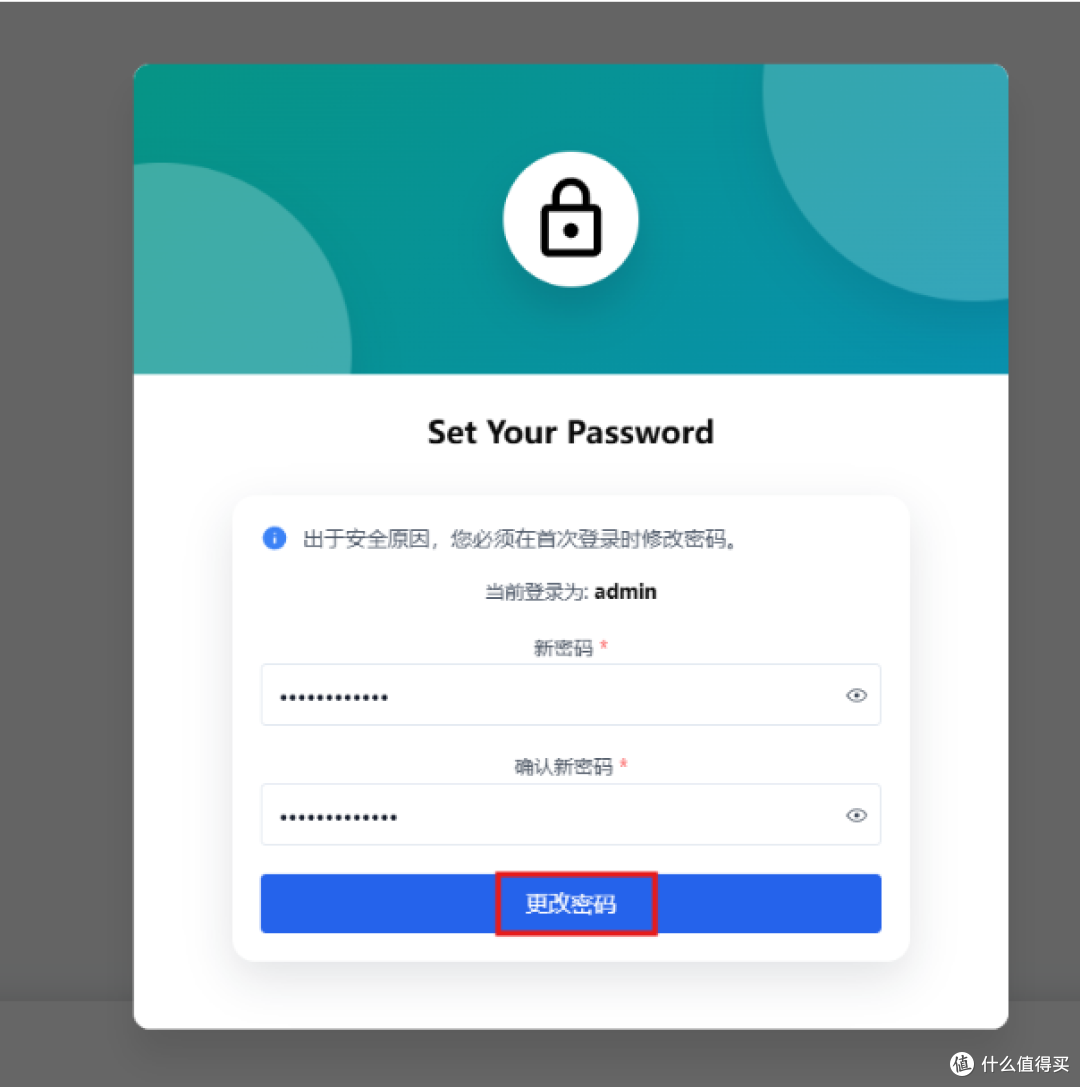 image-20260828002548171
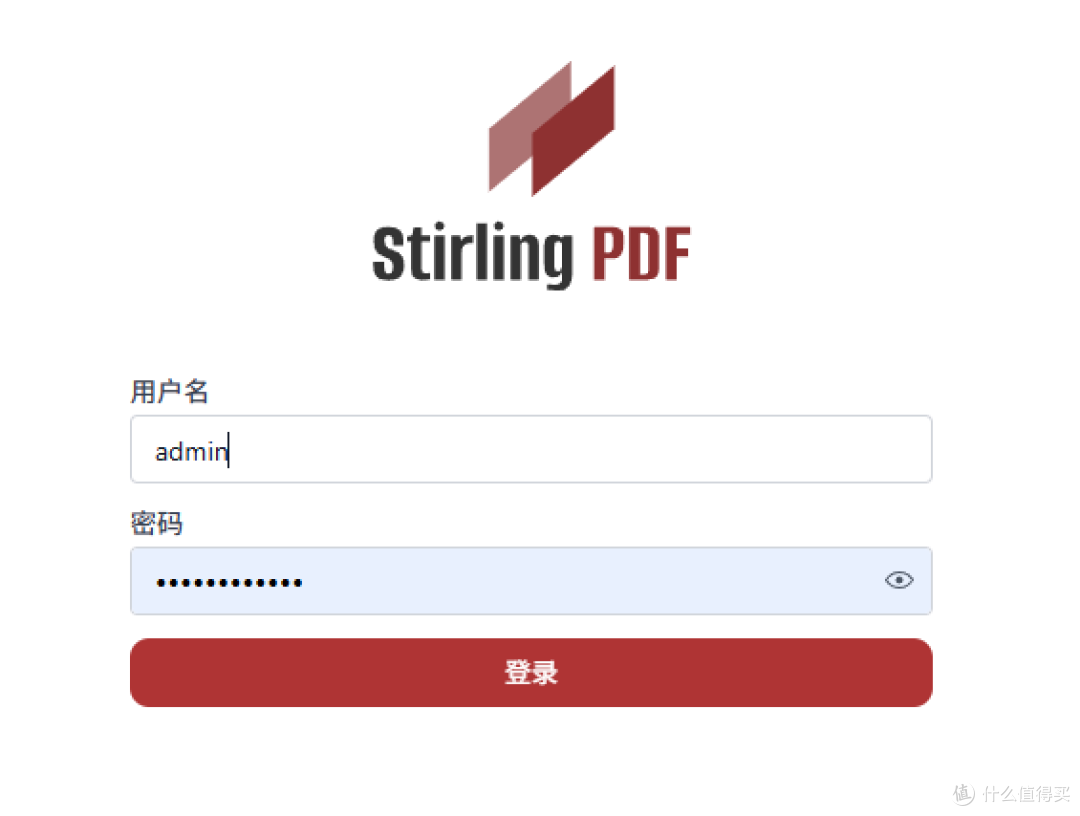 image-20260828002559017
登录后一路下一步:
不使用桌面版可跳过
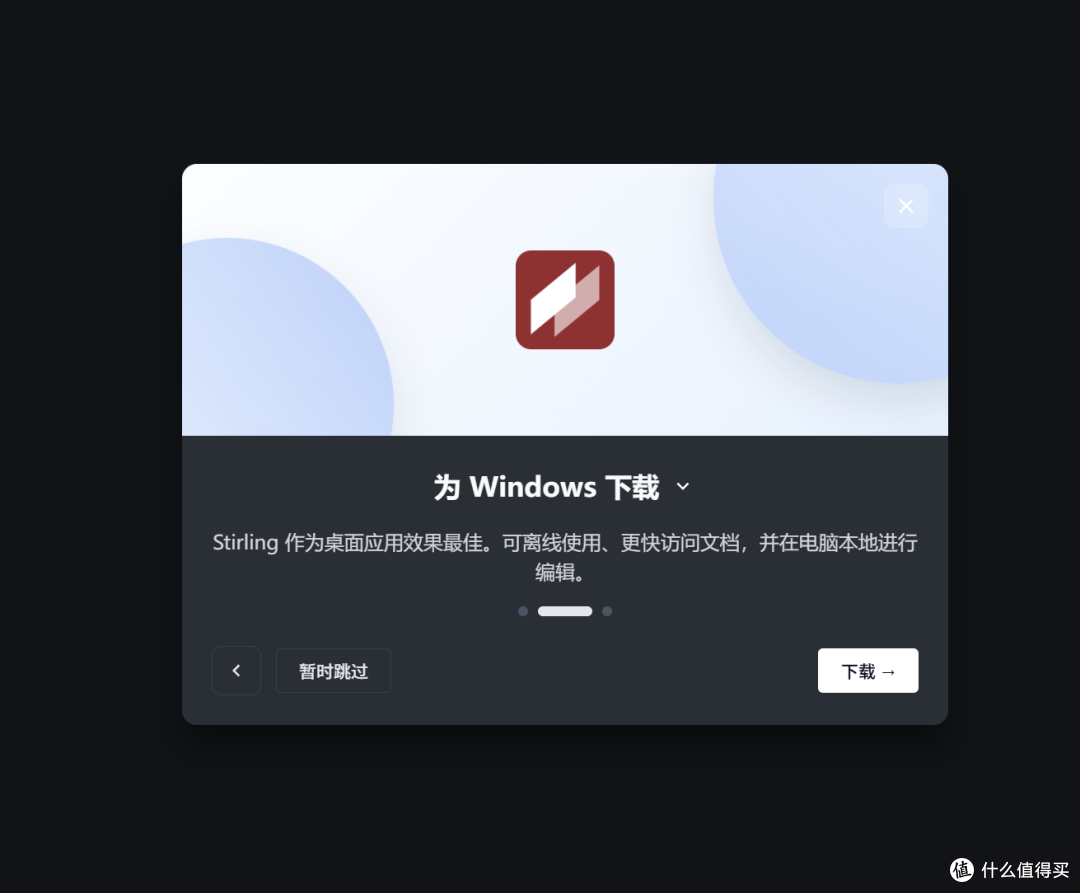 image-20260828004735861
3.2、基础操作通用教程
1、添加PDF文件
支持从电脑、手机扫描上传
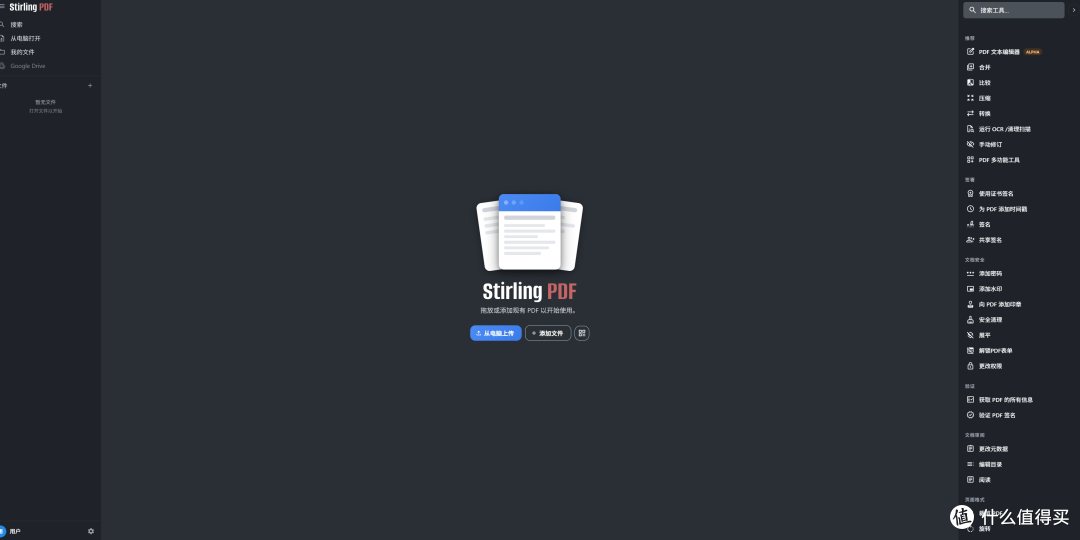 image-20260828004835294
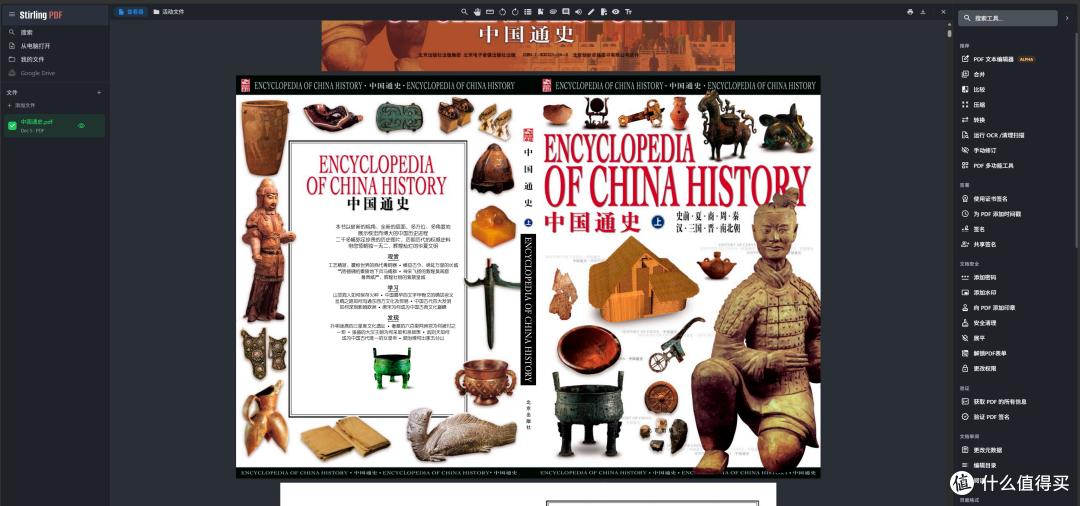 image-20260828004941605
手机扫描上传文件
点击从手机上传
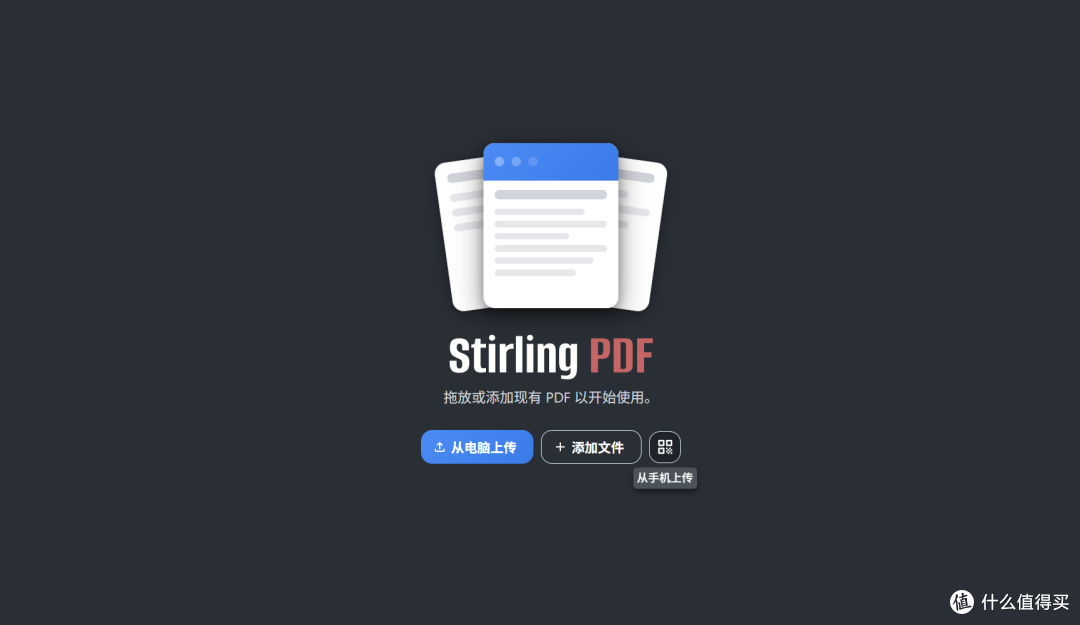 image-20260828005142373
使用手机相机扫描,图像自动转换为PDF
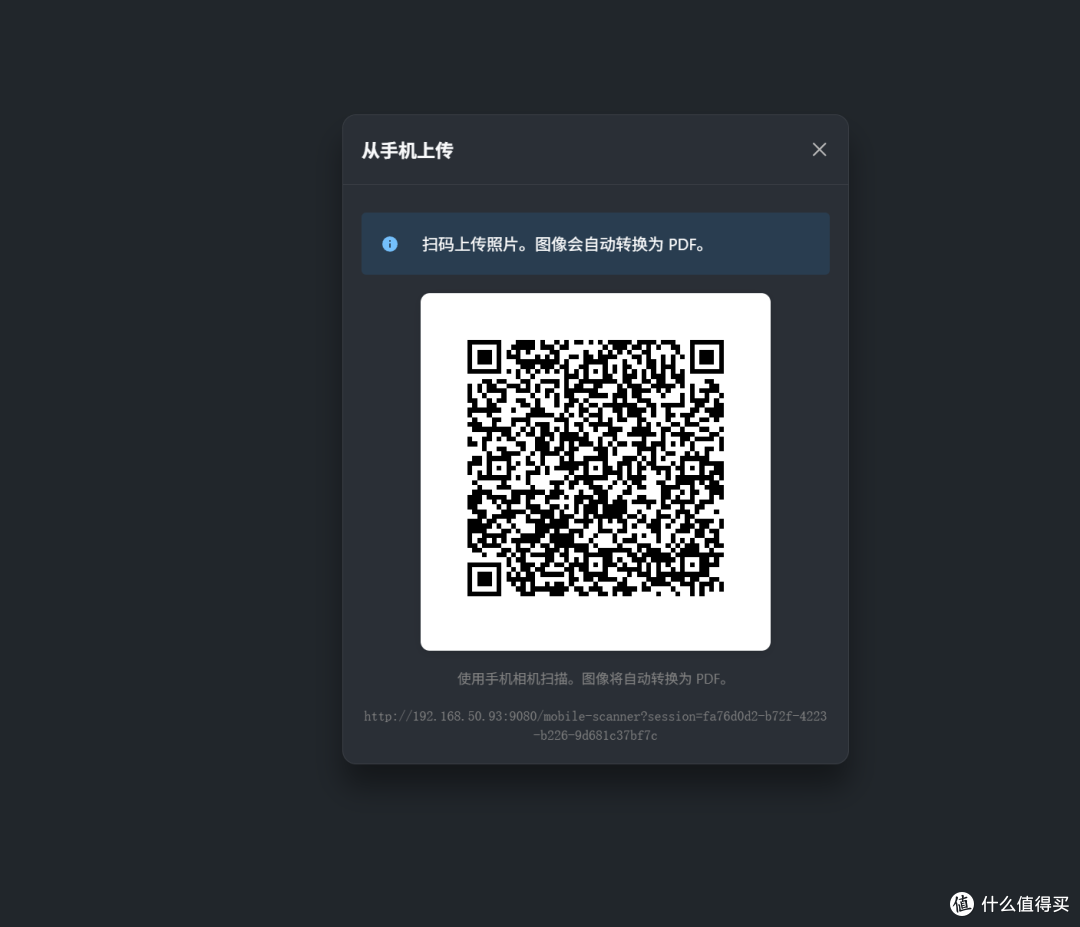 image-20260828005205720
2、其他操作
工具栏
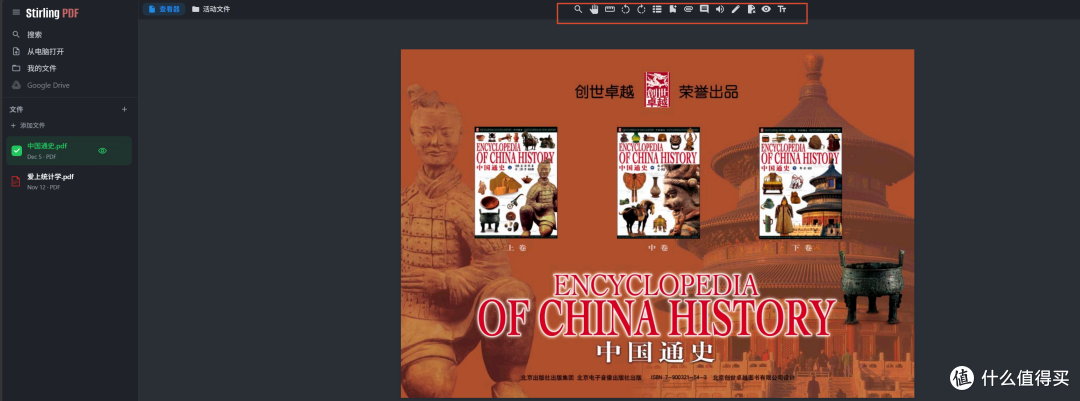 image-20260828005318205
选择工具:首页将所有PDF功能分类展示,包含合并拆分、格式转换、安全处理、编辑优化、OCR识别等模块,可直接点击对应功能或搜索工具名称快速定位
上传文件:支持点击上传或拖拽上传PDF文件,部分工具支持多文件批量上传,无文件大小、数量限制
参数配置:根据需求设置对应参数,如压缩等级、水印内容、OCR语言、转换格式、页面范围等
执行处理:点击开始处理,系统本地高速运算,处理完成后自动弹出下载按钮,一键保存至本地设备
历史记录查看:支持查看近期处理任务记录,可追溯、重新编辑历史文件
3.3、功能实操示例
PDF压缩:选择压缩工具,上传文件,按需选择轻度/中度/高强度压缩,平衡画质与文件大小,一键压缩下载
OCR文字识别:上传扫描版PDF,选择中文识别,执行后生成可编辑、可搜索的全新PDF,支持复制所有文字内容
PDF合并拆分:多文件批量上传合并为单PDF;大文件可按页码精准拆分、提取指定页面
文档脱敏加密:对涉密内容打码遮挡,添加打开密码与编辑权限限制,保护文档隐私
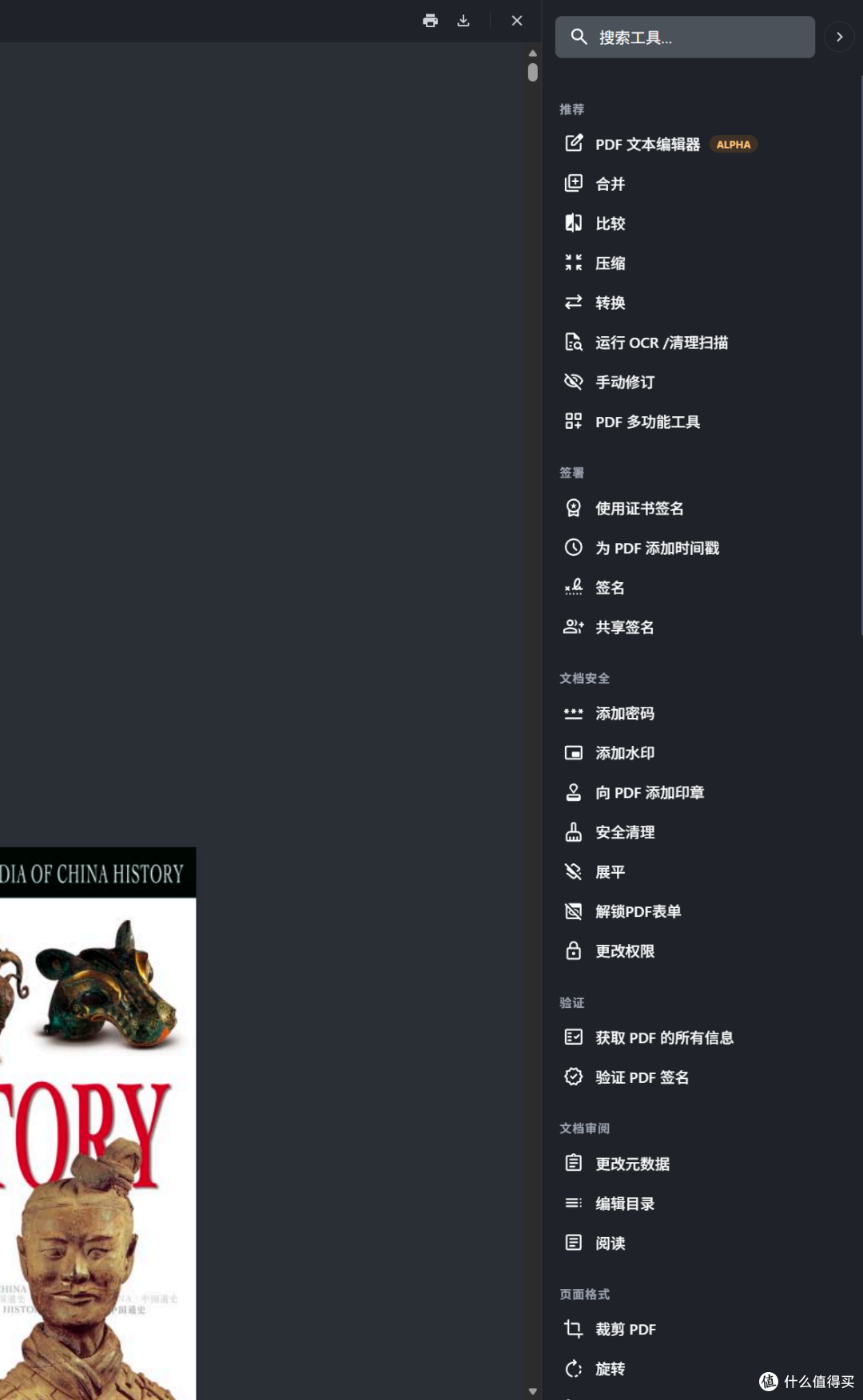 image-20260828005419942
四、Stirling-PDF 使用技巧
4.1、高效办公
批量批量处理:支持多文件同时转换、压缩、加水印,无需逐个操作,大幅提升办公效率,适配批量文档处理场景
工具链式复用:处理后的文件可直接跳转其他工具二次编辑,无需重复上传,支持撤销重做,操作连贯性极强
快捷搜索工具:功能繁多无需记忆,首页搜索关键词即可精准定位对应工具,节省查找时间
4.2、隐私与安全
自动清理缓存:开启任务结束自动删除临时文件,杜绝文档残留泄露,适配涉密办公场景
关闭匿名访问:默认开启密码登录,禁止外网匿名访问,公网部署建议搭配反向代理+HTTPS,进一步提升安全性
涉密文档脱敏:重要合同、报表优先使用打码脱敏功能,遮挡手机号、身份证、机密文字后再对外分发
4.3、运维优化
一键版本更新:进入部署目录,执行
docker-compose pull && docker-compose up -d自动拉取最新版本,保留所有配置日志排查故障:服务异常时,通过
docker logs stirling-pdf查看运行日志,快速定位启动报错、功能异常问题
4.4、进阶使用
API自动化调用:支持API接口调用,可对接本地脚本、办公系统,实现PDF处理自动化,适配企业自动化办公需求
自定义默认参数:进入后台设置,可预设压缩等级、水印样式、OCR语言等默认参数,无需每次重复配置
多设备协同使用:部署完成后,局域网、公网多设备可同时登录使用,多人共享全能PDF工具箱,团队办公高效协同
作者声明本文无利益相关,欢迎值友理性交流,和谐讨论~








