


























14
21
2026年如何用设计网站准备高清地图素材?看看这篇文章就知道啦!
2026-03-16 23:36:42
0点赞
0收藏
0评论
我是公司市场部的助理,这周要给老板的2026年行业趋势报告配一张关键图表:一张高清的中国地图,需要能无限放大,并且要突出标注我们业务覆盖的几个核心经济区。截止日期是周五下班前,必须插到PPT里。

听起来不难,但实际操作起来才发现问题。我在网上找了半天,下载的地图要么分辨率太低,一放大就全是马赛克;要么就是一张图片,省份之间无法单独编辑颜色,根本没法用。眼看时间越来越紧,我决定改变策略,直接去千图网找专业的矢量素材,从源头解决问题。
最初的失败源于关键词太模糊。只搜“中国地图”,出来的大部分是PNG或JPG格式的图片,这类素材适合做背景,但不适合需要二次编辑和放大的场景。
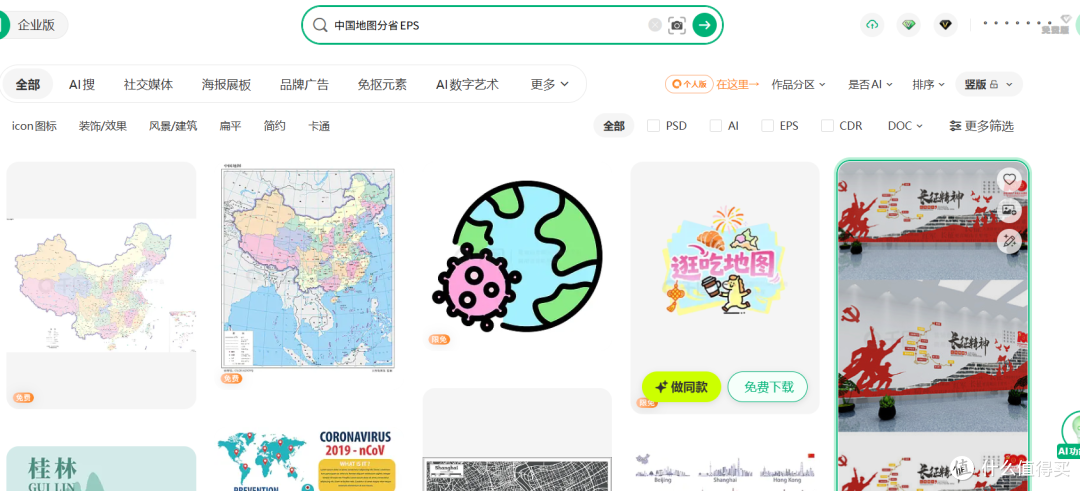
在这个网站的搜索框,我调整了策略,使用了更精确的关键词组合:“中国地图 矢量 AI”或“中国地图 分省 EPS”。
• “矢量” 是核心,它保证了素材可以无限放大而不失真。
• “AI”或“EPS” 是专业的矢量软件格式,意味着源文件很可能是分层的,方便后续编辑。
• “分省” 则是一个非常关键的筛选词,能帮我过滤掉那些虽然是矢量但并未对省份进行独立分层的“假”素材。
这样一搜,结果列表的质量立刻高了很多,基本都是我需要的专业地图文件。
面对搜索结果,选择也需要技巧。不能只看预览图好看就直接下载,我之前就踩过这个坑。
有一次,我下载了一个预览图配色非常现代的地图素材,结果用Adobe Illustrator打开后才发现,整个中国地图是一个合并过的、完整的路径,根本没有独立的省份图层。这意味着我无法给单个省份填色,比如想把广东省标红,结果整个中国都变红了,完全无法使用。
这次返工后,我学聪明了。在筛选时,我重点关注以下几点:
1. 看标题和标签:优先选择标题明确写着“分层”“分省”“可编辑”的模板。
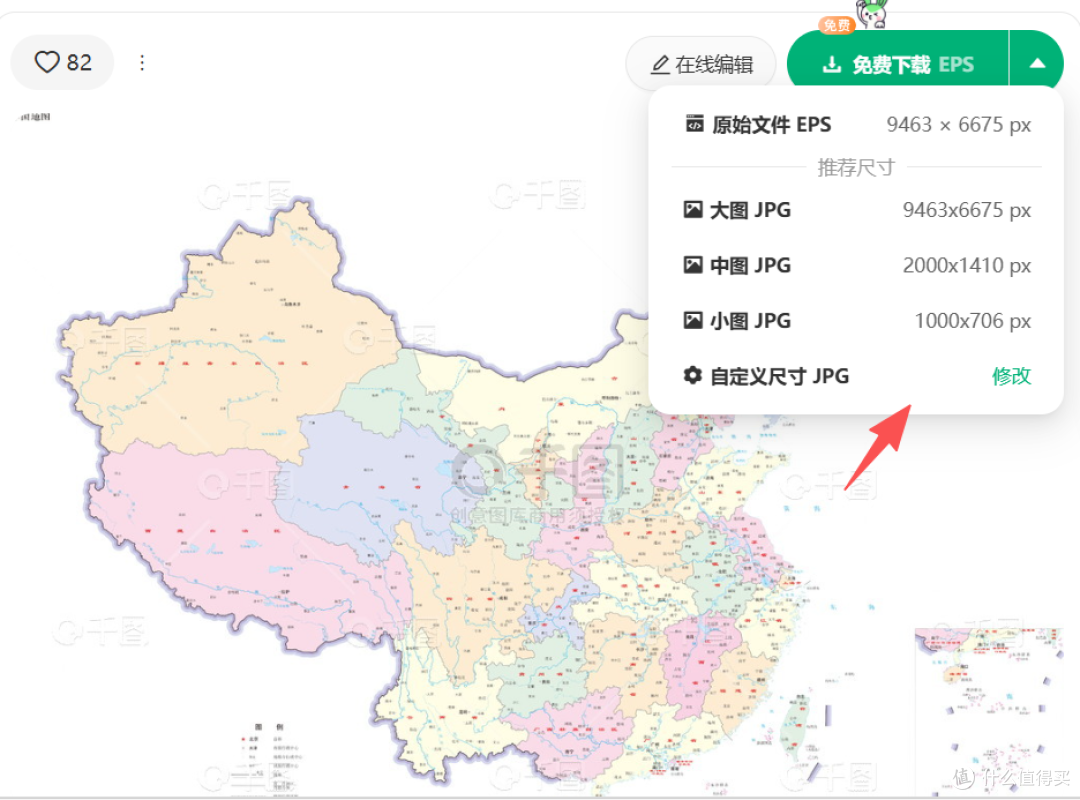
2. 看文件格式:确保下载的是AI或EPS格式,而不是PSD或PPT。虽然PPT里也能放地图,但通常不是矢量的。
3. 看预览细节:有些负责任的设计师会在预览图里展示图层结构,或者用不同颜色标注出各省份,这种模板通常更可靠。
通过这种方式,我很快就找到了一个图层清晰、划分准确的矢量地图模板。
下载好合适的模板后,工作就进入了核心环节。我的需求是突出显示长三角和珠三角区域,并统一调整其他省份的颜色为灰色,让视觉焦点更集中。
操作步骤如下:
1. 解组与清理:在AI里打开文件后,第一件事通常是“取消编组”(Ctrl+Shift+G)。很多模板会把所有省份编成一个大组,需要先解散才能单独操作。同时,删除模板里自带的一些装饰性元素或文字。
2. 统一底色:使用选择工具(黑箭头),按住Shift键,逐个选中除目标区域外的所有省份,然后在拾色器里将它们统一填充为浅灰色。
3. 突出核心区:再单独选中长三角和珠三角的几个省份,填充上公司品牌色的主色调,让它们在地图上立刻凸显出来。
4. 添加标注:使用文字工具,在旁边添加简单的文字标注,并用线条进行引导,确保信息清晰。
整个过程因为前期模板选得对,所以非常顺畅,前后只花了不到半小时。
最后一步是导出。如果直接截图或者用低质量格式导出,前面的所有努力都白费了。
为了在PPT里保持高清,我选择了导出为PNG格式,并在导出设置里做了关键调整:
• 分辨率(Resolution):选择“高(300 ppi)”。这是保证打印和高清显示屏效果的关键。
• 背景(Background Color):选择“透明”。这样地图可以完美地融合在PPT的任何背景色上,不会出现一个尴尬的白色方块。
导出的PNG图片尺寸很大,但清晰度极高,在PPT里无论怎么缩放都非常锐利。老板看到最终效果非常满意。
总的来说,这次任务虽然开头遇到了麻烦,但通过在千图进行有策略的搜索和筛选,最终还是高效地解决了问题。对于需要专业、可编辑素材的办公场景,与其在网上大海捞针,不如直接在可靠的素材库里用对方法,这样不仅节省时间,交付质量也更有保障。





