

一碰到要让打印机和主机建立连接,不少人就发懵,仿佛自己啥技术都不懂。别发愁,这里准备了一份很接地气的教程,把有线、无线、网络这三种机型的接法都讲清楚,照着做就能让两台设备顺顺当当配上对。
绝招一:有线打印机这样连
有线打印机算是比较传统的类型,一根 USB 线就能把两台设备连起来。先把打印机和电脑都打开,再用数据线把它们接上,系统一般会自行认出设备并装好驱动,之后在【设备和打印机】这个入口里就能看到它了。
注意:如果驱动没能自动装上,就得自己去官网下载对应型号的驱动,手动安装一下。
绝招二:无线打印机这样连
每次打印都被繁琐的连线弄得头昏脑涨?不妨改用无线连接,这也是眼下家里和办公场所用得最多的方案,不用再被线缆牵着走,使用起来自在多了。大致步骤是:
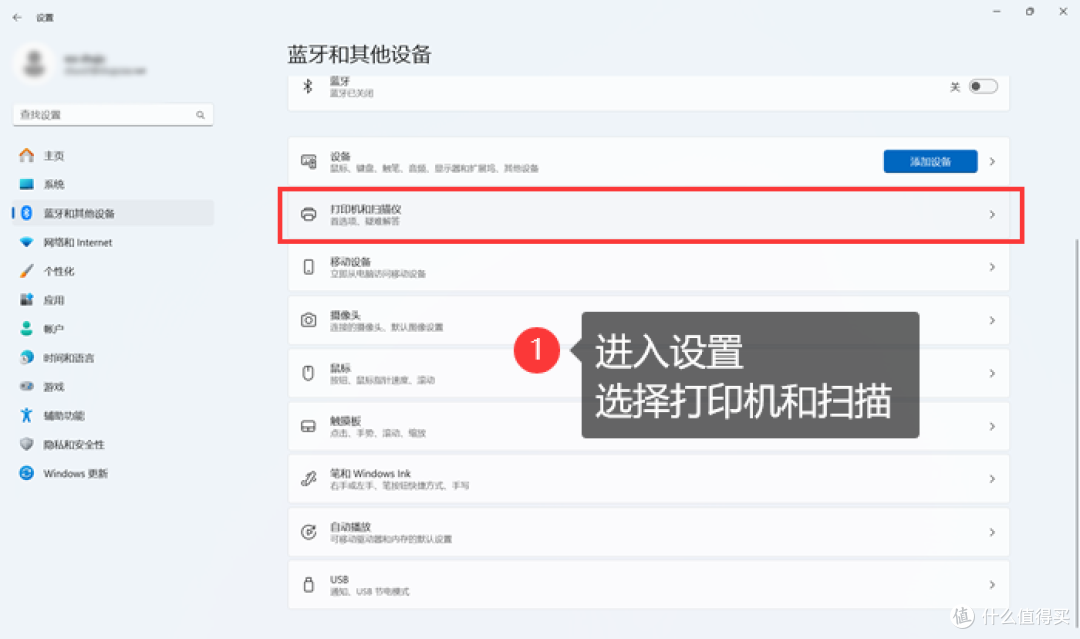
步骤1. 在打印机上找到【设置】,进入【打印机和扫描仪】。
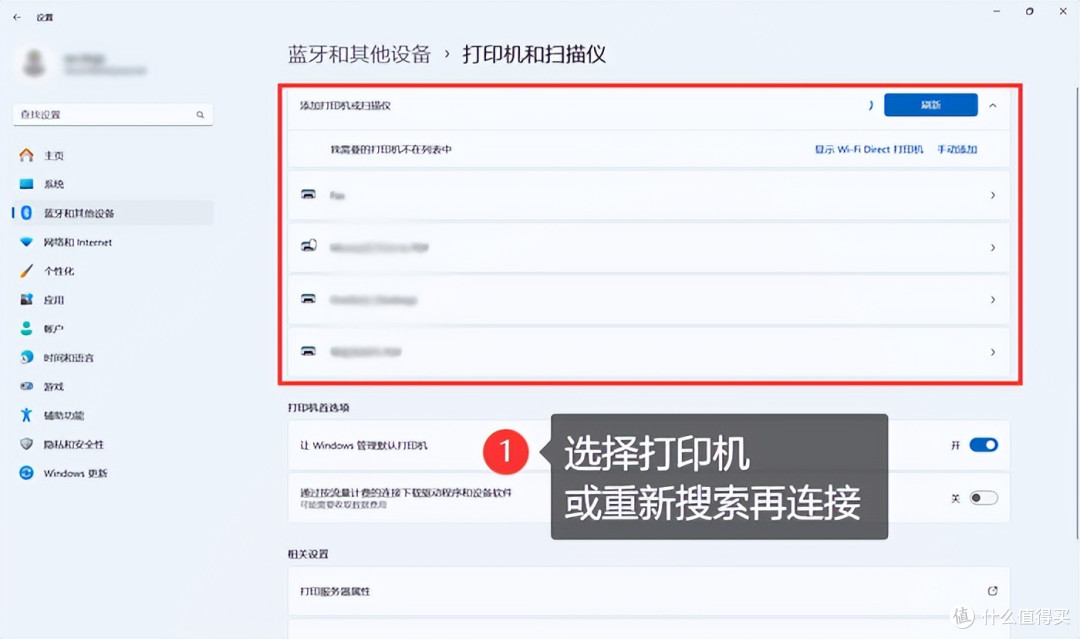
步骤2. 在搜索出来的列表里选中你的无线打印机,按提示连接即可。要是搜不到,可以手动添加,通过打印机的 IP 来连——这个地址一般在设备的自检页上能看到。
绝招三:网络打印机这样连
网络打印机的接法稍复杂些,不过它能让好几台主机共用一台设备,资源利用自然更充分。连接前要先确认设备已经连上网或局域网,也把共享权限配置妥当,然后这样操作:
步骤1. 在电脑上找到【网络和共享中心】,选择【查看网络计算机和设备】。
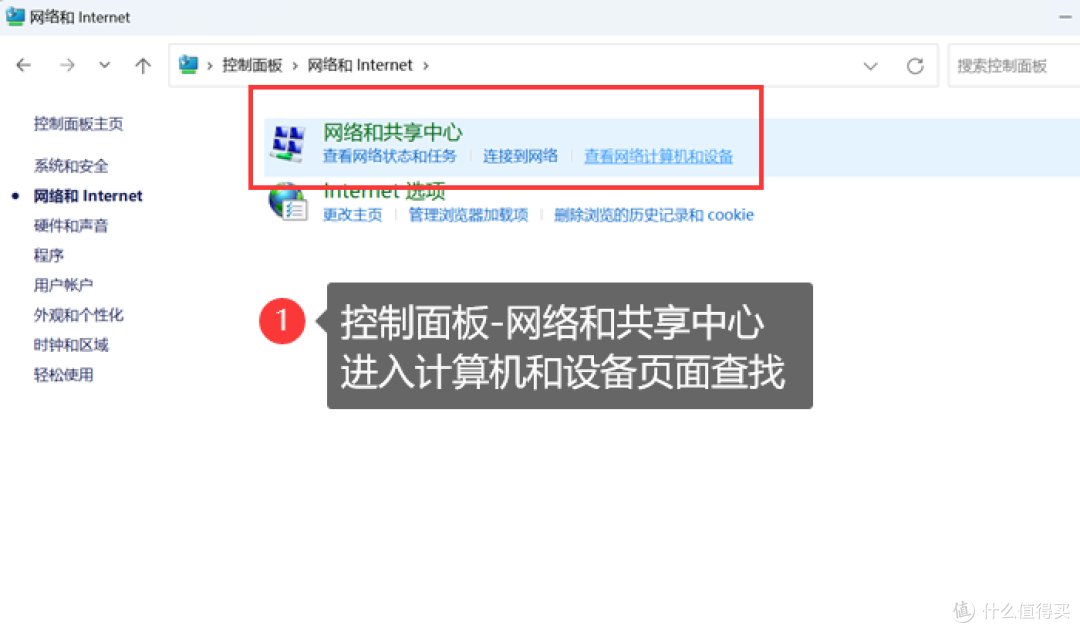
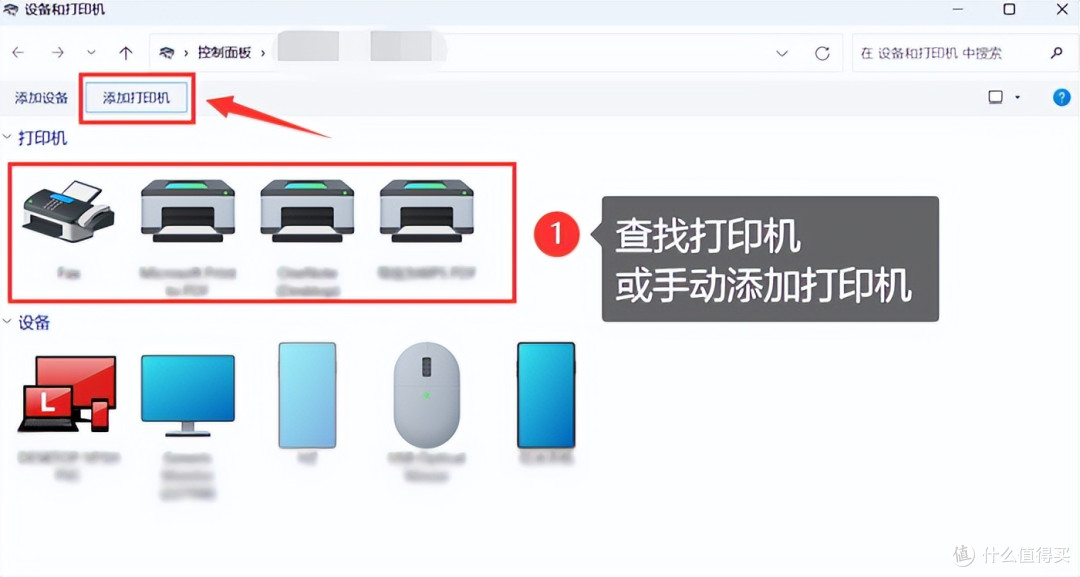
步骤2. 在新页面里选中网络打印机,按提示连接。若没找到,就点【添加打印机】手动来连,把需要的信息填进去即可。
注意事项
连接打印机时有几点得留个心眼:装驱动时务必挑跟机型和操作系统对得上的版本,兼容和稳定才有保障;碰上连不上的状况,先看看数据线、WiFi 或局域网通不通;真遇到打印故障,翻翻随机手册或者找厂家售后都能搞定。
总结
有了上面的知识储备,你就可以动手让两台设备开始协作了,再也不用为连接方式发愁,它们会一直为你效劳。感谢你耐心读完这篇内容,希望这些招数能带来真切的帮助。要是还有其他相关疑问,欢迎随时来问。
当前文章无评论,是时候发表评论了