






































24
34
电脑回收站文件删除了怎么恢复?3种方法图文教程
2026-11-17 13:23:02
0点赞
0收藏
0评论
很多人都有这样的经历:不小心把重要文档、照片、表格删掉,清空回收站之后才发现文件还需要用。不少人以为清空回收站,文件就彻底消失了,其实不一定。下面给大家讲清楚原理、恢复方法以及避坑要点。
先搞懂:清空回收站,文件真的删掉了吗?
Windows 删除文件、清空回收站,系统并不会立刻把硬盘上的数据抹除,只是把这块空间标记为 “可以写入新数据”,文件本身还留在磁盘扇区里。 一旦往这个盘下载文件、新建文档、安装软件,新数据就会覆盖旧文件,被覆盖之后,文件基本无法找回。 最重要的第一原则:文件丢失后,立刻停止在这个磁盘里保存任何新内容!
方法 1:文件还在回收站里(最简单)
如果只是删除,还没有清空回收站,直接恢复:
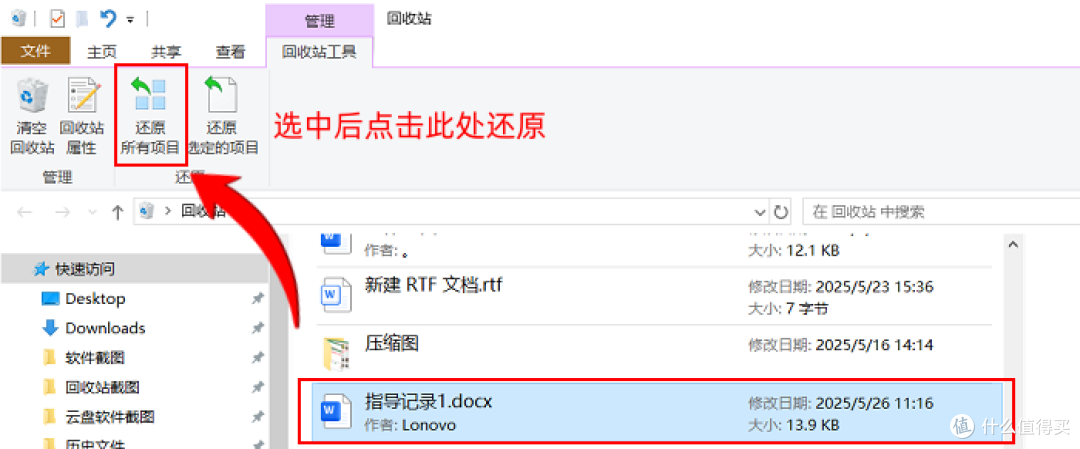
双击桌面【回收站】图标打开。
找到需要的文件,可以顶部搜索文件名快速定位。
选中文件,右键点击【还原】,文件会自动回到原来保存的文件夹。
提示:U 盘、移动硬盘删除的文件,默认不会进电脑回收站,删除后直接清除。
方法 2:回收站已经清空,用系统自带备份恢复(不用软件)
方案 A:还原以前的版本(文件历史记录)
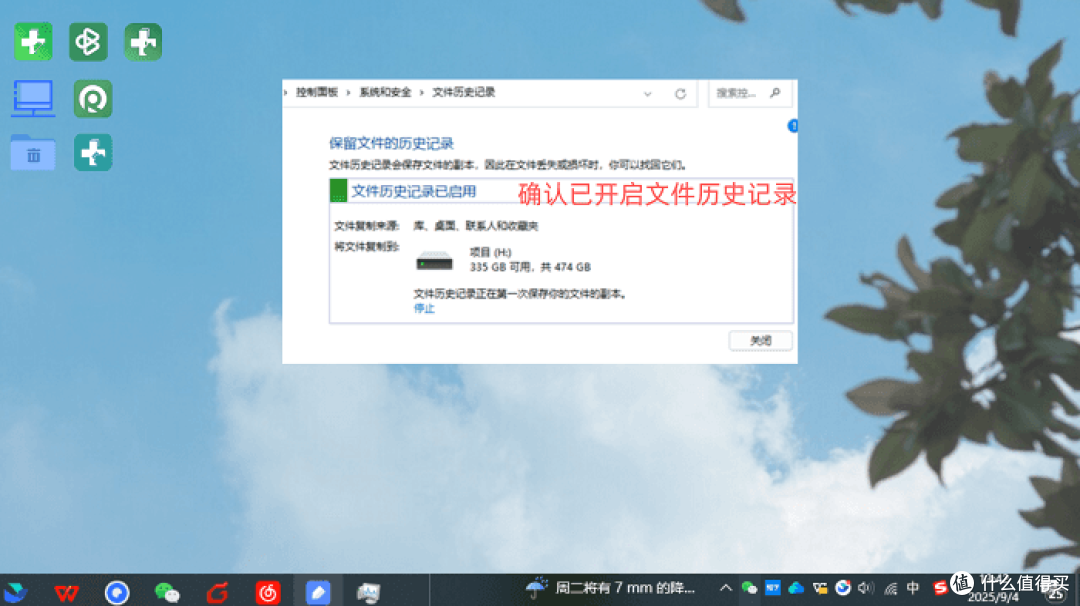
前提:之前开启过【文件历史记录】备份,并且外接了备份 U 盘 / 移动硬盘。
打开文件资源管理器,进入文件原来存放的文件夹。
在空白处右键,选择【属性】→【以前的版本】。
在列表里选择备份时间点,点击【还原】,即可找回旧版本文件。
方案 B:微软官方免费工具 Windows File Recovery(命令行)
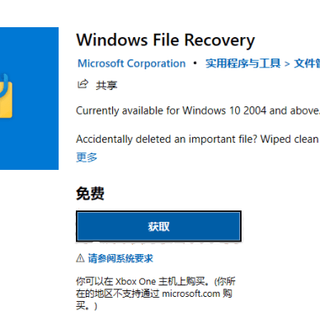
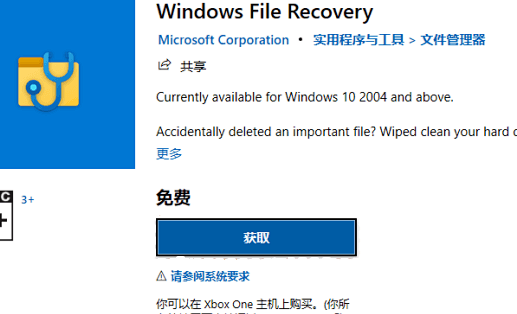
微软官方工具,完全免费,适合有一点基础的用户,在微软商店直接搜索安装。 基础命令格式:winfr 源盘: 目标盘: /模式 示例:把 C 盘清空回收站文件恢复到 D 盘文件夹 winfr C: D:恢复文件 /n *.docx 意思:恢复 C 盘的 docx 文档,保存到 D 盘,恢复文件不要保存在原盘。
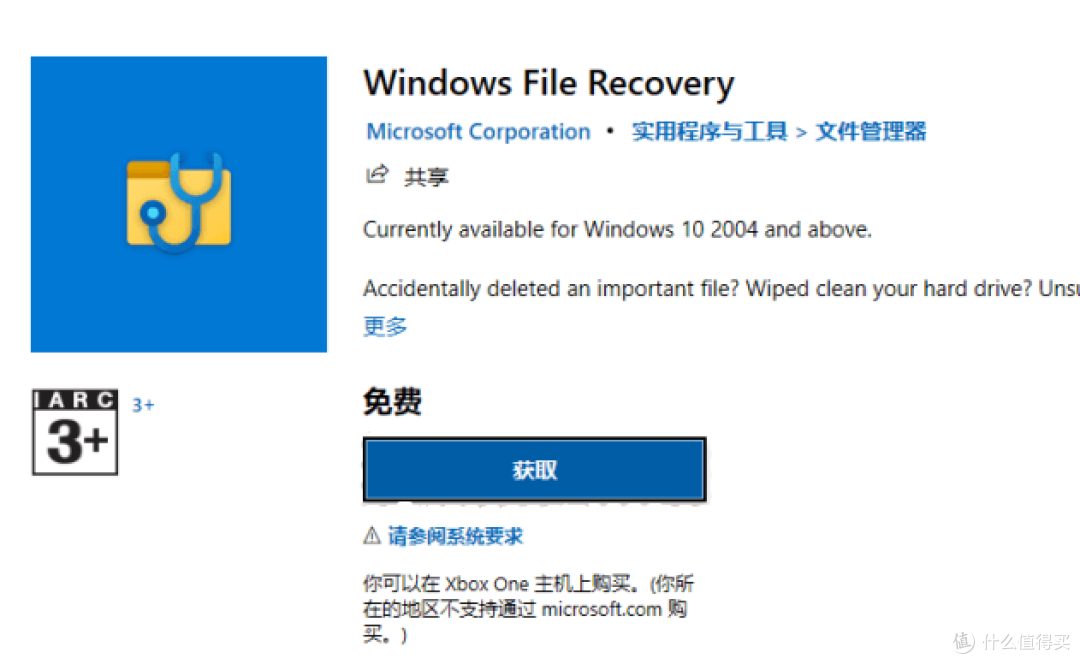
新手提示:命令行操作门槛高,输错参数容易失败,不想敲命令可以找它的图形化版本 WinfrGUI。
方案 C:云盘回收站
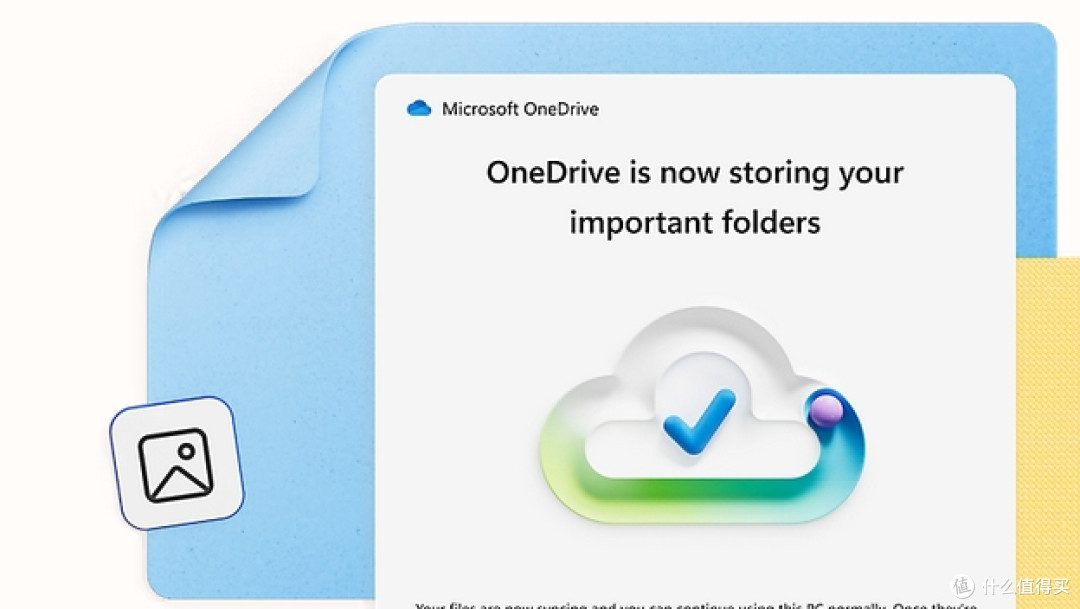
如果文件放在 OneDrive、百度网盘等同步文件夹里,本地清空回收站,云端还有独立回收站,登录网页端云盘,打开回收站即可恢复,一般保留 30 天左右。
方法 3:数据恢复软件(最常用,适合没有备份)
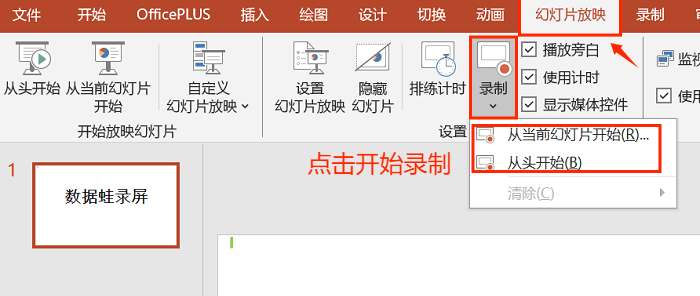
如果没有开启文件历史备份,优先使用数据恢复软件扫描硬盘残留数据。 常见工具:Recuva、4DDiG、数据蛙恢复专家(办公新手推荐)等。 通用操作步骤:
准备一个另外的 U 盘或者移动硬盘,用来存放恢复出来的文件。
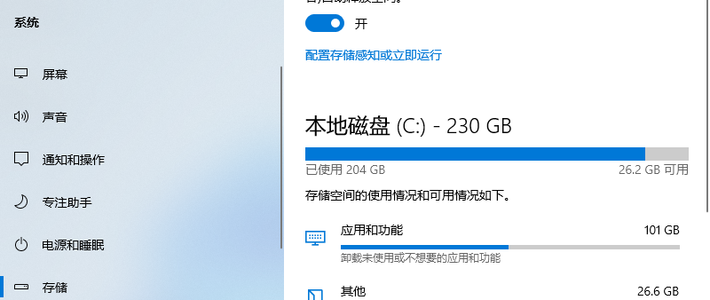
把恢复软件安装到别的盘,不要安装在丢失文件的 C 盘。
打开软件,选择丢失文件所在分区(比如 C 盘),选择【回收站恢复 / 深度扫描】。
等待扫描完成,预览能正常打开的文件,勾选后保存到外接硬盘里。
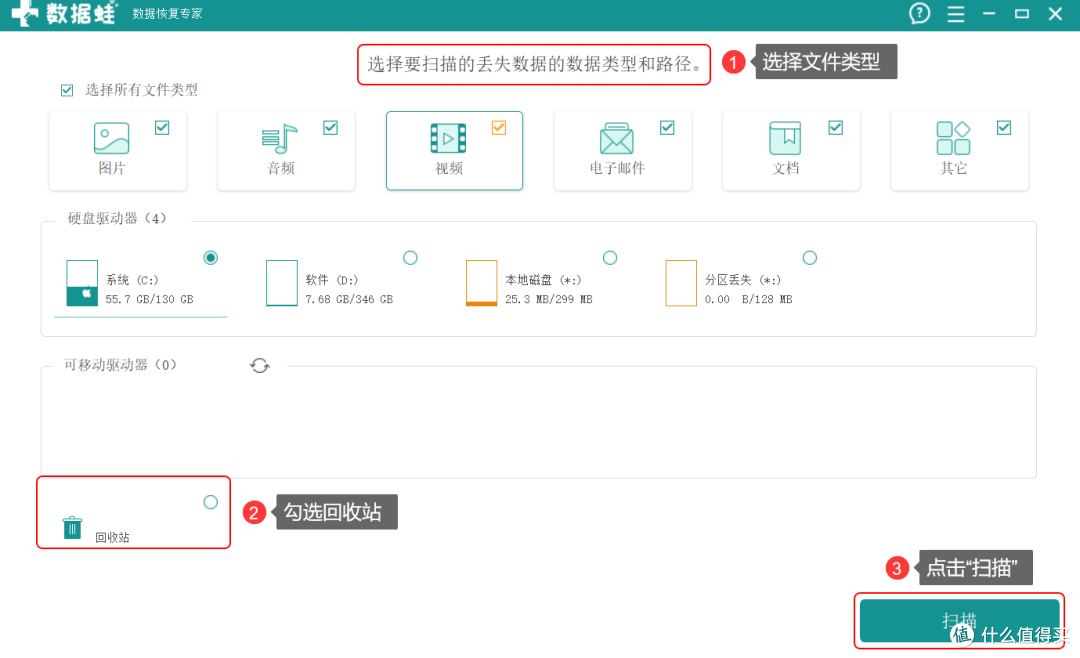
重点:扫描出来的文件,千万不要保存回原来的硬盘分区,直接覆盖,文件永久丢失。
这些情况,文件很难恢复
清空回收站之后,又大量下载、安装软件、录屏、截图,数据被覆盖;
固态硬盘(SSD)开启 TRIM 机制,删除后系统会快速擦除数据,恢复成功率远低于机械硬盘;
硬盘有坏道、异响、磕碰损坏,不要再自己扫描,避免二次损坏,找专业数据恢复门店;
文件删除时间很久,磁盘反复读写使用。
恢复文件一定要避开的坑
不要继续往丢失文件的盘存文件、下载东西、安装软件;
不要随便格式化硬盘、运行磁盘修复 chkdsk;
不要把恢复出来的文件保存回原盘;
不要随便付费陌生恢复平台,很多是诈骗;
重要文件,养成定期备份习惯:文件历史记录、云盘双备份,从根源避免丢失。
日常预防建议
重要工作文档、照片,单独备份到移动硬盘或者云盘;
开启 Windows 文件历史记录,搭配外接 U 盘自动备份;
不要把唯一一份重要文件放在桌面 C 盘;
删除文件前先确认,不要习惯性一键清空回收站。
总结:刚清空回收站,立刻停止写入,恢复成功率最高;有备份优先用系统备份;没有备份再用恢复软件尝试;固态硬盘删除后恢复难度更大。