

误删文件是几乎每个电脑用户都会遇到的糟心事:手滑按了 Shift+Delete、清空了回收站、U 盘拔得太快、系统崩溃后文件不翼而飞……很多人第一反应是“完了,找不回来了”。其实只要处理得当,大部分被删除的文件都有机会恢复。
本文汇总 6 种实用恢复方法,从最简单的一键还原到专业数据恢复软件,按成功率从高到低排列,帮你尽可能把文件找回来
先搞清楚:删除的文件到底去哪了
在动手恢复之前,先理解删除的底层逻辑,能大幅提高成功率。
普通删除(Delete 键):文件被移入回收站,数据本身还在硬盘上,只是被标记为“可覆盖”。此时恢复几乎 100% 成功。
Shift+Delete 或清空回收站:文件索引被删除,但数据块仍然保留在磁盘上,直到被新数据覆盖。这是数据恢复软件的黄金场景。
格式化分区:快速格式化只清除文件分配表,数据区基本完好;完全格式化则会覆写数据,恢复难度大幅上升。
SSD 固态硬盘:开启 TRIM 后,删除的数据块会被主控主动擦除,恢复窗口期很短,务必第一时间停止写入。
核心原则:发现误删后,立即停止对该磁盘的一切写入操作。不要继续下载软件、不要保存新文件、不要在该盘安装恢复工具。写入越少,恢复成功率越高。
方法一:从回收站还原(最简单,成功率最高)
适用于普通删除且尚未清空回收站的情况,这是最省事的方法。
双击桌面上的回收站图标。
在列表中找到被删除的文件,可以按“删除日期”或“原位置”排序快速定位。
右键点击目标文件,选择还原。
文件会自动回到删除前的原始路径。
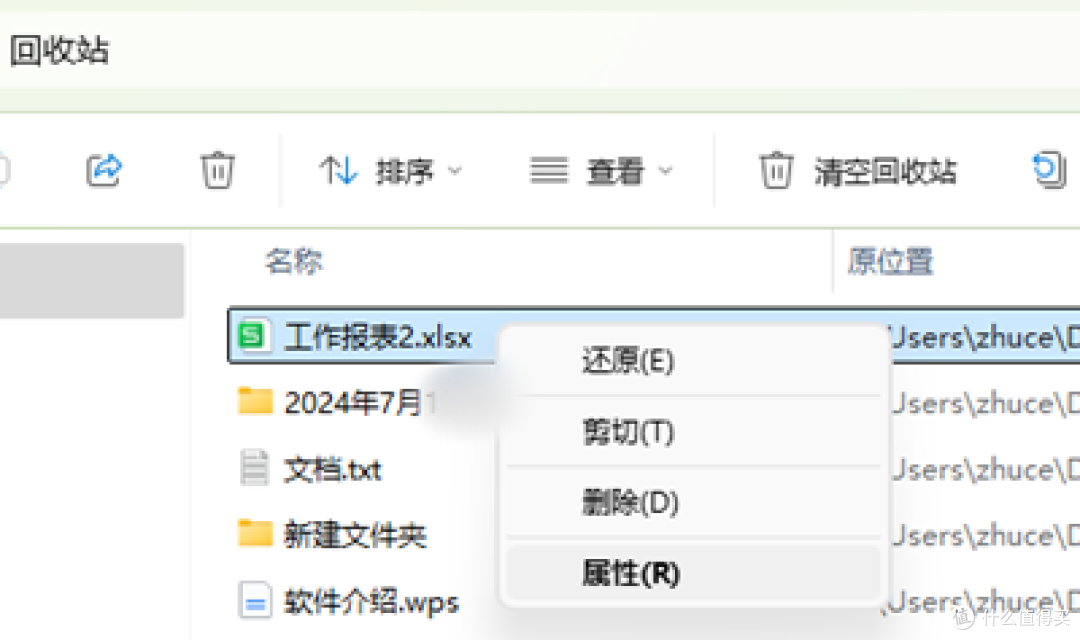
如果回收站里文件太多,可以在回收站窗口右上角搜索框输入文件名关键词筛选。若回收站已被清空,请直接跳到方法三。
方法二:使用文件历史记录 / 系统还原点
Windows 系统自带的“文件历史记录”和“系统还原”功能,可以在文件被删除前留有备份时派上用场。
通过文件历史记录恢复
打开控制面板 → 系统和安全 → 文件历史记录。
点击左侧的还原个人文件。
在时间轴中浏览历史版本,选中需要的文件或文件夹。
点击绿色还原按钮,恢复到原位置或另存到其他位置。
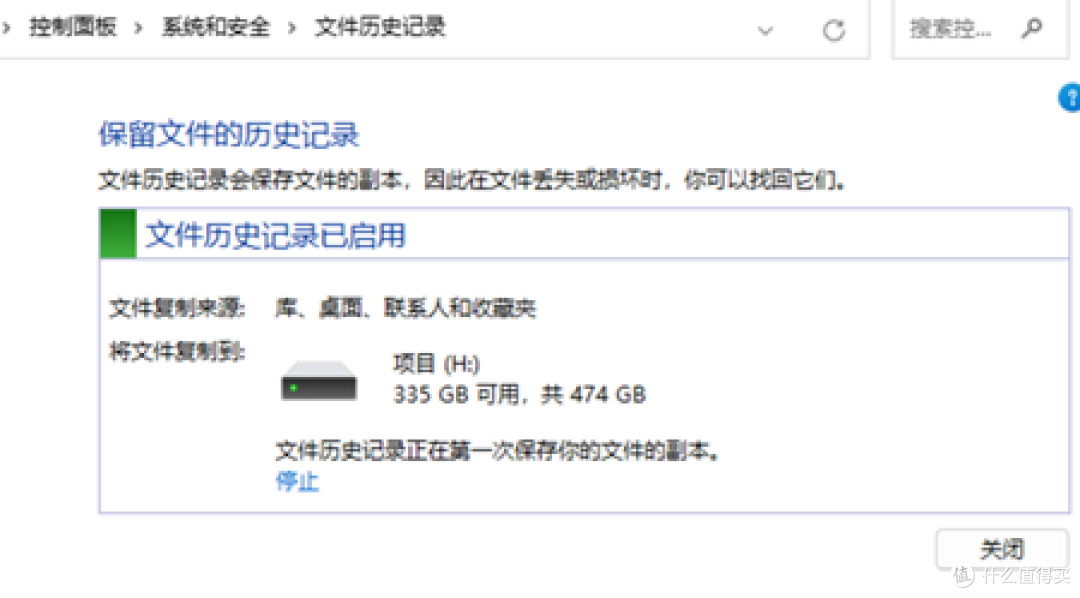
注意:该功能需要事先开启并配置过备份驱动器,否则无法使用。
通过系统还原点恢复
在开始菜单搜索创建还原点并打开系统属性。
点击系统还原按钮,选择一个删除发生之前的还原点。
按向导完成还原,重启后检查文件是否回来。
系统还原主要针对系统文件和程序,对个人文档的恢复效果有限,但作为免费手段值得一试。
方法三:借助专业数据恢复软件(Shift+Delete永久删除推荐)
当回收站已清空、又没有备份时,数据恢复软件是最主流也最有效的方案。其原理是扫描磁盘上未被覆盖的数据块,重建文件索引。
推荐工具
常见工具包括 Recuva、DiskGenius、R-Studio、数据蛙恢复专家(国产友好型)等。
通用操作步骤
把软件安装到其他磁盘,切勿安装在丢失文件所在的分区。
启动软件,选择被删除文件所在的分区,点击“扫描”。
先看“快速扫描”结果,找不到再执行“深度扫描”。
在结果列表中按文件类型或路径筛选,先预览确认内容完整。
勾选目标文件,恢复到另一个磁盘,不要原地恢复。
# 以 PhotoRec 为例,命令行恢复的基本流程
# 1. 查看磁盘列表,确认目标分区
sudo fdisk -l
2. 指定源分区和输出目录(输出目录必须在其他磁盘)
sudo photorec /dev/sdb1
3. 在交互界面选择文件系统类型和恢复范围
4. 恢复结果会按文件类型分类保存到 recup_dir 目录
恢复过程中如果软件提示“文件已被覆盖”,说明该数据块已被新数据占用,基本无法恢复,此时应尽早停止扫描,避免二次破坏。
方法四:从云盘 / 网盘的历史版本找回
如果你有使用 OneDrive、百度网盘、坚果云、iCloud 等同步盘的习惯,删除的文件往往还有救。
OneDrive:登录网页版,进入“回收站”,可恢复 30 天内删除的文件;个人版还支持“历史版本”查看文档旧版。
百度网盘:网页端“回收站”保留 10 天,会员可延长。
坚果云:支持文件历史版本,右键文件选择“历史版本”即可回滚。
iCloud Drive:在“最近删除”中保留 30 天。
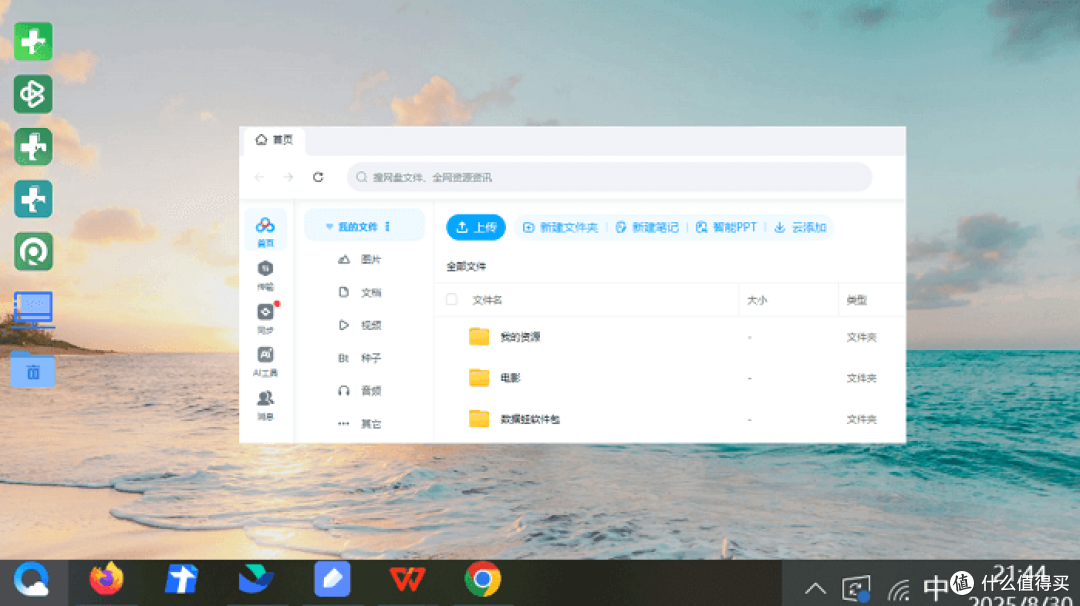
云盘恢复的关键是尽快操作,超过保留期限后文件会被永久清除。
方法五:检查临时文件夹与自动保存副本
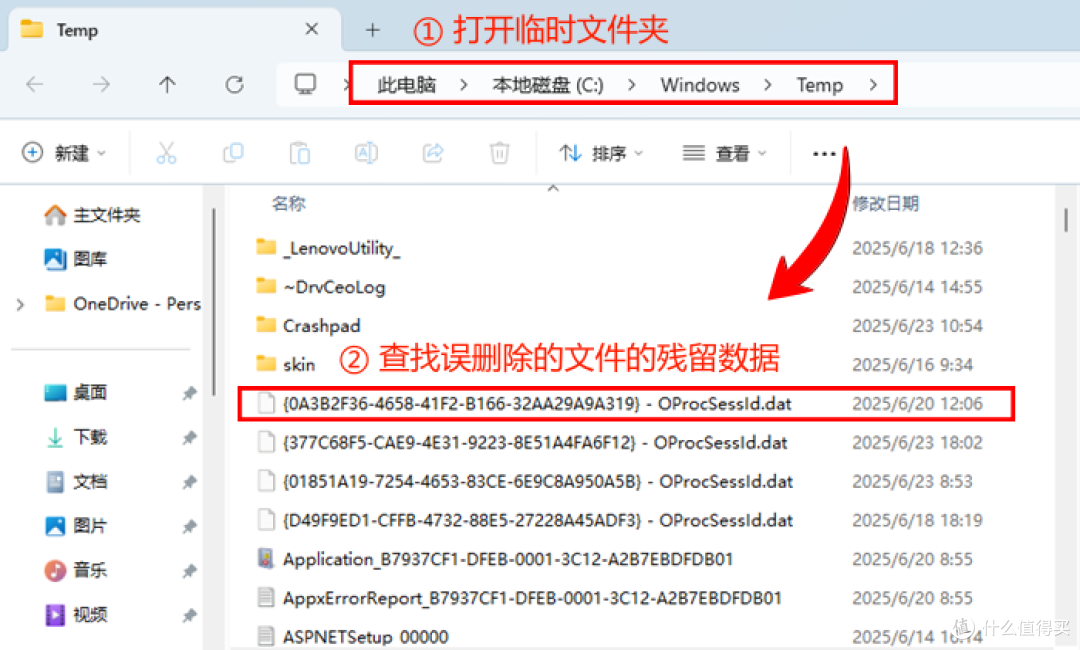
Office 文档、WPS 文档、PSD 等文件在编辑过程中会生成临时文件和自动保存副本,误删后可以尝试从这里找回。
Office / WPS 自动恢复
打开 Word 或 WPS,点击文件 → 信息 → 管理文档 → 恢复未保存的文档。
在弹出目录中查找以
.asd或.tmp结尾的临时文件。用对应软件打开,另存为正式文件。
系统临时目录
按下 Win + R,输入 %temp% 回车,进入系统临时文件夹,按修改时间排序,查找近期生成的临时副本。此外,C:Users用户名AppDataRoaming 下也常留有软件的自动备份。
方法六:寻求专业数据恢复服务
当遇到以下情况时,自行操作风险极高,建议直接送修专业机构:
硬盘出现异响、无法识别、频繁掉盘(可能是物理坏道或磁头故障)。
误执行了完全格式化或分区表被破坏。
RAID 阵列、服务器、数据库文件损坏。
数据价值极高,且已尝试软件恢复失败。
专业机构拥有无尘开盘环境和底层镜像设备,成功率远高于软件,但费用通常在几百到数千元不等。送修前务必停止一切通电和写入操作,避免二次损伤。
6 种方法对比与选择建议
选择建议:先易后难。先看回收站,再查云盘和备份,都没有再用恢复软件,最后才考虑送修。整个过程牢记“停止写入”这一条铁律。
提高恢复成功率的 5 个关键细节
立即停止写入:这是最重要的一条,任何新数据都可能覆盖待恢复文件。
恢复软件装到别的盘:避免安装过程本身覆盖数据。
恢复文件另存他处:不要恢复到原分区。
优先快速扫描:深度扫描耗时长,先看快速扫描结果。
SSD 用户要抢时间:TRIM 会主动擦除,发现误删后应立刻断电或停止使用。
总结
电脑删除文件并非不可挽回。回收站还原、系统备份、数据恢复软件、云盘历史版本、临时文件、专业服务,这 6 种方法覆盖了从“手滑误删”到“硬盘损坏”的绝大多数场景。真正决定成败的往往不是工具,而是发现误删后的第一反应——停止写入、尽快行动,成功率就能大幅提升。建议平时养成定期备份的习惯,把重要文件同步到云盘或移动硬盘,才是避免数据丢失的根本之道。
当前文章无评论,是时候发表评论了