

无线网络早就渗透进日常生活的方方面面,对上班族来说更是离不开。可不少刚接触笔记本、或是对网络设置不太熟的朋友会犯难:笔记本到底怎么连上无线网?别急,这里分享三个实用的小窍门,照着做就能轻松联网,不用再为这事头疼。

招数一:输密码直接连
对用笔记本的人来说,能顺畅连上 WiFi 是基本功。想省事一键上网,最普遍也最直接的办法就是输密码接入。大致过程如下:
步骤1. 先确认笔记本的 WiFi 开关已经打开。
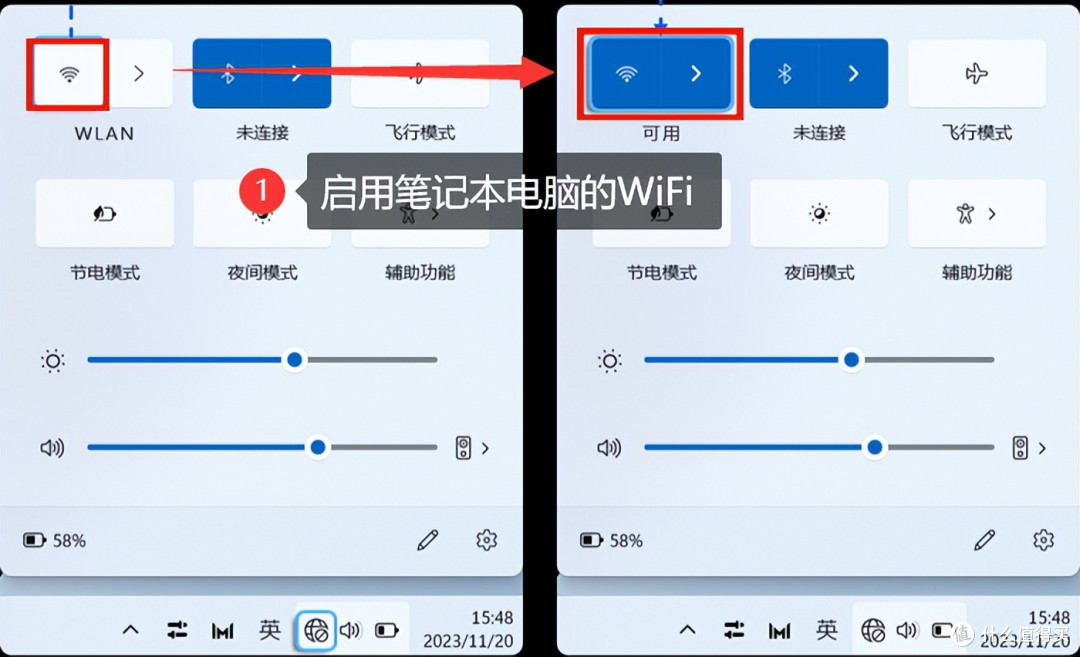
步骤2. 点一下网络图标,在弹出的 WiFi 列表里找到想连的那个网络,点进去后电脑会让你输密码,填对之后点【连接】,稍等片刻就接上了。
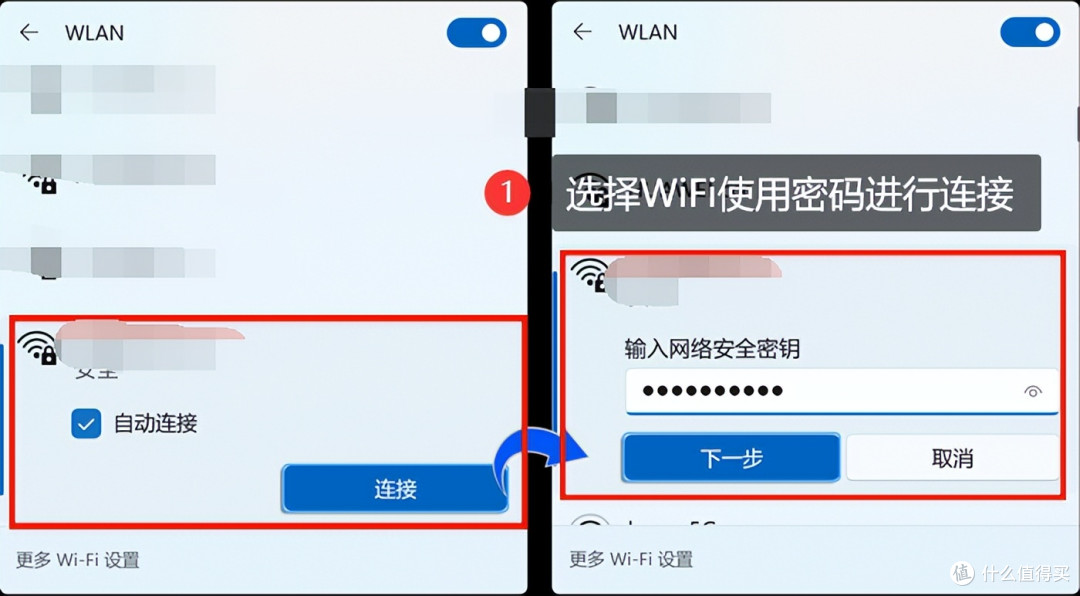
招数二:连接隐藏的网络
有些网络为了提升安全性会被设为不广播,自然也就不会出现在 WiFi 名单里。碰到这种情形,得把列表拉到最下方,找到那个名为【隐藏的网络】的入口,点进去后再把网络名和密码补填上。
提示:隐藏网络比较特殊,连接时名称和密码一定要输得准确无误,不然是接不上的。
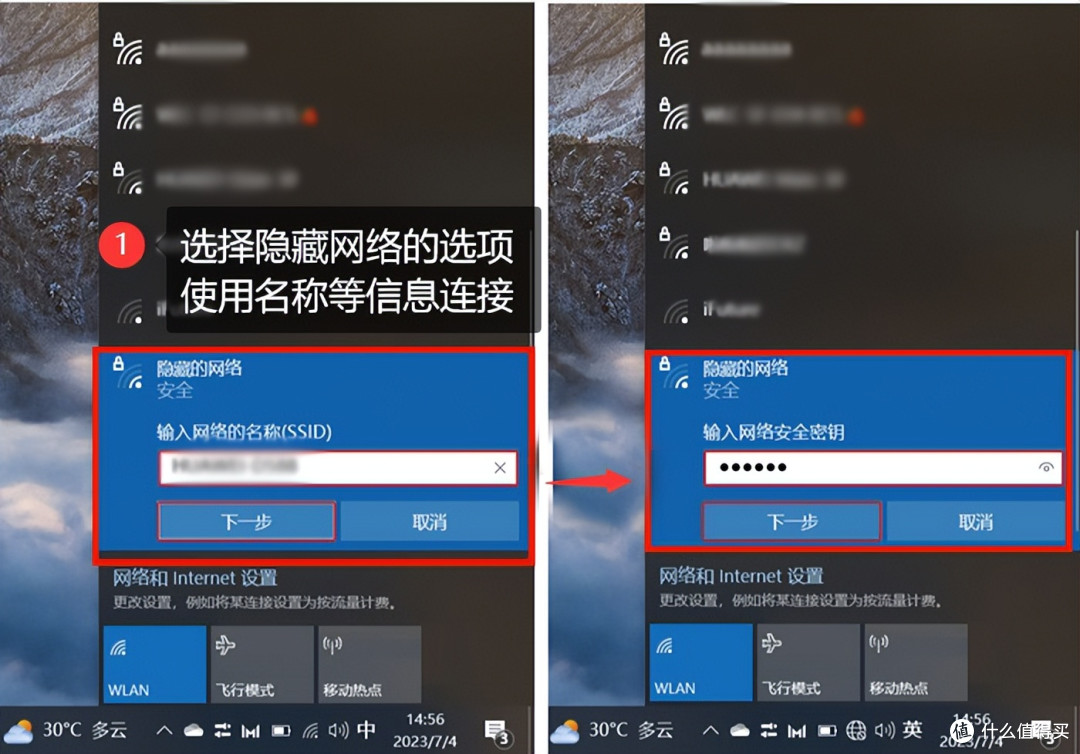
招数三:手动新建连接
上面两种是最常见的接入方式。可要是设备死活接不上,又该怎么办呢?这时候不妨换条路,自己动手新建连接。这种做法步骤上会麻烦一点,却能在某些特殊场合派上大用场,尤其是笔记本没法自动连宽带的时候。一般这么办:
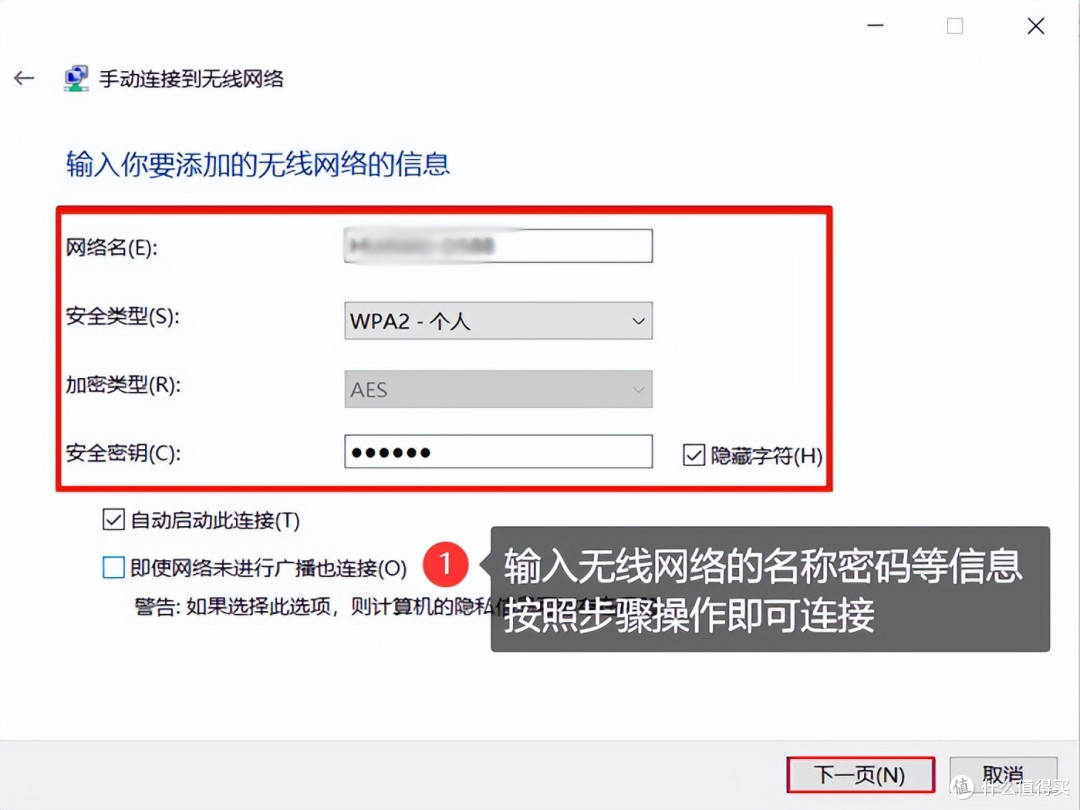
步骤1. 打开【控制面板】,找到【网络和共享中心】,选【设置新的连接或网络】,在弹窗里挑【手动连接到无线网络】。
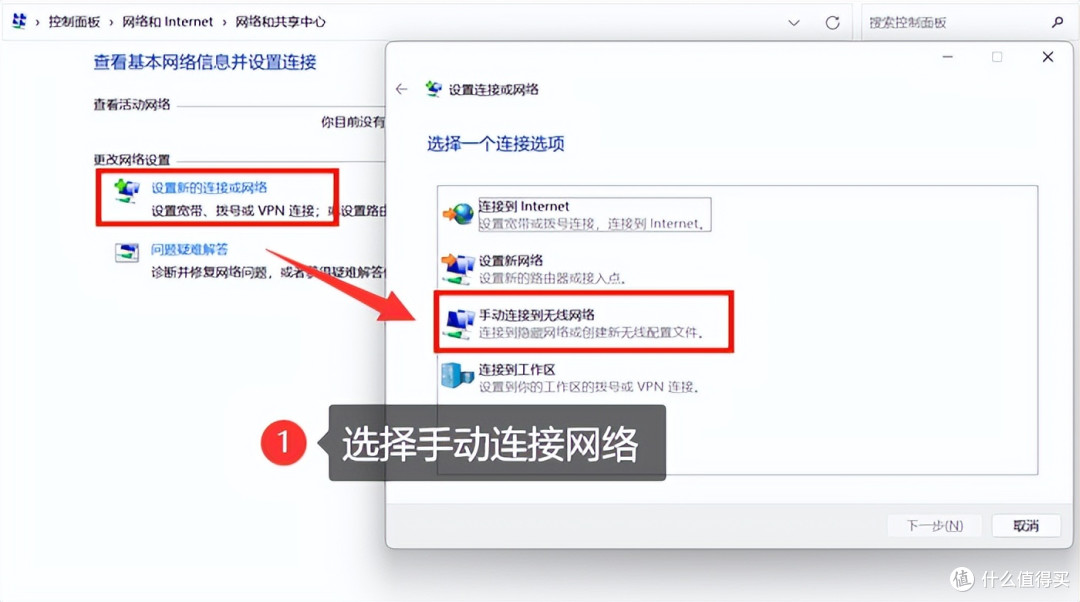
步骤2. 接着按提示把 WiFi 的名称、安全类型和密码等信息填好,设置完成,笔记本就能手动连上 WiFi 了。
网络安全提醒
连 WiFi 虽然方便,但安全问题不能不当回事。要确认接入的是可信网络,尽量别在公共 WiFi 下做支付这类敏感操作。同时记得定期更换无线密码,挡住那些不请自来的访问。有条件的话,还可以借助 VPN 来保护上网隐私和数据安全。
总结
把这些内容过一遍,笔记本连无线网的三个窍门你应该都拿下了。无论你是刚摸电脑的初学者,还是想让操作更麻利的老手,都不必再为上网这件事发愁。话说回来,安全防护也得跟上,来路不明的网络千万别随手去连,免得个人信息悄悄泄露。祝你在电脑使用的道路上越走越顺,联网从此省心。
当前文章无评论,是时候发表评论了