






































2
5
给 R2S 软路由添加个交换机伴侣
2020-09-20 14:25:38
100点赞
603收藏
108评论
既上一篇 [ 迷你软路由之王 NanoPi R2S 开箱与上手 ] 后,我又添加了个,[ 水星 SG105 Pro 交换机 ]。
我原本不需要交换机的,因为路由器本身就可以做交换机,不过呢,交换机比较便宜,所以补充下新鲜感,顺便给网络做到“极致(更小的占地面积,以及之前文章说的 ALL in More)。
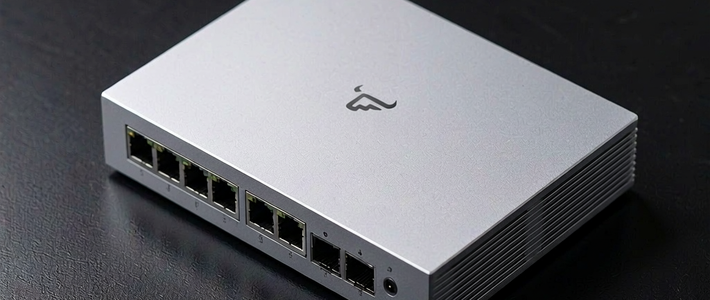
SG105 Pro 是水星网络一款做工还不错的5口千兆交换机,它其实有塑料外壳的非 Pro 版本,45元就能买到,但是这种东西也不经常换,也就加点钱买 Pro 了。直接来个四宫格的图吧。
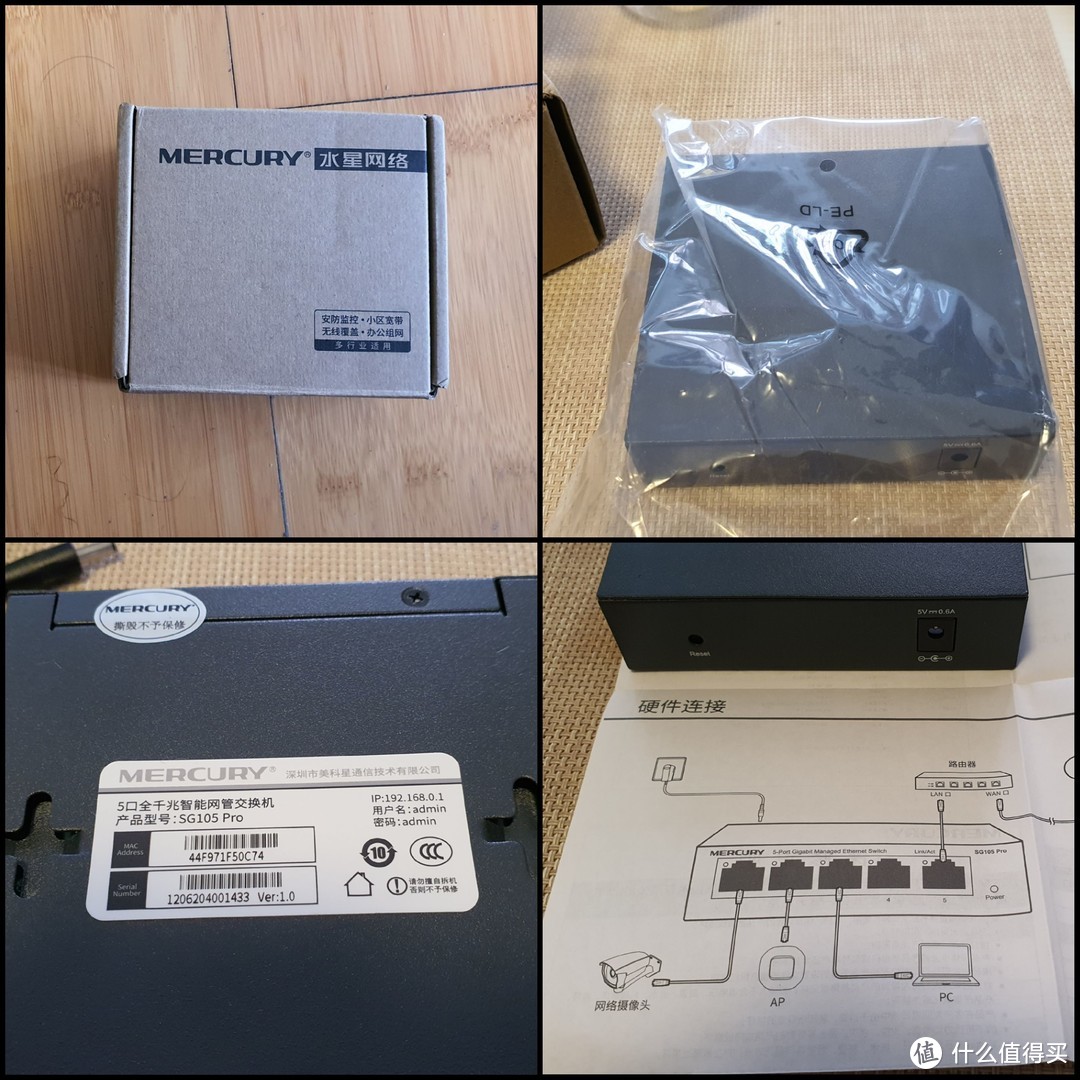
水星 SG105 Pro 交换机,网线入口和电源线接口不在一个方向的。我光猫LAN口连接的就是交换机最右面的的口,好吧,有点废话,因为说明书的截图已经很明确了,只是希望如果小白看到了更直接点。

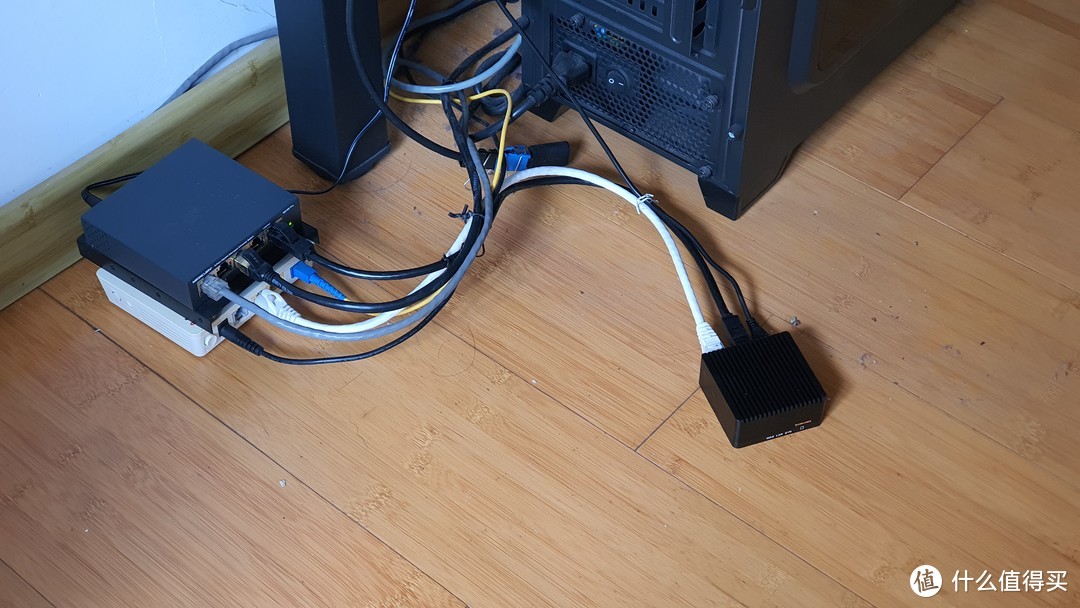
将线路都连接好后的完成图,不要吐槽地上很多灰尘哦,因为我是将原来的路由器什么的拿走,还没来得及擦,就拍的照,一会就擦啦!
以下内容为了小白:
关于访问交换机管理页这个常见问题:如果交换机开启 DHCP 服务的话,电脑能够自动获得IP,所以访问交换机默认 IP 即可打开交换机的管理页,但是很多小白卡在了“交换机不开 DHCP 情况下”,同时很多交换机默认一般是不开启 DHCP 的,因为这部分我更希望较给路由器来管理。
访问有两种方法:第一种就是将电脑手动设置指定 IP 段到和交换机同网段,但这样就无法上网和访问路由器了。显然家庭一般用户来说需要第二种方法,就是通过第一种方法将交换机的 IP 设为和路由器同网段,再将电脑改回为自动获取IP,这样即可以访问路由器也可以访问交换机了。
举例:水星这款路由器默认 IP 是:192.168.0.1,我的路由器是:192.168.10.1 (LAN口),由于路由器默认关闭DHCP,我先将电脑指定 IP 为:192.168.0.x,网关为交换机默认IP:192.168.0.1,登录交换机管理页后将其设置为“路由器的同网段”即“192.168.10.2”即可。然后将电脑改回“自动获取IP”
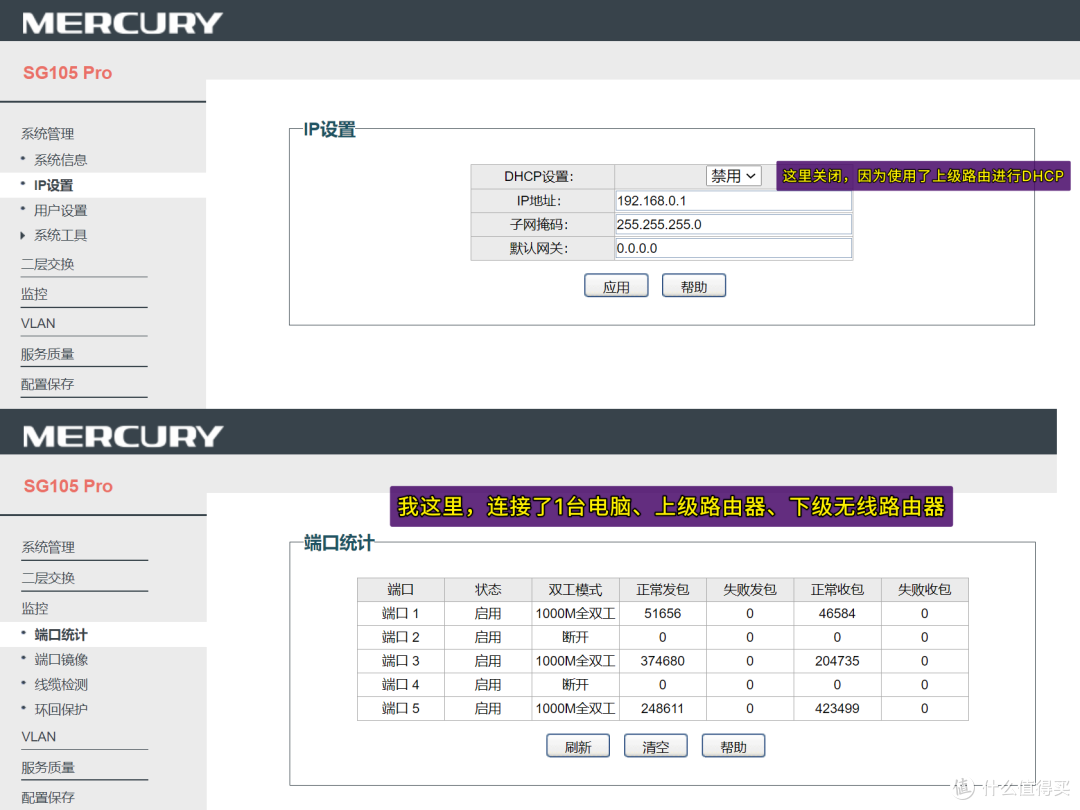
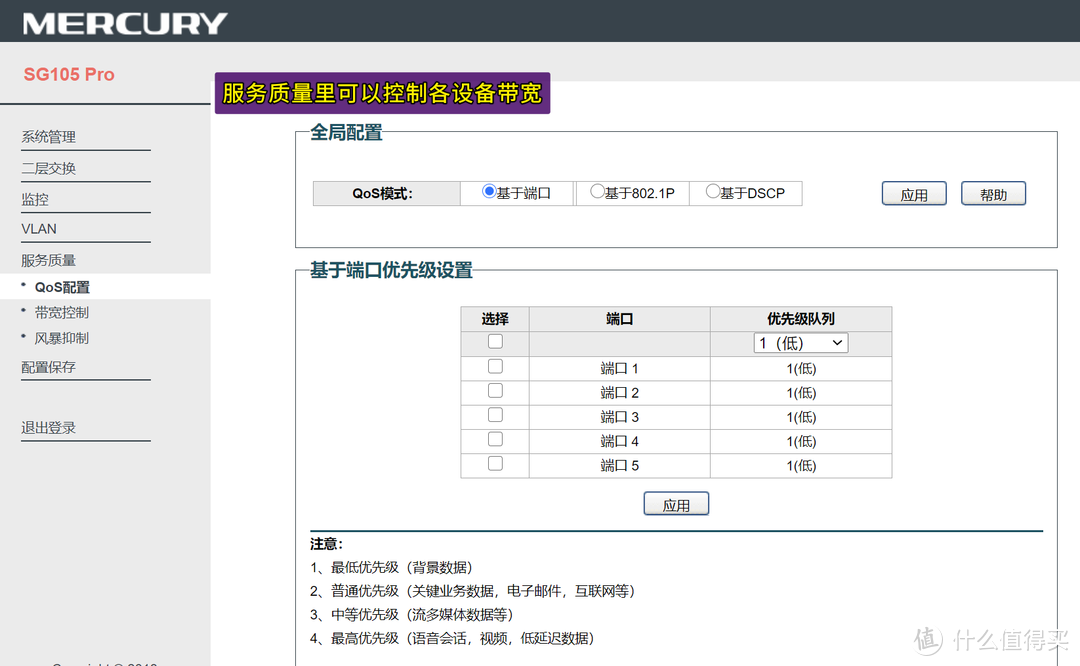
So easy 的关键就在于理解原理,以此类推你就会知道,如果还要将其它路由器设置可以访问管理页的话,比如 Wifi 路由器,就可以设置为:“192.168.10.3”这样之后,内网设备都可以访问:路由器、交换机、wifi路由器各自的管理页了。
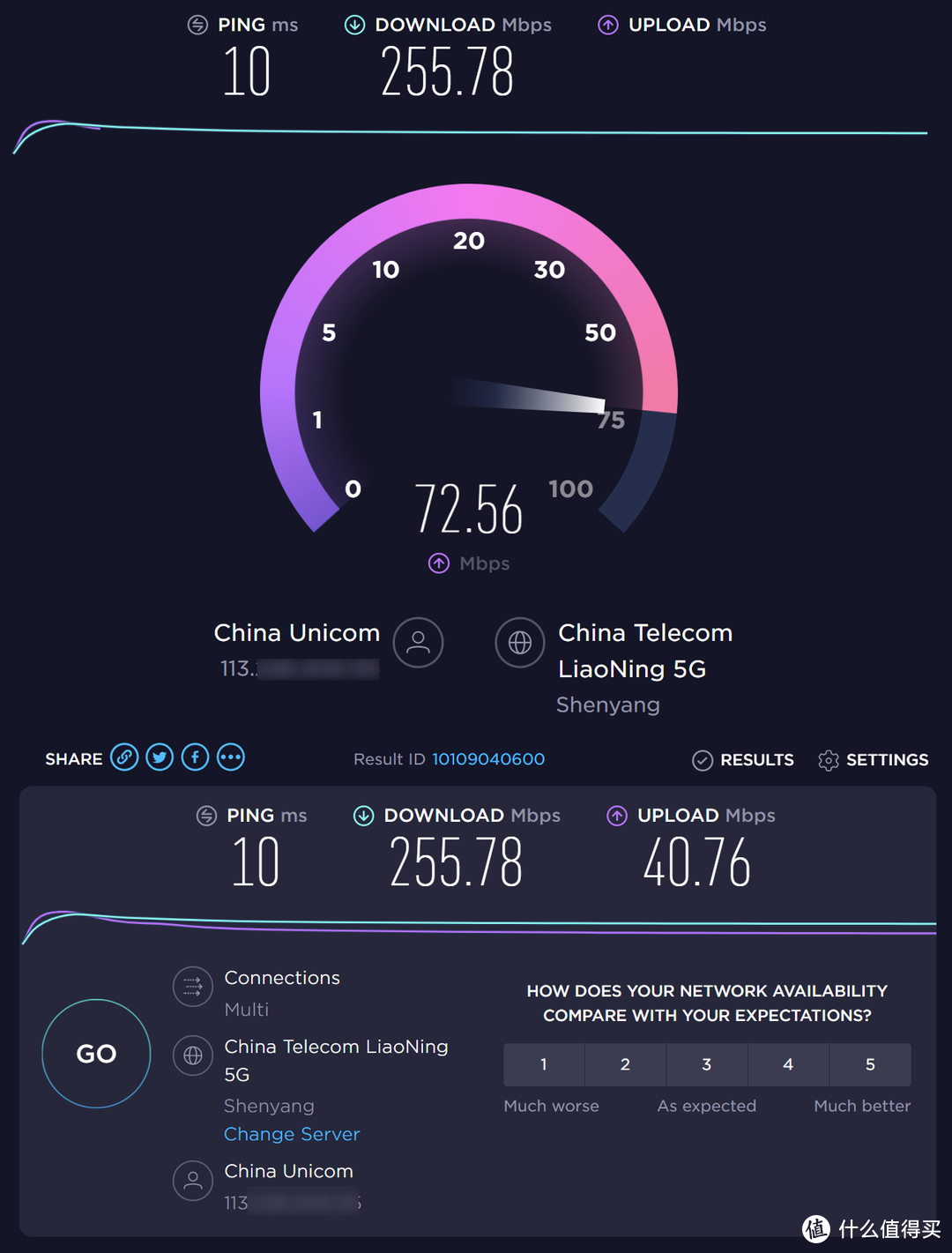
最后测个速,我是 200M 运营商的带宽,好期待能上 500M 啊,但是我这里 500M 有点贵...











校验提示文案
校验提示文案
校验提示文案
校验提示文案
校验提示文案
校验提示文案
校验提示文案
校验提示文案
校验提示文案
校验提示文案
校验提示文案
校验提示文案
校验提示文案
校验提示文案
校验提示文案
校验提示文案
校验提示文案
校验提示文案
校验提示文案
校验提示文案
校验提示文案
校验提示文案
校验提示文案
校验提示文案
校验提示文案
校验提示文案
校验提示文案
校验提示文案
校验提示文案
校验提示文案
校验提示文案
校验提示文案
校验提示文案
校验提示文案
校验提示文案
校验提示文案
校验提示文案
校验提示文案
校验提示文案
校验提示文案