















































4
7
升级小米路由器HD散热 —— 内部加装风扇
2020-08-16 15:04:30
13点赞
32收藏
22评论
随着wifi6的普及,小米HD淘汰下来当做简易NAS用,夏天温度高,内部的散热不给力,长时间运行,用手触摸外壳,温度太高,所以想办法给它降温。
我之前换过内置的硬盘,所以内部构造还有些印象,两侧的剩余空间应该可以加装小风扇,来解决这个问题。

开工 ——
通过之前拆解,知道内部只有一个静音散热扇,声音不大,但是风速不高,所以散热效率一般
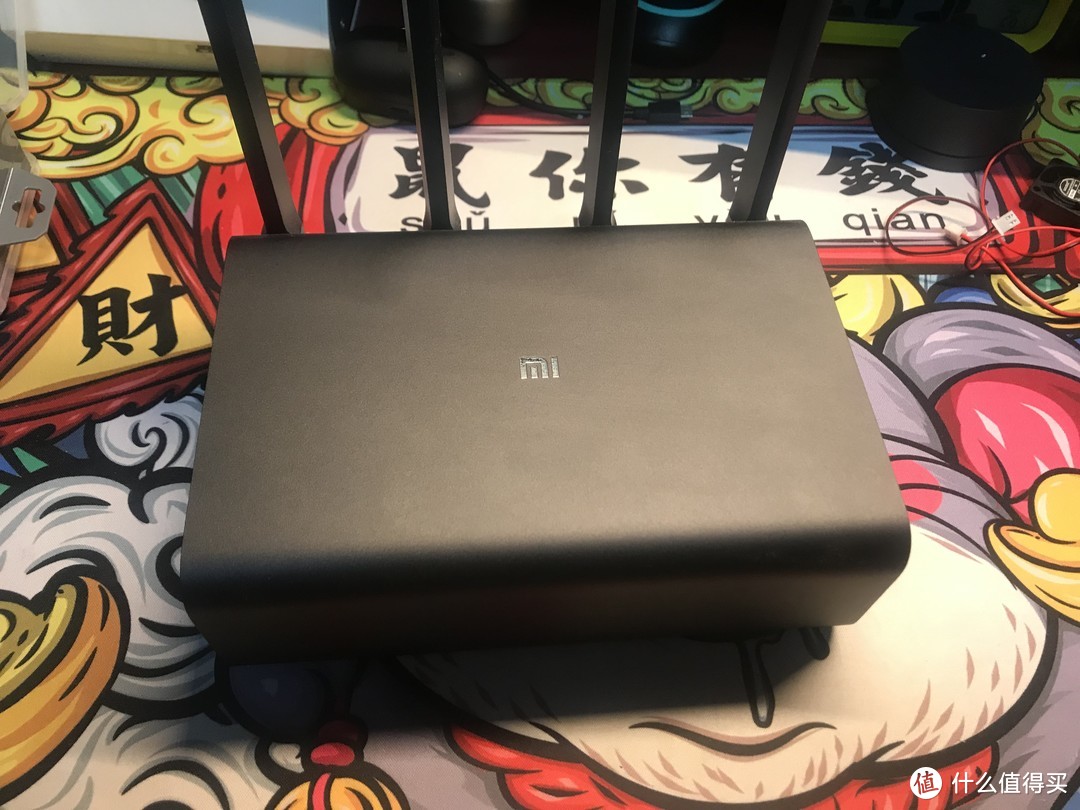
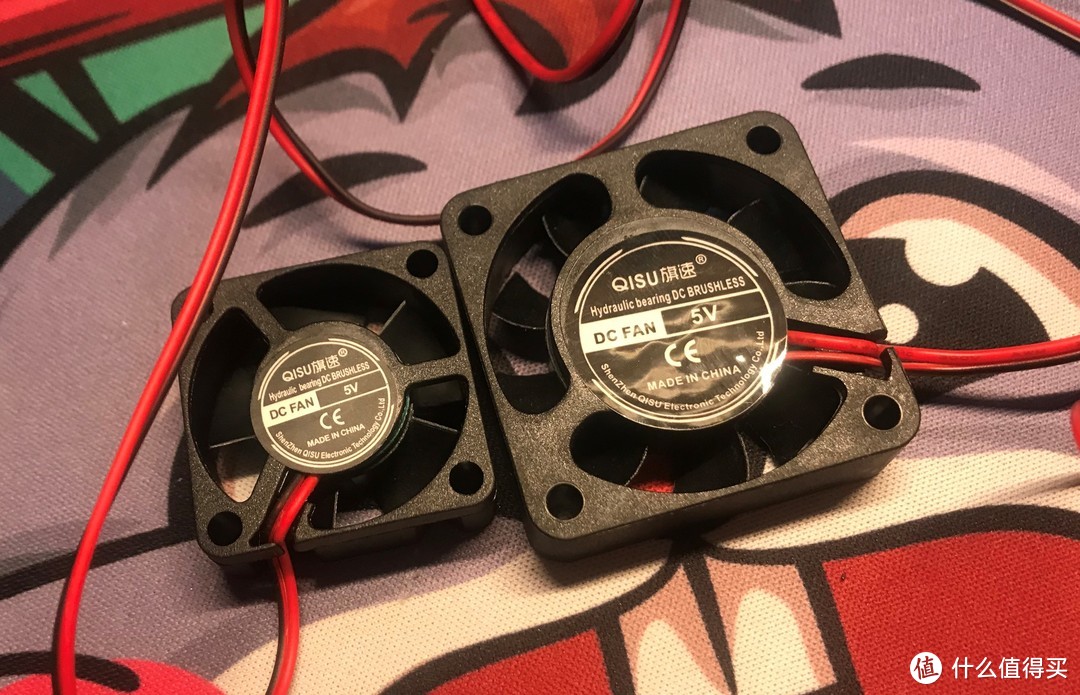
因为之前diy副屏,用的3cm宽,厚度1cm的小风扇,很静音,所以准备用多个进行散热。正好它们家有4cm的,顺道买两个,一边两个这样搭配。但是到手实际测试,虽然4cm风量大,但是噪音也大,3cm的几乎没有声音。4cm的反而便宜。3cm的4元一个,4cm的2元一个,推荐买3cm的
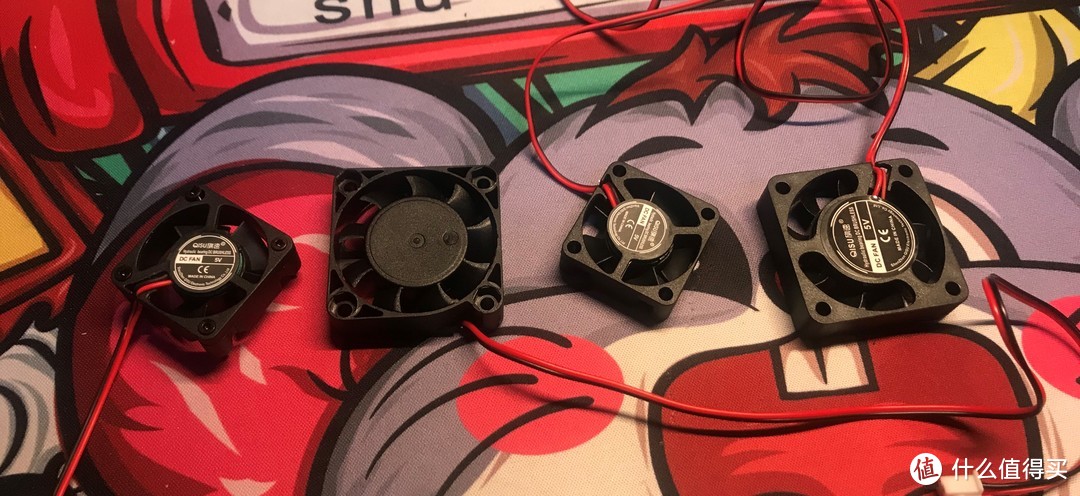
两个风扇拆不了多少,买的都是5v,因为我准备直接插在后面的usb进行供电
拆掉两侧的挡板,空间足够安装
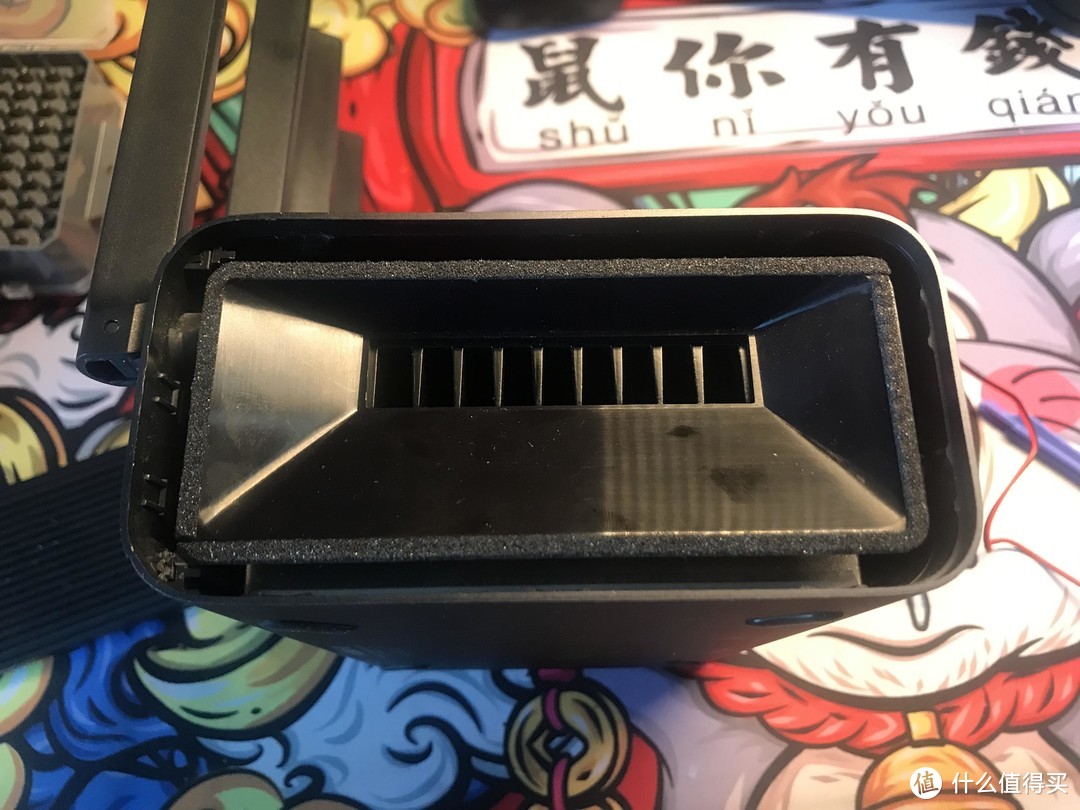
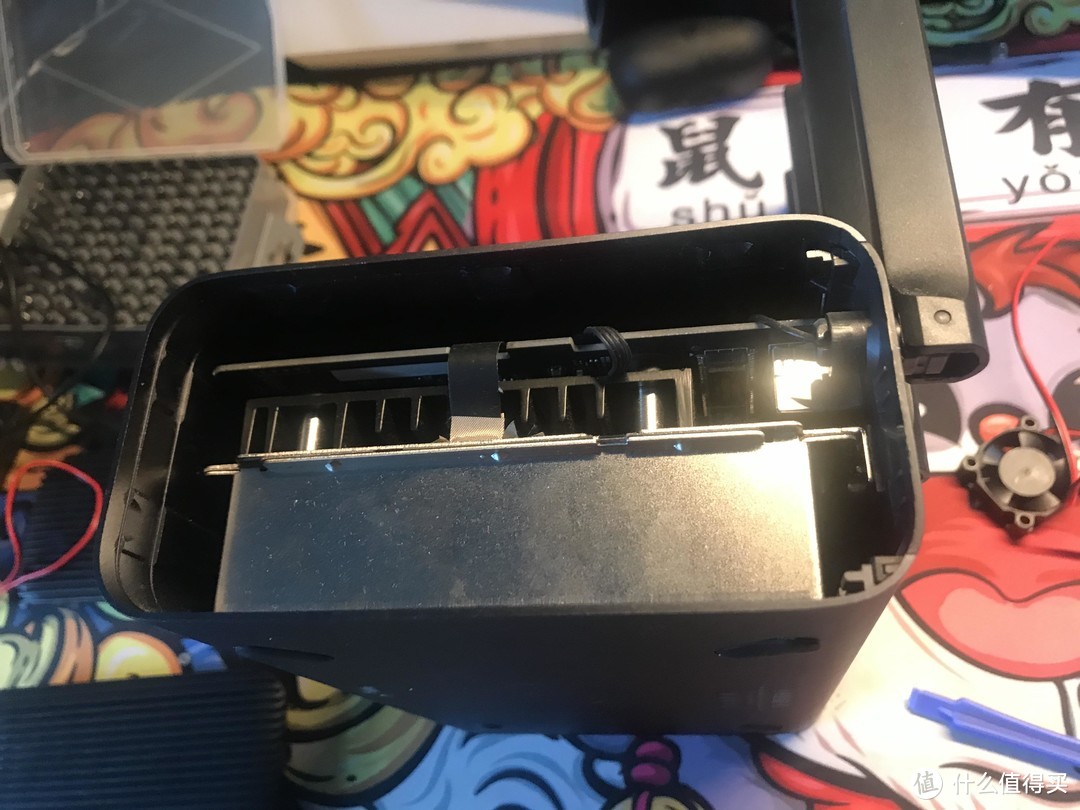
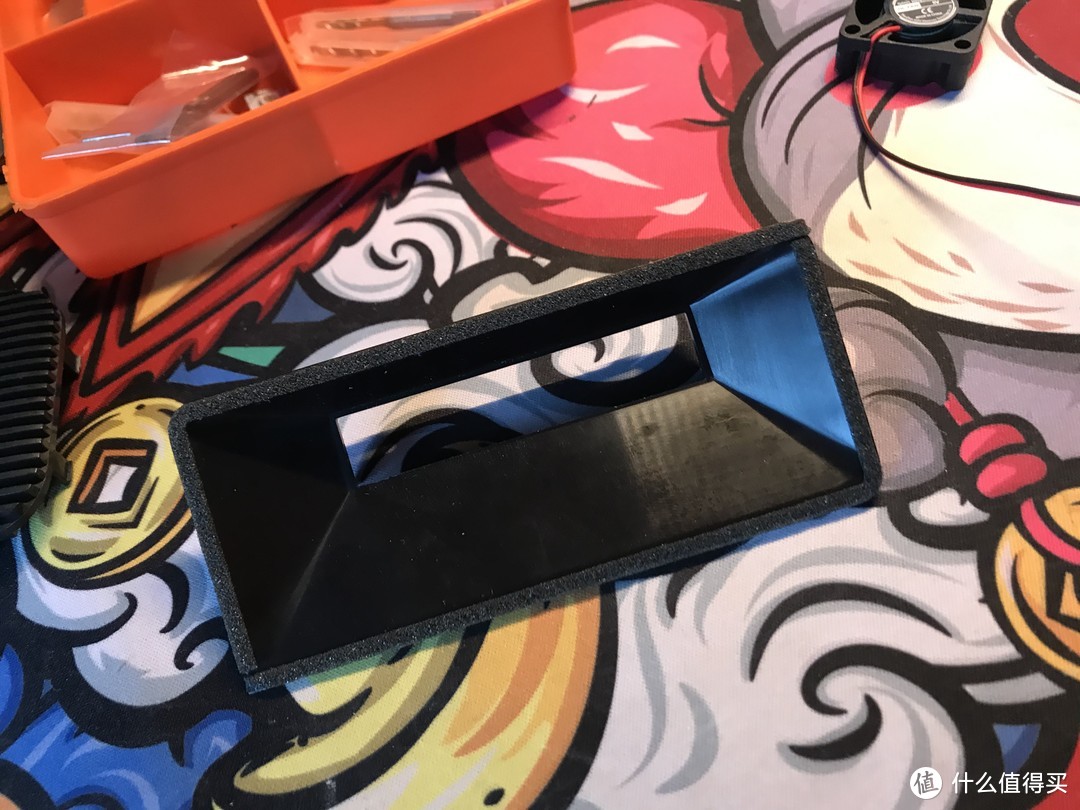
但是另一侧需要拆掉风道口
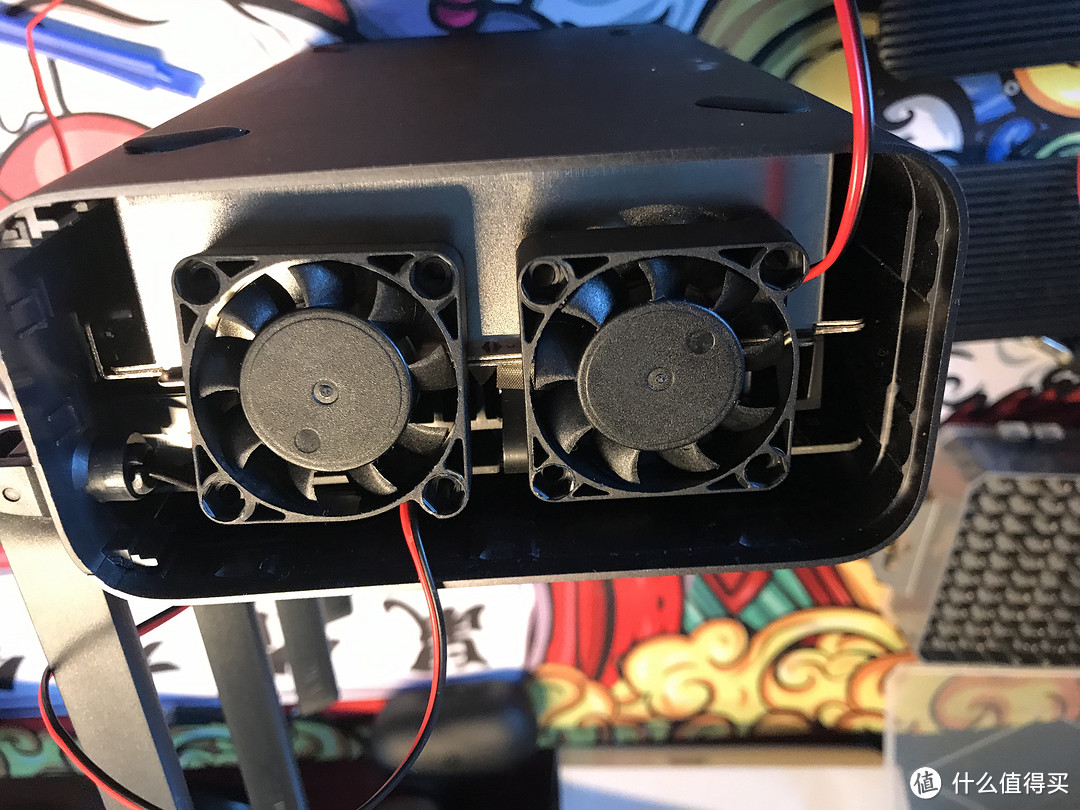
摆上两个3cm的风扇,偏下安置,位置正好
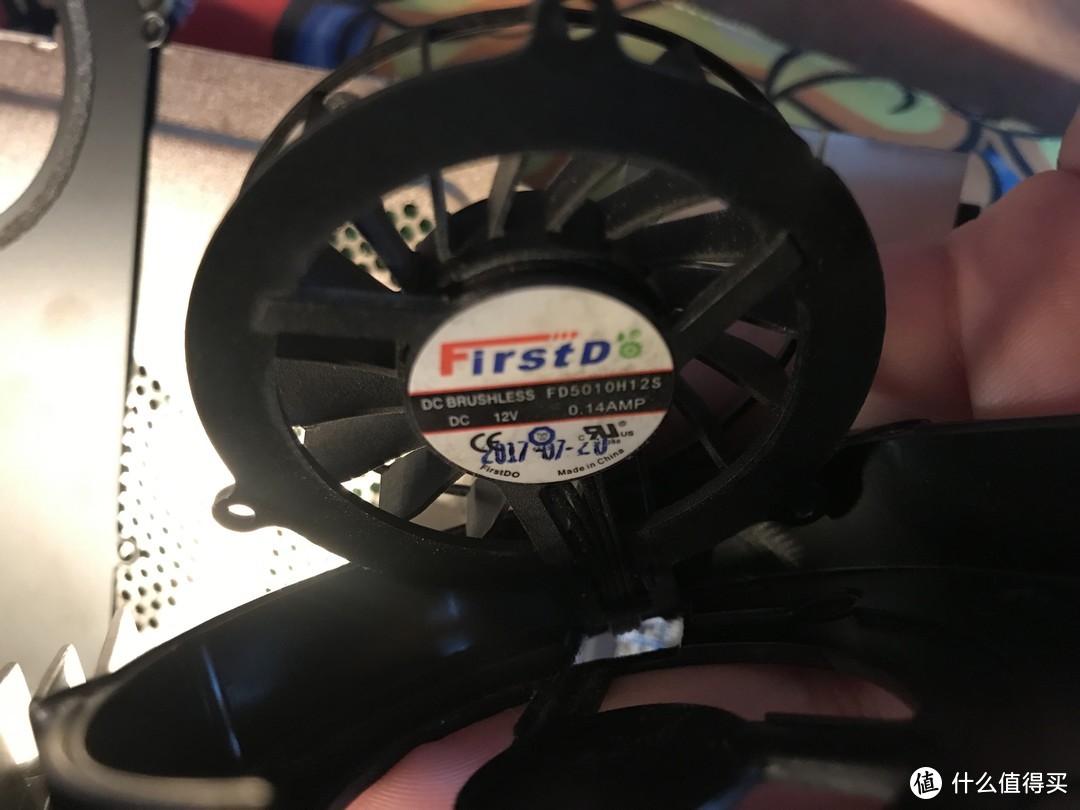
突然发现可以直接接到路由器风扇供电口,但是测试电压和电流不行,放弃,自带的风扇是12V
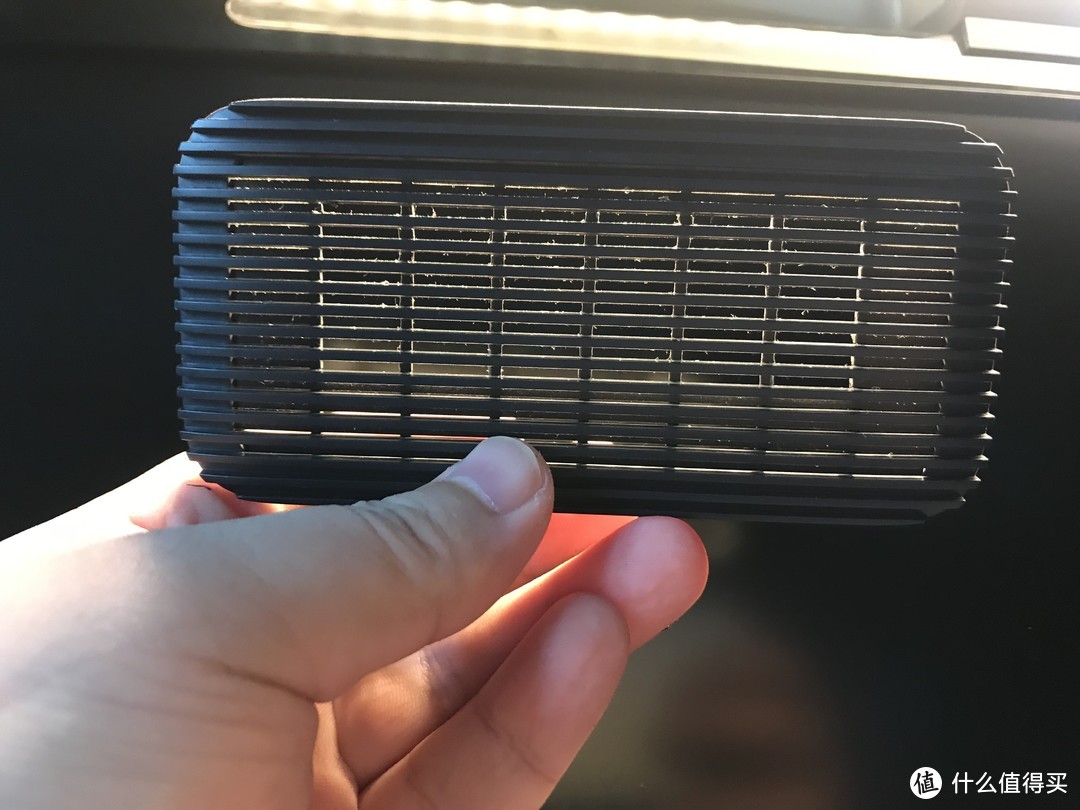
自带的当贝为了美观,透气孔有横着的档条,犹抱琵琶半遮面的感觉。从外面无法直接看到内部,但是也影响进风出风
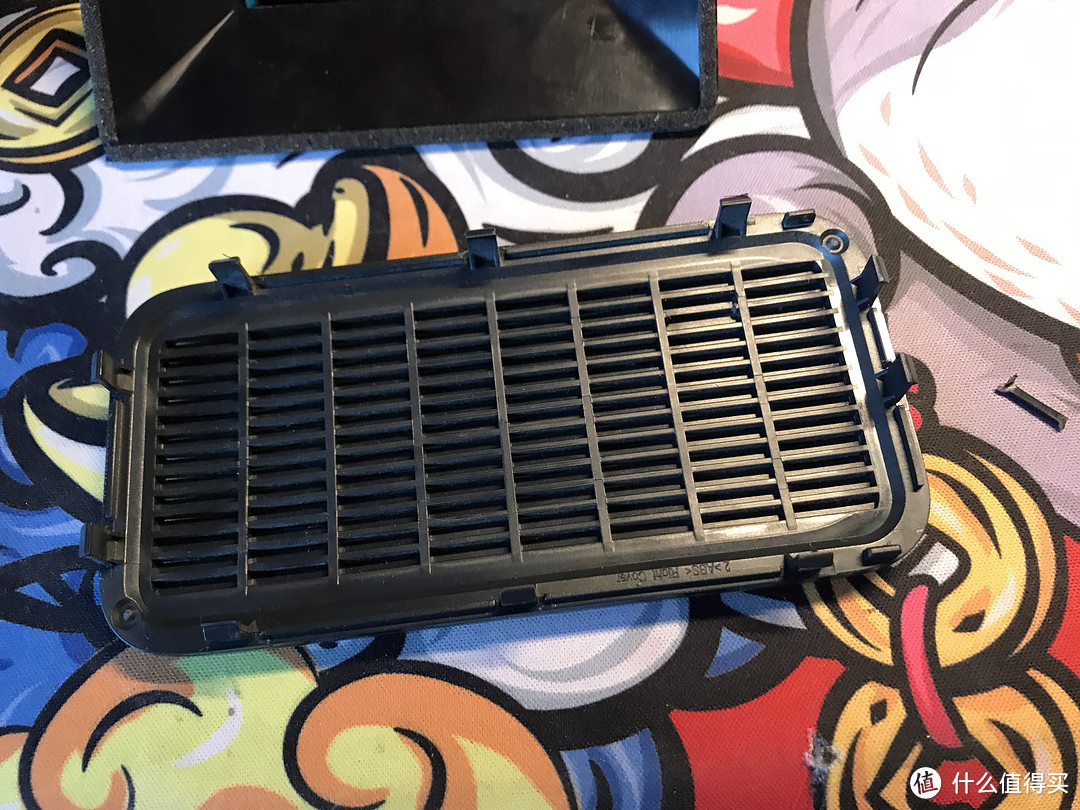
开拆,断开中间的横条
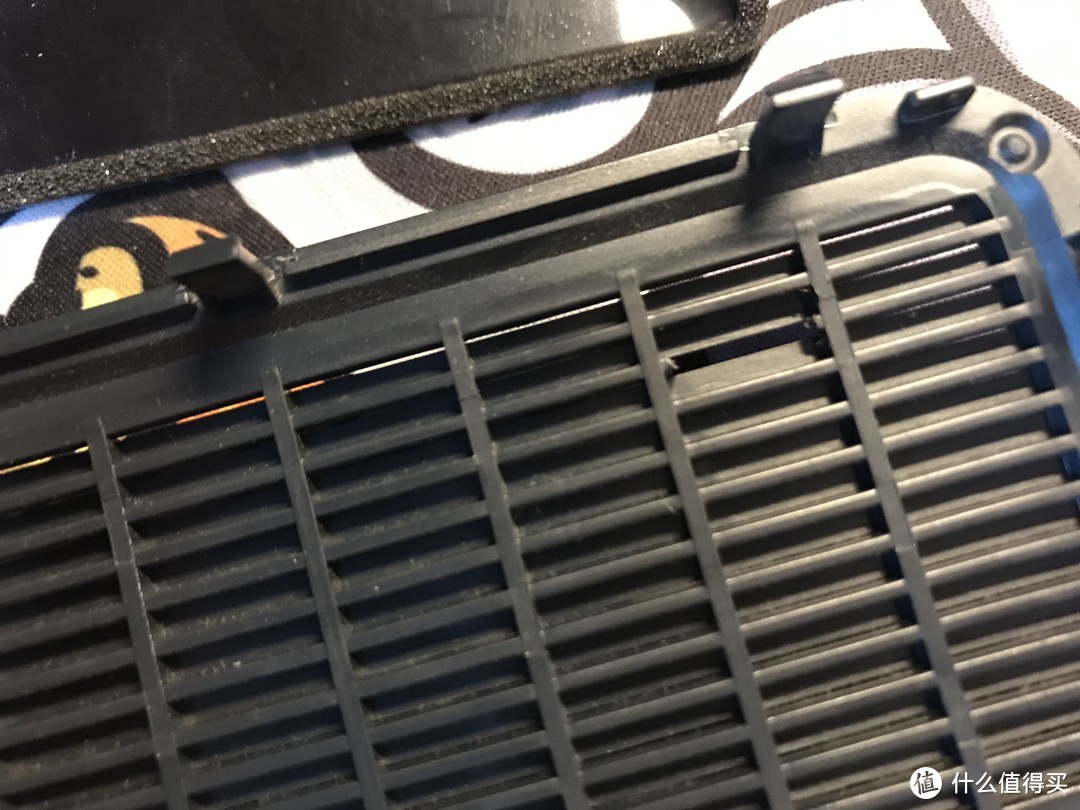
断开后的效果,跟两侧没处理的对比很明显吧
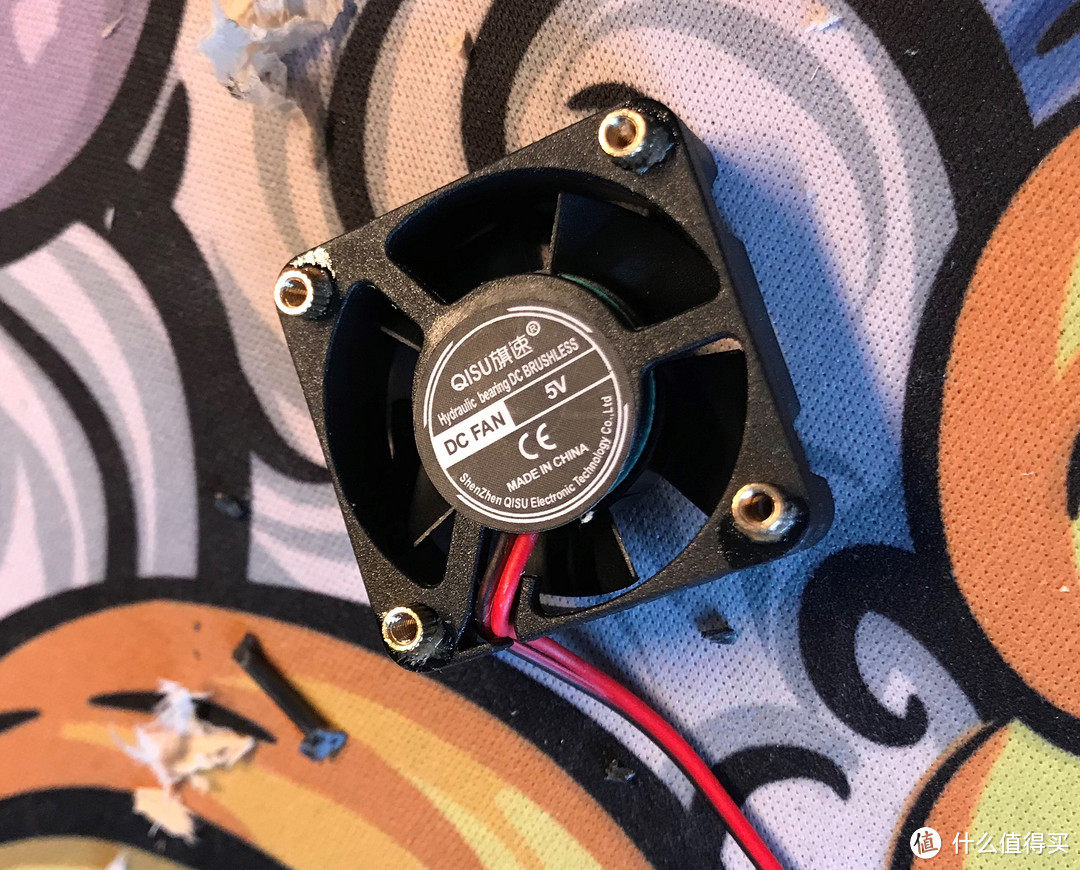
给风扇加装螺丝柱
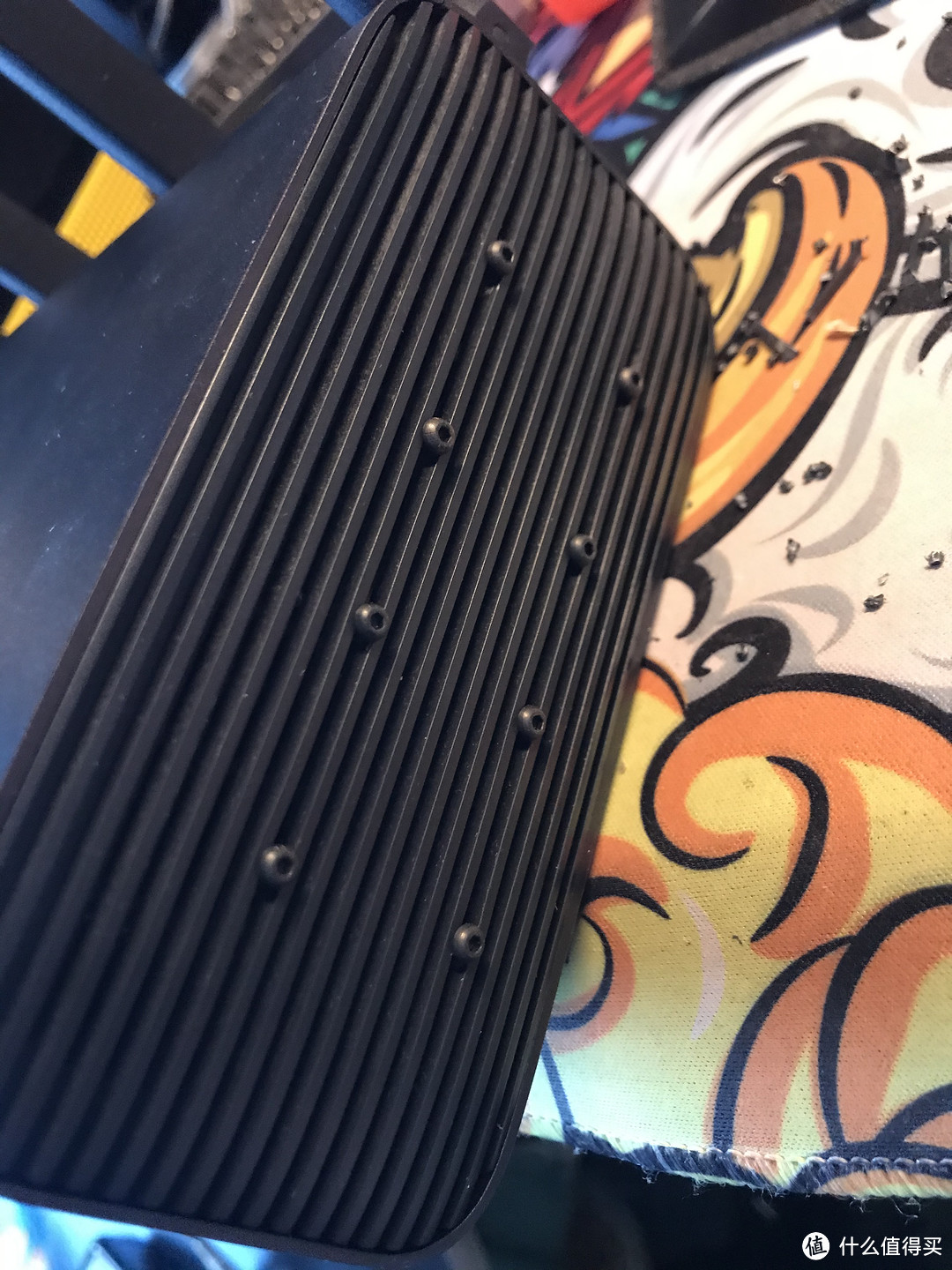
挡板中间的缝隙,正好可以用m2的螺丝穿入,固定风扇
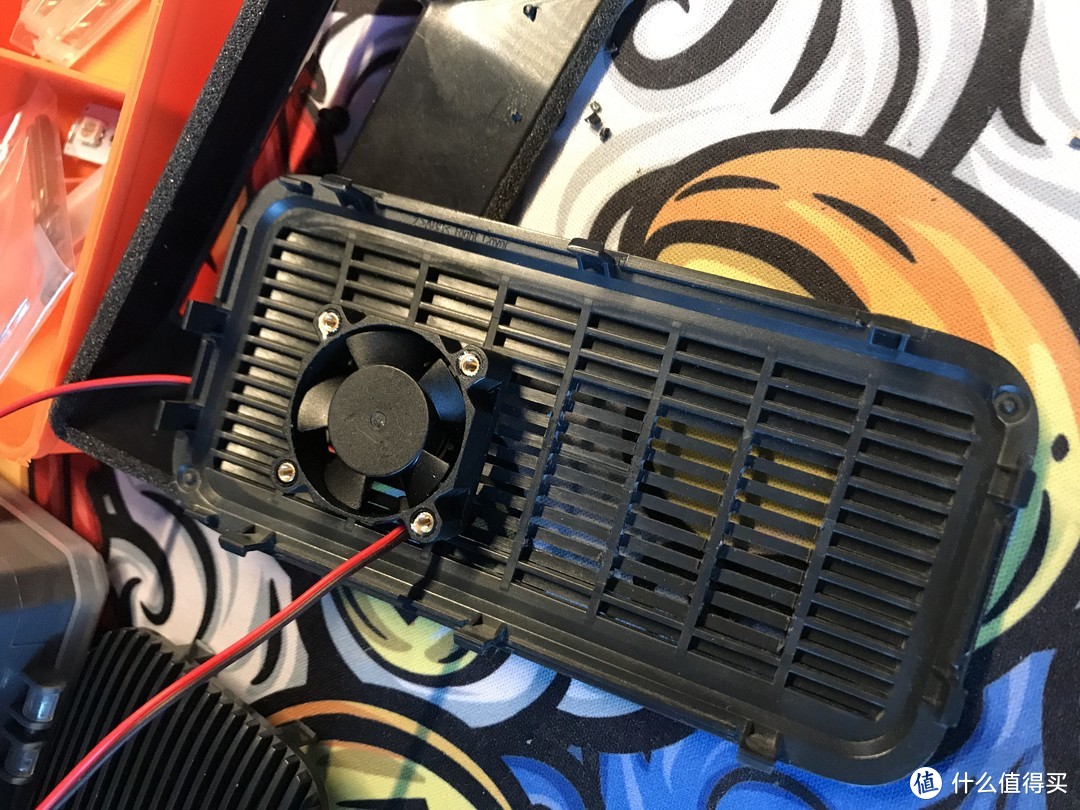
从外边看。安装的时候千万别弄错风向,一侧是进风,另一个是出风
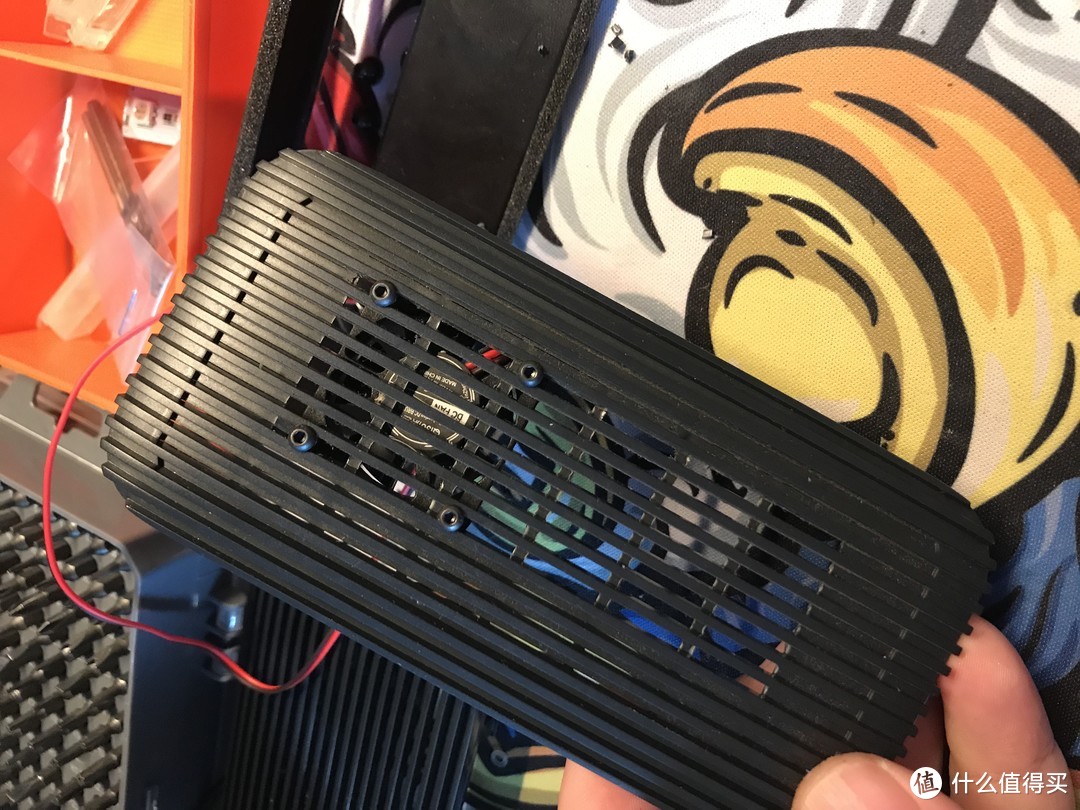
加装另一个
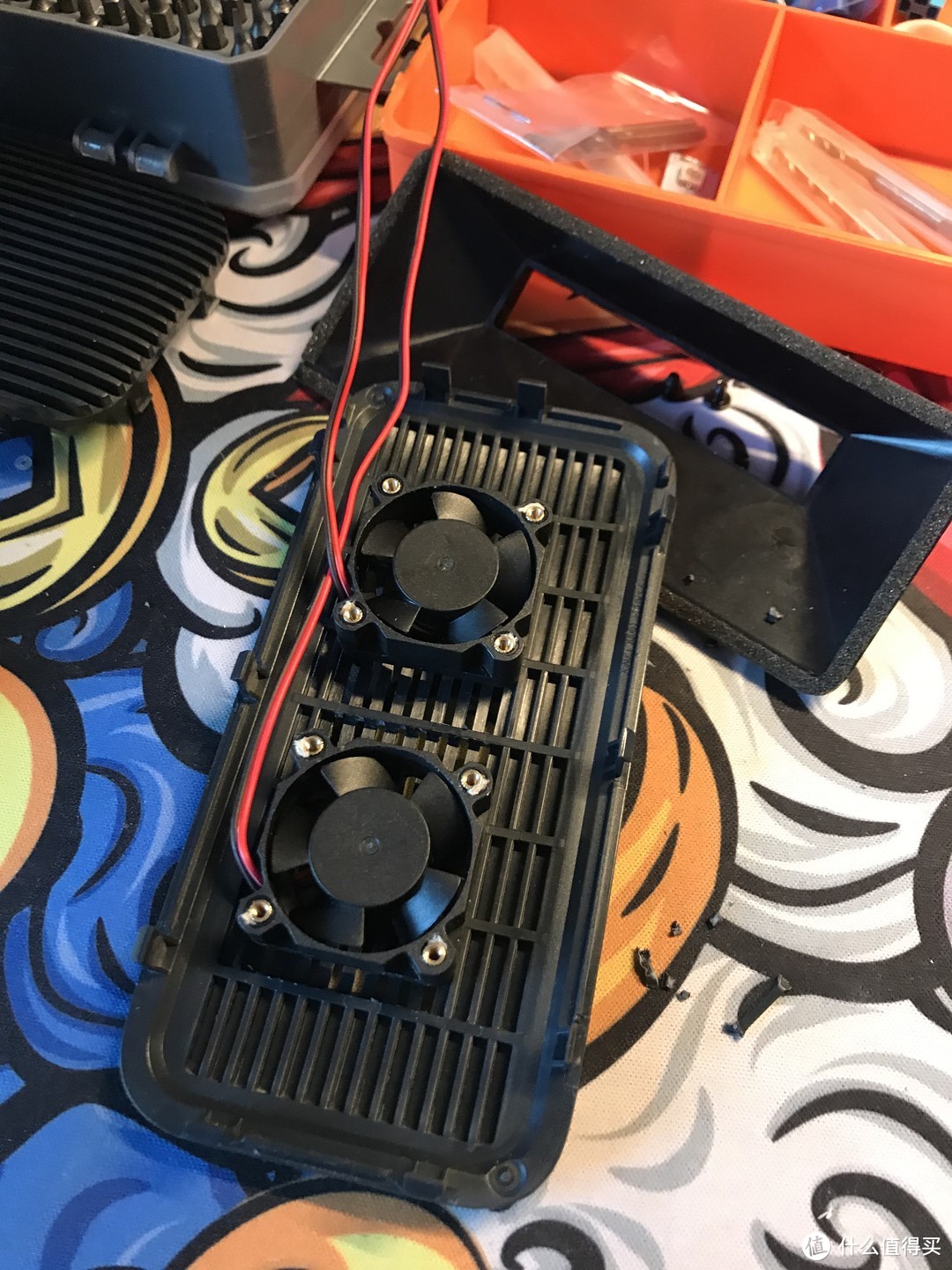
把电源线从另一侧穿过来
安装上挡板,完美。
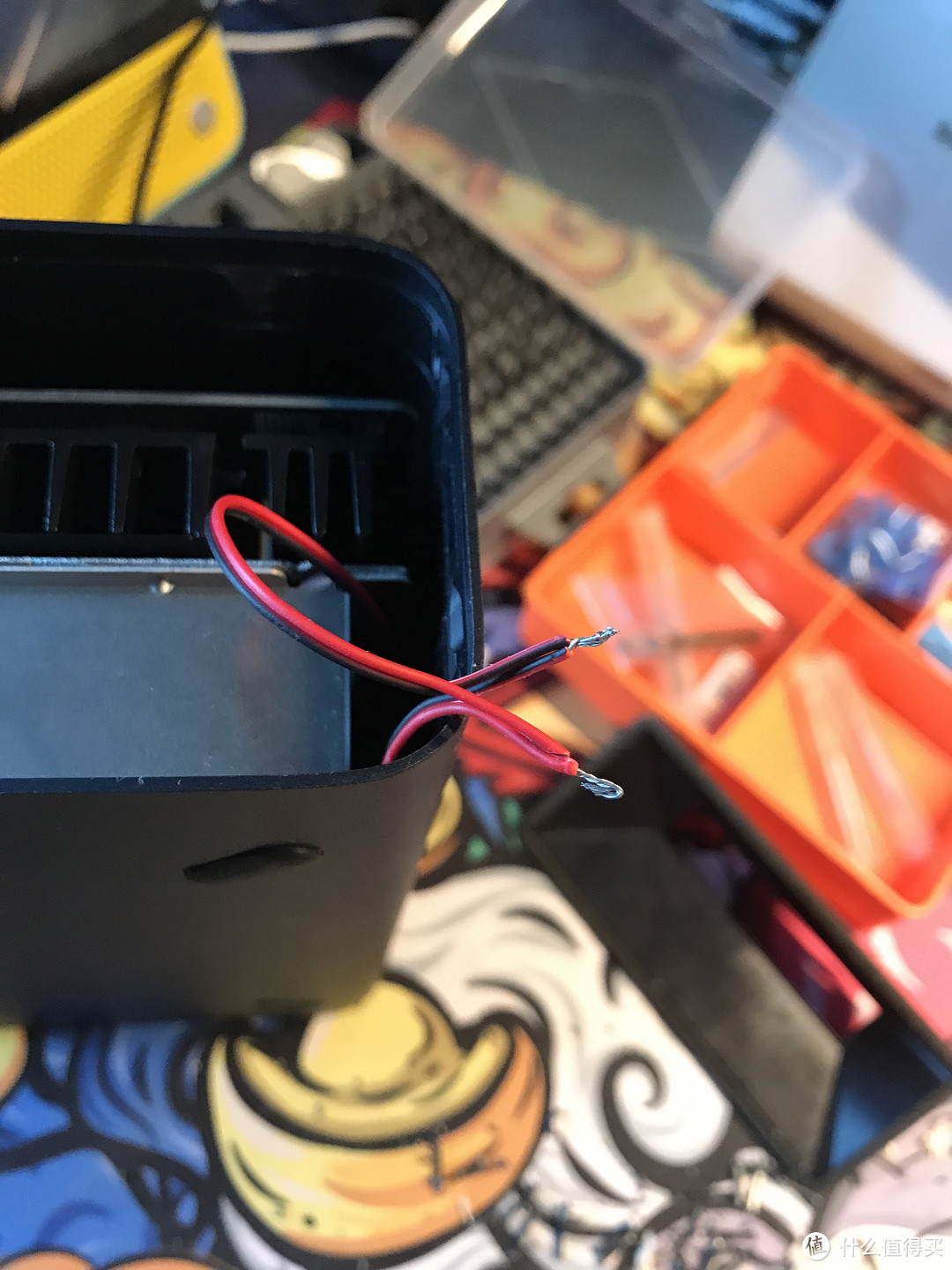
因为4cm的风扇噪音确实有点大,单个的风量也足够,所以另一侧就安装一个,usb线从缝隙穿进去
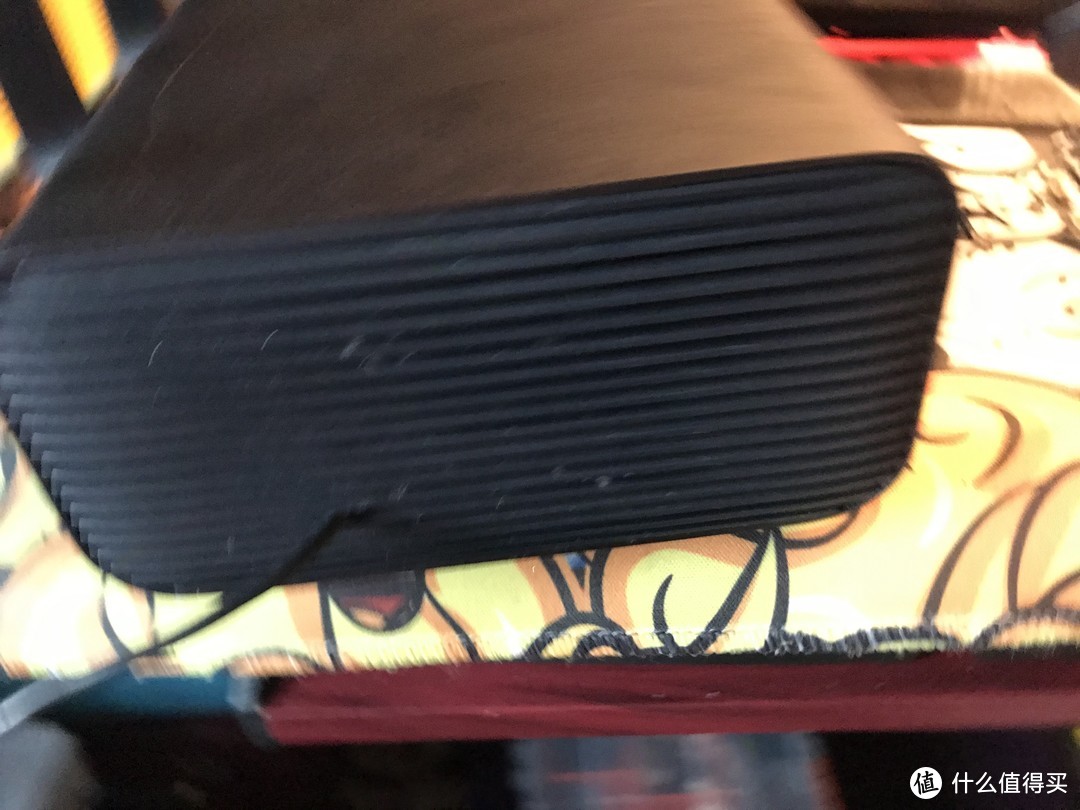
把电源线焊接好,合上挡板,改装完成。将插头插到后面usb,顺利启动
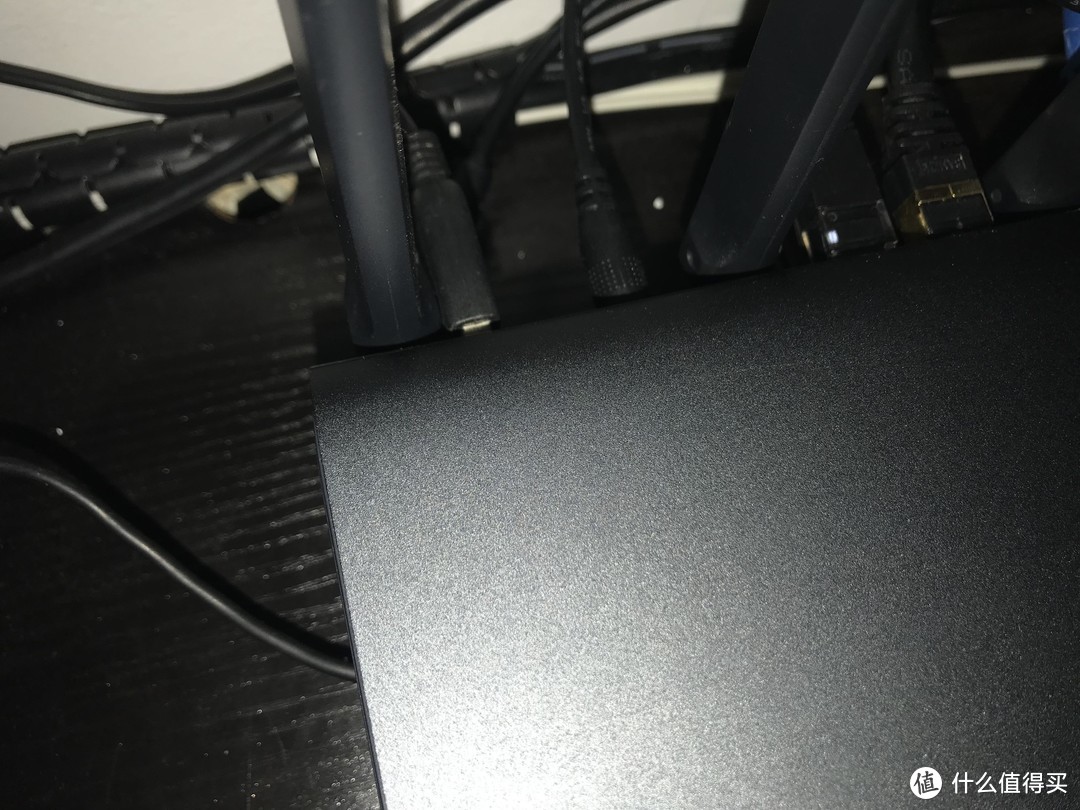
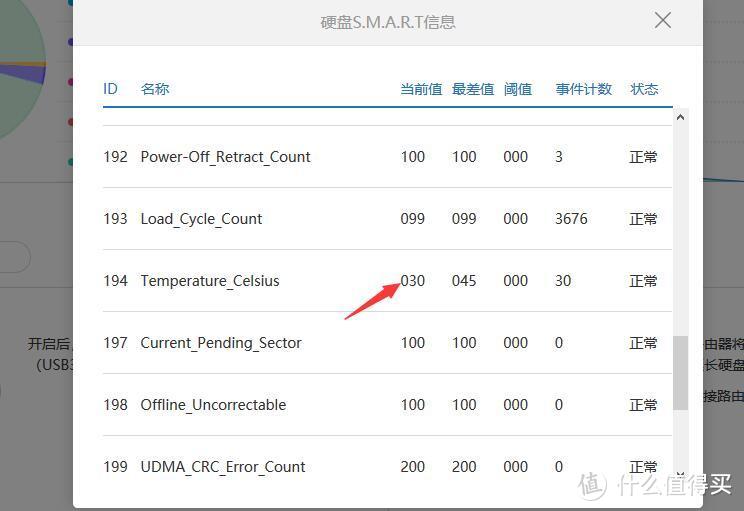
通电运行1个小时后,通过小米路由器后台查看硬盘温度只有30°。用手触摸外壳,温度差异是很明显的,也就是室温
这次改造总花费8元,购买风扇的钱,其它螺丝都是现成的,单独买也就2元左右,但是改装后的效果是立竿见影的














校验提示文案
校验提示文案
校验提示文案
校验提示文案
校验提示文案
校验提示文案
校验提示文案
校验提示文案
校验提示文案
校验提示文案
校验提示文案
校验提示文案
校验提示文案
校验提示文案
校验提示文案
校验提示文案
校验提示文案
校验提示文案
校验提示文案
校验提示文案