











 深耕数码兴趣领域







8
5
我不允许你还不知道这个效率神器!12 个超实用的Quicker动作分享。
2022-01-25 17:47:08
11点赞
68收藏
8评论
关于Quicker
Quicker是什么?
简单来说,Quicker就是一个快捷启动软件,类似早年的音速启动、Rolan之类。不过相比这种单纯的快捷启动来说,Quicker有着太多的创新,特别是内置的动作指令,完全可以替代大部分的常用软件。我应该是站内最早给大家分享这个软件的用户,基础内容以及可以实现的功能可以看看我19年写过的一篇文章。
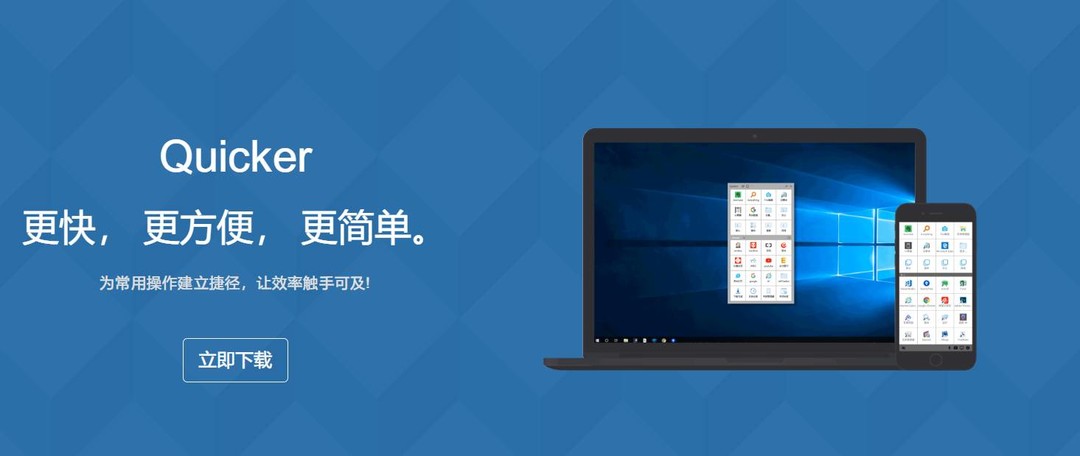
从第一次接触开始,Quicker成了我系统的必备软件。这篇文章和大家分享十款个人常用的动作,保证有你想要的。
什么是动作
第一次接触的朋友可能理解不了Quicker中“动作”的含义。
个人理解,动作有点类似“按键精灵”,将多个步骤或者功能整合为一个指令,一键触发。
不过动作编辑起来蛮麻烦的,玩过按键精灵的都知道,所以我们一般都是直接使用别人编辑好的指令。
Quicker的优势就在于有个庞大的动作库,我们只需要复制里面的动作就能完成相关操作。用动作的好处是不需要单独安装软件,也不需要自己去记住哪些拗口的命令。系统干净清爽,使用时心旷神怡。

使用这些动作也很简单,在动作页面点击【复制到粘贴板】,然后呼出Quicker面板,在空白【栏粘贴分享的动作】就搞定。

图片压缩
动作地址点我
内容创作者最爱,就一个功能,在不改变原图分辨率的情况下,尽量压缩原图体积,压缩率可调,一般默认即可。优势如下
依赖文件只有1.2M,非常小巧
不改变图片分辨率,几乎无损压缩
图片压缩率很高(70%左右,视图片而定)
自动下载依赖,全程无感知,开箱即用
支持批量压缩
速度快
支持压缩PNG文件,保留透明度信息
【动作演示】

压缩后文件大小对比

截图类
截图类动作是最多的,我常用的就两个,截图OCR 和 EVER 截图
截图OCR
动作地址点我
截图OCR在截图后可以智能识别文字,支持排版、翻译、搜索、自然语言处理等操作。支持中英日韩等20种语言、表格票据卡证等30种类型文字。支持单次截图、连续截图、混合取图等方式获取图片。
【动作演示】

EVER截图
同样也是个截图软件,截图后可以显示在桌面,也可以保存、OCR识别、翻译等等,还可以选择不同搜索引擎以图搜图。

快速回复
动作地址点我
有些网站需要回复才能看到隐藏内容,这个动作就一个作用,生成随机回复内容,快速回复。
【动作演示】

复制路径
动作地址点我
选中文件直接获取绝对路径或者文件名,并写入剪贴板。

超级剪贴板
动作地址点我
Windows每次只能复制粘贴一次,这个逻辑估计很多人都在吐槽,解决的方法是安装第三方软件。而这个动作可以连续复制,无需安装任何软件,复制代码就行。

简译
动作地址点我
浏览网页的时候我们可以使用页面翻译,但查看文本或者使用软件时就只能使用第三方翻译工具。简译是个轻量化的翻译动作,选择文本直接进行翻译,翻译默认采用免费的谷歌API,临时翻译很好用。

图片拼接
动作地址点我
将多张图片拼接为一张图片,可选横向纵向长截图。和拼图软件相比这个动作过于简单,但临时使用很方便,也不用单独安装第三方软件。

系统工具箱
动作地址点我
快速打开系统设置,超实用的动作,没有之一。

快速分屏
使用大屏显示器的朋友越来越多,这个动作可以快速将桌面已打开的(非最小化或隐藏)窗口快速整理分屏。

高级重命名
动作地址点我
重命名的工具很多,不过大都是单独的软件。这个动作虽然简单,但已经满足我们重命名文件的需求。

切换桌面图标
工作地址点我
如果你像我一样习惯把常用文件放在桌面,又很讨厌桌面文件过多可以试试这个动作。这个动作很简单,就是一个目的,隐藏/显示桌面图标,将自带的右键桌面-查看-显示桌面图标简化为一次点击。

小结
Quicker本身是个免费软件,不过相比付费用户功能有一点程度消减,两者对比如下
个人建议:如果你没有太夸张的需求,免费版已经足够使用。像我用了这么多年一直都是免费用户,不过因为用的舒心,所以一直在向周围的朋友进行安利,本文也是基于这个原因分享给大家。
写文不易,码字艰难。如果我的文章能获得您的认可,希望您帮忙下方点赞、收藏、留言,您的互动是我写文的动力。感谢看到这里的所有朋友,下篇文章再见。
作者声明本文无利益相关,欢迎值友理性交流,和谐讨论~










校验提示文案
校验提示文案
校验提示文案
校验提示文案
校验提示文案
校验提示文案
校验提示文案
校验提示文案
校验提示文案
校验提示文案