






































 深耕数码、AI兴趣领域













97
47
Macbook上一款兼容M1芯片、Monterey操作系统的免费NTFS工具初体验
2021-12-06 10:30:45
74点赞
640收藏
146评论
创作立场声明:乐于分享是中华美德,希望让更多人知道这些棒棒的软件!
Macbook默认是无法写入NTFS格式的硬盘或U盘 ,这样非常不方便,需要命令行或使用商业解决方案,前者比较麻烦后者比较贵,所以只有免费软件才能满足我们的最终需求。
1.前情回顾
上篇文章《Macbook上那些非常好用的几款软件,有没有相见恨晚的感觉?》推荐了NTFS Tool,有很多值友留言说有更好的软件,它不但支持M1芯片,而且也支持最新的Monterey操作系统,今天就安装体验一下。

2.安装
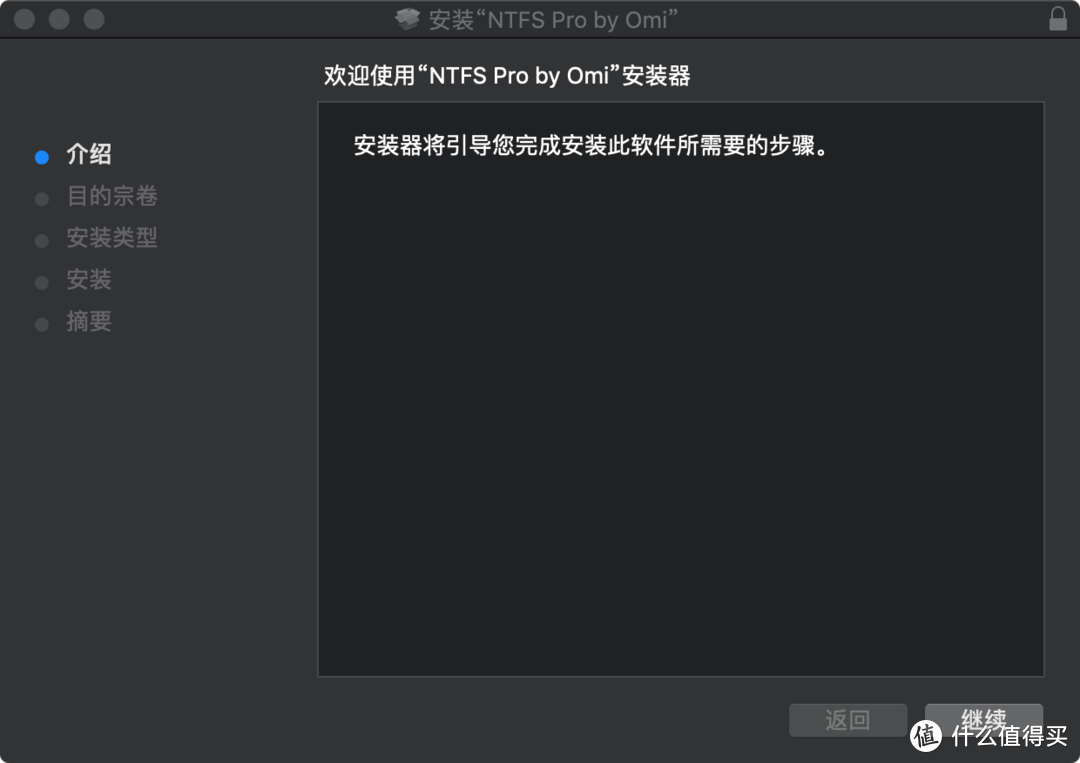
在网上下载好Omi NTFS磁盘专家安装包,直接双击运行,点击“继续”按钮。
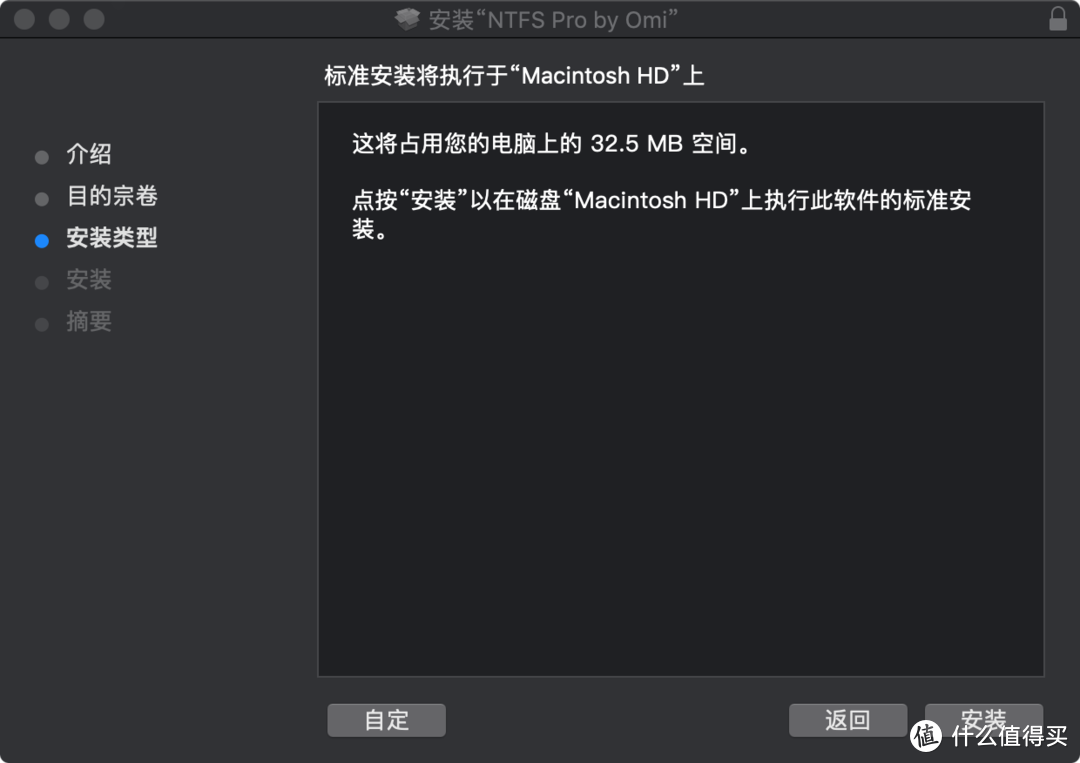
这里点击“安装”按钮,然后输入系统密码,点击安装软件。
静静等待,虽然写的是1分钟,但感觉至少运行了几分钟,也许是我电脑慢的原因。
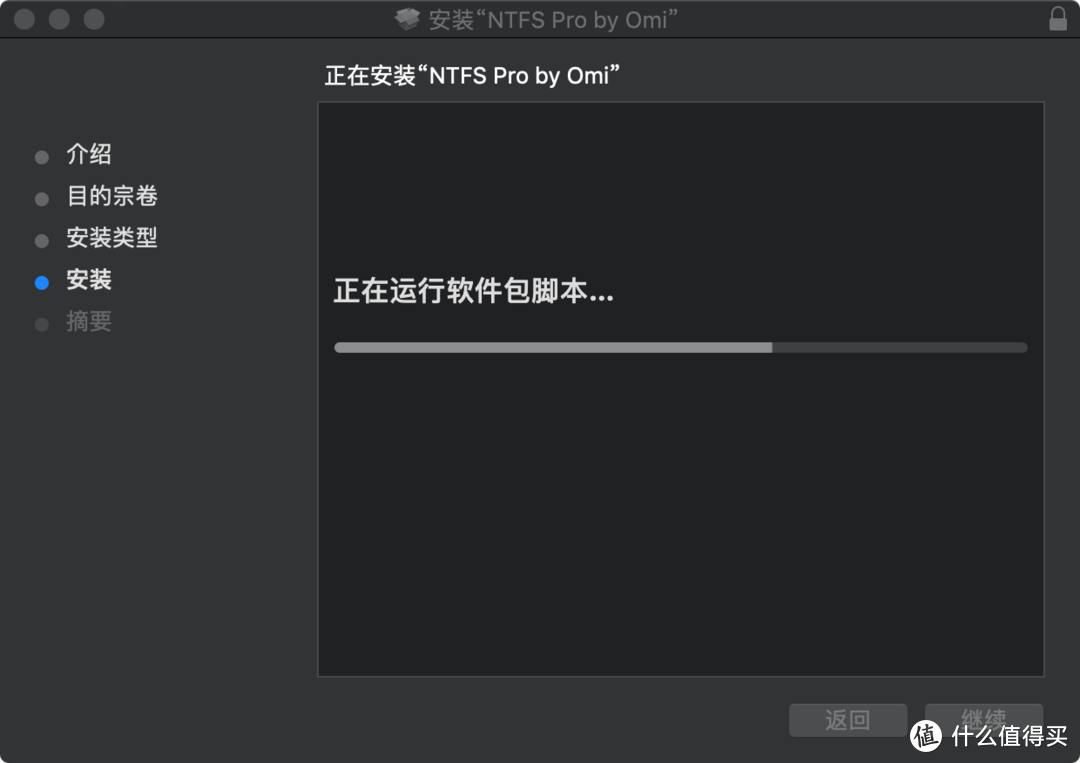
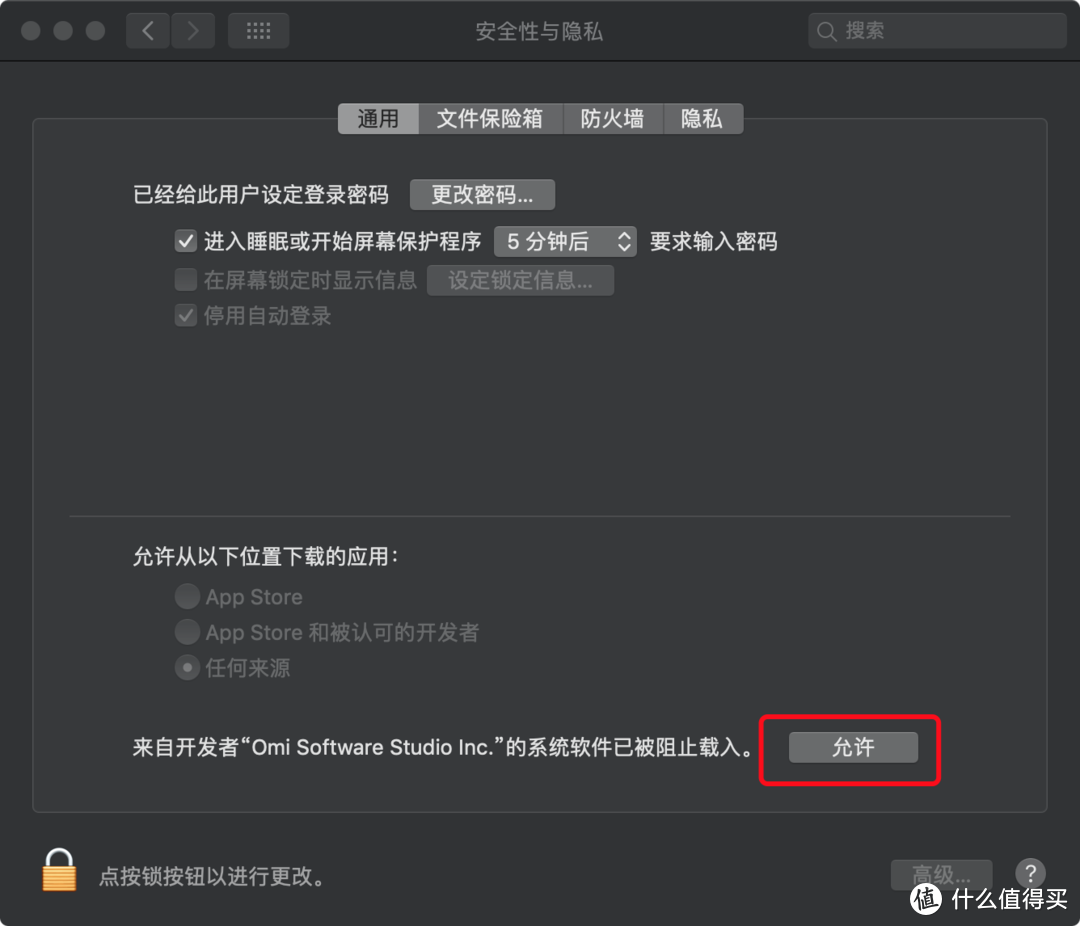
安装成功后提示,需要需要进行APP授权。

打开安全性与隐私,点击允许即可。
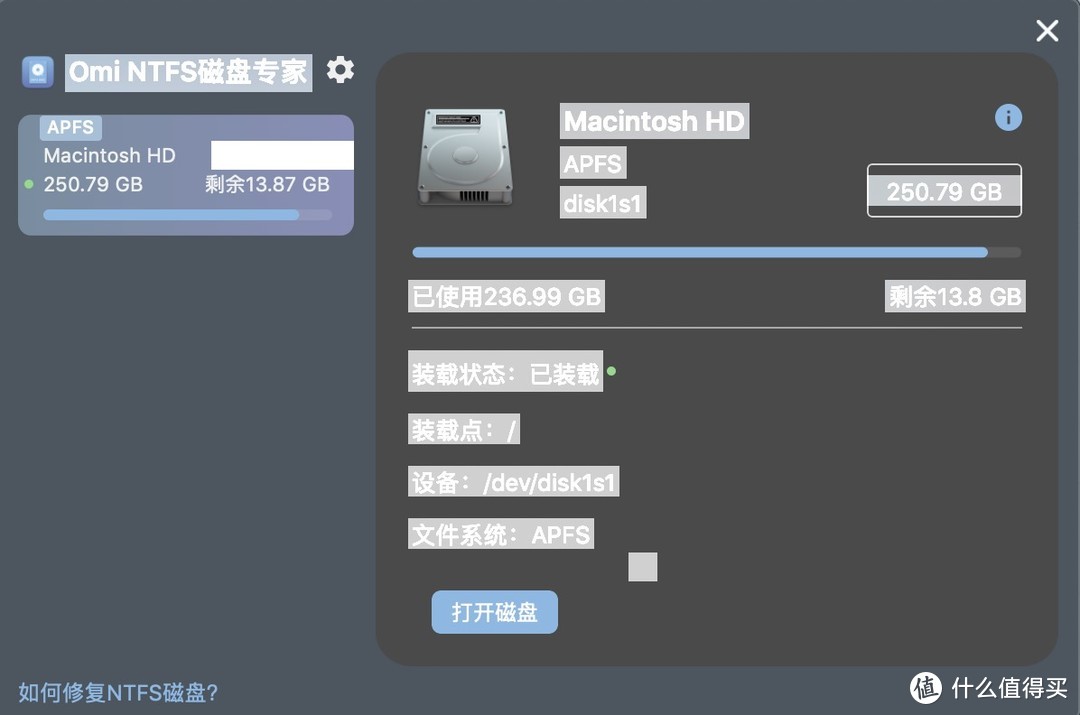
安装成功,需要重新启动一次系统,重启后我们就可以看到软件界面,非常简洁。
3.使用体验
将NTFS盘插入电脑,Omi NTFS磁盘专家立马感知到了新的NTFS盘,如下图所示:
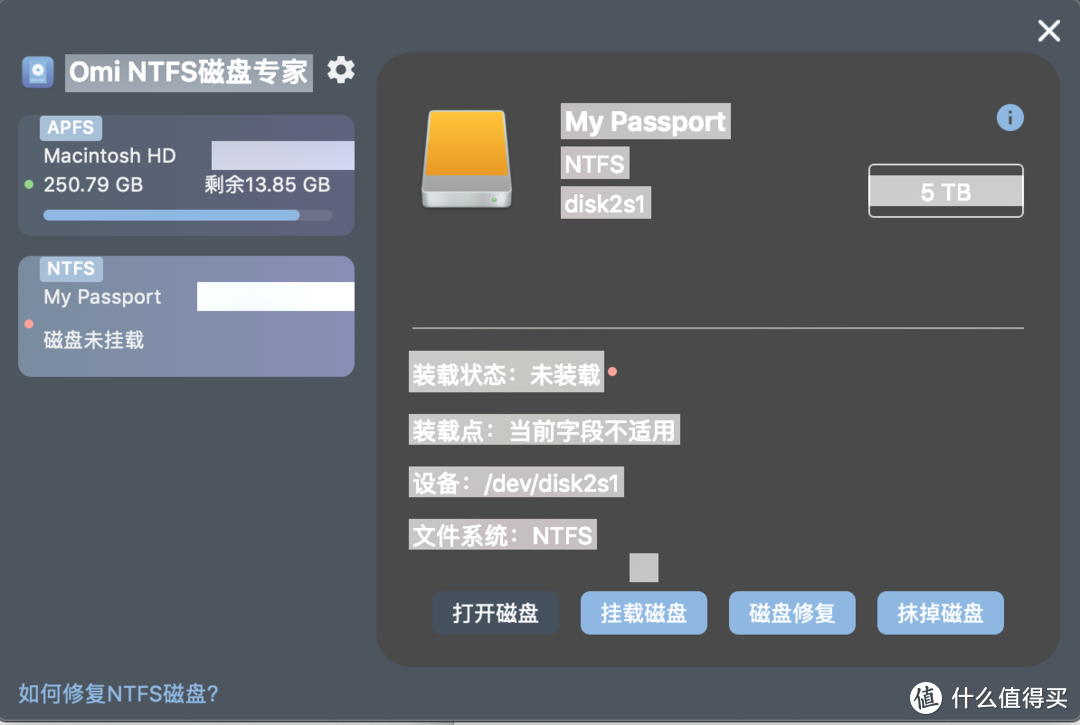
点击“挂载磁盘”按钮,磁盘即可使用。

点击“打开磁盘”即可操作里面的文件。如果NTFS盘还是无法操作,可以尝试点击“磁盘修复”,待磁盘修复后再挂载磁盘。如果还是不行就需要去Windows上修复一下磁盘,具体步骤如下:
1.将磁盘插入Windows电脑,等待磁盘挂载,成功后"我的电脑"中会显示插上的磁盘盘符, 例如: 本地磁盘 (F:)。
2.点击左下角"Windows"按钮,输入"cmd",打开"命令提示符"。
3.在"命令提示符"中输入"chkdsk /f F:" (以F盘为例),然后点击回车按钮,等待修复完成即可。
修复完成后再在Macbook上按前面的步骤操作,如果还是不行请给我留言 !
!
4.总结
Omi NTFS磁盘专家是一款非常不错的Macbook NTFS软件,它不但免费而且支持M1芯片,也支持最新的Monterey操作系统,强烈推荐大家试试,感谢上次推荐的值友!大家如果有任何好的Macbook软件欢迎留言探讨,好的东西让更多的人用起来!
















校验提示文案
校验提示文案
校验提示文案
校验提示文案
校验提示文案
校验提示文案
校验提示文案
校验提示文案
校验提示文案
校验提示文案
校验提示文案
校验提示文案
校验提示文案
校验提示文案
校验提示文案
校验提示文案
校验提示文案
校验提示文案
校验提示文案
校验提示文案
校验提示文案
校验提示文案
校验提示文案
校验提示文案
校验提示文案
校验提示文案
校验提示文案
校验提示文案
校验提示文案
校验提示文案
校验提示文案
校验提示文案
我的两台苹果电脑上都没有安装这样的工具
当然啦,每个单位情况不同,确实也有一些单位必须使用U盘。
校验提示文案
校验提示文案
校验提示文案
校验提示文案
校验提示文案
校验提示文案
校验提示文案
校验提示文案