

































1
2
N1跌落神坛后,如何搭建私人影视库中心?
2022-06-10 23:46:58
153点赞
483收藏
88评论
之前195元入手的N1现在已经不堪重负,内存太小,安装三、四个软件就没有内存了,重置后也坚持不了多久。配上遥控加上刷好的全套价格也从60涨到近200元,所以N1终究是跌落了神坛。

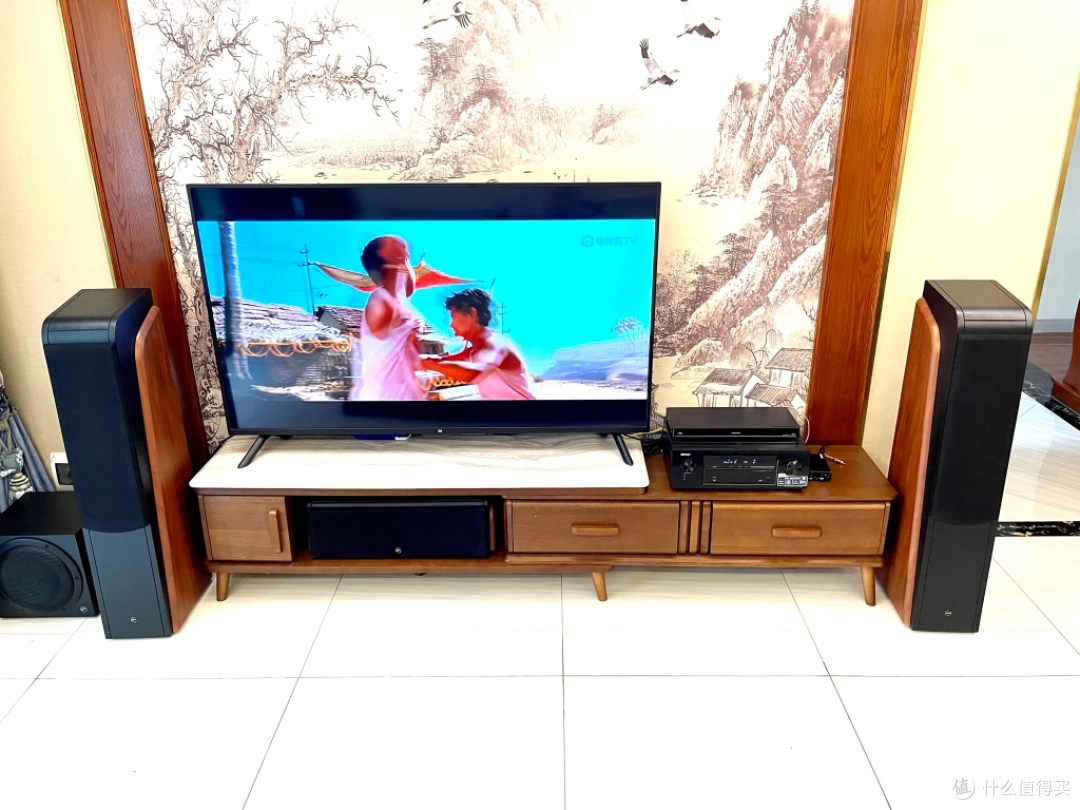
最近家里的影院系统已经配的七七八八了,音响方面入手了惠威的D3.2mkiii+天龙的540功放,影音存储中心用的是威联通的入门机子212P+8T硬盘,但是播放器一直都没有找到合适的,直到上周将过年时入手的极客主机Station P2升级到最新的 Station OS系统,才直呼太强大了。

现在它不仅是我的影音播放器,还是在家里的小主机,接上鼠标键盘在家也能加班工作,闲暇时插上内存卡又秒变复古游戏机。


本文目录
1、家庭影音库搭建介绍
2、Station P2开箱
3、Station OS系统功能
4、Station OS影库搭建
5、KODI教程
6、总结
先介绍下本次搭建的NAS与家庭演示环境,我使用的是非常优秀的极客主机Sation P2,网络是使用的广西移动的免费的200兆带宽,NAS是威联通TS-212P3和极空间Z2S,音响用的是天龙BT540+惠威的D3.2MKIII套装,电视是小米电视。
正文:
1、影音库搭建介绍
目前相对完美的私人的家庭影库相对完美的搭配是:NAS+播放器。所以在这里主要分享的是基于NAS搭建家庭影音库,咱们先要了解的是流媒体工具、下载工具、播放工具以及资源站点4个方面:
1、流媒体工具,如Plex、Emby、Jellyfin。
2、下载工具,如qB、Tr、Aria2。
3、播放工具,如电视盒子、4K电视、4K投影仪。
4、资源站点
一般而言,一部blu-ray 4k影片的体积大概在50~100GB。由于格式编码不同,压缩率不一样,实际容量也千差万别。对存储容量要求也软高,所以一般会存放在NAS上,另外,这类电影对播放硬件的配置要求较高,像我家的小米电视有时候经常就播放不了,所以只有像Station P2这类性能好的设备才可以流畅播放。
2、Sation P2开箱
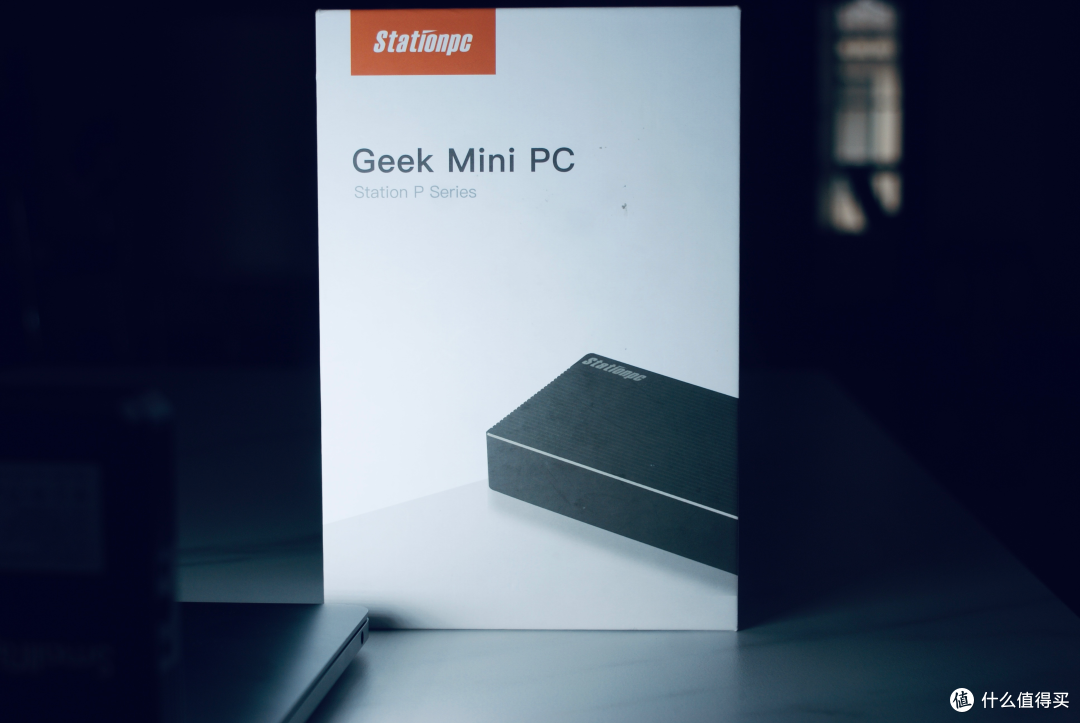
Station P2在官方叫盒子上写的是Geek Mini PC(极客主机),包装相对简洁,在正面并没有介绍它的各项卖点,也许PC这个字眼就已经是最大的亮点。因为我考虑到4K的原盘电影占的空间比较大,所以入手的是顶配8G/64G+1T版本。
外壳为全铝合金材质,黑色磨砂的表面,还是非常有质感的,正面横向栅格设计,可以增加外部空气接触面积,提升散热效果。
除了主机外,配件有2.4GHz的遥控器、5db可拆卸天线、12V-2A电源适配器、HDMI2.0线、Type-C数据线、配件工具包。虽然遥控器不是蓝牙的,但集成了鼠标功能,方便各种不易操作界面切换鼠标模式来点击交互。

金属外壳的顶部棱角是做高亮切边设计,给全黑色的外观加了点缀,可以看出厂家在工业设计方面还是蛮用心思的。

接口方面都是按照电脑主机来设置的,该有的都有。最左边是电源按键,右边依次为用于OTG的Type-C口、USB3.0、Control Port、2个USB2.0、重置开关、TF卡槽、3.5mm音频孔。

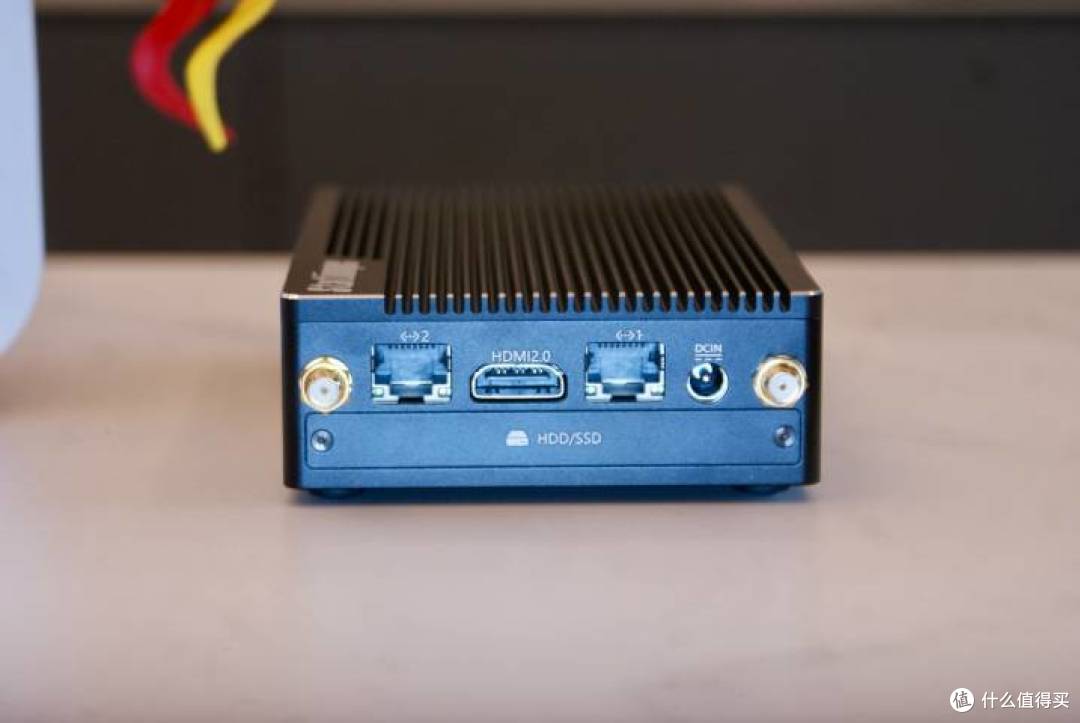
另一面,还有两个千兆网口、一个HDMI2.0、一个DC电源输入。左右两侧的金色接口是用于外接增强信号的WiFi天线。

底部四个角用了4枚防滑避震的橡胶脚垫,中间的铭牌上写着Designed by Firefly。

Firefly这个天启科技旗下品牌专注于开源智能硬件、物联网、数字音频产品的研发设计、生产和销售。而StationPC是Firefly的子品牌,面向的是消费级市场,背后有开源团队做技术支持,所以他的各种系统都是不断升级的,现在这个小主机要比我入手时升级了7、8个版本了,已经是非常完善了。

因为它是极客主机,可扩充硬盘设置了一个2.5寸的HDD和SSD硬盘仓。这种提供可扩充硬盘的设计就是与传统安卓盒子最大的区别,通过附送的配件才能取出硬盘。

我这款外置1T版的Station P2预装的是长江存储的SC001,有需要的用户可以更换更大容量的硬盘,最大支持16T的硬盘。毕竟它也是一款轻NAS产品和个人主机,无论是内容存储还是媒体播放,都可以尽可能的利用起来。

Station P2搭载了目前大火的瑞芯微国产平台RK3568,制程采用了22nm工艺,集成4核64位arm构架A55处理器,GPU为Mali G52 2EE,它拥有强悍的视频解码能力,支持4K 60fps H.265/H.264/VP9视频解码和1080P 100fps H.265/H.264视频编码,支持SATA/PCIE/USB3.0等各类型外围接口,内置算力为0.8T的独立NPU,可用于轻量级人工智能应用。我还专门拆开看了一下盒子里面的做工,从工艺上来看Station P2的做工还是相当扎实的,使用了黑色板子,各种零部件的排列焊接规整。

3、 Sation OS系统功能
系统方面才是这个极客主机最大亮点,无论Android TV还是Ubuntu,又或是应用于路由器的LEDE、OpenWRT,轻量级Armbian和怀旧游戏专供向的EmuELEC等都可以在官方下载和随意刷机,在各系统中自由切换。而且最为重要的是,它所提供的系统助手不需要琐记各种复杂知识,完全是傻瓜式刷机。既能够满足你爱折腾的心,同时也免除了主机变砖的烦恼。它既可以是电视机顶盒,也能作软路由、游戏机,甚至拿来学习编程、上网办公。
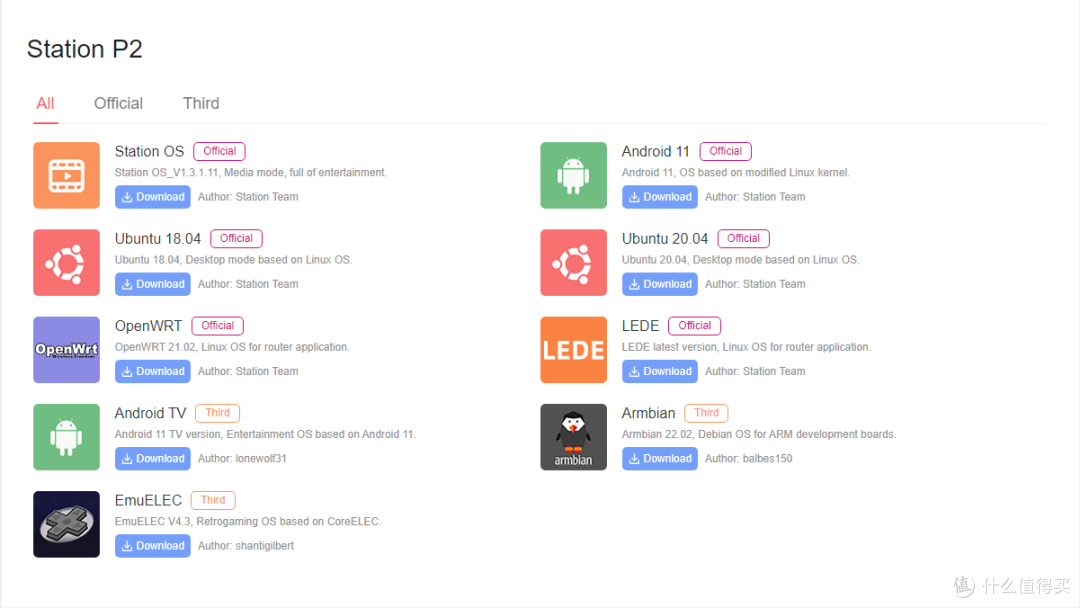
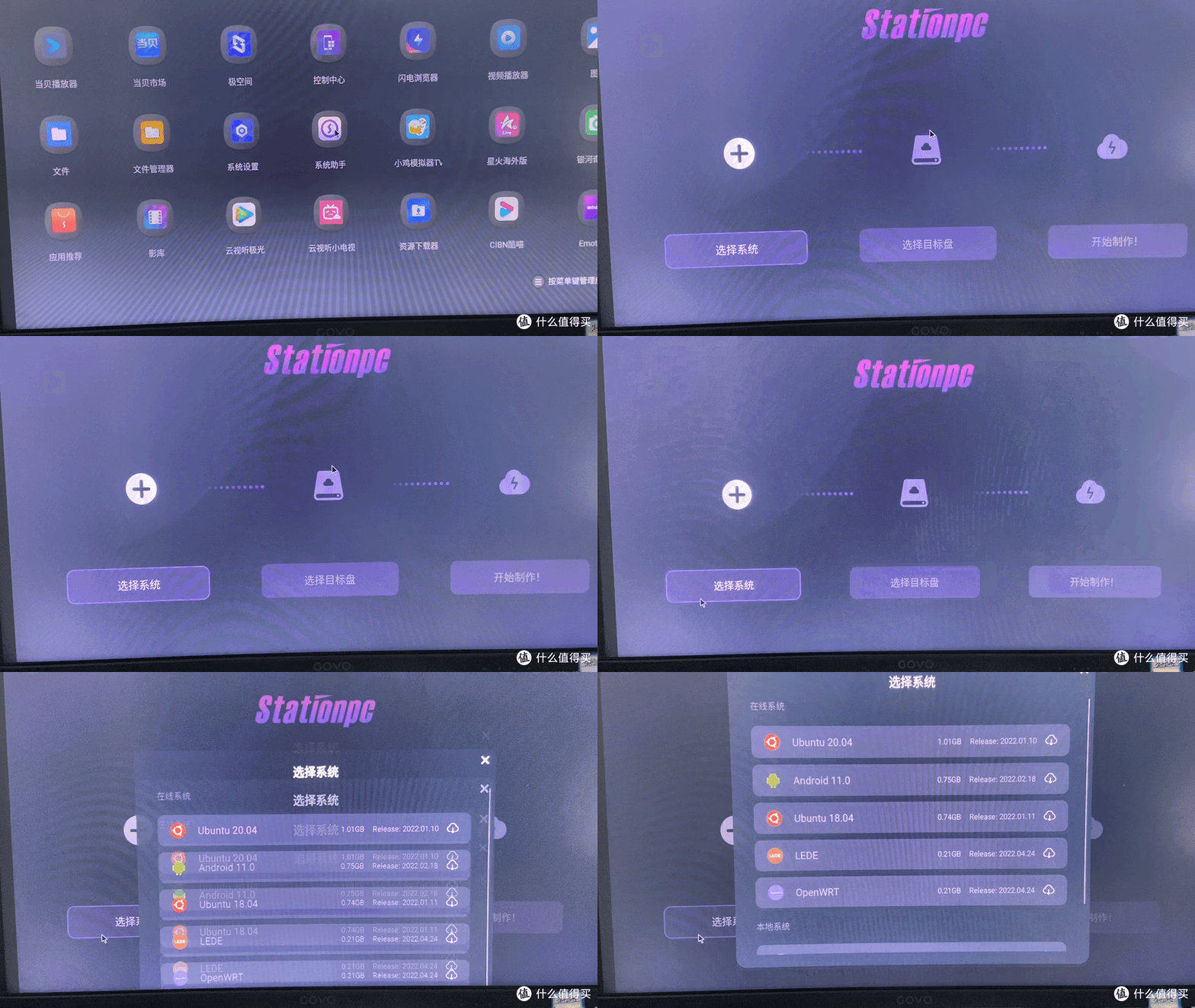
通过Station OS系统里的系统助手就可以轻松刷起上面的各种系统。
因为目前有很多极客都在玩这个机子,所以在官方网站的论坛上有各种大神分享的玩法与资源,而且每个系统都建了维基百科,在上面有详细的介绍与教程。


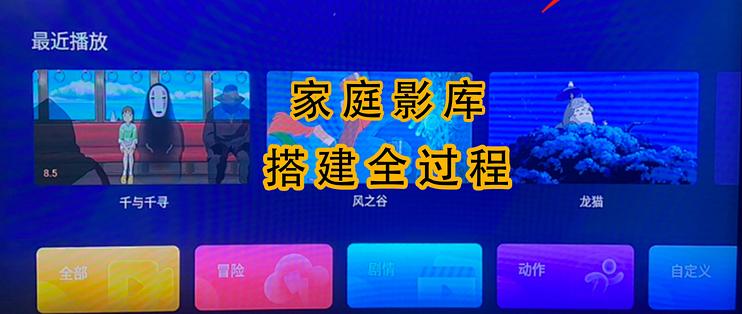
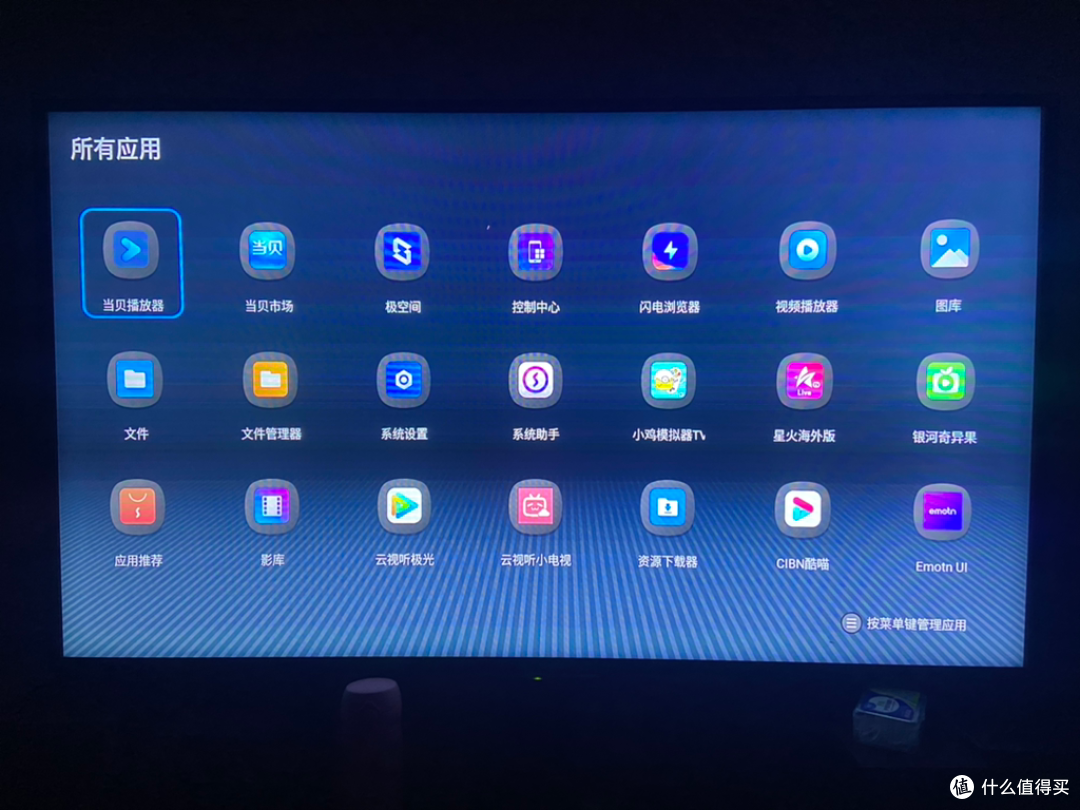
Station P2使用起来很简单,开机后它会自动进入默认搭载的基于Android深度定制的Station OS系统。相较于其他的电视盒子,Station OS更像是定位于家庭娱乐中心的控制平台。主界面中最为醒目的便是 大幅海报呈现的影库,还安装有强大好用的KODI播放器,界面右侧放置了控制中心、资源下载器还可以自定义放置一些常用的应用。所以这也是我最常用的系统,也是最不用折腾就可以轻松搭建的影库中心。

由于这是基于Android深度定制的系统,用户完全可以自行安装更多的软件来拓展各种功能,在主机足够强大的硬件加持下,能给用户带来流畅、稳定的运行体验,同时这个系统不仅更开放,还没有任何广告,这点必须好评。
4、 Sation OS影库搭建
自带的「影库」功能简直是为影音发烧友量身定做,它能自动识别本地存储的影视资源,并自动联网下载匹配相应的片名、封面及简介信息,小白用户也能轻松打造专属自己的影片海报墙。实际使用发现它对存储的影视资料的识别率还是很高的,大部分都能正确识别,只是偶尔有少数几个识别错误。

添加本地影片
在Station首页中选择“影库”进入媒体管理
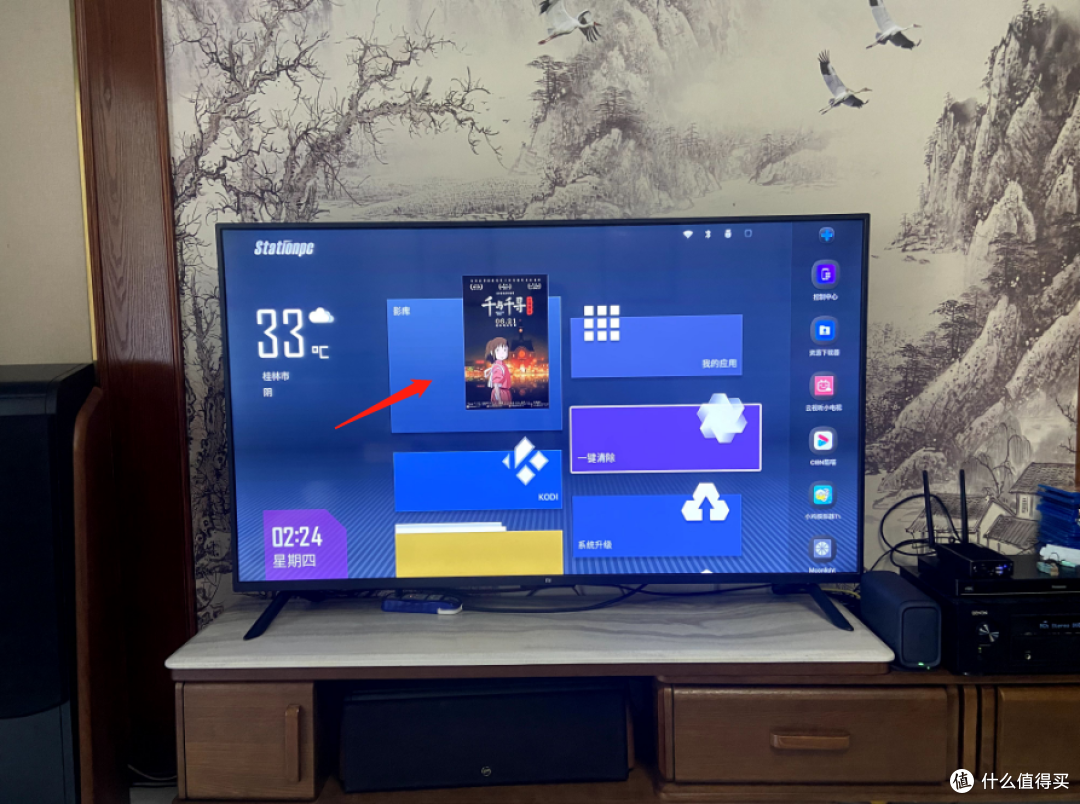
进入媒体中心后,使用遥控器或者鼠标(先按遥控器“上键”,再按“右键”),选择“设备管理”
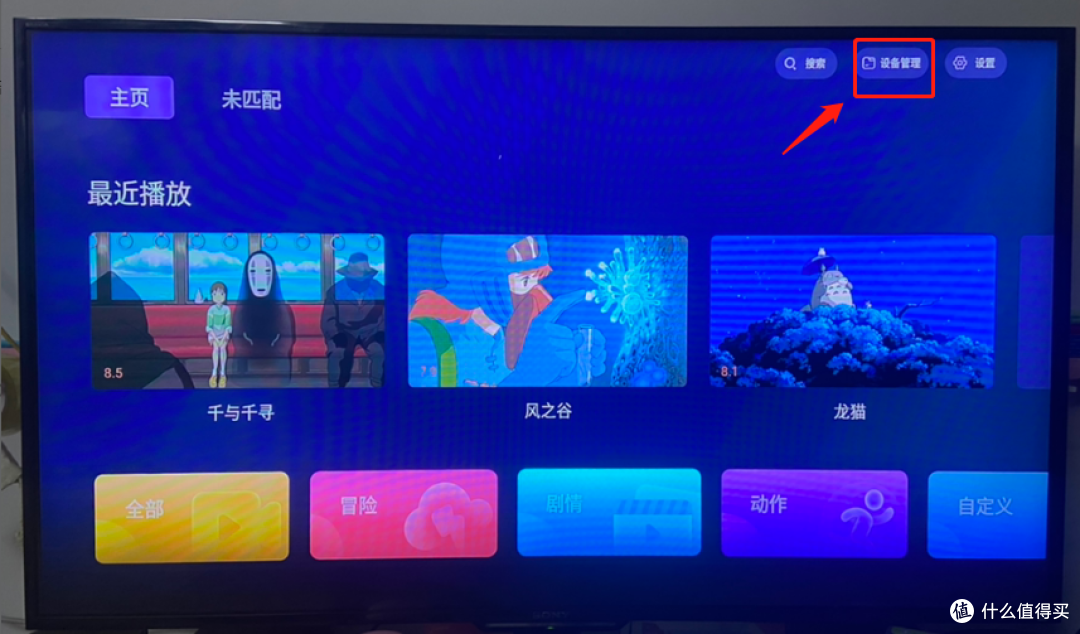
进入设备管理后,选择“添加文件夹”然后点“内置存储”,然后找到电影的文件夹,如果是用Stationpc下载的电影在“station”文件夹里的“download”。

选中已存放好电影的文件夹后,长按遥控器“OK”键(或者短按菜单键),或者长按鼠标“左键”

在弹出的窗口中选择“确定”

确认扫描,等待扫描影片完成(可以设置影片类型、观看权限、文件夹名称)
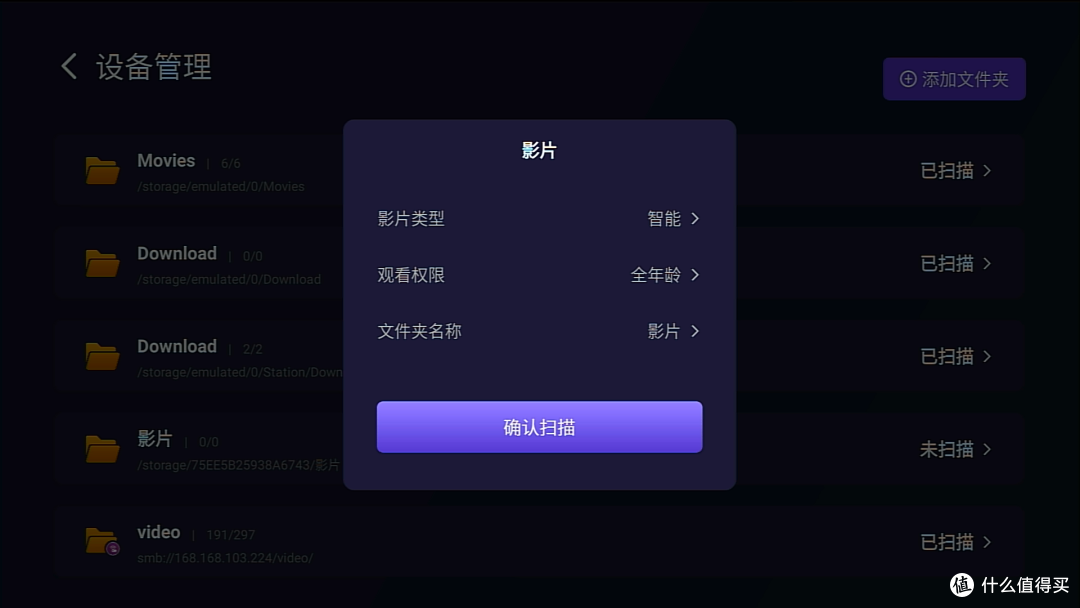
完成后返回主页,则可以看见已经添加好的电影列表

选择一部影片点进去就可以看到影片的评分和详细信息

添加NAS影片
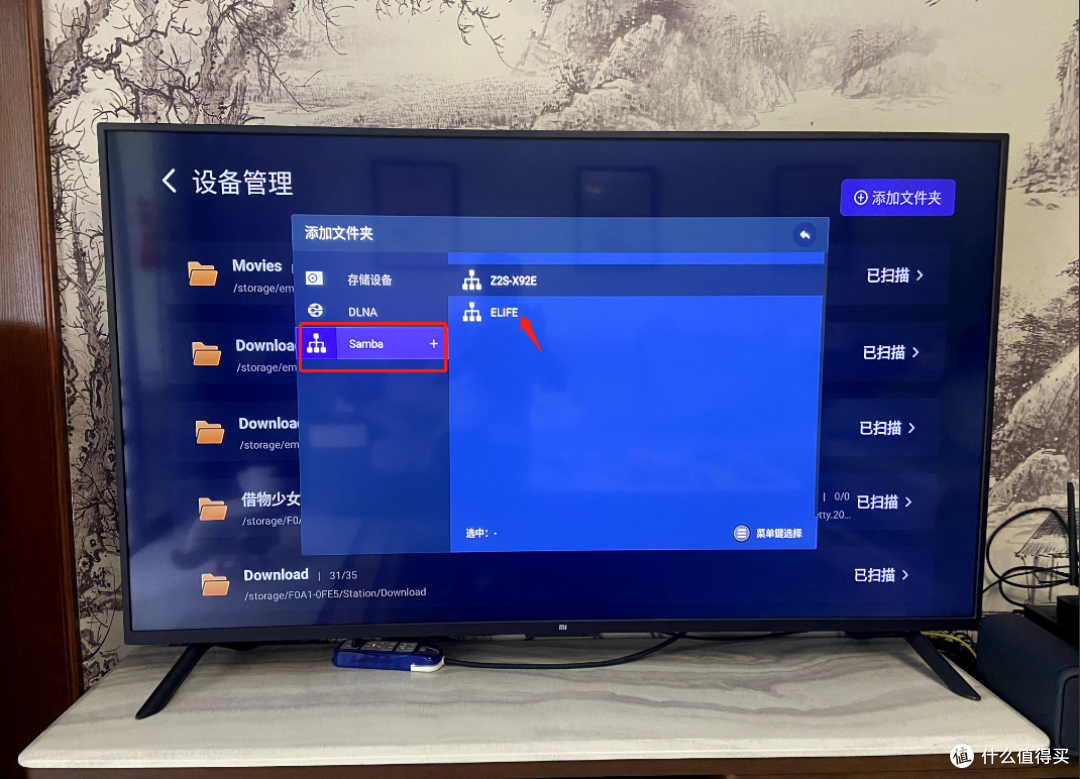
前面的几个步骤还是一样的,同样是点影库——设备管理——添加文件,区别就在”添加文件“这一步,选择的不是”存储设备“选项,而是要选择”Samba“,然后就会显示出在同一局域网的NAS设备,因为我家里有两台NAS,一台是极空间的Z2S,另外一台是威联通的212P,这里我选择我威联通的Elife。
在弹窗中输入NAS的访问用户名及密码就可以看到NAS中的文件夹了

选择相应的文件夹再点确定就可以了。

点击确认扫描就好了。

这是添加成功后的海报墙。

日常使用时除了使用NAS下载存储电影外,还可以直接使用内置的资源下载器来下载收集资源。目前资源下载器可以支持磁力下载协议,现在已经支持对种子文件、迅雷链接、ED2K等下载方式。
这个功能我一般都是搭配Station Link小程序的远程下载功能使用,直接在手机里粘贴资源的磁力链接即可完成下载操作,特别方便。

5、 KODI 教程
KODI是一个开源的跨平台媒体播放器和用于HTPC(Home theater PC,家庭影院PC)的数字媒体娱乐中心软件,可以运行在Linux、OSX、Windows、Android系统。Kodi可以播放几乎所有流行的音频和视频格式。用它可以看图片、看电影、追剧、看电视直播、听音乐广播等等,而且还有非常多的插件可用来拓展功能。这次直接集成在Station OS系统中,不用再到官网下载然后拷贝安装了,而且还帮用户设置好了相关的设置,不然第一次使用连语言都不会设置,实在是贴心。
设置本地媒体库(选择媒体源,并对影片进行刮削整理)
1、我们需要进入系统首页,打开“媒体”选项。
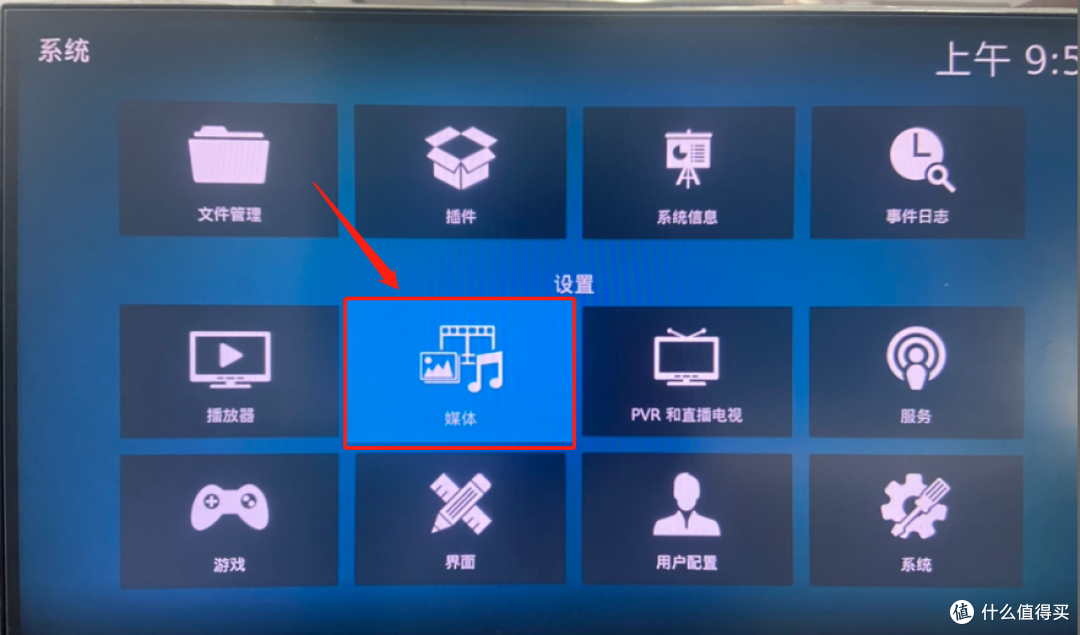
2、然后选择资料库里面的“视频”选项。

3、选择“添加视频”,这一步就是选择添加媒体来源,选择硬盘的话就是添加Station P2本地的影片。

这里我添加之前通过Station P2下载的宫崎骏老师的全集,默认是在Station文件夹中。

确认文件夹后弹窗这里选择该目录包含的电影信息,这样才能刮削出海报墙。

设置NAS媒体库
如果要添加NAS里的视频前面的步骤是一样的,到了这里就要选择“添加视频”选项。

在这里不要直接输入路径,要选择“浏览”选项。

然后点最后“添加网络位置”这个选项

在协议这里可以使用SMB协议,也可以使用NFS协议,输入NAS的IP地址,也可以直接浏览网络位置。

最后输入账号密码即可。

选择电影所在的文件夹确定

点击“确定”后,请选择“该目录包含”,可以选择“电影”。

然后会出现刷新过程,你的电影就会出现在资料库中。

最后等所有的电影信息加载完成后,就大功告成了。

有了自带的影库加上KODI基本上家里的家庭影库中心就足够我们一般的家庭使用了。
当然这个Station P2强大的性能还可以安装更多的媒体播放器,比如现在不限速的阿里云盘资源也是相当丰富,只需要在机子上安装一个阿里TV就可以方便地观看自己在阿里云盘上保存的电影。

如果家里有极空间那就更加省事了,直接安装一个极空间的客户端就可以直接播放上面的电影,而且极空间也是非常容易上手,这部分下次再分享。

6、Station P2总结
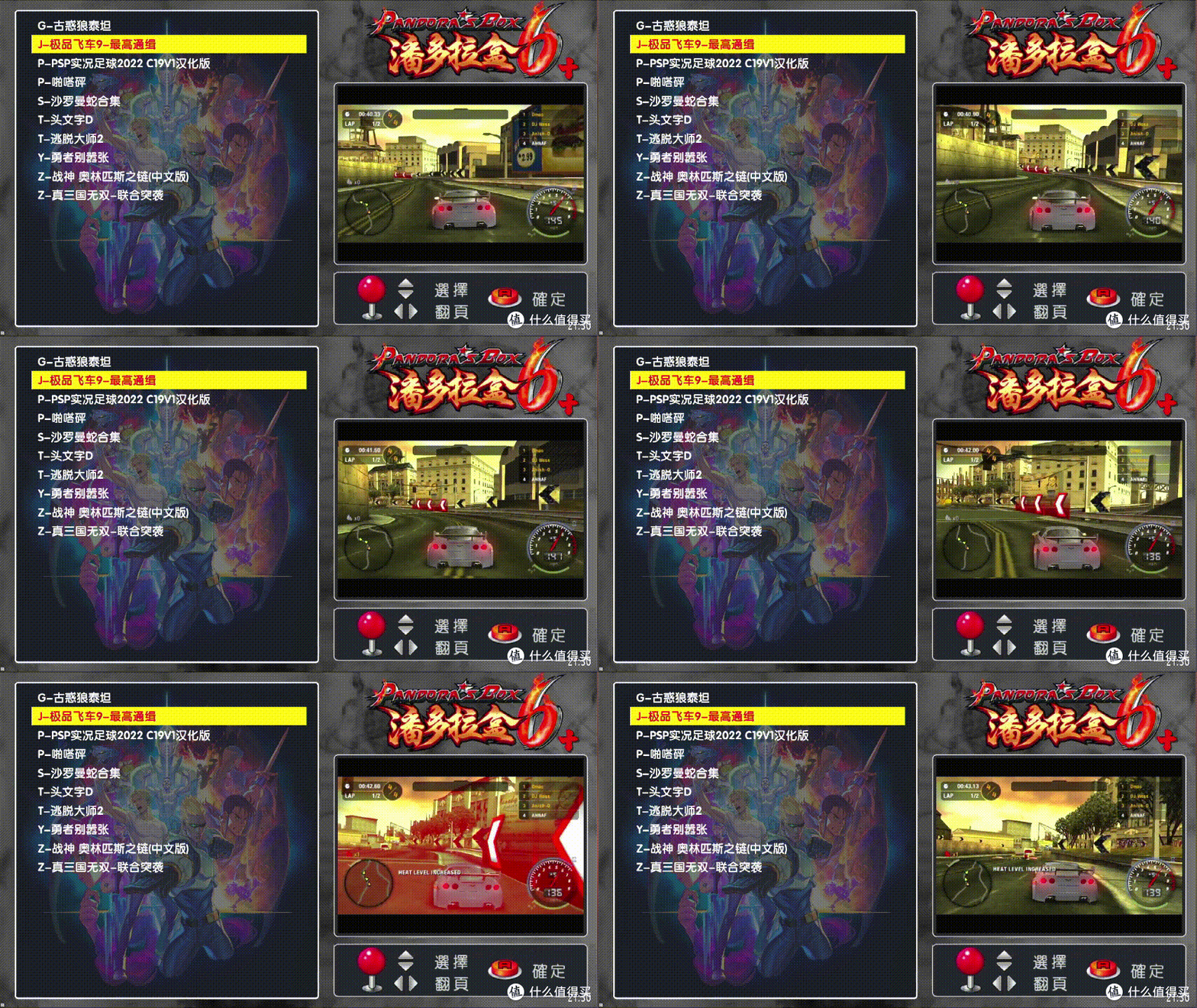
通过近半年时间的使用,个人对这款极客主机还是充满好感的,Station P2的可玩性还是非常高的,简单易用的方式,以及强大的硬件支持,无论是日常影音娱乐,还是多系统办公、开发、学习,它都能轻松满足我们的需求,而且还有怀旧游戏系统的加持,让这款主机化身复古游戏机。

用它作为家庭的库中心还是相当不错的,我们可以通过内置的资源下载器或者手机端的“Station Link”来完成远程下载。实测磁力链、种子文件或者迅雷链接都是可以直接粘贴、打开下载的。下载开始后还可以通过手机APP实时查看进度,非常方便。平时在群里朋友聊起好的电影分享出来的磁链丢进去就可以下载了。这也算是影音发烧友的福音了。
好了,以上便是这次文章的全部内容,全部来自自己的亲手折腾过程,码字不易如果对你有麻烦麻烦点赞收藏+评论。感谢各位,下次再分享关于影片存储的NAS内容。
作者声明本文无利益相关,欢迎值友理性交流,和谐讨论~













咪了个喵喵喵
校验提示文案
jiaoting
校验提示文案
枯乄叶
校验提示文案
程亮折腾TIME
校验提示文案
我了兔
校验提示文案
枯乄叶
校验提示文案
衰人
2.游戏系统内核源自EmuELEC,估计也不是最新的。。就是改个界面而已
然后自己弄个界面,启动器。。。为什么不买芝杜呢
校验提示文案
极度贫困分子
校验提示文案
iweico
校验提示文案
棠溪2022
校验提示文案
lcocuu
校验提示文案
猫咪大魔王miao
校验提示文案
黑鹭-
校验提示文案
神一样的阿布
校验提示文案
seekpilly
校验提示文案
程亮折腾TIME
校验提示文案
带血的砖头
校验提示文案
衰人
校验提示文案
红萝卜白萝卜
校验提示文案
值友1361260810
校验提示文案
蘭陵小小生
校验提示文案
逃离月球表面
校验提示文案
晓得了
校验提示文案
木木小哥哥
校验提示文案
aian100
校验提示文案
hh7856
校验提示文案
fengsje
校验提示文案
Kubotse
校验提示文案
昊天后土
校验提示文案
hh7856
校验提示文案
胸毛中分
校验提示文案
值友1573653948
校验提示文案
小歪歪cn
校验提示文案
hiball
校验提示文案
值友9250130148
校验提示文案
我是那个面
校验提示文案
神一样的阿布
校验提示文案
值友4700683253
校验提示文案
啥破狼
校验提示文案
x七把叉x
校验提示文案