







2
1
9盘位NAS机箱组装说明
2023-11-09 15:18:04
3点赞
15收藏
10评论
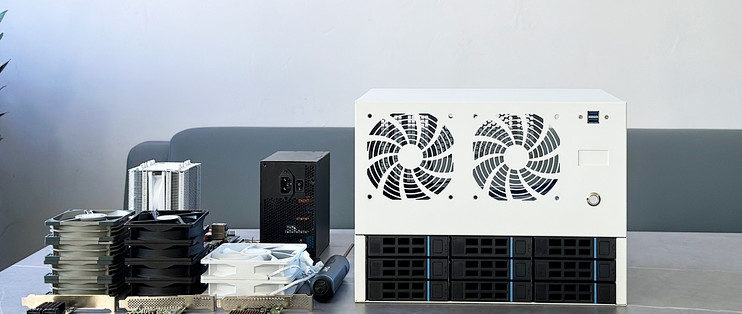
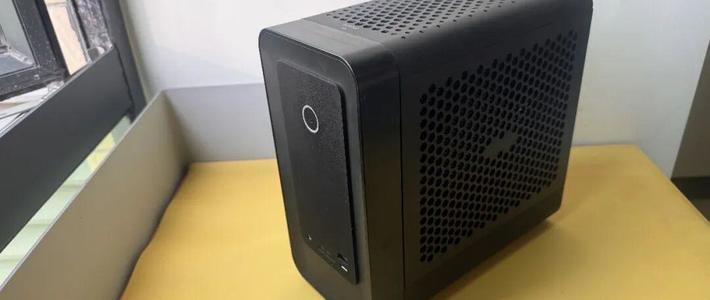
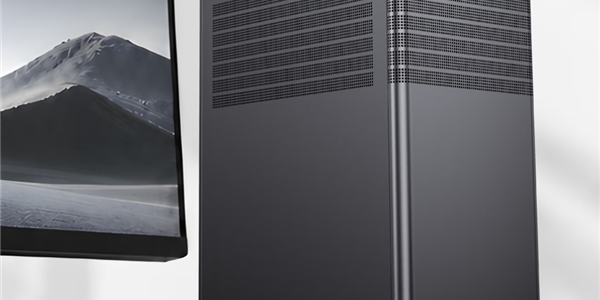
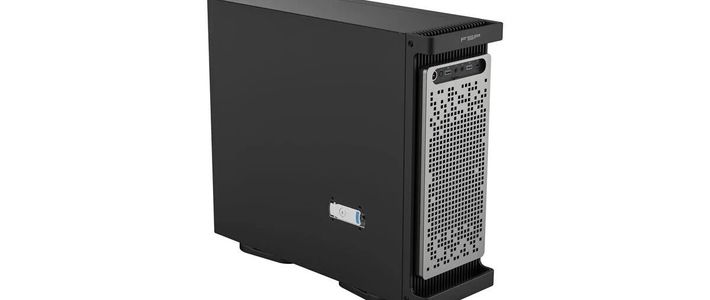
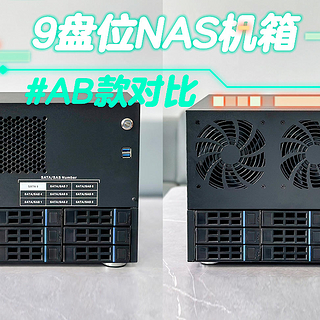
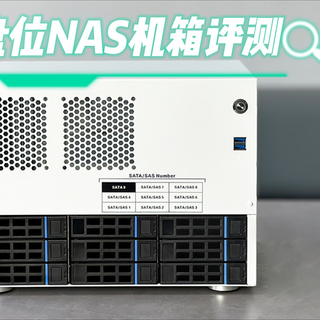
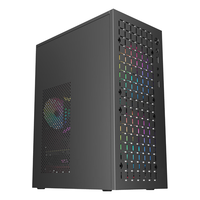
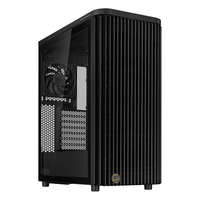
2023年初为了MATX主板和ATX电源利旧、支持全高PCIE卡设计了9盘位NAS机箱,做了磁吸防尘面罩,搭配挂耳还可上机柜,需求多了也导致产品体积稍大了些,体积为27.5L(宽350MM深290MM高271MM)。
机箱采用上下分层的结构设计,下层是9盘位的热插拔硬盘位,上层放置电源、主板,主板隔层配有拉手,使组装维护更加便捷。
接下来详细介绍一下组装流程
1. 打开包装,清点机箱、螺丝等配件是否齐全


 风扇、电源、转接卡等仅作展示
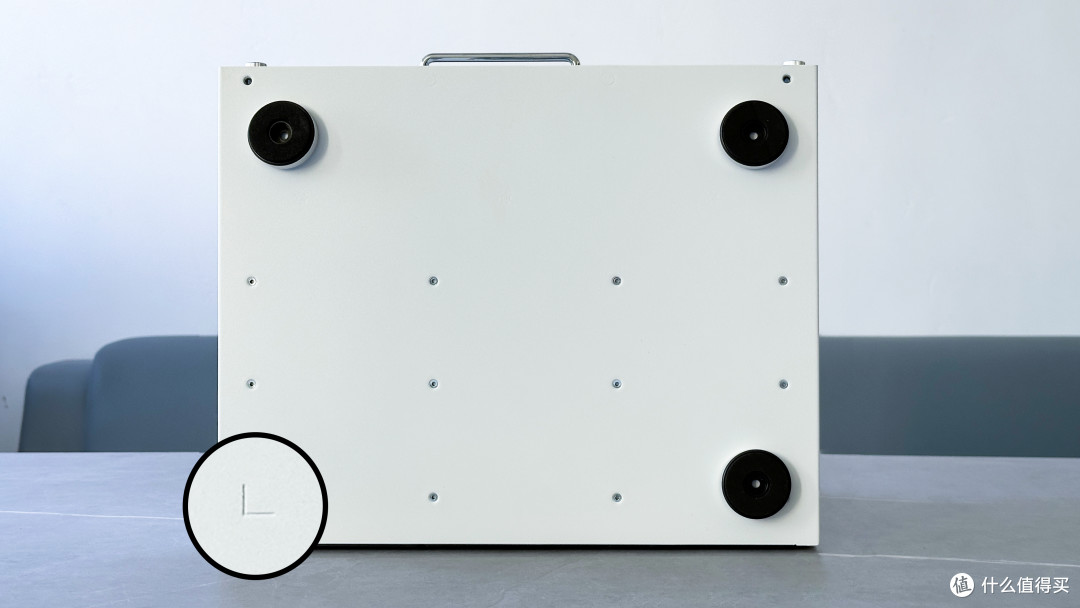
2. 把机箱竖起来,在底部定位贴上脚垫
3. 拆掉上盖尾部2颗螺丝、主板托架两侧4颗螺丝,取下上盖和主板托架,安装主板、内存、CPU等


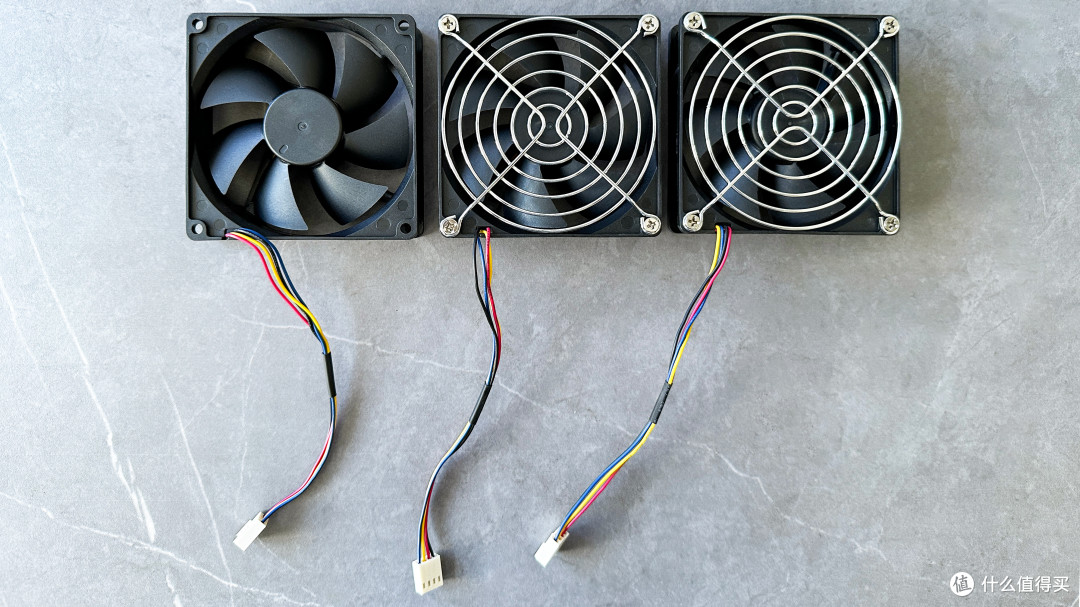
4. 拆掉硬盘仓风扇架底部3颗螺丝,逆时针旋转松不脱螺丝,取下风扇架,安装9CM风扇和网罩(注意风扇安装方向-风向为前进后出)


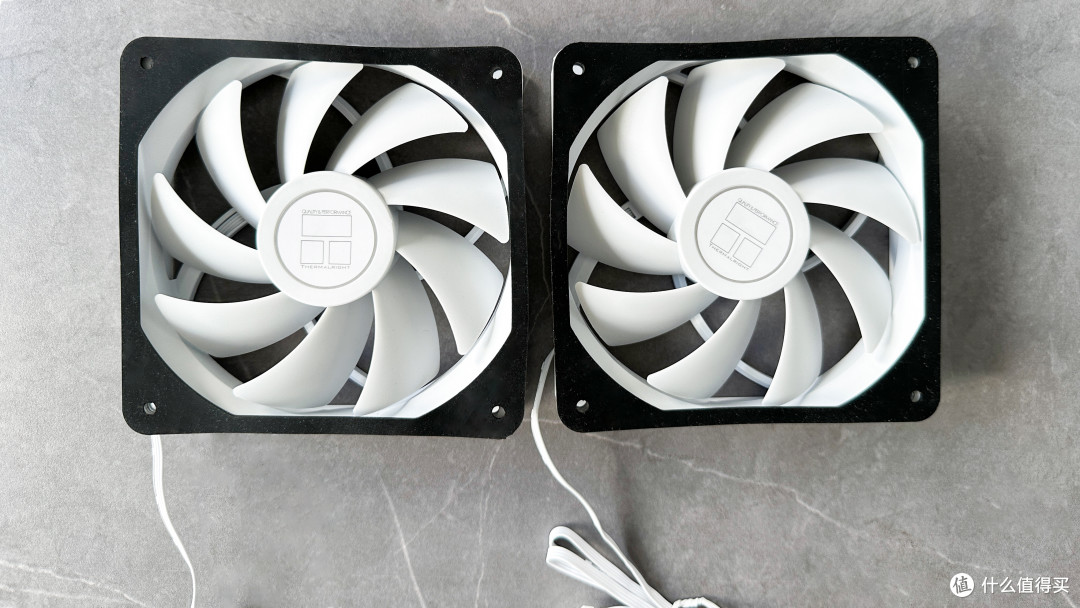
5. 拆掉前面板两侧4颗螺丝,取下前面板,安装12CM风扇(注意风扇安装方向-风向为前进后出)

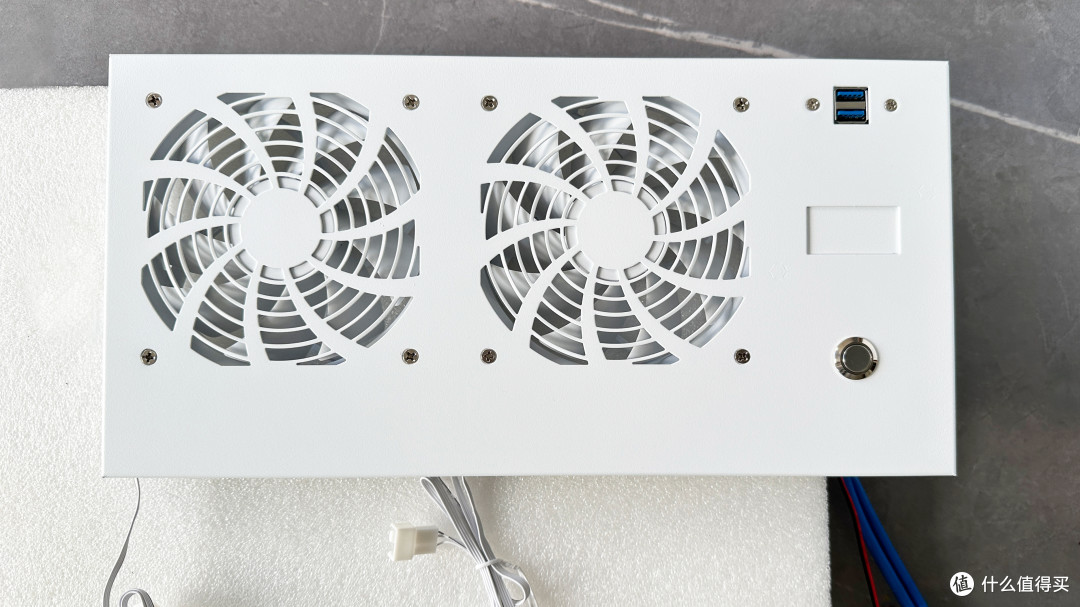
6. 在背板上插上8643连接线(从右侧缝隙走线)、9CM风扇线(任意接3个口,勿交叉走线)


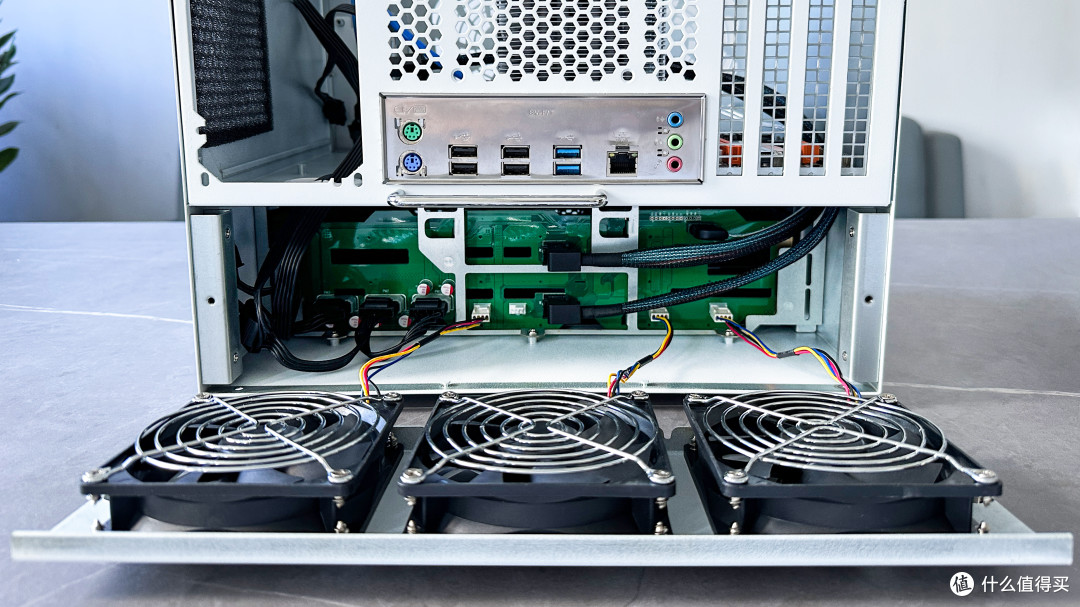
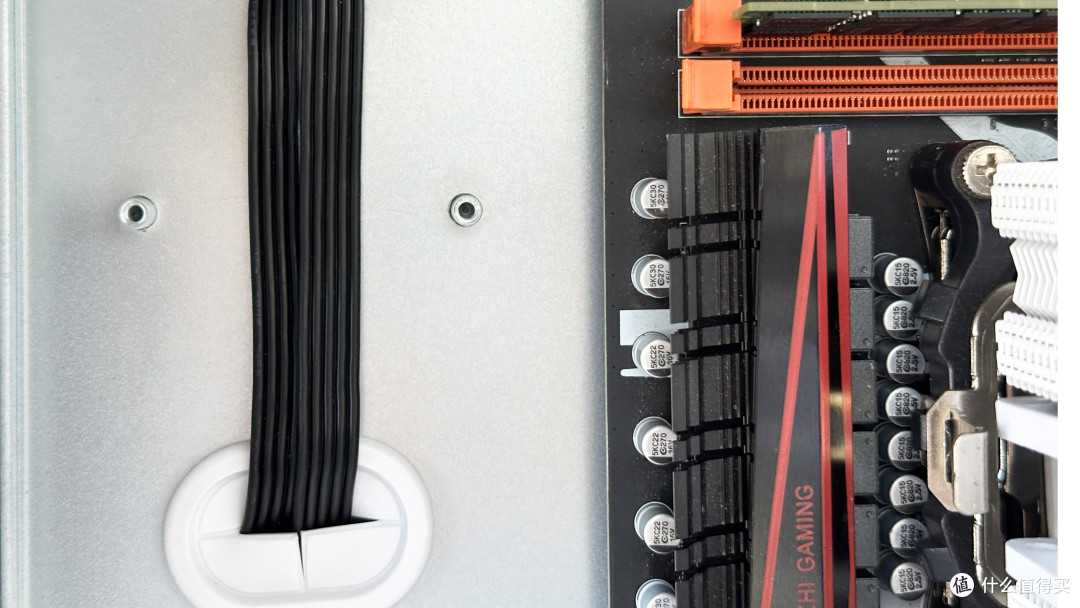
7. 将主板托架、风扇架装回原位,安装2.5寸硬盘和电源(大4D供电线3个口任意接,至少插2条独立大4D供电线,电源线从电源底部的密封口走线)


8. 前面板装回原位,把机箱内的配件连上线即可开机

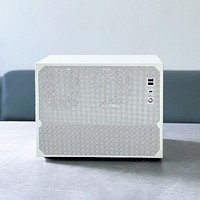
9. 从正面盖上防尘面罩,完成装机















校验提示文案
校验提示文案
校验提示文案
校验提示文案
校验提示文案
校验提示文案
校验提示文案
校验提示文案
校验提示文案
校验提示文案