




























2
2
ONLYOFFICE 的AI技巧-7.AI 插件新功能:创建专属 AI 助手
2026-01-31 01:10:33
0点赞
0收藏
0评论
ONLYOFFICE AI 插件新功能:定制专属 AI 助手,提升工作效率
ONLYOFFICE AI 插件近日推出重磅更新,进一步强化了其灵活性。现在,您可以通过自定义提示词,打造专属于个人工作流的 AI 助手功能。将这些功能一键添加到文档编辑器工具栏后,即可快速调用,无需重复输入相同指令。无论是文档编辑、文本分析还是内容排版,您都能创建高度适配的个性化 AI 工具,大幅提升工作效率。
专属 AI 助手功能详解
这项全新功能允许您在 ONLYOFFICE 文档编辑器内创建并操作自定义 AI 助手。每个助手均支持全方位个性化设置:您可以自定义助手名称,明确标注功能用途;编写专属提示词,精准定义 AI 处理文本的规则;还能选择结果展示模式,灵活控制输出内容在文档中的呈现形式。
结果展示模式共有三种可选:
Hint(提示):AI 生成的结果以建议形式呈现,不会直接修改原文内容。
Replace(替换):直接用 AI 生成的内容替换选中的文本。
Hint and replace(提示并替换):在给出修改建议的同时,自动编辑原文内容。
借助这一功能,您可以轻松创建适用于文本分析、编辑或排版等各类任务的专属助手。从此,您的 AI 功能选项卡将升级为一套完全适配个人习惯的定制化工具库。
如何添加 AI 助手
在创建专属 AI 助手前,请确保已安装 AI 插件并完成 AI 模型的关联配置。请注意,需先为聊天机器人分配对应的 AI 模型,专属助手将调用该模型执行任务。
完成准备后,按以下步骤操作:
步骤 1:在 ONLYOFFICE 中打开任意文本文档。
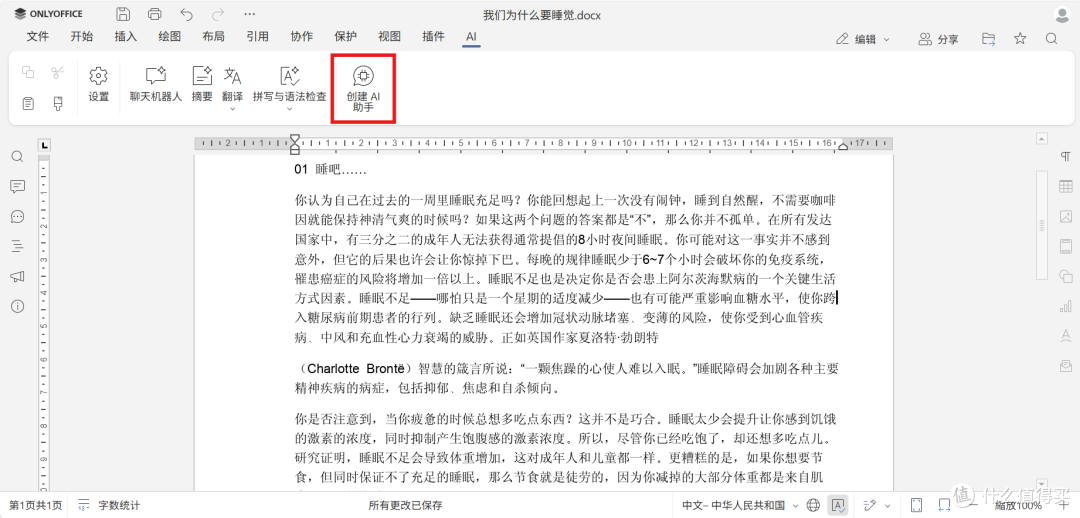
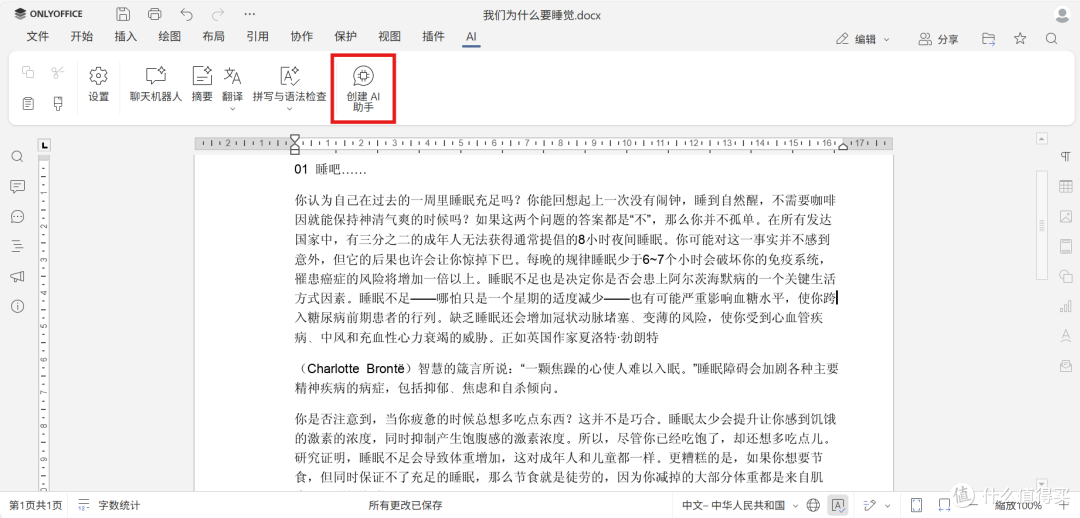
步骤 2:点击顶部工具栏中的“AI”选项卡,选择“创建 AI 助手”。
步骤 3:在弹出的窗口中,输入助手名称、填写自定义提示词(即 AI 执行任务时的指令),并选择结果展示模式(Hint、Replace 或 Hint and replace)。
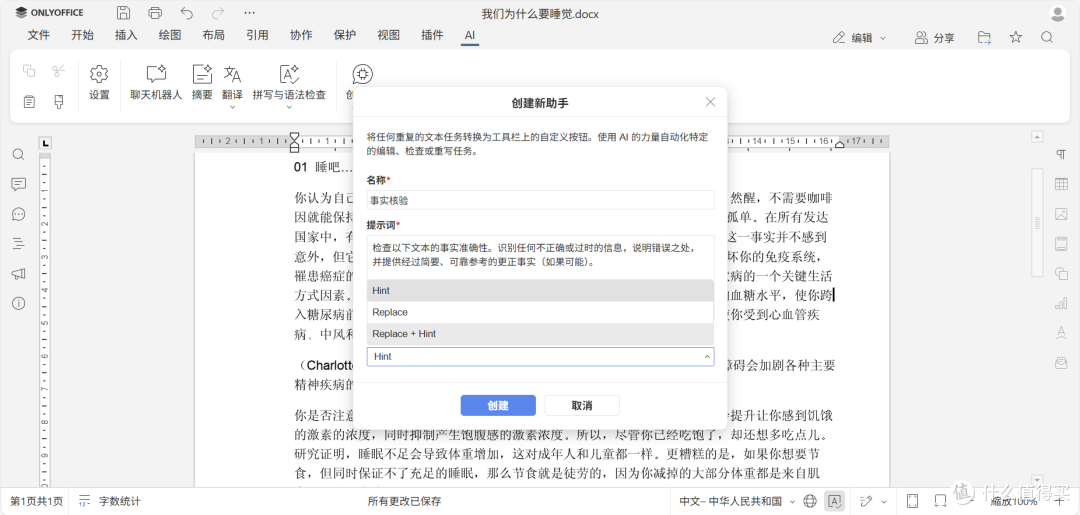
步骤 4:点击“创建”按钮,新助手将立即出现在工具栏中,随时一键调用。

如何使用 AI 助手
创建完成后,使用方式非常简单:
选中需要 AI 处理的文本内容。
打开顶部工具栏的“AI”选项卡。
从列表中点击需要使用的助手功能。
助手将按预设提示词执行任务,生成结果以绿色高亮形式呈现,具体效果取决于所选模式:
Hint 模式:结果以建议形式显示,不修改原文。
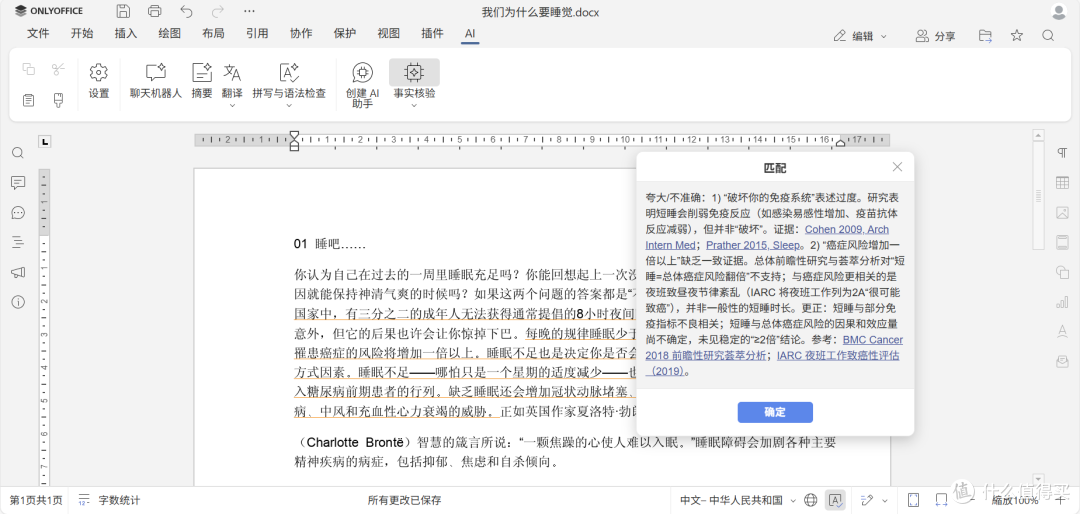
Replace 模式:直接替换选中文本。
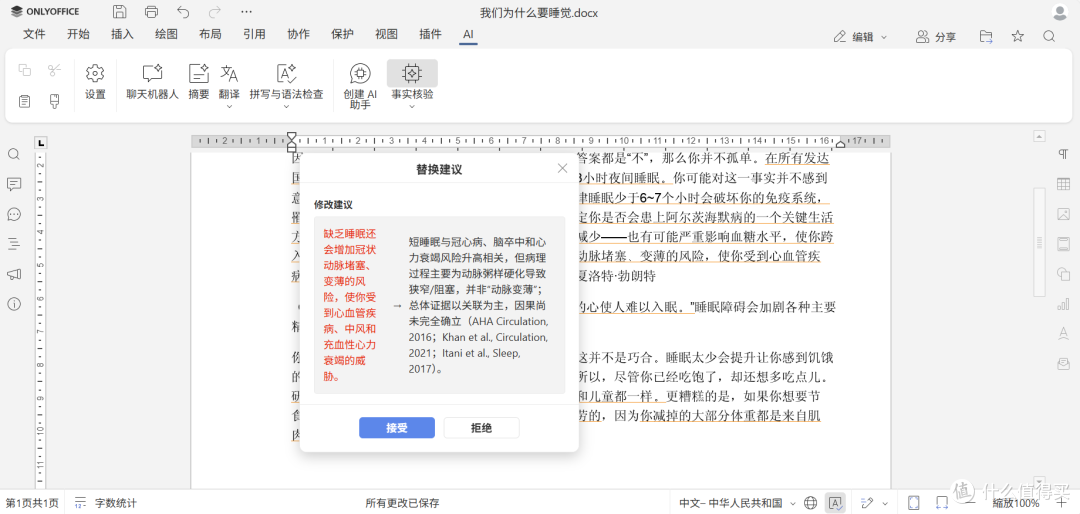
Hint and replace 模式:同时给出提示并自动编辑原文。
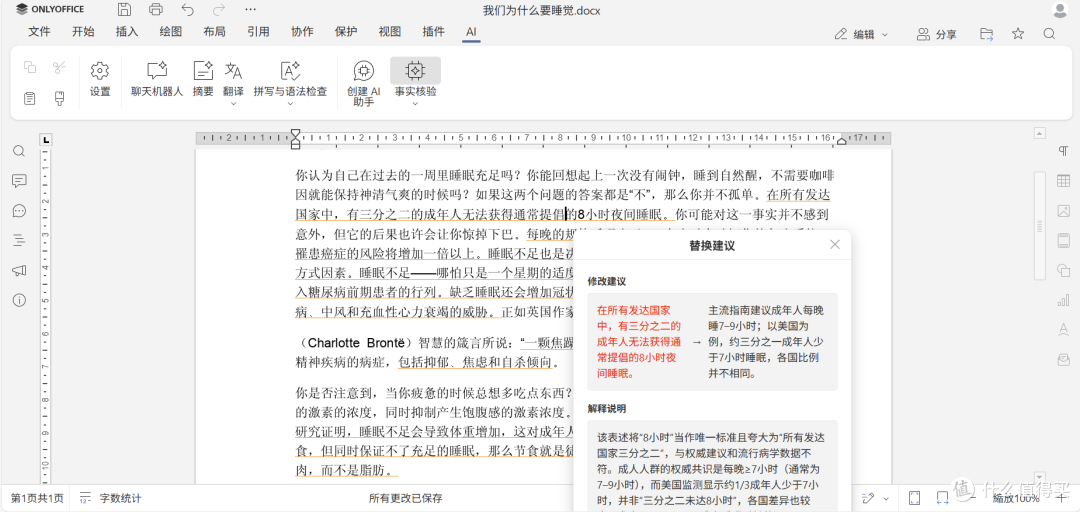
您可以打开提示框,自动接受或拒绝 AI 建议。若要关闭功能,再次点击助手按钮即可。
自定义助手的应用场景
自定义助手非常适合处理重复性写作与编辑任务。例如,您可以创建具备以下功能的助手:
将专业术语转化为通俗解释。
调整报告或邮件的行文风格以适应不同受众。
精简语句、纠正错误并优化措辞。
提炼长文本核心要点(如日期、数据或论点)。
从长篇内容生成符合字数限制的社交媒体帖子。
为新手改写操作指南,或为专业人士撰写摘要。
校验日期、数字或参考资料的准确性。
为文章、博客或演示文稿创作吸睛标题。
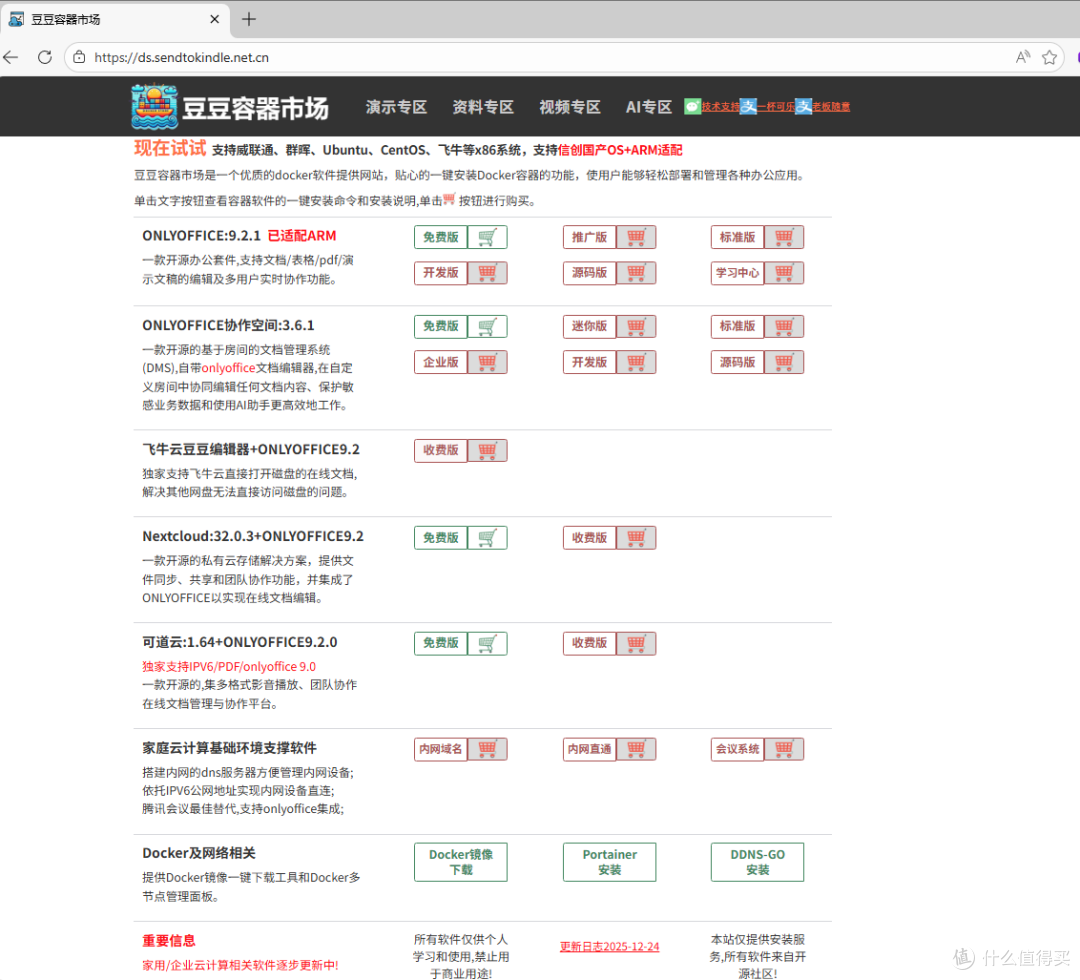
福利推荐-安装获取方法
豆豆容器市场专注提供优质Docker应用服务,集成一键式容器安装功能,助力用户快速部署OnlyOffice、协作空间、Jitsi-Meet会议系统、内网域名系统、Nextcloud、可道云等办公应用。平台新增IPv6内网直连技术,搭配自动化SSL证书配置及智能域名解析功能,为家庭云服务提供完整技术方案,简化私有云搭建与运维流程,轻松实现高效云端协作管理。
本容器市场针对各种nas设备优化,全线安装服务支持飞牛、群晖、威联通、麒麟、ubuntu、centors等各种linux系统。
独家发布飞牛云豆豆编辑器,支持直接编辑飞牛磁盘上的文档。
onlyoffice协作空间除了提供常规的标准版/企业版/开发版,还特别针对机器配置较低的用户,独家提供协作空间迷你版(仅需5g内存即可正常运行,官方其他版本需要16g内存)。
onlyoffice已经支持ARM和x86双模式安装,其他软件同步支持中。
地址: https://ds.sendtokindle.net.cn/