








































21
57
💖在小墨鹰微信编辑器中添加地理位置,让文章脱颖而出!
2024-12-14 14:26:33
0点赞
0收藏
0评论
在之前小墨鹰微信文章编辑器改版更新时把添加地理位置的功能下线了,最近添加地理位置的功能又上线了,下面将为你详细介绍如何在小墨鹰微信文章编辑器中添加地理位置。
一、登录小墨鹰微信文章编辑器
首先,打开小墨鹰微信文章编辑器,并登录你的账号。
三、找到地理位置添加功能
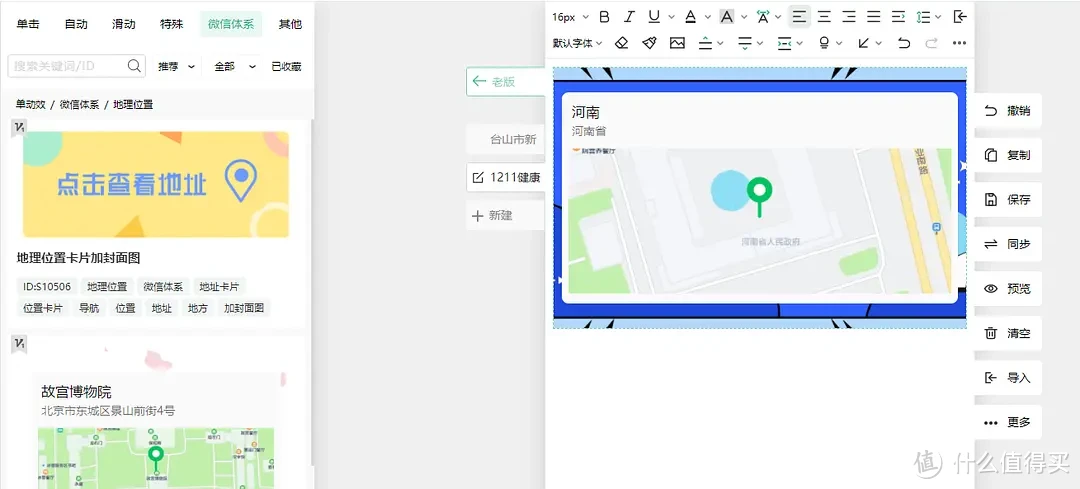
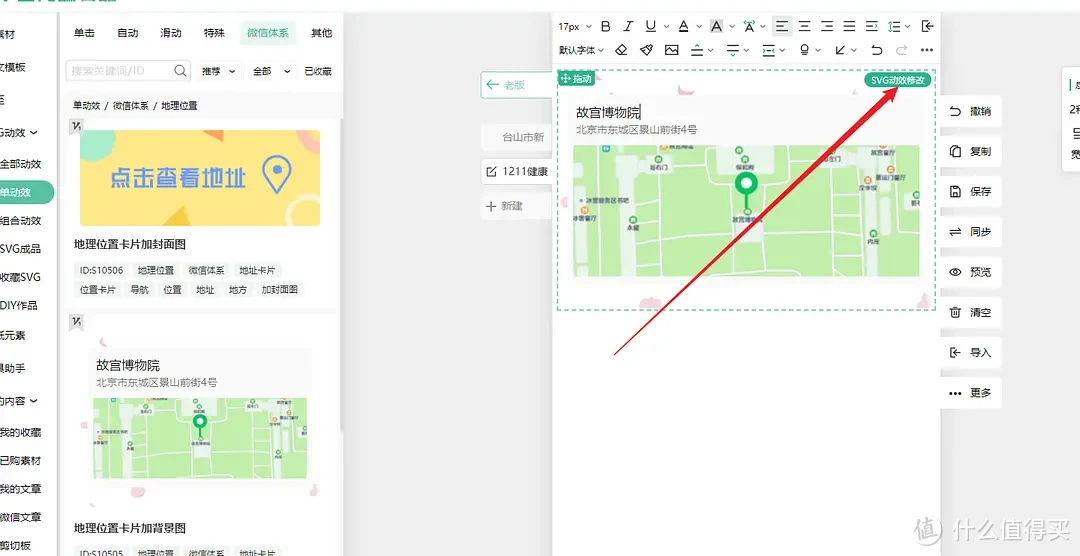
点击编辑器左侧的“ SVG动效”,点击“单动效”,然后再在“微信体系”栏目下点击“地理位置”选项。然后添加一个你觉得合适的地理位置的素材样式到编辑区。
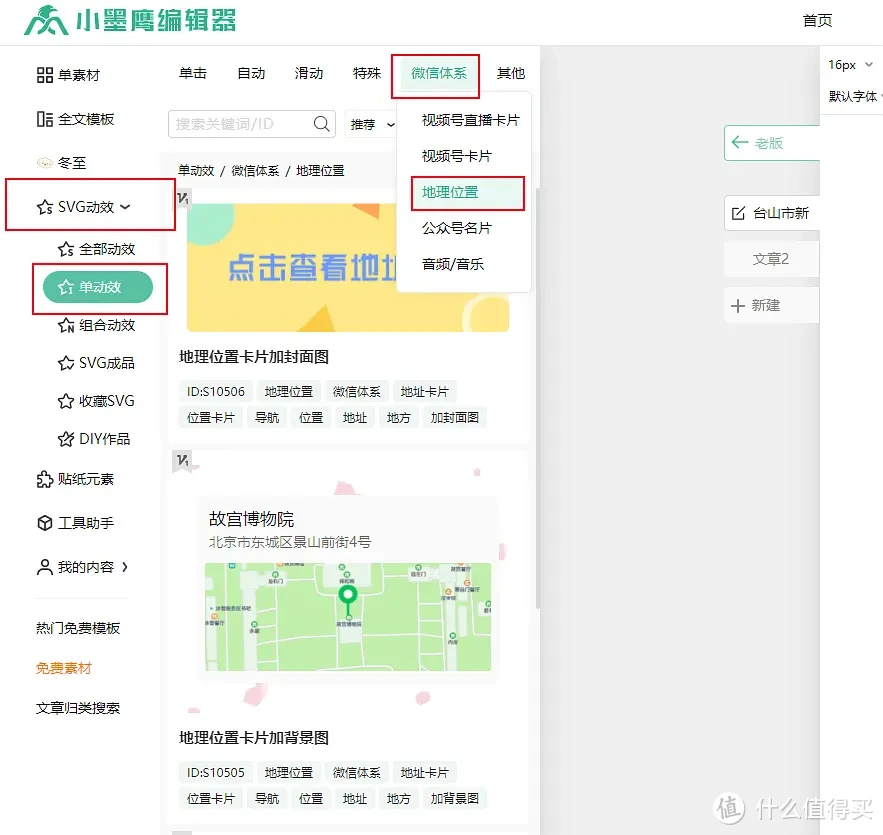
四、提取在微信公众平台上的地理位置卡片
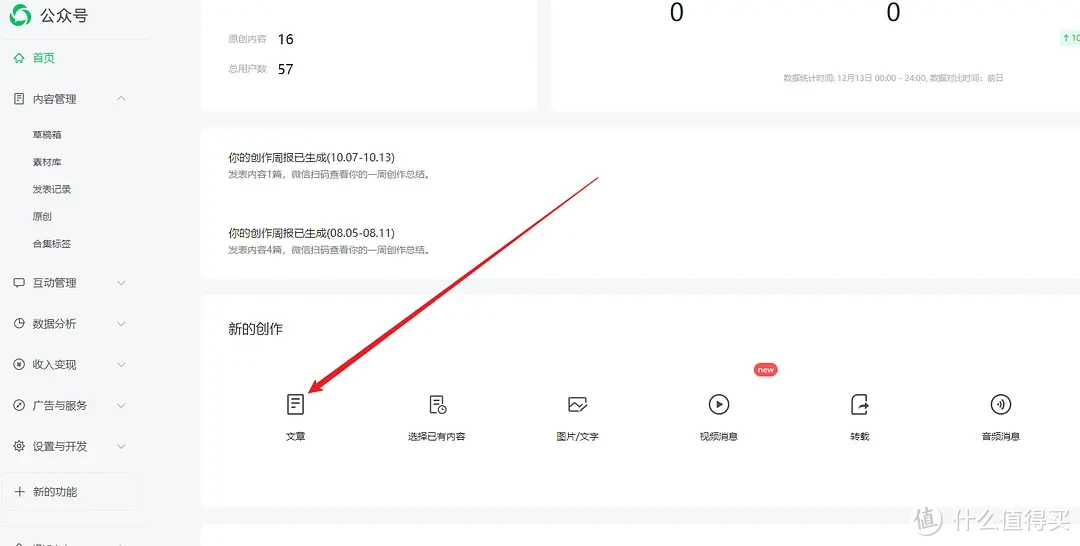
打开并登录微信公众平台,点击“文章”新建一篇文章
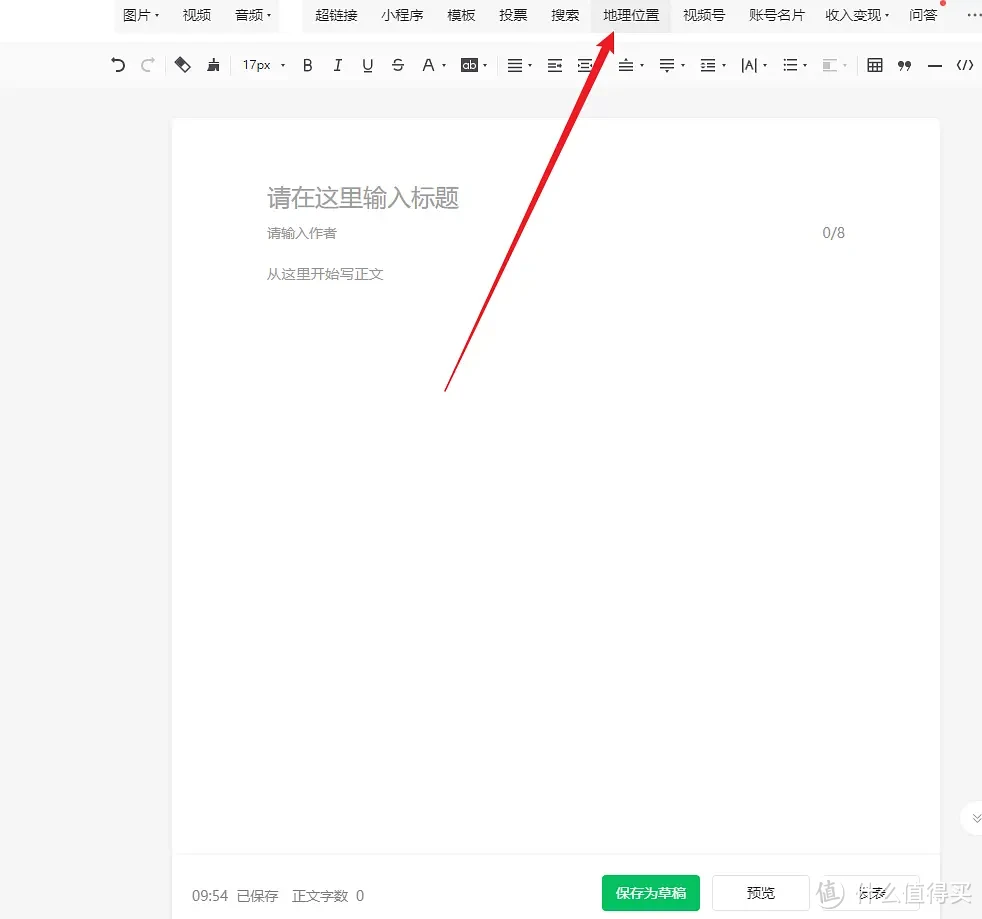
点击 “地理位置” 按钮
搜索你想要插入的地理位置:
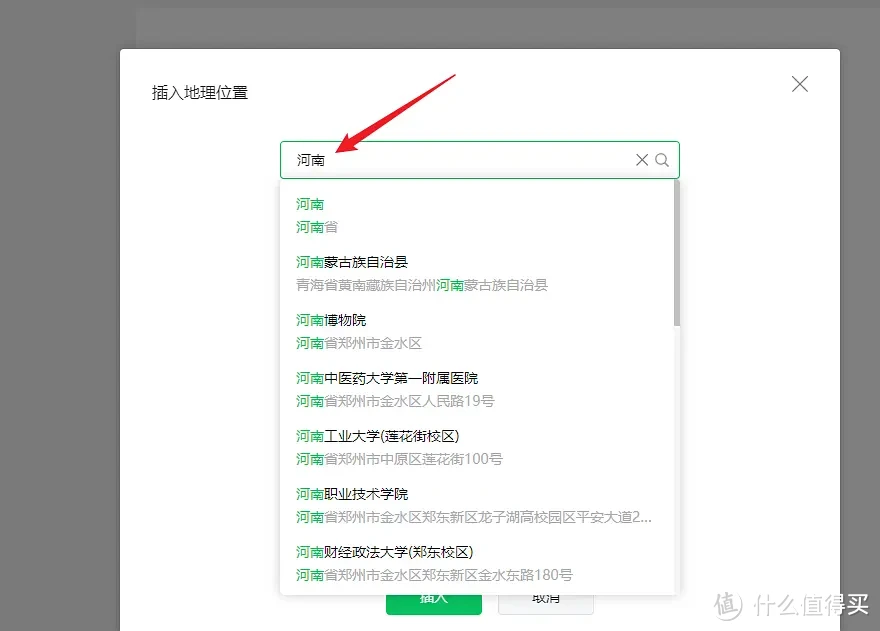
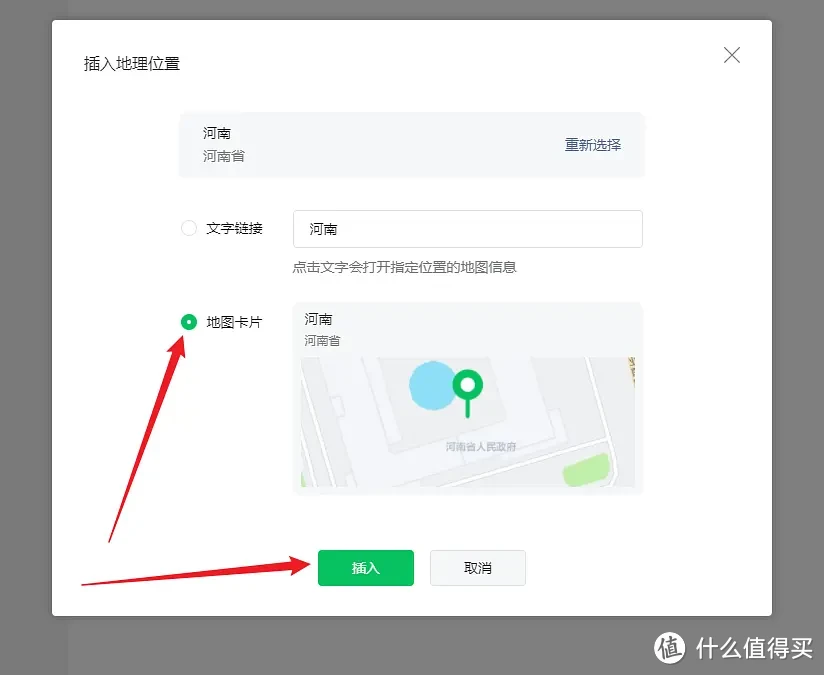
点击“ 地图卡片 ”再点击插入
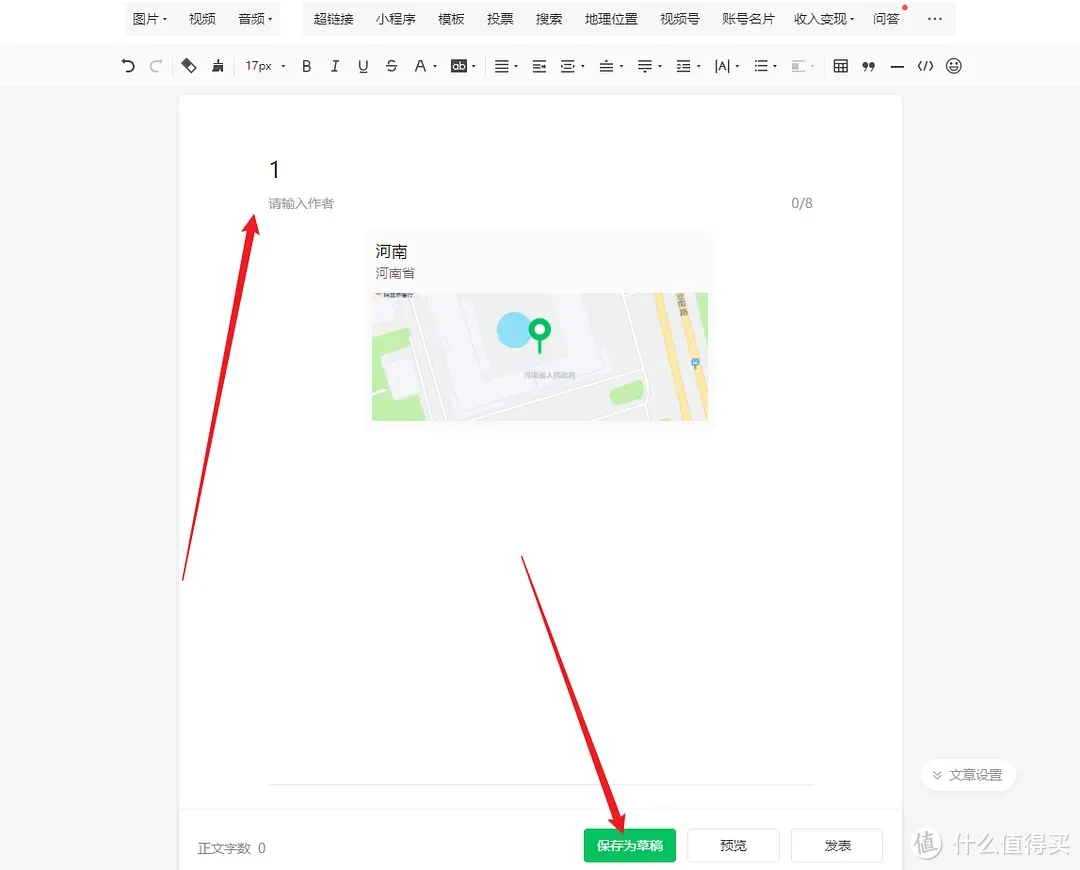
随便写个标题后保存为草稿:
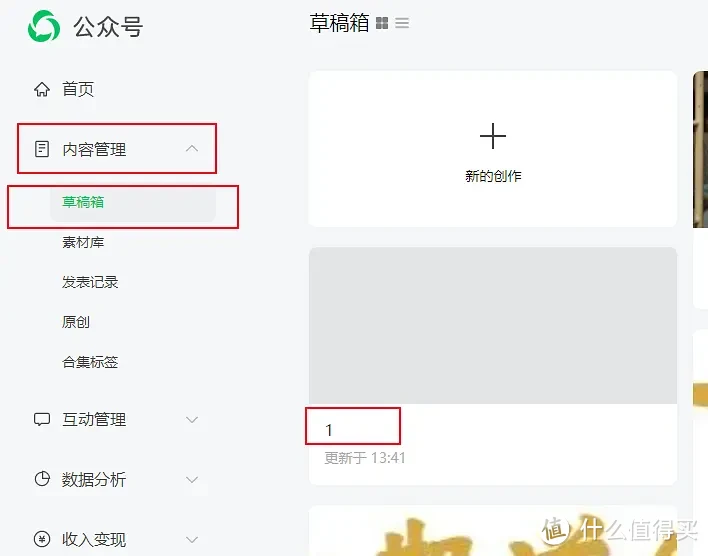
回到公众号后台首页,打开草稿箱页面,点击刚才编辑的草稿标题
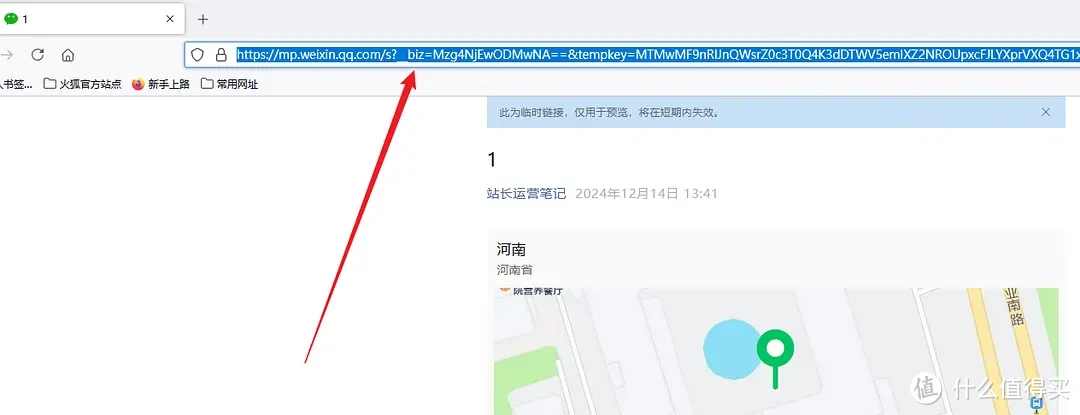
复制草稿文章链接
五、在小墨鹰微信文章编辑器中添加设置地理位置
然后回到小墨鹰微信文章编辑器,我们在上面已经添加好地理位置素材,点击选中素材,然后点击SVG动效修改
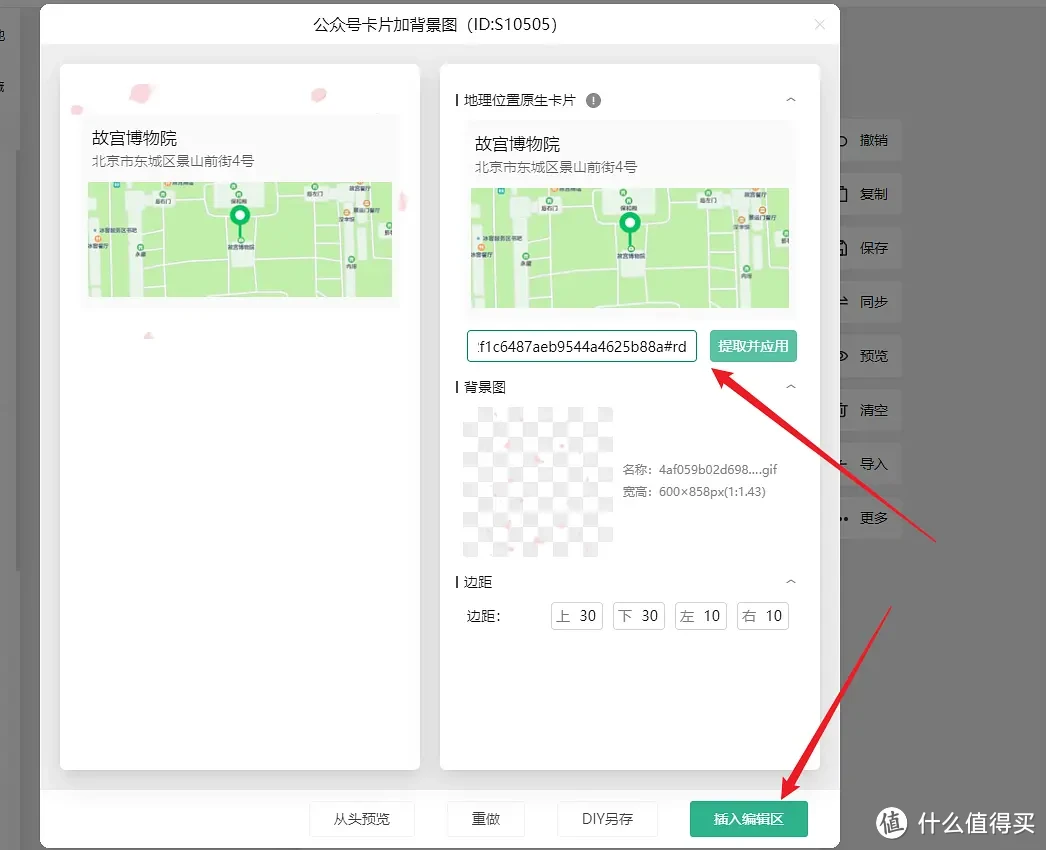
粘贴刚才复制的草稿文章链接,点提取并应用,再点插入编辑区
还可以设置修改背景图
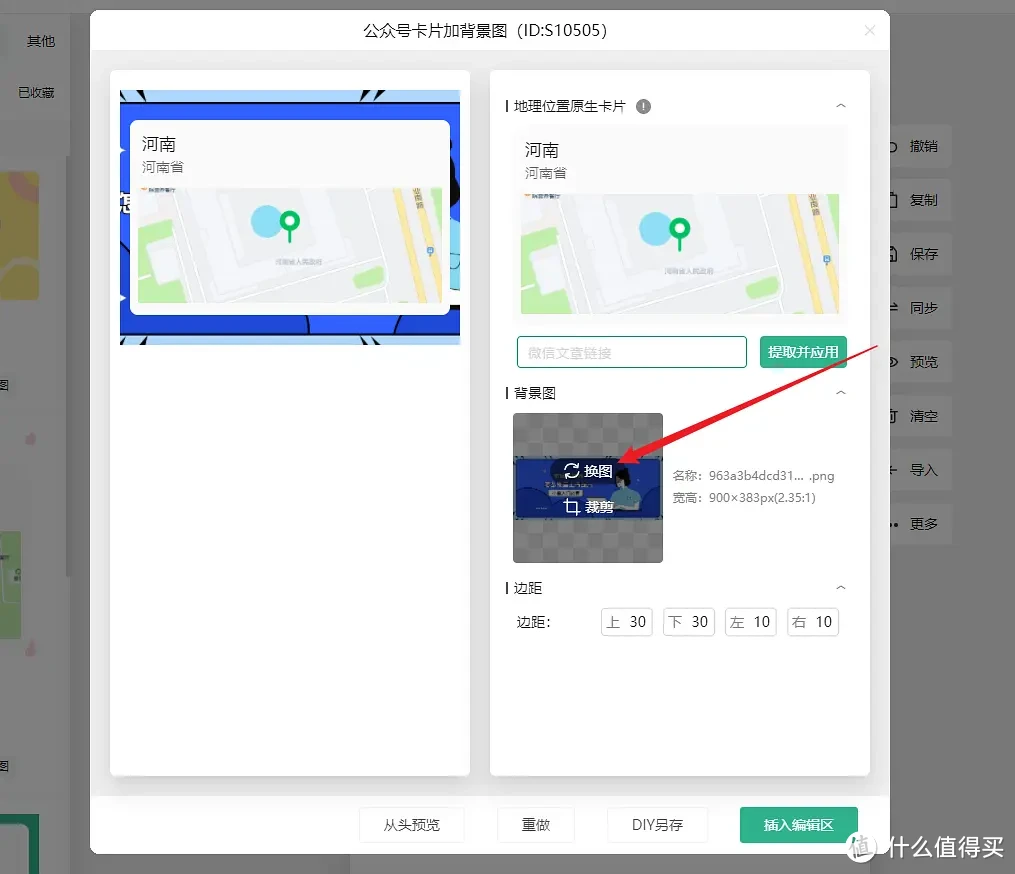
这样就把地理位置定位添加到小墨鹰编辑器了